





Kurzfassung des Artikels
Für alle, die keine Zeit haben, alles zu lesen. Lesen Sie den vollständigen Artikel für mehr Informationen.
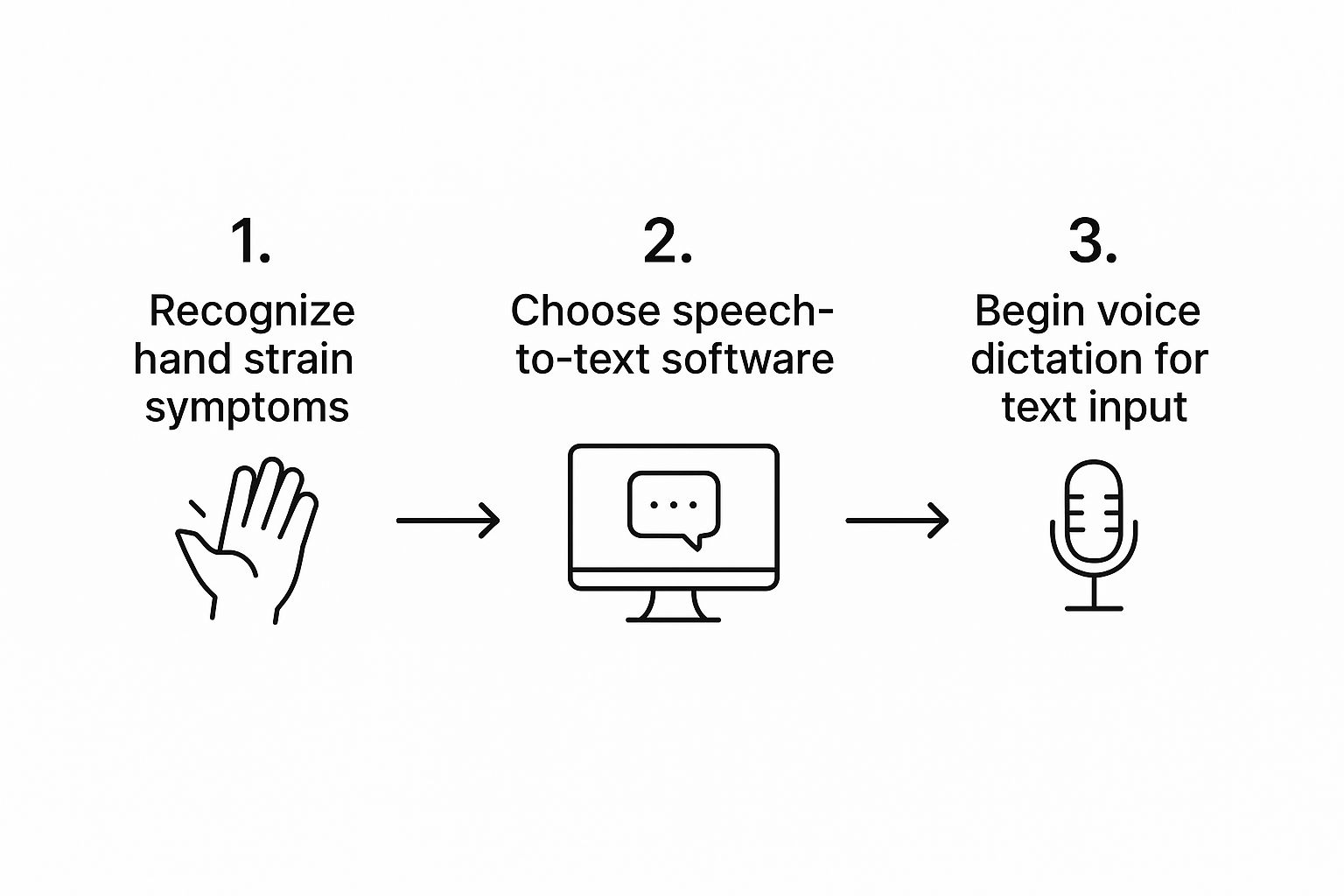
Spracheingabe reduziert die sich wiederholenden Bewegungen, die Schmerzen beim Karpaltunnelsyndrom verursachen. Anstatt zu tippen, sprechen Sie ganz natürlich und Ihre Worte erscheinen mit automatischer Zeichensetzung auf dem Bildschirm.
Wie Spracheingabe hilft:
Reduziert die Aktivität von Hand und Handgelenk um bis zu 80%
Gibt Ihrem Medianusnerv Zeit zur Heilung
Funktioniert in jeder App und Website
Über 99% Genauigkeit direkt nach der Installation
Der Start ist ganz einfach. Installieren Sie eine Spracherkennungssoftware wie Voicy, legen Sie eine Tastenkombination fest und sprechen Sie los. Sprechen Sie Satzzeichen laut aus („Punkt“, „Komma“) und verwenden Sie Befehle wie „neuer Absatz“ oder „fett markieren“ für Formatierungen. Wenn Sie hauptsächlich unter Windows oder Mac arbeiten, ist die Einrichtung noch einfacher, wenn Sie mit einer dedizierten Sprache zu Text-App starten, anstatt sich wieder an die Tastatur zu zwingen.
Fortgeschrittene Funktionen machen es noch besser. Erstellen Sie benutzerdefinierte Sprach-Shortcuts für Sätze, die Sie ständig tippen, wie E-Mail-Signaturen oder häufige Antworten. Das entlastet Ihren täglichen Arbeitsablauf noch weiter.
Tools wie Voicy bieten einen Rabatt von 20 % für Menschen mit Karpaltunnelsyndrom.
Hauptartikel: Sprache zu Text beim Karpaltunnelsyndrom – Ein praktischer Leitfaden
Vorbeugen oder Heilen bei einem Karpaltunnelsyndrom?
In beiden Fällen ist es entscheidend, Ihre Finger weniger zu benutzen, um die Belastung Ihres Handgelenks zu reduzieren.
Sicher, Sie können eine ergonomische Maus oder Tastatur kaufen, aber weniger zu tippen ist weitaus effektiver.
In diesem Artikel sprechen wir über den Einsatz von Sprache zu Text bei Karpaltunnelsyndrom.
Wir sprechen über:
Vorteile der Nutzung von Sprache zu Text
Die richtige Technologie für Ihre Arbeit
Das Ziel dieses Artikels ist es, das sich wiederholende Tippen zu eliminieren, das Ihre Beschwerden verschlimmert.
Warum Spracherkennung ein echter Gamechanger für Ihre Handgelenke ist
Jeder einzelne Tastenschlag kann sich wie ein Kampf anfühlen. Das Kribbeln, die Taubheit und der Schmerz des Karpaltunnelsyndroms können jede Aufgabe zum Albtraum machen.
Die ununterbrochenen, sich wiederholenden Bewegungen beim Tippen üben Druck auf den Medianusnerv Ihres Handgelenks aus. Das ist die Ursache für Ihre Beschwerden, die Ihre Produktivität einbrechen lassen.
Natürlich bietet der Einsatz von Spracherkennung sofortige körperliche Entlastung, indem das Problem an der Wurzel gepackt wird.
Statt Ihre Hände stundenlang in unnatürliche Positionen zu zwingen, können Sie sich zurücklehnen, natürlich sprechen und zusehen, wie Ihre Worte auf dem Bildschirm erscheinen.
Der ergonomische Vorteil einer freihändigen Arbeitsweise
Die Vorteile gehen weit über die reine Schmerzlinderung hinaus. Die Nutzung Ihrer Stimme in Ihrem täglichen Arbeitsablauf schafft eine gesündere, nachhaltigere Arbeitsumgebung.
Sie spüren weniger Schmerzen und schaffen mehr.
Dies ist umfassend untersucht und bewiesen, insbesondere da Studien zeigen, dass 3 bis 6 % der erwachsenen Bevölkerung an einem Karpaltunnelsyndrom (KTS) leiden.
Die Grundidee ist einfach: Indem Sie das manuelle Tippen reduzieren, geben Sie Ihren Handgelenken die Pause, die sie dringend zur Heilung brauchen, während Ihr Arbeitsfluss erhalten bleibt. Es geht nicht nur um die Bewältigung von Symptomen, sondern darum, eine bessere Art und Weise der Interaktion mit Ihrem Computer zu schaffen.
Unsere empfohlene Lösung: Voicy Spracherkennung
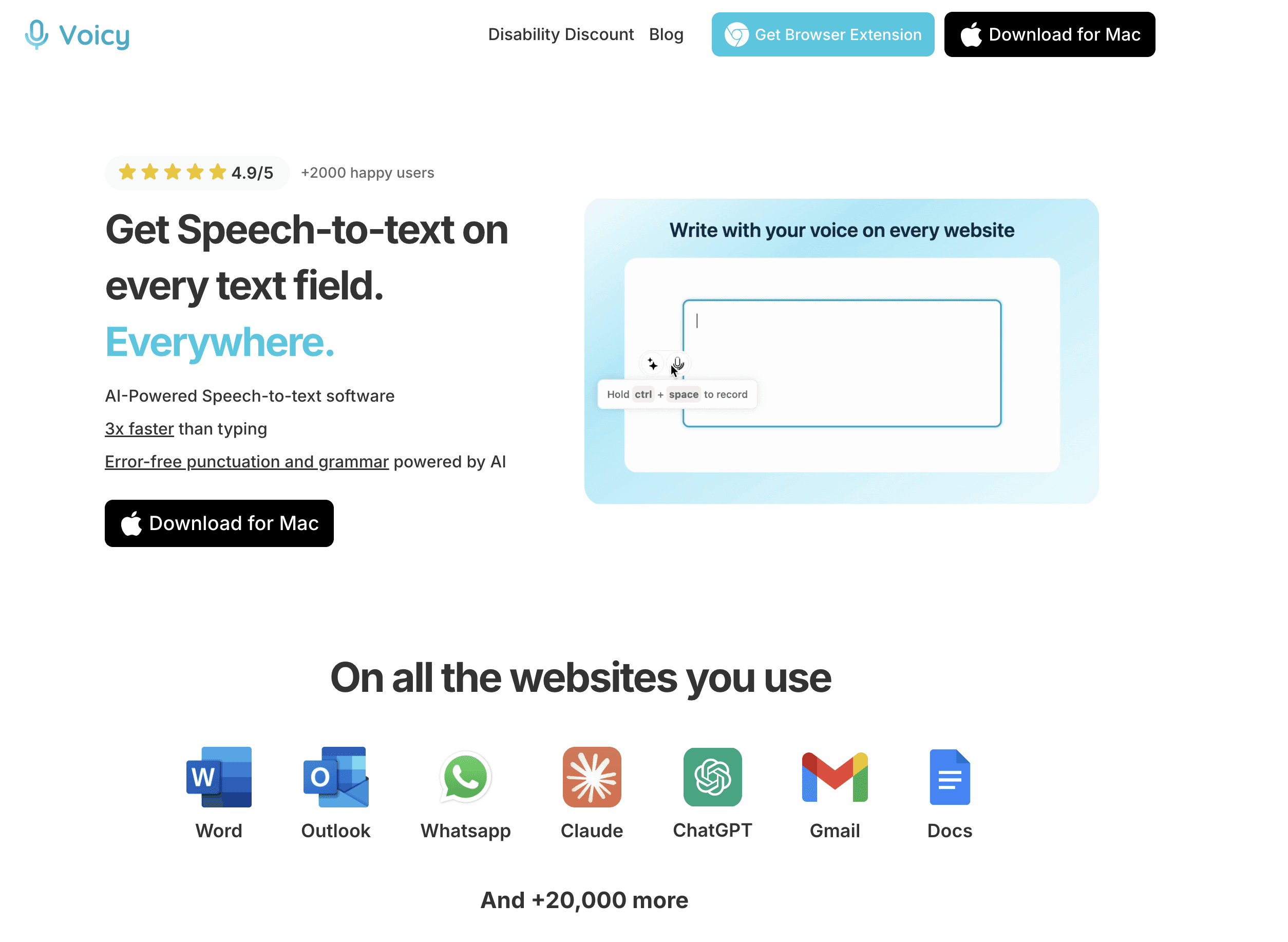
Voicy ist eine Windows- und Mac-App, mit der Sie überall mit Ihrer Stimme schreiben können. Für Mac-Nutzer macht unsere Sprache zu Text Mac-App die Spracherkennung in Desktop-Apps ganz einfach. Für Windows-Nutzer zeigt unser Leitfaden für Sprache zu Text unter Windows, wie Voicy im Vergleich zu Win+H und anderen integrierten Optionen abschneidet.
So funktioniert es:
Klicken Sie auf eine Tastenkombination zur Aufnahme
Voicy fügt Ihren Text automatisch in jede App oder Website ein, in der Sie sich befinden
Voicy auf einen Blick:
✅ Über 99% Genauigkeit in 50 Sprachen
✅ Automatische Zeichensetzung und Grammatikkorrektur
✅ Funktioniert in jeder App und Website
✅ 20% Rabatt für alle, die unter einem Karpaltunnelsyndrom leiden
Feinanpassung Ihres Sprachprofils
Im Gegensatz zu herkömmlichen Lösungen für Spracheingabe erfordert Voicy kein Training von Ihnen. Die KI ist perfekt in der Lage, Ihre Stimme und Ihren Akzent zu erfassen und Ihre Worte fehlerfrei zu transkribieren.
Darüber hinaus bietet Voicy eine Reihe von Funktionen, mit denen Sie Ihre Erfahrung personalisieren können. Sie können ein benutzerdefiniertes Wörterbuch anlegen, um seltene Wörter und Namen einzufügen, die Voicy dann erkennt.
Wenn Sie die Ausgabe von Voicy jemals bearbeiten möchten, können Sie die KI-Bearbeitungsfunktion nutzen, mit der Sie einen beliebigen Text markieren und der KI einfach sagen können, sie soll ihn formeller formulieren oder kürzen.
Diese Personalisierung ist ein riesiger Gewinn für Ihre Handgelenke. Studien haben gezeigt, dass Menschen, die eine Spracherkennung nutzen, ihre Hand- und Handgelenksaktivität um bis zu 80 % reduzieren können, was die Symptome des Karpaltunnelsyndroms direkt lindert.
Wenn Sie ganz allgemein mit der Spracherkennung beginnen, sollten Sie sich unseren Leitfaden zur Nutzung von Sprache zu Text unter Windows 10 und 11 ansehen, um einige grundlegende Tipps zu erhalten. Wenn Sie sich einen Moment Zeit nehmen, um diese Einstellungen anzupassen, stellen Sie sicher, dass Voicy für Sie arbeitet und nicht gegen Sie.
Und während Sie sich auf die Gesundheit Ihrer Handgelenke konzentrieren: Wir haben auch einen kompletten Leitfaden mit weiteren tollen Tipps, wie Sie Handgelenkschmerzen beim Tippen lindern können.
Auswirkungen von Tippen vs. Spracherkennung auf Karpaltunnelsymptome
Um den Unterschied deutlich zu machen, sehen wir uns an, wie der Wechsel vom manuellen Tippen zur Spracherkennung die typischen KTS-Symptome direkt lindern kann.
Aktivität | Belastung für Handgelenk/Hand | Mögliche Langzeitwirkung |
|---|---|---|
Manuelles Tippen | Hoch und sich wiederholend; ständige Finger- und Handgelenksbewegung | Verschlimmert Entzündungen; erhöht den Druck auf den Medianusnerv |
Spracherkennung | Minimal bis keine; Hände und Handgelenke bleiben in einer neutralen, entspannten Position | Reduziert die Belastung; ermöglicht Heilung und Symptomlinderung |
Diese Tabelle verdeutlicht den direkten ergonomischen Vorteil: Die Spracherkennung nimmt die primäre körperliche Belastung weg und gibt Ihrem Körper die Chance, sich zu erholen, ohne dass die Produktivität leidet.
Mehr als nur Schmerzlinderung
Obwohl der körperliche Komfort der Hauptgrund für den Wechsel ist, gibt es noch weitere Vorteile. Viele Nutzer stellen fest, dass das Diktieren ihrer Gedanken ihnen hilft, Schreibblockaden zu lösen und Ideen natürlicher zu formulieren. Es verwandelt den Schreibprozess von einer körperlichen Pflicht in eine flüssigere Aktivität im Plauderton.
Natürlich funktioniert dieser Ansatz am besten, wenn Sie ihn mit anderen proaktiven Gesundheitsgewohnheiten kombinieren. Weitere Wege zur Unterstützung Ihrer Handgelenke finden Sie in unserem Leitfaden zu Übungen zur Vorbeugung des Karpaltunnelsyndroms.
Meisterung Ihres neuen freihändigen Arbeitsablaufs
Der Wechsel zu einem sprachgesteuerten Arbeitsablauf hat weniger mit Technik als vielmehr mit dem Aufbau einer neuen Muskelgewohnheit zu tun. Das eigentliche Ziel ist es, dass sich die Spracherkennung genauso automatisch anfühlt wie das Tippen, sodass Voicy zu einer natürlichen Erweiterung Ihres Gehirns wird.
Sprechen Sie zu Beginn in einem klaren, gleichmäßigen Tempo. Sie müssen nicht wie ein Roboter sprechen, aber versuchen Sie zu vermeiden, Ihre Worte zu hetzen oder mitten im Satz lange, unnatürliche Pausen einzulegen. Diese Beständigkeit hilft der KI, alles, was Sie sagen, mit punktgenauer Präzision zu erfassen.
Ab jetzt sind Sie derjenige, der die Zeichensetzung und Formatierung bestimmt – ganz einfach mit Ihrer Stimme.
Einen nahtlosen Arbeitsablauf aufbauen
Ein effektiver freihändiger Arbeitsbereich sollte sich nahtlos in Ihren Alltag einfügen. Hier sind ein paar praktische Tipps, die mir dabei geholfen haben:
In ganzen Sätzen sprechen: Die KI ist meist präziser, wenn Sie in vollständigen Gedanken sprechen und nicht in kurzen, abgehackten Fragmenten.
Satzzeichen sprechen: Vergessen Sie nicht, Dinge wie „Punkt“, „Fragezeichen“ und „Ausrufezeichen“ klar auszusprechen, um Ihre Sätze zu beenden.
Formatierungsbefehle nutzen: Machen Sie sich mit praktischen Befehlen vertraut, wie „Aufzählungsliste starten“ für Notizen oder „fett markieren“, um Wichtiges hervorzuheben.
Es geht hierbei nicht nur darum, das Tippen zu ersetzen. Es geht darum, KI als starken Partner im Arbeitsfluss zu sehen. Wenn Sie Voicy als mehr als nur ein Transkriptionstool verstehen, eröffnen sich Ihnen weitaus intelligentere und komfortablere Arbeitsweisen.
Fortgeschrittene Tipps und Sprachbefehle
Sobald Sie mit der einfachen Spracherkennung vertraut sind, ist es an der Zeit, das volle Potenzial von Sprache zu Text bei Karpaltunnelsyndrom zur Schmerzlinderung auszuschöpfen. Hier wechseln Sie vom bloßen Mitschreiben Ihrer Gedanken zur echten Automatisierung der sich wiederholenden Klicks und Tastenanschläge, die immer noch Belastungen verursachen.
Ein riesiger Schritt nach vorn ist das Erstellen eigener Sprach-Shortcuts, oft auch Makros genannt. Denken Sie an all die Sätze, die Sie jeden Tag immer und immer wieder tippen. Das kann Ihre E-Mail-Signatur sein, ein typisches Projekt-Update oder Standardantworten auf Kundenfragen.
Mit Voicy können Sie diese Textblöcke mit einem einfachen Sprachbefehl verknüpfen. Sagen Sie zum Beispiel, statt Ihre komplette Signatur einzutippen, einfach „Signatur einfügen“ und sehen Sie zu, wie sie sofort erscheint. Dieser eine Befehl kann Ihnen in einer einzigen Woche Hunderte von Tastenanschlägen ersparen.
Optimieren Sie Ihren Workflow mit benutzerdefinierten Befehlen
Der wahre Zauber beginnt, wenn Sie Befehle zur Steuerung Ihrer Anwendungen nutzen. Sie können Shortcuts erstellen, die mehrstufige Aktionen mit einer einzigen Phrase ausführen. Stellen Sie sich vor, Sie sagen „Kunden-Follow-up entwerfen“ und Voicy öffnet Ihr E-Mail-Programm, erstellt eine neue Nachricht und fügt Ihre Standard-Follow-up-Vorlage ein.
Hier sind ein paar Ideen für den Einstieg:
„Bericht formatieren“: Ein Befehl, der bestimmte Überschriftenstile, Schriftarten und Abstände in Ihrer Textverarbeitung anwendet.
„Projektboard öffnen“: Ein Shortcut, der Ihr Projektmanagement-Tool (wie Asana oder Trello) startet und direkt zu einer bestimmten Seite navigiert.
„Mit Dank antworten“: Eine Aktion, die eine höfliche Standard-Dankes-E-Mail generiert, die Sie nur noch personalisieren und senden müssen.
Diese benutzerdefinierten Befehle sind mehr als nur praktisch – sie sind ein mächtiges ergonomisches Werkzeug. Jede automatisierte Aufgabe reduziert direkt die körperliche Belastung Ihrer Handgelenke und hilft Ihnen, länger und weitaus beschwerdefreier zu arbeiten.
Unterschätzen Sie schlussendlich nicht, wie wichtig ein gutes Mikrofon ist, besonders wenn Sie in einem lauten Büro oder einem belebten Café arbeiten. Ein hochwertiges Headset mit Geräuschunterdrückung kann die Genauigkeit drastisch verbessern und stellt sicher, dass Voicy Ihre Befehle versteht und nicht die Gespräche um Sie herum. Wenn das Ihr nächster Flaschenhals ist, nutzen Sie unseren Ratgeber für die besten Mikrofone zur Spracherkennung, um die passende Ausrüstung zu wählen.
Haben Sie noch ein paar Fragen?
Es ist völlig normal, dass noch Fragen offen sind, selbst nach der Einrichtung. Gehen wir einige der häufigsten Fragen an. Diese zu klären, kann der letzte Anstoß sein, den Sie brauchen, um sich voll und ganz auf einen freihändigen Arbeitsablauf einzulassen und die Vorteile von Sprache zu Text bei Karpaltunnelsyndrom wirklich zu spüren.
Wie genau ist diese Technologie wirklich?
Verständlich – wenn es nicht präzise ist, hilft es auch nicht. Die gute Nachricht: Moderne Tools für die Spracherkennung wie Voicy erreichen direkt nach der Installation Genauigkeitsraten von weit über 90 %.
Aber die eigentliche Stärke zeigt sich mit der Zeit. Die KI lernt mit jeder Nutzung dazu und passt sich an die Besonderheiten Ihrer Stimme, Ihres Akzents und Ihrer typischen Fachbegriffe an. Für alle, die mit dem Karpaltunnelsyndrom kämpfen, reicht das völlig aus, um tägliche Schreibaufgaben zu erledigen, ohne zur Tastatur greifen zu müssen.
Ein Profi-Tipp: Nehmen Sie sich ein paar Minuten Zeit, um eigene Wörter in das Wörterbuch einzupflegen – wie Branchenjargon oder spezielle Namen – und Sie werden sehen, dass die Genauigkeit noch weiter steigt.
Kann ich Dokumente wirklich nur mit meiner Stimme formatieren?
Absolut. Tatsächlich ist dies einer der wichtigsten Schritte, um die Belastung des Handgelenks zu reduzieren. Formatieren zu können, ohne Tastatur oder Maus zu berühren, ist ein echter Gamechanger.
Sie können einfache, intuitive Anweisungen sprechen wie:
„Neuer Absatz“
„Letzten Satz fett markieren“
„Aufzählungsliste starten“
Das Erlernen dieser Befehle ist der Schlüssel zu einem wirklich ergonomischen Arbeitsplatz, der Ihren Handgelenken die nötige Pause gönnt.
Ich höre oft die Sorge, dass Spracherkennung langsamer sei als Tippen. Natürlich gibt es eine kleine Lernkurve. Aber sobald Sie den Dreh raus haben, werden Sie feststellen, dass Sie viel schneller diktieren können, als Sie jemals getippt haben. Diese anfängliche Zeitinvestition zahlt sich in Geschwindigkeit und, was noch wichtiger ist, in der Fähigkeit aus, länger schmerzfrei zu arbeiten.
Sind Sie bereit, Ihren Handgelenken die verdiente Pause zu gönnen, ohne an Produktivität einzubüßen? Voicy bietet über 99 % Genauigkeit, automatische Zeichensetzung und leistungsstarke KI-Befehle für einen absolut freihändigen Arbeitsablauf. Testen Sie Voicy noch heute kostenlos und erleben Sie den Unterschied.


