




Mausarm: So hilft dir Spracheingabe beim schmerzfreien Arbeiten
Kurzfassung des Artikels
Für diejenigen, die keine Zeit haben, alles zu lesen. Lesen Sie den vollständigen Artikel für mehr Orientierung.
Die Spracheingabe ermöglicht es Ihnen, ohne Tastatur zu arbeiten. Das gönnt Ihren Fingern, Handgelenken und Unterarmen eine Pause von sich ständig wiederholenden Bewegungen.
Wie es funktioniert: Installieren Sie eine Software für Spracherkennung, drücken Sie ein Tastaturkürzel und fangen Sie an zu sprechen. Ihre Worte erscheinen als Text mit automatischer Zeichensetzung und Grammatikkorrektur.
Wichtigste Vorteile:
Funktioniert in jeder App und Website
Reduziert die Belastung bei gleichbleibender Produktivität
Die meisten Menschen gewöhnen sich innerhalb weniger Tage daran
Über 99 % Genauigkeit in mehreren Sprachen
Bester Ansatz: Nutzen Sie die Stimme für intensives Schreiben wie E-Mails und lange Dokumente. Behalten Sie Ihre Tastatur für schnelle Bearbeitungen und Präzisionsaufgaben. Diese Hybridmethode gibt Ihren Händen die nötige Ruhe, ohne Sie auszubremsen.
Tools wie Voicy bieten Menschen mit RSI einen Rabatt von 20 %.
Hauptartikel: Ihr Leitfaden für eine RSI-Lösung mit Spracheingabe
Vorbeugung oder Genesung von einer FE-Überlastung (Repetitive Strain Injury – RSI)?
In jedem Fall ist es entscheidend, die Finger weniger auf der Tastatur zu benutzen, um die Belastung der Handgelenke und Finger zu verringern.
Der Verzicht auf Tausende von täglichen Fingerbewegungen kann Ihren überlasteten Muskeln und Sehnen die dringend benötigte Pause verschaffen.
Was wäre, wenn Sie anstelle Ihrer Finger einfach Ihre Stimme nutzen würden?
In diesem Artikel sprechen wir über den Einsatz von Sprache zu Text bei RSI-Syndrom.
Wir sprechen über:
Die Vorteile der Verwendung von Spracherkennung
Die richtige Technologie für Ihre Arbeit
Das Ziel dieses Artikels ist es, sich wiederholendes Tippen, das Ihre Beschwerden verschlimmert, zu eliminieren.
Wie eine Sprachlösung RSI lindern kann
Wie entsteht ein RSI-Syndrom?
Es liegt im Namen. Eine Verletzung durch Überlastung.
Denken Sie an die Tausenden von Tastenanschlägen und Mausklicks, die Sie jeden Tag machen.
Mit Spracherkennung können Sie aufhören, sich auf Ihre Finger zu verlassen, und gleichzeitig Ihre Produktivität steigern.
Diese einfache Umstellung packt das Problem direkt an der Wurzel.
Stellen Sie sich einen Autor vor, der einen langen Bericht verfasst.
Ein Dokument mit 5.000 Wörtern entspricht über 25.000 einzelnen Tastenanschlägen.
Mit einem Tool wie Voicy kann dasselbe Dokument einfach durch Sprechen verfasst werden, wodurch die Belastung Ihrer Finger, Handgelenke und Unterarme völlig umgangen wird.
Hier geht es um mehr als nur Schmerzvermeidung; es geht darum, eine gesündere und nachhaltigere Arbeitsweise aufzubauen.
Unsere empfohlene Lösung: Voicy Spracherkennung
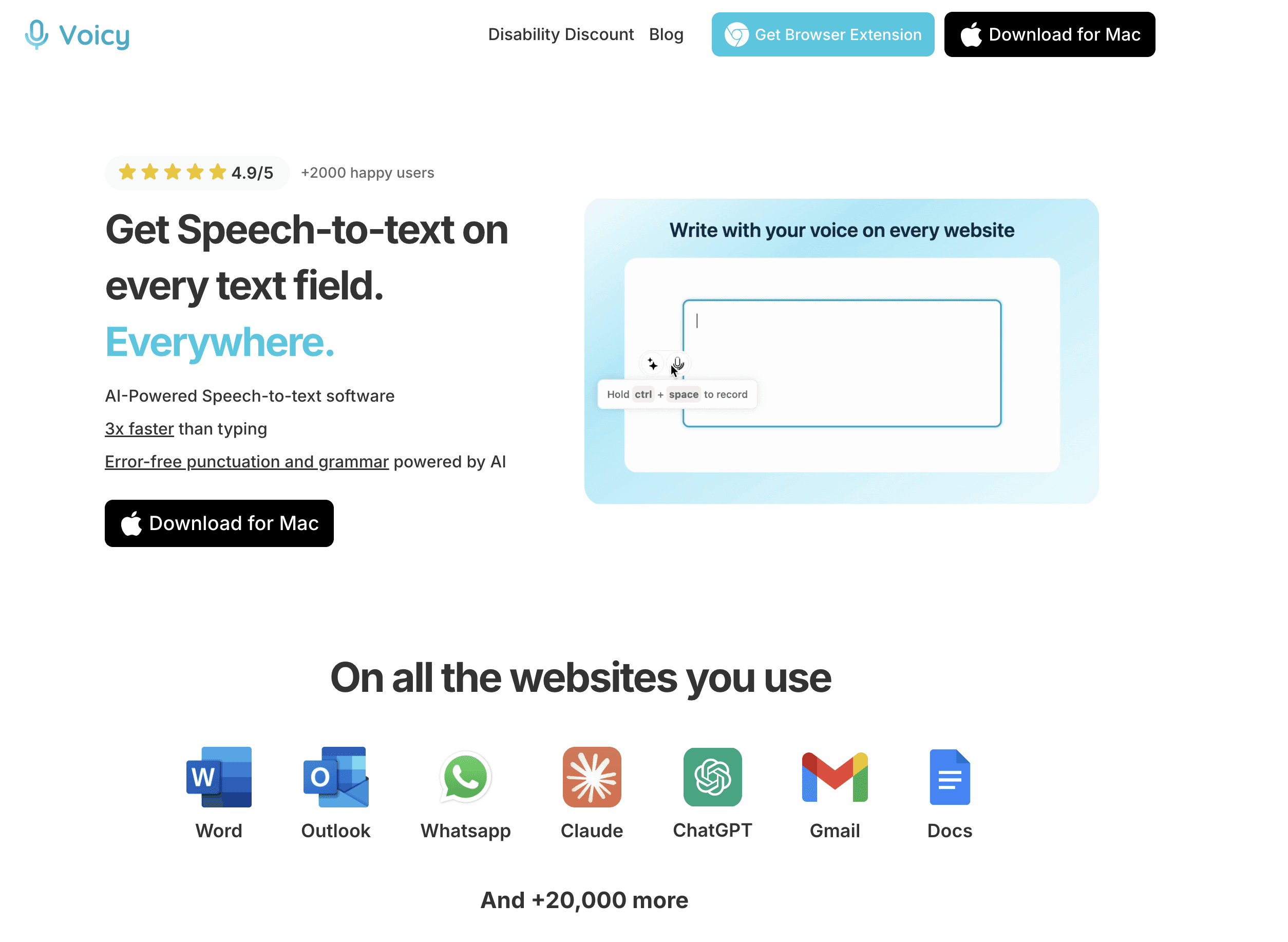
Voicy ist eine Windows- und Mac-App, mit der Sie überall mit Ihrer Stimme schreiben können.
So funktioniert es:
Klicken Sie auf ein Tastaturkürzel zur Aufnahme
Voicy fügt Ihren Text automatisch in jede App oder Website ein, auf der Sie sich befinden
Voicy auf einen Blick:
✅ Über 99 % Genauigkeit in 50 Sprachen
✅ Automatische Zeichensetzung und Grammatikkorrektur
✅ Funktioniert in jeder App und Website
✅ 20 % Rabatt für alle, die an RSI leiden
Den Teufelskreis der ständigen Wiederholungen durchbrechen
Der eigentliche Gewinn besteht darin, den Teufelskreis der sich wiederholenden Bewegungen zu durchbrechen, der so viel von unserer Arbeit bestimmt.
Jede E-Mail, jede Codezeile und jedes Dokument beeinträchtigt unser körperliches Wohlbefinden.
Die Spracheingabe sorgt dafür, dass Sie den anstrengendsten Teil von all dem loswerden.
Indem Sie die Hauptquelle der Belastung minimieren, geben Sie Ihrem Körper die Chance zur Heilung, während Ihre Produktivität erhalten bleibt. Es ist ein proaktiver Ansatz zur Bewältigung einer Erkrankung, die, wenn sie ignoriert wird, chronisch werden kann.
Um den Unterschied besser zu verstehen, vergleichen wir die physischen Anforderungen des manuellen Tippens mit denen der Spracheingabe.
Vergleich zwischen manuellem Tippen und Spracheingabe bei RSI
Diese Tabelle schlüsselt die wichtigsten Unterschiede in den körperlichen Auswirkungen zwischen dem Festhalten an einer traditionellen Tastatur und der Nutzung eines sprachgesteuerten Arbeitsablaufs auf. Sie zeigt deutlich, wie die eine Methode zur Belastung beiträgt, während die andere sie aktiv reduziert.
Faktor | Manuelles Tippen | Spracheingabe |
|---|---|---|
Primäre körperliche Bewegung | Ständige, schnelle Finger- und Handgelenksbewegungen. | Natürliches Sprechen mit minimaler körperlicher Anstrengung. |
Muskelbeanspruchung | Anhaltende Spannung in Fingern, Händen, Handgelenken und Unterarmen. | Leichte Beanspruchung der Gesichts- und Stimmbandmuskulatur. |
Gelenkbelastung | Hohe Belastung für kleine Gelenke in Fingern und Handgelenken. | Praktisch keine Belastung der Hand- oder Handgelenksgelenke. |
Auswirkung auf die Körperhaltung | Fördert oft das Vorbeugen über die Tastatur, was zu Nacken- und Schulterschmerzen führt. | Ermöglicht eine entspanntere, aufrechterhaltung. |
Risiko von Überlastung | Extrem hoch; steht in direktem Zusammenhang mit RSI, Karpaltunnelsyndrom und Sehnenentzündungen. | Minimal; die Hauptbelastung ist stimmlicher Natur, was sich durch Pausen leicht bewältigen lässt. |
Wie Sie sehen können, reduziert der Umstieg auf die Spracheingabe die physische Belastung in den am stärksten für RSI anfälligen Bereichen drastisch und bietet einen klaren Weg zur Linderung.
Ein wachsender Markt für schmerzfreie Produktivität
Dies ist kein Nischenproblem. Das Bedürfnis nach gesünderen Arbeitsgewohnheiten treibt ein massives technologisches Wachstum an. Der globale Markt für Spracherkennung – der Motor hinter diesen Tools – wurde im Jahr 2025 auf 18,41 Milliarden USD geschätzt und ist auf dem besten Weg, bis 2032 eine unglaubliche Summe von 77,97 Milliarden USD zu erreichen.
Diese Explosion wird von Menschen vorangetrieben, die intelligentere, kontaktlose Wege fordern, um Dinge ohne körperlichen Verschleiß zu erledigen. Tiefergehende Informationen zum Wachstum der Spracherkennungstechnologie finden Sie auf GlobeNewswire.
Letztendlich bedeutet die Einführung einer RSI-Spracheingabelösung, dass Sie weiterhin effektiv arbeiten können, ohne Ihren Zustand zu verschlimmern. Für jeden, dessen Karriere von einem Computer abhängt, ist diese Technologie eine Lebensader – ein Weg, Linderung zu finden, ohne auf Produktivität zu verzichten.
Erstellen Sie Ihr ideales Setup für die Spracheingabe
Der Umstieg auf eine RSI-Spracheingabelösung kann sich wie ein großer Schritt anfühlen, aber die Einrichtung eines effektiven Setups ist eigentlich ziemlich unkompliziert. Alles beginnt mit Ihrer Umgebung.
Ob Sie es glauben oder nicht: Der wichtigste Faktor für eine genaue Spracherkennung ist nicht die teuerste Software. Es ist ein sauberes Audiosignal.
Das bedeutet einfach, einen ruhigen Ort zu finden und ein anständiges Mikrofon zu benutzen.
Sie müssen auch kein Vermögen für ein Studio-Schnittstellenmikrofon ausgeben. Ein hochwertiges Headset mit Geräuschunterdrückung, das oft schon für unter 50 $ zu haben ist, bewirkt Wunder. Es filtert Hintergrundgeräusche wie Ihren Computerlüfter oder leises Gemurmel im Hintergrund mühelos heraus. Diese kleine Investition macht sich durch weniger Frust und geringeren Korrekturaufwand fast sofort bezahlt. Ein klares Signal ist alles.
Dieses Bild zeigt sehr gut, wie eine einfache, ergonomische Arbeitsumgebung mit Sprachtechnologie Ihren Arbeitsplatz wieder komfortabel und produktiv machen kann.
Konfiguration Ihrer Software
Sobald Ihre Hardware bereit ist, wird es Zeit, ein Tool wie Voicy zu installieren. Die Installation selbst ist ein Kinderspiel, aber ein paar schnelle Einstellungen bei der Konfiguration sind entscheidend für einen reibungslosen Ablauf.
Folgendes müssen Sie tun:
Mikrofonzugriff gewähren: Ihr Computer fordert Sie auf, die Berechtigung zur Nutzung des Mikrofons zu erteilen. Dem müssen Sie zustimmen – nur so kann die App Sie hören.
Einen Audiocheck durchführen: Die meisten guten Tools verfügen über einen schnellen Einrichtungsassistenten, um den Mikrofonpegel zu testen. Sprechen Sie einfach mit Ihrer normalen Stimme und stellen Sie sicher, dass die Software Sie klar und ohne Verzerrung versteht.
Legen Sie Ihr Tastaturkürzel fest: Voicy verwendet ein Tastaturkürzel, um die Spracherkennung zu starten und zu stoppen. Wählen Sie eine Tastenkombination, die sich für Sie natürlich anfühlt und nicht mit anderen Programmen kollidiert, die Sie ständig nutzen.
Nach dieser kurzen Einrichtung sind Sie startklar. Für Autoren, die diesen Schritt gehen, lohnt es sich, sich mit den spezifischen Funktionen der verschiedenen Tools zu befassen. Wir haben einen detaillierten Leitfaden zur Auswahl der besten Spracherkennungssoftware für Autoren zusammengestellt, der Ihnen bei der perfekten Auswahl helfen kann.
Der ganze Sinn besteht darin, dass sich die Spracheingabe so natürlich wie Sprechen anfühlt. Wenn Sie sich zehn Minuten Zeit nehmen, um Ihre Hardware und Software richtig zu konfigurieren, erspart Ihnen das später stundenlangen Ärger und Korrekturen.
Während Sie Ihr Setup aufbauen, kann ein Blick auf die 12 besten Optionen für KI-Transkriptionssoftware eine breitere Perspektive bieten. So können Sie Tools vergleichen und eine Lösung wählen, die Ihre spezifischen Anforderungen an Genauigkeit und Funktionen perfekt erfüllt.
Sprachbefehle meistern für echte Produktivität
Die wahre Stärke einer RSI-Spracheingabelösung zeigt sich erst, wenn Sie aufhören, bloß Text zu diktieren. Echte Effizienz entsteht, wenn Sie Befehle lernen, mit denen Sie Ihre Dokumente komplett freihändig navigieren, bearbeiten und formatieren können. In diesem Moment wird aus einer einfachen Texteingabe-Hilfe ein echter Tastaturersatz.
Anstatt zur Maus zu greifen, um einen Satz zu markieren, sagen Sie einfach: "Diesen Satz markieren". Haben Sie sich im letzten Wort vertippt? Ein einfaches "Das korrigieren", gefolgt von dem richtigen Wort, behebt es sofort. Diese kleinen, intuitiven Befehle summieren sich, sparen Ihnen enorm viel Zeit und entlasten Ihre Hände und Handgelenke spürbar.
Alltägliche Befehle, die Sie tatsächlich nutzen werden
Machen Sie sich keine Sorgen darüber, eine riesige, komplizierte Funktionsliste auswendig lernen zu müssen. Der Trick besteht darin, mit einer kleinen Gruppe von hocheffektiven Befehlen zu beginnen, die Sie ständig gebrauchen werden.
Hier sind ein paar unverzichtbare Befehle, die Sie vom ersten Tag an in Ihren Arbeitsablauf integrieren können:
Navigation: "Gehe zum Ende des Absatzes" oder "zwei Zeilen nach oben".
Markierung: "Vorheriges Wort markieren" oder "Markiere von hier bis zum Ende des Dokuments".
Formatierung: "Fett formatieren", "Kursiv formatieren" und "Diesen Satz großschreiben".
Bearbeitung: "Vorherigen Absatz löschen", "Das rückgängig machen" oder "fünfmal Rücktaste".
Betrachten Sie diese Befehle als Ihre neuen Shortcuts. Genauso wie Sie Strg+C für das Kopieren gelernt haben, wird es Ihnen in Fleisch und Blut übergehen, "Das kopieren" zu sagen, sodass Ihre Hände entspannt und fern der Tastatur bleiben können.
Aufbau eines eigenen Vokabulars für mehr Genauigkeit
Eine der besten Funktionen moderner Software für die Spracheingabe ist ihre Fähigkeit, Ihre spezifische Sprache zu lernen.
Das ist ein echter Meilenstein für Profis, die sich auf bestimmten Jargon, Akronyme oder Kundennamen verlassen, die ein Standardwörterbuch einfach nicht erkennt.
Beispielsweise kann ein Mediziner der Software Begriffe wie "systolischer Blutdruck" oder komplexe Medikamentennamen beibringen.
Ein Entwickler könnte Programmierfunktionen oder interne Projektnamen hinzufügen. Diese Personalisierung des Wörterbuchs erhöht die Genauigkeit massiv und erspart Ihnen den Frust, dieselben Wörter immer und immer wieder manuell korrigieren zu müssen.
Diese Art der Personalisierung steht im Mittelpunkt der Funktionsweise moderner Sprach-KI. Der gesamte Markt verzeichnet ein explosives Wachstum und soll von 3,14 Milliarden USD im Jahr 2024 auf unglaubliche 47,5 Milliarden USD bis 2034 ansteigen, was vor allem diesen Genauigkeitsverbesserungen zu verdanken ist. Wenn Sie neugierig sind, wie gesprochene Sprache von Technologie verarbeitet wird, finden Sie vielleicht nützliche Parallelen in Artikeln über die Optimierung für die Sprachsuche.
Spracheingabe in Ihren Arbeitsablauf integrieren
Beim Umstieg auf eine RSI-Spracheingabelösung geht es nicht darum, Ihre Tastatur von heute auf morgen komplett zu verbannen. Ehrlich gesagt ist der Versuch, vom ersten Tag an alles über Sprache zu machen, ein Rezept für Frustration.
Ein viel klügerer – und reibungsloserer – Weg zum Einstieg ist ein hybrider Ansatz. Denken Sie an eine strategische Mischung aus Ihrer Stimme und der altbewährten Maus und Tastatur.
Ihre Stimme wird zum neuen Standardwerkzeug für die schwere Arbeit. Nutzen Sie sie, um den ersten Entwurf einer langen E-Mail herunterzuschreiben, ein neues Dokument zu skizzieren oder einfach Ihre Gedanken aufs Papier zu bringen. Greifen Sie dann zu Maus und Tastatur für die Dinge, die sie am besten können: Schnelle, präzise Schritte wie das Klicken auf einen Link oder das Beheben eines einzelnen Tippfehlers.
Wie ein hybrider Ansatz in der Praxis aussieht
Diese Methode ist nicht nur Theorie; sie funktioniert bei so gut wie jedem Job, bei dem viel getippt wird. Es geht darum, die Belastung zu reduzieren, ohne an Geschwindigkeit zu verlieren.
Für Autoren: Diktieren Sie den gesamten ersten Entwurf eines Artikels. Bringen Sie einfach all Ihre Ideen aufs Papier. Wechseln Sie dann für die Detailarbeit und Formatierung zurück zu Tastatur und Maus.
Für Programmierer: Nutzen Sie Ihre Stimme, um längere Kommentare oder Dokumentationen zu verfassen. Das geht überraschend schnell. Heben Sie sich die Tastatur für die komplexen, zeichenintensiven Codezeilen auf, die absolute Präzision erfordern.
Für Manager: Fliegen Sie durch Ihre ungelesenen Nachrichten, indem Sie Ihre Antworten nacheinander diktieren. Ihre Maus ist nach wie vor ideal, um schnell zwischen verschiedenen Chatfenstern hin- und herzuwechseln.
Es geht nicht darum, die Tastatur komplett abzuschaffen. Es geht darum, das arbeitsintensive, volumenreiche Tippen bewusst auf Ihre Stimme zu verlagern. Genau das bekämpft die Ursache von RSI direkt.
Diese schrittweise Integration sorgt dafür, dass sich die Veränderung natürlich statt störend anfühlt. Ehe Sie sich versehen, werden Sie sich immer mehr auf Ihre Stimme verlassen, da Ihnen die Befehle in Fleisch und Blut übergehen.
Wenn Sie tiefer in dieses Thema einsteigen möchten, haben wir eine hervorragende Ressource darüber erstellt, wie Sie Spracherkennung in Ihrem täglichen Arbeitsablauf nutzen, vollgepackt mit Tipps für mehr Effizienz.
Fehlerbehebung bei bekannten Problemen mit der Spracheingabe
Selbst eine solide RSI-Spracheingabelösung hat ab und zu Aussetzer. In der einen Minute läuft alles wie von selbst, in der nächsten versteht das System jedes zweite Wort falsch oder hinkt hinterher.
Die am häufigsten geäußerte Beschwerde betrifft eine mangelhafte Erkennung.
Bevor Sie sich in komplexe Einstellungen stürzen, überprüfen Sie einfach Ihr Mikrofon. Befindet es sich in einem gleichmäßigen Abstand zu Ihrem Mund? Versuchen Sie, etwas langsamer und bewusster zu sprechen.
Ehrlich gesagt lässt sich 90 % aller Genauigkeitsprobleme lösen, indem man der Software einfach ein saubereres Audiosignal liefert.
Was zu tun ist, wenn die Software einfriert
Wenn Ihr Diktier-Tool komplett einfriert oder mit anderen Anwendungen aneinandergerät, liegt das fast immer an einer Überlastung der Systemressourcen. Sprachverarbeitung benötigt überraschend viel Rechenleistung. Das Freigeben von Arbeitsspeicher kann daher Wunder wirken.
Schließen Sie ungenutzte Browser-Tabs: Jedes dieser offenen Tabs verbraucht ein wenig Arbeitsspeicher.
Führen Sie einen Neustart durch: Der Klassiker "Aus- und wieder Einschalten" bewirkt oft Wunder. Ein einfacher Neustart kann temporäre Fehler beheben.
Nach Updates suchen: Stellen Sie sicher, dass sowohl Ihre Software für die Spracheingabe als auch Ihr Betriebssystem auf dem neuesten Stand sind. Das verhindert viele seltsame Kompatibilitätsprobleme.
Klappt es immer noch nicht? Manchmal liegt das Problem etwas tiefer. Eine detailliertere Aufschlüsselung finden Sie in unserer vollständigen Anleitung zur Behebung von Problemen mit der Spracheingabe.
Es lohnt sich zu bedenken, dass diese Technologie jeden Tag besser wird. Der Markt für Spracherkennungs-APIs soll bis 2030 auf über 8,57 Milliarden USD anwachsen, dank enormer Investitionen, um diese Tools fehlerfreier und zuverlässiger zu machen. Mehr über das Wachstum dieser Technologie erfahren Sie im Bericht von Consegic Business Intelligence.
Häufige Fragen zur Spracheingabe bei RSI
Der Umstieg auf die Spracheingabe ist eine große Veränderung Ihrer Arbeitsweise, daher sind Fragen völlig normal. Lassen Sie uns die häufigsten Bedenken ausräumen, die Menschen vor dem Wechsel haben.
Wie lange dauert es, bis man sich daran gewöhnt hat?
Das ist wahrscheinlich die am häufigsten gestellte Frage. Die gute Nachricht: Die Umstellungsphase ist kürzer, als Sie denken. Die meisten Menschen beherrschen das einfache Diktieren innerhalb weniger Tage.
Um wirklich flüssig zu arbeiten und auch komplexere Befehle für einen reibungslosen Workflow zu beherrschen, sollten Sie mit ein bis zwei Wochen täglicher Nutzung rechnen. Der Schlüssel liegt darin, geduldig mit sich selbst zu sein. Fangen Sie klein an – nutzen Sie es für kurze E-Mails oder Nachrichten – und arbeiten Sie sich dann zu längeren Berichten vor.
Kann die Spracheingabe meine Tastatur komplett ersetzen?
Für einen großen Teil Ihrer täglichen Arbeit lautet die Antwort: Ja! Sie können problemlos ganze Dokumente entwerfen, Ihre E-Mails verwalten und das Internet mit Ihrer Stimme nutzen.
Die meisten Nutzer stellen jedoch fest, dass ein hybrider Ansatz am besten funktioniert. Die Stimme ist ein Segen für das Schreiben langer Texte, was genau der Teil der Arbeit ist, der die Hände belastet. Für Aufgaben wie pixelgenaues Grafikdesign oder das Navigieren in komplexer Software ist eine Maus oder ein Trackpad jedoch nach wie vor schneller. Das Hauptziel besteht darin, die Tastaturnutzung drastisch zu reduzieren, nicht sie vollständig abzuschaffen.
Es geht nicht darum, Ihre Tastatur in den Müll zu werfen. Es geht darum, das zeitaufwendige, sich wiederholende Tippen auf Ihre Stimme zu verlagern, was die Ursache von RSI an der Wurzel anpackt.
Wird mein Akzent ein Problem sein?
Moderne Sprach-KI hat sich enorm weiterentwickelt. Sie ist heute unglaublich gut darin, eine Vielzahl von Dialekten und Akzenten zu verstehen. Die meisten hochwertigen Tools wie Voicy haben einen schnellen Lernprozess, bei dem sich die Software an die einzigartigen Muster Ihrer Stimme anpasst.
Während ein starker Akzent in der Vergangenheit eine Hürde gewesen sein mag, lernt die heutige Technologie extrem schnell hinzu. Ein gutes Mikrofon und eine deutliche Aussprache machen letztendlich einen viel größeren Unterschied als ein "akzentfreies" Hochdeutsch. Wir sehen sogar, dass diese Technologie in hochspezialisierten Bereichen Einzug hält. Viele Fachkräfte fragen beispielsweise: Kann KI für medizinische Transkription verwendet werden?, was zeigt, wie leistungsfähig und zuverlässig diese Systeme mittlerweile geworden sind.
Sind Sie bereit, Ihren Händen eine Pause zu gönnen und Ihre Produktivität zurückzugewinnen? Testen Sie Voicy noch heute und erleben Sie, wie unsere KI-gestützte Spracheingabe Ihre Arbeitsweise verändern kann. Starten Sie kostenlos mit Voicy.


