





























Schritt 1
Voicy ist eine datenschutzorientierte Linux-App für Spracherkennung. Es bringt die fortschrittlichste Spracherkennungstechnologie auf Ihren Linux-Desktop und ermöglicht es Ihnen, überall mit Ihrer Stimme zu schreiben — einschließlich jeder App, des Terminals und des Browsers auf Ihrem System.
Schritt 2
Schließen Sie die Einrichtung ab (2 Minuten) und wählen Sie Ihre Tastenkombination aus.
Während der Einrichtung von Voicy kannst Du ein Tastaturkürzel auswählen, um Deine Aufnahmen zu starten und zu stoppen. Es funktioniert mit GNOME, KDE und anderen Desktop-Umgebungen – der einfachste Weg für Spracherkennung auf Linux.

Schritt 3
Starte die Spracheingabe mit Voicy
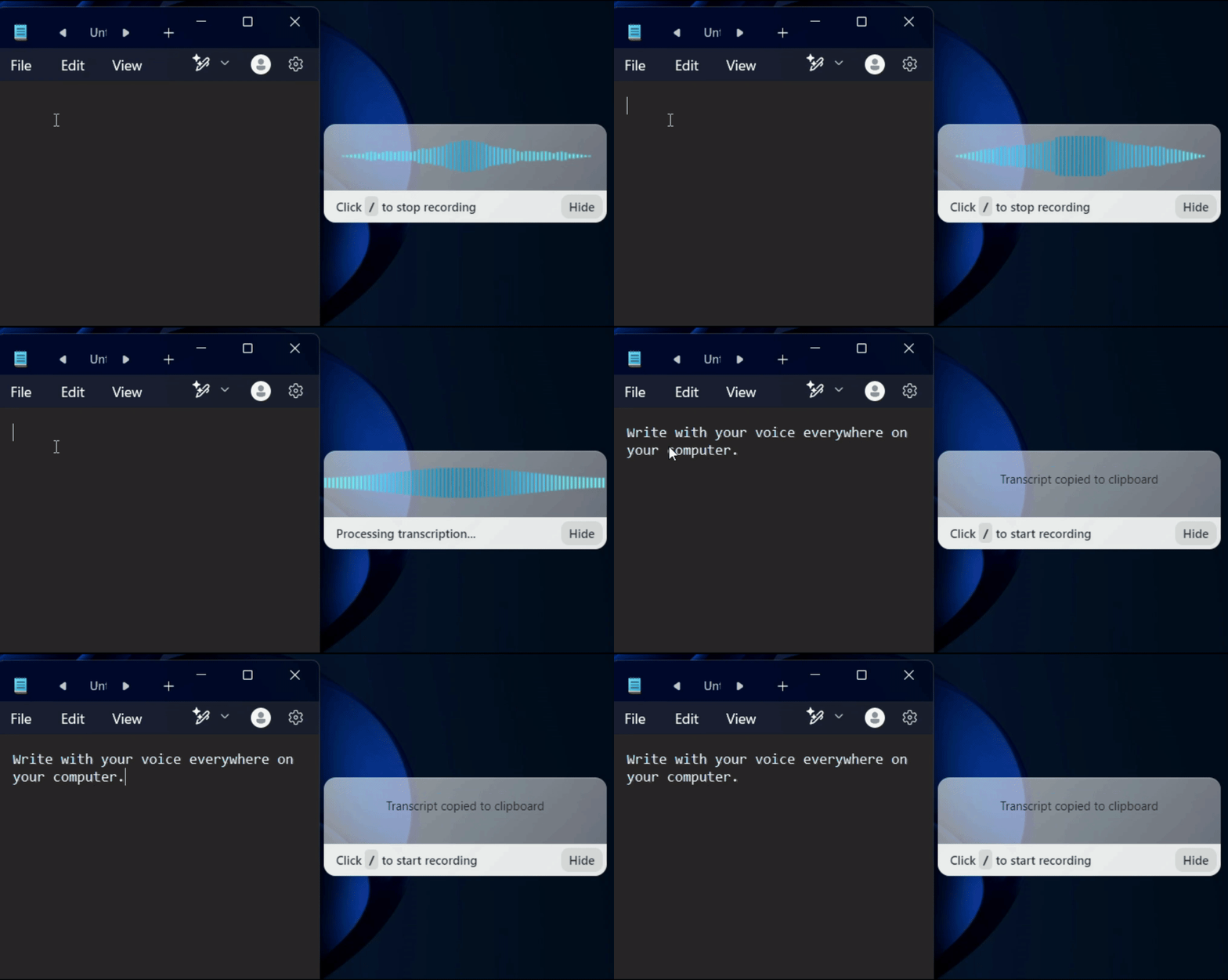
Sobald Voicy installiert ist, kannst du überall auf deinem Linux-Computer Sprache zu Text nutzen. Dazu gehören alle deine Desktop-Apps, jede Website in deinem Browser und sogar dein Terminal. Drücke einfach deine Tastenkombination, sprich ganz natürlich, und fertige Texte erscheinen dank Spracherkennung und Spracheingabe sofort.
Voicy vs. Open-Source-Linux-Spracherkennungstools






























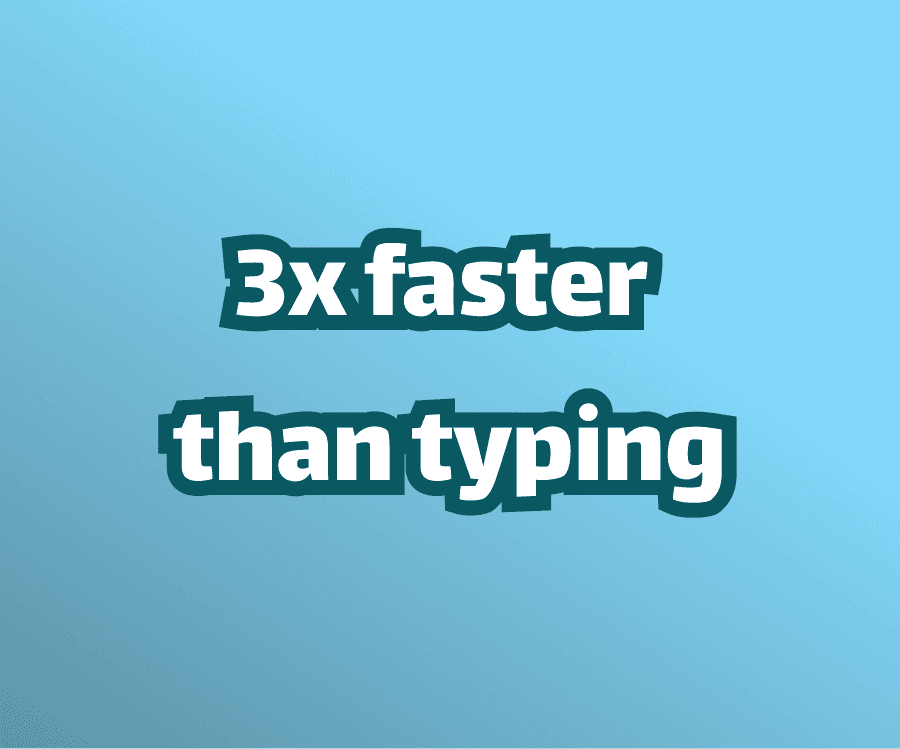
Im Durchschnitt kann Sprache-zu-Text per Spracherkennung die Schreibgeschwindigkeit um das Dreifache erhöhen. Anstatt Ihre Tastatur zu benutzen, drücken Sie einfach Ihre Tastenkombination, beginnen Sie zu sprechen, und Voicy liefert perfekt formatierten Text mit Satzzeichen und Grammatik — genau dort, wo sich Ihr Cursor befindet. Funktioniert in Firefox, Chrome, LibreOffice, VS Code und jeder anderen Linux-App.

Indem Voicy die Tausenden von Tastatureingaben, die wir jeden Tag machen, vollständig ersetzt, reduziert es ganz einfach die Notwendigkeit, Finger und Tastatur zu benutzen. Ein ergonomischer Traum – besonders für Entwickler und Autoren, die stundenlang an ihrem Linux-Arbeitsplatz arbeiten. Mit Spracheingabe, Sprache zu Text und Spracherkennung wird das Tippen deutlich weniger.

Linux-Nutzer werden seit Jahren von Spracherkennungssoftware vernachlässigt. Dragon gibt es für Linux nicht. Apple Spracherkennung ist nur für macOS verfügbar. Die meisten Open-Source-Optionen wie nerd-dictation oder Speech Note erfordern eine manuelle Einrichtung und liefern inkonsistente Ergebnisse. Voicy ändert das — es bringt über 99 % Genauigkeit, automatische Zeichensetzung und mehr als 50 Sprachen auf Ihren Linux-Desktop, ganz ohne Konfiguration.






FAQ
Wie unterscheidet sich Voicy von Open-Source-Linux-Spracherkennungstools?
Funktioniert Voicy unter Ubuntu, Fedora und anderen Linux-Distributionen?
Funktioniert Voicy unter Linux mit mehreren Sprachen?
Welche Sprachen unterstützt die Linux-Spracherkennung von Voicy?
Welche Spracherkennungstechnologie nutzt Voicy unter Linux?
Wie viel kostet die Linux-Spracherkennungs-App von Voicy?
Ist meine Spracherkennung privat? Speichern Sie, was ich sage?
Was ist Spracherkennung bzw. Sprache-zu-Text und wie funktioniert sie unter Linux?
Hat Linux eine integrierte Spracherkennung bzw. Sprache-zu-Text-Funktion?
Kann ich Voicy für das Programmieren und die Arbeit im Terminal unter Linux verwenden?
Warum ist Voicy besser als Whisper lokal unter Linux auszuführen?