





16 beste Chrome-Extensions für Produktivität in 2026
TL;DR – Die besten Chrome-Erweiterungen für Produktivität im Jahr 2026
uBlock Origin Lite – Am besten für saubereres Surfen, weniger Werbung und weniger Tracker.
Todoist – Am besten, um Aufgaben von jeder Webseite direkt zu erfassen.
1Password – Der am besten ausgereifte Passwort-Manager für geschäftliche und private Accounts.
Bitwarden – Der beste kostenlose Passwort-Manager mit starker Unterstützung über verschiedene Geräte hinweg.
Grammarly – Am besten für Grammatik, Tonfall und saubereres professionelles Schreiben.
Voicy – Am besten, um mit Spracherkennung in Textfeldern des Browsers schneller zu schreiben.
OneTab – Am besten, um das Tab-Chaos zu reduzieren, ohne die geöffneten Seiten zu verlieren.
Momentum – Am besten für einen ruhigeren neuen Tab und eine tägliche Fokus-Erinnerung.
StayFocusd – Am besten, um ablenkenden Websites feste Grenzen zu setzen.
Clockify – Am besten für einfache, projektbasierte Zeiterfassung.
Notion Web Clipper – Am besten, um Rechercheergebnisse direkt in Notion zu speichern.
Raindrop.io – Am besten zum Organisieren von Lesezeichen und Recherche-Links.
Loom – Am besten für schnelle, asynchrone Bildschirmaufnahmen.
Dark Reader – Am besten für den Dark Mode und weniger Augenbelastung.
Vimium – Am besten für die tastaturgesteuerte Browser-Navigation.
Inbox When Ready – Am besten, um Gmail zu nutzen, ohne vom Posteingang abgelenkt zu werden.
Für die meisten Menschen sind die besten Chrome-Produktivitätserweiterungen im Jahr 2026 uBlock Origin Lite, Todoist, 1Password oder Bitwarden, Grammarly, OneTab, Momentum und Voicy. Diese Produktivitäts-Tools als Chrome-Erweiterungen decken saubereres Surfen, Aufgabenerfassung, Passwortverwaltung, Schreibqualität, Tab-Kontrolle, Fokus und schnellere Spracheingabe ab.
Wenn das Schreiben dein größtes Nadelöhr ist, nimm Voicy als Spracherkennung-Option dazu. Es hilft dir, in Gmail, Google Docs, Slack, ChatGPT, Claude und anderen Browser-Textfeldern schneller zu schreiben, funktioniert aber am besten als Teil eines größeren Produktivitäts-Setups und nicht als dein einziges Browser-Tool.
Chrome-Erweiterungen sind dann nützlich, wenn sie Reibung bei Dingen abbauen, die du ohnehin jeden Tag tust. Die besten halten sich im Hintergrund, bis du sie brauchst. Die schlechtesten sorgen für Unordnung, verlangsamen den Browser oder werden zu einem weiteren Dashboard, das du vergisst zu öffnen.
Dieses Handbuch konzentriert sich auf Erweiterungen, die ein klares Problem im Browser-Workflow lösen: Ablenkungen blockieren, Aufgaben erfassen, besser schreiben, Passwörter verwalten, Zeit erfassen, Recherchen speichern, Tabs kontrollieren und visuelle Unruhe reduzieren.
Die besten Chrome-Produktivitätserweiterungen im Überblick
Tool | Am besten für | Kostenlose Version | Größter Nachteil |
|---|---|---|---|
uBlock Origin Lite | Sauberes Surfen | Ja | Weniger flexibel als das ältere uBlock Origin |
Todoist | Aufgabenerfassung | Ja | Nur nützlich, wenn du ein echtes Aufgabensystem pflegst |
1Password | Passwortverwaltung | Nur Testversion | Kostenpflichtiges Abo erforderlich |
Bitwarden | Kostenlose Passwortverwaltung | Ja | Weniger elegant als 1Password |
Grammarly | Schreibqualität | Ja | Vorschläge können den Schreibfluss stören |
Voicy | Schreibgeschwindigkeit per Sprache zu Text | Kostenlose Testversion | Am nützlichsten, wenn du oft in Textfeldern des Browsers schreibst |
OneTab | Tab-Chaos | Ja | Kein vollwertiger Projekt-Arbeitsbereich |
Momentum | Fokus bei neuen Tabs | Ja | Sehr leichtgewichtig, kein vollwertiger Aufgabenmanager |
Welche Produktivitäts-Tools als Chrome-Erweiterungen solltest du zuerst wählen?
Die besten Produktivitäts-Tools als Chrome-Erweiterungen sind diejenigen, die ein tägliches Browser-Problem lösen, nicht diejenigen mit der längsten Feature-Liste. Starte mit einer Erweiterung für jedes Nadelöhr: Surfen, Aufgaben, Passwörter, Schreiben, Tabs und Fokus.
Wenn dein Nadelöhr ... ist | Starte mit | Warum es hilft |
|---|---|---|
Unruhige Seiten und Werbung | Es macht das alltägliche Surfen fast ohne Einrichtung sauberer. | |
Vergessene To-Dos | Es verwandelt Seiten, E-Mails und Ideen in Aufgaben, bevor sie in Vergessenheit geraten. | |
Mühsames Einloggen | Ein Passwort-Manager spart Zeit und reduziert die riskante Wiederverwendung von Passwörtern. | |
Zu langsames Schreiben | Damit kannst du E-Mails, Dokumente, Prompts, Notizen und Antworten in Browser-Textfeldern einfach diktieren. | |
Zu viele geöffnete Tabs | Es räumt die Tab-Leiste auf, ohne deine geöffneten Seiten zu schließen. | |
Ständige Ablenkungen | Momentum oder StayFocusd | Sie bieten entweder eine sanfte Fokus-Erinnerung oder setzen harte Website-Limits. |
Wenn Chrome der Ort ist, an dem du den Großteil des Tages schreibst, kombiniere Grammarly für den Feinschliff mit Voicys Chrome-Erweiterung für Spracherkennung für schnellere erste Entwürfe. Wenn du auch außerhalb des Browsers schreibst, vergleiche stattdessen eine vollwertige Diktier-App.
Lieblings-Chrome-Erweiterungen für Produktivität: Die Shortlist
Wenn du nur ein paar deiner Lieblings-Chrome-Erweiterungen installierst, beginne mit einem Werbeblocker, einem Tool zur Aufgabenerfassung, einem Passwort-Manager, einer Schreibhilfe und einem Fokus-Tool. Das bringt dir den größten Produktivitätsschub, ohne Chrome mit Symbolleisten zu überladen.
Ein praktisches Setup ist uBlock Origin Lite für sauberere Seiten, Todoist für Aufgaben, Bitwarden oder 1Password für Passwörter, Grammarly für den Feinschliff beim Schreiben und Voicy, wenn das Tippen der langsame Teil deiner Browser-Arbeit ist.
Installiere nicht alle Erweiterungen auf dieser Liste auf einmal. Füge diejenige hinzu, die dein aktuelles Nadelöhr löst, nutze sie eine Woche lang und entscheide dann, ob sie einen dauerhaften Platz verdient.
Wie wir diese Chrome-Produktivitätserweiterungen ausgewählt haben
Eine gute Produktivitätserweiterung sollte mehr Zeit sparen, als sie kostet. Das klingt selbstverständlich, aber viele Erweiterungen scheitern nach der ersten Woche an diesem Test.
Wir haben auf fünf Dinge besonders geachtet:
Echter Nutzen: Die Erweiterung muss ein klares tägliches Problem lösen.
Geringer Ressourcenverbrauch: Sie darf Chrome nicht verlangsamen oder überladen.
Einfache Einrichtung: Du solltest sofort einen Mehrwert haben, ohne eine Stunde mit der Konfiguration zu verbringen.
Vertrauen und Berechtigungen: Umfassende Browser-Berechtigungen müssen einen offensichtlichen Grund haben.
Langzeitwert: Das Tool sollte sich auch dann noch nützlich anfühlen, wenn der erste Reiz des Neuen verflogen ist.
Aus diesem Grund besteht diese Liste auch nicht nur aus KI-Tools. KI kann helfen, aber die größten Produktivitätsgewinne im Browser sind oft einfacher: weniger Werbung, weniger vergessene Aufgaben, keine unsicheren Passwörter, kein Tab-Chaos und weniger Tipparbeit, wenn du viel zu schreiben hast.
1. uBlock Origin Lite – Beste Chrome-Erweiterung für sauberes Surfen
Preis: Kostenlos | Am besten für: das Blockieren von Werbung, Trackern, Pop-ups und störenden Elementen auf Seiten.
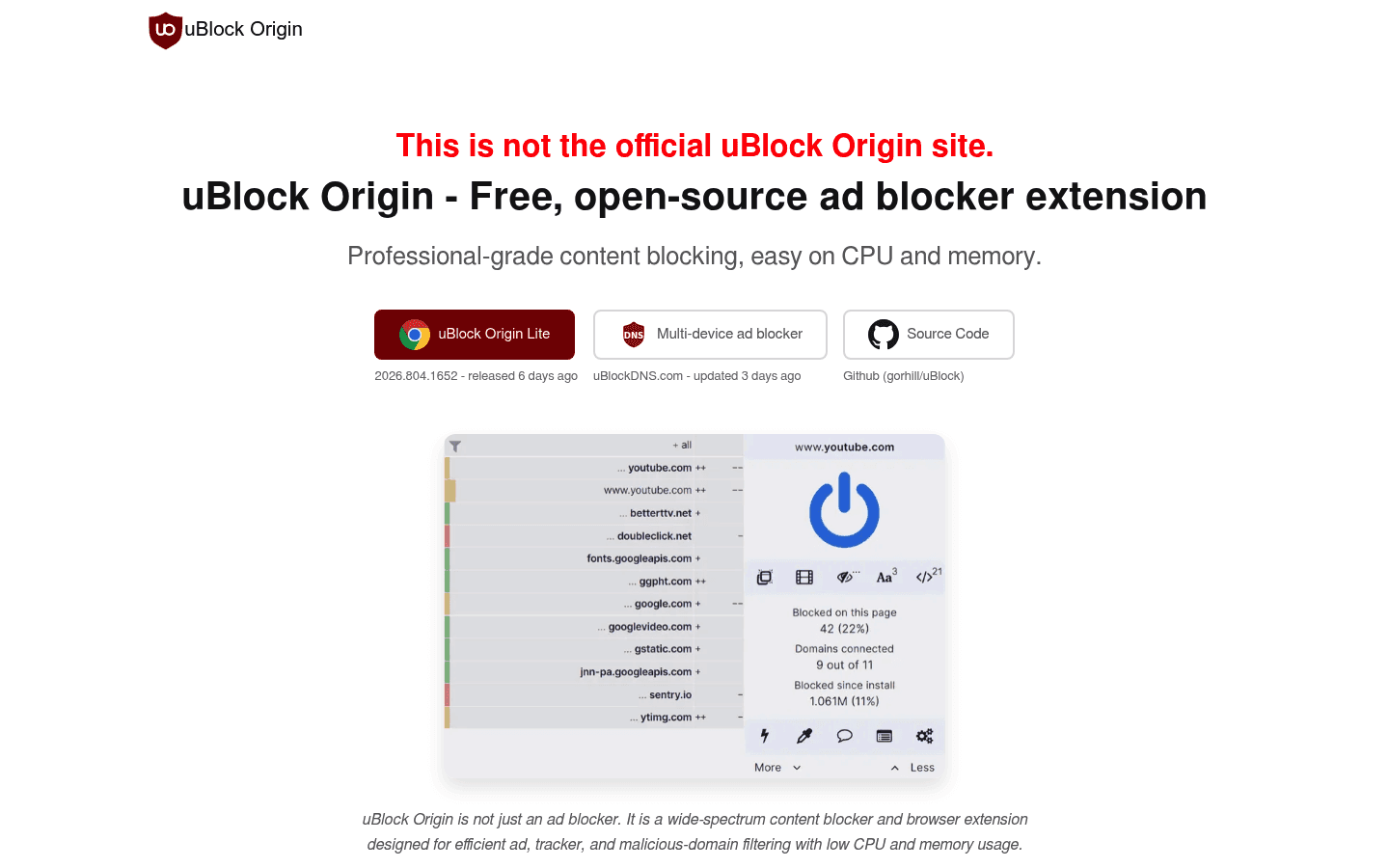
uBlock Origin Lite ist die erste Chrome-Produktivitätserweiterung, die die meisten Menschen installieren sollten. Sie macht unruhige Seiten übersichtlicher, reduziert Tracking und kann das Surfen beschleunigen, da weniger Skripte und Werbebanner geladen werden.
Das wichtige Detail für 2026 ist die Änderung der Erweiterungsplattform von Chrome. uBlock Origin Lite ist die Manifest V3-kompatible Version, die für das moderne Chrome entwickelt wurde.
Was gut funktioniert:
Blockiert viele Werbeanzeigen, Tracker und unerwünschte Seitenelemente.
Läuft nach der Einrichtung unauffällig im Hintergrund.
Kostenlos und Open Source.
Größter Nachteil: Sie lässt sich weniger flexibel konfigurieren als das ältere uBlock Origin, und manche Websites müssen manuell freigegeben werden, falls etwas nicht richtig dargestellt wird.
Fazit: Installiere diese Erweiterung zuerst, wenn sich dein Browser langsam, überladen oder visuell anstrengend anfühlt.
2. Todoist – Beste Chrome-Erweiterung für Aufgabenmanagement
Preis: Kostenlose Version, Pro ab 5 $/Monat bei jährlicher Abrechnung | Am besten für: das schnelle Verwandeln von Seiten, E-Mails und Ideen in Aufgaben.
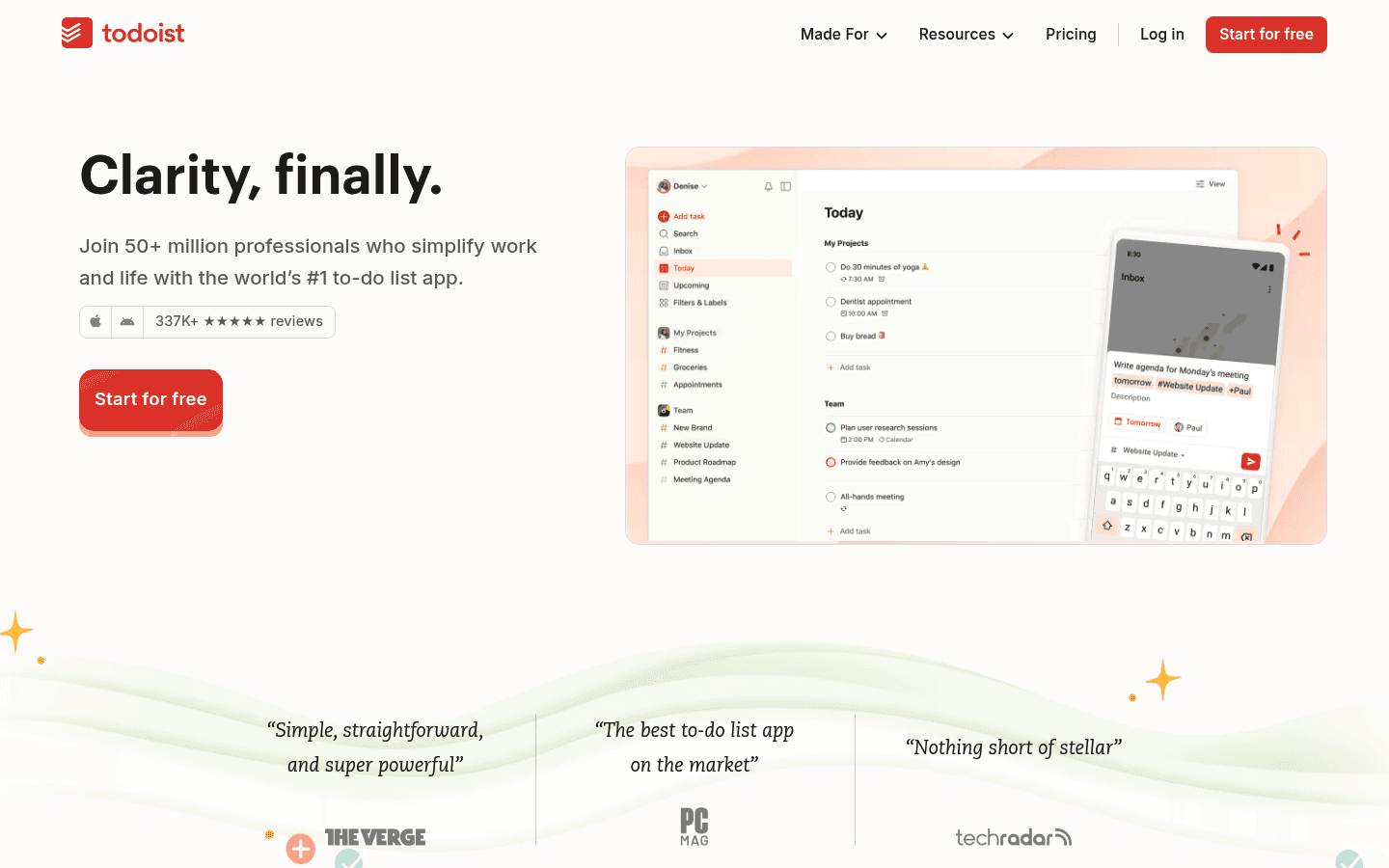
Todoist ist einer der einfachsten Wege, Aufgaben zu erfassen, ohne die aktuelle Seite zu verlassen. Die Chrome-Erweiterung kann die aktuelle Webseite als Aufgabe speichern, ein Fälligkeitsdatum hinzufügen und sie im richtigen Projekt ablegen.
Das ist besonders nützlich, wenn deine tägliche Arbeit ständig To-Dos erzeugt: Artikel zum Lesen, Rechnungen zum Verschicken, Fehler zum Melden oder Nachrichten, auf die du antworten musst.
Was gut funktioniert:
Schnelle Aufgabenerfassung von jeder Webseite.
Datumsangaben in natürlicher Sprache wie „morgen“ oder „nächsten Freitag“.
Gute Apps für Desktop und Smartphone, sodass deine Liste dich überallhin begleitet.
Größter Nachteil: Todoist hilft nur, wenn du das System auch pflegst. Wenn du deine Liste nie durchgehst, wird sie nur zu einem schöner aussehenden Stapel unerledigter Dinge.
Fazit: Nutze Todoist, wenn dein größtes Produktivitätsproblem darin besteht, dass du beim Surfen kleine To-Dos vergisst.
3. 1Password – Beste Chrome-Erweiterung für Passwortverwaltung
Preis: Kostenpflichtig, mit Testversion | Am besten für: starke Passwörter, automatisches Ausfüllen, sichere Notizen und Team-/Familien-Accounts.
1Password spart Zeit und erhöht gleichzeitig die Sicherheit. Die Chrome-Erweiterung füllt Logins automatisch aus, erstellt starke Passwörter und bewahrt private Informationen in einem verschlüsselten Tresor auf.
Sie ist nicht spektakulär, aber sie beseitigt eines der nervigsten alltäglichen Probleme: das Suchen, Zurücksetzen oder Wiederverwenden von Passwörtern.
Was gut funktioniert:
Zuverlässiges automatisches Ausfüllen auf den meisten Websites.
Starker Passwortgenerator.
Sehr nützlich für Familien, Teams und gemeinsam genutzte Tresore.
Größter Nachteil: Es gibt keine dauerhaft kostenlose Version für die reguläre Nutzung. Wenn der Preis die größte Rolle spielt, ist Bitwarden der bessere erste Blick.
Fazit: Wähle 1Password, wenn du die komfortabelste Passwort-Manager-Erfahrung suchst und bereit bist, dafür zu bezahlen.
4. Bitwarden – Beste kostenlose Chrome-Erweiterung für Passwörter
Preis: Kostenlose Version, Premium verfügbar | Am besten für: sichere Passwortverwaltung ohne großes Budget.
Bitwarden bietet den meisten Menschen alles, was sie von einem Passwort-Manager erwarten, ohne dass ein teures Abo nötig ist. Die Chrome-Erweiterung übernimmt das Speichern, automatische Ausfüllen und Generieren von Passwörtern direkt im Browser.
Zudem ist sie Open Source, was viele sicherheitsbewusste Nutzer bevorzugen.

Was gut funktioniert:
Umfangreiche kostenlose Version.
Funktioniert auf allen Geräten.
Gute Funktionen zur Passwortgenerierung und Tresor-Verwaltung.
Größter Nachteil: Sie wirkt etwas weniger elegant und durchdacht als 1Password, besonders für Nutzer, die eine sehr geführte Einrichtung wünschen.
Fazit: Wähle Bitwarden, wenn du eine starke Passworthygiene umsetzen möchtest, ohne ein weiteres teures Abo abzuschließen.
5. Grammarly – Beste Chrome-Erweiterung für besseres Schreiben
Preis: Kostenlose Version, Pro ab 12 $/Monat bei jährlicher Abrechnung | Am besten für: Grammatik-, Rechtschreib-, Tonfall- und Klarheitsprüfungen.
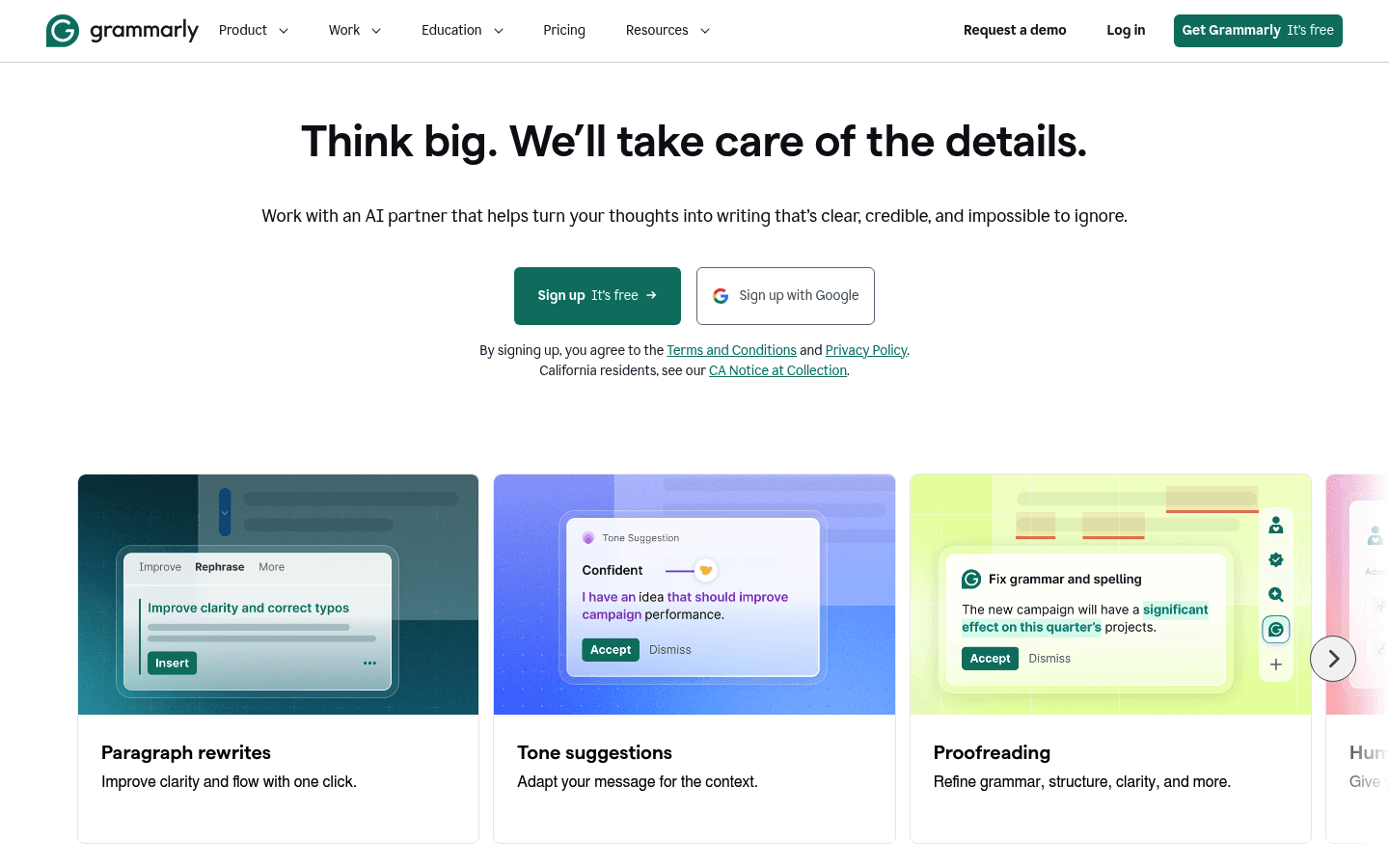
Grammarly funktioniert in Textfeldern in Gmail, Google Docs, Social-Media-Beiträgen, Formularen und vielen anderen Websites. Es erkennt Rechtschreib- und Grammatikfehler direkt beim Schreiben und schlägt bei Bedarf klarere Formulierungen vor.
Für Menschen, die viele E-Mails oder Nachrichten an Kunden senden, liegt der Vorteil auf der Hand: weniger peinliche Fehler und weniger Zeitaufwand für das Korrekturlesen jedes Satzes.
Was gut funktioniert:
Grammatik- und Rechtschreibprüfung in Echtzeit.
Vorschläge zu Tonfall und Verständlichkeit.
Nützliche kostenlose Version für die grundlegende Textkorrektur.
Größter Nachteil: Die Vorschläge können manchmal den Schreibfluss stören, und nicht jede Umformulierung passt zum eigenen Schreibstil.
Fazit: Nutze Grammarly, wenn zu deiner Browser-Arbeit E-Mails, Dokumente, Angebote, Kommentare oder Social-Media-Beiträge gehören.
6. Voicy – Beste Chrome-Erweiterung für Spracherkennung
Preis: Kostenlose Testversion, danach kostenpflichtige Tarife | Am besten für: schnelleres Schreiben in Browser-Textfeldern.
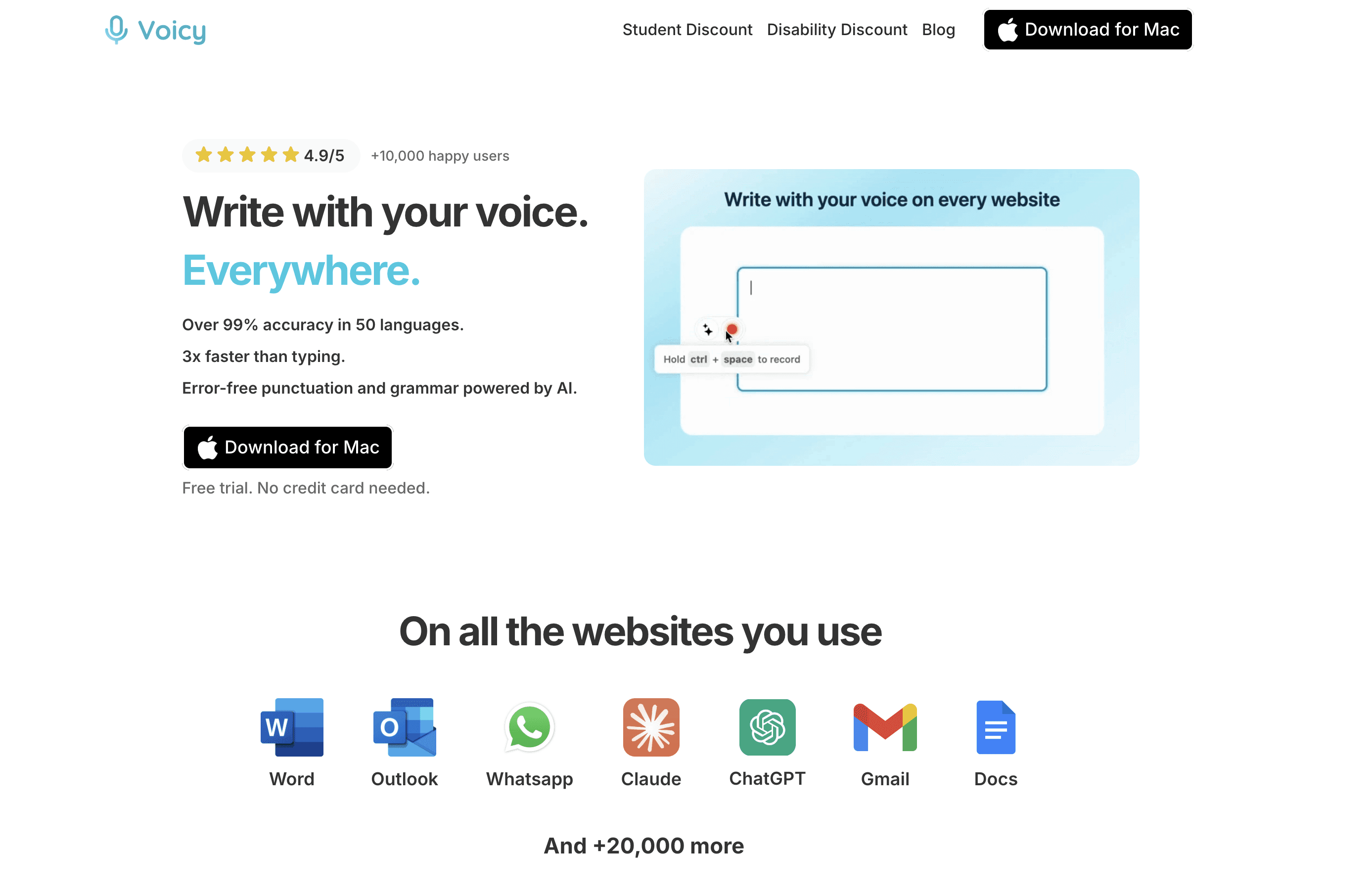
Voicy bringt Spracherkennung direkt in Web-Apps, in denen du normalerweise tippst. Es funktioniert an Orten wie Gmail, Google Docs, Slack, ChatGPT, Claude und anderen Browser-Textfeldern.
Die meisten Menschen tippen viel langsamer, als sie sprechen. Wenn deine Arbeit lange E-Mails, Prompts, Dokumente, Notizen, Support-Antworten oder Kommentare umfasst, kann eine Spracheingabe viel Schreibaufwand einsparen.
Was gut funktioniert:
Spracherkennung direkt in Browser-Textfeldern.
Automatische Zeichensetzung und KI-basierte Textoptimierung.
Funktioniert nahtlos zusammen mit den Voicy-Apps für Mac, Windows, iOS und Android.
Unterstützt Live-Diktate und die Transkription von hochgeladenen Dateien.
Größter Nachteil: Voicy lohnt sich vor allem dann, wenn das Schreiben ein tägliches Nadelöhr ist. Wenn du täglich nur wenige kurze Zeilen tippst, reicht eventuell auch ein einfacheres, integriertes Diktier-Tool.
Fazit: Nutze Voicy, wenn du im Browser schneller schreiben willst, ohne jeden Satz manuell tippen zu müssen. Wenn du auch außerhalb von Chrome per Spracheingabe tippen möchtest, vergleiche die vollwertige Voicy-Diktier-App.
7. OneTab – Beste Chrome-Erweiterung gegen Tab-Chaos
Preis: Kostenlos | Am besten für: das Zusammenfassen vieler geöffneter Tabs in einer einzigen Liste.
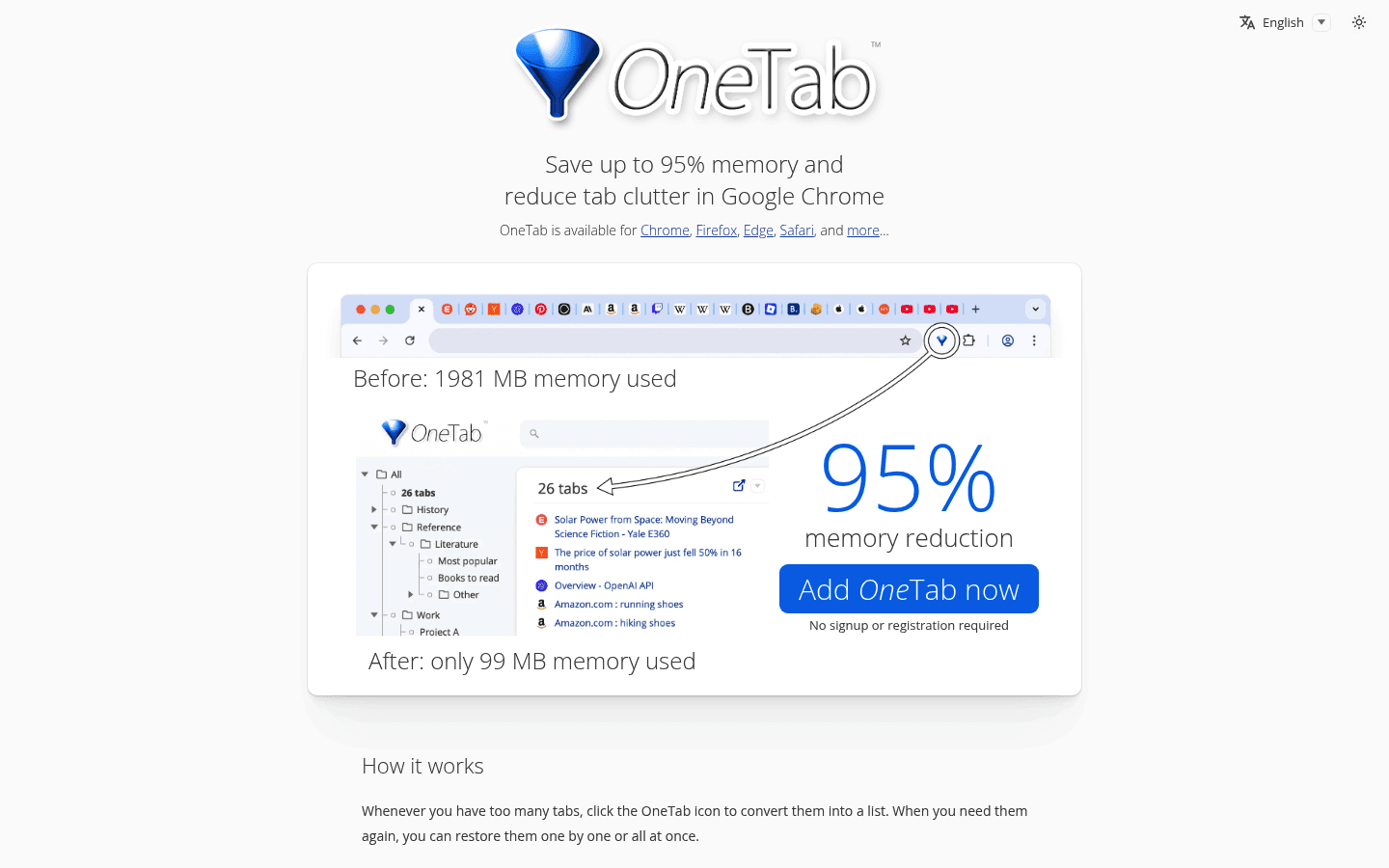
OneTab ist simpel: Ein Klick auf das Symbol verwandelt all deine geöffneten Tabs in eine übersichtliche Liste. Das räumt die Tab-Leiste auf und spart Arbeitsspeicher, ohne dass du deine Seiten verlierst.
Das ist besonders praktisch, wenn eine Recherche plötzlich zu 40 geöffneten Tabs führt und du einen klaren Kopf brauchst, ohne alles komplett schließen zu müssen.
Was gut funktioniert:
Schnelles Aufräumen von Tabs.
Einfaches Wiederherstellen, wenn du eine Seite wieder brauchst.
Keine komplizierte Einrichtung von Arbeitsbereichen nötig.
Größter Nachteil: Es ist kein vollwertiges Projektmanagement- oder Workspace-Tool. Wenn du nach gemeinsamen Browser-Arbeitsbereichen suchst, schaue dir Workona oder Toby an.
Fazit: Nutze OneTab, wenn dein Browser langsam wird, weil du einfach nie Tabs schließt.
8. Momentum – Beste Chrome-Erweiterung für einen fokussierten neuen Tab
Preis: Kostenlose Version, Plus-Version verfügbar | Am besten für: das Ersetzen des standardmäßigen neuen Tabs durch ein ruhigeres Dashboard.
Momentum verwandelt deine „Neuer Tab“-Seite in einen übersichtlichen Fokus-Bildschirm mit Uhrzeit, Wetter, einer täglichen Fokusfrage und einem einfachen Aufgabenbereich.
Das mag nach einer Kleinigkeit klingen, hilft aber enorm, wenn das Öffnen eines neuen Tabs bei dir sonst oft im Aufrufen von Social-Media-Feeds, News oder zufälligen Lesezeichen endet.

Was gut funktioniert:
Tägliche Erinnerung an deinen Hauptfokus.
Beruhigende Optik bei jedem neuen Tab.
Einfache To-Do-Unterstützung ohne großen Einrichtungsaufwand.
Größter Nachteil: Momentum ist eher eine Motivationshilfe als ein ernsthafter Aufgabenmanager.
Fazit: Nutze Momentum, wenn neue Tabs für dich eine der größten Ablenkungsfallen im Alltag sind.
9. StayFocusd – Beste Chrome-Erweiterung zum Blockieren von Ablenkungen
Preis: Kostenlos | Am besten für: das Begrenzen der Zeit auf ablenkenden Websites.
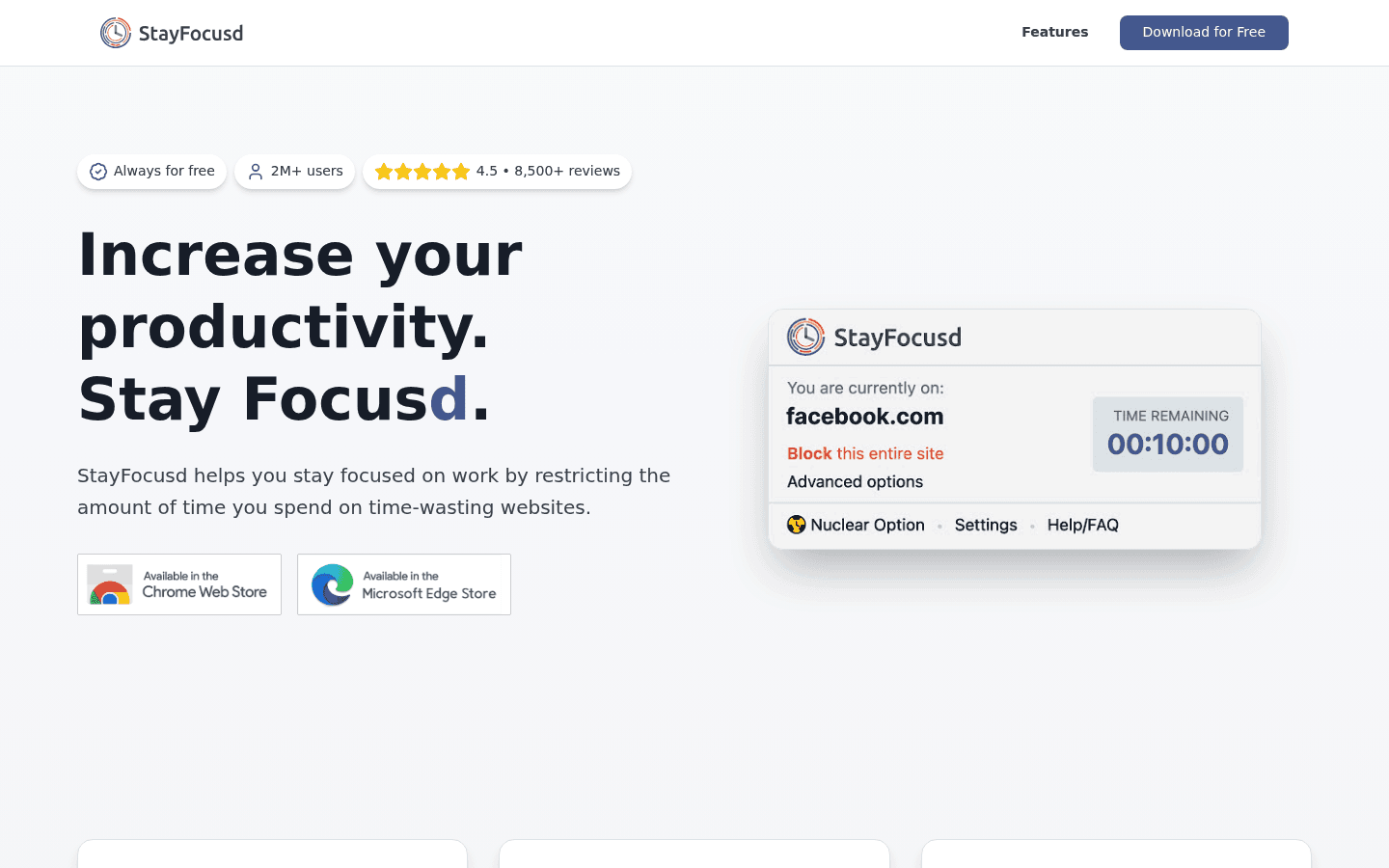
StayFocusd lässt dich Zeitlimits für Websites einrichten, die dir die Aufmerksamkeit rauben. Sobald deine erlaubte Zeit abgelaufen ist, werden diese Seiten für den Rest des Tages blockiert.
Die Erweiterung ist konsequent – und genau das ist der Punkt. Wenn du deinen Fokus-Schutz mit zwei Klicks umgehen kannst, ist es kein echter Schutz.
Was gut funktioniert:
Konsequente Sperrung von ablenkenden Websites.
Eigene Regeln für bestimmte Unterseiten, Pfade oder ganze Domains.
Sehr nützlich für Deep-Work-Phasen.
Größter Nachteil: Du musst bei der Konfiguration ehrlich zu dir selbst sein. Zu weiche Limits bringen am Ende wenig.
Fazit: Wähle StayFocusd, wenn dir eine wirksame Kontrolle von Ablenkungen wichtiger ist als eine hübsche Benutzeroberfläche.
10. Clockify – Beste Chrome-Erweiterung für Zeiterfassung
Preis: Kostenlose Version, kostenpflichtige Tarife verfügbar | Am besten für: das Erfassen von Projektzeiten direkt aus dem Browser.
Clockify fügt deinem Browser einen Timer hinzu, mit dem du Arbeitszeiten nach Projekt, Kunde oder Aufgabe erfassen kannst. Das ist ideal für Freelancer, Agenturen, Berater und alle, die genau wissen wollen, wohin der Tag verschwindet.
Die Chrome-Erweiterung funktioniert am besten, wenn du bereits einen klaren Grund für die Zeiterfassung hast, wie Abrechnung, Projektplanung oder wöchentliche Berichte.

Was gut funktioniert:
Timer mit nur einem Klick starten und stoppen.
Manuelle Zeiteinträge möglich.
Auswertungen nach Projekt und Kunde geordnet.
Größter Nachteil: Zeiterfassung bringt nur dann etwas, wenn du auch konsequent daran denkst, den Timer zu starten und zu stoppen.
Fazit: Nutze Clockify, wenn du mehr Transparenz über deine abrechenbare Zeit oder Projektstunden brauchst.
11. Notion Web Clipper – Beste Chrome-Erweiterung zum Speichern von Recherchen
Preis: Kostenlose Erweiterung | Am besten für: das direkte Speichern von Webseiten in Notion.
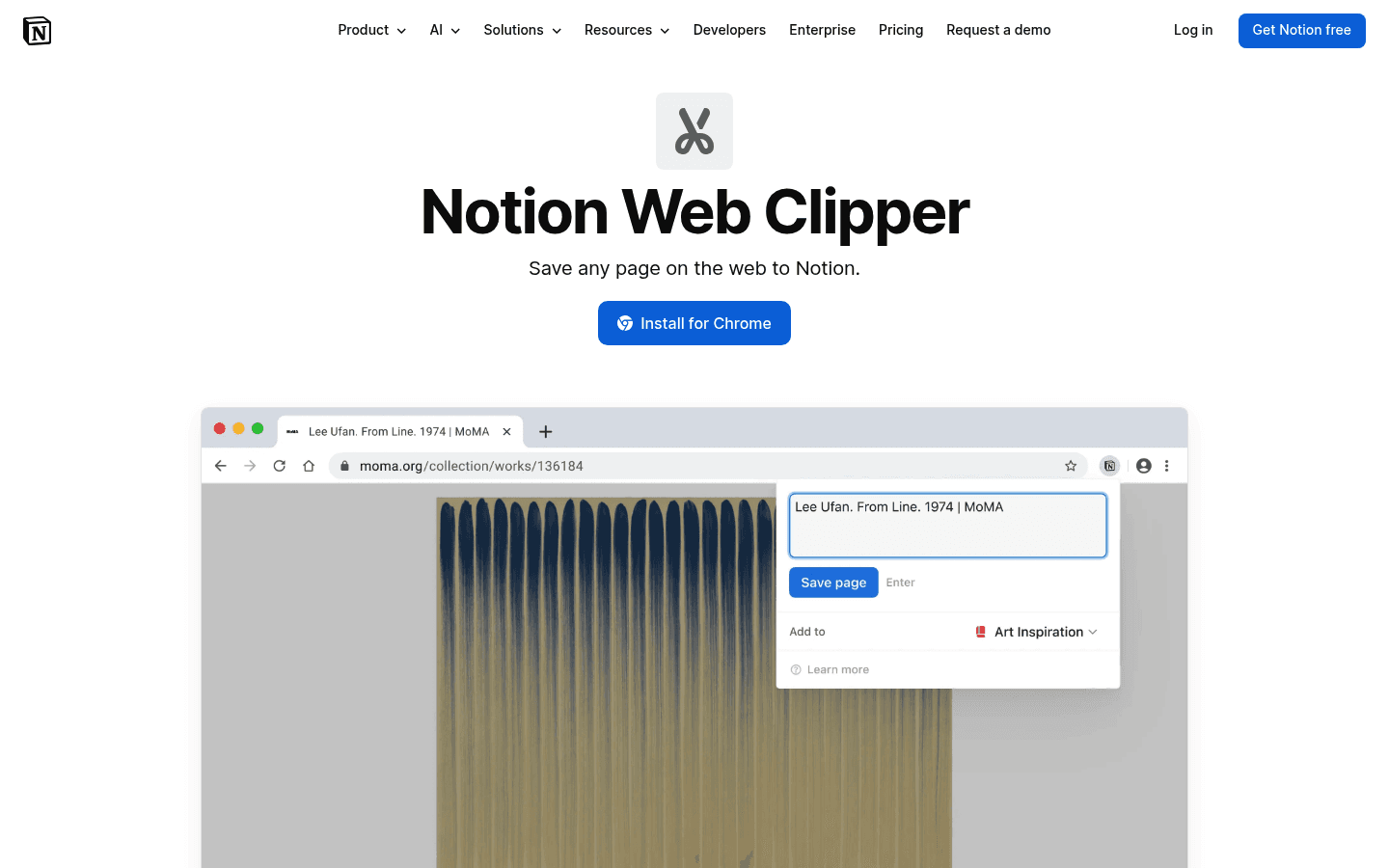
Notion Web Clipper speichert Artikel, Seiten und Recherchen direkt in deinem Notion-Arbeitsbereich. Wenn Notion ohnehin dein System für Notizen oder deine Wissensdatenbank ist, ist diese Erweiterung eine logische Ergänzung.
Es ist um Längen besser, als Referenzmaterial über Lesezeichen, offene Tabs oder Nachrichtenselbstgespräche verstreut zu lassen.
Was gut funktioniert:
Speichern in Notion mit nur einem Klick.
Sehr nützlich für den Aufbau von Recherche-Datenbanken.
Perfekt für Content-Ersteller, Produktmanager und Studenten.
Größter Nachteil: Sie bringt dir logischerweise nur dann etwas, wenn du Notion auch wirklich aktiv nutzt.
Fazit: Nutze diese Erweiterung, wenn deine Recherche-Ergebnisse ohnehin in Notion gesammelt werden.
12. Raindrop.io – Beste Chrome-Erweiterung zur Lesezeichen-Organisation
Preis: Kostenlose Version, Pro-Version verfügbar | Am besten für: strukturierte Lesezeichen und übersichtlich sortierte Recherche-Links.
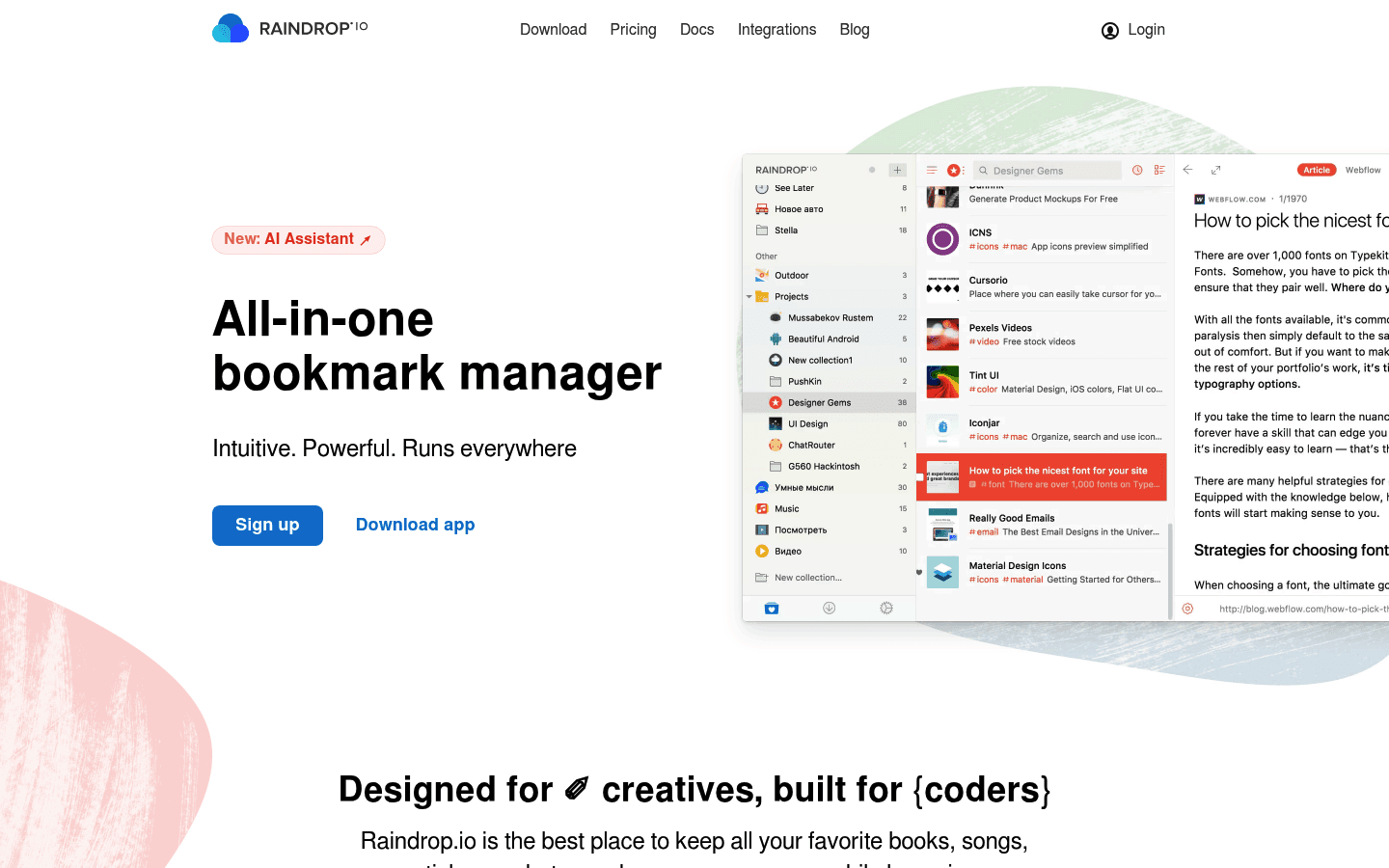
Raindrop.io ist ein deutlich leistungsfähigerer Lesezeichen-Manager für alle, die viele Links speichern. Du kannst Seiten in Sammlungen sortieren, Tags hinzufügen, gespeicherte Links durchsuchen und deine Recherche ordentlicher halten als mit der Standard-Lesezeichenleiste von Chrome.
Das ist besonders nützlich, wenn du regelmäßig recherchierst, Mitbewerber beobachtest oder Inspirations- und Ressourcen-Bibliotheken pflegst.
Was gut funktioniert:
Sehr übersichtliche Lesezeichen-Sammlungen.
Praktische Tags und schnelle Suche.
Gute Unterstützung auf all deinen Geräten.
Größter Nachteil: Es ist ein weiteres System, das gepflegt werden will. Es lohnt sich also vor allem für Leute, die wirklich viel speichern.
Fazit: Wähle Raindrop.io, wenn die normalen Browser-Lesezeichen für deinen Recherche-Workflow einfach zu unordentlich sind.
13. Loom – Beste Chrome-Erweiterung für asynchrones Video-Feedback
Preis: Kostenlose Version, kostenpflichtige Tarife verfügbar | Am besten für: schnelle und unkomplizierte Bildschirmaufnahmen.
Loom hilft dir dabei, Dinge mit einem kurzen Video zu erklären, anstatt eine lange Textnachricht zu verfassen. Die Chrome-Erweiterung ist ideal, um Arbeitsabläufe im Browser aufzuzeichnen, Feedback zu geben, Fehler zu dokumentieren oder Kunden durch ein System zu führen.
Eine zweiminütige Bildschirmaufnahme kann oft einen mühsamen E-Mail-Verlauf komplett ersetzen.

Was gut funktioniert:
Sehr schnelle Aufnahme von Bildschirm und Kamera.
Unkompliziertes Teilen per Link.
Perfekt für Remote-Teams und asynchrone Zusammenarbeit.
Größter Nachteil: Videos können manchmal auch zu viel des Guten sein. Wenn eine Nachricht in einem Satz gesagt ist, schreibe lieber diesen einen Satz.
Fazit: Nutze Loom immer dann, wenn Zeigen einfach schneller geht als Erklären durch Tippen.
14. Dark Reader – Beste Chrome-Erweiterung gegen müde Augen
Preis: Kostenlos und Open Source | Am besten für: einen augenschonenden Dark Mode auf fast allen Websites.
Dark Reader bringt einen dunklen Modus auf Websites, die von sich aus keinen anbieten. Du kannst Helligkeit, Kontrast, Sepia-Töne und spezifische Einstellungen für einzelne Seiten anpassen.
Es verwaltet zwar nicht deine Aufgaben, macht aber lange Arbeitsstunden vor dem Bildschirm spürbar angenehmer.

Was gut funktioniert:
Dunkler Modus auf fast allen Websites.
Individuelle Einstellungen pro Website.
Sehr hilfreich für späte Arbeitsstunden und grelle Seiten.
Größter Nachteil: Einige Websites können mitunter etwas ungewohnt aussehen oder erfordern manuelle Anpassungen.
Fazit: Nutze Dark Reader, wenn grelle Webseiten deine Augen bei der Arbeit im Browser schnell ermüden.
15. Vimium – Beste Chrome-Erweiterung für Tastatur-Navigation
Preis: Kostenlos und Open Source | Am besten für: das Surfen im Netz, ohne die Maus anfassen zu müssen.
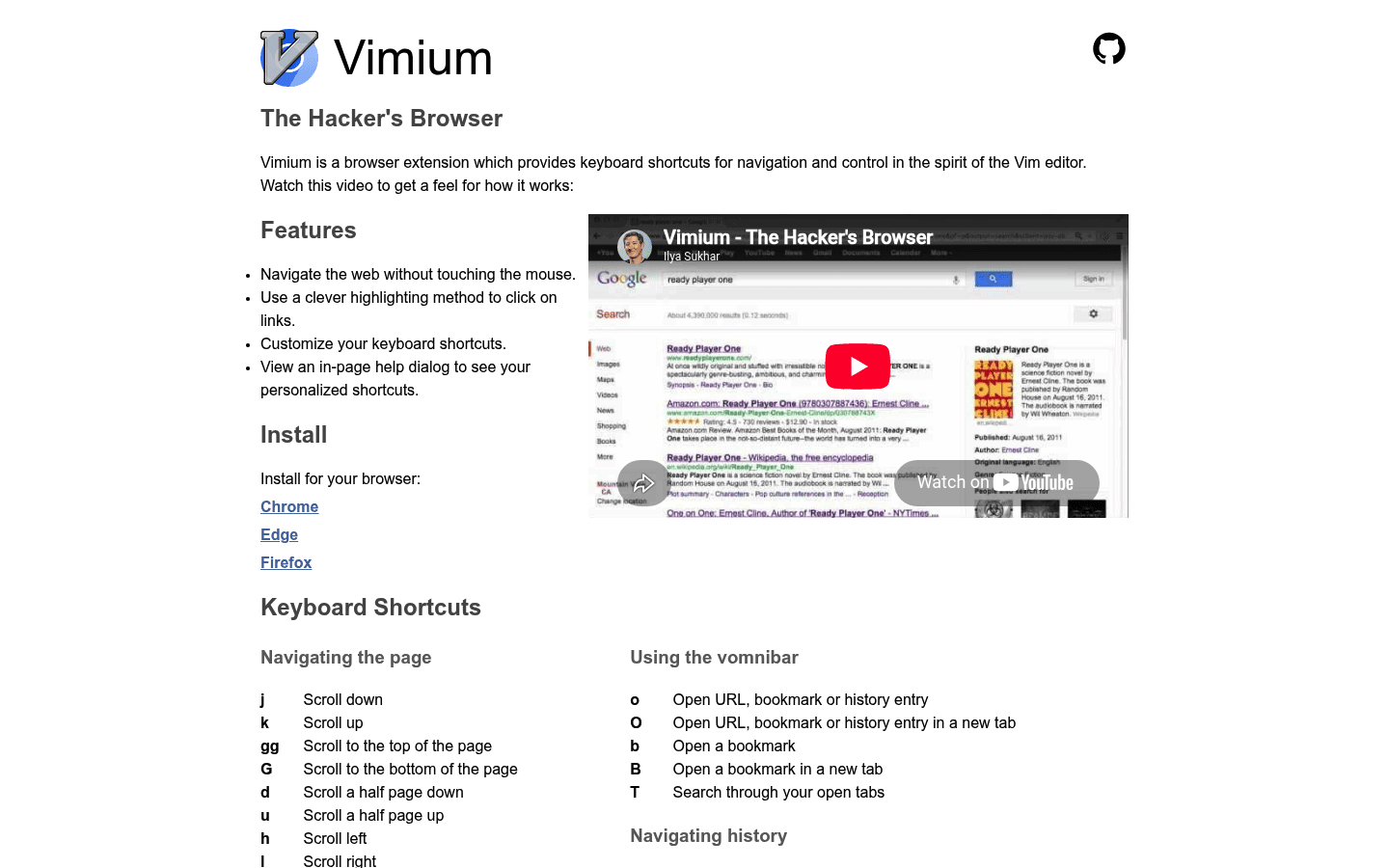
Vimium bringt Tastatur-Shortcuts in den Browser, mit denen du Links anklicken, scrollen, Tabs wechseln, Seiten öffnen und im Browser-Verlauf navigieren kannst.
Es erfordert anfangs etwas Übung, aber Power-User bewegen sich damit extrem schnell durchs Netz, sobald die Befehle erst einmal sitzen.
Was gut funktioniert:
Tastaturbasierte Navigation von Links.
Sehr schnelle Steuerung von Tabs und Verlauf.
Ideal für Entwickler, Autoren und alle, die viel mit der Tastatur arbeiten.
Größter Nachteil: Es ist nicht gerade einsteigerfreundlich. Du musst bereit sein, die Tastenkombinationen zu lernen.
Fazit: Nutze Vimium, wenn maximale Geschwindigkeit über die Tastatur für deinen Arbeitsablauf wichtig ist.
16. Inbox When Ready – Beste Chrome-Erweiterung für ablenkungsfreie Gmail-Nutzung
Preis: Kostenlose Version, Pro-Version verfügbar | Am besten für: die Nutzung von Gmail, ohne den Posteingang ständig im Blick zu haben.
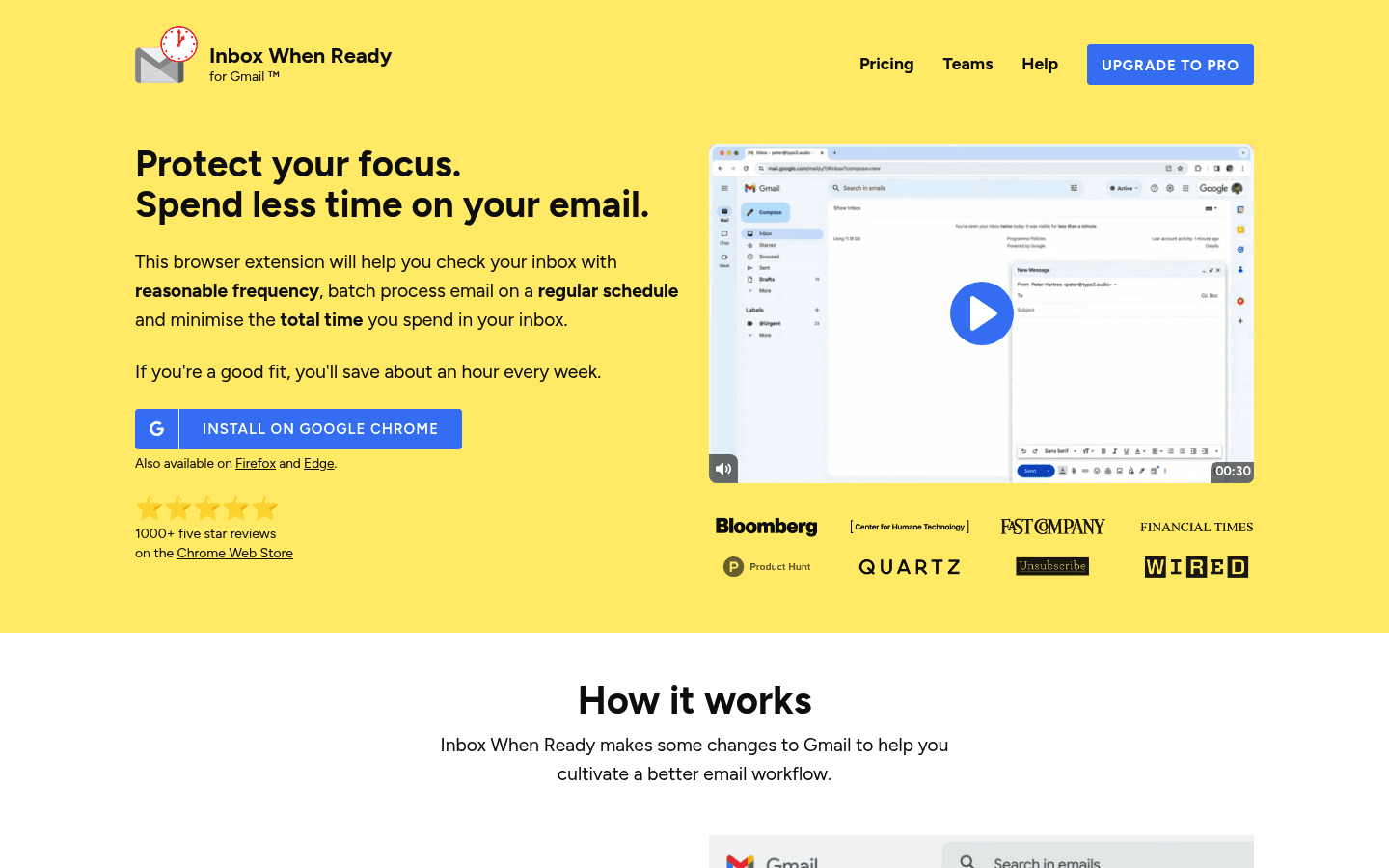
Inbox When Ready blendet deinen Gmail-Posteingang so lange aus, bis du dich aktiv dazu entscheidest, ihn anzuzeigen. Du kannst weiterhin E-Mails suchen, schreiben und senden, ohne von neuen Nachrichten abgelenkt zu werden.
Das ist eine hervorragende Lösung, wenn E-Mails für deine Arbeit zwar wichtig, aber auch eine ständige Quelle der Ablenkung sind.
Was gut funktioniert:
Blendet den Posteingang standardmäßig aus.
Ermöglicht fokussiertes Schreiben und Suchen von E-Mails.
Sehr nützlich für alle, die viel zu oft in ihren Gmail-Posteingang schauen.
Größter Nachteil: Es ist speziell für Gmail entwickelt. Wer einen anderen E-Mail-Client nutzt, muss auf andere Workflows ausweichen.
Fazit: Nutze Inbox When Ready, wenn Gmail dich immer wieder aus dem Konzept bringt. Falls du eine andere App nutzt, suche nach demselben Prinzip: Schreibe und suche, ohne den Posteingang den ganzen Tag offen zu halten.
Wie viele Chrome-Erweiterungen solltest du installieren?
Installiere weniger, als du denkst. Ein gutes Start-Setup besteht aus fünf bis sieben Erweiterungen, nicht aus zwanzig.
Starte am besten mit einem Tool für jedes konkrete Nadelöhr:
Sauberes Surfen: uBlock Origin Lite
Aufgaben: Todoist
Passwörter: 1Password oder Bitwarden
Schreibqualität: Grammarly
Schreibgeschwindigkeit: Voicy
Tabs: OneTab
Fokus: Momentum oder StayFocusd
Füge danach weitere Tools erst dann hinzu, wenn ein Problem wirklich regelmäßig auftritt. Wenn dein Problem die reine Schreibmenge ist, nutze Voicy in Chrome für Browser-Felder oder die vollwertige Voicy-Diktier-App, wenn du die Spracherkennung in deinem gesamten Arbeitsalltag nutzen möchtest.
Sind Chrome-Produktivitätserweiterungen sicher?
Chrome-Erweiterungen können sicher sein, aber du solltest den Zugriff auf deinen Browser immer ernst nehmen. Einige Erweiterungen benötigen umfassende Berechtigungen, da sie in Textfeldern oder auf verschiedenen Seiten arbeiten. Andere fordern jedoch mehr Rechte an, als sie eigentlich brauchen.
Prüfe vor der Installation diese vier Punkte:
Ist der Entwickler ein bekanntes Unternehmen oder ein vertrauenswürdiges Open-Source-Projekt?
Gibt es für die Erweiterung regelmäßige und aktuelle Updates?
Passen die angeforderten Berechtigungen zu den Funktionen der Erweiterung?
Nutzt du sie nach einer Woche überhaupt noch aktiv?
Wenn du eine Erweiterung nicht mehr nutzt, deinstalliere sie. Ein schlankes Browser-Setup ist meist schneller, stabiler und sicherer.
So installierst und verwaltest du Chrome-Erweiterungen
Um eine Chrome-Erweiterung zu installieren, öffne den Chrome Web Store, suche nach der gewünschten Erweiterung und klicke auf Hinzufügen. Klicke nach der Installation auf das Puzzleteil-Symbol in der Chrome-Symbolleiste, um die Erweiterungen anzupinnen, die du am häufigsten nutzt.
Um Erweiterungen zu verwalten oder zu entfernen, rufe einfach chrome://extensions auf. Dort kannst du jede Erweiterung deaktivieren, entfernen oder deren Berechtigungen einsehen.
Die meisten Chrome-Erweiterungen funktionieren übrigens auch in anderen Chromium-basierten Browsern wie Brave, Microsoft Edge, Opera und Vivaldi. Wenn du einen dieser Browser nutzt, kannst du sie in der Regel ganz normal aus dem Chrome Web Store installieren.
Chrome ist schließlich nur eine von vielen Chromium-Optionen. Wenn du einen anderen Browser nutzt, wirf auch einen Blick auf unsere Handbücher für Opera-Browser-Erweiterungen, Edge-Erweiterungen und Brave-Browser-Erweiterungen.
Häufig gestellte Fragen zu Chrome-Produktivitätserweiterungen
Was sind die besten Produktivitäts-Tools als Chrome-Erweiterungen?
Die besten Produktivitäts-Tools als Chrome-Erweiterungen decken meist sechs Bereiche ab: saubereres Surfen, Aufgabenerfassung, Passwortverwaltung, Schreibhilfe, Tab-Kontrolle und Fokus. Ein bewährtes Start-Setup besteht aus uBlock Origin Lite, Todoist, Bitwarden oder 1Password, Grammarly, Voicy, OneTab und Momentum.
Welche Produktivitäts-Erweiterungen für Chrome sollte ich zuerst installieren?
Installiere zuerst uBlock Origin Lite, wenn dir Webseiten zu unruhig sind, Todoist, wenn du oft Aufgaben vergisst, einen Passwort-Manager, wenn dich Logins aufhalten, und OneTab, wenn dir die Tabs über den Kopf wachsen. Ergänze Voicy, wenn das Tippen der langsamste Teil deiner Arbeit im Browser ist.
Was ist die beste Chrome-Erweiterung, um schneller zu schreiben?
Voicy ist die beste Wahl, wenn du durch Sprechen statt Tippen schneller schreiben willst. Es unterstützt Spracherkennung im Browser, Live-Diktate und die Transkription von Audiodateien auf Mac, Windows, als Browser-Erweiterung sowie auf iOS und Android – mit cloudbasierter Transkription und einer kostenlosen Testversion vor den kostenpflichtigen Tarifen.
Lohnen sich Produktivitäts-Erweiterungen für Chrome?
Ja, vorausgesetzt jede Erweiterung löst ein konkretes Problem, auf das du jede Woche stößt. Sie lohnen sich nicht, wenn sie nur für zusätzliche Dashboards, unnötige Berechtigungen oder Unordnung in der Symbolleiste sorgen, ohne wirklich Zeit einzusparen.
Sollte ich eine Chrome-Erweiterung oder eine vollwertige Produktivitäts-App nutzen?
Nutze eine Chrome-Erweiterung für schnelle Aktionen direkt im Browser, wie das Speichern einer Seite, das Ausfüllen eines Passworts, das Blockieren einer Website oder das Diktieren in ein Textfeld. Greife zu einer vollwertigen App, wenn du geräteübergreifende Workflows, tiefere Einstellungen oder eine Diktierfunktion außerhalb von Chrome benötigst.
Abschließende Empfehlung
Das beste Chrome-Produktivitäts-Setup ist nicht das größte. Es ist dasjenige, das deine größten täglichen Hürden beseitigt, ohne unnötigen Ballast zu erzeugen.
Für die meisten Menschen empfiehlt sich der Start mit uBlock Origin Lite, Todoist, einem Passwort-Manager, Grammarly, OneTab und Momentum. Nimm dann Voicy hinzu, wenn deine Schreibgeschwindigkeit ein echtes Nadelöhr im Alltag darstellt.
Wenn du nach weiteren browser-spezifischen Optionen suchst, lies unsere Handbücher zu Spracherkennung für Chrome, Sprache-zu-Text-Erweiterungen für Chrome, KI-Erweiterungen für Chrome, Opera-Erweiterungen und Vivaldi-Erweiterungen.
Nutzer von Microsoft können zudem die besten Edge-Browser-Erweiterungen vergleichen, da viele Chrome-Produktivitäts-Tools mit minimalem Einrichtungsaufwand auch in Edge funktionieren.


