





Hast du genug vom ständigen Tippen? Deine Tastatur ist das Problem.
Wie wäre es, wenn du 3-mal schneller schreibst, ganz ohne Fehler und mit perfekter Zeichensetzung?
Nutze einfach deine Stimme.
Chrome-Erweiterungen für Sprache zu Text helfen dir, schneller und einfacher zu schreiben. Du kannst E-Mails verfassen, Dokumente erstellen und Notizen machen – ganz einfach durch Sprechen. Perfekt für alle, die Stunden vor dem Computer verbringen.
Dieser Leitfaden zeigt dir die 10 besten Chrome-Erweiterungen für Sprache zu Text.
Wir werfen einen Blick auf ihre Genauigkeit, ihre Besonderheiten und darauf, welche am besten zu dir passen. Für Teams, die besser zusammenarbeiten wollen, ist es wichtig, die besten Praktiken für effektive virtuelle Meetings zu kennen. Tools für Spracherkennung helfen dir dabei, wichtige Entscheidungen direkt festzuhalten.
Wir helfen dir, das passende Tool für deine Bedürfnisse zu finden. Jede Option enthält Details, Screenshots und direkte Links, sodass du sofort loslegen kannst.
Egal, ob du Autor, Profi oder Student bist – dieser Leitfaden hilft dir, smarter zu arbeiten. Wenn du andere Browser nutzt, wirf auch einen Blick auf unseren speziellen Leitfaden für Sprache zu Text in Firefox.
Wenn du die workflow-orientierte Version dieses Themas suchst – mit mehr Details zum Diktieren in Gmail, Google Docs, Slack, Notion, ChatGPT und Claude –, besuche auch unsere Chrome-Erweiterungsseite für Spracherkennung.
Chrome-Nutzer: Wann Voicy der bessere Weg ist
Nutze ein integriertes Chrome-Tool zur Spracheingabe, wenn du nur gelegentlich Sprache in einer einzigen Google-App eingeben möchtest. Nutze die Spracherkennungs-Chrome-Erweiterung von Voicy, wenn du Live-Diktate über verschiedene Browser-Tabs hinweg, Transkriptionen von hochgeladenen Dateien und denselben Account auf Mac, Windows, iOS und Android nutzen willst.
Voicy ist cloudbasiert und bietet eine kostenlose Testversion. Es ist keine kostenlose Chrome-Erweiterung. Die aktuellen kostenpflichtigen Optionen liegen bei 8,49 $ im Monat, 82 $ im Jahr oder 260 $ für eine lebenslange Lizenz.
Chrome-Nutzer: Wann Voicy der bessere Weg ist
Nutze ein integriertes Chrome-Tool zur Spracheingabe, wenn du nur gelegentlich Sprache in einer einzigen Google-App eingeben möchtest. Nutze die Spracherkennungs-Chrome-Erweiterung von Voicy, wenn du Live-Diktate über verschiedene Browser-Tabs hinweg, Transkriptionen von hochgeladenen Dateien und denselben Account auf Mac, Windows, iOS und Android nutzen willst.
Voicy ist cloudbasiert und bietet eine kostenlose Testversion. Es ist keine reine Chrome-Erweiterung mit kostenloser Testphase. Die aktuellen kostenpflichtigen Optionen liegen bei 8,49 $ im Monat, 82 $ im Jahr oder 260 $ für eine lebenslange Lizenz.
Kurzfassung des Artikels
Die richtige Chrome-Erweiterung für Sprache zu Text hängt von deinem Hauptanwendungsfall und deinen Workflow-Bedürfnissen ab.
Wenn du überall einfaches, präzises Diktieren suchst:
Voicy – über 99 % Genauigkeit, 50+ Sprachen, KI-Befehle zum Bearbeiten und Formatieren von Text, funktioniert überall auf deinem Computer
Voice In – funktioniert auf über 10.000 Websites, zuverlässig mit tollem Sprachsupport, günstige Pro-Version mit benutzerdefinierten Befehlen
Speechnotes – kostenlos, einfach zu bedienen, kein Account nötig, schwebender Mikrofon-Button für schnelles Diktieren
Wenn du Meeting-Transkription und Zusammenarbeit brauchst:
Otter.ai – tritt Google Meet und Zoom automatisch bei, erkennt Sprecher, KI-Notizen mit Aktionspunkten
Notta – transkribiert Browser-Tabs und Meetings, bietet KI-Zusammenfassungen und einen Cloud-Arbeitsbereich für die Teamarbeit
Tactiq – Fokus auf Google Meet und Zoom, starke KI-Zusammenfassungen, 10 kostenlose Meetings pro Monat
Transkriptor – zeichnet Meetings und Vorträge auf, 100+ Sprachen, Sprechertrennung, mehrere Exportformate
Wenn du erweiterte Kontrolle und Anpassung benötigst:
Speech Recognition Anywhere – benutzerdefinierte Sprachbefehle und Skripte, Text-to-Speech, ideal für Power-User und Barrierefreiheit
Nuance Dragon Web Extension – Enterprise-Niveau für das Gesundheitswesen und Rechtsexperten (erfordert Dragon-Lizenz)
LipSurf – vollständige Sprachsteuerung des Browsers über das bloße Diktieren hinaus, datenschutzfreundlich, Community-Plugins verfügbar
Wichtige Erkenntnis: Stimme das Tool auf deine Hauptaufgabe ab. Schnelle E-Mails und Notizen? Wähle Voicy oder Voice In. Meeting-Transkription? Nutze Otter.ai oder Tactiq. Du brauchst freihändige Browsersteuerung? Nimm LipSurf. Lass dich nicht von Funktionen überfordern, die du eh nicht nutzt – die beste Erweiterung ist die, die sich nahtlos in deine Arbeitsweise einfügt.
1. Voicy
Voicy ist ein leistungsstarkes KI-Diktier-Tool, das überall dort funktioniert, wo du es brauchst. Es ist als Chrome-Erweiterung für Sprache zu Text sowie für Mac, Windows, iOS und Android verfügbar.
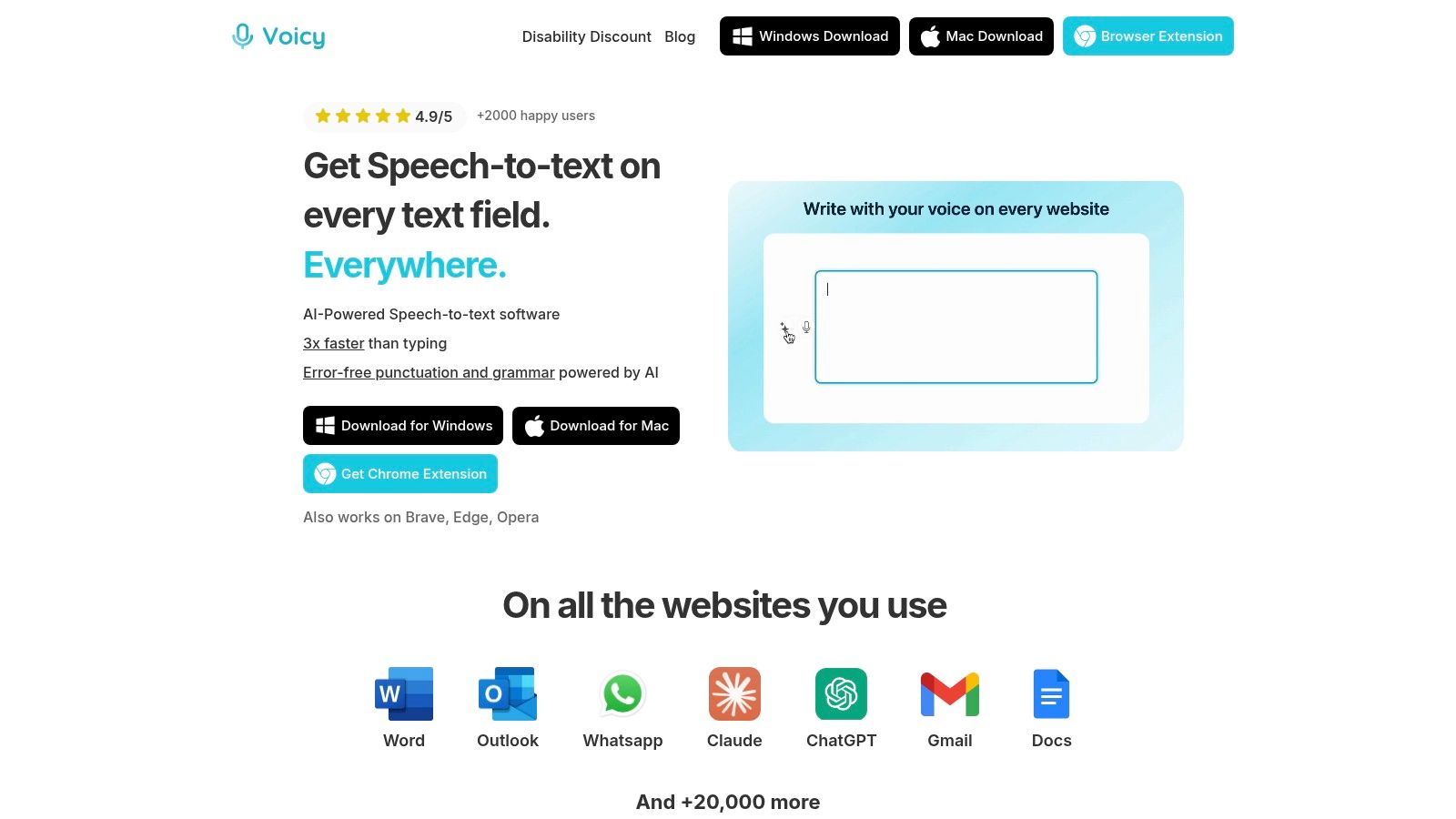
Voicy bietet dir eine Genauigkeit von über 99 %. Es funktioniert in mehr als 50 Sprachen. Du kannst es überall nutzen, wo dein Cursor tippen kann. Von Google Docs bis zu Social Media – Voicy funktioniert überall.
Was macht Voicy so besonders? Du kannst KI-Befehle mit deiner Stimme nutzen.
Sprich einen groben Entwurf ein und sage dann „Mach das professioneller“ oder „Fasse die wichtigsten Punkte zusammen“. Die KI passt deinen Text sofort an. Perfekt, um geschliffene E-Mails oder Berichte zu verfassen, ohne die Tastatur zu berühren.
Wenn Chrome dein Hauptarbeitsbereich ist, geht unser Leitfaden für Spracherkennungs-Chrome-Erweiterungen noch tiefer auf Anwendungsfälle wie Gmail, Slack, Notion, ChatGPT und Claude ein.
Was du bekommst
Funktioniert überall: Nutze es auf Mac, Windows oder als Chrome-Erweiterung. Die gleiche großartige Erfahrung auf allen Geräten.
Smarte KI-Befehle: Bearbeite, formuliere und formatiere Text ganz einfach durch Sprechen. Geht weit über einfaches Diktieren hinaus.
Super präzise: Funktioniert in über 50 Sprachen mit automatischer Zeichensetzung und Grammatikkorrekturen.
Voicy ist ideal für Profis, Studenten und Autoren, die schneller arbeiten und die Belastung durch das Tippen verringern wollen.
Website: https://usevoicy.com
2. Voice In – Sprache zu Text Diktieren (Dictanote)
Voice In ist eine beliebte Chrome-Erweiterung für Sprache zu Text, die fast überall im Web funktioniert. Sie ist schon lange auf dem Markt und genießt großes Vertrauen.
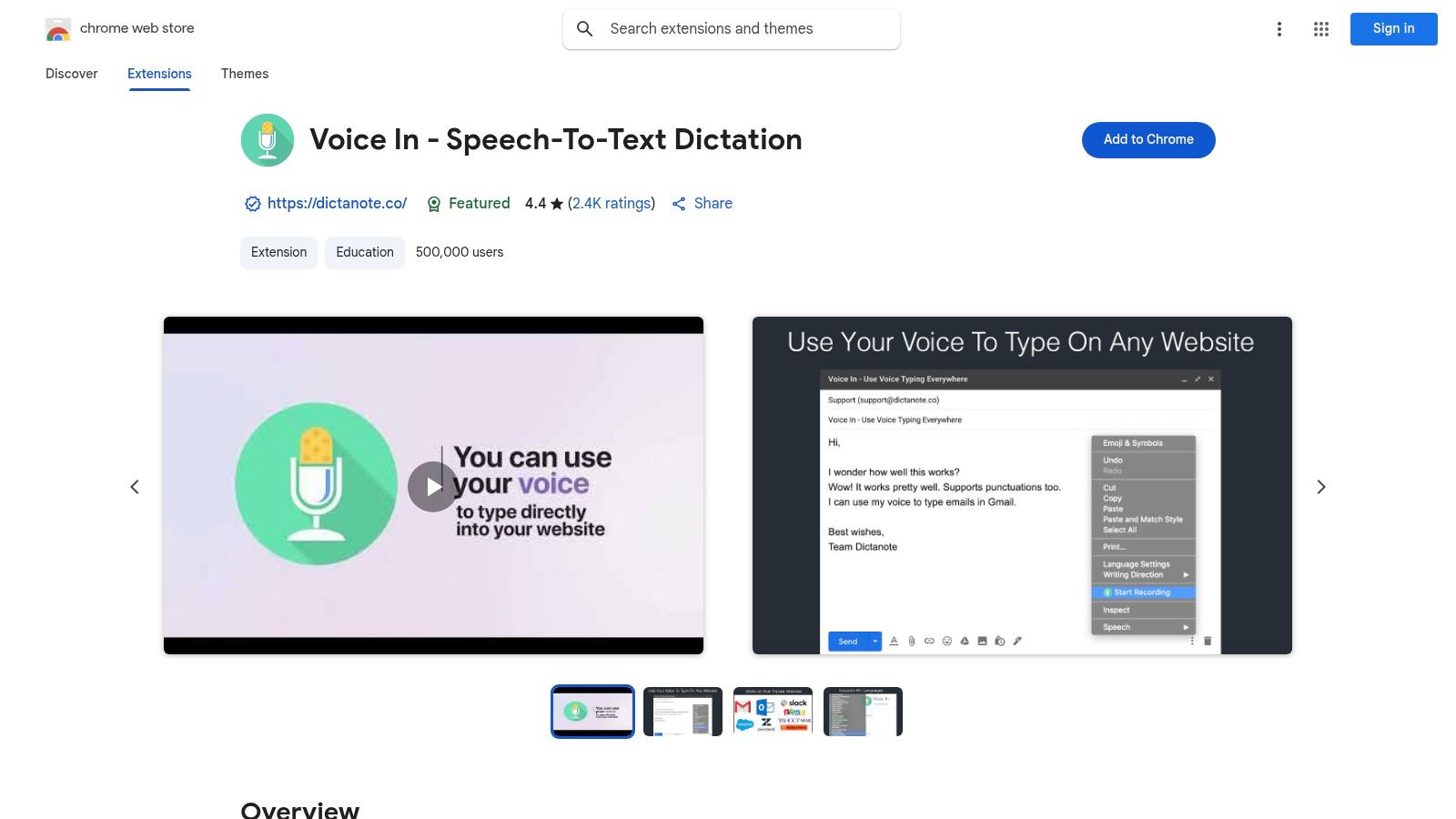
Sie funktioniert auf über 10.000 Websites, darunter Gmail, Google Docs und viele Business-Tools. Großartig für Profis und Studenten, die täglich auf zuverlässige Spracherkennung angewiesen sind.
Du kannst Sprachbefehle für die Formatierung nutzen. Sage „neuer Absatz“ oder „Komma hinzufügen“ und es wird sofort umgesetzt.
Die kostenlose Version ist solide. Aber die Pro-Version schaltet benutzerdefinierte Befehle und Textmakros frei. Mit diesen Funktionen arbeitest du noch schneller.
Was du bekommst
Voice In unterstützt über 50 Sprachen. Es bietet eine hervorragende Dokumentation und zuverlässigen Support. Du kannst dir ansehen, wie Voice In im Vergleich zu anderen Spracherkennungs-Chrome-Erweiterungen abschneidet, um zu sehen, ob es zu dir passt.
Die Vorteile: Funktioniert auf Tausenden von Websites. Regelmäßige Updates. Großartige Sprachunterstützung.
Darauf solltest du achten: Die besten Funktionen kosten in der Pro-Version Geld.
Pro-Tipp: Teste die kostenlose Version auf deinen Lieblingswebsites, bevor du Pro kaufst.
Website: https://chromewebstore.google.com/detail/voice-in-speech-to-text-d/pjnefijmagpdjfhhkpljicbbpicelgko
3. Otter.ai Chrome-Erweiterung
Otter.ai ist speziell für Meetings entwickelt. Diese Chrome-Erweiterung für Sprache zu Text erfasst alles, was in deinen Videoanrufen gesagt wird, und erstellt durchsuchbare Transkripte.
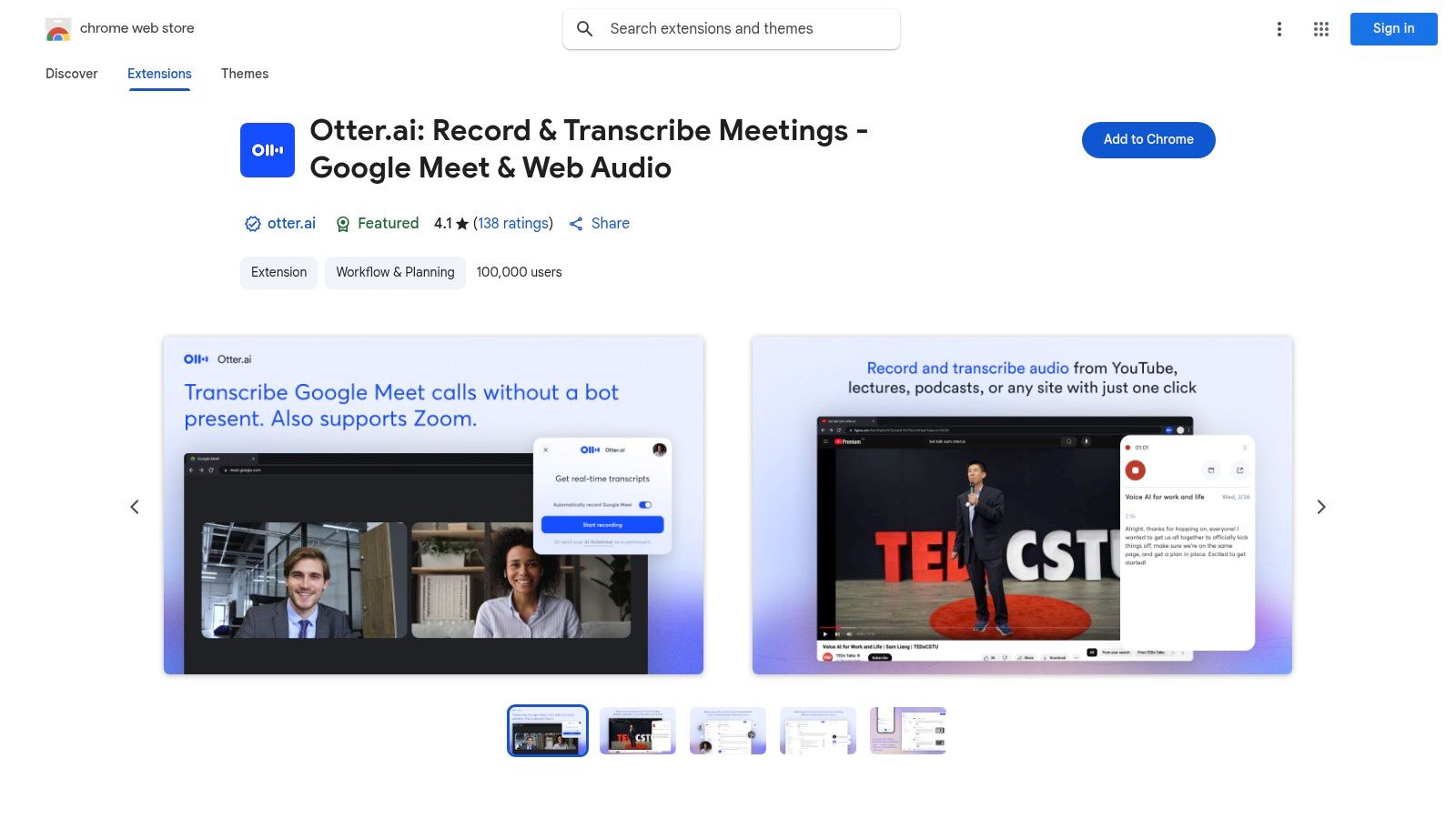
Es funktioniert mit Google Meet und Zoom. Die Erweiterung tritt deinen Anrufen automatisch bei, um die Gespräche aufzuzeichnen. Perfekt für Profis, Studenten und Teams, die Protokolle brauchen, ohne von Hand mitschreiben zu müssen.
Alle Transkripte werden in deinem Otter.ai-Konto gespeichert. Sie sind durchsuchbar und interaktiv. Du kannst sogar Audio aus Browser-Tabs transkribieren – ideal für Webinare, Podcasts oder Online-Videos.
Was du bekommst
Der Otter AI Notetaker kann über den Google Kalender automatisch Meetings beitreten. Er erkennt auch verschiedene Sprecher. Du kannst Highlights, Kommentare und Aufgaben direkt im Transkript hinzufügen. So wird es zum gemeinsamen Arbeitsbereich fürs Team.
Die Vorteile: Starke Meeting-Tools. Teilen im Team. Gute kostenlose Basisversion mit den wichtigsten Funktionen.
Darauf solltest du achten: Mehr Transkriptionsminuten und ein eigenes Vokabular erfordern ein kostenpflichtiges Abo. Der Bot benötigt unter Umständen die Zustimmung der Meeting-Teilnehmer.
Pro-Tipp: Informiere die Teilnehmer vor dem Meeting, dass du Otter.ai nutzt. Das sorgt für Transparenz.
Website: https://chromewebstore.google.com/detail/otterai-record-and-transc/bnmojkbbkkonlmlfgejehefjldooiedp
4. Notta für Chrome
Notta ist eine leistungsstarke Chrome-Erweiterung für Sprache zu Text, die Audio aus jedem Browser-Tab aufnimmt. Sie verwandelt Webinare, YouTube-Videos und Podcasts in editierbaren Text.
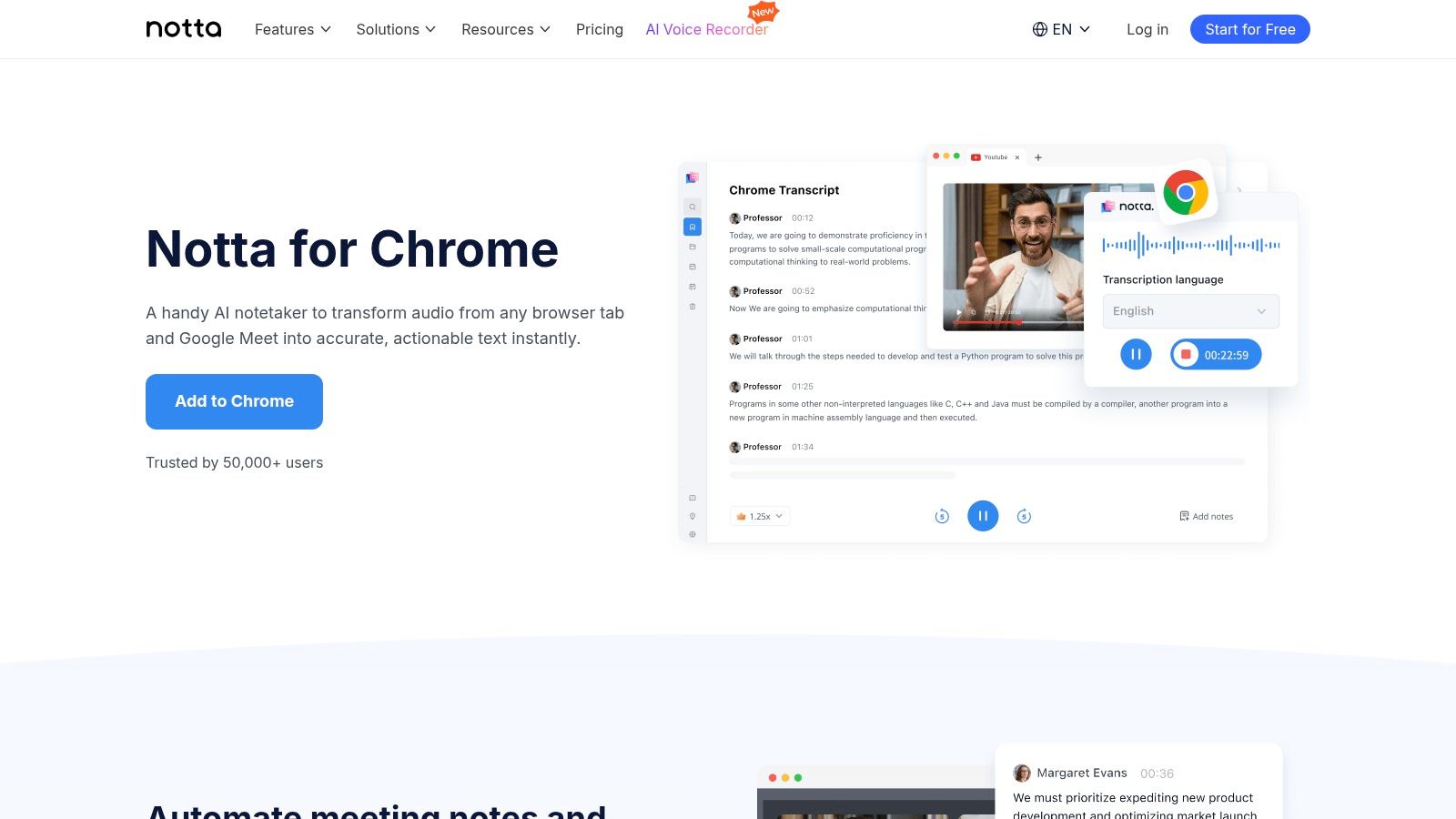
Sie bietet auch einen Notta-Bot für Google Meet-Anrufe. Das macht sie perfekt für Profis und Studenten, die detaillierte Meeting-Protokolle benötigen.
Alle Transkripte werden in einem Cloud-Arbeitsbereich gespeichert. Du kannst sie bearbeiten, durchsuchen und gemeinsam mit anderen nutzen. Die KI-gestützte Zusammenfassung erstellt schnelle Kernaussagen und Aufgaben, was dir jede Menge Zeit bei der Nachbereitung spart.
Was du bekommst
Notta unterstützt über 50 Sprachen. Die Benutzeroberfläche ist übersichtlich und einfach zu bedienen. Du kannst Transkripte in vielen Formaten exportieren. Eine Anmeldung mit einem Account ist erforderlich. Die kostenlose Version hat Nutzungslimits.
Die Vorteile: Transkribiert Tab-Audio und geplante Meetings. Übersichtlicher Editor mit KI-Zusammenfassungen.
Darauf solltest du achten: Erfordert eine Account-Anmeldung. Die kostenlose Version hat Einschränkungen.
Pro-Tipp: Nutze den Notta-Bot für Google Meet, um teilbare Transkripte zu erstellen. Du musst dafür nicht der Host des Meetings sein.
Website: https://www.notta.ai/en/chrome-extension/
5. Transkriptor Chrome-Erweiterung
Transkriptor nimmt Audio aus deinem Browser auf und transkribiert es. Diese Chrome-Erweiterung für Sprache zu Text ist ideal für Meetings, Vorlesungen und Online-Inhalte.
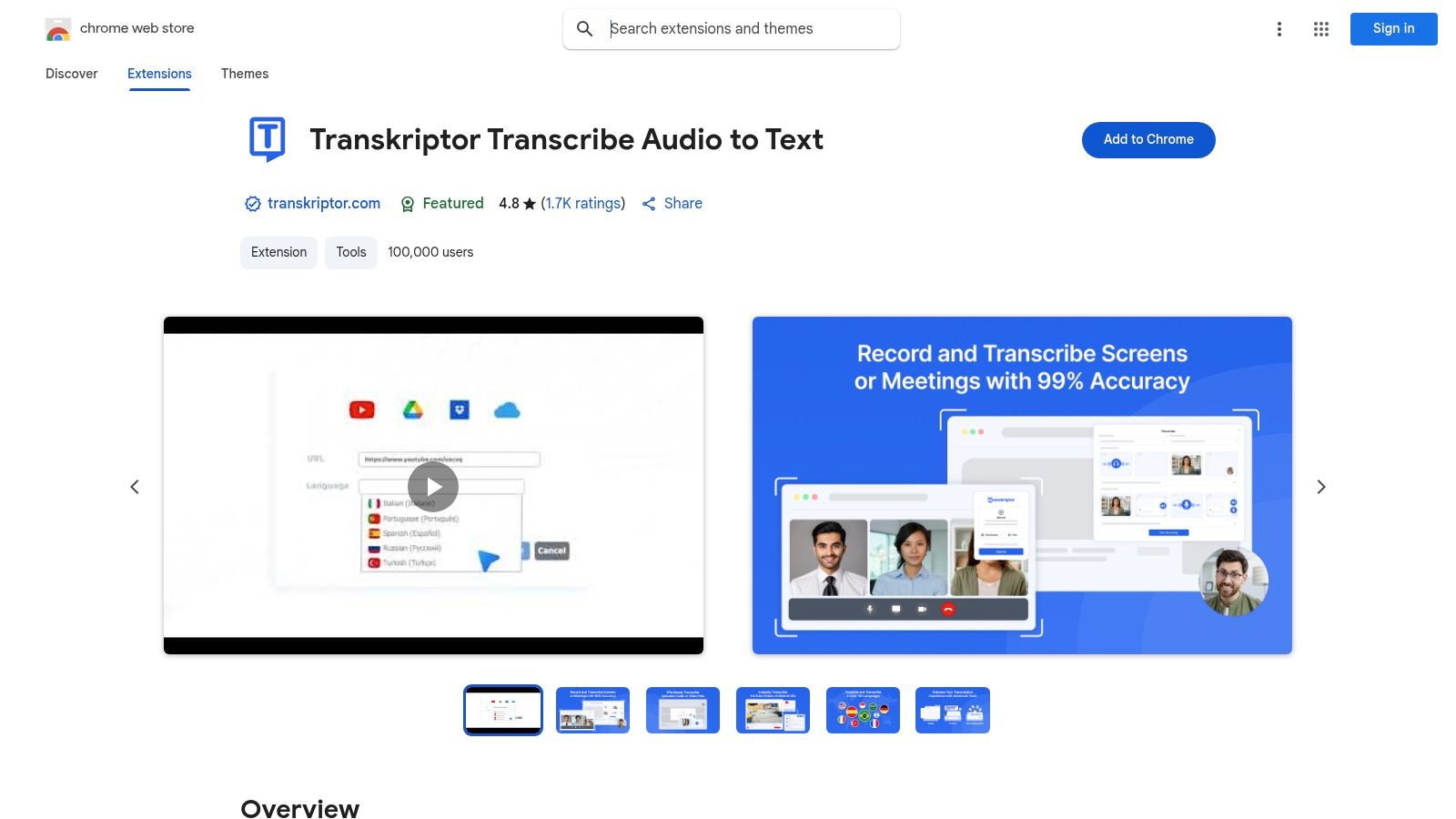
Sie erfasst Audio aus Tabs, Bildschirmen oder deinem Mikrofon mit nur einem Klick. Fortschrittliche KI erstellt präzise Transkripte in über 100 Sprachen. Dieses Tool konzentriert sich auf die Transkription, nicht auf Echtzeit-Diktate.
Die Benutzeroberfläche ist übersichtlich und führt dich mühelos von der Aufnahme zur Transkription. Mit einer kostenlosen Testversion kannst du das Tool ausprobieren. Die besten Funktionen wie KI-Zusammenfassungen und Sprechertrennung erfordern jedoch ein kostenpflichtiges Abo.
Was du bekommst
Nach der Transkription kann die KI automatisch Meeting-Zusammenfassungen erstellen. Sie erkennt verschiedene Sprecher. Du kannst den Text in mehreren Formaten exportieren, darunter SRT für Video-Untertitel und DOCX für Berichte. Perfekt für Content-Ersteller und Teams.
Die Vorteile: Unterstützt 100+ Sprachen. Viele Exportoptionen (TXT, SRT, DOCX). KI-Zusammenfassungen und Sprechererkennung.
Darauf solltest du achten: Volle Genauigkeit und erweiterte Funktionen erfordern ein kostenpflichtiges Abo. Für Transkription ausgelegt, nicht für Echtzeit-Spracheingabe.
Pro-Tipp: Nutze die Ein-Klick-Aufnahme für Google Meet- oder Zoom-Anrufe. Nutze danach die KI-Zusammenfassung für schnelle Notizen.
Website: https://chromewebstore.google.com/detail/transkriptor-transcribe-a/pbajmiiebklfjhkeahpgjdlgclelihjh
6. Tactiq – KI Chrome-Erweiterung
Tactiq ist eine leistungsstarke Chrome-Erweiterung für Sprache zu Text, die speziell für Online-Meetings entwickelt wurde. Sie ist nicht für allgemeines Diktieren gedacht. Ihre Stärke liegt in der Bereitstellung von Live-Transkriptionen in Echtzeit für Google Meet und Zoom.
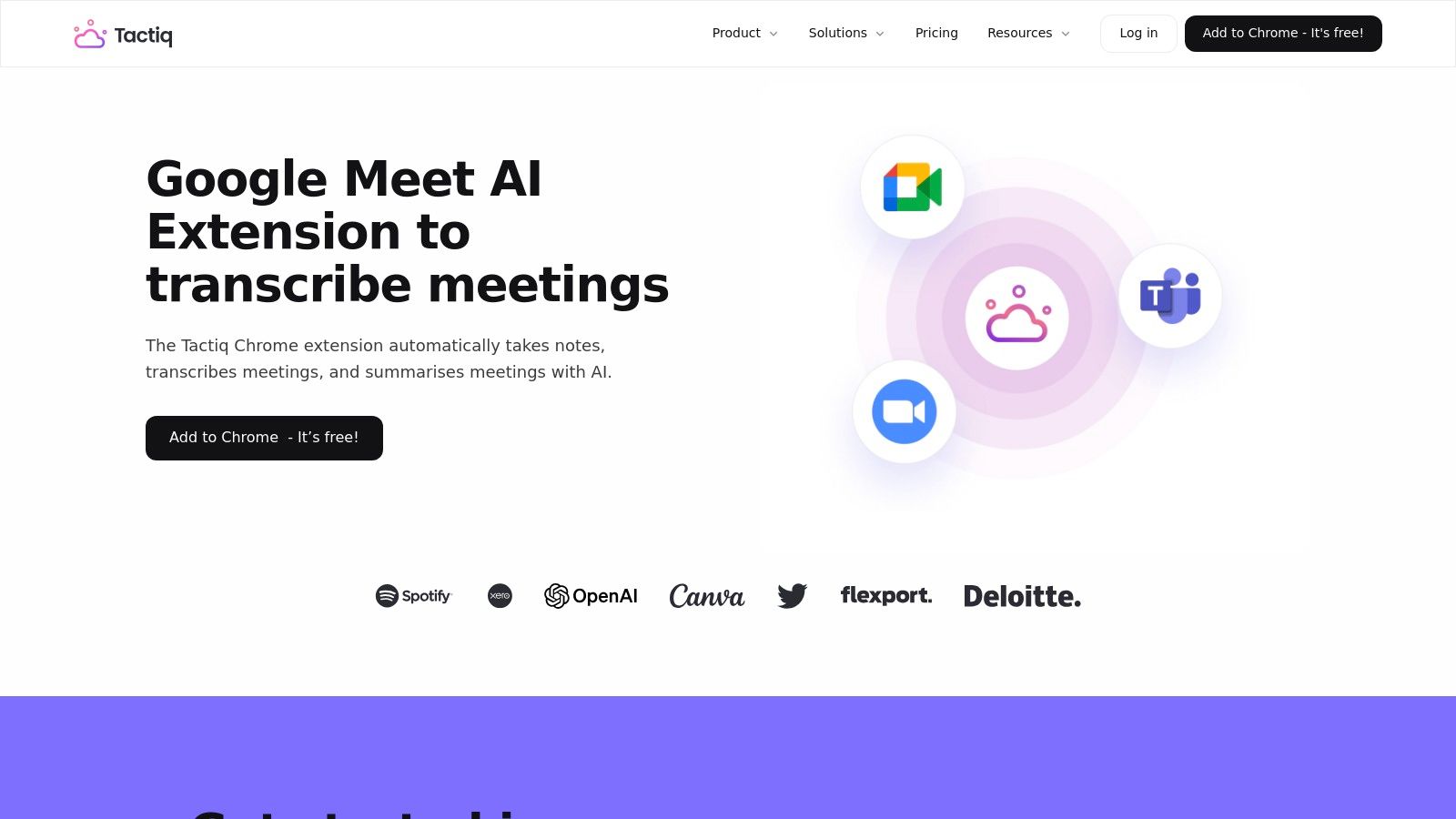
Sie verwandelt gesprochene Gespräche in strukturierten, direkt nutzbaren Text. Perfekt für Profis, Teams und Studenten, die jedes Detail aus virtuellen Meetings festhalten wollen. Kein manuelles Mitschreiben mehr.
Das Tool startet automatisch in deinem Meeting-Fenster. Die KI-Funktionen machen hier den Unterschied: Sie erstellen Zusammenfassungen, identifizieren Aufgaben und entwerfen Agenden aus dem Transkript. Ein echter Meeting-Assistent.
Was du bekommst
Die KI von Tactiq analysiert Meetings nach deren Ende. Sie nutzt KI-Prompts, um stundenlange Gespräche in kurze Zusammenfassungen zu verwandeln. Sie hebt wichtige Entscheidungen hervor und listet Folgeaufgaben auf. Das spart Zeit und stellt sicher, dass nichts verloren geht. Für weitere Produktivitäts-Tools wirf einen Blick auf die besten KI-Chrome-Erweiterungen für 2025.
Die Vorteile: Hervorragende Integration mit Google Meet und Zoom. Starke KI-Zusammenfassungen und To-dos. 10 kostenlose Meetings pro Monat.
Darauf solltest du achten: Nur für Meetings gedacht. Nicht für allgemeines Diktieren in anderen Browser-Tabs geeignet.
Pro-Tipp: Nutze benutzerdefinierte KI-Prompts, um ganz spezifische Zusammenfassungen zu erstellen – zum Beispiel, um nur alle Aufgaben oder Kernentscheidungen herauszufiltern.
Website: https://chromewebstore.google.com/detail/tactiq-ai-chrome-extensio/fggkaccpbmombhnjkjokndojfgagejfb
7. Speechnotes – Spracheingabe überall
Speechnotes ist eine einfache Chrome-Erweiterung für Sprache zu Text, bei der die Benutzerfreundlichkeit im Vordergrund steht. Sie bietet dir ein schwebendes Mikrofon-Symbol und Tastatur-Shortcuts für schnelles Diktieren.
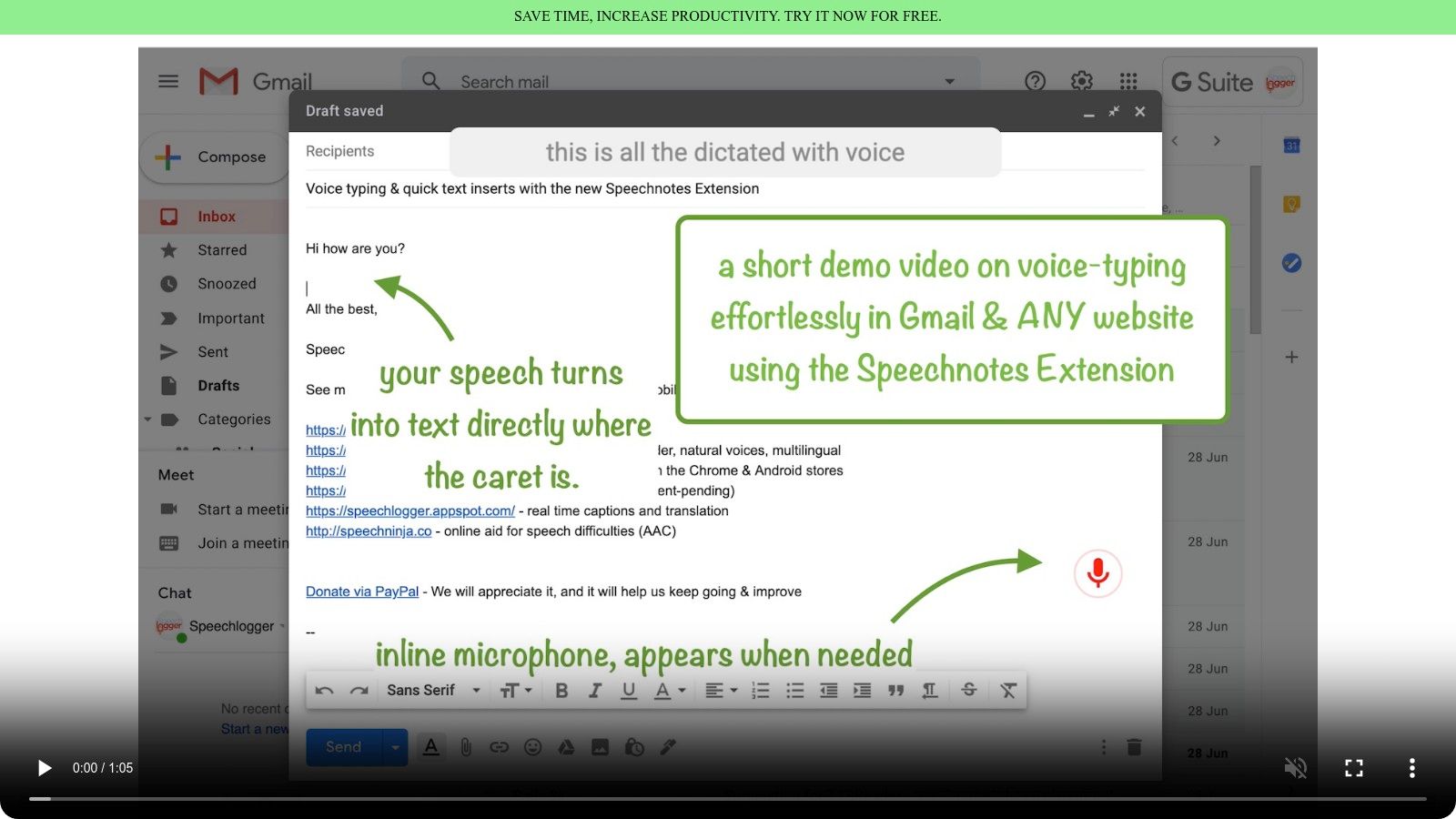
Für die Nutzung der Basisfunktionen brauchst du keinen Account. Einfach installieren und loslegen. Speechnotes hat auch einen Online-Notizblock. Dieser eignet sich hervorragend für längere Diktate und ermöglicht sogar die Transkription von Audiodateien. Eine der vielseitigsten Optionen für Studierende. Erfahre mehr über andere großartige Chrome-Erweiterungen für Studenten.
Was du bekommst
Mit Tastatur-Shortcuts kannst du das Diktieren ganz einfach starten und stoppen. Das macht deine Arbeit freihändig und effizient. Es funktioniert auf den meisten Websites gut. Bei einigen komplexen Apps wie Google Docs musst du aber eventuell auf den Speechnotes-Notizblock ausweichen.
Die Vorteile: Extrem einfach zu bedienen. Kein Account für Grundfunktionen nötig. Günstige Premium-Tarife für erweiterte Funktionen.
Darauf solltest du achten: Kann Kompatibilitätsprobleme bei komplexen Web-Anwendungen haben. Manchmal sind Workarounds nötig.
Pro-Tipp: Nutze den Speechnotes-Online-Notizblock für lange Texte. Er speichert deine Arbeit automatisch und bietet eine bessere Diktatsteuerung.
Website: https://speechnotes.co/x/
8. Speech Recognition Anywhere
Speech Recognition Anywhere ist eine robuste Chrome-Erweiterung für Sprache zu Text für Power-User, entwickelt von Sea Breeze Computers. Du kannst damit eigene Sprachbefehle, Skripte und Makros erstellen, um komplett freihändig im Web zu surfen und zu schreiben.
Speech Recognition Anywhere holen
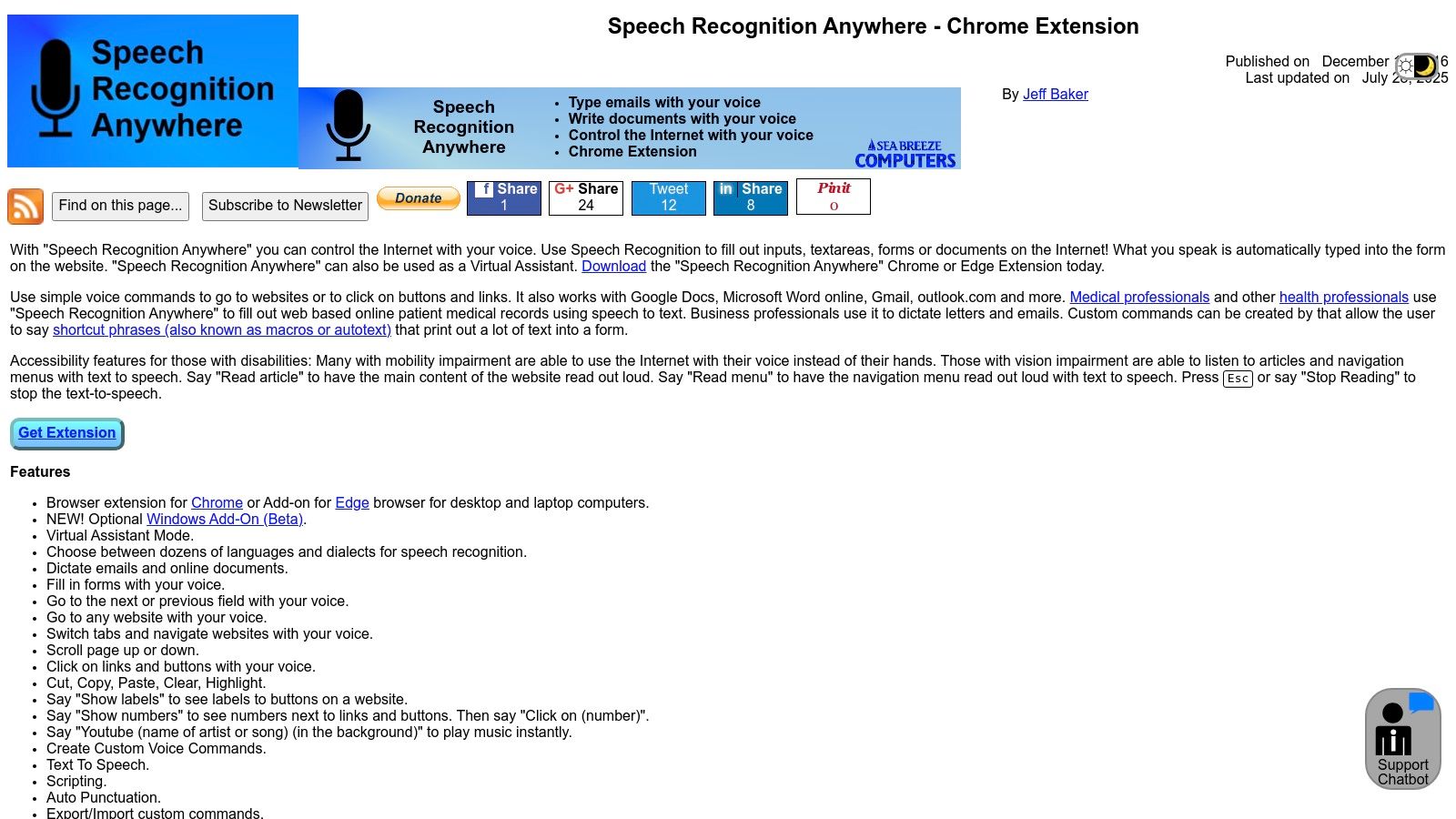
Es funktioniert mit komplexen Web-Apps wie Google Docs. Perfekt für Profis und Nutzer mit besonderen Anforderungen an die Barrierefreiheit.
Die Möglichkeit zur Skripterstellung ist der größte Vorteil und hebt das Tool von einfacheren Anwendungen ab. Die Benutzeroberfläche wirkt technischer als bei anderen, bietet dir dafür aber enorme Kontrolle bei der Automatisierung wiederkehrender Aufgaben. Für den vollen Funktionsumfang ist ein Abo nötig.
Was du bekommst
Eine Text-to-Speech-Funktion liest dir diktierten Text vor. Das hilft beim Korrekturlesen und Bearbeiten, ohne dass du auf den Bildschirm schauen musst. In Kombination mit erweiterten Befehlen ist es ideal, um einen effizienten sprachgesteuerten Workflow aufzubauen.
Die Vorteile: Tiefe Anpassungsmöglichkeiten durch Skripte und Makros. Ideal für freihändiges Arbeiten.
Darauf solltest du achten: Abo für den vollen Funktionsumfang erforderlich. Die Oberfläche kann auf Gelegenheitsnutzer einschüchternd wirken.
Pro-Tipp: Starte mit vordefinierten Befehlen für Satzzeichen und Formatierung. Meistere die Grundlagen, bevor du eigene Skripte erstellst.
Website: https://www.seabreezecomputers.com/speech/
9. Nuance Dragon Web Extension
Die Nuance Dragon Web Extension ist für Nutzer der professionellen Dragon-Diktiersoftware von Nuance gedacht. Sie ist kein eigenständiges Tool, sondern verbindet die Desktop-App mit Chrome.
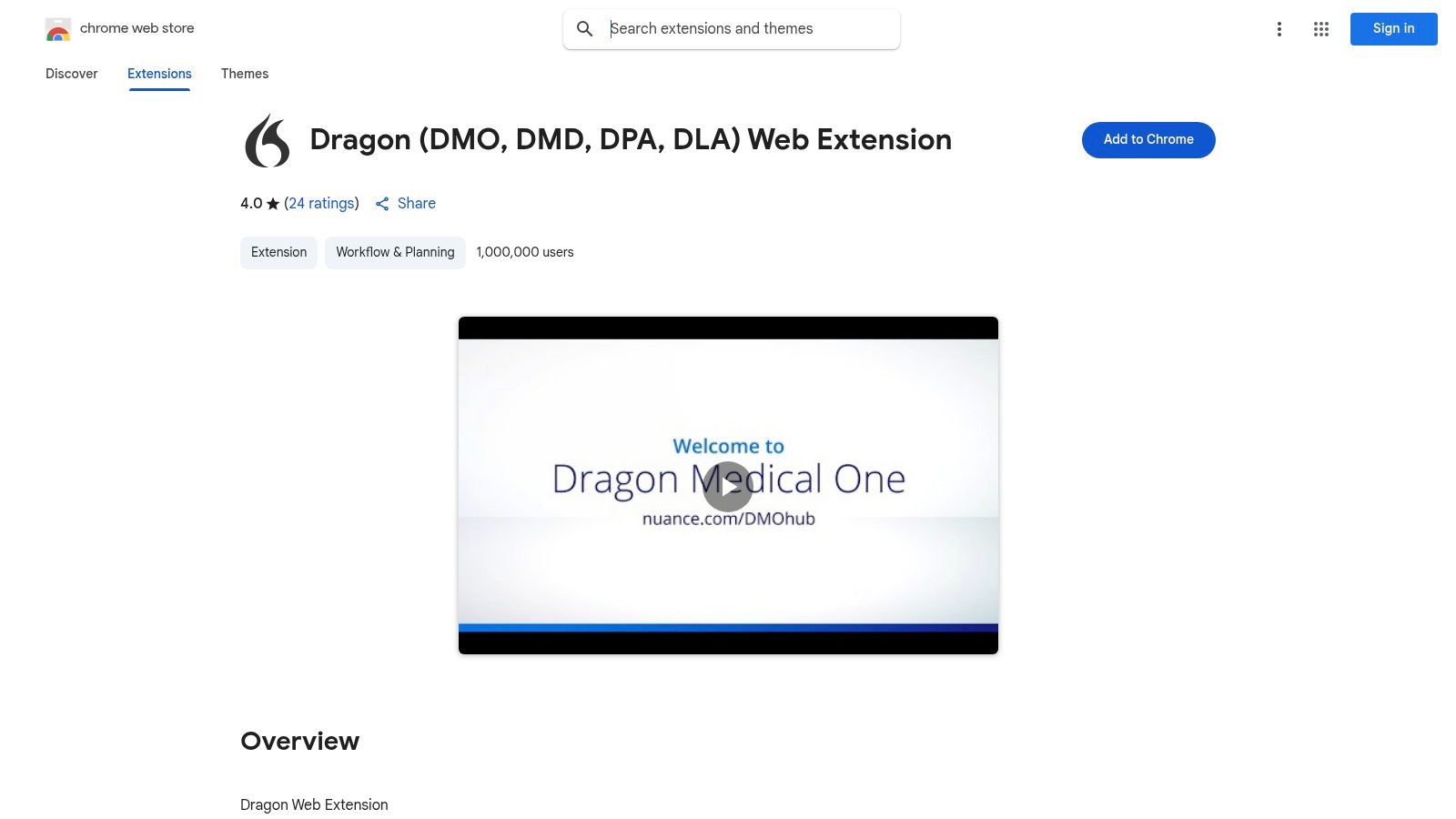
Diese Integration ist für Fachkräfte im Gesundheitswesen, im Rechtswesen und in der Wirtschaft unverzichtbar. Sie verlassen sich auf die branchenspezifischen Vokabulare und Befehle von Dragon. So können sie direkt in webbasierte Systeme wie elektronische Patientenakten oder Fallmanagement-Software diktieren.
Die Erweiterung ermöglicht eine vollständige Textkontrolle in Webformularen sowie freihändige Navigation und Bearbeitung. Sie bewahrt die hohe Genauigkeit, auf die Dragon-Nutzer vertrauen. Kompatibel mit Dragon Medical One, Professional Anywhere und Legal Anywhere.
Was du bekommst
Der Hauptvorteil ist eine konsistente, hochwertige Diktiererfahrung. Bestehende Dragon-Kunden können nahtlos zwischen Desktop- und Web-Apps wechseln. Funktioniert mit modernen Web-Editoren und Enterprise-Plattformen.
Die Vorteile: Diktieren auf Enterprise-Niveau. Unterstützt durch das robuste Nuance/Dragon-Ökosystem.
Darauf solltest du achten: Hängt vollständig von einer bestehenden Dragon-Lizenz ab. Als eigenständige Erweiterung nutzlos.
Pro-Tipp: Prüfe vor der Installation, welche Dragon-Version du nutzt. Stelle sicher, dass diese Erweiterung zu deiner Software passt.
Website: https://chromewebstore.google.com/detail/dragon-dmo-dmd-dpa-dla-we/feolagkacappiaieohahjkeaikhjjcfa
10. LipSurf – Sprachsteuerung für den Browser
LipSurf geht weit über einfaches Diktieren hinaus. Es ist ein komplettes Sprachsteuerungssystem für deinen Browser. Es bietet zwar ein hervorragendes Spracherkennungs-Feature, seine eigentliche Stärke ist jedoch die freihändige Navigation.
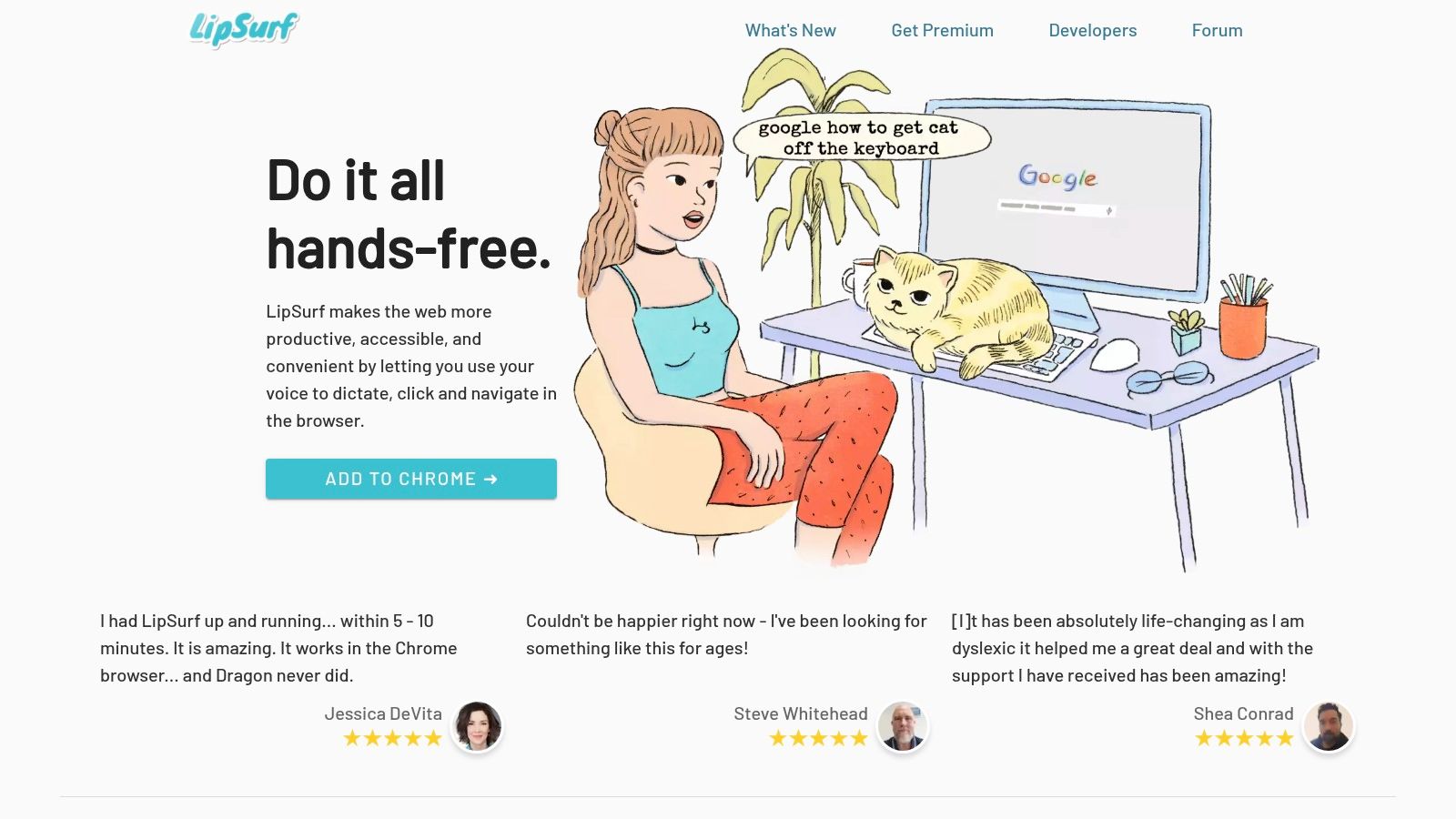
Du kannst per Sprachbefehl auf Links klicken, durch Seiten scrollen und Tabs verwalten. Das macht es zu einer idealen Chrome-Erweiterung für Sprache zu Text bei umfassenden Anforderungen an Barrierefreiheit oder Produktivität.
Die Erweiterung wird durch Community-Plugins noch leistungsfähiger. Diese fügen benutzerdefinierte Befehle für bestimmte Websites wie YouTube oder Gmail hinzu. Diese Anpassbarkeit bietet ein maßgeschneidertes, sprachgesteuertes Erlebnis. Allerdings gab es in der Vergangenheit Berichte über zeitweise Verfügbarkeitsprobleme im Chrome Web Store.
Was du bekommst
LipSurf konzentriert sich auf Browser-Automatisierung und -Steuerung, nicht nur auf Transkription. Es verfügt über einen „Diktiermodus“, der durch ein Aktivierungswort gestartet wird. Es wechselt nahtlos zwischen Texteingabe und Befehlsausführung. Das datenschutzfreundliche Modell verkauft deine Daten nicht – ideal für sicherheitsbewusste Nutzer.
Die Vorteile: Starke Browsersteuerung weit über einfaches Diktieren hinaus. Werbefreies, datenschutzorientiertes Abo. Community-Plugins verfügbar.
Darauf solltest du achten: Hatte in der Vergangenheit Probleme mit der Listung im Chrome Web Store. Support und Updates variierten mit der Zeit.
Pro-Tipp: Entdecke die Community-Plugins für deine meistgenutzten Websites. Das steigert die Produktivität enorm.
Website: https://www.lipsurf.com/
Vergleich von Chrome-Erweiterungen für Sprache zu Text
Produkt | Stärke | Qualität & Erfahrung | Preis | Ideal für | Das Besondere |
|---|---|---|---|---|---|
🏆 Voicy | 99 %+ Genauigkeit, 50+ Sprachen, KI-Grammatik | Ausgereift, funktioniert überall | Preise auf der Website | Profis, Autoren, mehrsprachige Nutzer | KI-Befehle ändern Ton und Stil sofort |
Voice In | Echtzeit-Eingabe, 40–50+ Sprachen | Ausgereift und zuverlässig | Pro-Features kosten extra | Allgemeines Diktieren | Formatierungsbefehle, läuft auf Tausenden Seiten |
Otter.ai | Live-Transkription von Meetings, Kalender-KI | Stark für Teams | Kostenlose Basisversion, Abos verfügbar | Teams, Meeting-Teilnehmer | KI-Notizen, erfasst Webinar-Audio |
Notta für Chrome | Transkribiert Tab-Audio, Cloud-Arbeitsbereich | Übersichtlicher Editor, KI-Zusammenfassungen | Einschränkungen in der Gratisversion, Login nötig | Meeting-Nutzer, Multimedia-Hörer | KI-Zusammenfassung, Team-Kollaboration |
Transkriptor | Multi-Format-Export, 100+ Sprachen | Gut dokumentiert | Kostenpflichtig für beste Features | Meeting-Notizen, Untertitler | Sprechertrennung, viele Exportformate |
Tactiq | Fokus auf Google Meet, KI-Zusammenfassungen | Schicke Benutzeroberfläche | 10 freie Meetings/Monat, kostenpflichtige Upgrades | Meeting-Teilnehmer | Aktionspunkte, Tagging, Teilen |
Speechnotes | Schwebendes Mikrofon, Shortcuts | Einfach, kein Account nötig | Günstige Premium-Optionen | Gelegenheitsnutzer, Studenten | Web-Notizblock, einfache Steuerung |
Speech Recognition Anywhere | Eigene Befehle, Skripting | Mächtig, aber technisch | Abonnement-basiert | Power-User, freihändige Workflows | Text-to-Speech, tiefe Anpassung |
Nuance Dragon | Enterprise-Diktat, Fokus auf Medizin/Recht | Enterprise-Niveau | Erfordert Dragon-Lizenz | Medizinische & juristische Fachkräfte | Volle Web-Steuerung, professionelle Integration |
LipSurf | Diktat + volle Browser-Sprachsteuerung | Fokus auf Privatsphäre, mächtig | Abo erforderlich | Nutzer, die freihändig surfen; Barrierefreiheit | Umfangreiche Sprachnavigation, Plugins |
Für KI-Prompt-Workflows kann Voicy auch die Unterstützung für Claude-Stimme im Browser hinzufügen, sodass du Prompts direkt in Claude diktieren kannst.
Wenn du hier nach einer Alternative zu Siri für Chrome gesucht hast, erklärt unser Chrome-Spracherkennungs-Leitfaden den Unterschied zwischen Sprachsuche, Browser-Diktat und KI-Schreibbefehlen.
Für Desktop- und mobile Optionen jenseits von Browser-Erweiterungen vergleiche die besten Sprache-zu-Text-Apps für das tägliche Schreiben.
Das Schlusswort: So wählst du dein Sprache-zu-Text-Tool
Die Suche nach der passenden Chrome-Erweiterung für Sprache zu Text hängt von deinen Bedürfnissen ab. Wir haben dir hier 10 der heute besten Tools vorgestellt.
Von Meeting-Assistenten wie Otter.ai und Tactiq bis hin zur vollständigen Browsersteuerung mit LipSurf hat jede Erweiterung etwas Einzigartiges zu bieten. Es gibt nicht die eine „beste“ Lösung – sondern nur das Tool, das am besten zu dir passt.
Der Schlüssel liegt darin, die Stärken eines Tools mit deinen täglichen Aufgaben abzugleichen. Ein Student, der schnelle Notizen macht, braucht etwas anderes als ein Projektmanager, der Videoanrufe transkribiert. Ein Autor, der eigene Befehle wünscht, hat andere Anforderungen als jemand, der nach Funktionen zur Barrierefreiheit sucht.
Finde dein perfektes Tool
Denk über die praktischen Gegebenheiten deines Workflows nach. Stelle dir diese Fragen:
Was ist dein Hauptanwendungsfall? Schreibst du E-Mails und Dokumente? Transkribierst du Meetings? Steuerst du deinen Browser? Tools wie Voicy glänzen beim allgemeinen Schreiben. Transkriptor ist für die Medientranskription gedacht.
Wie wichtig ist Genauigkeit? Benötigst du eine fast fehlerfreie Transkription? Brauchst du mehrere Sprachen oder bestimmte Dialekte? Prüfe, welche Spracherkennungs-Engines die jeweilige Erweiterung nutzt.
Welche Apps nutzt du? Wie gut funktioniert das Tool mit Google Docs, Gmail oder Notion? Erweiterungen wie Voice In funktionieren auf Tausenden von Websites.
Wie hoch ist dein Budget? Suchst du nach einer kostenlosen Lösung wie Speechnotes? Oder bist du bereit, in Premium-Funktionen und höhere Limits zu investieren?
Deine nächsten Schritte
Der beste Weg, dein ideales Tool zu finden, ist das Ausprobieren. Wähle zwei oder drei Erweiterungen aus unserer Liste aus, die am vielversprechendsten klingen. Installiere ihre kostenlosen Versionen oder starte eine Testphase.
Nutze sie jeweils einen Tag lang in deinem normalen Alltag. Diktiere eine E-Mail. Transkribiere ein kurzes Video. Mach Notizen während eines Meetings.
Achte auf die Details: Wie einfach ist die Benutzeroberfläche? Wie schnell wird deine Sprache verarbeitet? Stört es deinen Arbeitsfluss oder verbessert es ihn?
Dieses praktische Testen ist der einzige Weg, um herauszufinden, welche Chrome-Erweiterung für Sprache zu Text am besten für dich funktioniert. Es wird dir Zeit sparen, die körperliche Belastung verringern und dir helfen, effizienter zu arbeiten. Weitere Möglichkeiten, um wertvolle Zeit zu sparen, findest du in unserem Leitfaden für die besten Zeitmanagement-Tools.
Bereit, die nächste Stufe des Diktierens zu erleben? Für eine leistungsstarke KI-Transkription, intelligente Texttransformation und nahtlose Integration – überall, wo du arbeitest – probiere Voicy aus. Erfahre, wie die fortschrittlichen Funktionen deinen Workflow verbessern können, indem du Voicy besuchst und eine kostenlose Testphase startest.
Wenn du hauptsächlich Google Docs nutzt, haben wir auch einen eigenen Leitfaden zur Spracheingabe in Google Docs, der sowohl die integrierte Funktion als auch Alternativen via Chrome-Erweiterungen abdeckt.
Du willst mehr als nur Spracheingabe? Schau dir unsere vollständige Liste der 15 besten Chrome-Erweiterungen für Produktivität an – mit Tools für Aufgabenmanagement, Fokus und mehr.
Das gleiche Chrome-Erweiterungs-Ökosystem hilft auch Opera- und Edge-Nutzern. Sieh dir unsere Leitfäden für Opera-Spracheingabe-Erweiterungen und Edge-Browser-Erweiterungen an.
Für einen noch produktiveren Setup-Mix wirf einen Blick auf die besten Chrome-Erweiterungen für Produktivität. Kombiniere eine Spracherkennungs-Erweiterung mit einem Blocker, Passwort-Manager und einem Tool zur Aufgabenerfassung, bevor du weitere KI-Erweiterungen hinzufügst.


