





Hast Du genug davon, ständig zwischen Fenstern hin- und herzuwechseln, nur um eine kurze Notiz oder E-Mail zu schreiben? Mit Spracherkennung für Chrome kannst Du direkt in jedes Textfeld auf jeder Website diktieren und Deine Stimme sofort in perfekt formulierten Text umwandeln.
Bestens geeignet für die Chrome-Spracherkennung
Wenn Du hauptsächlich in Chrome diktierst, richte die Nutzung über die Spracherkennungs-Chrome-Extension von Voicy ein. Sie unterstützt Live-Diktate in Browserfeldern sowie die Transkription hochgeladener Dateien, wenn Du bereits Audio- oder Videomaterial vorliegen hast, das Du in Text umwandeln möchtest.
Voicy funktioniert unter Mac, Windows, als Browser-Erweiterung sowie unter iOS und Android. Die Lösung ist cloudbasiert, startet mit einer kostenlosen Testphase und die kostenpflichtigen Tarife liegen bei 8,49 $/Monat, 82 $/Jahr oder 260 $ für die lebenslange Nutzung.
Bestens geeignet für die Chrome-Spracherkennung
Wenn Du hauptsächlich in Chrome diktierst, richte die Nutzung über die Spracherkennungs-Chrome-Extension von Voicy ein. Sie unterstützt Live-Diktate in Browserfeldern sowie die Transkription hochgeladener Dateien, wenn Du bereits Audio- oder Videomaterial vorliegen hast, das Du in Text umwandeln möchtest.
Voicy funktioniert unter Mac, Windows, als Browser-Erweiterung sowie unter iOS und Android. Die Lösung ist cloudbasiert, startet mit einer kostenlosen Testphase und die kostenpflichtigen Tarife liegen bei 8,49 $/Monat, 82 $/Jahr oder 260 $ für die lebenslange Nutzung.
Zusammenfassung des Artikels
Die wichtigsten Punkte kurz zusammengefasst.
Spracherkennung für Chrome ermöglicht es Dir, direkt in jedes beliebige Textfeld auf jeder Website (Gmail, Google Docs, Slack, Social Media) zu diktieren und Deine Stimme sofort in fertigen Text umzuwandeln.
Warum das wichtig ist: Tippen ist langsam und belastet Deine Handgelenke. Sprechen ist 3- bis 4-mal schneller und lässt Dich Ideen festhalten, bevor sie wieder verfliegen.
Wie Voicy funktioniert:
99 % Genauigkeit in über 50 Sprachen mit automatischer Zeichensetzung
KI-Befehle – Sag einfach „Formuliere das professioneller“ oder „Mach daraus Stichpunkte“, um Deinen Text direkt beim Sprechen zu bearbeiten
Universelle Kompatibilität – Funktioniert in jedem Textfeld auf allen Websites
Datenschutz an erster Stelle – Deine Daten werden sicher verarbeitet und niemals langfristig gespeichert
Die Installation ist kinderleicht:
Füge Voicy aus dem Chrome Web Store hinzu
Erteile die Mikrofon-Berechtigungen
Wähle Deine Sprache und Deinen Dialekt aus
Nutze Deinen Aktivierungs-Shortcut und fang an zu sprechen
Praxisbeispiele:
Vertriebsmitarbeiter – Diktiere Follow-up-E-Mails direkt nach Telefonaten und verfeinere sie mit KI-Befehlen
Content Creator – Brainstorme Ideen lautstark und lasse sie direkt in strukturierte Gliederungen umwandeln
Studierende – Erfasse Vorlesungsnotizen in Echtzeit und fasse sie direkt zu Lernhilfen zusammen
Profi-Tipp: Wenn Du eine spezielle Übersicht suchst, die die besten workflow-orientierten Optionen für Gmail, Docs, Slack, Notion und KI-Schreibtools vergleicht, wirf einen Blick auf unseren Guide für die beste Chrome-Extension für die Spracherkennung.
Siri für Chrome: Was funktioniert wirklich?
Wenn Du nach Siri für Chrome suchst, möchtest Du wahrscheinlich Deinen Browser per Spracheingabe steuern, per Sprache suchen oder direkt auf Websites diktieren. Da Apples Siri nicht als vollwertiger Browser-Assistent in Chrome integriert ist, kann sie nicht jedes Chrome-Textfeld so bedienen wie eine dafür entwickelte Diktier-Erweiterung.
Die praktischste Lösung ist eine Chrome-Extension für die Spracherkennung. Mit Voicy kannst Du direkt in Gmail, Google Docs, Notion, Slack, ChatGPT, Formulare, Kommentare und fast alle Browser-Textfelder diktieren. Zudem stehen Dir KI-Befehle zur Verfügung, mit denen Du nach dem Einsprechen einfach sagen kannst: „Formuliere das professioneller“ oder „Mach daraus Stichpunkte“.
Siri vs. Chrome-Sprachsuche vs. Spracherkennungs-Erweiterung
Option | Bestens geeignet für | Einschränkung |
|---|---|---|
Siri | Geräteaktionen, schnelle Fragen, Erinnerungen und iPhone- oder Mac-Kurzbefehle. | Kein vollwertiges Chrome-Schreibwerkzeug für jede Website. |
Chrome-Sprachsuche | Die Google-Suche per Spracheingabe nutzen. | Hauptsächlich auf die Suche fokussiert, nicht für das Schreiben von E-Mails oder langen Texten gedacht. |
Voicy Chrome-Extension | Diktieren, Bearbeiten und Formatieren von Texten in Browser-Apps. | Erfordert Mikrofon-Berechtigung und eine ausreichend ruhige Umgebung für maximale Genauigkeit. |
Die kurze Antwort lautet also: Siri ist nicht der beste Weg, um in Chrome zu schreiben. Nutze für das Schreiben im Browser lieber ein Chrome-Tool für die Spracheingabe, das speziell für das Diktieren, die KI-Bearbeitung und Textfelder entwickelt wurde.
Warum Dein Browser ein KI-Upgrade braucht
Mal ehrlich: Tippen, Bearbeiten und Formatieren kosten unglaublich viel Zeit. Du hast eine großartige Idee für eine E-Mail, aber bis Du Deinen Posteingang geöffnet und den richtigen Thread gefunden hast, ist der Funke schon wieder verflogen. Dieser ständige Reibungsverlust bremst Deinen Workflow aus.
Jedes Wort manuell einzutippen ist langsam und geht auf die Handgelenke. Es gibt einen smarteren Weg – und der liegt direkt in Deinem Browser.
Der Wandel hin zur browserbasierten Produktivität
Moderne Tools revolutionieren die Arbeitsweise, indem sie KI direkt in Deinen Browser integrieren. Das ist weit mehr als nur ein einfaches Sprache-zu-Text-Tool. Hochentwickelte Erweiterungen für die Spracherkennung für Chrome funktionieren wie ein intelligenter Assistent: Sie verstehen den Kontext, korrigieren Grammatikfehler und formatieren Texte auf Zuruf.
Zeit sparen: Verschwende keine Zeit mehr mit Tippen und Formatieren. Sprich einfach und lass die KI die Arbeit machen.
Nahtlos arbeiten: Diktiere direkt in Gmail, Google Docs, Social Media oder jedes andere Textfeld, ohne Deinen Tab zu verlassen.
Produktivität steigern: Erstelle Entwürfe und Nachrichten viel schneller, als Du tippen könntest, und halte Deinen Kopf frei für das Wesentliche.
Diese Entwicklung verändert, wie wir online arbeiten. Es wird prognostiziert, dass der Markt für Spracherkennung bis 2025 einen Wert von 19,1 Milliarden USD erreichen wird. Nutzer wünschen sich intelligentere Voice-Tools in ihren Browsern, sei es in Chrome, Safari oder Firefox.
Wie die Voicy KI Deinen Browser auf das nächste Level hebt
So geht Voicy weit über das klassische Diktieren hinaus.
Funktion | Dein Vorteil |
|---|---|
Präzise Spracheingabe | Wandelt Sprache in Text um mit über 99 % Genauigkeit in mehr als 50 Sprachen. |
KI-Schreibbefehle | Bearbeite, formatiere und schreibe Texte per Sprachbefehl um (z. B. „Formuliere das professioneller“). |
Automatische Zeichensetzung | Du musst nicht mehr „Punkt“ oder „Komma“ sagen. Die KI setzt Satzzeichen ganz automatisch. |
Universelle Kompatibilität | Funktioniert in jedem Textfeld auf jeder Website – Gmail, Notion, Slack, Social Media. |
Sicherheit & Datenschutz | Deine Sprachdaten werden sicher verarbeitet und niemals auf externen Servern gespeichert. |
Voicy verwandelt Deinen Browser in einen aktiven Assistenten, der Dir hilft, schneller besseren Content zu erstellen.
Mehr als nur einfaches Sprache-zu-Text
Die echte Magie liegt in der Intelligenz hinter der Transkription. Dank Natural Language Processing (NLP) kann Voicy weit mehr, als nur Deine gesprochenen Worte abzutippen.
Vergiss klobige Software und endloses Tippen. Die Zukunft der Produktivität liegt darin, Deine Gedanken einfach auszusprechen und zuzusehen, wie sie als perfekt formatierter Text genau dort erscheinen, wo Du sie brauchst.
Du kannst Befehle geben wie „Fasse das in drei Stichpunkten zusammen“ oder „Lass das professioneller klingen“. So wird aus Deinen spontanen Gedanken mit minimalem Aufwand ein fertiges Ergebnis.
So installierst Du Voicy und legst direkt los
Die Spracheingabe in Deinem Browser einzurichten ist ganz einfach. Du kannst ein Tool für die Spracherkennung für Chrome wie Voicy mit nur wenigen Klicks installieren.
Besuche einfach den Chrome Web Store. Suche nach Voicy und klicke auf „Hinzufügen“. Oder gehe direkt zur Voicy-Download-Seite.
Chrome wird Dich um Berechtigungen bitten. Hier erfährst Du, was genau dahintersteckt.
Mikrofon-Berechtigungen richtig verstehen
Damit Voicy Dich hören kann, benötigt die Erweiterung Zugriff auf Dein Mikrofon. Ganz logisch. Dies ist eine integrierte Sicherheitsfunktion von Chrome, um Deine Privatsphäre zu schützen.
Wenn Du dem zustimmst, erlaubst Du dem Tool, das Mikrofon einzuschalten, wenn Du es ihm sagst. Es hört also nicht ständig mit. Du hast die volle Kontrolle darüber, wann das Diktieren startet und stoppt.
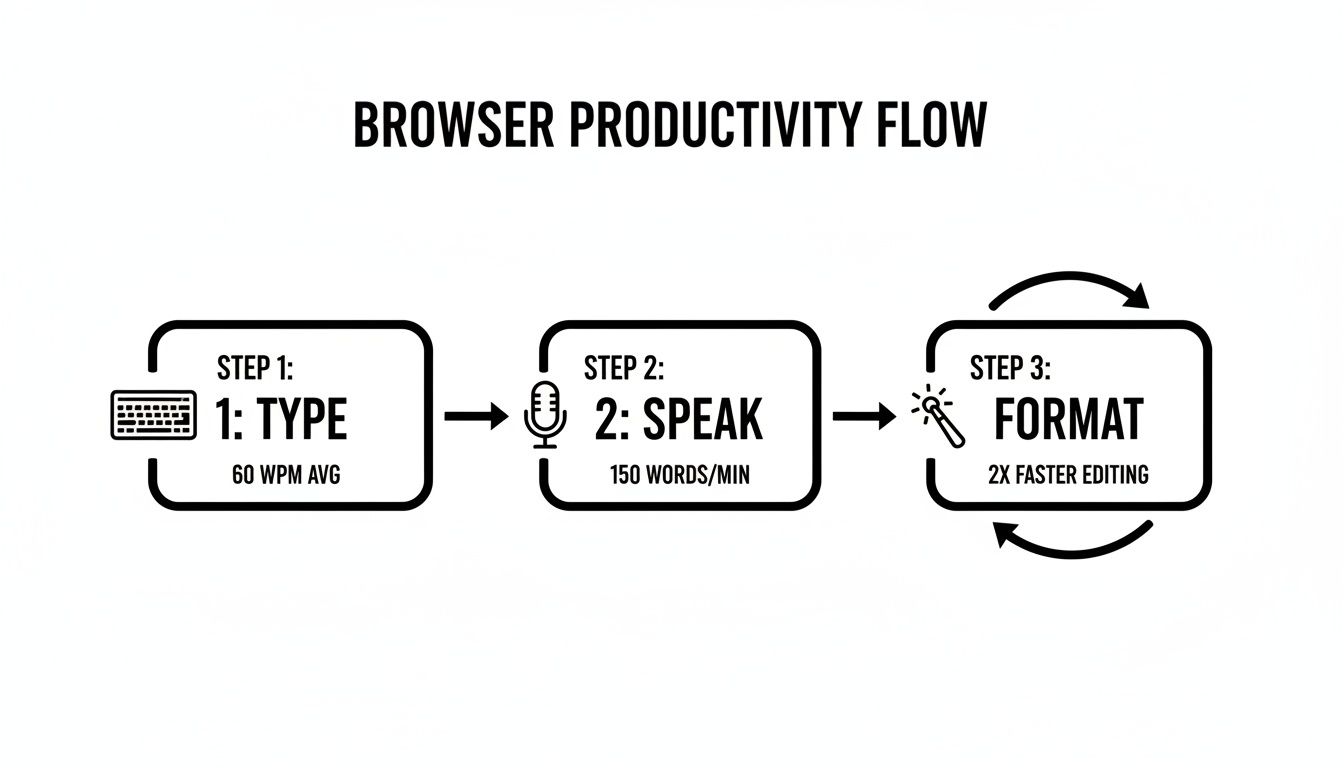
Das zeigt perfekt, wie das Aussprechen Deiner Gedanken den Weg von der Idee zum fertigen Text beschleunigt.
Nach der Installation erscheint das Voicy-Symbol in Deiner Symbolleiste. Pinne die Erweiterung fest, damit Du sie immer im Blick hast. Klicke auf das Symbol, um die Einstellungen zu öffnen und ein paar schnelle Anpassungen vorzunehmen.
Deine ersten Einrichtungsschritte
Der wichtigste Schritt ist die Auswahl Deiner Sprache. Voicy unterstützt über 50 Sprachen und Dialekte. Wenn Du direkt die passende Variante auswählst, profitierst Du von Anfang an von einer extrem hohen Genauigkeit.
Deine erste Transkription setzt den Maßstab. Wähle Deine genaue Sprache und Deinen regionalen Dialekt aus (z. B. Deutsch (Deutschland) vs. Deutsch (Schweiz)), um der KI zu helfen, Deine Sprache fehlerfrei zu interpretieren.
Prüfe zuerst diese Einstellungen:
Hauptsprache: Wähle die Sprache aus, die Du am häufigsten sprechen wirst.
Aktivierungs-Shortcut: Passe das Standard-Tastaturkürzel so an, wie es für Dich am bequemsten ist.
KI-Befehle: Verschaffe Dir einen Überblick über die verfügbaren Befehle, um zu sehen, was alles möglich ist (Grammatik korrigieren, Texte zusammenfassen oder den Tonfall anpassen).
Das war's schon. Du bist startklar. Gehe auf eine beliebige Website mit einem Textfeld (Gmail, Google Docs, Social Media) und drücke Deinen Aktivierungs-Shortcut. Ein Mikrofon-Symbol erscheint. Fang einfach an zu sprechen und schaue zu, wie Deine Worte auf dem Bildschirm erscheinen.
Vom gesprochenen Wort zum perfekten Text
Sobald Voicy eingerichtet ist, zeigt die KI-gestützte Spracherkennung für Chrome, wie sie Deine Arbeitsweise revolutioniert. Du kannst jetzt auf jeder Website diktieren – das geht weit über einfache Notizen hinaus.
Du sitzt vor einer leeren E-Mail in Gmail? Drücke das Voicy-Kürzel und sprich einfach drauf los. Deine Worte erscheinen so schnell auf dem Bildschirm, wie Du denkst. Das Gleiche gilt für Social-Media-Kommentare oder das Festhalten von Ideen in Google Docs. Jedes Textfeld lässt sich nutzen.

Nutze KI-Befehle für die Bearbeitung in Echtzeit
Die reine Transkription ist erst der Anfang. Mit den KI-Befehlen von Voicy verfeinerst Du Deine Texte, ohne auch nur ein Wort tippen zu müssen.
Nachdem Du einen Entwurf eingesprochen hast, markiere den Text und gib einfach einen Befehl:
„Formuliere das professioneller.“
„Fasse das in drei Sätzen zusammen.“
„Korrigiere die Grammatik.“
„Mach daraus eine Liste mit Stichpunkten.“
Die KI schreibt Deinen Text direkt an Ort und Stelle um. Das ist eine enorme Erleichterung für alle, die schneller denken als sie tippen können. Du hältst zuerst Deine rohen Gedanken fest und veredelst sie anschließend mit schnellen Sprachbefehlen.
Plattformübergreifend arbeiten
Erweiterungen für die Spracherkennung für Chrome wie Voicy funktionieren überall – nicht nur in Google-Produkten.
Hier spielt das Tool seine Stärken voll aus:
Gmail: Diktiere E-Mails und passe den Tonfall mit Befehlen direkt an (z. B. formeller oder lockerer).
Slack: Schreibe Nachrichten freihändig, während Du andere Dinge erledigst oder wenn Deine Handgelenke eine Pause brauchen.
WordPress: Entwirf Blogposts, indem Du Deine Gedanken einfach aussprichst, und strukturiere sie anschließend per Sprachbefehl.
Social Media: Kommentiere blitzschnell auf LinkedIn, X (Twitter) oder Facebook, ganz ohne Tippen.
Google Docs: Ideal für längere Texte, Berichte oder gemeinsame Projekte. Schau Dir für die genaue Einrichtung auch unseren Guide zum Thema Spracheingabe in Google Docs an.
Dank dieser universellen Kompatibilität musst Du Dich nur in ein einziges Tool einarbeiten und kannst es überall nutzen.
Häufige Fehler vermeiden für perfekte Transkriptionen
Selbst das beste Tool für die Spracherkennung für Chrome benötigt die richtigen Rahmenbedingungen. Kleine Fehler können die Genauigkeit beeinträchtigen. Lass uns die häufigsten Probleme direkt lösen.
Dein Audio-Setup ist entscheidend
Dein Mikrofon macht den Unterschied. Wenn Du das integrierte Mikrofon Deines Laptops in einem unruhigen Raum nutzt, kommt es schnell zu Fehlern.
Mach es lieber so:
Nutze ein besseres Mikrofon: Ein einfaches USB-Mikrofon oder ein Headset schlägt Laptop-Mikrofone um Längen. Klarerer Ton bedeutet weniger Fehler.
Finde eine ruhige Umgebung: Hintergrundgeräusche irritieren die KI. Schließe die Tür, schalte Ventilatoren aus oder wechsle in einen ruhigeren Raum.
Die richtige Position: Halte das Mikrofon etwa 15–20 cm von Deinem Mund entfernt. Ist es zu nah, entstehen Pop-Geräusche; ist es zu weit weg, klingt Deine Stimme dumpf.
Deutlich sprechen ist die halbe Miete
Die KI ist intelligent, kann aber keine Gedanken lesen. Deine Sprechweise beeinflusst das Ergebnis maßgeblich.
Finde Dein Tempo: Sprich nicht zu schnell. Rede in einer ganz normalen, entspannten Gesprächslautstärke und -geschwindigkeit.
Sprich deutlich aus: Du musst nicht wie ein Roboter klingen, aber eine klare Aussprache hilft ungemein. Nuscheln führt zu Fehlern.
Nutze natürliche Pausen: Mach kurze Pausen zwischen Deinen Gedanken. Das hilft der KI, Satzenden zu erkennen und die Zeichensetzung korrekt zu setzen.
Stell es Dir einfach wie ein Gespräch mit einem Kollegen vor: klar, natürlich und ohne künstlich zu verlangsamen.
Schnelle Hilfe bei Problemen
Etwas funktioniert nicht wie gewünscht? Hier sind die häufigsten Probleme und wie Du sie sofort löst.
Problem | Mögliche Ursache | Schnelle Lösung |
|---|---|---|
Die Transkription startet nicht | Mikrofon-Berechtigung wurde blockiert | Gehe in die Chrome-Einstellungen, suche nach Voicy und aktiviere den Mikrofonzugriff. |
Der Text enthält viele Fehler | Hintergrundgeräusche oder schlechtes Mikrofon | Wechsle in einen ruhigeren Raum oder verwende ein externes Mikrofon. |
Bestimmte Wörter werden falsch geschrieben | Undeutliche Aussprache oder Dialekt | Sprich deutlicher und füge das Wort, wenn möglich, zu Deinem persönlichen Wörterbuch hinzu. |
Das Mikrofon-Symbol wird nicht angezeigt | Die Seite wurde noch nicht vollständig geladen | Lade die Seite neu. Falls das nicht hilft, deaktiviere die Erweiterung kurz und aktiviere sie wieder. |
Du kommst immer noch nicht weiter? Wirf einen Blick auf unseren Guide zum Thema Fehlerbehebung bei der Spracheingabe. Dort behandeln wir auch Themen wie den Browser-Cache oder Konflikte mit anderen Erweiterungen.
Eine fehlerfreie Transkription basiert immer auf einem optimalen Eingangssignal. Mit klarem Ton und deutlicher Aussprache legst Du den Grundstein für hervorragende Ergebnisse.
Für viele Linux-Nutzer ist Chrome zudem die einfachste Option. Wenn Du nach Lösungen suchst, die über den Browser hinausgehen, vergleiche die Möglichkeiten in unserem Artikel über Spracherkennung unter Linux.
Praxisbeispiele, in denen Voicy glänzt

Lass uns anschauen, wie sich die Spracherkennung für Chrome in Deinen echten Arbeitsalltag integrieren lässt. Der wahre Wert von Voicy zeigt sich besonders dann, wenn Du KI-Befehle für ganz bestimmte Aufgaben einsetzt.
Jeder Job bringt andere Anforderungen an die Kommunikation mit sich. Sprachbefehle lösen viele dieser Herausforderungen im Handumdrehen.
Für Vertriebsprofis: Follow-ups direkt einsprechen
Du hast gerade ein fantastisches Kundentelefonat beendet. Die Energie ist positiv. Nutze diesen Schwung, um Deine Gedanken sofort festzuhalten, anstatt mühsam zu tippen.
Öffne Gmail, starte Voicy und sprich ganz ungezwungen:
„Hallo Jonas Komma ich wollte mich kurz für das nette Gespräch bedanken Punkt Wir haben über den Zeitplan für das neue Projekt und das Budget für das vierte Quartal gesprochen Punkt Ich schicke Dir das Angebot bis morgen Abend zu Punkt Vielen Dank noch mal für Deine Zeit Punkt“
Gib der KI dann einfach den Befehl: „Formuliere daraus eine professionelle E-Mail.“
Voicy wandelt Deine gesprochenen Notizen sofort in eine perfekt strukturierte Nachricht mit passender Anrede, klarem Hauptteil und einer professionellen Grußformel um. Perfekt für eine schnelle Kundenkommunikation.
Das spart extrem viel Zeit und sorgt dafür, dass Deine Follow-ups präzise auf den Punkt kommen, solange das Gespräch noch frisch im Gedächtnis ist. Weitere Tipps findest Du in unserem Ratgeber zum Thema Diktieren in Gmail.
Für Content Creator: Kreatives Brainstorming
Du sitzt vor einem leeren Dokument? Schreibblockaden entstehen oft durch die Barriere zwischen Deinen Gedanken und der Tastatur. Die Spracheingabe baut diese Barriere komplett ab.
Öffne einfach einen WordPress-Entwurf oder ein Google Doc und sprich Deine Ideen laut aus:
„Okay, Ideen für Blogbeiträge im nächsten Monat: Vielleicht etwas über Produktivitäts-Hacks für Remote-Teams, eine weitere Idee wäre eine tiefgehende Analyse neuer Marketing-Trends, und als Drittes könnten wir eine Fallstudie zu unserem letzten großen Projekt machen.“
Sag dann einfach zu Voicy: „Strukturiere das als nummerierte Liste mit Zwischenüberschriften für jede Idee.“
Und voilà: Aus Deinen spontanen Gedankengängen ist eine saubere, strukturierte Gliederung geworden, an der Du direkt weiterarbeiten kannst.
Für Studierende: Vorlesungsnotizen im Handumdrehen
In einer Online-Vorlesung jedes Wort mitzutippen ist fast unmöglich. Mit Voicy können Studierende wichtige Punkte in Echtzeit mitschreiben lassen, ohne den Anschluss zu verlieren.
Konzentriere Dich einfach darauf, die Kernkonzepte einzusprechen, während der Dozent sie erklärt.
Markiere nach der Vorlesung den Text und gib den Befehl: „Fasse das in den wichtigsten Kernpunkten für eine Lernhilfe zusammen.“
Die KI macht aus seitenlangen Mitschriften eine prägnante, übersichtliche Zusammenfassung. So wird aus passivem Zuhören aktives Lernen, was die Prüfungsvorbereitung um ein Vielfaches effizienter macht.
In jedem dieser Fälle nimmt Voicy Dir die lästige Schreibarbeit ab, damit Du Dich voll und ganz auf Deine Ideen konzentrieren kannst.
Häufig gestellte Fragen zu Voicy
Kann ich Siri in Chrome nutzen?
Du kannst Siri auf Apple-Geräten für systemweite Aufgaben nutzen, aber Siri ist kein vollwertiges Chrome-Schreibwerkzeug, das in jeder Website funktioniert. Für das Schreiben in Chrome-Textfeldern ist eine Chrome-Extension für die Spracherkennung in der Regel die deutlich bessere Wahl.
Was ist die beste Alternative zu Siri für Chrome?
Die beste Siri-Alternative für Chrome hängt von Deinem Vorhaben ab. Für einfache Internetsuchen ist die integrierte Sprachsuche von Chrome ideal. Für das Verfassen von E-Mails, Notizen, KI-Prompts und Formularen in Chrome eignet sich Voicy hervorragend, da es Diktierfunktionen und KI-Bearbeitung direkt in die Textfelder Deines Browsers bringt.
Hat Chrome eine integrierte Spracheingabe?
Chrome unterstützt die Sprachsuche und einige Websites bieten eigene Diktierfunktionen an. Allerdings bietet Chrome von Haus aus keinen systemweiten, komfortablen Diktier-Workflow für jedes beliebige Textfeld. Eine Chrome-Erweiterung für die Spracherkennung schließt genau diese Lücke.
Die Einführung eines neuen Tools, das auf Deine Stimme hört, wirft natürlich Fragen auf. Werfen wir einen Blick auf die am häufigsten gestellten Fragen zum Thema Spracherkennung für Chrome.
Bleiben meine Daten privat, wenn ich das Tool nutze?
Datenschutz ist ein absolutes Muss. Wenn Du Voicy nutzt, wird Deine Stimme verarbeitet, um Sprache zu Text zu machen oder KI-Befehle auszuführen. Dazu werden die Daten verschlüsselt an cloudbasierte KI-Modelle übertragen, um ein präzises Ergebnis zu liefern.
Seriöse Erweiterungen gehen damit völlig transparent um. Lies Dir vor der Installation immer die Datenschutzbestimmungen durch. Voicy wurde mit dem Fokus auf Sicherheit entwickelt; Deine Daten werden verantwortungsvoll verarbeitet und niemals langfristig gespeichert. Der Bezug über den offiziellen Chrome Web Store bietet zusätzliche Sicherheit, da Google alle Erweiterungen streng prüft.
Versteht Voicy meinen Akzent oder Dialekt?
Absolut. Moderne KI wird mit riesigen, globalen Datensätzen trainiert. Voicy kommt problemlos mit über 50 Sprachen und einer Vielzahl von regionalen Akzenten und Dialekten zurecht.
Für das beste Ergebnis empfiehlt es sich, in den Einstellungen Deine genaue Sprache und Region auszuwählen.
Profi-Tipp: Das Festlegen Deines genauen Dialekts ist der schnellste Weg, um die Erkennungsrate massiv zu steigern. Es liefert der KI den nötigen Kontext, was besonders für Nichtmuttersprachler oder Menschen mit ausgeprägtem regionalem Akzent einen riesigen Unterschied macht.
Was passiert, wenn die Transkription ein Wort falsch versteht?
Kein Sprache-zu-Text-Tool arbeitet zu 100 % fehlerfrei. Hin und her wird sich mal ein kleiner Fehler einschleichen. Der Schlüssel liegt in einem cleveren Mix.
Diktiere Deine Hauptideen, um sie schnell festzuhalten, und nutze dann kurz die Tastatur für den Feinschliff.
Diese Kombination aus Spracheingabe und Tastatur ist fast immer deutlich schneller, als alles von Grund auf neu zu tippen. Wenn die KI über bestimmte Eigennamen oder Fachbegriffe stolpert, sprich diese einfach etwas deutlicher aus. Mit der Zeit wirst Du einen Rhythmus finden, auf den sich die KI perfekt einstellt, sodass Fehler zur absoluten Ausnahme werden.
Bist Du bereit, wertvolle Zeit im Alltag zu sparen und Deine Arbeitsweise im Browser komplett zu verändern? Voicy bietet genau die Präzision, KI-Intelligenz und Sicherheit, nach der Du suchst.
Teste Voicy noch heute völlig kostenlos!
Nutzer von Opera und Edge können in der Regel dieselbe Chromium-Erweiterungsbasis nutzen. Spezifische Empfehlungen findest Du in unseren Guides zu Opera-Browser-Erweiterungen und Edge-Browser-Erweiterungen.
Wenn Du nach einem umfassenderen Vergleich suchst, der über Chrome hinausgeht, schau Dir unseren Leitfaden für die besten Diktier-Apps und Sprache-zu-Text-Software an.


