




TL;DR - Die besten Opera-Erweiterungen für 2026
🎤 Voicy: KI-Spracherkennung für Opera, mit automatischer Zeichensetzung und kostenloser Testphase
⚡ Text Blaze: Intelligente Textvorlagen mit Tastaturkürzeln
🛡️ uBlock Origin: Bester kostenloser Werbeblocker, extrem ressourcenschonend
🔒 1Password: Erstklassiger Passwort-Manager mit sicherem automatischem Ausfüllen
🎯 StayFocusd: Blockiere ablenkende Websites, um produktiv zu bleiben
🤖 Perplexity: KI-Suchassistent mit echten Quellen
✅ Todoist: Aufgabenverwaltung einfach gemacht
📝 Grammarly: Schreibfehler automatisch korrigieren
🌙 Dark Reader: Dunkelmodus für jede Website
💾 Notion Web Clipper: Speichere alles sofort in Notion
Die besten Opera-Erweiterungen im Jahr 2026 sind Opera-kompatible Add-ons, die dir helfen, schneller zu schreiben, störende Werbung zu blockieren, Passwörter zu verwalten, Recherchen zu speichern und fokussiert zu bleiben. Wenn du die Kurzliste suchst, starte mit Voicy, Text Blaze, uBlock Origin, 1Password, StayFocusd und Todoist.
Opera basiert auf Chromium, sodass die meisten Chrome-Erweiterungen und Opera-Add-ons mit minimalem Einrichtungsaufwand funktionieren. Deshalb überschneiden sich die besten Opera-Browsererweiterungen oft mit den besten Chrome-Produktivitätstools.
Dieser Leitfaden stellt die besten Opera-Browsererweiterungen für Produktivität vor, zeigt, worin jede am besten ist, und nennt die kleinen Kompromisse, die du vor der Installation kennen solltest.
Wenn du speziell Spracherkennungstools für die Diktierfunktion in Opera vergleichst, starte mit Voicys Opera-Spracherkennungs-Erweiterungsseite. Für das breitere Browser-Ökosystem im Chrome-Stil nutze unseren Leitfaden für Spracherkennungs-Chrome-Erweiterungen.
Beste Opera-Erweiterungen: Schnellauswahl nach Workflow
Die besten Opera-Erweiterungen sind diejenigen, die ein tägliches Nadelöhr im Browser beseitigen. Beginne mit uBlock Origin für sauberere Seiten, Bitwarden oder 1Password für Passwörter, Todoist zum Erfassen von Aufgaben, Dark Reader für augenschonendes Lesen und Voicy, wenn du viel in Textfelder im Browser schreibst.
Opera basiert auf Chromium, sodass viele Chrome-Erweiterungen auch in Opera funktionieren. Das bietet dir einen größeren Pool an Erweiterungen, bedeutet aber auch, dass du bei den Berechtigungen wählerisch sein und Tools vermeiden solltest, die dasselbe Problem lösen.
Wenn Spracheingabe dein Hauptgrund für das Hinzufügen einer Opera-Browsererweiterung ist, nutze Voicy für die Diktierfunktion im Browser und vergleiche es mit dem breiteren Ökosystem der Sprache-zu-Text-Chrome-Erweiterungen.
So installierst du Chrome-Erweiterungen und Add-ons in Opera
Was ist eine Opera-Browsererweiterung?
Eine Opera-Browsererweiterung ist ein kleines Tool, das Opera um eine Funktion erweitert. Sie kann Werbung blockieren, Passwörter speichern, Aufgaben erfassen, Seiten zusammenfassen oder Textfelder im Browser um eine Spracheingabe ergänzen.
Man nennt sie auch Opera-Erweiterungen, Opera-Add-ons oder Opera-Browser-Add-ons. Da Opera auf Chromium läuft, funktionieren viele Erweiterungen aus dem Chrome Web Store auch in Opera. Daher überschneiden sich Produktivitätserweiterungen oft bei Chrome, Edge, Brave, Vivaldi und Opera.
Die meisten Menschen, die nach Erweiterungen in Opera, Opera-Add-ons oder Add-ons für Opera suchen, fragen sich dasselbe: Was funktioniert und wie installiere ich es? Die kurze Antwort lautet: Opera unterstützt die meisten Erweiterungen aus dem Chrome Web Store, da beide Browser auf Chromium basieren.
Öffne Opera und besuche die gewünschte Erweiterungsseite im Chrome Web Store oder im Opera Add-ons Store.
Klicke auf Hinzufügen zu Opera oder bestätige die Chrome-Installationsaufforderung, falls Opera nachfragt.
Überprüfe vor der Installation die Berechtigungen, insbesondere bei Passwort-Managern, KI-Tools und Web-Clippern.
Verwalte später alles unter opera://extensions, wo du Add-ons in Opera deaktivieren, entfernen oder aktualisieren kannst.
Nicht jede Chrome-Erweiterung verhält sich in Opera absolut perfekt, aber die gängigsten Tools funktionieren in der Regel problemlos. Das macht Opera zu einer hervorragenden Wahl, wenn du eine Unterstützung für Erweiterungen auf Chrome-Niveau mit einer anderen Benutzeroberfläche wünschst.
So nutzt du eine Spracheingabe-Erweiterung in Opera
Wenn du eine Opera-Spracheingabe-Erweiterung suchst, halte Ausschau nach einer, die in ganz normalen Website-Textfeldern funktioniert und nicht nur in einem separaten Popup-Fenster. Der praktische Ablauf ist einfach: Öffne Gmail, Notion, Google Docs, Slack, ChatGPT oder eine andere Web-App in Opera, klicke dorthin, wo der Text hin soll, und diktiere direkt in dieses Feld.
Voicys Opera-Spracherkennungs-Erweiterung ist genau für diesen Workflow konzipiert. Sie hilft dir, E-Mails, Notizen, Prompts, Support-Antworten und Projekt-Updates direkt in Opera zu schreiben, ohne Text mühsam aus einem separaten Diktierfenster kopieren zu müssen.
Installiere die Opera-kompatible Spracheingabe-Erweiterung und erlaube den Mikrofonzugriff, wenn Opera danach fragt.
Öffne die Web-App, in der du am häufigsten schreibst, wie Gmail, Google Docs, Notion, Slack oder ChatGPT.
Setze deinen Cursor in das Textfeld und fange am besten erst mit einem kurzen diktierten Satz an.
Prüfe Zeichensetzung, Namen und Formatierung, bevor du sie für längere Texte nutzt.
Richte dir ein Tastaturkürzel ein, damit sich die Spracheingabe noch schneller als das Tippen anfühlt.
Das unterscheidet sich von Text-to-Speech-Add-ons, die Seiten laut vorlesen. Um in Opera schneller zu schreiben, brauchst du Unterstützung für Spracherkennung, Spracheingabe oder Diktierfunktion.
Die beste Opera-Erweiterung, wenn das Schreiben dein Nadelöhr ist
Wenn dein Hauptproblem das Tippen von E-Mails, Dokumenten, Prompts, Tickets oder Support-Antworten in Opera ist, wähle eine Spracherkennungs-Erweiterung, bevor du weitere Recherche- oder Notiz-Tools hinzufügst. Voicy für Opera ist die dedizierte Produktseite für diesen Workflow, während diese Liste dir hilft, das gesamte Erweiterungsangebot zu vergleichen.
Die 15 besten Opera-Browsererweiterungen und Add-ons im Jahr 2026
1. Voicy: KI-Spracherkennung für Opera und jede Website
Hast du es satt, endlose E-Mails, Notizen oder Berichte zu tippen?
Nutze stattdessen deine Stimme.
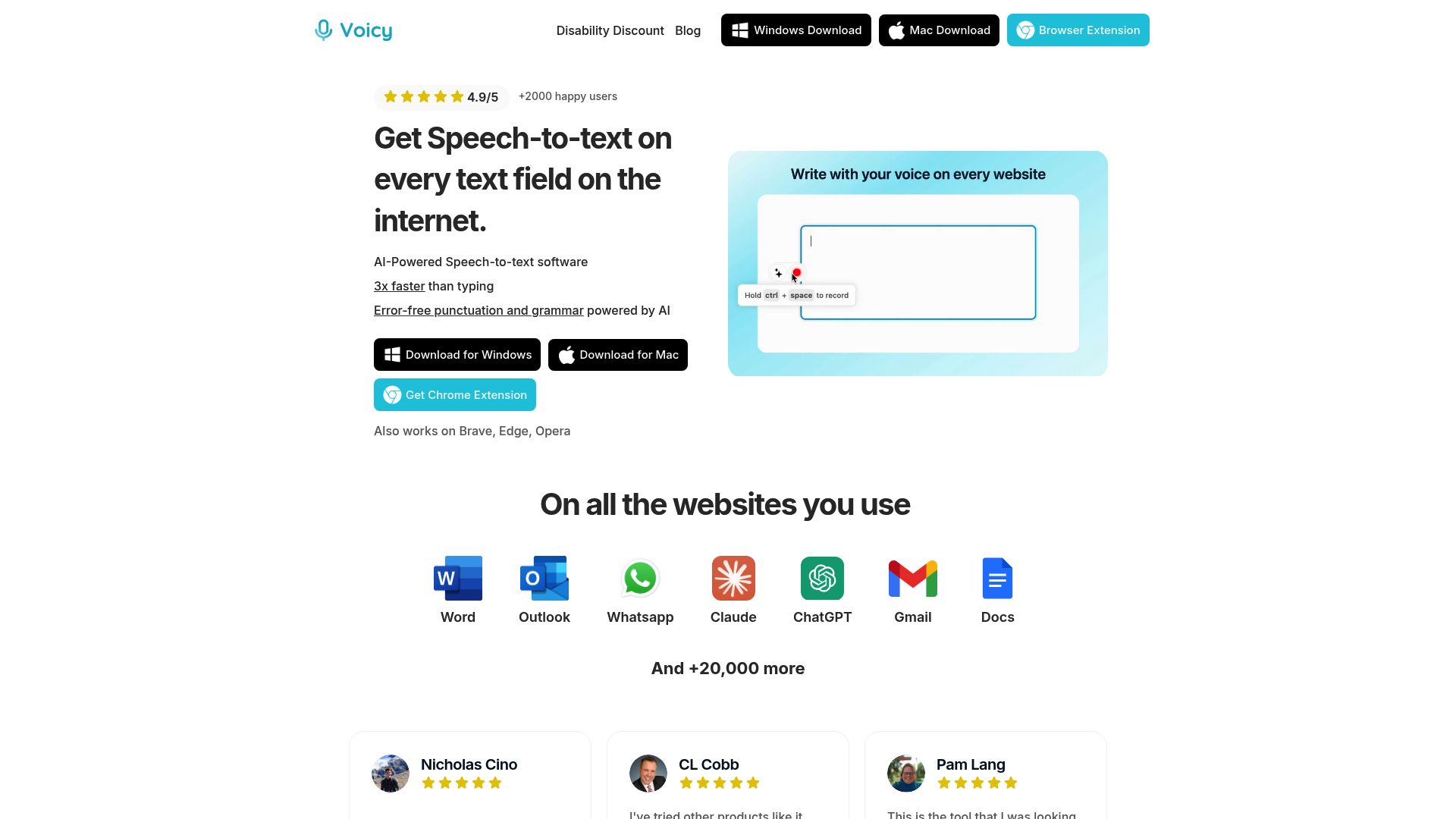
Die KI-gestützte Spracherkennung von Voicy wird dir direkt in Opera monatlich spürbar viele Stunden Schreibarbeit ersparen.
Mit der KI-gestützten Browsererweiterung kannst du mit einer Genauigkeit von 99 % in über 50 Sprachen diktieren, erhältst eine automatische Grammatik- und Zeichensetzung und kannst Schreibbefehle nutzen.
Hauptmerkmale:
Universelle Kompatibilität mit Opera und allen Chromium-basierten Browsern
Diktieren in über 50 Sprachen und Dialekten
KI-basierte Schreibbefehle zum Entwerfen, Bearbeiten und Formatieren
Automatische Grammatikkorrektur und Zeichensetzung
Funktioniert in jedem Textfeld, einschließlich Gmail, Notion, Slack und mehr
Cloudbasierte KI-Transkription mit einem auf Privatsphäre ausgerichteten Produktdesign
Preise:
Voicy bietet eine kostenlose Testphase an. Kostenpflichtige Tarife kosten 8,49 $/Monat, 82 $/Jahr oder 260 $ auf Lebenszeit. Weitere Informationen zur Einrichtung, den Preisen und der kostenlosen Testphase findest du auf der Opera-Erweiterungsseite von Voicy.
Vorteile auf einen Blick:
3-mal schneller schreiben: Diktiere E-Mails, Nachrichten und Berichte mühelos.
Freihändige Produktivität: Konzentriere dich auf Ideen, nicht auf die Tastatur.
Barrierefreiheit: Ideal für Nutzer mit körperlichen Einschränkungen oder RSI-Syndrom (Mausarm).
Nahtlose Integration: Funktioniert überall dort, wo du in Opera tippst.
Wer sollte Voicy nutzen?
Berufstätige, die schnell Entwürfe erstellen müssen
Content-Ersteller und Blogger
Mehrsprachige Nutzer
Jeder, der Ermüdung beim Tippen verringern oder die Barrierefreiheit verbessern möchte
Nutze die Opera-Spracheingabe für schnelleres Schreiben
Wenn du Opera für E-Mails, Dokumente, Chats oder den Kundenservice nutzt, kann eine Spracheingabe-Erweiterung deinen Browser in eine schnellere Schreibumgebung verwandeln. Anstatt jede Antwort manuell einzutippen, kannst du sie einfach in die Textfelder diktieren, das Transkript kurz überprüfen und absenden, wenn alles passt.
Voicy eignet sich perfekt für diesen Workflow, da es speziell für die Diktierfunktion im Browser entwickelt wurde und nicht nur für kurze Sprachnotizen. Du kannst damit lange Nachrichten in Opera entwerfen, Notizen bereinigen oder Follow-ups verfassen, ohne zu einer separaten Transkriptions-App wechseln zu müssen.
Für E-Mails: Diktiere Antworten direkt im Webmail-Dienst und überfliege sie vor dem Senden einmal kurz.
Für Recherchen: Sprich deine Notizen ein, während du in Opera Artikel liest.
Für den Kundensupport: Verwandle wiederkehrende Erklärungen in schnell gesprochene Entwürfe.
Für die Barrierefreiheit: Reduziere die Belastung durch Tippen bei langen Browsersitzungen.
Der Schlüssel liegt darin, die Spracheingabe als Werkzeug für erste Entwürfe zu betrachten. Sprich ganz natürlich, mache Pausen zwischen den Gedanken und bearbeite den finalen Text kurz vor dem Veröffentlichen oder Absenden.
2. Text Blaze: Intelligente Vorlagen mit Tastaturkürzeln
Hör auf, immer wieder dasselbe einzutippen. Text Blaze verwandelt wiederkehrende Texte in einfache Tastaturkürzel.
Dieses Produktivitätswunder lässt dich intelligente Textvorlagen für E-Mails, Antworten und häufige Sätze erstellen. Tippe einfach ein Kürzel ein, und – schwups – erscheint dein vollständiger Text sofort.
Hauptmerkmale:
Erstelle benutzerdefinierte Tastaturkürzel für jeden Text
Intelligente Vorlagen mit dynamischen Feldern und Logik
Funktioniert auf jeder Website in Opera
KI-gestützte Vorlagenvorschläge
Funktionen zum Teilen im Team und zur Zusammenarbeit
Preise:
Kostenloser Tarif verfügbar. Pro-Tarife starten ab 2,99 $/Monat bei jährlicher Abrechnung.
3. uBlock Origin - Der beste Werbeblocker
Wenn du nur eine einzige Erweiterung aus dieser Liste installierst, sollte es uBlock Origin sein. Sie blockiert Werbung, Tracker sowie Schadsoftware und schont dabei extrem deine Systemressourcen.
Hauptmerkmale:
Blockiert Werbung, Tracker und schädliche Websites
Extrem sparsam bei CPU- und Speichernutzung
Anpassbare Filterlisten
Blockieren von Elementen per Mausklick
Open Source und komplett kostenlos
Preise: Dauerhaft kostenlos. Keine Premium-Stufe, keine Werbung, keine Datensammlung.
4. 1Password – Passwort-Manager
Die Wahrheit ist, dass die meisten Sicherheitserweiterungen keine besonders gute Benutzererfahrung bieten.
Doch 1Password sticht hier wirklich heraus.
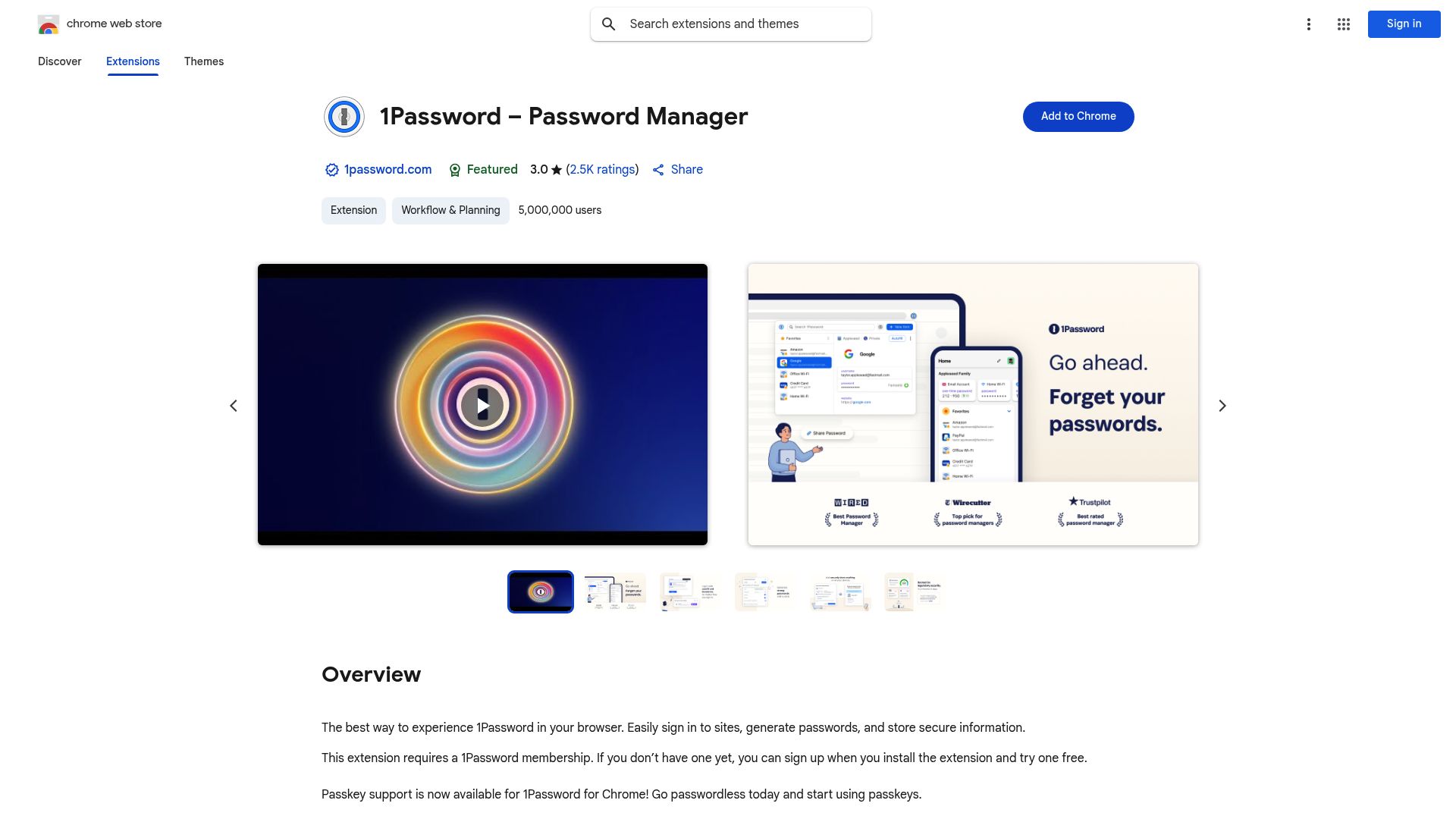
Es bietet eine robuste Verschlüsselung, müheloses automatisches Ausfüllen und eine nahtlose Integration in den Opera-Browser.
Hauptmerkmale:
Sichere Passwortspeicherung mit branchenüblicher Verschlüsselung
Automatisches Ausfüllen von Logins, Kreditkarten und Identitäten
Passwortgenerator für starke, einzigartige Zugangsdaten
Geräteübergreifende Synchronisierung (Windows, Mac, iOS, Android)
Passkey-Unterstützung für passwortlose Anmeldung
Gemeinsame Tresore für Teams und Familien zur sicheren Freigabe
Preise:
1Password bietet eine kostenlose Testphase an. Die dauerhafte Nutzung erfordert ein Abonnement mit Optionen für Einzelpersonen, Familien und Unternehmen.
5. StayFocusd - Um fokussiert zu bleiben
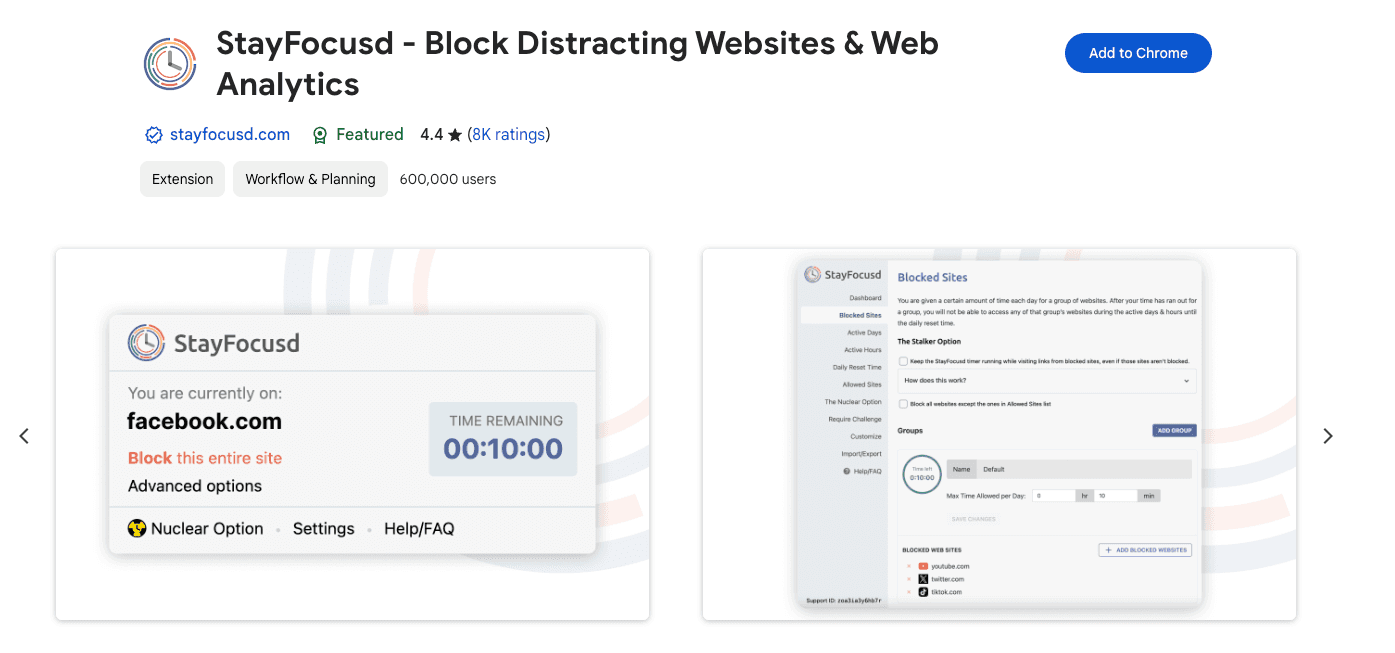
StayFocusd lässt dich tägliche Limits für zeitraubende Websites festlegen und hilft dir so, deinen Fokus und deine Produktivität aufrechtzuerhalten.
Hauptmerkmale:
Blockiert ganze Websites oder bestimmte Seiten
Ermöglicht das Festlegen von Zeitlimits für soziale Medien und andere Ablenkungen
Anpassbare Einstellungen, um bestimmte Funktionen (Videos, Bilder usw.) zu blockieren
„Nuclear Option“ (Nukleare Option), um den Zugriff auf bestimmte Seiten für eine festgelegte Zeit komplett zu sperren
Fördert die Selbstdisziplin, indem einfache Umgehungen verhindert werden
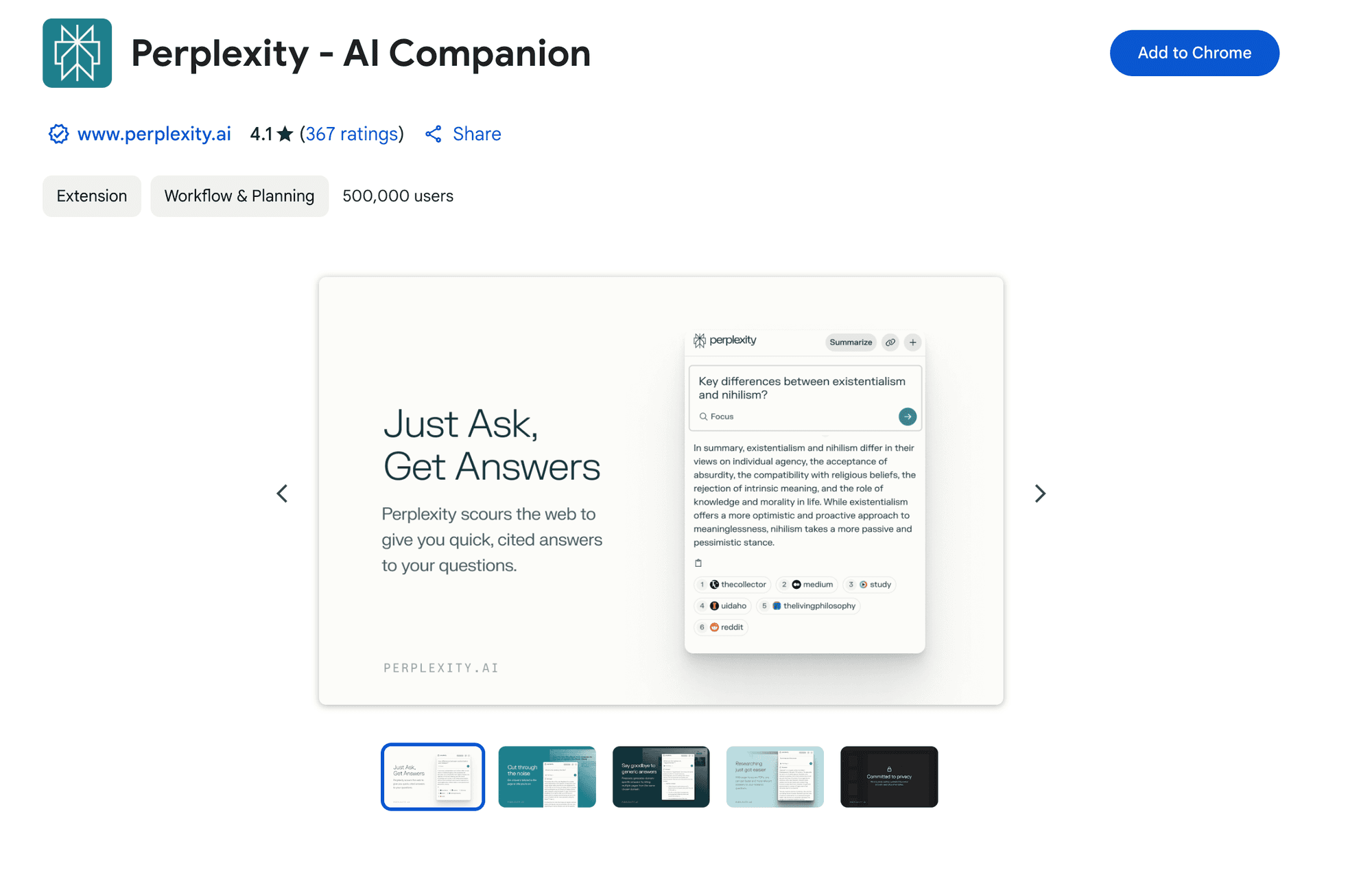
6. Perplexity - Frage einfach alles
Die Opera-Erweiterung von Perplexity fügt deinem Opera-Browser einen KI-gestützten Suchassistenten hinzu. Anstatt Dinge mühsam zu googeln, kannst du jetzt einfach die leistungsstarke KI bitten, das Web für dich zu durchsuchen und dir die besten Antworten auf all deine Fragen zu liefern.
Was Perplexity bietet:
Liest Webseiten und Artikel sofort für dich durch
Beantwortet Fragen zu der Seite, die du gerade anschaust
Zeigt dir (anders als ChatGPT), woher die Antworten stammen
Eignet sich hervorragend für Recherchen, wenn du schnell verlässliche Infos brauchst
Preise:
Perplexity bietet einen großzügigen kostenlosen Zugang mit unbegrenzten Suchen
Der Pro-Tarif startet ab 20 $/Monat und bietet Zugriff auf zusätzliche Funktionen
7. Todoist für Chrome – Aufgaben- & Projektmanagement
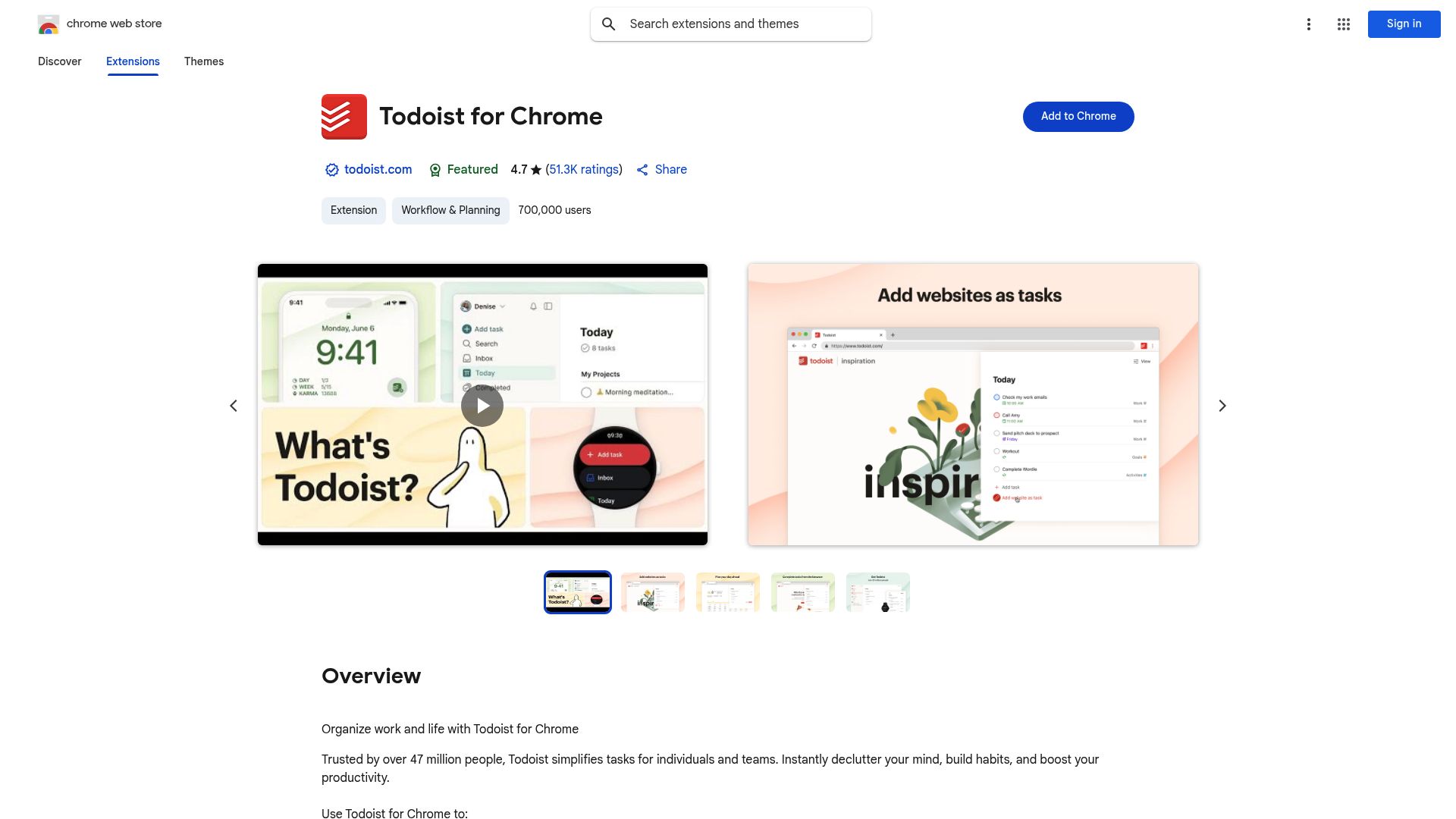
Todoist ist eine wunderbar schlanke, einfach zu bedienende und benutzerfreundliche Opera-Browsererweiterung, mit der du deine Projekte, Deadlines und Ideen im Blick behältst.
Lass dich vom Namen dieser Erweiterung nicht täuschen. Sie funktioniert hervorragend in deinem Opera-Browser.
Hauptfunktionen:
Schnelles Hinzufügen von Aufgaben von jeder Seite oder jedem Tab aus
Fälligkeitstermine, Erinnerungen und wiederkehrende Aufgaben
Organisation von Projekten und Unteraufgaben
Plattformübergreifende Synchronisierung: Desktop, Web, Mobilgeräte
Etiketten, Filter und Produktivitäts-Tracking
Integriert sich in Gmail, Google Calendar und mehr
Preise:
Der Basistarif ist kostenlos. Premium- und Business-Abonnements bieten zusätzliche Funktionen wie Erinnerungen, Etiketten und Produktivitätstrends.
8. Grammarly - KI-Schreibassistent
Grammarly findet Grammatikfehler, schlägt bessere Formulierungen vor und hilft dir, klarer zu schreiben. Funktioniert überall dort, wo du in Opera tippst.
Hauptmerkmale:
Grammatik- und Rechtschreibprüfung in Echtzeit
Tonfall-Erkennung und entsprechende Vorschläge
Verbesserungen der Verständlichkeit
Funktioniert in Gmail, Google Docs und den meisten Textfeldern
Plagiatsprüfung (Premium)
Preise: Kostenloser Basistarif. Premium ab 12 $/Monat.
9. Dark Reader - Dunkelmodus für jede Website
Müde von blendend weißen Websites? Dark Reader erstellt im Handumdrehen dunkle Designs für jede Website. Deine Augen werden es dir danken.
Hauptmerkmale:
Automatischer Dunkelmodus für alle Websites
Einstellbare Helligkeit, Kontrast und Sepia-Filter
Website-spezifische Einstellungen
Synchronisierung mit dem Dunkelmodus des Betriebssystems
Geplante Aktivierung (von Sonnenuntergang bis Sonnenaufgang)
Preise: Kostenlos, optionale Spenden möglich.
10. Notion Web Clipper - Speichere alles in Notion
Wenn du Notion nutzt, ist dieser Clipper unverzichtbar. Speichere jede beliebige Webseite mit nur einem Klick direkt in deinem Notion-Workspace.
Hauptmerkmale:
Speichere ganze Seiten oder ausgewählten Text in Notion
Wähle aus, in welcher Datenbank gespeichert werden soll
Behält Formatierungen und Bilder bei
Schnelles Verschlagworten und Organisieren
Preise: Kostenlos (erfordert ein Notion-Konto).
11. Monica - Der Allround-KI-Assistent
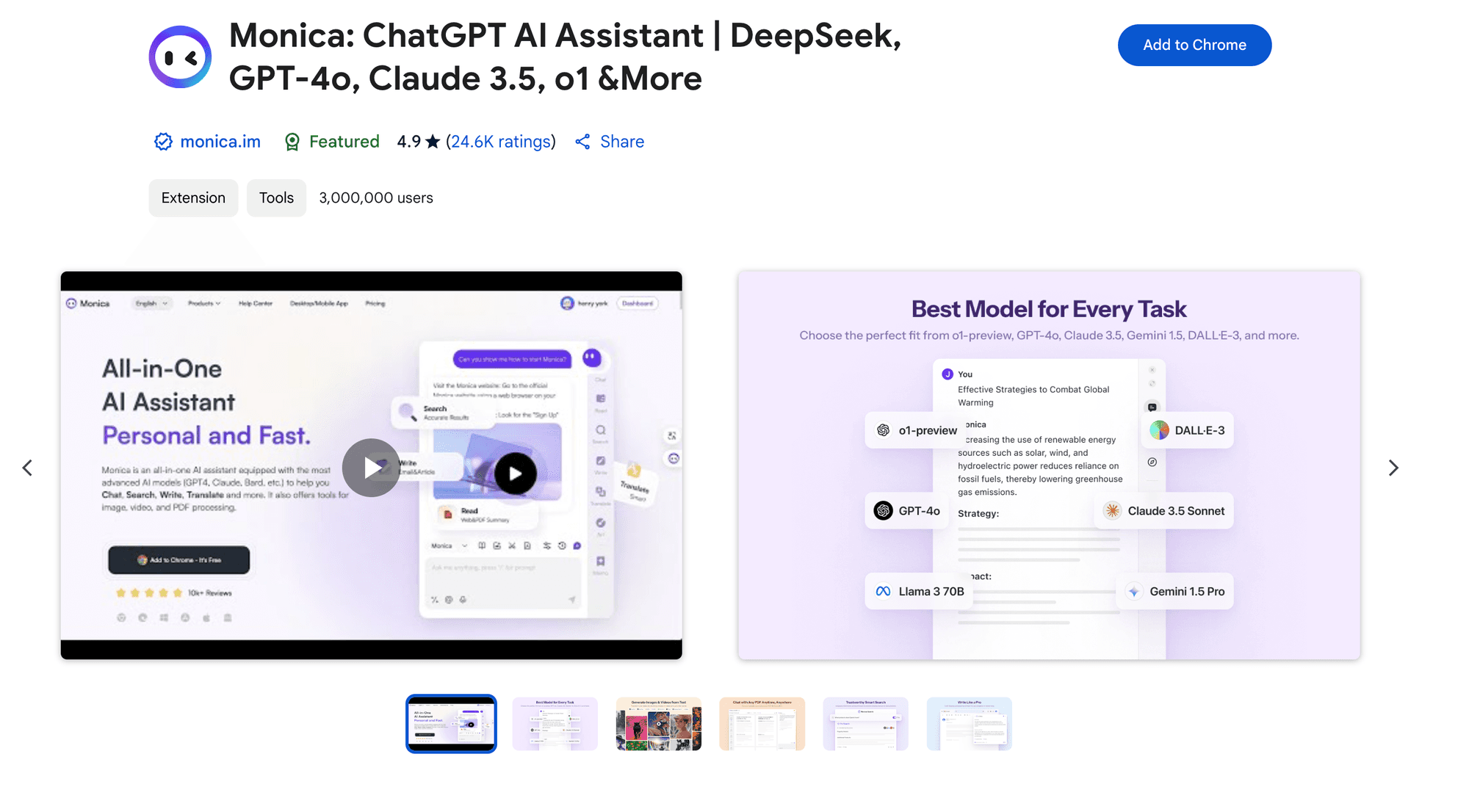
Monica ist deine persönliche KI-Assistentin direkt im Browser. Sie bringt eine riesige Anzahl an Funktionen mit, darunter:
Was Monica bietet:
Stelle Fragen und erhalte Schreibhilfe in Echtzeit
Fasst E-Mails, Dokumente und gelesene Artikel zusammen
Funktioniert in mehreren Sprachen
Verbindet sich mit Google Docs, Gmail, LinkedIn und mehr
Hilft bei allen Arten von textbasierten Aufgaben
Preise: Monica bietet sowohl kostenlose als auch kostenpflichtige Tarife an. Die kostenlose Version bietet Basisfunktionen. Kostenpflichtige Tarife beinhalten eine höhere KI-Nutzung und zusätzliche Tools.
12. Bitwarden - Kostenloser Open-Source-Passwort-Manager
Du brauchst einen Passwort-Manager, willst aber nichts bezahlen? Bitwarden ist Open Source, wird regelmäßig geprüft und der kostenlose Tarif bietet unbegrenzt viele Passwörter auf unbegrenzt vielen Geräten.
Hauptmerkmale:
Ende-zu-Ende-Verschlüsselung (AES-256 Bit)
Unbegrenzte Passwörter auf unbegrenzten Geräten (kostenloser Tarif)
Passwortgenerator für sichere Zugangsdaten
Passkey-Unterstützung für passwortloses Anmelden
Option zum Hosten auf dem eigenen Server verfügbar
Preise: Kostenlos für den persönlichen Gebrauch. Die Premium-Version für 10 $/Jahr bietet erweitertes 2FA.
13. Evernote Web Clipper - Zum Speichern und Organisieren wertvoller Links
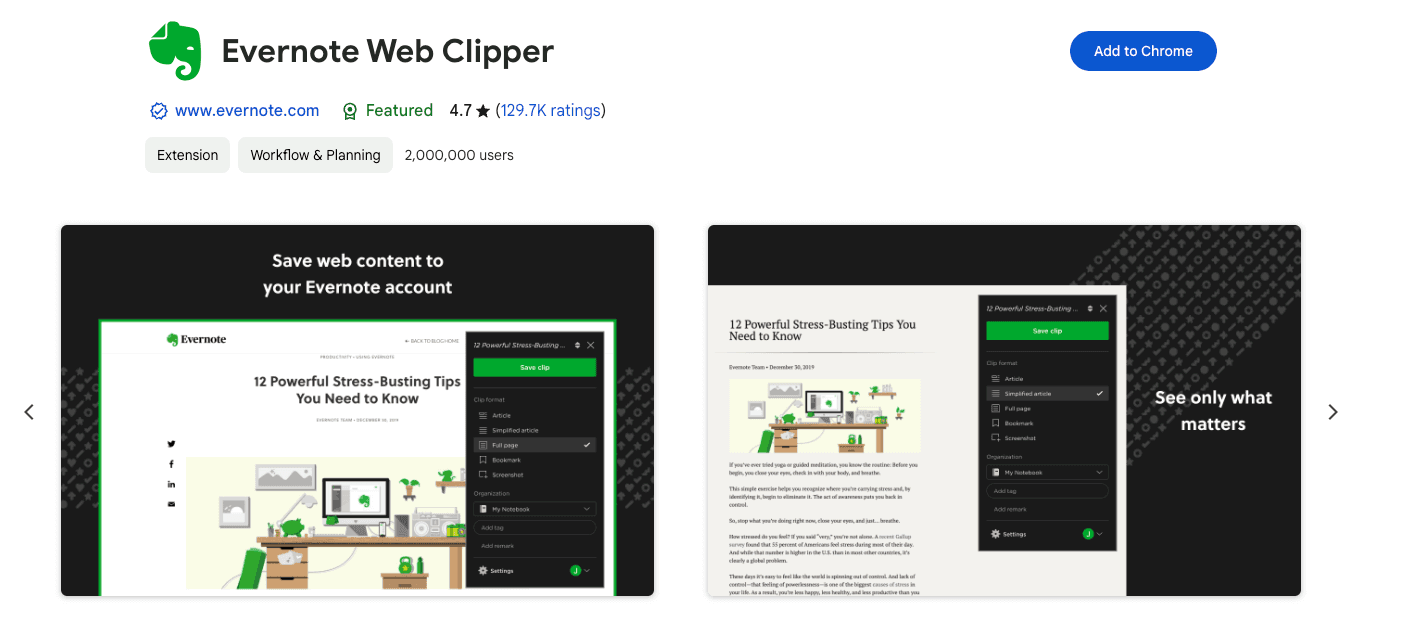
Evernote Web Clipper ermöglicht es dir, Artikel, Recherchenotizen und Bilder direkt aus deinem Browser heraus zu speichern und zu organisieren.
Zu den Hauptfunktionen gehören:
Speichere ganze Seiten oder Textausschnitte
Kommentiere und markiere wichtige Punkte
Synchronisiere Notizen über verschiedene Geräte hinweg
Organisiere gespeicherte Inhalte in Notizbüchern
14. Momentum - Schöner neuer Tab mit Fokus
Ersetze deine „Neuer Tab“-Seite durch ein wunderschönes Dashboard mit inspirierenden Fotos, einer täglichen Fokus-Frage und schnellem Zugriff auf deine To-Dos.
Hauptmerkmale:
Atemberaubende tägliche Hintergrundbilder
Tägliche Fokus-Frage
Integrierte To-Do-Liste
Wetter- und Uhrzeitanzeige
Inspirierende Zitate
Preise: Kostenlose Basisversion. Plus-Version für 3,33 $/Monat.
15. Pocket - Artikel speichern, um sie später zu lesen
Du hast einen interessanten Artikel gefunden, aber keine Zeit zum Lesen? Speichere ihn bei Pocket und lies ihn später auf einem beliebigen Gerät in einer sauberen, werbefreien Ansicht.
Hauptmerkmale:
Speichern mit nur einem Klick von jeder Webseite aus
Saubere, ablenkungsfreie Leseansicht
Offline-Zugriff auf gespeicherte Artikel
Synchronisierung über alle Geräte hinweg
Intelligentes Verschlagworten und Suchen
Preise: Kostenlose Basisversion. Premium-Version für 5 $/Monat.
Vergleichstabelle: Die besten Opera-Erweiterungen und Add-ons im Jahr 2026
Erweiterung | Kategorie | Preis | Bestens geeignet für | Herausragendes Merkmal |
|---|---|---|---|---|
Voicy | Produktivität | Kostenlose Testversion + kostenpflichtig | Spracheingabe | Über 99 % Genauigkeit in über 50 Sprachen |
Text Blaze | Produktivität | Kostenlos + 2,99 $/Monat | Textvorlagen | Intelligente Tastaturkürzel |
uBlock Origin | Datenschutz | Kostenlos | Werbeblockierung | Extrem ressourcenschonend |
1Password | Sicherheit | Testversion + Abo | Passwortverwaltung | Passkey-Unterstützung |
StayFocusd | Fokus | Kostenlos | Webseiten blockieren | „Nuclear Option“-Modus |
Perplexity | KI | Kostenlos + 20 $/Monat | KI-Suche | Zeigt Quellen an |
Todoist | Aufgabenverwaltung | Kostenlos + Premium | Projektorganisation | Schnelle Aufgabenerfassung |
Grammarly | Schreiben | Kostenlos + 12 $/Monat | Grammatikprüfung | Tonfall-Erkennung |
Dark Reader | Barrierefreiheit | Kostenlos | Dunkelmodus | Automatische Website-Erkennung |
Notion Clipper | Notizerfassung | Kostenlos | Notion-Integration | Behält Formatierung bei |
Weitere Leitfäden zu Opera Add-ons und kompatiblen Erweiterungen
Wenn du nach weiteren Opera-kompatiblen Empfehlungen suchst, decken diese themenverwandten Leitfäden andere Chromium-Browser und browserbasierte Workflows ab:
Die besten Chrome-Erweiterungen für Produktivität – die umfassendere Liste, wenn du nach allgemeineren Empfehlungen suchst.
Die besten Brave-Browsererweiterungen – datenschutzorientierte Tools, die in Opera oft genauso gut funktionieren.
Die besten Edge-Browsererweiterungen – ein weiterer Chromium-basierter Browser mit hoher Kompatibilität.
Die besten Vivaldi-Browsererweiterungen – nützlich, wenn du eine stärker anpassbare Browser-Umgebung bevorzugst.
Die besten Arc-Browsererweiterungen – moderne Browser-Erweiterungen mit einem ähnlichen Pool an Add-ons.
Die besten Sprache-zu-Text-Chrome-Erweiterungen – nützlich, wenn dein Hauptziel schnelleres Schreiben in Opera ist.
Die Überschneidung ist groß, da Opera, Brave, Edge, Vivaldi, Arc und Chrome alle auf Chromium basieren. Du solltest die jeweilige Erweiterung, die dir wichtig ist, dennoch kurz testen, aber die bekanntesten Tools funktionieren normalerweise auf all diesen Browsern.
Profi-Tipps für mehr Produktivität mit Opera-Erweiterungen
Möchtest du mehr aus deinen Opera-Browsererweiterungen herausholen? Es kommt ganz darauf an, wie du sie kombinierst, einrichtest und pflegst.
Ein paar clevere Anpassungen können deinen Opera-Arbeitsbereich in eine echte Produktivitätsmaschine verwandeln. Schauen wir uns ein paar Expertentricks an, wie du das Beste aus deinen Erweiterungen herausholst.
Kombiniere Erweiterungen für nahtlose Arbeitsabläufe
Der wahre Zauber entsteht, wenn du verschiedene Opera-Browsererweiterungen zusammen verwendest. Tools, die gut ineinandergreifen, machen dich extrem produktiv.
Nutze zum Beispiel Voicy, um zu sprechen, während du Aufgaben in Todoist erstellst. Mach das Ganze einfach in der Split-Screen-Ansicht von Opera. Verbinde einen Passwort-Manager wie 1Password mit deinen Projekt-Tools. So kannst du dich anmelden, organisieren und arbeiten, ohne deinen Arbeitsbereich verlassen zu müssen.
Möchtest du weitere Ideen für browserbasierte Produktivität? Lies unseren Leitfaden für Spracherkennungs-Workflows, wenn du Opera in eine Umgebung für schnelleres Schreiben verwandeln willst.
Passe Einstellungen für Fokus und Geschwindigkeit an
Jede Opera-Browsererweiterung bietet Einstellungen, die du anpassen kannst. Schalte unnötige Benachrichtigungen ab. Richte dir Shortcuts ein. Entziehe Berechtigungen, die nicht zwingend benötigt werden.
Das hält dir störende Ablenkungen vom Hals. Wähle Erweiterungen, bei denen du die volle Kontrolle hast. So bleibt dein Browser schnell und reaktionsschnell.
Überprüfe deine installierten Erweiterungen regelmäßig. Entferne diejenigen, die du nicht mehr nutzt. Konzentriere dich auf einige wenige, gut ausgewählte Tools. Das verhindert, dass dein Browser träge und überladen wird.
Zu viele Erweiterungen vermeiden: Praktische Tipps
Es passiert schnell, dass man zu viele Opera-Browsererweiterungen installiert. Das macht deinen Browser langsam und träge.
Um Opera schnell zu halten:
Prüfe deine Erweiterungen in regelmäßigen Abständen
Entferne Tools, die du selten nutzt
Wähle Erweiterungen, die mehrere Aufgaben auf einmal erledigen können
Lösche veraltete oder fehlerhafte Add-ons
Triff eine bewusste Auswahl. Das hält deinen Opera-Arbeitsbereich schnell und sicher. So arbeitest du klüger, nicht härter.
Wenn du nach einem Produktivitätssystem suchst, das über Opera-Erweiterungen hinausgeht, vergleiche die besten Zeitmanagement-Tools für Planung, Fokus, Schreiben, Meetings und administrative Aufgaben.
Für ähnliche Arbeitsabläufe in anderen Browsern vergleiche die besten Edge-Browsererweiterungen, die besten Chrome-Produktivitätserweiterungen und die besten Brave-Browsererweiterungen.
Häufig gestellte Fragen zu Opera-Erweiterungen und Add-ons im Jahr 2026
Was ist die beste Opera-Browsererweiterung für Produktivität?
Die beste Opera-Browsererweiterung für Produktivität hängt ganz von deiner persönlichen Schwachstelle ab. Voicy ist am besten für die Spracheingabe, Todoist eignet sich hervorragend zum schnellen Erfassen von Aufgaben, uBlock Origin ist die beste Wahl für sauberes Surfen und 1Password sorgt für schnellere, sichere Logins.
Was ist eine Opera-Browsererweiterung?
Eine Opera-Browsererweiterung ist ein kleines Add-on, das Opera um Funktionen wie Werbeblockierung, Passwortverwaltung, Aufgabenerfassung, Schreibunterstützung oder Spracheingabe erweitert. Da Opera auf Chromium basiert, funktionieren viele Erweiterungen aus dem Chrome Web Store auch in Opera.
Wo kann ich meine Opera-Browsererweiterungen verwalten?
Du kannst deine Opera-Browsererweiterungen über opera://extensions verwalten. Dort kannst du installierte Opera-Erweiterungen sowie kompatible Chrome-Erweiterungen aktivieren, deaktivieren, aktualisieren, überprüfen oder entfernen.
Hast du Fragen zu Opera-Browsererweiterungen, Opera-Add-ons oder der Chrome-Kompatibilität? Hier sind die kurzen Antworten, die die meisten Nutzer vor der Installation von Tools suchen.
Kann ich die Spracheingabe in Opera nutzen?
Ja. Opera basiert auf Chromium, daher funktionieren viele Chrome-kompatible Erweiterungen für Spracherkennung und Diktat auch in Opera. Voicy ist ideal, wenn du die Spracheingabe in Webmail-Diensten, Dokumenten, Formularen, Chats und anderen Browser-Textfeldern nutzen möchtest.
Welches ist die beste Opera-Erweiterung für die Spracherkennung?
Für das tägliche Schreiben im Browser solltest du nach einer Opera-Erweiterung für Spracherkennung suchen, die websiteübergreifend funktioniert, automatisch Satzzeichen setzt und auch längere Entwürfe problemlos verarbeitet. Voicy passt perfekt zu diesem Arbeitsablauf, da es sich auf das Diktieren direkt in Textfeldern im Browser konzentriert.
Sind Opera Add-ons und Opera-Erweiterungen dasselbe?
In der Regel ja. Begriffe wie Opera-Add-ons, Opera-Erweiterungen und manchmal auch Opera-Browser-Add-ins beschreiben dieselbe Art von Browser-Werkzeug. Der Unterschied liegt lediglich in der Bezeichnung, nicht in der Funktionsweise.
Kann ich im Jahr 2026 Chrome-Erweiterungen in Opera nutzen?
Ja. Da Opera auf Chromium basiert, funktionieren die meisten Erweiterungen aus dem Chrome Web Store ohne oder mit nur minimalem Einrichtungsaufwand in Opera. Beliebte Tools wie Passwort-Manager, Werbeblocker, To-Do-Apps und Schreibassistenten laufen in der Regel problemlos.
Wie installiere ich Chrome-Add-ons in Opera?
Öffne die entsprechende Erweiterungsseite, klicke auf die Schaltfläche zum Installieren, bestätige die Berechtigungen und verwalte das Tool anschließend unter opera://extensions. Selbst wenn ein Add-on offiziell nur für Chrome gedacht ist, lässt Opera dich dieses meist installieren, da das zugrundeliegende Erweiterungssystem identisch ist.
Wie verwalte und aktualisiere ich Erweiterungen in Opera?
Rufe einfach opera://extensions auf. Dort kannst du jede installierte Opera-Erweiterung aktivieren, deaktivieren, entfernen oder genauer überprüfen. Die meisten Updates laufen automatisch im Hintergrund ab, aber diese Seite ist die richtige Anlaufstelle bei Problemen.
Was kann ich tun, wenn eine Erweiterung Opera verlangsamt?
Deaktiviere die Erweiterungen nacheinander, bis sich die Geschwindigkeit von Opera wieder normalisiert. Aufwendige KI-Tools, Tab-Manager und ältere Add-ons können manchmal zu Performance-Problemen führen. Behalte nur die Tools, die du wirklich nutzt, und entferne den Rest.
Funktionieren alle Chrome-Erweiterungen auch in Opera?
Nein, nicht ausnahmslos alle. Zwar funktionieren die allermeisten gängigen Chrome-Erweiterungen in Opera, manche Nischen-Tools können jedoch aufgrund von browserspezifischen Design-Unterschieden oder Berechtigungsdetails Probleme machen. Teste den genauen Arbeitsablauf, der dir wichtig ist, bevor du dich im Alltag darauf verlässt.
Kann ich eine Erweiterung für die Spracheingabe in Opera nutzen?
Ja. Opera unterstützt viele Chromium-basierte Erweiterungen für die Spracheingabe. Wähle am besten eine Spracherkennungs-Erweiterung, mit der du direkt in normale Textfelder auf Websites diktieren kannst, anstatt den Text mühsam aus einem separaten Popup kopieren zu müssen.
Gibt es Sicherheitsrisiken bei Opera-Erweiterungen?
Ja. Einige Erweiterungen fordern Berechtigungen an, um alles zu lesen, was du auf Websites tust. Halte dich an vertrauenswürdige Entwickler, prüfe Berechtigungen sorgfältig und deinstalliere alles, was dir unnötig oder veraltet erscheint.
Wo finde ich weitere Opera-kompatible Erweiterungen?
Besuche den Chrome Web Store für die größte Auswahl oder schaue im Opera Add-ons Store vorbei, wenn du direkt für Opera optimierte Angebote suchst. Wenn du nach redaktionell ausgewählten Listen suchst, bieten unsere oben verlinkten Leitfäden für Chromium-Browsererweiterungen einen schnellen Einstieg.
Wie deinstalliere oder deaktiviere ich eine Erweiterung in Opera?
Öffne opera://extensions, klicke auf „Entfernen“ oder lege einfach den Schalter um, um die Erweiterung zu deaktivieren. Bei vielen Erweiterungen kannst du auch direkt mit der rechten Maustaste auf das Symbol in der Symbolleiste klicken und sie von dort entfernen.
Was ist der Unterschied zwischen Erweiterungen für Opera und Opera GX?
Da sowohl Opera als auch Opera GX auf Chromium basieren, nutzen sie dasselbe Ökosystem für Erweiterungen. In der Praxis bedeutet das: Wenn eine Erweiterung in Opera funktioniert, läuft sie normalerweise auch problemlos in Opera GX.
Wie viele Erweiterungen sollte ich in Opera aktiv halten?
Es gibt keine strikte Obergrenze, aber für die meisten Nutzer ist eine Anzahl von 5 bis 10 aktiven Erweiterungen ein vernünftiger Richtwert. Genug, um deine Arbeitsabläufe spürbar zu verbessern, aber nicht so viele, dass dein Browser überladen und langsam wird.
Möchtest du mehr aus der browserbasierten Spracheingabe herausholen? Unser Leitfaden für Spracherkennungs-Workflows zeigt dir, wie du Tools wie Voicy effizient in E-Mails, Dokumenten und bei täglichen administrativen Aufgaben einsetzt.


