




Schritt 1
Voicy ist eine datenschutzorientierte App zur Spracherkennung.
Sie erweitert jedes Textfeld im Internet, einschließlich Microsoft Outlook, um KI-gestützte Spracherkennung.
Installiere einfach die App für Mac, Windows oder Linux, öffne Outlook und fange an, E-Mails mit einer Genauigkeit von über 99 % und automatischer Zeichensetzung zu diktieren.
Schritt 2
Öffne Outlook und starte eine neue E-Mail
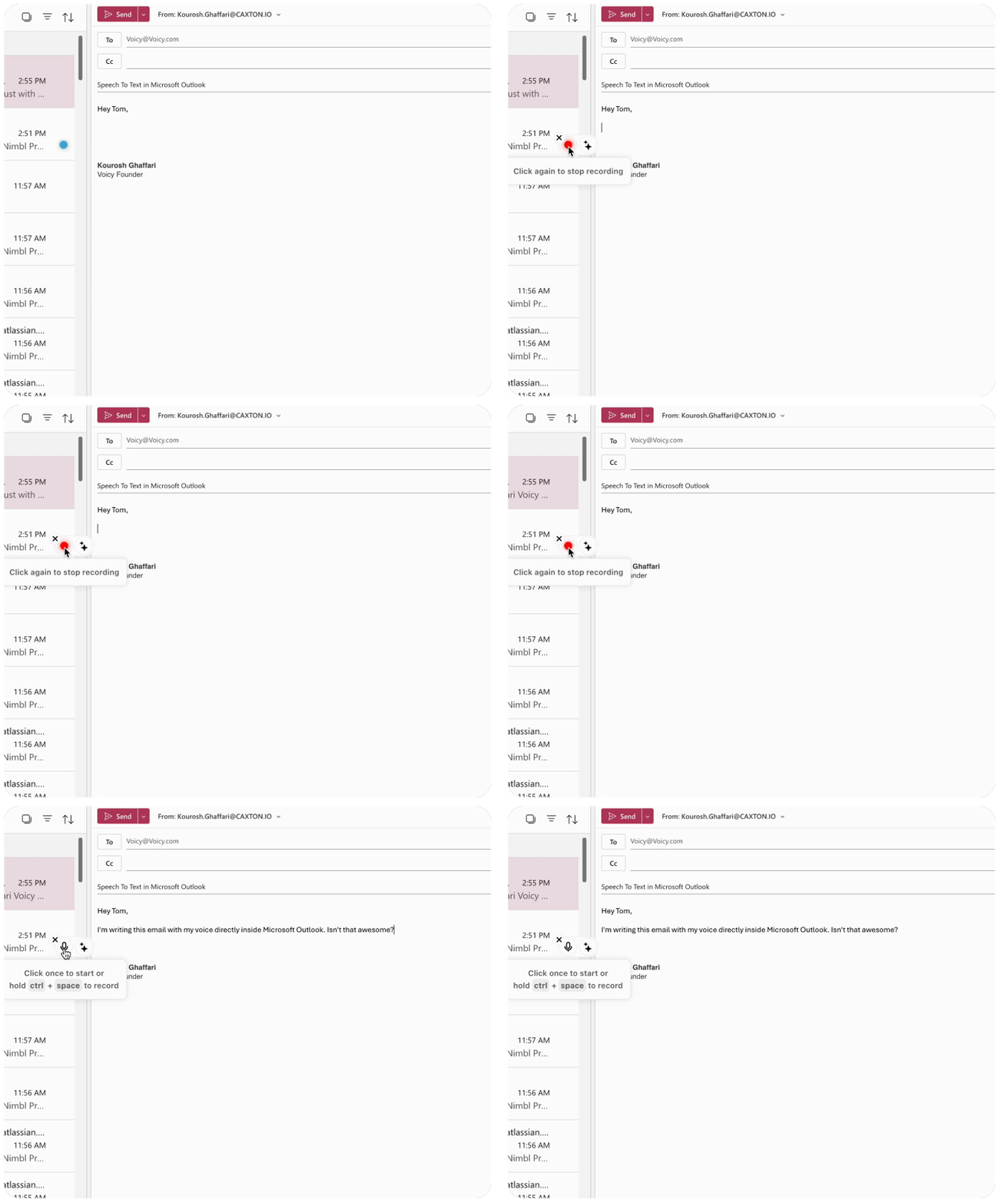
Öffne Outlook und erstelle eine neue E-Mail oder antworte auf eine.
Starte dann ganz einfach die Aufnahme deiner E-Mail mit Voicy, indem du dein Tastaturkürzel drückst. Unsere Spracherkennung erledigt den Rest für dich.
Sobald die Sprache-zu-Text-Umwandlung deines Transkripts fertig ist, wird der Text direkt in Outlook eingefügt.
Schritt 3
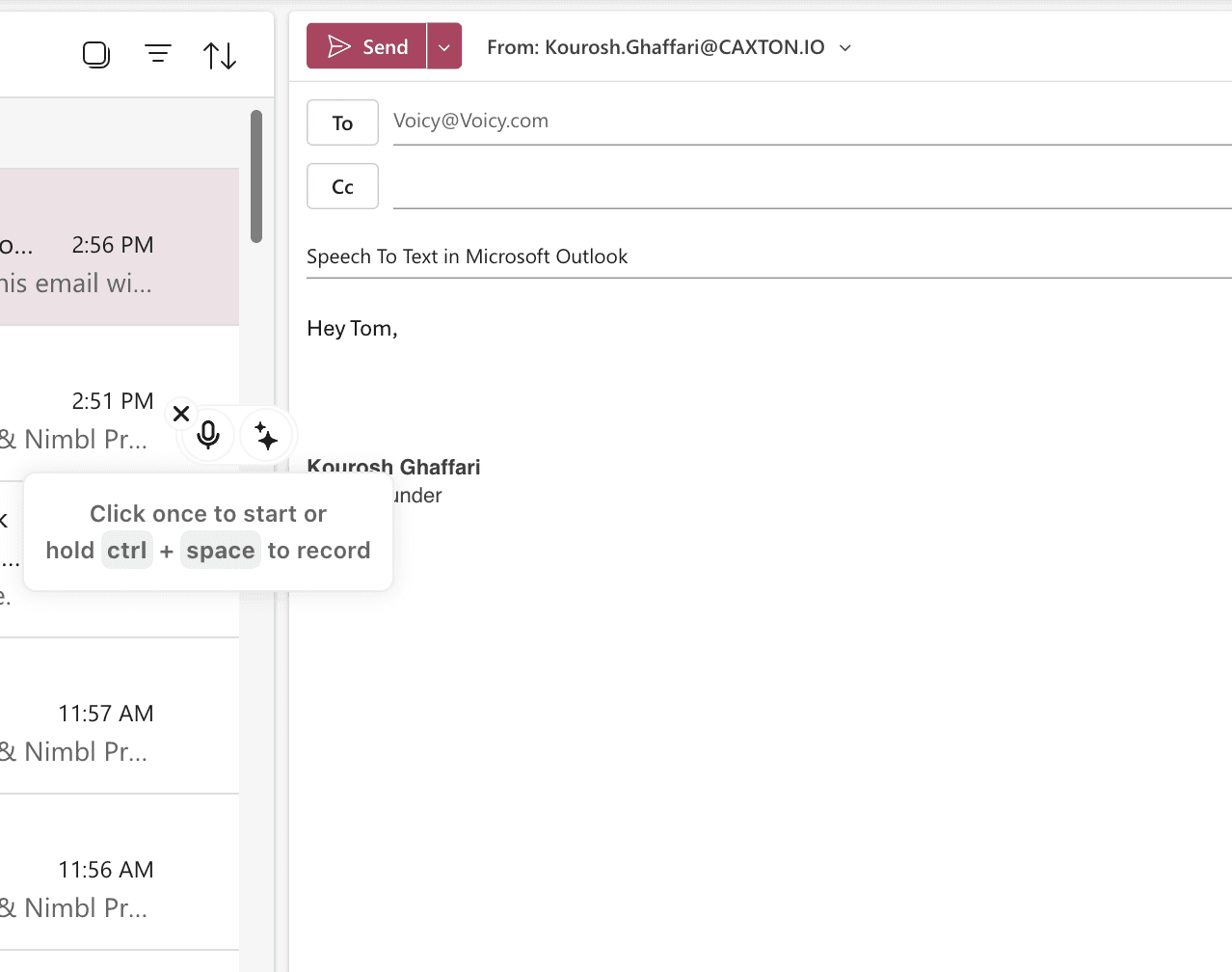
Starte Spracheingabe für Deine E-Mails mit Voicy
Voicy funktioniert in jedem Feld in Outlook. Das schließt den E-Mail-Text, die Betreffzeile und sogar die Felder An, CC oder BCC ein!
Du kannst deine E-Mail auch mit KI bearbeiten. Markiere einfach deine E-Mail, starte den Umschreibmodus von Voicy und sag der KI, was du ändern möchtest. Nutze die moderne Spracherkennung und wandle Sprache zu Text per einfacher Spracheingabe um.

















Die Vorteile von Spracherkennung in Outlook
Erreiche Inbox Zero 3-mal schneller
Spracheingabe ist 3x schneller als Tippen von Hand. Anstatt 5 Minuten damit zu verbringen, eine Antwort zu verfassen, diktieren Sie sie in unter 2 Minuten. Arbeiten Sie Ihren Outlook-Posteingang schneller ab und verbringen Sie Ihre Zeit mit wichtigerer Arbeit.
Perfekte Zeichensetzung, automatisch
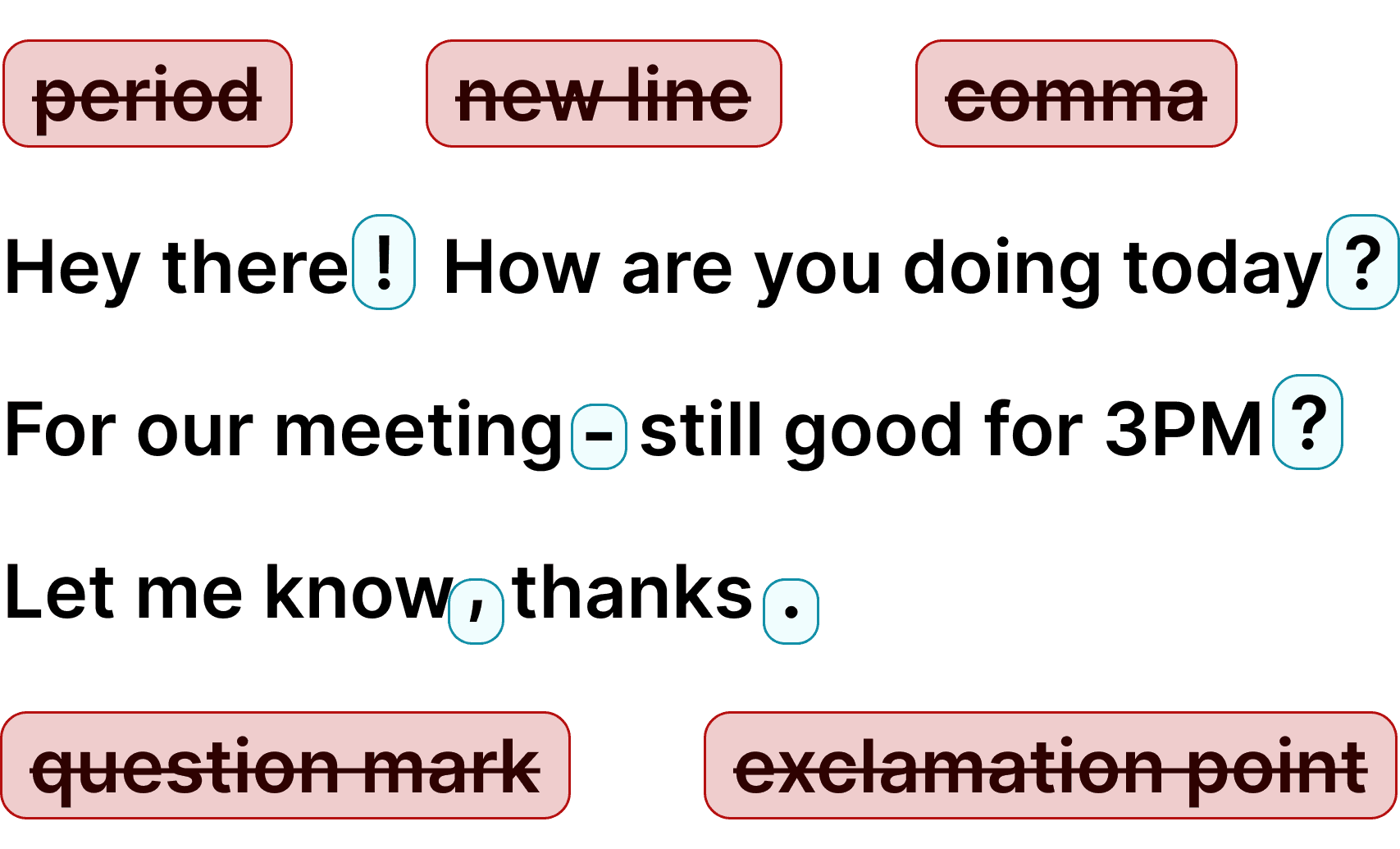
Voicy fügt Kommas, Punkte und Fragezeichen automatisch hinzu. Sie müssen „Komma“ oder „Punkt“ nicht mehr laut sagen – wie bei der Windows-Spracherkennung. Ihre Outlook-E-Mails werden korrekt mit Satzzeichen versehen und sind direkt zum Senden bereit.
E-Mails, die klingen wie Sie
Per Spracheingabe diktierte E-Mails klingen natürlicher und gesprächiger als getippte Nachrichten. Ihre Outlook-Empfänger erhalten E-Mails, die so klingen, als hätten Sie sie tatsächlich geschrieben – und genau das haben Sie auch, nur mit Ihrer Stimme.


































FAQ
Wie unterscheidet sich Voicy von Outlooks Spracherkennung?
Wie viel kostet Voicy?
Ist meine Spracherkennung privat? Speichern Sie, was ich sage?
Wie funktioniert Voicy in Outlook?
Funktioniert Voicy mit Microsoft 365 und Outlook für Unternehmen?
Welche Sprachen unterstützt Voicy für die Outlook-Spracherkennung?
Kann ich Voicy für die Spracheingabe verwenden, um in Outlook auf E-Mails zu antworten?
Funktioniert Voicy in der Outlook-Desktop-App oder nur in der Webversion?