




Wenn du von Dragon kommst, vergleiche die Vor- und Nachteile in unserem Leitfaden für Dragon NaturallySpeaking-Alternativen. Dragon für Mac ist für aktuelle macOS-Nutzer nicht mehr der praktische Weg, daher sind moderne Mac-Spracherkennungstools umso wichtiger.
Zusammenfassung des Artikels
Dein Mac verfügt über integrierte Sprachtools, mit denen du E-Mails schreiben, Berichte erstellen und deinen Computer steuern kannst, ohne die Tastatur zu berühren.
Das integrierte Tool ist ein guter Ausgangspunkt, kann aber bei langen Texten, Zeichensetzung und der Nachbearbeitung an seine Grenzen stoßen. Wenn du kostenpflichtige Sprachtools für den Mac vergleichst, beginne mit Voicy Spracherkennung für Mac.
Welche Mac-Seite solltest du nutzen? Diese Seite erklärt die macOS-Sprachtools. Nutze die vollständige Einrichtungsanleitung für Mac-Spracherkennung für einen umfassenderen Überblick, nutze die Anleitung zur Mac-Spracherkennung für die Einrichtung und Fehlerbehebung der Apple-Spracherkennung und nutze Voicy für Mac, wenn du eine dedizierte App für das tägliche Schreiben suchst.
Unsere Empfehlung:
Wenn du etwas Kostenloses und Einfaches such es, verwende die Apple-Spracherkennung. Lies weiter, um zu erfahren, wie sie funktioniert.
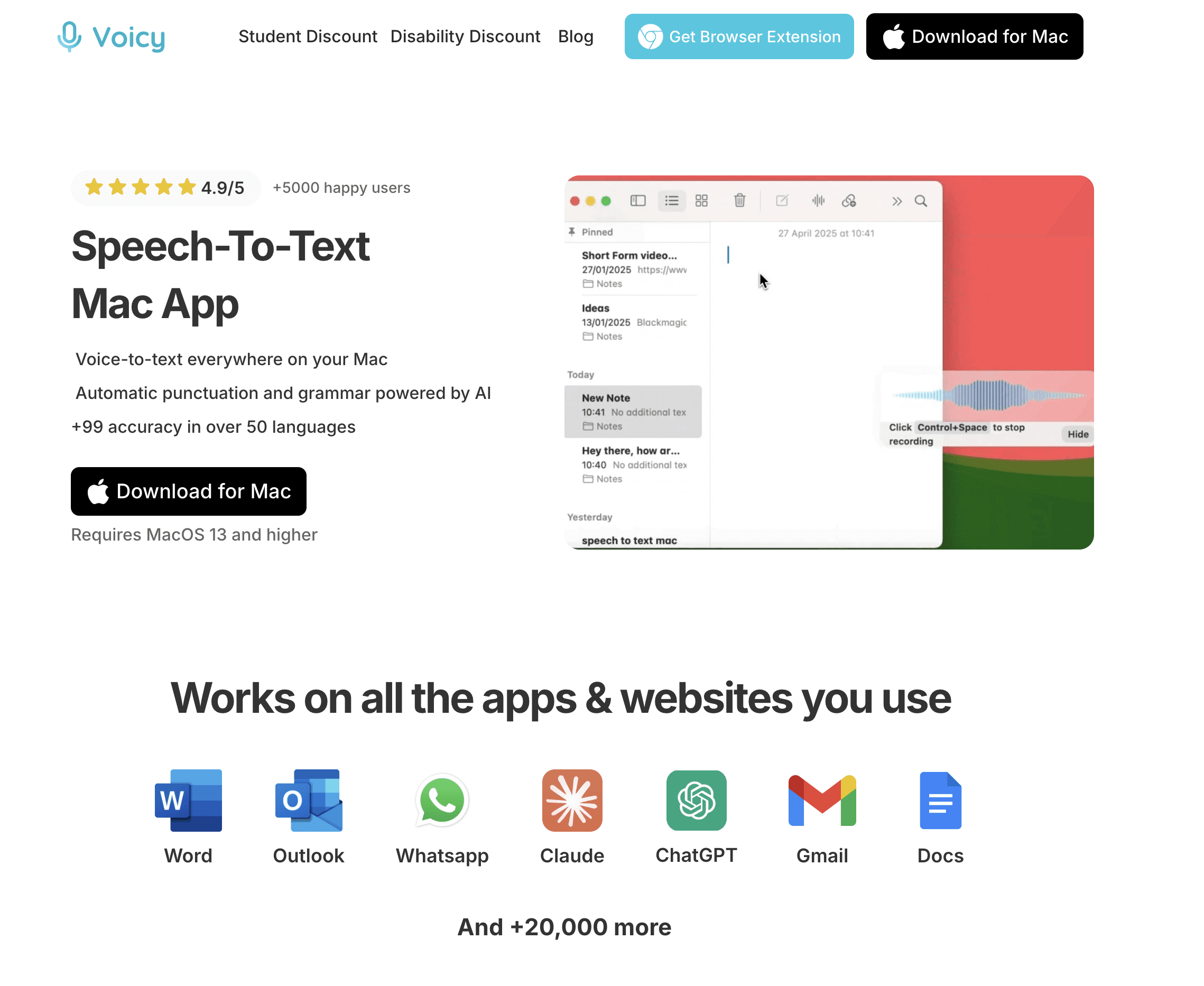
Wenn du viel diktierst und eine höhere Genauigkeit, automatische Zeichensetzung, KI-Bereinigung und Transkription von Dateiuploads wünschst, verwende Voicy für Mac-Spracherkennung. Voicy ist cloudbasiert und funktioniert auf Mac, Windows, im Browser, auf iOS und Android. Es gibt eine kostenlose Testversion, danach kostenpflichtige Abonnements für 8,49 $/Monat, 82 $/Jahr oder 260 $ auf Lebenszeit.
Zwei Sprachtools, unterschiedliche Zwecke:
Spracherkennung – Konvertiert gesprochene Worte in Text. Am besten geeignet für das Schreiben von E-Mails, Notizen und Nachrichten. Aktiviert durch ein Tastaturkürzel (zweimal die Fn-Taste drücken).
Sprachsteuerung – Vollständige freihändige Steuerung deines Macs. Öffnet Apps, klickt auf Schaltflächen, verwaltet Dateien. Ein ständig aktiver Zuhörer, der auf Befehle reagiert.
Einrichten der Spracherkennung:
Öffne Systemeinstellungen > Tastatur > Diktat
Schalte es ein und wähle dein Mikrofon aus
Lade das Sprachpaket für die Offline-Nutzung herunter (hält Daten privat, keine Zeitlimits)
Sprich die Satzzeichen laut aus („Punkt“, „Komma“, „neuer Absatz“)
Befehle für die Sprachsteuerung:
„Öffne Safari“ – startet Apps
„Klicke auf Senden“ – klickt auf Schaltflächen
„Nummern anzeigen“ – platziert Nummern neben anklickbaren Elementen
„Raster anzeigen“ – nummeriertes Raster für präzises Klicken
Für beste Genauigkeit:
Verwende ein externes USB-Mikrofon oder ein Headset (viel besser als das eingebaute)
Sprich deutlich in einem gleichmäßigen, gesprächigen Tempo
Füge knifflige Begriffe zur Kontakte-App hinzu, um die Erkennung zu verbessern
Häufige Fehlerbehebungen: Überprüfe die Systemeinstellungen > Ton > Eingabe, um das Mikrofon zu verifizieren. Schalte die Spracherkennung aus und wieder ein, um sie zurückzusetzen.
Du willst die schnellste Einrichtung? Probiere Voicy für Mac-Spracherkennung aus – cloudbasierte KI-Spracherkennung, die in all deinen Mac-Schreib-Apps funktioniert.
Hauptartikel
Hast du manchmal das Gefühl, dass deine Finger nicht mit deinem Gehirn Schritt halten können? Dein Mac verfügt über integrierte Sprachtools, mit denen du E-Mails schreiben, Berichte erstellen und im Internet surfen kannst, ohne deine Tastatur berühren zu müssen.
Gehe freihändig: Deine Einführung in die Mac-Sprachtools
Seinen Computer mit der Stimme steuern zu können, ist ein echter Produktivitäts-Hack. Autoren, Studenten und vielbeschäftigte Berufstätige nutzen es gleichermaßen, um smarter zu arbeiten.
Apple hat dies 2016 in macOS Sierra integriert. Als macOS Big Sur im Jahr 2020 herauskam, machte der M1-Chip die Verarbeitung direkt auf dem Gerät noch besser. Mittlerweile liegt die Genauigkeit bei gängigem Deutsch bei etwa 95 %.
Mac-Sprachtools: Welches brauchst du?
Dein Mac bietet dir zwei Möglichkeiten, deine Stimme zu nutzen: Diktat und Sprachsteuerung. Sie klingen ähnlich, tun aber unterschiedliche Dinge.
Hier ist der Vergleich:
Funktion | macOS-Diktat | macOS-Sprachsteuerung |
|---|---|---|
Primäre Nutzung | Umwandlung von gesprochenen Worten in Text. | Vollständige, freihändige Steuerung deines Macs. |
Am besten geeignet für | Schreiben von E-Mails, Notizen, Artikeln und Nachrichten. | Navigieren in Apps, Klicken auf Schaltflächen, Verwalten von Dateien. |
Wie es funktioniert | Aktiviert durch ein Tastaturkürzel in jedem beliebigen Textfeld. | Ständig aktiver Zuhörer, der auf Befehle reagiert. |
Komplexität | Einfach und unkompliziert zu bedienen. | Leistungsstärker, mit einer steileren Lernkurve. |
Möchtest du etwas schreiben? Nutze die Spracherkennung.
Möchtest du eine App öffnen oder auf ein Menü klicken? Nutze die Sprachsteuerung.
Eine smartere Art zu arbeiten
Diese Tools können verändern, wie du Dinge erledigst.
Ein Autor kann Schreibblockaden überwinden, indem er Ideen laut ausspricht. Ein Projektmanager kann auf E-Mails antworten, während er Tabellen prüft. Es geht ganz darum, effizienter zu arbeiten.
Diktat ist zum Schreiben mit deiner Stimme da. Sprachsteuerung ist zum Steuern deines Macs mit deiner Stimme da.
Möchtest du noch mehr automatisieren? Schau dir an, wie du Aufgaben auf deinem Mac automatisieren kannst, um deinen Workflow zu verbessern.
Einrichten der Mac-Spracherkennung für fehlerfreies Tippen
Der Einstieg mit Sprache zu Text auf deinem Mac ist einfach. Öffne einfach die Systemeinstellungen und suche nach der Diktierfunktion.
Öffne die Systemeinstellungen und gehe zum Bereich Tastatur. Klicke auf Diktat – das ist deine Zentrale für die Spracheingabe.
Aktivieren und Anpassen deines Setups
Schalte das Diktat ein, indem du den Schalter umlegst. Dein Mac wird um Erlaubnis bitten, Sprachdaten an Apple zu senden (das beheben wir gleich).
Hier sind die wichtigsten Einstellungen, die du anpassen solltest:
Sprache: Stelle dies auf deine primäre Sprache ein. Du kannst weitere hinzufügen, wenn du häufig die Sprache wechselst.
Mikrofonquelle: Überspringe das nicht. Das eingebaute Mikrofon deines Macs funktioniert, aber ein externes Headset oder USB-Mikrofon ist viel besser. Bessere Audioqualität bedeutet weniger Fehler.
Kurzbefehl: Standardmäßig wird die Fn-Taste zweimal gedrückt. Ändere dies in etwas Einfacheres, wenn du möchtest. Ein guter Kurzbefehl sorgt dafür, dass sich Spracherkennung auf macOS natürlich anfühlt.
Weitere Einrichtungsdetails findest du in unserer vollständigen Anleitung zur Mac-Spracherkennung. Wenn du bereit für ein dediziertes Tool bist, probiere Voicy für Mac aus – für hochpräzise Spracherkennung, automatische Zeichensetzung, KI-Bereinigung und Transkription von Dateiuploads.
Die Stärke der Verarbeitung auf dem Gerät
Hier ist ein echter Game-Changer: Aktiviere die Offline-Nutzung.
Lade in deinen Diktat-Einstellungen dein Sprachpaket herunter. Dadurch erfolgt die gesamte Sprachverarbeitung direkt auf deinem Mac.
Wenn du Sprache lokal verarbeitest, gelangt nichts in die Cloud. Deine Daten bleiben privat und es gibt keine Zeitlimits. Du kannst ohne Unterbrechung durchgehend sprechen.
Diese On-Device-Funktion ist der Grund, warum Sprache zu Text so boomt. Seit Apple die lokale Verarbeitung in macOS Mojave hinzugefügt hat, gab es seit 2020 eine Steigerung von 40 % bei der Nutzung der Spracherkennung unter Berufstätigen. Remote-Arbeit hat sie noch beliebter gemacht.
Satzzeichen beim Sprechen anwenden
Jetzt kannst du die Spracherkennung in jedem Textfeld nutzen. Drücke deinen Kurzbefehl, um das Mikrofonsymbol einzublenden, und fang an zu sprechen.
Um sauberen Text zu erhalten, musst du deine Satzzeichen aussprechen. Es fühlt sich anfangs komisch an, wird aber schnell zur Gewohnheit.
Hier sind die Grundlagen:
PunktKommaFragezeichenneue Zeileneuer AbsatzAnführungszeichenundAnführungszeichen unten/oben
Sobald du diese gelernt hast, wird dein Text gut formatiert und direkt einsatzbereit sein.
Vollständige Kontrolle mit der Mac-Sprachsteuerung
Die Spracherkennung verwandelt deine Worte in Text. Die Sprachsteuerung lässt dich deinen gesamten Mac freihändig bedienen.
Du kannst Apps öffnen, Dateien verwalten und im Internet surfen, indem du einfach deine Stimme nutzt. Das ist nicht nur gut für die Barrierefreiheit – es ist ein echtes Produktivitätstool.
Einschalten und Einrichten der Sprachsteuerung
Gehe zu Systemeinstellungen > Bedienungshilfen > Sprachsteuerung und schalte sie ein.
Dein Mac wird die erforderlichen Dateien herunterladen. Das kann einige Minuten dauern, passiert aber nur einmal.
Wenn es bereit ist, siehst du ein kleines Mikrofonsymbol auf deinem Bildschirm. Das bedeutet, dass die Sprachsteuerung zuhört.
Wichtige Sprachbefehle für den Einstieg
Die Sprachsteuerung funktioniert über bestimmte Befehle. Hier sind die nützlichsten:
Apps öffnen: Sage „Öffne Safari“ oder „Öffne Mail“ – die Sprachsteuerung startet die App.
Elemente anklicken: Sage „Klicke auf Senden“ oder „Klicke auf Abbrechen“ – es klickt für dich auf die Schaltflächen.
Nummern anzeigen: Sage „Nummern anzeigen“ – dein Mac platziert eine Nummer neben jedem anklickbaren Element. Sage die Nummer, um es anzuklicken.
Raster anzeigen: Sage „Raster anzeigen“ – ein nummeriertes Raster erscheint. Nutze es, um überall präzise hinzuklicken.
Diese Befehle ermöglichen es dir, deinen Mac zu steuern, ohne die Maus oder das Trackpad zu berühren.
Eigene Befehle erstellen
Die wahre Stärke liegt in benutzerdefinierten Befehlen.
Gehe zu Sprachsteuerung-Einstellungen > Befehle und klicke auf das Plus-Symbol. Du kannst Sprachkürzel für fast alles erstellen.
Du könntest beispielsweise einen Befehl wie „Starte meinen Arbeitstag“ erstellen, um Mail, Kalender und Slack gleichzeitig zu öffnen.
Arbeitest du mit mehreren Betriebssystemen? Wenn du auch auf Ubuntu, Fedora oder einer anderen Desktop-Distribution schreibst, nutze unseren Leitfaden für Sprache zu Text unter Linux, um Voicy, Nerd Dictation, Speech Note, whisper.cpp und Talon zu vergleichen.
Sprache zu Text besser funktionieren lassen
Möchtest du eine bessere Genauigkeit? Konzentriere dich auf dein Setup.
Die Qualität deines Mikrofons und deine Sprechweise machen einen riesigen Unterschied. So erzielst du die besten Ergebnisse.
Dein Mikrofon ist entscheidend
Das eingebaute Mikrofon deines Macs ist okay. Aber ein externes Mikrofon ist um Welten besser.
Eingebaute Mikrofone nehmen alles auf – Tastaturklatschen, Lüftergeräusche und Hintergrundgeräusche. Ein externes Mikrofon konzentriert sich auf deine Stimme.
Hier ist, was gut funktioniert:
USB-Mikrofone: Diese stehen auf deinem Schreibtisch und liefern klaren Ton. Großartig für lange Diktatsitzungen.
Headset mit Bügelmikrofon: Das Mikrofon bleibt nah an deinem Mund, was für eine gleichbleibende Audioqualität sorgt.
AirPods oder hochwertige Earbuds: Diese funktionieren gut und sind bequemer, wenn du dich bewegst.
Besseres Audio = weniger Fehler. Es ist das einfachste Upgrade, das du machen kannst.
Verfeinere deine Sprechgewohnheiten
Wie du sprichst, ist genauso wichtig wie dein Mikrofon.
Die beste Performance für Sprache zu Text unter macOS erzielst du, indem du klar und gleichmäßig sprichst.
Tempo: Finde ein angenehmes, gleichmäßiges Tempo. Zu schnell, und die Wörter verschwimmen. Zu langsam, und die Software gerät durcheinander.
Aussprache: Sprich deutlich, aber natürlich. Das System versteht ganz normale Umgangssprache.
Zeichensetzung: Sprich deine Satzzeichen laut aus. Das formatiert deinen Text und hilft der Software, deine Wörter besser zu verarbeiten.
Bringe deinem Mac eigenes Vokabular bei
Ärgert es dich, wenn dein Mac bestimmte Namen oder Fachbegriffe falsch schreibt? Dafür gibt es eine Lösung.
macOS hat zwar kein benutzerdefiniertes Wörterbuch für die Spracherkennung, aber es gibt einen Trick.
Füge knifflige Wörter einfach zu deiner Kontakte-App hinzu.
Erstelle einen neuen Kontakt und trage den Begriff in das Feld für den Vor- oder Nachnamen ein. Dein Mac nutzt Kontakte, um die Worterkennung zu verbessern.
Wenn dein Mac zum Beispiel „Acme Corp“ immer als „Ack Me Corp“ schreibt, füge die korrekte Version zu deinen Kontakten hinzu. Er wird es fast sofort richtig machen.
Fehlerbehebung bei häufigen Sprache-zu-Text-Problemen
Wenn Spracherkennung auf macOS nicht mehr funktioniert, ist die Lösung meistens ganz einfach.
Lass uns die häufigsten Probleme lösen.
Überprüfung deiner Mikrofoneinstellungen
Überprüfe zuerst dein Mikrofon.
Gehe zu Systemeinstellungen > Ton > Eingabe. Du solltest alle deine angeschlossenen Mikrofone aufgelistet sehen.
Sprich und beobachte die Eingangspegel-Anzeige. Wenn sie sich nicht bewegt, hört dein Mac dich nicht.
Hier ist, was zu prüfen ist:
Wähle das richtige Mikrofon aus: Stelle sicher, dass dein bevorzugtes Gerät ausgewählt ist.
App-Berechtigungen prüfen: Gehe zu Systemeinstellungen > Datenschutz & Sicherheit > Mikrofon. Finde deine App und stelle sicher, dass der Regler eingeschaltet ist.
Über 70 % aller „Es funktioniert nicht“-Probleme lassen sich in den Toneinstellungen lösen. Überprüfe zuerst die einfachen Dinge.
Tiefgehendere Probleme beheben
Wenn die Grundlagen nicht helfen, probiere diese Schritte aus.
Deaktiviere die Spracherkennung und aktiviere sie wieder. Gehe zu Systemeinstellungen > Tastatur > Diktat und schalte sie aus. Warte kurz und schalte sie dann wieder ein.
Dies setzt den Dienst zurück und behebt oft kleine Hänger.
Denke auch an neue Software, die du kürzlich installiert hast. Videokonferenz-Tools oder andere Sprach-Apps können dein Mikrofon blockieren.
Versuche, andere Apps nacheinander zu schließen, um Konflikte zu finden.
Für komplexere Probleme bietet unser Leitfaden Fehlerbehebung bei Problemen mit der Spracheingabe fortgeschrittene Lösungen.
Fragen, die wir ständig zum Thema Mac-Spracherkennung hören
Hier sind direkte Antworten auf die häufigsten Fragen rund um das Thema Spracherkennung auf macOS.
Kann ich die Spracherkennung auf meinem Mac auch ohne Internetverbindung nutzen?
Ja, absolut.
Moderne macOS-Versionen ermöglichen es dir, Sprachpakete herunterzuladen. Sobald sie heruntergeladen sind, erfolgt die gesamte Sprachverarbeitung direkt auf deinem Mac.
Das ist aus zwei Gründen großartig:
Privatsphäre: Deine Worte verlassen niemals deinen Computer.
Performance: Es funktioniert überall – im Flugzeug, bei schlechtem WLAN, einfach immer. Zudem gibt es keine Zeitbegrenzung.
Was ist der echte Unterschied zwischen Diktat und Sprachsteuerung?
Ganz einfach: Spracherkennung ist zum Schreiben da. Sprachsteuerung ist zum Befehle erteilen da.
Möchtest du Sprache in Text umwandeln? Nutze das Diktat.
Möchtest du Apps öffnen, Menüs anklicken oder Dateien verschieben? Nutze die Sprachsteuerung.
Die Spracherkennung übersetzt Sprache in Text. Die Sprachsteuerung übersetzt Sprache in Aktionen.
Wie kann ich meinem Mac bestimmte Namen oder Fachbegriffe beibringen?
Füge sie einfach zu deiner Kontakte-App hinzu.
macOS hat zwar kein eigenes Wörterbuch für Diktate, greift aber auf deine Kontaktliste zurück.
Erstelle einen neuen Kontakt und trage den kniffligen Begriff in das Namensfeld ein. Dein Mac wird ihn fast sofort fehlerfrei erkennen.
Macht ein externes Mikrofon wirklich einen Unterschied?
Einen riesigen Unterschied.
Für eine vollständige Anleitung inklusive Tastaturkürzeln und Tipps zur Fehlerbehebung schau dir unseren vollständigen Leitfaden zur Diktier-App für Mac an.
Dein eingebautes Mikrofon nimmt alles um dich herum auf – Lüfter, Tastaturen, Hintergrundgeräusche.
Ein externes Mikrofon fokussiert sich ganz auf deine Stimme. Es sendet ein wesentlich saubereres Audiosignal an die Transkriptions-Engine.
Das ist das beste und einfachste Upgrade, um Fehler zu reduzieren und die Genauigkeit zu steigern.
Für Profis, Studenten und Autoren, die mehr Leistung benötigen, bietet Voicy über 99 % Genauigkeit in über 50 Sprachen, automatische Zeichensetzung und KI-Befehle, mit denen du Text umformulieren und bearbeiten kannst. Suchst du nach einer dedizierten Diktier-App für Mac? Voicy ist speziell für macOS entwickelt worden. Hör auf mit dem Editieren und fang noch heute an zu kreieren mit Voicy.


