Sprache zu Text Mac Anleitung: Einfache Einrichtung & Nutzung für 2025
Inhalt:
Erfahren Sie, wie Sie hochpräzise Spracherkennung auf Ihrem Mac verwenden. Schreiben Sie ganz einfach Dokumente, E-Mails, Notizen und alles andere nur mit Ihrer Stimme.
Kurzfassung des Artikels
Für alle, die nicht die Zeit haben, alles zu lesen. Lesen Sie den vollständigen Artikel für mehr Details.
Spracherkennung auf dem Mac ermöglicht es Ihnen, Dokumente, E-Mails und Notizen nur mit Ihrer Stimme zu schreiben. Das spart Zeit, schont Ihre Handgelenke vor Tippverletzungen und bietet automatische Formatierung und Interpunktion.
Zwei Optionen verfügbar:
In macOS integrierte Spracherkennung - Kostenlos, funktioniert in den meisten Apps, ist aber weniger genau und bietet keine automatische Interpunktion
Spezialisierte Apps - Über 99 % Genauigkeit, automatische Interpunktion und Grammatik, funktioniert überall, unterstützt 50+ Sprachen (z. B. Voicy)
Der Einstieg ist einfach:
Gehen Sie zu Systemeinstellungen > Tastatur > Spracherkennung
Aktivieren Sie Spracherkennung
Wählen Sie Ihr Mikrofon aus
Laden Sie erweiterte Spracherkennungsdateien für die Offline-Nutzung herunter
Wichtige Sprachbefehle:
"Neuer Absatz" - beginnt einen neuen Absatz
"Punkt" oder "Komma" - fügt Satzzeichen hinzu
"Lösche das" - entfernt das letzte Wort
Für die besten Ergebnisse: Wählen Sie einen ruhigen Ort, sprechen Sie klar in natürlichem Tempo und üben Sie regelmäßig. Tools wie Voicy funktionieren in allen Apps mit 99 %+ Genauigkeit.
Wie Spracherkennungssoftware Ihre alltäglichen Aufgaben verändern kann.
Nehmen wir das Beispiel E-Mails.
Wir alle ertrinken in E-Mails, mich eingeschlossen. Und wenn ich endlich Zeit habe zu antworten, habe ich währenddessen gefühlt zwei weitere in meinem Posteingang.
Das Schreiben von E-Mails ist ein entscheidender und zeitaufwendiger Teil unseres Berufs- und Privatlebens, besonders wenn Sie ständig lange Nachrichten tippen.
Zum Glück gibt es Technologien, die das viel einfacher machen können.
Mit der Stimme zu tippen spart Ihnen nicht nur ein wenig Zeit. Spracheingabe bringt deutlich größere Vorteile mit sich, darunter:
Schonen Sie Handgelenk und Finger: Übermäßige Nutzung des Computers kann zu mehreren Verletzungen führen, darunter Karpaltunnelsyndrom und RSI.
Perfekte Formatierung, Grammatik und Interpunktion: Viele Tools korrigieren Ihren diktierten Text automatisch und liefern Ihnen eine perfekte E-Mail.
Natürlich klingende E-Mails: Wir verkomplizieren Dinge oft, besonders wenn wir E-Mails schreiben. Mark Twain nutzte sogar frühe Aufnahmetechnologie, um seine Werke zu verfassen.
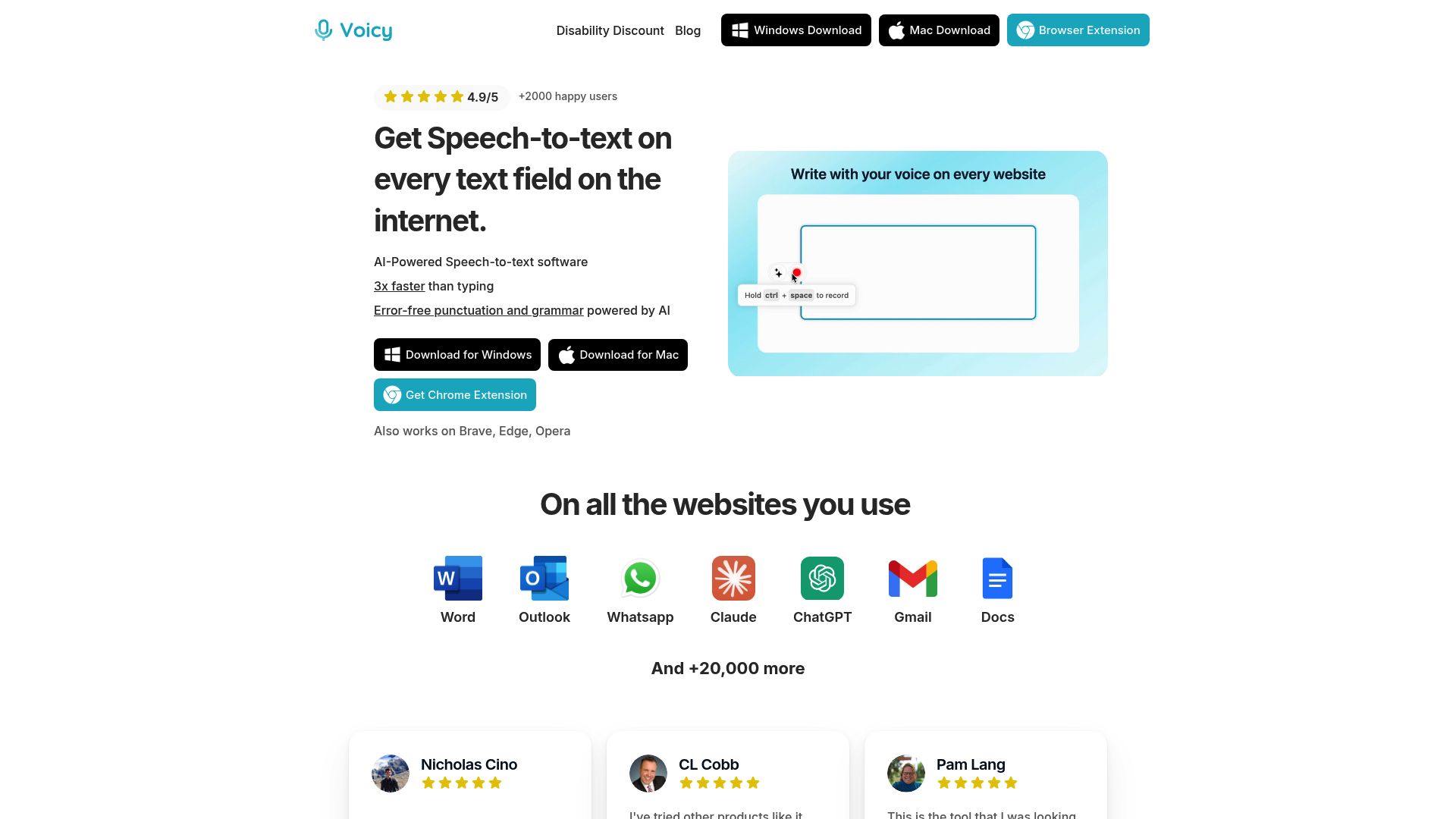
👉 Sie möchten die schnellste Einrichtung? Laden Sie die Voicy-Mac-App herunter — KI-gestützte Spracherkennung, die in jeder App auf Ihrem Mac funktioniert.
Sollten Sie die native Sprache zu Text-Funktion des Mac oder eine spezialisierte App verwenden?
Jeder Mac wird mit integrierter Spracherkennungssoftware geliefert.
Sie ist kostenlos nutzbar und kann überall auf Ihrem Computer verwendet werden.
Es gibt jedoch einige Nachteile. Hier ist eine Liste mit Vor- und Nachteilen:
Vorteile
Kostenlos
Funktioniert in den meisten Apps auf Ihrem Computer.
Nachteile
Nicht sehr genau. Übergeht leicht komplizierte Wörter.
Keine automatische Satzzeichen- und Formatierungserkennung für Ihren Text.
Keine automatische Spracherkennung.
Wenn das oben für Sie funktioniert, ist das großartig. Wenn nicht, gibt es einige spezialisierte Spracherkennungs-Apps für Mac.
Diese haben natürlich ebenfalls ihre Vor- und Nachteile.
Vorteile
Hochpräzise (+99 %)
Automatische Interpunktion, Grammatikkorrektur und Formatierung
Funktioniert überall auf Ihrem Computer
Automatische Spracherkennung
KI-Spracherkennungsfunktionen
Nachteile
Nicht vollständig kostenlos
So richten Sie Spracherkennung auf dem Mac ein (Schritt für Schritt)
Die Einrichtung von Spracherkennungsfunktionen auf dem Mac ist einfacher, als Sie vielleicht denken. Egal, ob Sie neu bei der Spracherkennung sind oder freihändige Produktivität möchten, diese Schritte helfen Ihnen, in wenigen Minuten loszulegen.
Spracherkennung in den macOS-Einstellungen aktivieren
Um Spracherkennung auf dem Mac zu aktivieren, gehen Sie zu Systemeinstellungen > Tastatur > Spracherkennung. Aktivieren Sie Spracherkennung.
Für die Offline-Nutzung laden Sie bei entsprechender Aufforderung erweiterte Spracherkennungsdateien herunter. So können Sie auch ohne Internetverbindung diktieren. Wählen Sie anschließend Ihre Eingabequelle aus, etwa das eingebaute Mikrofon Ihres Macs oder ein externes Mikrofon.
Apple legt Wert auf Privatsphäre — Ihre diktierten Wörter werden entweder direkt auf dem Gerät verarbeitet oder verschlüsselt an Apples Server gesendet. Wenn die Option für Spracherkennung fehlt, stellen Sie sicher, dass Ihr macOS auf dem neuesten Stand ist und Ihre Region Spracherkennung unterstützt.
Schnelle Einrichtungsschritte:
Öffnen Sie die Systemeinstellungen.
Gehen Sie zu Tastatur > Spracherkennung.
Aktivieren Sie Spracherkennung.
Wählen Sie Sprache und Mikrofon aus.
Laden Sie erweiterte Spracherkennung für die Offline-Nutzung herunter.
Wenn Probleme auftreten, prüfen Sie die Mikrofonberechtigungen in Systemeinstellungen > Datenschutz & Sicherheit.

Sprachsteuerung für vollständige Sprachnavigation einrichten
Sprachsteuerung bringt Spracherkennung auf dem Mac auf das nächste Level, indem Sie Ihr gesamtes System nur mit Ihrer Stimme steuern können. Gehen Sie zu Systemeinstellungen > Bedienungshilfen > Sprachsteuerung, um sie zu aktivieren.
Laden Sie bei Aufforderung die erforderlichen Sprachdateien herunter. Sprachsteuerung unterstützt viele Sprachen und ermöglicht es Ihnen, Befehle und Wortschatz an Ihre Bedürfnisse anzupassen. Sie können Apps öffnen, Menüs anklicken und Text diktieren — alles freihändig.
Sicherheit ist wichtig: Verwalten Sie Ihre Mikrofonberechtigungen, damit nur vertrauenswürdige Apps Zugriff haben.
Einrichtungs-Highlights:
Aktivieren Sie Sprachsteuerung in den Bedienungshilfen.
Laden Sie Sprachpakete herunter.
Passen Sie Befehle an.
Üben Sie die Sprachnavigation.
Sagen Sie zum Beispiel: "Öffne Safari" oder "Nach unten scrollen." Sprachsteuerung ist unglaublich nützlich für Nutzer mit körperlichen Einschränkungen oder für alle, die sich ein freihändiges Mac-Erlebnis wünschen.
Spracherkennungseinstellungen anpassen
Wenn Sie Ihre Spracherkennungs-Einrichtung auf dem Mac fein abstimmen, steigern Sie sowohl Genauigkeit als auch Komfort. Wählen Sie zunächst Ihr bevorzugtes Mikrofon aus — dazu gehören eingebaute Mikrofone, Bluetooth- oder USB-Mikrofone.
Richten Sie eine Tastenkombination ein, etwa ein doppeltes Drücken von Fn oder Control, um schnell auf die Spracherkennung zuzugreifen. Passen Sie Satzzeichen- und Großschreibungseinstellungen an Ihren Stil an. Wenn Sie in spezialisierten Bereichen arbeiten, fügen Sie benutzerdefinierte Wörter oder Formulierungen — etwa medizinische oder juristische Begriffe — zu Ihrem Wörterbuch hinzu.
Sie können außerdem die Schriftgröße für den diktierten Text vergrößern, damit er leichter zu überprüfen ist. Schließlich können Sie Ihre Spracherkennungseinstellungen mit iCloud geräteübergreifend synchronisieren, um ein nahtloses Erlebnis zu erhalten.
Tipps zur Anpassung:
Wählen Sie das beste Mikrofon für Ihre Umgebung.
Festlegen oder ändern Sie Aktivierungs-Shortcuts.
Verwalten Sie benutzerdefinierte Wörter und Formulierungen.
Synchronisieren Sie die Einstellungen mit iCloud.
Für beste Ergebnisse testen und kalibrieren
Testen Sie nach der Einrichtung Spracherkennung auf dem Mac in Apps wie Notizen, Mail oder Safari. Sprechen Sie klar und in natürlichem Tempo — Spracherkennung funktioniert am besten in ruhiger Umgebung.
Überprüfen Sie die Ausgabe auf korrekte Satzzeichen und Formatierung. Probieren Sie einen Testabsatz aus und achten Sie auf falsch erkannte Wörter. Wenn Fehler auftreten, passen Sie Ihr Mikrofon oder Ihre Einstellungen an.
Kalibrierungsschritte:
Diktieren Sie einen Testsatz in Notizen.
Prüfen Sie Genauigkeit und Satzzeichen.
Reduzieren Sie Hintergrundgeräusche.
Passen Sie bei Bedarf die Mikrofonposition an.
Wenn Wörter falsch erkannt werden, trainieren Sie Ihr Sprachmodell neu oder aktualisieren Sie Ihren benutzerdefinierten Wortschatz. Regelmäßige Nutzung verbessert die Genauigkeit Ihrer Spracherkennung im Laufe der Zeit.
Häufige Einrichtungsprobleme beheben
Auch eine gut konfigurierte Spracherkennung auf dem Mac kann auf Probleme stoßen. Wenn die Spracherkennung nicht funktioniert, prüfen Sie die Systemupdates und die Mikrofonzugriffsrechte.
Wenn Ihr Mikrofon nicht erkannt wird, testen Sie es in anderen Apps oder verwenden Sie ein anderes Eingabegerät. Bei Problemen mit der Sprachunterstützung laden Sie bei Bedarf zusätzliche Sprachpakete herunter. Verzögerungen bei der Spracherkennung lassen sich oft beheben, indem Sie Hintergrund-Apps schließen und Systemressourcen freigeben.
Checkliste zur Fehlersuche:
macOS aktualisieren.
Mikrofonhardware testen.
Fehlende Sprachpakete herunterladen.
Den Mac neu starten, wenn Fehler weiterhin auftreten.
Bei hartnäckigen Problemen wenden Sie sich an den Apple-Support oder Community-Foren für Rat und Lösungen.
Voicy: Nahtlose Spracherkennung über alle Plattformen hinweg
Wenn Sie noch mehr Flexibilität möchten, ist Voicy ein leistungsstarkes Spracherkennungs-Tool für den Mac, das auf Mac, Windows und Chrome funktioniert. Mit über 99 % Transkriptionsgenauigkeit und Unterstützung für 50+ Sprachen ermöglicht Voicy Spracheingabe in jedem Textfeld — Gmail, Outlook, Slack, WhatsApp und mehr.

Voicy bietet fortschrittliche KI-Befehle zum Verfassen und Formatieren und ist damit ideal für Fachleute, Autoren und mehrsprachige Nutzer. Das datenschutzorientierte Design stellt sicher, dass nur Sie auf Ihre Transkripte zugreifen können. Praktische Möglichkeiten, Spracherkennung auf dem Mac in Ihren Workflow zu integrieren, finden Sie im Leitfaden Produktivität mit Spracherkennung steigern.
Warum Voicy heraussticht:
Chrome-Erweiterung, native Mac-App und Windows-App.
Universelle Kompatibilität.
Starke Barrierefreiheitsfunktionen mit Rabatten für Nutzer mit Behinderungen.
Mit Voicy wird Ihre Spracherkennung auf dem Mac wirklich nahtlos — über Apps, Plattformen und Geräte hinweg.
Spracherkennung auf dem Mac verwenden: Tipps, Befehle & Best Practices
Das volle Potenzial der Spracherkennungsfunktionen auf dem Mac auszuschöpfen bedeutet mehr als nur die Aktivierung der Spracherkennung. Um Ihren Workflow wirklich zu beschleunigen und die Produktivität zu steigern, sollten Sie einige wichtige Strategien, Befehle und Best Practices beherrschen. Egal, ob Sie Anfänger oder Profi sind, diese Tipps helfen Ihnen, das Maximum aus den Spracheingabe-Funktionen Ihres Macs herauszuholen.
Ein MacBook liegt offen auf einem Schreibtisch, während ein Nutzer in ein Mikrofon spricht. Auf dem Bildschirm ist eine Live-Spracherkennungssitzung in Notizen zu sehen, wobei Sprachbefehle und Satzzeichen automatisch eingefügt werden. Rund um das Notebook befinden sich visuelle Hinweise, die Tipps, Befehle und Barrierefreiheitsfunktionen hervorheben. Die Umgebung ist hell und modern und vermittelt einen produktiven, technikaffinen Arbeitsplatz.
Grundlegende Spracherkennungstipps für den Alltag
Der Einstieg in die Spracherkennung auf dem Mac ist einfach, aber einige Gewohnheiten können Ihre Ergebnisse deutlich verbessern:
Wählen Sie einen ruhigen Ort, um Hintergrundgeräusche zu minimieren.
Sprechen Sie klar und in gleichmäßigem, natürlichem Tempo.
Machen Sie eine kurze Pause, bevor Sie Satzzeichen wie "Punkt" oder "Komma" sagen.
Verwenden Sie Tastaturkürzel (z. B. zweimaliges Drücken von
Fn), um die Spracherkennung schnell zu aktivieren.Üben Sie regelmäßig — die Genauigkeit verbessert sich mit zunehmender Nutzung.
Versuchen Sie zum Beispiel, eine Einkaufsliste in Notizen zu diktieren. Beachten Sie, wie schnell Ihre gesprochenen Wörter in Text umgewandelt werden. Bei einer durchschnittlichen Sprechgeschwindigkeit von 130 Wörtern pro Minute erledigen Sie Aufgaben bis zu dreimal schneller als beim Tippen.
Wichtige Sprachbefehle für Formatierung und Bearbeitung
Sobald Sie mit den Grundlagen vertraut sind, können Sie Ihre Spracherkennung auf dem Mac mit Befehlen zur Formatierung und Bearbeitung auf die nächste Stufe heben. Diese sind besonders nützlich beim Verfassen von E-Mails, Berichten oder kreativen Texten.
Häufige Befehle:
Befehl | Was er bewirkt |
|---|---|
"Neue Zeile" | Beginnt eine neue Zeile |
"Neuer Absatz" | Beginnt einen neuen Absatz |
"Punkt" | Fügt einen . ein |
"Komma" | Fügt ein , ein |
"Fragezeichen" | Fügt ein ? ein |
Bearbeitungsbefehle:
"Lösche das"
"Rückgängig"
"Vorheriges Wort auswählen"
Sie können auch mit Befehlen wie "Zum Zeilenende gehen" navigieren. Passen Sie Ihre eigenen Befehle für spezielle Anforderungen an, damit Spracherkennung auf dem Mac nicht nur schnell, sondern auch hoch anpassbar wird.
Erweiterte Spracherkennungsfunktionen und mehrsprachige Unterstützung
Wenn Sie in mehreren Sprachen arbeiten oder Sonderzeichen diktieren müssen, ist Spracherkennung auf dem Mac bestens dafür geeignet. Sie können im Handumdrehen zwischen Sprachen wechseln — ändern Sie einfach Ihre Spracheinstellung oder sagen Sie den Namen der Sprache, sofern unterstützt.
Spracherkennung funktioniert in Drittanbieter-Apps wie Google Docs, Microsoft Word und Slack. Möchten Sie Emojis hinzufügen? Sagen Sie einfach "lächelndes Gesicht" oder "Herz-Emoji", während Sie diktieren.
macOS unterstützt Dutzende von Sprachen, auch wenn die Offline-Spracherkennung bei einigen eingeschränkt sein kann. Mehrsprachige Nutzer werden es zu schätzen wissen, nahtlos zwischen Englisch, Spanisch, Französisch und mehr wechseln zu können — alles innerhalb desselben Workflows.
Produktivität mit Spracherkennung maximieren
Wenn Sie Spracherkennung auf dem Mac in Ihren Alltag integrieren, kann das Ihre Arbeitsweise verändern. Nutzen Sie sie für Brainstorming, Gliederungen oder das Verfassen von Berichten, ohne jemals die Tastatur zu berühren.
Kombinieren Sie Spracherkennung mit Tastenkombinationen für einen hybriden Workflow — diktieren Sie Ihre Gedanken und verfeinern Sie sie anschließend mit schnellen Bearbeitungen. Journalisten transkribieren beispielsweise Interviews oft in Echtzeit und sparen so jede Woche Stunden.
Vergessen Sie nicht, Spracherkennung für Erinnerungen, Kalendertermine oder sogar Mindmapping zu verwenden. Der freihändige Ansatz entlastet die Handgelenke und hilft Ihnen, organisiert und effizient zu bleiben.
💡 Bereit, Ihre Mac-Spracherkennung zu verbessern? Testen Sie die Voicy-Mac-App kostenlos — KI-gestützte Spracherkennung mit 99 %+ Genauigkeit, automatischer Interpunktion und Unterstützung für 50+ Sprachen.
Diktierten Text bearbeiten und Korrektur lesen
Auch bei hoher Genauigkeit ist die Spracherkennung auf dem Mac nicht perfekt. Überprüfen Sie Ihren Text immer auf Tippfehler, falsch verstandene Wörter oder holprige Formulierungen. Nutzen Sie die integrierten Rechtschreib- und Grammatiktools, um Fehler zu erkennen.
Sie können mithilfe von Sprachbefehlen bearbeiten oder für schnellere Korrekturen auf Tastaturkürzel umsteigen. Besonders Autoren profitieren von spezialisierten Tools — sehen Sie sich Spracherkennungssoftware für Autoren auf dem Mac an, um maßgeschneiderte Lösungen zur Optimierung Ihres Bearbeitungs- und Korrekturleseprozesses zu finden.
Die beste Vorgehensweise? Immer vor dem Senden oder Veröffentlichen Korrektur lesen, damit Ihre Nachricht klar und professionell ist.
Sprachsteuerung für Systemnavigation und Barrierefreiheit
Spracherkennung auf dem Mac ist nicht nur zum Schreiben da — sie ermöglicht es Nutzern auch, die gesamte Mac-Oberfläche mit der Stimme zu steuern. Mit Sprachsteuerung können Sie Apps öffnen, Fenster wechseln oder sogar eigene Befehle für wiederkehrende Aufgaben erstellen.
Für Nutzer mit Mobilitätseinschränkungen bietet diese Funktion vollständigen freihändigen Zugriff. Diktieren Sie Passwörter (mit Vorsicht), steuern Sie Systemeinstellungen und interagieren Sie mit nahezu jeder App.
Einige Apps von Drittanbietern bieten möglicherweise nur eingeschränkte Unterstützung, aber macOS stellt benutzerdefinierte Overlays und visuelles Feedback bereit, um die Barrierefreiheit noch weiter zu verbessern.
Praxisbeispiele und Erfolgsgeschichten
Spracherkennungsfunktionen auf dem Mac verändern das Leben in allen Bereichen. Fachleute diktieren unterwegs Berichte, Studierende transkribieren Vorlesungen direkt in Pages, und Familien kommunizieren mühelos in mehreren Sprachen.
Es gibt unzählige Geschichten — etwa Autoren, die ganze Romanentwürfe nur mit Spracherkennung verfassen, oder Nutzer mit Behinderungen, die ein neues Maß an Unabhängigkeit erreichen. Mit über 2.000 positiven Bewertungen für führende Spracherkennungstools ist der Effekt klar: Spracherkennungslösungen für den Mac steigern die Produktivität, reduzieren Belastungen und machen das Arbeiten am Computer so inklusiv wie nie zuvor.
Top-Apps und Erweiterungen für Spracherkennung auf dem Mac
Die Landschaft der Spracherkennung auf dem Mac ist 2026 reich an Optionen. Führende Apps wie Voicy, Dragon Professional Individual, Otter.ai und Apple Spracherkennung erfüllen unterschiedliche Bedürfnisse — egal, ob Sie Student, Profi oder auf freihändige Barrierefreiheit angewiesen sind.
Hier ist ein kurzer Vergleich der wichtigsten Anbieter:
App | Genauigkeit | Sprachunterstützung | Datenschutz | Plattformen | Preis |
|---|---|---|---|---|---|
Voicy | 99 %+ | 50+ | Stark | Mac/Windows/Chrome | Kostenlose Testversion/$ |
Dragon Pro | 98 %+ | 10+ | Robust | Mac/Win | $$$ |
Otter.ai | 97 %+ | 5+ | Mittel | Web/Mac | Kostenlos/$ |
Apple Dikt. | 95 %+ | 30+ | Apple | Mac | Kostenlos |
Voicy zeichnet sich durch universelle Kompatibilität und ein datenschutzorientiertes Design aus, während Dragon bei spezialisierten Wortschätzen glänzt. Mehr darüber, wie diese Tools Menschen mit Lernunterschieden unterstützen, finden Sie unter Beste Assistive Technologie für Dyslexie 2025.
Funktionsvergleich: Integrierte vs. Lösungen von Drittanbietern
Wenn Sie ein Spracherkennungs-Tool für den Mac auswählen, werden Ihnen die wichtigsten Unterschiede zwischen Apples integrierten Optionen und fortgeschrittenen Apps von Drittanbietern auffallen. Die integrierte Apple-Spracherkennung ist einfach zu bedienen und unterstützt Dutzende von Sprachen, aber Drittanbieter-Apps wie Dragon und Voicy bieten tiefere Anpassungsmöglichkeiten, Offline-Unterstützung und KI-gestützte Befehle.
Anpassung: Fügen Sie branchenspezifische Begriffe hinzu oder erstellen Sie benutzerdefinierte Befehle.
Integration: Manche Tools funktionieren in jeder App; andere sind app-spezifisch.
Datenschutz: Lösungen von Drittanbietern bieten möglicherweise feinere Datenkontrollen.
Genauigkeit: Verbesserte KI in Drittanbieter-Apps kommt in lauten Umgebungen oft besser zurecht.
Wenn Sie medizinische oder juristische Terminologie benötigen, ist Dragon eine erstklassige Wahl. Für die Produktivität im Alltag bieten Voicy und Otter.ai nahtlose Erlebnisse über alle Geräte hinweg. Suchen Sie nach weiteren Mac-Produktivitätstools? Sehen Sie sich unsere Empfehlungen für die besten KI-Apps für Mac an.
Spracherkennung in Produktivitäts-Workflows integrieren
Ein modernes Spracherkennungs-Tool für den Mac ist nicht nur für Diktate gedacht — es ist ein Produktivitäts-Booster. Stellen Sie sich vor, Sie erstellen mit Ihrer Stimme Berichte in Google Docs, senden Sofortnachrichten in Slack oder verfassen E-Mails in Outlook, ohne einen Finger zu rühren.
Universelle Spracheingabe: Chrome-Erweiterungen wie Voicy funktionieren in jedem Textfeld.
KI-Automatisierung: Verwenden Sie Befehle, um Nachrichten freihändig zu formatieren, zu bearbeiten oder zu senden.
Zusammenarbeit: Teilen Sie Live-Transkripte mit Ihrem Team für Meetings oder Brainstorming.
Durch die Integration mit Projektmanagement- und Notizen-Apps wie Notion oder Trello (siehe unsere besten Mac-Apps für Entwickler) können Sie Ihren gesamten Workflow optimieren und die Leistung steigern.
Sicherheit, Datenschutz und Datenverarbeitung
Bei Spracherkennungstools für den Mac spielt Datenschutz eine wichtige Rolle. Apple Spracherkennung verarbeitet die meisten Daten direkt auf dem Gerät, während Apps wie Voicy den exklusiven Zugriff des Nutzers auf Transkripte und robuste Verschlüsselung betonen.
Berechtigungen: Prüfen Sie immer Mikrofon- und Datenberechtigungen in den Systemeinstellungen.
Cloud-Verarbeitung: Deaktivieren Sie cloudbasierte Spracherkennung für sensible Aufgaben.
Compliance: Achten Sie bei Ihrem gewählten Tool auf DSGVO- und Barrierefreiheitskonformität.
Aktuellen Umfragen zufolge nennen 70 % der Nutzer Datenschutz als ein zentrales Anliegen — wählen Sie also Tools, die Ihre Sicherheit in den Vordergrund stellen.
Das richtige Spracherkennungs-Tool für Ihre Bedürfnisse wählen
Die Auswahl des besten Spracherkennungs-Tools für den Mac hängt von Ihrem Workflow, Ihren Sprachanforderungen und Ihrem Budget ab. Achten Sie auf:
Genauigkeit: Wie gut versteht es Ihren Akzent oder Fachjargon?
Integration: Funktioniert es mit Ihren bevorzugten Apps und Geräten?
Barrierefreiheit: Gibt es Rabatte oder Funktionen für Nutzer mit Behinderungen?
Testoptionen: Die meisten kostenpflichtigen Tools bieten kostenlose Testphasen — testen Sie, bevor Sie sich festlegen.
Nutzerbewertungen, wie die für Voicy und Dragon, bieten wertvolle Einblicke. Wenn Barrierefreiheit oder Unterstützung bei Dyslexie Priorität hat, werfen Sie erneut einen Blick in den Leitfaden Beste Assistive Technologie für Dyslexie 2025 für Expertenempfehlungen.
Zukünftige Trends in der Spracherkennungstechnologie für den Mac
Die Spracherkennungstechnologie für den Mac entwickelt sich rasant weiter. Erwarten Sie 2026 intelligentere KI, Echtzeitübersetzung und sogar Live-Untertitel für Videoanrufe.
KI-Fortschritte: Natürlichere, kontextbewusste Spracherkennung.
Spracherweiterung: Breitere Unterstützung für Dialekte und Sprachen.
Integration: Tiefere Verbindungen zu Smart-Home- und IoT-Geräten.
Für einen tieferen Einblick in modernste Forschung lesen Sie End-to-End Target Speaker Speech Recognition und sehen Sie, wie Spracherkennung für Mac-Nutzer immer genauer und anpassungsfähiger wird.
Fehlerbehebung & Optimierung von Spracherkennung auf dem Mac
Die Fehlerbehebung und Optimierung Ihrer Spracherkennung auf dem Mac kann den entscheidenden Unterschied zwischen Frust und nahtloser Produktivität ausmachen. Egal, ob Sie neu bei der Spracherkennung sind oder schon erfahrener Nutzer — diese praktischen Tipps und Lösungen helfen Ihnen, das Beste aus den Sprachsteuerungsfunktionen Ihres Macs herauszuholen.
Häufige Spracherkennungsprobleme und Lösungen
Auch mit Apples fortschrittlicher Technologie können Spracherkennungs-Tools auf dem Mac gelegentlich Probleme haben. So lösen Sie die häufigsten Schwierigkeiten:
Spracherkennung lässt sich nicht aktivieren: Prüfen Sie noch einmal Systemeinstellungen > Tastatur > Spracherkennung. Stellen Sie sicher, dass sie aktiviert ist und Ihre Internetverbindung stabil ist, wenn Sie Online-Spracherkennung verwenden.
Mikrofon wird nicht erkannt: Prüfen Sie Ihr Eingabegerät in Systemeinstellungen > Ton > Eingabe. Testen Sie Ihr Mikrofon in einer anderen App.
Geringe Genauigkeit: Reduzieren Sie Hintergrundgeräusche und sprechen Sie klar. Versuchen Sie, in einen ruhigeren Raum zu wechseln.
Probleme mit Sprache oder Akzent: Laden Sie zusätzliche Sprachpakete herunter und üben Sie die deutliche Aussprache.
Anhaltende Fehler: Starten Sie Ihren Mac neu oder setzen Sie die Spracherkennungseinstellungen zurück.
Die meisten Nutzer stellen fest, dass die Aktualisierung von macOS und das Erteilen der richtigen Berechtigungen diese Probleme schnell beheben. Eine ausführliche Schritt-für-Schritt-Anleitung zur Fehlerbehebung finden Sie in unserem Leitfaden zur Behebung von Mac-Spracherkennung. Auch die Apple-Supportforen sind eine gute Ressource, wenn Sie nicht weiterkommen. Oder verzichten Sie ganz auf die integrierten Tools und probieren Sie die beste Spracherkennungs-App für Mac — Voicy liefert sofort 99 %+ Genauigkeit.
Mikrofon- und Audioeinstellungen optimieren
Ein hochwertiges Mikrofon ist entscheidend für einen reibungslosen Spracherkennungs-Workflow auf dem Mac. So maximieren Sie die Klarheit:
Wählen Sie das richtige Mikrofon: Eingebaute Mikrofone sind praktisch, aber externe USB- oder Headset-Mikrofone liefern oft bessere Ergebnisse.
Eingangslautstärke anpassen: Gehen Sie zu Systemeinstellungen > Ton > Eingabe und justieren Sie den Lautstärkeregler.
Geräusche reduzieren: Aktivieren Sie, falls verfügbar, Funktionen zur Geräuschunterdrückung.
Mikrofon positionieren: Platzieren Sie es nah an Ihrem Mund, aber nicht zu nah, um Verzerrungen zu vermeiden.
Mikrofontyp | Vorteile | Nachteile |
|---|---|---|
Eingebaut | Praktisch, kostenlos | Geringere Genauigkeit |
Headset | Gute Klarheit | Kann sperrig wirken |
USB/Desktop | Am besten für Genauigkeit | Zusätzliche Hardware |
Wenn Sie Ihre Hardware sauber halten und Treiber aktuell sind, bleibt die Leistung konstant.
Genauigkeit und Geschwindigkeit der Spracherkennung verbessern
Für die besten Ergebnisse bei der Spracherkennung auf dem Mac ist Konsistenz entscheidend. Trainieren Sie Ihr Spracherkennungstool darauf, Ihre Stimme zu erkennen, und verfeinern Sie die Genauigkeit:
Regelmäßig üben: Je häufiger Sie Spracherkennung nutzen, desto besser versteht sie Sie.
Wortschatz aktualisieren: Fügen Sie benutzerdefinierte Wörter oder Formulierungen hinzu, besonders wenn Sie Fachjargon verwenden.
Natürlich sprechen: Halten Sie ein gleichmäßiges Tempo ein und sprechen Sie klar.
Mit Kurzbefehlen kombinieren: Verwenden Sie Tastaturbefehle für schnelle Korrekturen.
Neue Forschung, wie SparQLe: Speech Queries to Text Translation, zeigt, wie die Integration von Sprachrepräsentationen mit Sprachmodellen die Transkriptionsqualität verbessert — ein Hinweis auf noch präzisere Spracherkennungs-Lösungen für den Mac in naher Zukunft.
Mehrsprachige und spezialisierte Spracherkennungsanforderungen verwalten
Wenn Sie mehrere Sprachen oder spezialisierten Wortschatz verwenden, bieten Spracherkennungsfunktionen auf dem Mac beeindruckende Flexibilität:
Sprachen leicht wechseln: Laden Sie neue Sprachen herunter und wählen Sie sie in den Spracherkennungs-Einstellungen aus.
Benutzerdefinierte Begriffe hinzufügen: Aktualisieren Sie für medizinische, juristische oder technische Bereiche Ihr benutzerdefiniertes Wörterbuch.
Vor wichtigen Aufgaben testen: Probieren Sie einen Musterabsatz aus, um die Genauigkeit sicherzustellen.
Fortgeschrittene Modelle, wie sie in Non-autoregressive Model for Joint STT and TTS beschrieben werden, ebnen den Weg für noch robustere mehrsprachige und spezialisierte Spracherkennungsfunktionen auf dem Mac in der Zukunft.
Ressourcen für fortlaufende Unterstützung und Lernen
Damit Ihre Spracherkennungs-Einrichtung auf dem Mac reibungslos läuft, nutzen Sie diese Ressourcen:
Apple-Hilfecenter: Offizielle Anleitungen und Schritte zur Fehlerbehebung.
Community-Foren: Tauschen Sie Tipps aus und finden Sie Lösungen von anderen Nutzern.
Video-Tutorials: Schritt-für-Schritt-Anleitungen für Einrichtung und Optimierung.
Support von Drittanbietern: Viele führende Apps wie Voicy und Otter.ai bieten eigene Hilfecenter.
Ressourcen zur Barrierefreiheit: Der Barrierefreiheits-Support von Apple ist besonders hilfreich für Nutzer mit Behinderungen.
Wenn Sie über neue Funktionen und Community-Tipps auf dem Laufenden bleiben, holen Sie immer das Beste aus Ihrer Spracherkennung auf dem Mac heraus.
Jetzt, da Sie gesehen haben, wie einfach es ist, Spracherkennung auf Ihrem Mac einzurichten und zu meistern, warum erleben Sie nicht die nächste Stufe der sprachgesteuerten Produktivität? Tools wie Voicy machen es mühelos, E-Mails zu diktieren, Notizen zu machen oder Nachrichten auf all Ihren Lieblingsplattformen zu senden — ganz ohne Tippen. Außerdem können Sie mit Unterstützung für über 50 Sprachen und beeindruckender Genauigkeit Ihre Ideen wirklich freihändig fließen lassen. Wenn Sie smarter arbeiten und jeden Tag Zeit sparen möchten, lade ich Sie ein, kostenlos zu testen und selbst zu sehen, wie viel Spracherkennung bewirken kann!