




TL;DR: Mac-Spracherkennung Kurzanleitung
👉 Suchst Du nach der besten App für Spracherkennung auf dem Mac? Teste Voicy – über 99 % Genauigkeit, automatische Zeichensetzung, funktioniert in jeder Mac-App. Hol Dir Voicy für Mac →
Es gibt zwei Möglichkeiten, die Spracherkennung auf Deinem Mac zu nutzen.
Du kannst die integrierte Funktion verwenden oder ein Drittanbieter-Tool.
Hier ist eine kurze Übersicht für beide Varianten:
Integrierte Mac-Spracherkennung:
✅ Kostenlos und funktioniert auf allen Macs (MacBook Air, MacBook Pro, iMac)
✅ Einfache Einrichtung unter Systemeinstellungen > Tastatur > Diktat (Spracheingabe)
✅ Funktioniert in den meisten Apps mit dem Tastaturkürzel Fn + Fn
❌ Nur etwa 90 % Genauigkeit, erfordert manuelle Zeichensetzung
Professionelle Spracherkennung (Voicy empfohlen):
✅ Über 99 % Genauigkeit mit automatischer Zeichensetzung (fast doppelt so genau wie Apples integrierte Spracheingabe)
✅ Funktioniert perfekt auf MacBooks und allen Mac-Modellen
✅ KI-gestützte Korrekturen und Sprachbefehle
✅ Kostenlose Testversion verfügbar auf usevoicy.com
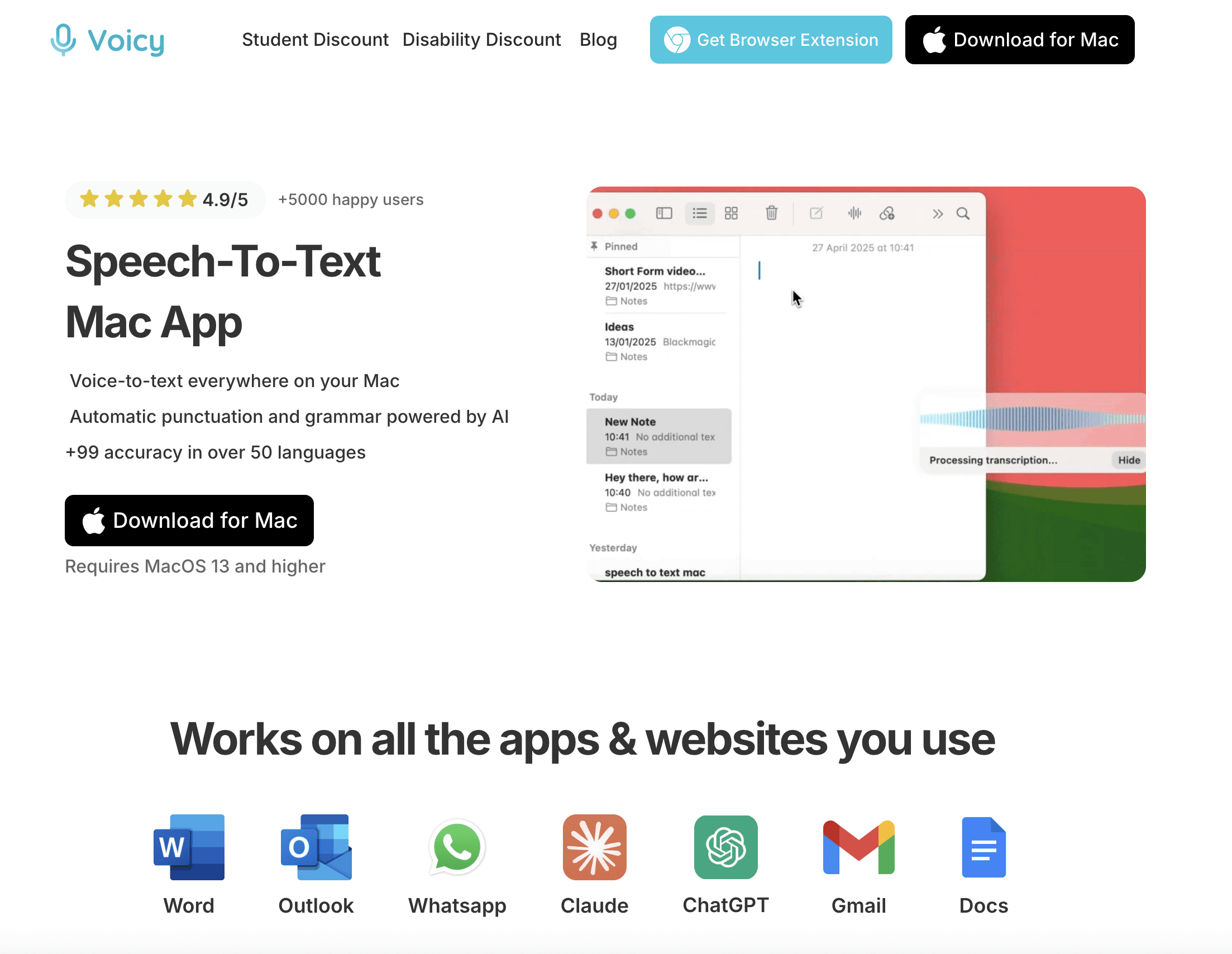
👉 Du willst die schnellste Einrichtung? Teste Voicy für die Mac-Spracherkennung – die KI-gestützte Sprache zu Text Lösung, die in jeder App auf Deinem Mac funktioniert.
Welche Mac-Spracherkennungsseite solltest Du nutzen?
Nutze diese Anleitung, wenn Du die Spracheingabe auf dem Mac aktivieren, die Mac-Spracherkennung reparieren oder den Apple-Kurzbefehl lernen willst. Es ist der Hauptleitfaden für Suchen wie Mac diktieren, Spracheingabe auf dem Mac, Spracherkennung auf dem MacBook Air und Mac-Spracherkennung.
Wenn Du kostenpflichtige Tools vergleichst, solltest Du stattdessen die Seite der Voicy-Spracherkennungs-App für Mac nutzen. Diese Seite passt am besten zu kommerziellen Suchanfragen wie Diktierfunktion für Mac und Diktier-Software für Mac. Für die allgemeinere Einrichtungsanleitung lies den Artikel zu Sprache zu Text auf dem Mac.
Apples integrierte Mac-Spracherkennung: Komplette Einrichtung
Die Mac-Diktierfunktion ist auf jedem Mac kostenlos enthalten – MacBook Air, MacBook Pro, iMac und mehr. Hier erfährst Du, wie Du sie einrichtest.
Schritt 1: Aktiviere die Spracherkennung auf Deinem Mac
Egal, ob Du ein MacBook Air, ein MacBook Pro oder einen iMac hast, die Einrichtung ist dieselbe:
Klicke auf das Apple-Menü oben links in der Ecke
Wähle „Systemeinstellungen“ (macOS Ventura 13.0+) oder „Systemeinstellungen“ (ältere Versionen)
Klicke in der Seitenleiste auf „Tastatur“
Suche nach „Diktat“ und schalte die Funktion EIN
Schritt 2: Wähle Deinen Modus für die Spracheingabe
Einfaches Diktieren (Standard):
Erfordert eine Internetverbindung
40 Sekunden Zeitlimit pro Diktier-Session
Gut für kurze Notizen und Nachrichten
Erweitertes Diktieren (empfohlen für Apple Silicon Macs):
Funktioniert offline – perfekt auf Reisen
Keine Zeitlimits
Schnellere Verarbeitung auf Apple Silicon
Benötigt 1–2 GB Speicherplatz
Auf Apple Silicon Macs nutzt die erweiterte Spracherkennung die Neural Engine voll aus, um eine schnellere und privatere Bearbeitung zu garantieren.
Schritt 3: Richte Dein Mikrofon ein
Die eingebauten Mikrofone moderner Macs sind hervorragend für die Spracheingabe geeignet. Apple hat die Mikrofonanordnung bei den neueren Modellen verbessert, um Stimmen noch besser zu erfassen.
Für beste Ergebnisse:
Sitze etwa 30 bis 45 cm vom Bildschirm entfernt
Sprich in Richtung der Tastatur, wo sich die Mikrofone befinden
Achte auf eine ruhige Umgebung – Laptop-Mikrofone reagieren empfindlich auf Hintergrundgeräusche
Nutze AirPods Pro für eine noch höhere Genauigkeit
Schritt 4: Passe Deinen Kurzbefehl an
Das Standard-Tastaturkürzel ist das zweimalige Drücken der Fn-Taste (Fn + Fn). Bei MacBooks befindet sich die Fn-Taste unten links.
Du kannst dies unter Systemeinstellungen > Tastatur > Diktat anpassen. Beliebte Alternativen:
Command + D – Leicht zu merken
Control + Leertaste – Einhändige Bedienung
Zweimal Rechte Umschalttaste – Alternative zur Fn-Taste
Die beste Mac-Spracherkennungs-App für 2026: Voicy
Bevor Du Dich mit der integrierten Apple-Lösung befasst: Die meisten Mac-Nutzer stellen schnell fest, dass das integrierte Tool für den Einstieg super ist, man für professionelle Ergebnisse aber etwas Besseres braucht.
Voicy ist die Mac-Alternative zur Diktierfunktion, wenn Dir die integrierte Apple-Lösung zu simpel wird. Sie wurde fürs alltägliche Schreiben entwickelt, nicht nur für kurze Sprachnotizen. Du kannst Deine E-Mails, Dokumente, Chats, KI-Tools, Formulare im Browser und andere Textfelder direkt per Stimme ausfüllen.
Voicy funktioniert auf:
MacBook Air
MacBook Pro (13", 14" und 16" Modelle)
iMac und Mac Studio
Jedem Mac mit macOS Ventura oder neuer
Warum sich Mac-Nutzer für Voicy statt der integrierten Spracherkennung entscheiden:
✅ Über 99 % Genauigkeit statt der ca. 90 % bei Apple
✅ Automatische Zeichensetzung – Du musst nicht mehr „Komma“ oder „Punkt“ sagen
✅ Funktioniert überall – native Mac-App plus Browser-Erweiterung
✅ KI-Korrekturen, die den Kontext verstehen
✅ Transkription von Dateiuploads für Aufnahmen, Sprachmemos, Interviews und Meeting-Audio
✅ Plattformübergreifender Support für Mac, Windows, Browser-Erweiterung, iOS und Android
Teste Voicy für Deine Mac-Spracheingabe mit einer kostenlosen Testphase. Die Premium-Tarife starten ab 8,49 $ pro Monat, 82 $ pro Jahr oder 260 $ als Lifetime-Lizenz.
Wenn Du zuerst bei der integrierten Apple-Option bleiben möchtest, findest Du unten die komplette Einrichtungsanleitung.
Nutzung der Mac-Spracherkennung: Best Practices für 2026
Erste Schritte
Drücke Deinen Kurzbefehl für die Diktierfunktion und ein Mikrofonsymbol erscheint. Sprich einfach ganz natürlich – Dein Mac wandelt Deine Sprache in Echtzeit in Text um.
Perfekte Anwendungsfälle:
E-Mails auf dem Weg zur Arbeit verfassen
Mitschreiben bei Meetings ohne Tippen
Dokumente diktieren statt mühsam tippen
Sprachtagebuch führen und kreatives Schreiben
Befehle für Satzzeichen und Formatierung
Bei Apples integrierter Spracherkennung musst Du Satzzeichen mitsprechen:
Sag „Punkt“ für (.)
Sag „Komma“ für (,)
Sag „Fragezeichen“ für (?)
Sag „Ausrufezeichen“ für (!)
Sag „neuer Absatz“, um einen neuen Absatz zu beginnen
Befehle zur Textformatierung:
„Das fett formatieren“ – macht den markierten Text fett
„Alles in Großbuchstaben“ – schreibt den Text in GROSSBUCHSTABEN
„Neue Zeile“ – fügt einen Zeilenumbruch ein
„Vorheriges Wort markieren“ – markiert Text für die Bearbeitung
Problemlösungen für die Mac-Spracherkennung
Häufige Probleme und Lösungen
Die Spracherkennung funktioniert nicht auf Deinem MacBook?
Überprüfe die Mikrofonberechtigungen: Systemeinstellungen > Datenschutz & Sicherheit > Mikrofon
Spracherkennung neu starten: Schalte sie in den Tastatureinstellungen aus und wieder ein
macOS aktualisieren: Vergewissere Dich, dass Du die neueste Version für Dein Mac-Modell hast
PRAM zurücksetzen: Halte beim Starten die Tasten Option+Command+P+R gedrückt (nur bei Intel-Macs)
Probleme mit geringer Genauigkeit:
Nutze die erweiterte Diktierfunktion für eine bessere Offline-Performance
Trainiere das System, indem Du es regelmäßig nutzt
Sprich deutlich und in gleichmäßigem Tempo
Nutze AirPods Pro für einen gleichbleibenden Abstand zum Mikrofon
Für eine ausführliche Anleitung zur Einrichtung und Nutzung von Sprache zu Text auf dem Mac inklusive aller nützlichen Tools und Tipps für 2025 schaue in unseren vollständigen Guide.
Wann lohnt sich ein Upgrade der Apple-Spracherkennung?
Apples integrierte Spracherkennung erreicht unter idealen Bedingungen etwa 90 % Genauigkeit. Doch für professionelles Arbeiten brauchst Du oft mehr Präzision.
Genauigkeitsvergleich (Test 2026)
Apple-Spracherkennung: ca. 90 % Genauigkeit, manuelle Zeichensetzung
Voicy: Über 99 % Genauigkeit, automatische Zeichensetzung
Dragon: ca. 99 % Genauigkeit, teures Abonnement
Voicy läuft auf jedem Mac – MacBook Air, MacBook Pro, iMac, Mac Studio und Mac Pro. Voraussetzung ist macOS Ventura oder neuer.
Warum Mac-Nutzer Voicy lieben
Was es so gut macht:
Es funktioniert online in allen Mac-Apps und Browserfeldern, in denen Du ohnehin schreibst
Die automatische Zeichensetzung spart enorm viel Zeit
Die KI versteht den Kontext und korrigiert Fehler selbstständig
Sowohl als native Mac-App als auch als Browser-Erweiterung nutzbar
Transkription von Audiodateien und aufgezeichneten Sprachmemos
Starte Deine kostenlose Testphase mit Voicy für Mac und erlebe den Unterschied, den über 99 % Genauigkeit machen.
Vergleich professioneller Diktier-Software
Software | Genauigkeit | Preis | Mac-kompatibel | Ideal für |
|---|---|---|---|---|
Apple-Spracherkennung | ~90 % | Kostenlos | ✅ Integriert | Einfache Nutzung, Einstieg |
>99 % | Kostenlose Testversion, dann 8,49 $/Monat, 82 $/Jahr oder 260 $ einmalig | ✅ Ja | Profis, Autoren, Studenten und alle Mac-Nutzer im Alltag | |
Dragon | ~99 % | 700 $/Jahr | ✅ Kompatibel | Unternehmen, juristische Berufe |
Häufig gestellte Fragen (FAQs) zur Mac-Spracherkennung 2026
Wie schalte ich die Spracherkennung auf meinem Mac ein?
Gehe zu Systemeinstellungen > Tastatur > Diktat (Spracheingabe) und schalte sie EIN. Alle modernen Macs unterstützen sowohl den normalen als auch den erweiterten Modus.
Was ist das Tastaturkürzel für die Spracherkennung auf dem Mac?
Das Standard-Kürzel ist das zweimalige Drücken der Fn-Taste (Fn + Fn). Bei Mac-Laptops findest Du die Fn-Taste unten links auf der Tastatur.
Funktioniert die Mac-Spracherkennung auch offline?
Ja! Aktiviere das „Erweiterte Diktieren“ in den Einstellungen, um die Funktion offline zu nutzen. Apple Silicon Macs verarbeiten die Sprache direkt auf dem Gerät mittels der Neural Engine – für schnellere und privatere Abläufe.
Warum arbeitet die Spracherkennung auf meinem Mac ungenau?
Für eine bessere Genauigkeit: Aktiviere die erweiterte Spracheingabe, sprich deutlich, vermeide Hintergrundgeräusche und ziehe ein professionelles Tool wie Voicy für eine Genauigkeit von über 99 % in Betracht.
Was ist die beste Spracherkennungs-App für den Mac im Jahr 2026?
Voicy ist die erste Wahl, wenn Du eine spezialisierte Diktier-Software für den Mac suchst. Sie bietet über 99 % Genauigkeit, automatische Zeichensetzung, Audio-Transkription und Apps für Mac, Windows, Browser-Erweiterungen sowie iOS und Android.
Starte noch heute mit der Spracheingabe auf Deinem Mac
Die Spracherkennung auf dem Mac kann Deine Arbeitsweise komplett verändern, besonders auf Apple Silicon Macs mit ihrer extrem schnellen Neural Engine.
Kurze Zusammenfassung:
Aktiviere die Diktierfunktion in den Systemeinstellungen > Tastatur
Nutze die erweiterte Spracheingabe für die Offline-Nutzung
Drücke zweimal Fn, um loszulegen
Sprich Satzzeichen für die korrekte Formatierung einfach mit
Für professionelle Ergebnisse bietet dir Voicy über 99 % Genauigkeit inklusive automatischer Zeichensetzung. Perfekt für Mac-Nutzer, die schneller und produktiver arbeiten wollen.
Teste Voicy für Mac und erlebe selbst, wie viel leichter professionelle Spracherkennung ist.


