




Beste Spracherkennungs-Apps für Windows im Jahr 2026
TL;DR: Die besten Windows-Apps für Notizen
Die beste Windows-App für Notizen für die meisten Menschen ist Microsoft OneNote, da sie kostenlos, flexibel und optimal in Windows und Microsoft 365 integriert ist. Wähle Obsidian für lokales Wissensmanagement, Notion für Datenbanken und Teamsysteme, Simplenote für schnelle, reine Textnotizen und Voicy, wenn du Notizen per Spracherkennung in eine beliebige Windows-App diktieren möchtest.
Beste Windows-App für Notizen: Die Kurzfassung
Wenn du nur schnelle Notizen brauchst, halte es einfach. Wenn du ein Recherche-System aufbaust, wähle eine App mit Links, Tags und Exportoptionen. Wenn dich das Tippen ausbremst, nutze die Spracheingabe, damit deine Ideen direkt in OneNote, Notion, Obsidian oder deinem Browser landen, ohne dass du das Notizsystem wechseln musst.
Warum es so schwer ist, die perfekte Notizen-App zu finden
Die Suche nach dem richtigen digitalen Notizbuch kann sich endlos anfühlen. Das Problem ist nicht ein Mangel an Auswahl – sondern die schiere Fülle!
Du findest alles von einfachen Texteditoren bis hin zu komplexen Produktivitäts-Hubs. Das beste Tool hängt ganz von deinen Bedürfnissen ab. Bist du ein Student, der Recherchen organisiert? Ein Profi, der Projekte managt? Oder ein Autor, der eine Wissensdatenbank aufbaut?
Die falsche App schafft mehr Probleme, als sie löst. Am Ende hast du verstreute Gedanken und Systeme, die du wieder aufgibst.
Dieser Leitfaden bringt Ordnung ins Chaos. Wir haben die besten Windows-Apps für Notizen getestet, um dir eine klare Entscheidungshilfe zu bieten. Dabei listen wir nicht nur Funktionen auf – wir schauen uns echte Anwendungsfälle an, mit allen Stärken und Schwächen.
Suchst du eine einfache App für schnelle Notizen? Einen sicheren Tresor für private Gedanken? Einen Team-Workspace? Diese Liste bringt Klarheit. Wir werfen einen Blick auf Benutzeroberfläche, plattformübergreifende Synchronisierung, Preise und spezielle Szenarien, damit du dich sicher entscheiden und ein System aufbauen kannst, das wirklich funktioniert.
Kurzfassung des Artikels
Die richtige Windows-App für Notizen hängt von deinen Anforderungen an die Komplexität und deinem Workflow ab.
Wenn du einfache, schnelle Notizen suchst:
Simplenote – Völlig kostenlos, blitzschnell, konzentriert sich rein auf Text mit sofortiger Synchronisierung
Google Keep – Kostenloser Notizzettel-Stil, Sprachtranskription, perfekt für schnelle Listen und Erinnerungen
Zoho Notebook – Schickes, kartenbasiertes Design, Multimedia-Support, komplett kostenlos und ohne Werbung
Wenn du Notizen per Spracheingabe schreiben willst:
Voicy – Diktier-App mit KI-Power. Schreibe Notizen in jeder App mit deiner Stimme.
Wenn du integrierte Produktivität und Zusammenarbeit brauchst:
Microsoft OneNote – Kostenlos mit Microsoft-Konto, hervorragende Office-Integration, flexibles Canvas-Layout
Notion – All-in-One-Arbeitsbereich mit Datenbanken und Vorlagen, extrem anpassbar, aber komplex
Quip – Team-Zusammenarbeit mit integriertem Chat, Echtzeit-Bearbeitung, entwickelt für geschäftliche Workflows
Wenn für dich Datenschutz und Datenkontrolle an erster Stelle stehen:
Obsidian – Kostenlos für die persönliche Nutzung, lokale Speicherung, starkes Verlinkungssystem für Wissensgraphen
Joplin – Open-Source mit Ende-zu-Ende-Verschlüsselung, Markdown-Unterstützung, flexible Synchronisierungsoptionen
Standard Notes – Maximaler Sicherheitsfokus, Ende-zu-Ende-Verschlüsselung, erweiterbar mit kostenpflichtigen Abos
Wenn dein Fokus auf Wissenschaft oder Forschung liegt:
Zettlr – Kostenloses akademisches Schreibtool mit Zitierverwaltung und Unterstützung für die Zettelkasten-Methode
Evernote – Leistungsstarke Suche inklusive OCR, hervorragender Web-Clipper, robustes Ordnungssystem
Wichtige Erkenntnis: Passe die App zuerst an deinen Hauptanwendungsfall an. Einfache, schnelle Notizen? Wähle Simplenote oder Google Keep. Komplexe Projekte? Nutze Notion oder OneNote. Datenschutzbedenken? Nimm Obsidian oder Joplin. Lass dich nicht von Funktionen erschlagen, die du gar nicht nutzt – die beste App ist die, die sich nahtlos in deinen bestehenden Workflow einfügt.
Wie du auf Windows Notizen mit deiner Stimme machst
Sprachnotizen sind immer dann praktisch, wenn deine Gedanken schneller sind als deine Hände. Windows hat eine integrierte Spracheingabe und Apps wie Google Keep können kurze Sprachnotizen transkribieren. Für längere Notizen, Meeting-Protokolle, Studienzusammenfassungen oder die Projektplanung ist es jedoch viel effizienter, direkt in die Notiz-App zu diktieren, die du bereits nutzt.
Nutze Voicy, wenn du in eine beliebige Windows-Notizen-App diktieren möchtest. Es funktioniert als praktischer Begleiter für OneNote, Notion, Obsidian, Evernote, Joplin und browserbasierte Tools. Es ist kein Ersatz für dein Notizbuch, sondern ein schnellerer Weg für die Spracheingabe in das Notizbuch, das du bereits nutzt.
Sprach-Workflow | Beste Wahl |
|---|---|
Schnelle Erinnerung oder Einkaufszettel | Google Keep oder Windows-Spracheingabe |
Langes Meeting-Protokoll oder Projekt-Brainstorming | Voicy direkt in OneNote, Notion oder Obsidian |
Private, lokale Notizen | Obsidian oder Joplin mit sorgfältig gewählter Cloud-Synchronisierung |
1. Microsoft OneNote
OneNote ist fest im Microsoft-Ökosystem verankert. Dank seiner freien Struktur wie bei einem digitalen Notizbuch gehört es zu den besten Windows-Apps für Notizen.
Im Gegensatz zu anderen Apps kannst du auf der Arbeitsfläche von OneNote Textfelder, Bilder und Medien völlig frei platzieren. Das ist genial für Brainstorming, Mindmaps oder Recherchen, ohne an ein starres Dokumentenlayout gebunden zu sein.
Es organisiert Notizen in Notizbüchern, Abschnitten und Seiten – genau wie ein echter Aktenordner. Das ist sowohl für die Schule als auch für die Arbeit extrem intuitiv.
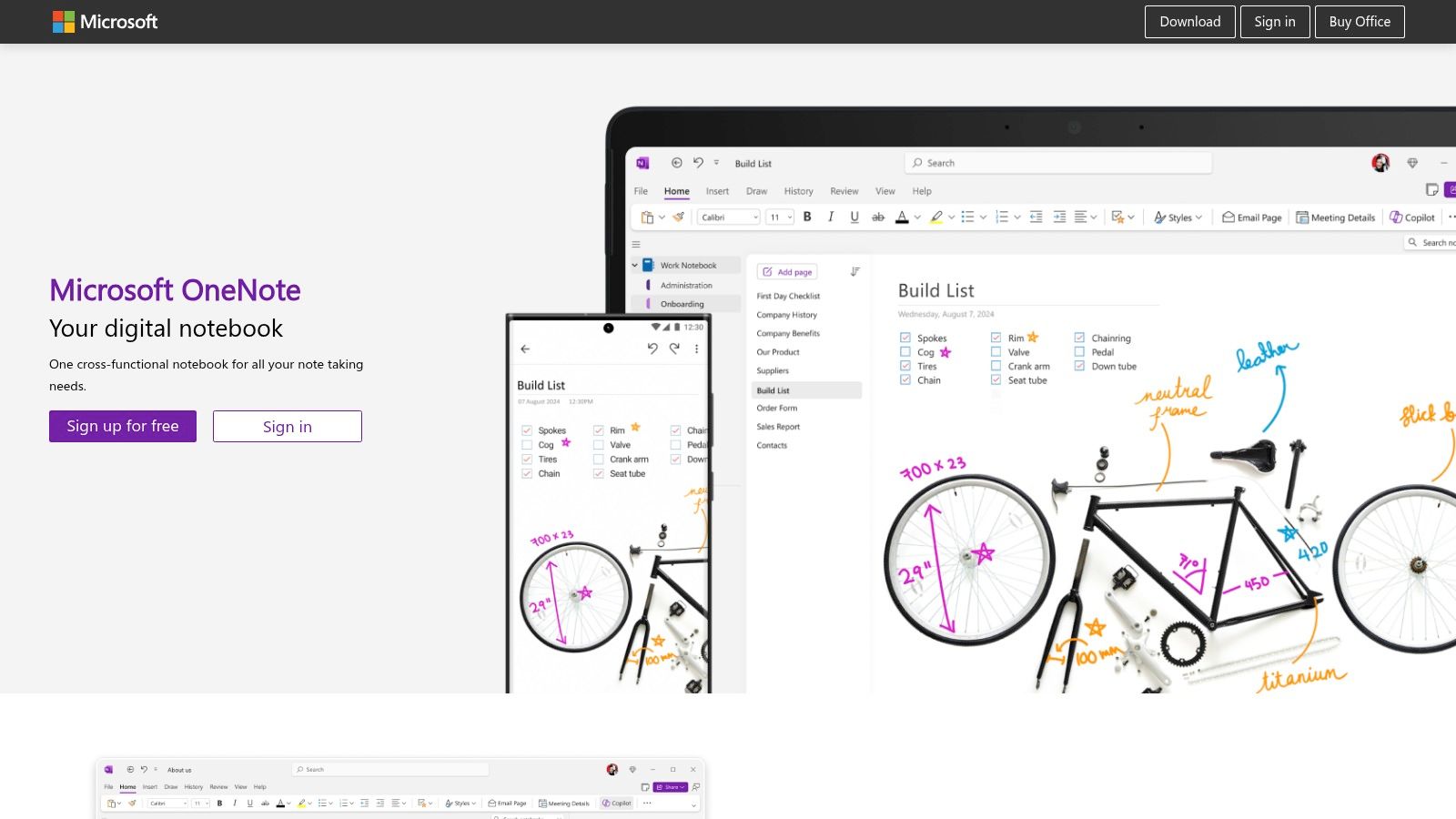
Seine wahre Stärke zeigt das Tool im Zusammenspiel mit anderen Office-Apps. Du kannst Excel-Tabellen einbetten und Outlook-Meetingdetails anhängen. Sogar mathematische Gleichungen lassen sich direkt in deinen Notizen lösen.
Mit der integrierten Sprachfunktion von OneNote kannst du deine Ideen einfach einsprechen, statt sie einzutippen. Für fortgeschrittene Sprachbefehle lohnt sich ein Blick auf spezielle Windows-Tools für Spracherkennung, um deine Produktivität noch weiter zu steigern.
Vor- & Nachteile
Vorteile | Nachteile |
|---|---|
Hervorragende Office-Integration: Lässt sich kinderleicht mit Word, Excel und Outlook verbinden | Kann überladen wirken: Zu viele Funktionen und Schaltflächen für Einsteiger |
Völlig kostenlos: Die Vollversion ist mit einem Microsoft-Konto gratis nutzbar | Setzt gutes Internet voraus: Funktioniert am besten mit einer stabilen OneDrive-Verbindung |
Intelligente Suche: Findet Text in Bildern und handschriftlichen Notizen | Zwei verschiedene Versionen: Die Desktop- und die Windows 10-Version unterscheiden sich leicht |
Website: https://www.onenote.com/
2. Evernote
Evernote ist seit Jahren ein Vorreiter im Bereich der digitalen Organisation. Es ist eine der besten Windows-Apps für Notizen, um fast alles festzuhalten.
Seine große Stärke liegt in der perfekten Strukturierung von Informationen. Du kannst Notizen mit Texten, Bildern, Audioaufnahmen und Dateianhängen erstellen – wie in einem digitalen Aktenschrank.
Der Web-Clipper ist fantastisch. Er speichert Artikel, Webseiten und Screenshots direkt in deinen Notizbüchern ab. Dabei bleibt die Formatierung mitsamt den funktionierenden Links erhalten.
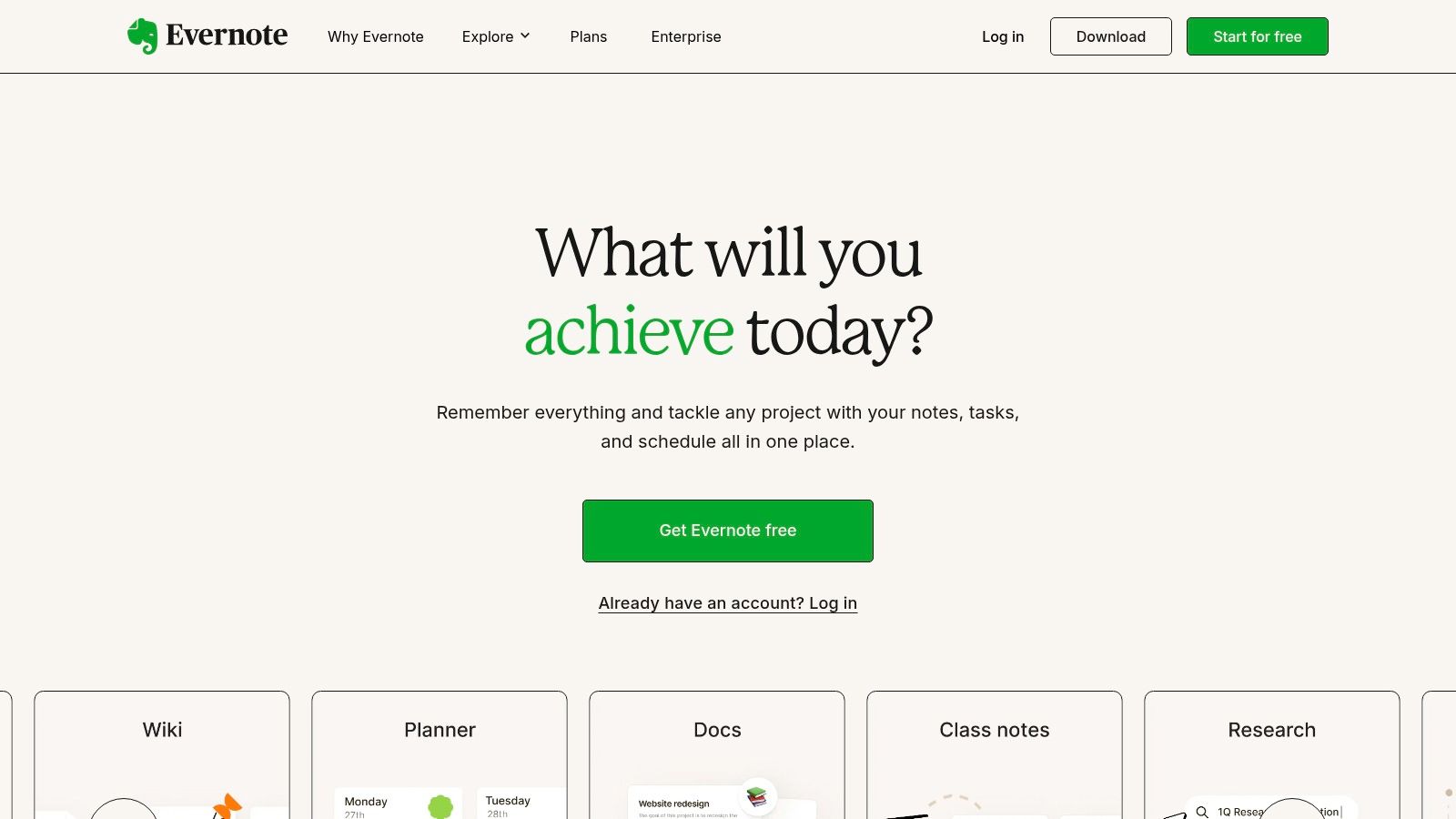
Deine Notizen organisierst du mit Notizbüchern und Tags. So kannst du Notizen projektübergreifend verknüpfen, ohne sie kopieren zu müssen.
Die Suche ist extrem leistungsstark. Sie findet Text in PDFs, gescannten Dokumenten und sogar in Fotos. Ideal für Visitenkarten oder Handouts aus Meetings.
Auch die Audioaufnahme und das Diktieren funktionieren super. Autoren, die nach speziellen Funktionen suchen, sollten sich zudem nach professioneller Diktier-Software für Autoren umsehen.
Vor- & Nachteile
Vorteile | Nachteile |
|---|---|
Genialer Web-Clipper: Speichert und organisiert Webinhalte mühelos | Teures Premium-Modell: Der volle Funktionsumfang im Abo ist recht kostspielig |
Hervorragende Suche: Findet Text in Bildern und Dokumenten blitzschnell | Eingeschränkte Gratisversion: Der kostenlose Tarif hat starke Limits bei Uploads und Geräten |
Überall einsatzbereit: Synchronisiert nahtlos zwischen Windows, Mac, Web und Mobilgeräten | Oberflächen-Änderungen: Manche langjährigen Nutzer mögen das neue Design nicht |
Website: https://evernote.com/
3. Obsidian
Obsidian versteht sich selbst eher als dein „zweites Gehirn“ und weniger als reine Notizen-App. Alle Notizen werden als einfache Textdateien lokal auf deinem Computer gespeichert.
Das garantiert dir absolute Privatsphäre und Zukunftssicherheit. Deine Daten sind niemals in einem proprietären Format gefangen, das du später nicht mehr nutzen kannst.
Die größte Stärke ist das Verknüpfen von Ideen durch Links. So siehst du genau, wie deine Gedanken zusammenhängen. Das macht es perfekt für Forscher, Autoren und alle, die eine Wissensdatenbank aufbauen wollen.
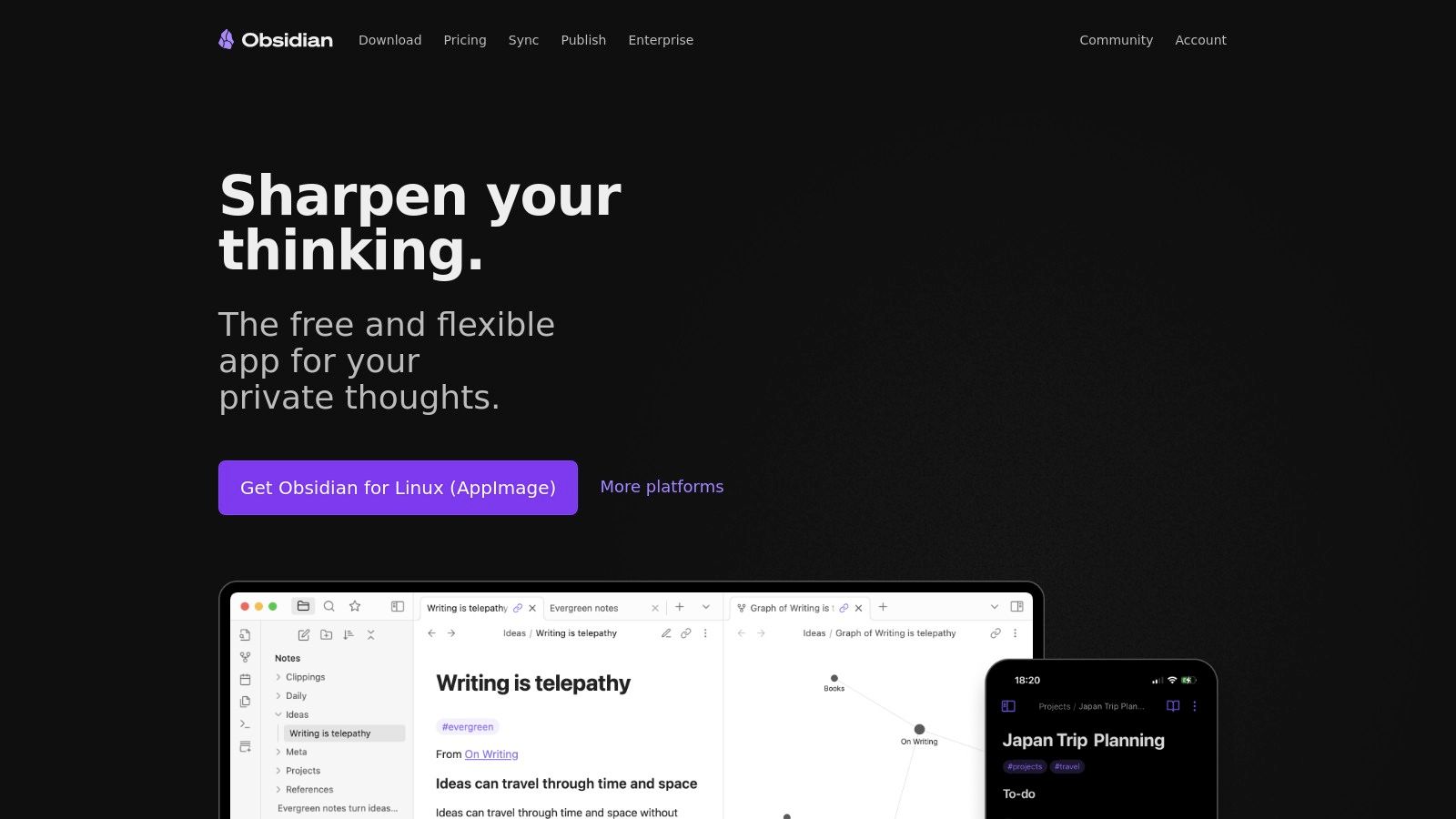
Die eigentliche Magie von Obsidian liegt in der Anpassbarkeit. Mit Community-Plugins kannst du die App genau auf deinen Workflow zuschneiden – egal ob du Kalender, Taskboards oder Datenvisualisierungen hinzufügen willst.
Die Graph-Ansicht visualisiert die Verbindungen zwischen deinen Notizen. So entdeckst du ganz neue Zusammenhänge zwischen deinen Themen.
Für die Synchronisierung musst du auf eigene Lösungen wie Dropbox setzen oder das kostenpflichtige Obsidian Sync nutzen. Dafür hast du aber die volle Kontrolle über deine Daten.
Vor- & Nachteile
Vorteile | Nachteile |
|---|---|
Extrem anpassbar: Eine riesige Plugin-Bibliothek lässt dich alles individualisieren | Lernkurve: Die Verlinkungen, Plugins und Markdown können anfangs überfordern |
Starker Datenschutz: Lokale Speicherung hält deine Notizen privat und sicher | Kein integrierter Sync: Cloud-Sync erfordert Drittanbieter oder ein kostenpflichtiges Abo |
Zukunftssicher: Einfache Markdown-Textdateien funktionieren immer und überall | Kann erdrücken: Zu viele Optionen für Nutzer, die es einfach nur schlicht wollen |
Website: https://obsidian.md/
Bonus: Voicy (Sprache-zu-Text-Lösung)
Voicy ist keine klassische Notizen-App, sondern ein starker Begleiter für die Spracherkennung unter Windows. Nutze es, wenn das Tippen dich ausbremst und du gesprochene Gedanken direkt in OneNote, Notion, Obsidian, Joplin oder ein beliebiges Browser-Textfeld übertragen möchtest.
Voicy funktioniert mit JEDEM Textfeld unter Windows. Egal, ob du OneNote, Notion oder eine andere App aus dieser Liste nutzt – du kannst überall direkt hineindiktieren.
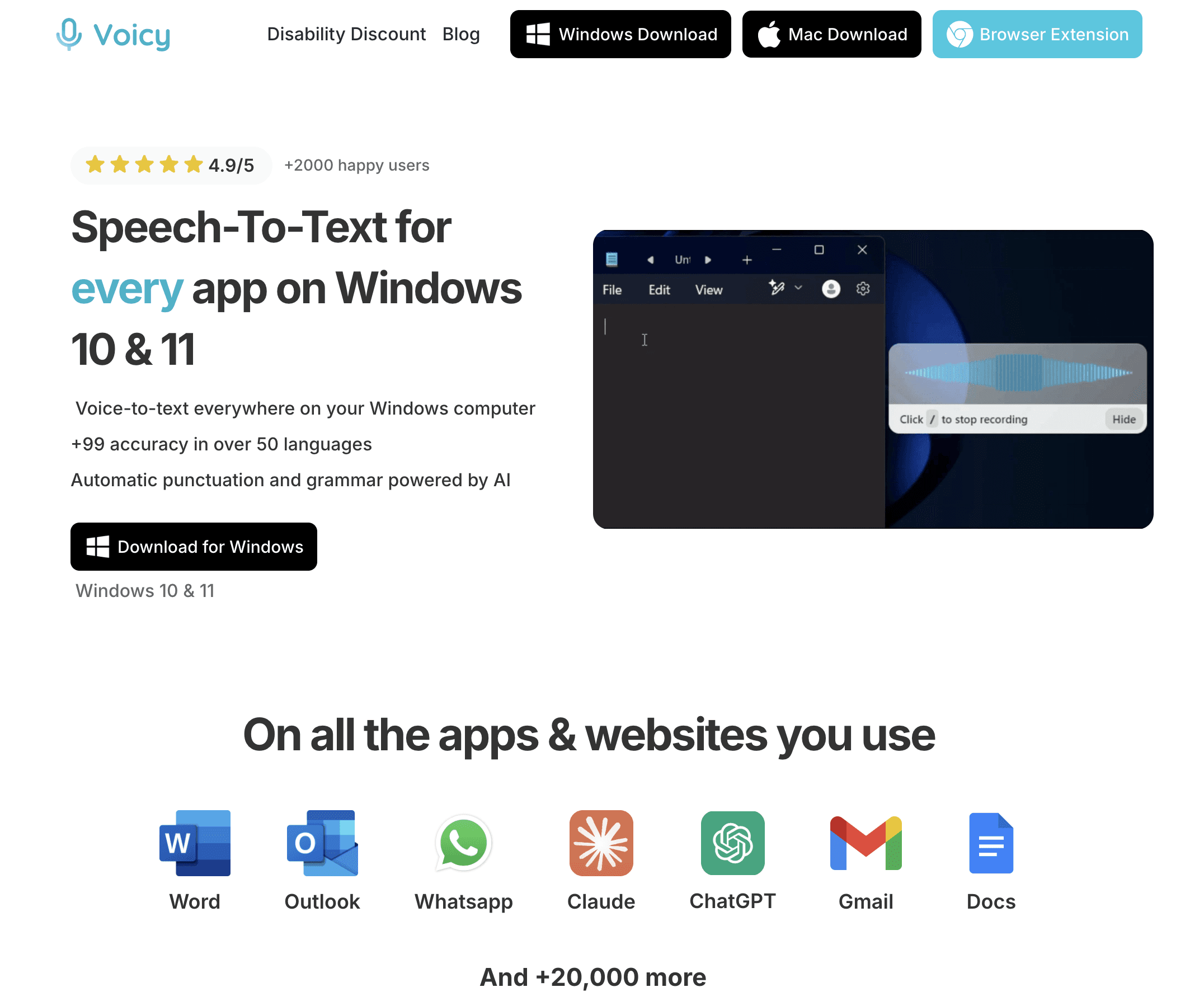
Das ist ideal für Momente, in denen das Tippen zu langsam oder unpraktisch ist. Auf dem Weg zum Meeting? Unterwegs im Auto? Die Hände voll? Sprich deine Gedanken einfach aus und sieh zu, wie sie als Text erscheinen.
Du musst deine Notizen nicht in eine neue App umziehen. Lass deine Notizbücher genau da, wo sie sind, und nutze die Spracheingabe für schnelleres Erfassen, saubere Entwürfe und entspannteres Arbeiten ohne Tippen.
Wenn du daraus einen festen Schreib-Workflow machen willst, passt die Diktier-App von Voicy besser als eine reine Notizen-App. Für Software-Vergleiche findest du mehr Kontext auf der Seite Diktiersoftware; die aktuellen Optionen stehen auf Preise.
Warum Voicy jede Notizen-App perfekt ergänzt
Die Spracheingabe kann dein Notizen-Schreiben drastisch beschleunigen. Die meisten Menschen sprechen deutlich schneller, als sie tippen. Das ist besonders wertvoll für:
Das Erfassen langer Meeting-Protokolle
Brainstorming-Sessions, in denen Ideen nur so sprudeln
Notizen von unterwegs oder beim Multitasking
Nutzer, denen das Tippen schwerfällt oder Schmerzen bereitet
Jeden, der seine Gedanken laut besser strukturieren kann als schriftlich
Vor- & Nachteile
Vorteile | Nachteile |
|---|---|
Funktioniert überall: Integriert sich nahtlos in jedes Windows-Textfeld oder jede App | Keine eigenständige App: Muss in Kombination mit einer Notiz-Software genutzt werden |
Enormer Geschwindigkeitsboost: Sprechen ist meist viel schneller als Tippen | Erfordert deutliches Sprechen: Funktioniert am besten mit klarer Aussprache in ruhiger Umgebung |
Kinderleichte Bedienung: Einfache Integration in deine bestehenden Abläufe | Internetabhängig: Erfordert eine aktive Online-Verbindung für die Sprachverarbeitung |
Website: https://usevoicy.com/windows-speech-to-text
4. Notion
Notion ist weit mehr als eine klassische App für Notizen. Es ist ein All-in-One-Arbeitsbereich, in dem Notizen, Aufgaben und Datenbanken perfekt ineinandergreifen.
Seine größte Stärke ist das modulare, blockbasierte System. Du kannst dir eigene Seiten mit Texten, Tabellen, Kanban-Boards, Kalendern und vielem mehr zusammenstellen.
Das macht es unglaublich mächtig für komplexe Projekte, Firmen-Wikis oder detaillierte Lebensplaner. Im Gegensatz zu starren Apps gibt dir Notion die Bausteine an die Hand, um deinen perfekten Workflow selbst zu gestalten.
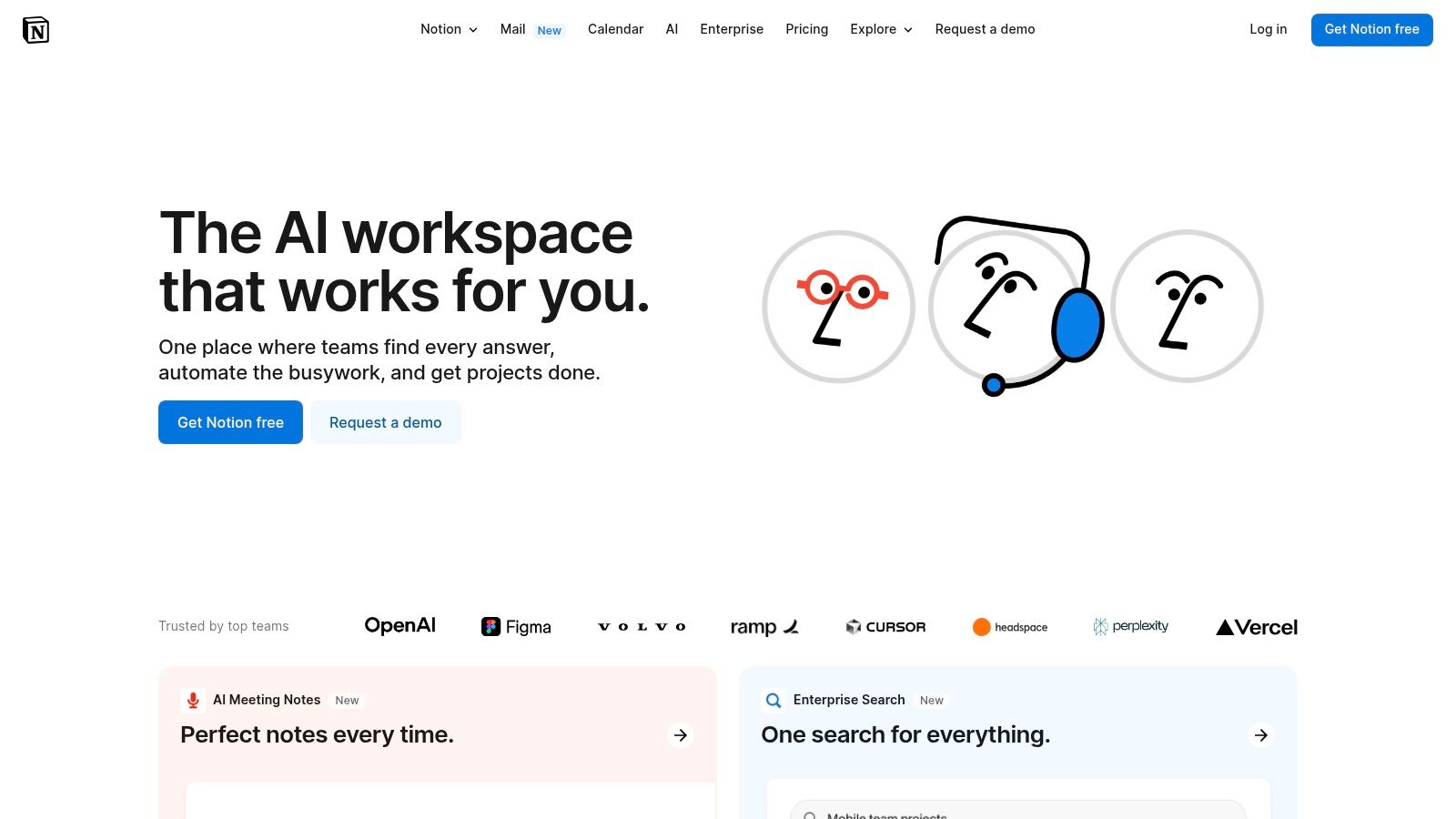
Notion ist genial darin, einfache Notizen in nützliche Datenbanken zu verwandeln. Aus Meeting-Notizen werden Tabellen mit Terminen, Teilnehmern und To-dos, die du dir dann im Kalender oder auf Taskboards anzeigen lassen kannst.
Diese enorme Flexibilität macht es zu einer der besten Windows-Apps für Notizen für alle, die sowohl Struktur als auch Anpassbarkeit suchen.
Für noch schnelleres Erfassen kannst du Diktier-Tools integrieren. Sieh dir dazu am besten die Notion-Workflows für Spracherkennung an, um deine Ideen blitzschnell festzuhalten.
Vor- & Nachteile
Vorteile | Nachteile |
|---|---|
Extrem flexibel: Baue dir völlig eigene Layouts und Datenbanken | Komplexe Einarbeitung: Die endlosen Möglichkeiten können Einsteiger anfangs erschlagen |
All-in-One: Vereint Notizen, Aufgaben, Wikis und Projektmanagement | Internetpflicht: Eingeschränkte Offline-Funktionen, braucht eine gute Verbindung |
Tolle Community: Riesige Auswahl an kostenlosen Vorlagen zum Herunterladen | Kann träge werden: Bei sehr großen Datenbanken gibt es manchmal Performance-Einbußen |
Website: https://www.notion.so/
5. Simplenote
Simplenote setzt voll und ganz auf Speed und Schlichtheit. Es ist die beste Windows-App für Notizen für alle, die absolut keine Ablenkung wollen.
Getreu dem Namen bietet es eine clevere, minimalistische Umgebung, um Gedanken sofort festzuhalten – ganz ohne verschachtelte Menüs oder überladene Werkzeugleisten.
Durch das extrem schlanke Design startet und synchronisiert die App praktisch ohne Verzögerung. Perfekt für schnelle Erinnerungen, kurze Texte oder einfache To-do-Listen.
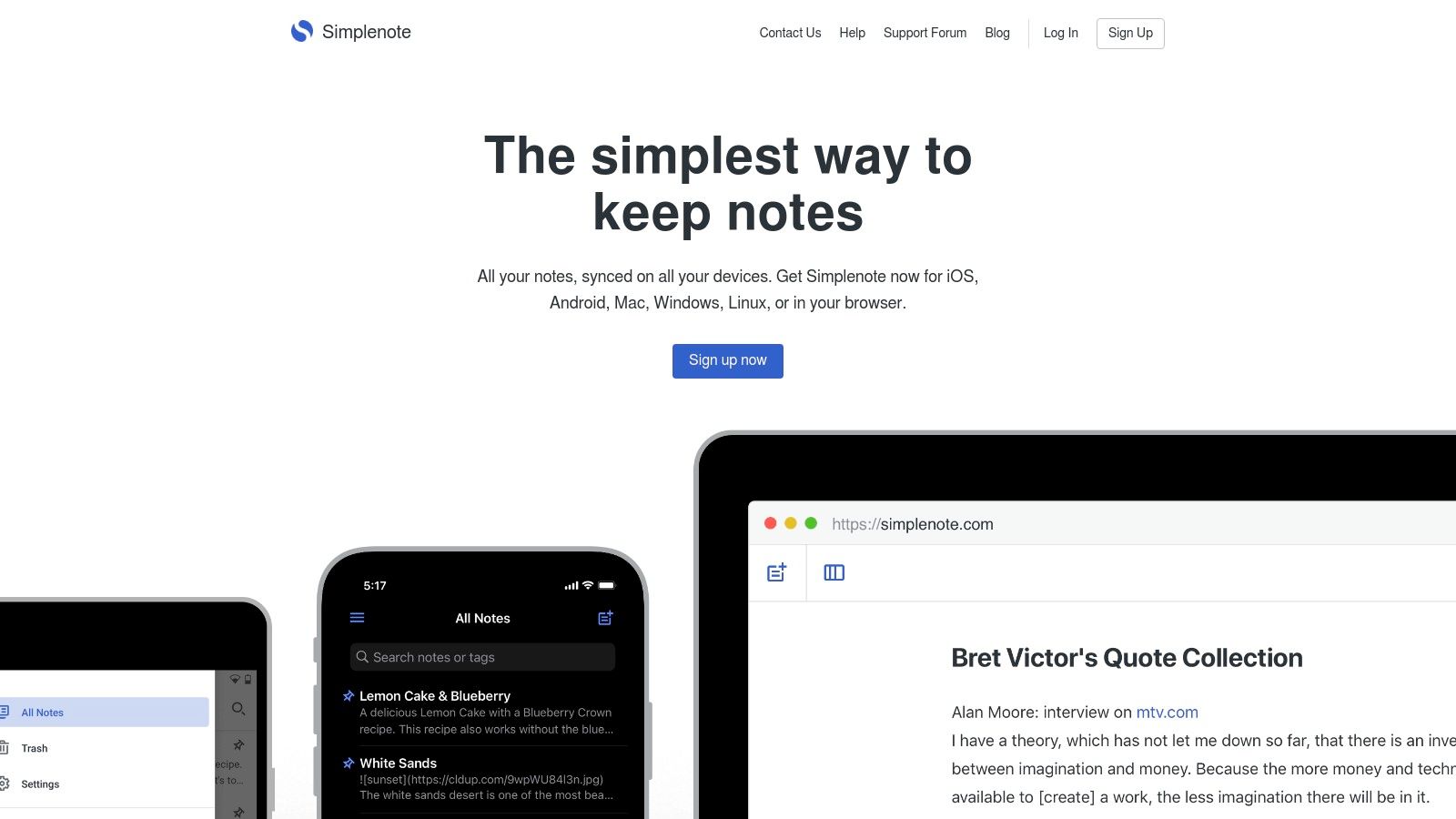
Simplenote funktioniert plattformübergreifend absolut reibungslos und synchronisiert im Handumdrehen zwischen Windows, Mac, Linux, Android und iOS.
Es unterstützt Markdown für einfache Formatierungen, die sich leicht schreiben und lesen lassen. Dank des Versionsverlaufs kannst du jederzeit zu älteren Versionen deiner Notizen zurückkehren.
Auch das Teilen ist ein Kinderspiel: Füge einfach die E-Mail-Adresse von jemandem hinzu, und ihr könnt die Notiz in Echtzeit gemeinsam bearbeiten.
Vor- & Nachteile
Vorteile | Nachteile |
|---|---|
Völlig kostenlos: Dauerhaft ohne Gebühren, Abos oder nervige Werbung | Keine Profi-Features: Kein Rich-Text, kein Zeichnen oder komplexe Strukturen |
Super schnell: Die App reagiert extrem fix und schont die Systemressourcen | Kein Multimedia-Support: Bilder, Audio oder andere Dateien lassen sich nicht anhängen |
Zuverlässiger Sync: Synchronisiert extrem schnell auf allen wichtigen Plattformen | Rein textbasiert: Die größte Stärke ist für manche Nutzer gleichzeitig die größte Einschränkung |
Website: https://simplenote.com/
6. Joplin
Joplin stellt Datenschutz und die volle Kontrolle über deine Daten an erste Stelle. Als komplett kostenlose Open-Source-App bestimmst nur du, was mit deinen Notizen passiert.
Es basiert auf Markdown – einer einfachen Formatierungssprache, die sich ideal für technische Dokumente, Code-Snippets und akademisches Schreiben eignet.
Das absolute Highlight ist die Ende-zu-Ende-Verschlüsselung. Deine Notizen sind absolut sicher und für niemanden außer dir lesbar, selbst wenn sie über Cloud-Dienste synchronisiert werden.
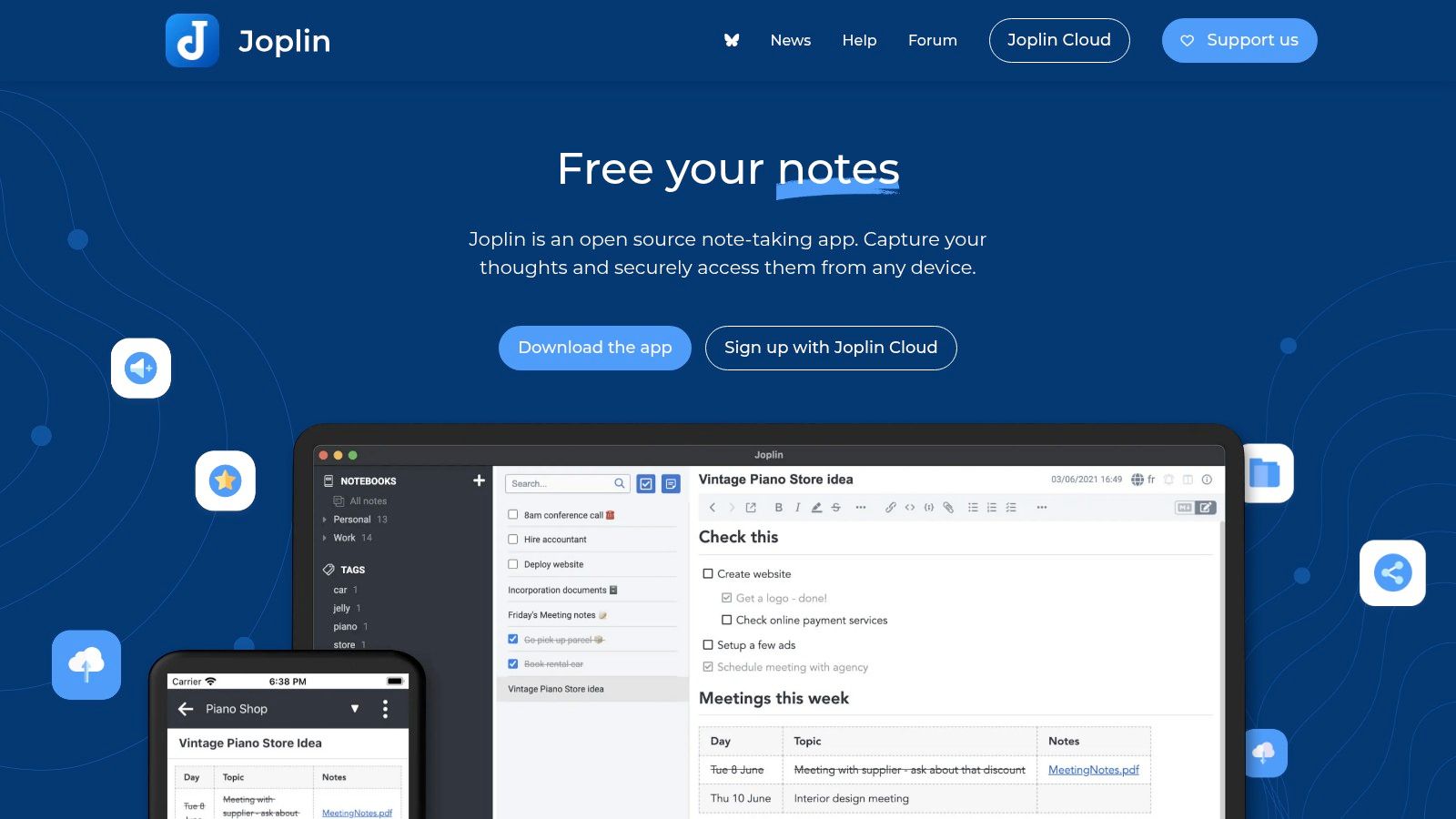
Im Gegensatz zu Programmen, die dich in ein bestimmtes Ökosystem zwingen wollen, bietet Joplin extrem flexible Synchronisierungsoptionen. Verbinde es einfach mit Dropbox, OneDrive, Nextcloud oder deinem eigenen Server.
Ein praktischer Web-Clipper für den Browser ist ebenfalls an Bord, mit dem du Artikel und Webseiten als editierbare Markdown-Notizen speichern kannst.
Die Einrichtung der Synchronisierung erfordert vielleicht etwas mehr Klicks als bei der Konkurrenz, belohnt dich dafür aber mit unschlagbarer Privatsphäre und Anpassbarkeit.
Vor- & Nachteile
Vorteile | Nachteile |
|---|---|
Erstklassiger Datenschutz: Echte Ende-zu-Ende-Verschlüsselung ist direkt integriert | Etwas altbacken: Die Benutzeroberfläche wirkt manchmal etwas schlicht und weniger intuitiv |
Sehr anpassbar: Open-Source ermöglicht unzählige Plugins, Themes und Modifikationen | Erhöhter Einrichtungsaufwand: Das Konfigurieren des Syncs kann Einsteiger herausfordern |
Volle Datenkontrolle: Du entscheidest selbst, wo deine Daten liegen – ob Public Cloud oder eigener Server | Markdown-Lernkurve: Wer Markdown noch nicht kennt, braucht etwas Eingewöhnungszeit |
Website: https://joplinapp.org/
7. Zoho Notebook
Zoho Notebook besticht durch seine farbenfrohe, kartenbasierte Benutzeroberfläche. Das Organisieren von Informationen fühlt sich hier absolut intuitiv und visuell ansprechend an.
Statt auf klassische, einheitliche Seiten setzt die App auf verschiedene „Notizkarten“ für unterschiedliche Inhalte wie Texte, Checklisten, Audioaufnahmen oder Skizzen.
Dieses Design ist perfekt für visuelle Denker, die ihre Gedanken gerne sauber aufteilen – sei es für schnelle Ideen, Projekt-Moodboards oder tägliche To-do-Listen.

Da es Teil des Zoho-Ökosystems ist, arbeitet es hervorragend mit anderen Zoho-Anwendungen zusammen. Das bringt vor allem Unternehmen Vorteile, die diese Software-Suite bereits nutzen.
Obwohl es keine eigene klassische Windows-Desktop-App gibt, läuft die Web-Version hervorragend und synchronisiert sich nahtlos über alle deine Geräte.
Der praktische Web-Clipper speichert Artikel und Webinhalte direkt in deinen Notizbüchern. Zoho Notebook ist eine der besten Windows-Apps für Notizen für alle, die eine einfache, schöne und absolut kostenlose Lösung suchen.
Vor- & Nachteile
Vorteile | Nachteile |
|---|---|
Wunderschöne Optik: Das bunte Design auf Kartenbasis ist modern und macht Spaß | Keine native Windows-Desktop-App: Unter Windows auf die Web-App angewiesen, benötigt Internet |
Komplett kostenlos: Starke Features ganz ohne Werbung oder versteckte Abo-Kosten | Eingeschränkte Profi-Features: Bietet nicht die komplexe Tiefe anderer Konkurrenten |
Klasse Multimedia-Support: Verarbeitet Texte, Audio, Bilder und Skizzen mühelos | Am besten im Zoho-Verbund: Entfaltet sein volles Potenzial erst mit anderen Zoho-Produkten |
Website: https://www.zoho.com/notebook/
8. Zettlr
Zettlr richtet sich gezielt an Akademiker, Forscher und Autoren, bei denen Organisation und das Schreiben längerer Texte im Mittelpunkt stehen. Es ist eine der besten Windows-Apps für Notizen im wissenschaftlichen Bereich.
Dieser leistungsstarke Open-Source-Markdown-Editor wurde speziell für akademische Ansprüche entwickelt. Statt auf bunte Multimedia-Inhalte konzentriert sich Zettlr darauf, komplexe Textprojekte perfekt zu verwalten.
Es unterstützt die bekannte Zettelkasten-Methode, mit der du atomare, miteinander verknüpfte Notizen erstellen kannst, um ein echtes Wissensnetz aufzubauen – ideal für Abschlussarbeiten, Forschungsberichte oder ganze Bücher.

Die Kernstärke von Zettlr sind die akademischen Funktionen. Es arbeitet nahtlos mit Literaturverwaltungsprogrammen wie Zotero und JabRef zusammen, sodass du Zitate direkt in deine Dokumente einfügen kannst.
Beim Datenschutz geht die App keine Kompromisse ein: Alle Dateien werden rein lokal auf deinem PC gespeichert. Du behältst die volle Kontrolle über deine Arbeit.
Mit intelligentem Tagging, internen Verknüpfungen über [[Links]] und vielseitigen Exportfunktionen (PDF, DOCX, ODT) bietet Zettlr dir alles, um aus losen Notiz-Fragmenten fertige Manuskripte zu machen.
Vor- & Nachteile
Vorteile | Nachteile |
|---|---|
Perfekt fürs Studium & Wissenschaft: Integrierte Zitierverwaltung und Zettelkasten-Support | Erhöhte Lernkurve: Wer Markdown oder den Zettelkasten noch nicht kennt, braucht etwas Zeit |
Fokus auf Datenschutz: Lokale Speicherung schützt deine Forschungsergebnisse und privaten Daten | Wenig Multimedia: Weniger geeignet für alle, die viele Bilder, Videos oder Audio einbetten wollen |
Kostenlos und Open-Source: Komplett gratis und ohne versteckte Kosten nutzbar | Sehr spezieller Fokus: Die komplexen Werkzeuge können für einfache Alltagsnotizen zu überladen sein |
Website: https://zettlr.com/
9. Bear
Bear wird in der Apple-Community oft gefeiert. Dass es in einer Liste der besten Windows-Apps für Notizen auftaucht, hat einen bestimmten Grund: Seine herausragende Qualität bringt viele Windows-Nutzer dazu, nach vergleichbaren Alternativen zu suchen.
Es ist eine wunderschön gestaltete, flexible Schreib-App, die von Autoren, Entwicklern und Bloggern gleichermaßen geliebt wird. Das clevere Interface und die starke Markdown-Unterstützung machen sie so besonders.
Das Ordnungssystem verzichtet auf klassische Ordner und setzt stattdessen auf ein mächtiges Tagging-System mit verschachtelten Tags (#arbeit/projekt1). Das ermöglicht eine flüssige, quergelinkte Organisation, an der andere Apps oft scheitern.
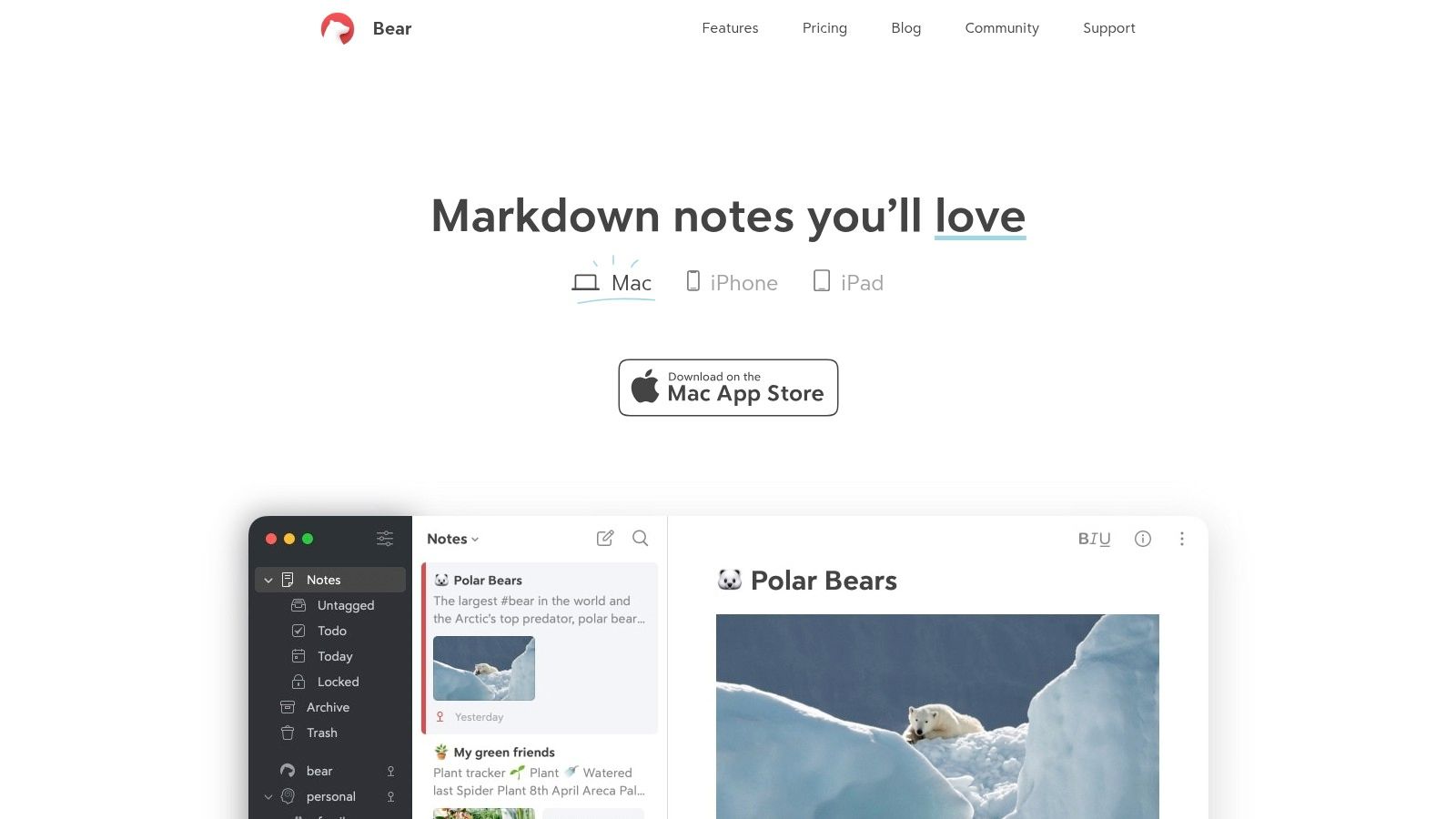
Wir haben Bear hier aufgenommen, um zu zeigen, was sich Windows-Nutzer oft wünschen, und um einen echten Maßstab in Sachen Design und Usability zu setzen.
Features wie der Fokus-Modus sorgen für absolut ablenkungsfreies Schreiben. Dank vielseitiger Exportoptionen in PDF, HTML und DOCX ist die App extrem flexibel.
Für Windows-Nutzer, die ein ähnliches Schreibgefühl suchen, bieten Apps wie Obsidian oder Joplin ebenfalls starken Markdown-Support und eine clevere Organisation – auch wenn sie vielleicht nicht ganz an die ästhetische Eleganz von Bear herankommen.
Vor- & Nachteile
Vorteile | Nachteile |
|---|---|
Wunderschönes Interface: Weltweit gelobt für sein sauberes, elegantes und intuitives Design | Keine Windows-Version: Der größte Haken – ausschließlich für Apple-Geräte verfügbar |
Klasse Organisation: Das verschachtelte Tagging-System ist extrem mächtig und flexibel | Abo für Sync nötig: Synchronisierung zwischen Geräten und erweiterte Exporte erfordern ein Pro-Abo |
Hervorragendes Markdown: Bietet Markdown-Nutzern ein absolut flüssiges Schreiberlebnis | Nicht nativ für Windows: Dient für Windows-User eher als Inspiration denn als direkte Lösung |
Website: https://bear.app/
10. Standard Notes
Standard Notes stellt Privatsphäre und Sicherheit kompromisslos über alles andere. Es ist die beste Windows-App für Notizen für alle, die maximalen Schutz für ihre Daten brauchen.
Das wichtigste Verkaufsargument ist die extrem sichere Ende-zu-Ende-Verschlüsselung. Niemand – nicht einmal die Entwickler selbst – kann deine Notizen mitlesen.
Das macht es zur idealen Wahl für Journalisten, Aktivisten oder jeden, der mit hochsensiblen Informationen arbeitet. Die App behält bewusst eine sehr schlichte Oberfläche, damit du dich voll auf das Schreiben konzentrieren kannst.

Für Power-User liegt die eigentliche Stärke der App in ihrer Erweiterbarkeit. Die Gratisversion ist sehr minimalistisch, aber kostenpflichtige Abos schalten unzählige Erweiterungen frei.
Dazu gehören professionelle Editoren (wie Markdown- und Code-Editoren), schicke Themes und automatische Cloud-Backups zu Google Drive oder Dropbox.
Mit diesem Modell kannst du dir eine Notiz-Umgebung bauen, die exakt zu deinem Workflow passt. Die Open-Source-Natur sorgt zudem für maximale Transparenz und Vertrauen.
Vor- & Nachteile
Vorteile | Nachteile |
|---|---|
Maximale Sicherheit: Branchenführende Ende-zu-Ende-Verschlüsselung schützt deine Daten verlässlich | Eingeschränkte Gratisversion: Standard-Features wie Rich-Text oder Themes sind kostenpflichtig |
Schlichte Oberfläche: Das minimalistische Design sorgt für vollen Fokus und einfache Navigation | Profi-Features kosten extra: Das volle Potenzial der App gibt es erst im kostenpflichtigen Abo |
Open-Source: Transparenter Code, der aktiv von der Community weiterentwickelt wird | Keine Medien im Gratis-Tarif: Kostenlose Nutzer können keine Bilder oder Dateien einbetten |
Website: https://standardnotes.com/
11. Google Keep
Google Keep setzt konsequent auf Einfachheit und Schnelligkeit. Es ist eine der besten Windows-Apps für Notizen für alle, die ohne Umwege Gedanken festhalten wollen.
Es glänzt beim schnellen Aufschreiben von Ideen, Erstellen von To-do-Listen und Einrichten von Erinnerungen. Das Design erinnert an eine digitale Pinnwand voller bunter Notizzettel.
Du kannst wichtige Notizen anheften, sie zur besseren Übersicht farblich sortieren und nach Belieben verschieben. Perfekt für den Alltag, Einkaufszettel oder spontanes Brainstorming ohne komplexe Strukturen.
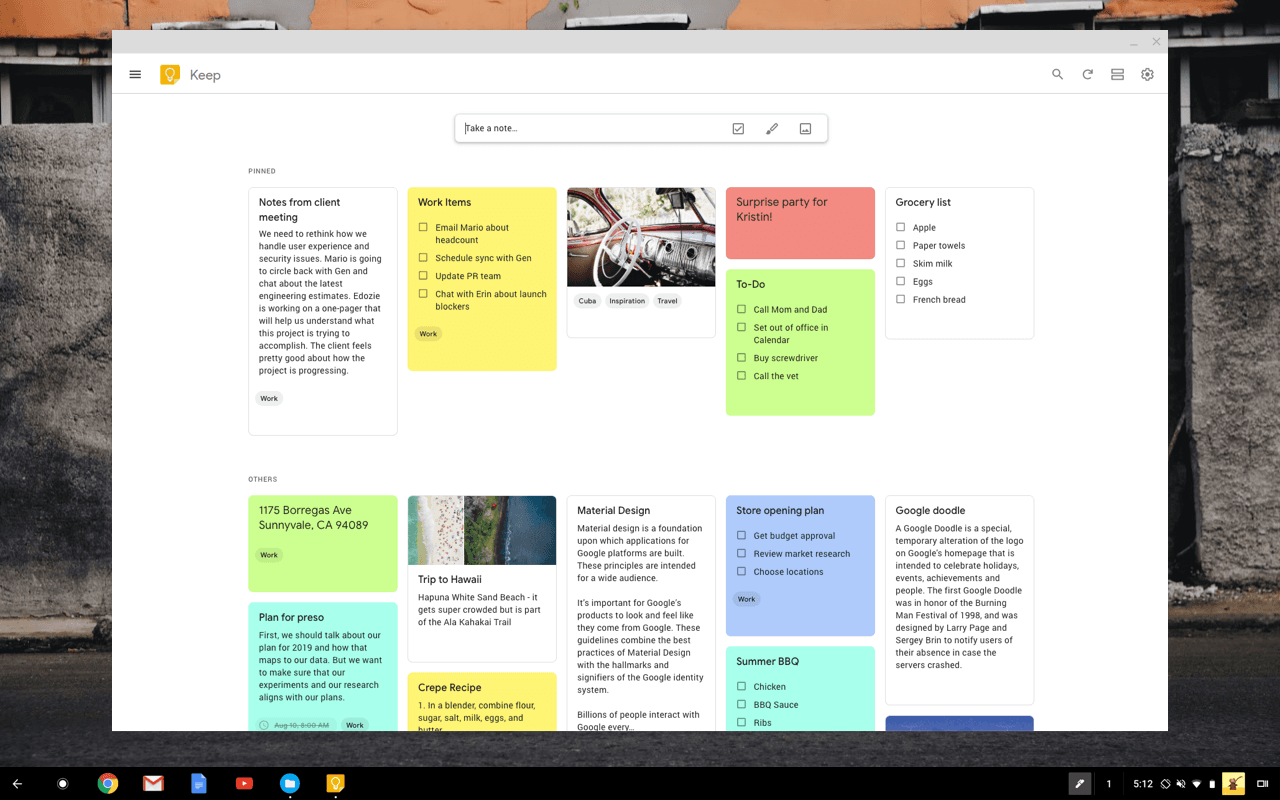
Dank der nahtlosen Integration in das Google-Ökosystem sind deine Notizen auf all deinen Geräten sofort abrufbar.
Die große Stärke von Google Keep liegt in der Multimedia-Unterstützung und der Transkription. Du kannst ganz einfach Bilder hinzufügen oder direkt Skizzen zeichnen.
Besonders stark ist die Sprachnotiz-Funktion: Sie speichert nicht nur das Audio ab, sondern liefert dir auch direkt eine präzise Transkription des Gesagten – ideal, um unterwegs freihändig Ideen festzuhalten.
Vor- & Nachteile
Vorteile | Nachteile |
|---|---|
Einfach & intuitiv: Extrem simple Benutzeroberfläche, die man sofort versteht | Kaum Formatierung: Keine erweiterten Formatierungen wie Überschriften oder Tabellen möglich |
Komplett kostenlos: Mit jedem Standard-Google-Konto gratis nutzbar | Sehr simple Organisation: Mangels klassischer Ordnerstrukturen nicht für komplexe Projekte geeignet |
Perfekte Google-Anbindung: Arbeitet nahtlos mit Google Docs, Google Kalender und Co. zusammen | Keine echte Desktop-App: Unter Windows läuft es als Web-Interface oder PWA |
Website: https://keep.google.com/
12. Quip
Quip, das mittlerweile zu Salesforce gehört, definiert die Zusammenarbeit in Teams neu. Es verschmilzt Dokumente, Tabellenkalkulationen und Team-Chats auf einer einzigen Plattform.
Es ist die perfekte Notizen-Lösung für Teams, die ständig miteinander kommunizieren und Echtzeit-Updates zu gemeinsamen Projekten benötigen.
Statt Dokumentenversionen mühsam per E-Mail hin- und herzuheben, können Teams Aufgaben direkt in einem dynamischen, „lebenden“ Dokument bearbeiten, kommentieren und verwalten.
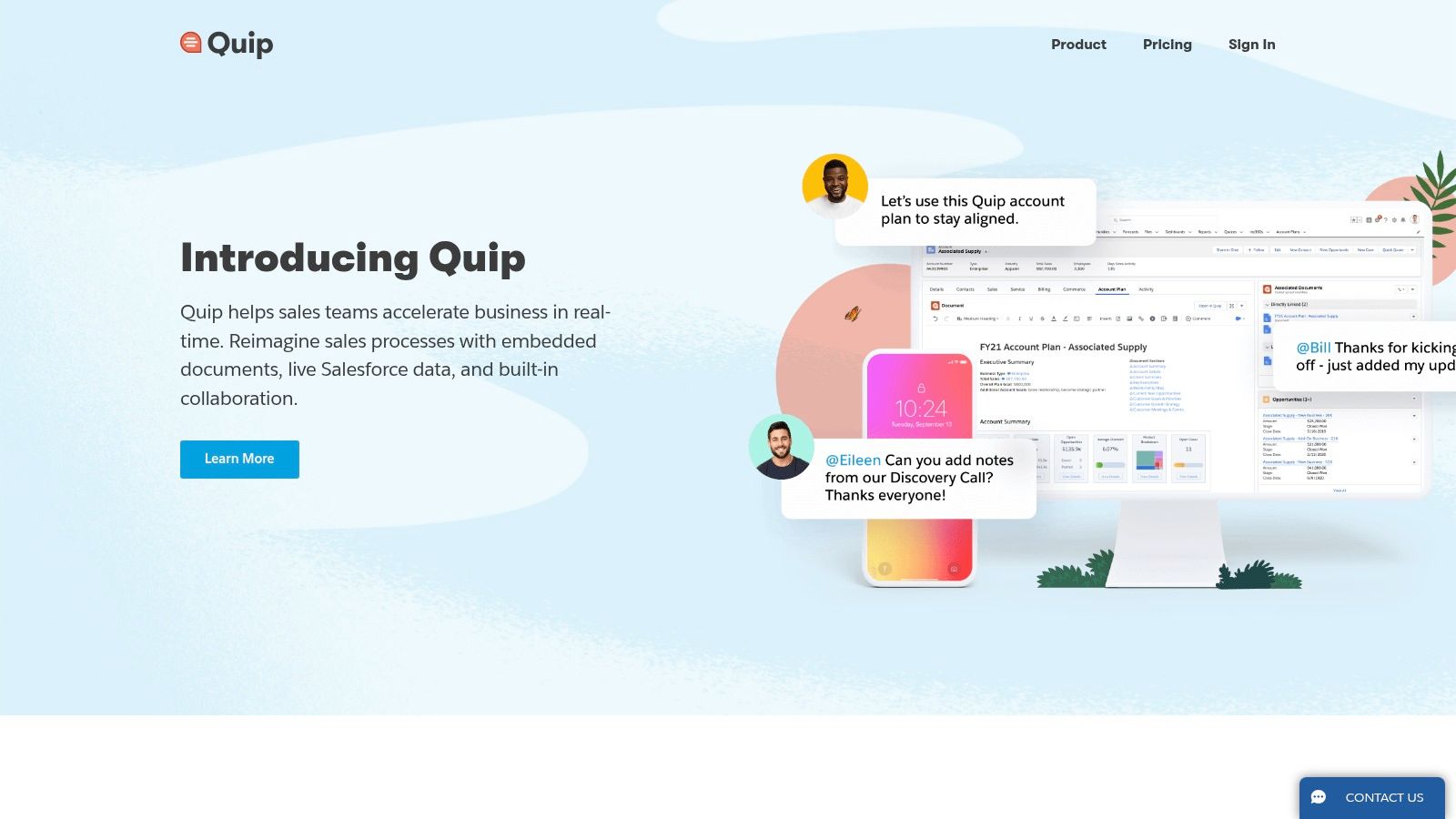
Das absolute Highlight sind die integrierten Chat-Verläufe für jedes einzelne Dokument und jede Tabelle. Alle Absprachen und Entscheidungen bleiben so direkt mit dem jeweiligen Inhalt verknüpft.
Diese kontextbezogene Kommunikation erspart dir das lästige Suchen nach Projektverläufen in separaten Chat-Apps oder langen E-Mail-Verläufen.
Mit praktischen Funktionen wie Checklisten, Projekt-Trackern und Offline-Zugriff sorgt Quip dafür, dass die Produktivität auch bei einer schlechten Verbindung nicht leidet. Genial für Remote- und Hybrid-Teams, die aktiv zusammenarbeiten wollen.
Vor- & Nachteile
Vorteile | Nachteile |
|---|---|
Erstklassiges Teamwork: Gemeinsames Editieren in Echtzeit und integrierter Chat sind die Kernfeatures | Wenig Drittanbieter-Apps: Es fehlt ein wirklich großes Ökosystem an externen Integrationen |
Praktisches All-in-One-Tool: Verbindet Dokumente, Tabellen und Aufgabenlisten an einem Ort | Recht teuer: Für kleinere Teams oder Einzelnutzer kann es schnell ins Geld gehen |
Sehr benutzerfreundlich: Das saubere, intuitive Design macht neuen Teams den Einstieg leicht | Fokus auf Salesforce: Wird zunehmend enger in das Salesforce-Ökosystem integriert |
Website: https://quip.com/
Direkter Vergleich der 12 Windows-Apps für Notizen
Produkt | Kernfunktionen | Benutzererlebnis / Bewertung | Nutzenversprechen | Zielgruppe | Alleinstellungsmerkmale |
|---|---|---|---|---|---|
Microsoft OneNote | Flexible Struktur, Multimedia, MS-Office-Integration, Kollaboration | ★★★★☆ Sauber, kann aber überladen wirken | Kostenlos mit optionalem Premium-Speicher | Private & berufliche Nutzer | Nahtlose MS-Office-Integration |
Evernote | Web-Clipper, Tagging, OCR, Geräte-Sync, Kollaboration | ★★★★☆ Benutzerfreundlich, starke Suche | Freemium, Premium-Tarife können teuer sein | Allround-Nutzer & Teams | Hervorragender Web-Clipper & OCR-Support |
Obsidian | Markdown, bidirektionale Links, Graph-Ansicht, lokaler Speicher | ★★★★☆ Extrem anpassbar, Fokus auf Privatsphäre | Kostenlos mit kostenpflichtigen Add-ons | Wissensarbeiter, Datenschutz-Fans | Lokales Markdown + Wissensgraph |
Notion | Notizen, Datenbanken, Kanban, Kalender, Vorlagen | ★★★★☆ Flexibel, kann aber überfordern | Freemium mit Premium-Tarifen | Einzelpersonen & Teams | All-in-One-Arbeitsbereich, extrem anpassbar |
Simplenote | Markdown, Tagging, Versionsverlauf, schneller Sync | ★★★★☆ Minimalistisch, extrem schlank | Völlig kostenlos | Nutzer, die eine schnelle, einfache App wollen | Tempo & Schlichtheit |
Joplin | Markdown, Verschlüsselung, Web-Clipper, Sync, Multimedia | ★★★☆☆ Datenschutz-Fokus, optisch schlichter | Kostenlos und Open-Source | Datenschutzbewusste Nutzer | Ende-zu-Ende-Verschlüsselung + Open-Source |
Zoho Notebook | Verschiedene Notizkarten, Cloud-Sync, Clipper, Kollaboration | ★★★★☆ Visuell ansprechend, leicht zu bedienen | Komplett kostenlos | Nutzer im Zoho-Ökosystem | Multimedia-Karten + gratis & werbefrei |
Zettlr | Markdown, Zitierverwaltung, Tagging, Export, Dark Mode | ★★★☆☆ Akademischer Fokus, Privatsphäre | Kostenlos und Open-Source | Akademiker & Autoren | Zitier-Support + maßgeschneidertes Markdown |
Bear | Markdown, verschachtelte Tags, Rich-Text, Fokus-Modus | ★★★★☆ Elegante UI, nur für Apple | Freemium, Abo für Pro-Features | Autoren, Apple-Nutzer | Sauberes, ablenkungsfreies Schreiben |
Standard Notes | Verschlüsselung, Sync, Markdown, Plugins, Offline-Zugriff | ★★★★☆ Sicher, minimalistisches Interface | Freemium, Abo für Erweiterungen | Sicherheitsbewusste Nutzer | Datenschutz an erster Stelle mit Erweiterbarkeit |
Google Keep | Farbige Notizen, Erinnerungen, Sprachtranskription, Teilen | ★★★★☆ Einfach & kostenlos, kaum Formatierung | Kostenlos mit Google-Konto | Gelegenheitsnutzer | Google-Ökosystem & Sprachtranskription |
Quip | Dokumente, Tabellen, Chat, Echtzeit-Kollaboration, offline | ★★★★☆ Genial für Teams, aber recht teuer | Kostenpflichtiges Abo-Modell | Teams & Unternehmen | Integrierter Chat + Produktivitäts-Tools |
So baust du dein perfektes digitales Produktivitätssystem auf
Der Vergleich der besten Windows-Apps für Notizen zeigt eine wichtige Wahrheit: Es gibt nicht die eine, absolut perfekte Anwendung für jeden.
Das „beste“ Tool ist kein Titel, den sich eine einzelne App sichern kann. Es ist schlicht die Beschreibung der App, die sich am besten in dein persönliches Leben einfügt. Wir haben uns mächtige Workspaces wie Notion angeschaut, hochsichere Tresore wie Standard Notes und das vernetzte Wissensnetz von Obsidian.
Jedes Tool glänzt in seinem eigenen Bereich und bedient ganz unterschiedliche Ansprüche und Arbeitsweisen.
Deine ideale Wahl hängt vor allem von deinen eigenen Bedürfnissen ab. Ein Doktorand, der an seiner Forschungsarbeit schreibt, wird den größten Wert auf das vernetzte Denken in Obsidian oder den wissenschaftlichen Fokus von Zettlr legen.
Ein vielbeschäftigter Manager, der Teamprojekte leitet, wird dagegen eher die Kollaborationsstärke von Quip oder die strukturierten Datenbanken von Notion bevorzugen.
Das wichtigste Fazit: Die Feature-Liste ist am Ende weniger wichtig als die Frage, wie gut die App zu deinen täglichen Aufgaben, deiner Denkweise und deinen langfristigen Zielen passt.
So findest du deinen Favoriten
Um von der Theorie in die Praxis zu kommen, brauchst du eine klare Entscheidungshilfe. Wähle nicht einfach die App mit den meisten Funktionen, sondern konzentriere dich auf das, was du wirklich brauchst.
Achte dabei auf folgende Kernfaktoren:
Hauptanwendungsfall: Welches Problem willst du primär lösen? Schnelle Ideen festhalten (Simplenote, Google Keep)? Komplexe Projekte managen (Notion, Joplin)? Eine sichere Wissensdatenbank aufbauen (Obsidian, Standard Notes)? Sei hier ehrlich zu dir selbst.
Teamarbeit vs. Einzelkämpfer: Willst du Notizen teilen und Dokumente gemeinsam im Team bearbeiten? Wenn ja, sind Kollaborations-Features unverzichtbar – was Quip und Notion zu deinen Top-Kandidaten macht. Wenn deine Notizen nur für dich bestimmt sind, stehen Datenschutz und Sicherheit ganz oben.
Einfachheit vs. Funktionsvielfalt: Hast du Spaß daran, dir ein System von Grund auf selbst einzurichten? Oder bevorzugst du Apps, die direkt nach der Installation perfekt funktionieren? Das minimalistische Design von Simplenote steht im krassen Gegensatz zu den unendlichen Konfigurationsmöglichkeiten von Notion. Wenn du dich hier falsch einschätzt, ist Frust vorprogrammiert.
Ökosystem und Integrationen: Wirf einen Blick auf deine bestehende digitale Umgebung. Wenn du ohnehin viel mit Microsoft-Tools arbeitest, ist die Office-365-Anbindung von OneNote ein riesiger Vorteil. Wenn du viele verschiedene Cloud-Dienste nutzt, ist eine App mit starker API-Unterstützung oft die bessere Wahl.
So setzt du dein neues System erfolgreich um
Die Wahl der passenden App ist erst der Anfang. Der eigentliche Erfolg stellt sich durch die richtige Nutzung im Alltag ein.
Denk immer daran, dass eine Notizen-App mehr ist als ein digitaler Schmierblock: Sie ist das Fundament deines gesamten Produktivitätssystems.
Neben der reinen App-Wahl gehört zu einem rundum gelungenen digitalen Arbeitsplatz auch das Wissen, wie du deine allgemeine Produktivität und Effizienz im Workflow steigern kannst, indem du deine Gewohnheiten und Prozesse optimierst.
Das Ziel ist es, den Weg vom Gedanken zur Aktion so kurz und reibungslos wie möglich zu gestalten. Das richtige Tool, clever eingesetzt, macht genau das möglich.


