




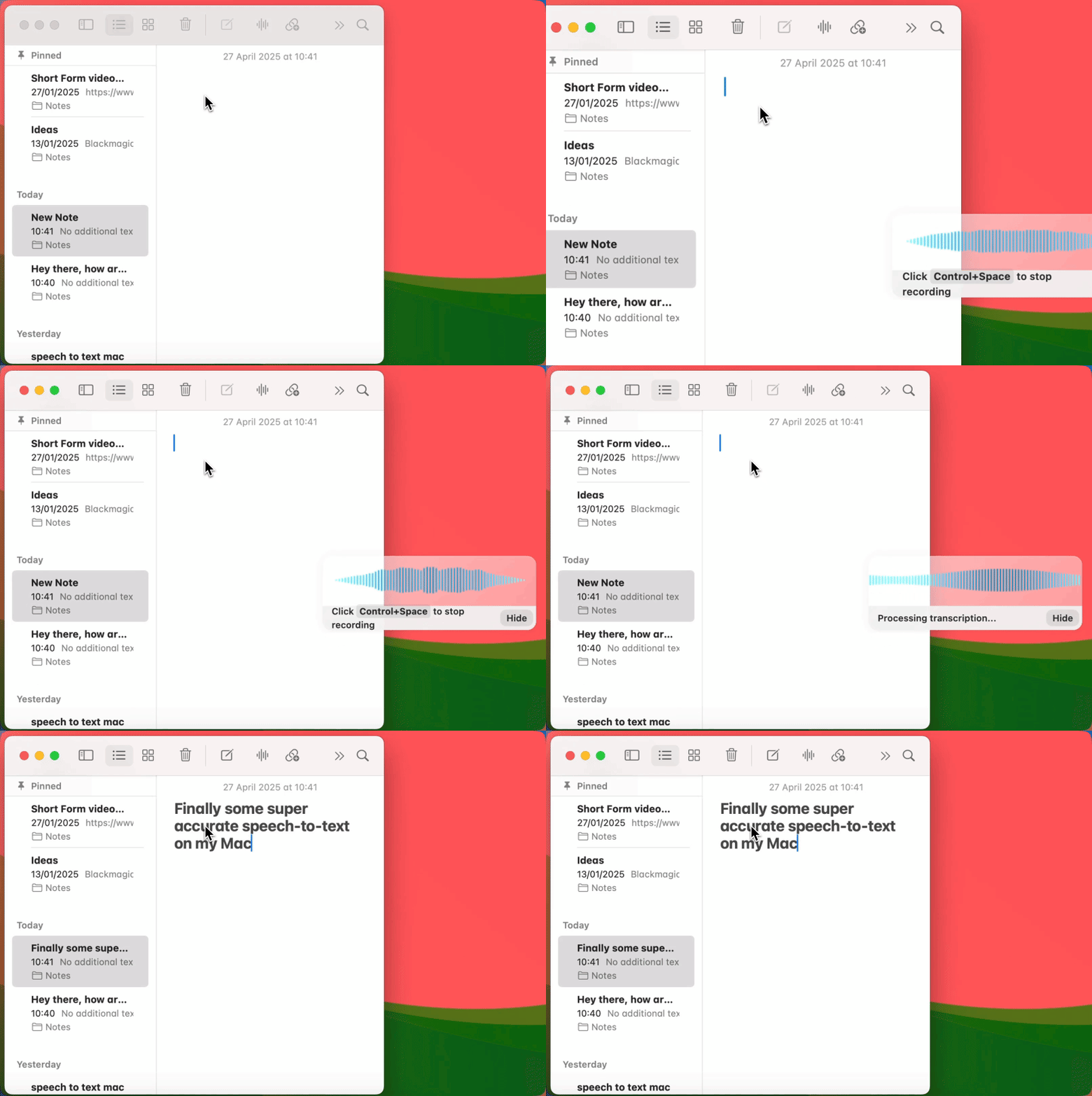











Schritt 1
Voicy ist eine datenschutzorientierte Spracherkennungs-App für Mac. Sie bringt KI-gestützte Sprache-zu-Text-Spracherkennung in jede App auf deinem Computer — Word, Gmail, Google Docs, Slack und Tausende mehr. Drücke einfach eine Tastenkombination und sprich los.
Schritt 2
Während der Voicy-Einrichtung können Sie eine Tastenkombination auswählen, um Ihre Aufnahmen zu starten und zu stoppen. Es ist die einfachste Möglichkeit, Spracherkennung auf Ihrem Computer zu nutzen.

Schritt 3
Starte die Spracheingabe mit Voicy
Sobald Voicy installiert ist, können Sie mit Spracherkennung und Sprache zu Text in jedes Textfeld auf Ihrem Mac diktieren. Dazu gehören Word, Gmail, Google Docs, Slack, Notion, ChatGPT, Claude und andere Apps, die Sie bereits jeden Tag verwenden.










































Im Durchschnitt erhöht das Schreiben mit Ihrer Stimme Ihre Tippgeschwindigkeit um das Dreifache.
Die Standard-Tippgeschwindigkeit liegt bei 40 Wörtern pro Minute. Mit Spracherkennung erreichen Sie ganz einfach 120 Wörter pro Minute.
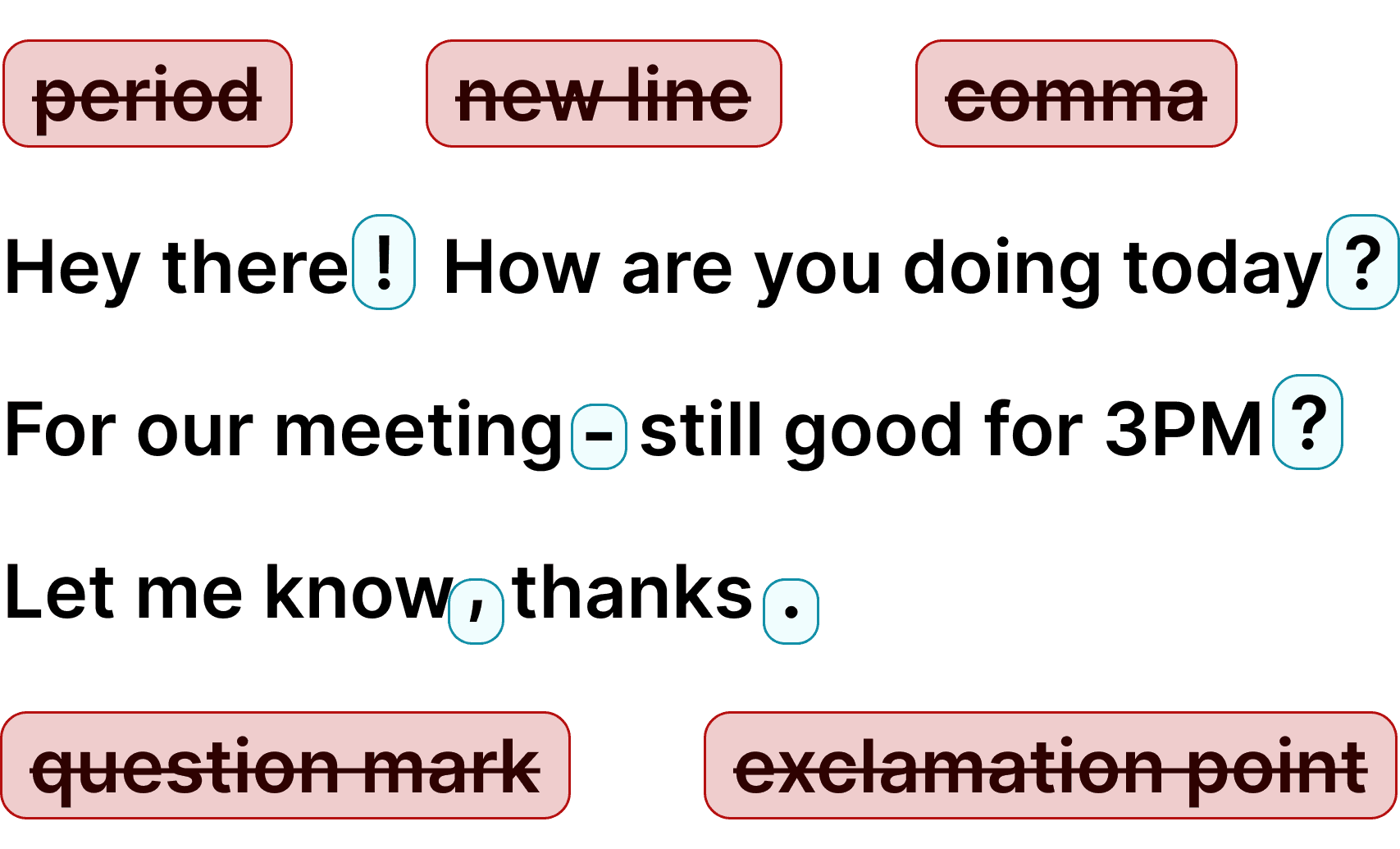
Außerdem fügt Voicy Ihrem gesprochenen Text automatisch Satzzeichen und Formatierungen hinzu.
Voicy speichert weder Ihre Aufnahmen noch Ihre Transkripte, und wir verwenden Ihre Spracherkennung nicht, um KI-Modelle zu trainieren. Ihre Sprache wird verarbeitet und sofort verworfen, sodass Mac-Nutzer Voicy mit deutlich mehr Vertrauen für die Arbeit, persönliche Texte und sensible Inhalte verwenden können.
Voicy schlägt Apples native Mac-Spracherkennung bei den Funktionen, die am wichtigsten sind. Voicy ist doppelt so genau wie Apple Spracherkennung, fügt automatisch Satzzeichen und Grammatikkorrekturen hinzu, funktioniert in jeder App (nicht nur in Apple-nativen) und ist blitzschnell. Wenn Sie nach der besten Spracherkennungs-App für den Mac suchen, liefert Voicy dort, wo Apple Schwächen hat.
Mac-Spracherkennung, die wirklich funktioniert
Voicy ist eine Spracherkennungs-App für Mac, die jeder App auf deinem Computer KI-gestützte Spracheingabe hinzufügt. Egal, ob du in Outlook, Microsoft Teams, Google Docs, Slack oder einer anderen Anwendung schreibst — Voicy ermöglicht dir Spracherkennung statt Tippen. Es funktioniert in jedem Textfeld auf deinem Mac, einschließlich Browsern und Desktop-Apps, und bietet dir überall professionelle Spracherkennung.
Starten Sie einfach die Voicy Mac-Spracherkennungs-App und drücken Sie Ihre Tastenkombination, um mit der Aufnahme zu beginnen. Sobald Sie fertig sind, erscheint Ihr diktierter Text überall dort, wo sich Ihr Cursor befindet — mit automatisch hinzugefügter perfekter Zeichensetzung und Grammatik. Sie müssen nicht mehr laut Komma oder Punkt sagen. Voicy unterstützt über 50 Sprachen mit automatischer Erkennung, sodass Sie mitten im Satz zwischen Englisch, Spanisch, Deutsch oder jeder anderen Sprache wechseln können.
Warum Apple Spracherkennung für Mac-Power-User nicht ausreicht
Apple Spracherkennung eignet sich gut für kurze Notizen, aber viele Mac-Nutzer stoßen damit schnell an ihre Grenzen. Man muss Satzzeichen weiterhin laut aussprechen, die Genauigkeit sinkt bei schnellem Sprechen, Akzenten oder Fachvokabular, und die Nutzung kann sich in Browsern und Nicht-Apple-Apps wie Chrome, Slack und Notion umständlich anfühlen.
Diese neueren KI-Modelle wurden von Apple bisher noch nicht übernommen und werden es wahrscheinlich auch so bald nicht. Voicy wurde für Mac-Nutzer entwickelt, die eine genauere, automatische Spracherkennung wünschen, die in jeder App funktioniert — nicht nur in Safari und Notizen. Mit Voicy erhalten Sie eine Genauigkeit von über 99 %, automatische Interpunktion, mehr als 50 Sprachen und KI-Bearbeitungsbefehle, mit denen Sie Text per Spracheingabe neu schreiben können.
Apple Spracherkennung vs. Voicy: Was Mac-Nutzer zur Spracherkennung wissen müssen
Jeder Mac enthält eine integrierte Spracherkennung in den Systemeinstellungen unter Tastatur, Spracherkennung. Sie ist nützlich für kurze Nachrichten, aber regelmäßige Nutzer von Spracherkennung stoßen meist auf dieselben Grenzen: mehr Nachbearbeitung, schwächere Zeichensetzung und unzuverlässigere Ergebnisse, sobald sie die Apple-Apps verlassen.
Voicy wurde für Menschen entwickelt, die auf dem Mac häufig diktieren. Es schreibt direkt in das aktive Textfeld, funktioniert in Browsern und Desktop-Apps, fügt Satzzeichen automatisch hinzu und liefert saubereren Text mit weniger Nachbearbeitung. Wenn du lange E-Mails, Dokumente, Notizen oder KI-Prompts schreibst, fühlt es sich wie ein echtes Upgrade gegenüber Apple Spracherkennung an.
Wer verwendet Spracherkennungssoftware auf dem Mac?
Mac-Spracherkennungssoftware ist nicht nur für Barrierefreiheit gedacht, sondern ein praktisches Schreibwerkzeug für Menschen, die stundenlang an der Tastatur sitzen. Autorinnen und Autoren, Gründer, Studierende, Juristen, Support-Teams und Entwickler nutzen Voicy, um E-Mails, Dokumente, Notizen und Prompts schneller als beim Tippen zu verfassen.
Menschen mit RSI, Karpaltunnelsyndrom oder Tipp-Ermüdung finden die Mac-Spracherkennung besonders wertvoll. Mit der Spracheingabe können Sie auf Ihrem MacBook weiterarbeiten, ohne die körperliche Belastung von Tausenden Tastatureingaben pro Tag. Viele Nutzer wechseln gezielt zu Voicy, um Handgelenkschmerzen zu reduzieren und gleichzeitig ihre Schreibleistung zu steigern.
FAQ
Wie unterscheidet sich Voicy von der Apple-Spracherkennung auf dem Mac?
Ist Voicy besser als Apple Spracherkennung für den Mac?
Funktioniert Voicy auf dem Mac mit mehreren Sprachen?
Welche Sprachen unterstützt die Mac-Spracherkennungs-App von Voicy?
Funktioniert die Mac-Spracherkennung auf dem MacBook Air?
Wie viel kostet Voicys Mac-Spracherkennungs-App?
Ist meine Mac-Spracherkennung privat? Speichert ihr, was ich sage?
Wie verwende ich Spracherkennung auf meinem Mac?
Hat der Mac eine integrierte Spracherkennung?
Was ist die beste Spracherkennungs-App für Mac?
Kann ich Voicy für Spracherkennung in Google Docs und Word auf dem Mac verwenden?