




Wie man Sprache zu Text auf Windows 10 & 11 (2026) benutzt
Kurzversion: 2 Wege zur Nutzung von Spracheingabe in Windows
Es gibt mehrere Optionen für dich, wenn du die Spracherkennung auf deinem Windows-Computer nutzen möchtest.
Diese ältere Anleitung eignet sich am besten für die Grundlagen der Einrichtung. Wenn du eine tägliche Windows-Spracherkennung-App für die Arbeit suchst, beginne mit dem speziellen Windows-Spracherkennung-Guide. Wenn du Windows-Tools mit umfassenderen professionellen Optionen vergleichen möchtest, nutze den Einkaufsführer für Spracherkennung.
Option 1: Die integrierte Spracherkennung von Windows
Vorteile:
✅ In Windows enthalten
✅ Funktioniert in vielen Textfeldern
Nachteile:
❌ Langsam
❌ Manchmal ungenau
❌ Erfordert Sprachbefehle für Satzzeichen
Option 2: Spracherkennung-Apps
Es gibt viele Optionen für spezielle Spracherkennungs-Apps für Windows, aber das sind die allgemeinen Vorteile.
Vorteile:
✅ Funktionieren in den meisten Apps
✅ Äußerst präzise
✅ Automatische Korrektur von Grammatik und Satzzeichen
✅ KI-Befehle und Tastenkombinationen
Nachteile:
❌ Einige spezielle Tools kosten Geld, aber Voicy bietet eine kostenlose Testversion sowie Tarife für 8,49 $/Monat, 82 $/Jahr oder 260 $ auf Lebenszeit
So nutzt du Sprache zu Text in Windows
Wünschst du dir, dass dein Computer versteht, was du sagst? Die Windows-Spracherkennung lässt diesen Traum Wirklichkeit werden.
Diese großartige Funktion verwandelt deine gesprochenen Worte in geschriebenen Text. Sie ist perfekt für alle, die schneller und smarter arbeiten wollen.
Spracherkennung hilft jedem. Egal, ob du Berichte tippst oder E-Mails versendest, es spart Zeit und Energie. Zudem hilft es, Handschmerzen wie das Karpaltunnelsyndrom zu vermeiden. Mehr über die Linderung des Karpaltunnelsyndroms erfährst du hier.
Menschen, die Schwierigkeiten beim Tippen haben, lieben diese Funktion. Vielbeschäftigte nutzen sie, um besser Multitasking zu betreiben.
Stell dir vor, du sprichst, während dein Computer für dich tippt. Du kannst dich auf deine Ideen konzentrieren, anstatt dir Sorgen ums Tippen zu machen. Das erleichtert die Arbeit und hilft allen, besser zu kommunizieren.
Lass uns herausfinden, wie du die Windows-Spracherkennung wie ein Profi nutzt!
In diesem Artikel gehen wir durch die grundlegende Einrichtung von Windows und stellen am Ende einige großartige Optionen für Apps von Drittanbietern vor.
Erste Schritte mit der Windows-Spracherkennung
Die Einrichtung von Sprache zu Text unter Windows ist einfacher als du denkst. Folge diesen einfachen Schritten.
Schritt 1: Onlinesprachsteuerung aktivieren
Zuerst musst du die Onlinesprachkennung aktivieren.
Klicke auf die Start-Schaltfläche
Gehe zu „Einstellungen“
Klicke auf „Datenschutz“
Suche im Menü nach „Spracherkennung“
Aktiviere die „Onlinespracherkennung“
Dieser Schritt ist sehr wichtig. Ohne ihn funktioniert die Spracherkennung nicht richtig.
Schritt 2: Mikrofon einrichten
Ein gut eingerichtetes Mikrofon macht den entscheidenden Unterschied aus.
Gehe zu „Einstellungen“
Klicke auf „System“
Wähle „Sound“
Suche nach dem Bereich „Eingabe“
Überprüfe deine Mikrofonverbindung
Klicke auf „Geräteeigenschaften“
Folge den Einrichtungsanweisungen
Nimm dir Zeit, um dein Mikrofon richtig einzurichten. Das hilft Windows, deine Stimme besser zu verstehen.
Schritt 3: Starte die Nutzung von Sprache zu Text
Bereit, es auszuprobieren? So startest du:
Drücke die Windows-Taste + H gleichzeitig
Eine kleine Symbolleiste wird angezeigt
Fang an zu sprechen!
Das ist alles! Dein Computer ist jetzt bereit, das zu tippen, was du sagst.
Übung macht den Meister. Mach dir keine Sorgen, wenn es sich anfangs seltsam anfühlt. Mit der Zeit wirst du immer besser.
Nutze die Windows-Spracherkennung wie ein Profi
Die Windows-Spracherkennung kann die Art und Weise, wie du Dokumente und E-Mails schreibst, grundlegend verändern. So nutzt du sie optimal.
Diktieren starten
Drücke die Windows-Taste + H, um die Diktier-Symbolleiste zu öffnen. Du siehst ein kleines Feld auf deinem Bildschirm. Das bedeutet, dass Windows zuhört und bereit zum Tippen ist.
Diese Funktion ist ideal für:
Schnelles Schreiben langer E-Mails
Schnelles Festhalten von Ideen
Erstellen von Dokumenten ohne Tippen
Satzzeichen hinzufügen
Die Windows-Spracherkennung ermöglicht es dir, Satzzeichen hinzuzufügen, indem du sie laut aussprichst.
Sprich diese Wörter, um Satzzeichen hinzuzufügen:
„Punkt“ fügt einen Punkt hinzu (.)
„Komma“ fügt ein Komma hinzu (,)
„Fragezeichen“ fügt ein Fragezeichen hinzu (?)
„Ausrufezeichen“ fügt ein Ausrufezeichen hinzu (!)
Das hält deine Texte klar und leicht lesbar.
Text formatieren
Du kannst Text auch mit Sprachbefehlen formatieren:
Sage „neue Zeile“, um einen neuen Absatz zu beginnen
Sage „neuer Absatz“ für zusätzlichen Abstand
Sage „Großbuchstaben“, um Text in GROSSBUCHSTABEN zu schreiben
Möchtest du weitere Befehle lernen? Schau dir die vollständige Liste der Sprachbefehle von Microsoft an.
Übe diese Befehle weiter. Schon bald wird sich das Diktieren ganz natürlich anfühlen und dir jede Menge Zeit sparen.
Meistere die Windows-Spracherkennung
Die Windows-Spracherkennung geht über das einfache Diktieren hinaus. Du kannst deinen gesamten Computer mit deiner Stimme steuern.
Spracherkennung einrichten
So legst du los:
Klicke auf die Start-Schaltfläche
Suche nach „Windows-Spracherkennung“
Klicke darauf, sobald es angezeigt wird
Folge dem Einrichtungsassistenten
Lass ihn dein Mikrofon konfigurieren
Passe die Spracheinstellungen nach Bedarf an
Eine gute Mikrofoneinrichtung ist hier entscheidend. Nimm dir Zeit für diesen Schritt.
Deinen Computer trainieren
Dein Computer muss deine Stimme erst kennenlernen. Dieser Prozess wird als Training bezeichnet.
Das Training umfasst:
Sätze laut vorlesen
Windows dabei helfen, deinen Akzent zu lernen
Ihm beizubringen, wie du Wörter aussprichst
Je mehr du trainierst, desto besser wird es. Dies macht Sprache zu Text viel genauer.
Sprachbefehle nutzen
Einmal eingerichtet, kannst du fast alles mit deiner Stimme steuern:
Programme öffnen
Im Internet surfen
Durch Menüs navigieren
Schaltflächen anklicken
Eine vollständige Anleitung findest du auf der Hilfeseite zur Windows-Spracherkennung von Microsoft.
Übung macht den Meister
Das Erlernen der Spracherkennung braucht Zeit. Beginne mit einfachen Aufgaben wie:
Deinen Webbrowser öffnen
E-Mails abrufen
Musik abspielen
Gehe dann zu schwierigeren Aufgaben über, sobald du dich sicherer fühlst.
Sei geduldig mit dir selbst. Es braucht Zeit, bis du und die Software gut zusammenarbeiten.
Tipps für eine genauere Spracherkennung
Möchtest du bessere Ergebnisse mit der Windows-Spracherkennung erzielen? Diese Tipps werden dir sehr helfen.
Optimiere die Mikrofonposition
Die Position deines Mikrofons ist wichtig:
Halte es nah an deinem Mund
Platziere es nicht direkt vor deinem Mund
Vermeide es, Atemgeräusche aufzunehmen
Nutze wenn möglich ein Headset-Mikrofon
Die richtige Platzierung des Mikrofons macht einen riesigen Unterschied bei der Genauigkeit aus.
Sprich klar und langsam
Wie du sprichst, beeinflusst das Ergebnis:
Sprich in gleichmäßigem Tempo
Sprich jedes Wort deutlich aus
Hetze nicht durch die Sätze
Mach Pausen zwischen den Gedanken
Eine klare Aussprache hilft dem Computer, dich besser zu verstehen.
Nutze die Trainingsfunktionen
Nimm dir Zeit, um Windows auf deine Stimme zu trainieren:
Lies die vorgegebenen Sätze vor
Tu dies regelmäßig, nicht nur einmal
Trainiere in einem ruhigen Raum
Sprich während des Trainings ganz natürlich
Für detailliertere Tipps schau dir diese Anleitung zur Verbesserung der Spracherkennung an.
Schaffe eine gute Umgebung
Deine Umgebung ist wichtig:
Nutze einen ruhigen Raum
Schalte Hintergrundmusik aus
Schließe laute Fenster
Sag anderen Bescheid, dass du die Spracheingabe nutzt
Ein ruhiger Raum hilft Windows, sich ganz auf deine Stimme zu konzentrieren.
Mach diese Tipps zu einem Teil deiner Routine. Mit konsequentem Üben wirst du viel bessere Ergebnisse sehen.
Alternative Tools für Spracheingabe
Das Erkunden alternativer Tools für die Spracheingabe unter Windows kann deine Erfahrung erheblich verbessern und bietet maßgeschneiderte Funktionen für unterschiedliche Bedürfnisse. Lass uns einige Optionen ansehen, die deine Spracherkennung auf ein neues Level heben können.
1. Dragon NaturallySpeaking
Dragon NaturallySpeaking ist ein echtes Kraftpaket im Bereich der Spracheingabe unter Windows. Bekannt für seine hohe Genauigkeit, bietet Dragon spezialisierte Vokabulare und anpassbare Befehle. Es ist perfekt für Profis, die Präzision und Effizienz benötigen. Du kannst Dokumente diktieren, Anwendungen steuern und sogar im Internet surfen – alles freihändig. Die Einarbeitung mag steil sein, aber der Produktivitätsgewinn ist es wert.

2. Voicy Spracherkennung für Windows
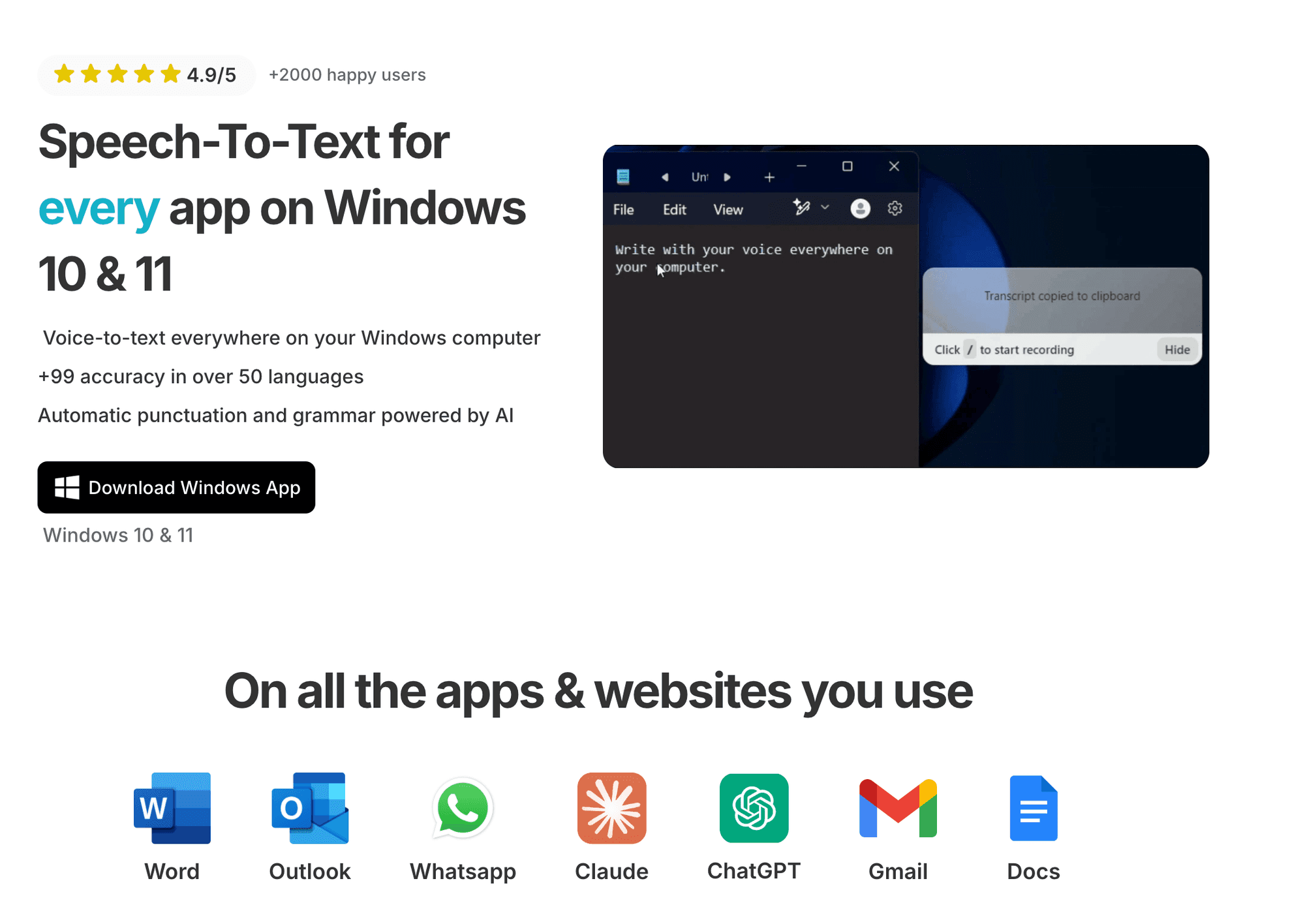
Voicy ist die perfekte Wahl für alle, die täglich auf Windows schreiben. Es funktioniert unter Windows, Mac, als Browser-Erweiterung, iOS und Android, unterstützt Live-Diktate sowie Transkriptionen von hochgeladenen Dateien und nutzt cloudbasierte KI für hohe Genauigkeit, Satzzeichen und sauberere erste Entwürfe. Voicy bietet eine kostenlose Testversion, danach kostenpflichtige Tarife für 8,49 $/Monat, 82 $/Jahr oder 260 $ auf Lebenszeit.
3. Google Sprache zu Text
Google Sprache zu Text lässt sich nahtlos in Windows integrieren und ist eine zuverlässige Wahl. Seine herausragende Stärke ist der Umgang mit mehreren Sprachen – perfekt für mehrsprachige Nutzer. Es nutzt die KI von Google, um die Genauigkeit kontinuierlich zu verbessern. Ob du Dokumente entwirfst oder Meetings transkribierst, die Integration mit anderen Google-Diensten ist ein großes Plus.
4. Mozilla DeepSpeech
Mozilla DeepSpeech is eine Open-Source-Option, ideal für Tech-Enthusiasten, die Anpassungen lieben. Unterstützt von einer aktiven Community bietet es Flexibilität für alle, die gerne basteln. Auch wenn es etwas Einrichtung erfordert, bietet DeepSpeech eine einzigartige Möglichkeit, deine Erfahrung mit der Spracheingabe unter Windows an deine spezifischen Bedürfnisse anzupassen.
Das Erkunden dieser Alternativen ermöglicht es dir, die perfekte Lösung für deinen Arbeitsablauf zu finden und die Nutzung der Spracheingabe unter Windows zu optimieren.
Häufige Probleme beheben
Gibt es Probleme mit der Spracheingabe unter Windows? Du bist nicht allein, und glücklicherweise lassen sich die meisten Probleme einfach beheben. Schauen wir uns einige häufige Probleme an und wie du sie effektiv lösen kannst.
1. Verbindungsprobleme
Eine schlechte Internetverbindung kann deine Erfahrung mit der Spracheingabe unter Windows beeinträchtigen. Stelle sicher, dass deine WLAN-Verbindung stabil ist. Wenn die Probleme weiterhin bestehen, versuche, deinen Router neu zu starten. Manchmal kann der Wechsel zu einer kabelgebundenen Verbindung die Leistung verbessern.
2. Erkennungsfehler
Wenn dein System Wörter falsch versteht, kann dies an Hintergrundgeräuschen liegen. Positioniere dein Mikrofon richtig und sorge für eine ruhige Umgebung. Überprüfe auch deine Mikrofoneinstellungen in der Windows-Systemsteuerung, um sicherzustellen, dass es als Standardgerät eingerichtet ist.
3. Software-Konflikte
Konflikte mit anderer Software können dazu führen, dass die Spracheingabe unter Windows nicht richtig funktioniert. Stelle sicher, dass die gesamte Software aktualisiert ist, insbesondere Windows und alle beteiligten Anwendungen. Wenn die Probleme weiterhin bestehen, kannst du die Windows-Problembehandlung ausführen, um Softwarekonflikte zu identifizieren und zu beheben.
Indem du diese Tipps befolgst, kannst du deine Erfahrung mit der Spracheingabe unter Windows verbessern und für einen reibungslosen und effizienten Ablauf sorgen. Vergiss nicht: Eine kleine Anpassung hier und da kann einen großen Unterschied machen!
Starte noch heute mit Spracherkennung
Die Windows-Spracherkennung kann deine Arbeitsweise verändern. Sie macht das Schreiben von E-Mails und Dokumenten viel einfacher und schneller.
Wir haben dir gezeigt, wie du:
Die Windows-Spracherkennung einrichtest
Die Diktierfunktion effektiv nutzt
Die Genauigkeit verbesserst
Häufige Probleme behebst
Alternative Tools auswählst
Aber warum bei den grundlegenden Windows-Funktionen aufhören?
Voicy bringt die Spracherkennung auf das nächste Level. Es funktioniert in all deinen Lieblingsprogrammen mit einer Genauigkeit von über 99 %. Zudem bietet es KI-Funktionen, die das Schreiben noch einfacher machen.
Bereit, deine Arbeitsweise zu revolutionieren? Starte mit dem Windows-Spracherkennung-Guide, wenn du die spezielle Voicy-Einrichtung wünschst, oder vergleiche umfassendere Optionen im Einkaufsführer für Spracherkennung. Voicy bietet eine kostenlose Testversion, ist jedoch kein komplett kostenloses Tool.


