




Wenn deine Suche mit Dragon begonnen hat, lies unseren Dragon NaturallySpeaking Alternativen-Guide, bevor du ein modernes Sprache-zu-Text-Tool für das tägliche Schreiben wählst.
TL;DR – Die beste Software für Sprache zu Text auf einen Blick
Suchst du nach der besten Spracherkennung oder dem richtigen Sprache-zu-Text-Programm für die Arbeit, die Schule oder das tägliche Schreiben? Hier sind unsere Top-Favoriten für 2026:
Schnelle Antwort: Die beste Sprache-zu-Text-App für die meisten schriftlichen Arbeiten ist Voicy, da sie unter Mac, Windows, in Browser-Workflows, iOS und Android funktioniert und sowohl Live-Spracherkennung als auch die Transkription hochgeladener Audiodateien unterstützt. Wenn du eine kostenlose, integrierte Option suchst, probiere die Apple-Spracherkennung, die Windows-Spracheingabe oder die Google Docs Spracheingabe aus. Wähle Otter.ai, wenn deine Hauptaufgabe in der Transkription von Meetings statt im Schreiben in beliebigen Apps besteht.
Das beste Sprache-zu-Text-Programm für die meisten Menschen: Wähle Voicy, wenn du ein Sprache-zu-Text-Programm brauchst, das in jeder App schreibt, auf Mac, Windows, in Browser-Workflows, iOS und Android funktioniert und auch hochgeladene Audiodateien transkribieren kann. Wähle die Apple-Spracherkennung, die Windows-Spracheingabe oder die Google Docs Spracheingabe, wenn du nur ein einfaches, kostenloses Tool benötigst.
Voicy – Beste Sprache-zu-Text-App insgesamt
Microsoft Word Diktieren – Beste kostenlose Option für Office-Nutzer
Dragon Professional – Bestens geeignet für medizinische und juristische Fachkräfte
Otter.ai – Bestens geeignet für die Transkription von Meetings
Wispr Flow – Gut für Teams (Team-Tarife)
Google Docs Spracheingabe – Beste kostenlose browserbasierte Option
Apple-Spracherkennung – Beste kostenlose Option für Mac und iPhone
Windows-Spracheingabe – Beste kostenlose Option für Windows
Speechnotes – Beste einfache Web-App (kein Konto erforderlich)
Notta – Bestens geeignet für mehrsprachige Transkription
Bester nächster Schritt: Wenn du eine Sprache-zu-Text-Software suchst, die in Word, Gmail, Google Docs, Browser-Textfeldern und Desktop-Apps funktioniert, besuche die Voicy Spracherkennungs-App-Seite für Preise, unterstützte Plattformen, die kostenlose Testversion und die Einrichtung.
Was ist eine Sprache-zu-Text-Software?
Eine Sprache-zu-Text-Software wandelt deine gesprochenen Worte in geschriebenen Text um. Du sprichst in ein Mikrofon und die Software tippt das Gesagte in Echtzeit ein.
Vielleicht kennst du sie auch unter den Begriffen "Spracheingabe", "Spracheingabe-App", "Spracherkennung", "Spracherkennungs-Software" oder "Sprache-zu-Text-Software". Sie alle beschreiben dasselbe: Tools, die deine Stimme in geschriebene Worte verwandeln.
Warum sollte man sie nutzen? Weil Sprechen 3- bis 4-mal schneller ist als Tippen. Die meisten Menschen tippen etwa 40 Wörter pro Minute, sprechen aber mit einer Geschwindigkeit von 125 bis 150 Wörtern pro Minute. Dieser Geschwindigkeitsunterschied macht sich schnell bemerkbar, wenn du den ganzen Tag E-Mails, Dokumente oder Notizen schreibst.
Moderne Sprache-zu-Text-Apps und Sprache-zu-Text-Software nutzen KI, um den Kontext zu verstehen, Satzzeichen automatisch zu setzen, die Grammatik zu korrigieren und sogar deine Worte neu zu formulieren. Sie sind weitaus leistungsfähiger als die klobige Spracherkennungssoftware von vor fünf Jahren.
Sprache-zu-Text, Textsprechen und Spracherkennungssoftware: Was ist der Unterschied?
Die meisten Menschen verwenden diese Begriffe für denselben grundlegenden Workflow: Spreche in dein Gerät und verwandle deine Worte in geschriebenen Text. Der Unterschied liegt meist im Anwendungsfall.
Eine Sprache-zu-Text-App ist am besten, wenn du Nachrichten, E-Mails, Notizen oder Dokumente durch Sprechen verfassen willst. Text-Sprech-Software meint oft dieselbe Kategorie, besonders wenn Menschen nach einem Schreibwerkzeug statt nach einem Transkriptionseditor suchen. Ein Sprache-zu-Text-Programm ist in der Regel eine Desktop-App für längere Schreibsitzungen, während eine Spracherkennungssoftware umfassendere Barrierefreiheit, Befehle und Diktierfunktionen bieten kann.
Wenn dein Hauptziel schnelleres Schreiben ist, wähle ein Tool, das dort funktioniert, wo du bereits tippst. Voicy wurde für die tägliche Spracherkennung in Arbeits-Apps entwickelt, sodass du Entwürfe in Gmail, Google Docs, Slack, Notion, ChatGPT und Browser-Textfeldern verfassen kannst, ohne deinen Schreib-Workflow zu ändern.
Sprache-zu-Text-Programme vs. Sprache-zu-Text-Software
Sprache-zu-Text-Programme, Sprache-zu-Text-Software, Sprache-zu-Text-Anwendungen und Spracherkennungs-Programme meinen im Grunde dasselbe. Es sind Werkzeuge, die auf deine Stimme hören und sie in geschriebene Worte umwandeln.
Der Hauptunterschied liegt in der Funktionsweise des jeweiligen Tools. Einige Programme sind in eine einzige App integriert, wie Microsoft Word Diktieren oder die Google Docs Spracheingabe. Andere funktionieren auf deinem gesamten Computer, wie Voicy, die Apple-Spracherkennung, die Windows-Spracheingabe und Dragon.
Für die meiste Schreibarbeit ist ein systemweites Sprache-zu-Text-Programm besser geeignet. Du kannst E-Mails, Dokumente, Notizen, Browserfelder und Nachrichten einsprechen, ohne Text zwischen verschiedenen Apps hin- und herkopieren zu müssen.
Sprach-Diktier-App, Spracherkennungs-App oder Diktier-Anwendung?
Eine Sprach-Diktier-App, eine Spracherkennungs-App und eine Diktier-Anwendung erfüllen alle dieselbe grundlegende Aufgabe: Sie verwandeln deine gesprochenen Worte in bearbeitbaren Text. Der Unterschied liegt meist darin, wo das Tool funktioniert.
Eine einfache Spracherkennungs-App funktioniert vielleicht nur an einem einzigen Ort, wie in Google Docs oder Microsoft Word. Eine vollwertige Diktier-Anwendung begleitet dich durch deinen gesamten Tag: E-Mails, Dokumente, Browserformulare, Notizen, Chat-Apps und gespeicherte Audiodateien.
Deshalb ist die Reichweite der App wichtiger als ihre Bezeichnung. Wenn du nur innerhalb eines einzigen Dokuments diktierst, reicht ein integriertes Tool meist aus. Wenn du eine einzige Sprach-Diktier-App für das tägliche Schreiben suchst, wähle eine Lösung, die auf dem Desktop, im Browser und auf Mobilgeräten funktioniert, wie Voicy.
Für einen breiteren Überblick über Desktop-Kategorien kannst du dedizierte Spracherkennungs-Software vergleichen. Wenn du direkt nach einer App suchst, ist die Seite für die Diktier-App der beste nächste Schritt.
Text-Sprech-Software, Text-Sprech-App und Sprache-zu-Text: Was brauchst du?
Text-Sprech-Software, Text-Sprech-App, Sprache-zu-Text, Sprache-zu-Text-Software und Spracherkennungssoftware weisen oft auf dasselbe Bedürfnis hin: Du möchtest sprechen und sauberen, geschriebenen Text erhalten. Das richtige Tool hängt davon ab, wo der Text erscheinen soll.
Wähle ein app-übergreifendes Diktier-Tool, wenn du in E-Mails, Dokumenten, Formularen, Chats, Notizen, Tickets oder KI-Prompts schreibst. Wähle ein Meeting-Transkriptionstool, wenn du hauptsächlich Notizen von Telefonaten benötigst. Wähle ein integriertes kostenloses Tool, wenn du nur kurze Texte innerhalb eines einzigen Systems diktierst.
Für die meiste schriftliche Arbeit ist die Diktier-App von Voicy der einfachste Weg, da sie unter Mac, Windows, in Browser-Workflows, iOS und Android funktioniert. Sie unterstützt auch die Transkription hochgeladener Audiodateien, sodass sie Live-Spracherkennung und gespeicherte Aufnahmen in einem einzigen Workflow abdeckt.
Suchbegriff | Bedeutung | Bester nächster Schritt |
|---|---|---|
Text-Sprech-Software | Software, die Sprache in bearbeitbaren Text umwandelt. | |
Text-Sprech-App | Eine App zum Einsprechen von Nachrichten, Notizen, Entwürfen und Dokumenten. | |
Sprache zu Text | Der alltägliche Begriff für das Diktieren statt Tippen. | |
Spracherkennungssoftware | Eine breitere Kategorie, die Diktate, Befehle, Barrierefreiheit oder Transkriptionen umfassen kann. |
Sprache-zu-Text-Programm vs. Sprache-zu-Text-Software: Was solltest du wählen?
Sprache-zu-Text-Programm und Sprache-zu-Text-Software bedeuten in der Regel dasselbe: eine App, die gesprochene Worte in getippten Text umwandelt. Der entscheidende Unterschied liegt darin, wo sie funktioniert.
Wähle ein einfaches Sprache-zu-Text-Programm, wenn du nur schnelle Notizen an einem einzigen Ort benötigst. Wähle eine vollwertige Spracherkennungs-Software, wenn du in Gmail, Google Docs, Microsoft Word, Slack, Notion, Browserfeldern, Tickets und Desktop-Apps schreibst.
Für das meiste tägliche Schreiben ist ein app-übergreifendes Tool wie Voicy die bessere Wahl. Es funktioniert unter Mac, Windows, in Browser-Workflows, iOS, Android und mit hochgeladenen Audiodateien, sodass du nicht den ganzen Tag Text zwischen verschiedenen Tools hin- und herschieben musst.
Wenn du einen Einkaufsführer mit Fokus auf Desktop-PCs suchst, vergleiche die breitere Kategorie Spracherkennungs-Software. Wenn du den App-First-Weg bevorzugst, starte mit der Seite für die Voicy Diktier-App.
Wie wir diese Sprache-zu-Text-Apps und Programme getestet haben
Wir haben nicht nur Produktseiten gelesen. Wir haben jedes Tool ausführlich genutzt.
Das haben wir getestet:
Genauigkeit – Wir haben in jede App dasselbe Skript mit 200 Wörtern gesprochen. Dabei haben wir mit verschiedenen Akzenten und Sprechgeschwindigkeiten getestet.
Geschwindigkeit – Wie schnell erschien der Text? Gab es eine spürbare Verzögerung?
Benutzerfreundlichkeit – Konnten wir sofort lossprechen oder gab es einen komplizierten Einrichtungsprozess?
Satzzeichen – Wurden Punkte und Kommas korrekt gesetzt, ohne dass wir sie ansagen mussten?
Plattform-Unterstützung – Wo funktioniert es? Systemweit, nur im Browser oder in bestimmten Apps?
Preis – Lohnt sich das Upgrade von kostenlosen Alternativen auf die kostenpflichtige Version?
Wir haben in ruhigen Räumen und in lauten Cafés getestet. Wir haben integrierte Laptop-Mikrofone und externe Headsets verwendet. Die folgenden Ergebnisse spiegeln die reale Nutzung wider, keine Laborbedingungen.
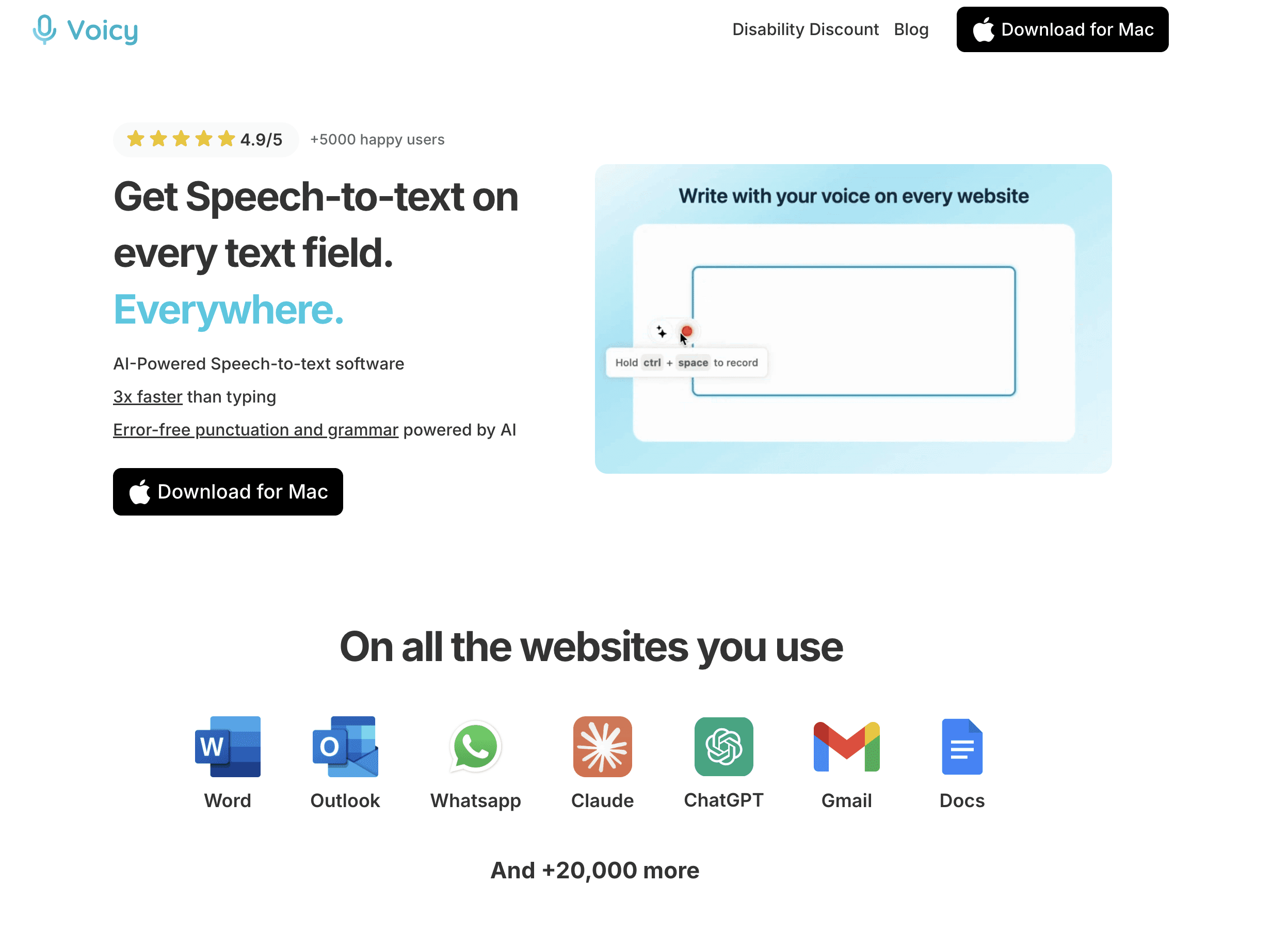
1. Voicy – Beste Sprache-zu-Text-App insgesamt
Preis: 8,49 $ / Monat, 82 $ / Jahr oder 260 $ auf Lebenszeit
Plattformen: Mac, Windows, Browser-Erweiterung, iOS und Android
Bestens geeignet für: Alle, die eine einzige Spracherkennungs-App für das Schreiben auf dem Desktop, im Browser und auf Mobilgeräten suchen
Voicy ist unsere erste Wahl, weil sie in jeder Anwendung auf deinem Computer funktioniert. Die meisten Sprache-zu-Text-Programme funktionieren nur in ganz bestimmten Apps. Voicy funktioniert in Gmail, Slack, Notion, Google Docs, Word, Code-Editoren und jedem beliebigen Textfeld.
Voicy unterstützt auch die Transkription von Dateiuploads, sodass du aufgezeichnete Audios in Text umwandeln und live diktieren kannst. Das macht sie sowohl zu einem nützlichen Schreibwerkzeug als auch zu einer hervorragenden Spracherkennungs-App für gespeicherte Aufnahmen.
Funktioniert überall
Drücke eine Tastenkombination und sprich los. Voicy tippt in die App ein, die gerade aktiv ist. Kein Fensterwechsel, kein Kopieren und Einfügen. Sprich einfach und sieh zu, wie deine Worte dort erscheinen, wo sich dein Cursor befindet.
Über 99 % Genauigkeit
Unterstützt durch modernste KI-Modelle versteht Voicy den Kontext. Sie weiß, wann du "Saiten" und wann du "Seiten" meinst. Sie meistert technische Fachbegriffe, Namen und Akzente mit minimalen Fehlern. Automatische Zeichensetzung und Grammatikkorrektur sind direkt integriert.
KI-Sprachbefehle
Das ist es, was Voicy von einfachen Sprache-zu-Text-Tools unterscheidet. Markiere einen beliebigen Text und sage "mach das professioneller", "kürze diesen Absatz" oder "korrigiere die Grammatik". Voicy transkribiert nicht nur – sie hilft dir, besser zu schreiben. Es ist, als hättest du einen KI-Editor direkt in deine Stimme integriert.
Über 50 Sprachen
Voicy funktioniert in über 50 Sprachen und kann Sprachwechsel automatisch erkennen. Du musst die Einstellungen nicht manuell ändern, wenn du zwischen Deutsch und einer anderen Sprache wechselst.
Vorteile: Funktioniert in jeder Anwendung, hervorragende Genauigkeit bei verschiedenen Akzenten, KI-Bearbeitungsbefehle bieten einen echten Produktivitätsschub, automatische Zeichensetzung, cloudbasierte Transkription und Unterstützung für Dateiuploads
Nachteile: Erfordert Internet für die Cloud-Verarbeitung; nicht geeignet, wenn du eine reine Offline-Spracherkennung benötigst
Fazit: Wenn du eine einzige Sprache-zu-Text-App für app-übergreifendes Diktieren, KI-Korrektur, Dateitranskription und mobile Unterstützung suchst, ist Voicy die beste Wahl insgesamt. Mit der kostenlosen Testversion kannst du die Genauigkeit und den Workflow testen, bevor du dich für einen kostenpflichtigen Tarif entscheidest.
2. Wispr Flow – Beste Sprache-zu-Text-Lösung für Teams
Preis: Kostenlose Version verfügbar (leicht eingeschränkt); 15 $ / Monat für Pro
Plattformen: Mac, Windows, iOS
Bestens geeignet für: Mac-fokussierte Profis und Teams
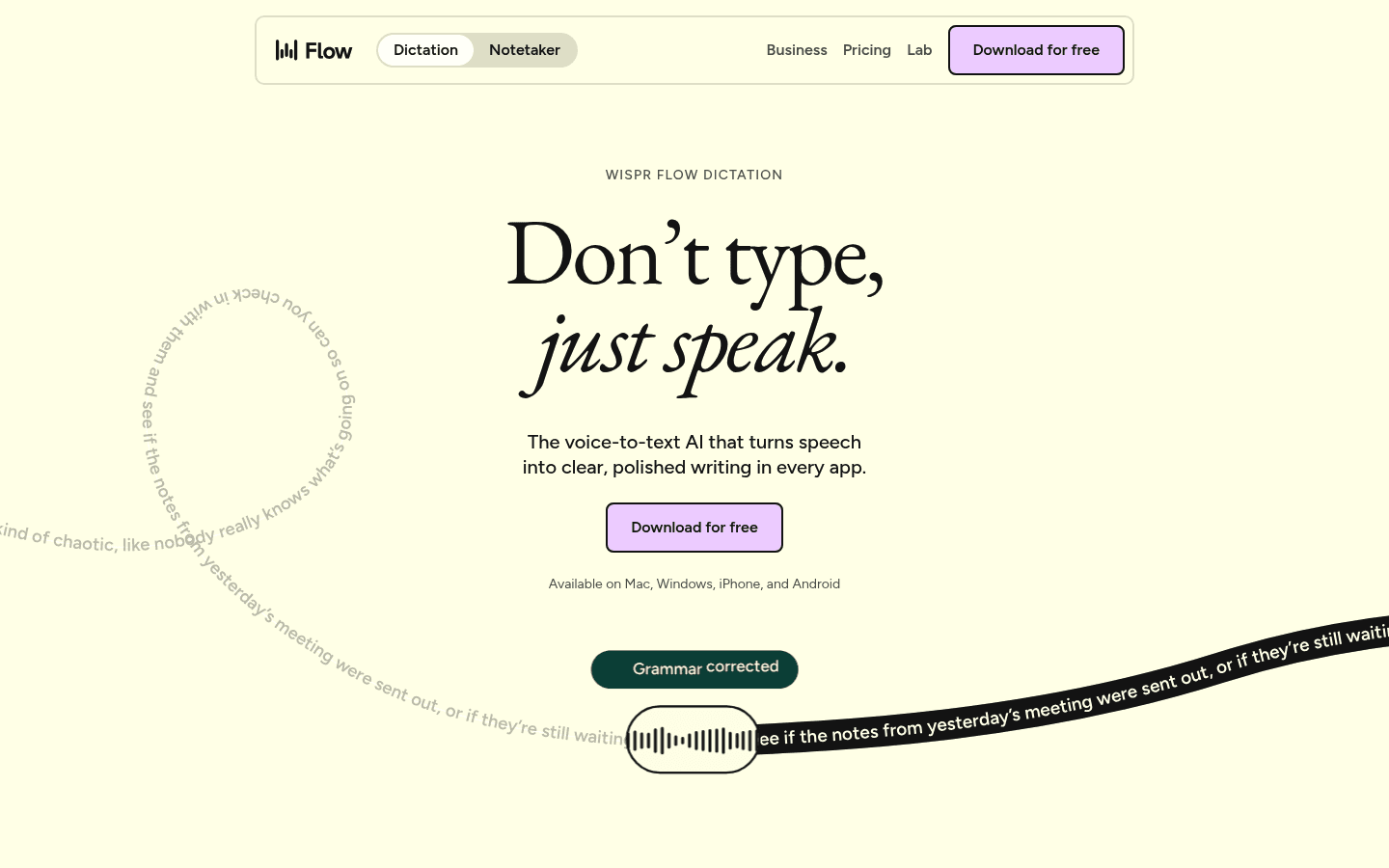
Wispr Flow ist eine ausgereifte KI-Diktier-App mit einer starken Fangemeinde, insbesondere unter Mac-Nutzern und Teams. Sie ist eine gute Option, wenn du Team-Tarife wünschst oder ihre Benutzeroberfläche bevorzugst. Voicy ist jedoch die bessere Wahl, wenn du einen günstigeren Preis, Dateitranskription und eine breitere Plattformabdeckung inklusive Browser-, iOS- und Android-Support suchst.
Kontextbezogene Formatierung
Flow passt seine Ausgabe daran an, wo du gerade tippst. Schreibst du eine E-Mail? Es formatiert förmlicher. Schreibst du auf Slack? Es hält die Dinge locker. Diese Kontextsensitivität reduziert den manuellen Bearbeitungsaufwand erheblich.
Bearbeitungsmodus
Ähnlich wie bei den KI-Befehlen von Voicy kannst du mit Flow Texte per Sprachbefehl korrigieren und umformulieren. Markiere einfach den Text und sage, was geändert werden soll.
Team-Tarife
Wispr bietet Team-Preise an, was es für Unternehmen attraktiv macht, die die Spracheingabe in ihrer gesamten Organisation einführen möchten. Einzelne Nutzer können mit dem kostenlosen Tarif starten.
Vorteile: Kontextbezogene Formatierung, gute Team-Tarife, schicke Benutzeroberfläche, iOS-App verfügbar
Nachteile: 15 $ / Monat ist fast das Doppelte des Voicy-Preises für ähnliche Funktionen, einige Nutzer berichten, dass manchmal das erste Wort fehlt, die Aktivierung über zwei Tasten kann sich sperrig anfühlen
Fazit: Ein starker Konkurrent für Voicy mit guten Team-Funktionen. Der höhere Preis und gelegentliche Zuverlässigkeitsprobleme halten es auf Platz 2.
3. Microsoft Word Diktieren – Bestes kostenloses Sprache-zu-Text-Tool
Preis: Kostenlos (mit Microsoft 365 Abonnement)
Plattformen: Windows, Mac, Web, iOS, Android
Bestens geeignet für: Menschen, die bereits Microsoft Word und Office nutzen
Microsoft hat im Jahr 2022 Nuance (die Firma hinter Dragon) übernommen. Dieses Fachwissen treibt nun die Sprache-zu-Text-Funktion von Word an – und sie ist überraschend gut.
Klicke auf das Mikrofonsymbol in der Symbolleiste von Word oder drücke Alt+`. Sprich einfach los. Verfolge, wie deine Worte mit automatischer Zeichensetzung auf dem Bildschirm erscheinen. Es funktioniert auch in Outlook, PowerPoint und anderen Office-Apps.
Die Genauigkeit ist beeindruckend – in unseren Tests lag sie bei deutlicher Aussprache bei etwa 99 %. Mit Sprachbefehlen kannst du Dinge wie "fett markieren" oder "Aufzählung starten" sagen, um zu formatieren, ohne die Tastatur zu berühren.
Vorteile: Kostenlos mit Microsoft 365, hervorragende Genauigkeit, funktioniert in allen Office-Apps, gute Sprachbefehle, plattformübergreifend
Nachteile: Funktioniert nur in Microsoft-Apps (nicht systemweit), erfordert Internet, kein benutzerdefiniertes Vokabular
Fazit: Die beste kostenlose Option für Sprache zu Text, wenn du im Microsoft-Ökosystem zu Hause bist. Für eine detaillierte Anleitung lies unseren Leitfaden für Sprache zu Text in Microsoft Word.
Suchst du nach Tipps zur Einrichtung und Tastaturkürzeln für Sprache zu Text in Word? Unser komplettes Tutorial zum Thema Diktieren in Microsoft Word bietet alles, was du für einen schnellen Start brauchst.
4. Dragon Professional – Das beste Sprache-zu-Text-Tool für Profis

Preis: 15 $ / Monat (Mobil), 55 $ / Monat oder 700 $ einmalig (Windows Desktop)
Plattformen: Windows, iOS, Android
Bestens geeignet für: Ärzte, Anwälte und Fachkräfte mit speziellem Fachvokabular
Dragon ist seit Jahrzehnten der Goldstandard bei Sprache-zu-Text-Software. Es ist teuer, aber Fachleute in der Medizin, im Rechtswesen und bei der Polizei schwören darauf. Wenn du über Alternativen nachdenkst, schau dir unsere besten Dragon-Alternativen für 2026 an.
Dragon gibt es in spezialisierten Editionen. Dragon Medical kennt Begriffe wie "Guillain-Barré-Syndrom" und "bronchoalveoläre Lavage". Dragon Legal versteht Aktenzeichen und juristischen Jargon. Wegen dieses spezialisierten Vokabulars zahlen Profis gerne den Aufpreis.
Im Gegensatz zu anderen Tools lernt Dragon im Laufe der Zeit deine spezifischen Sprechgewohnheiten. Es passt sich deinem Akzent, deinem Vokabular und deiner Aussprache an. Je mehr du es nutzt, desto besser versteht es dich ganz persönlich.
Vorteile: Höchste Genauigkeit bei Fachvokabular, lernt deine Stimme im Laufe der Zeit, funktioniert in jeder Windows-App, Offline-Modus, jahrzehntelange Weiterentwicklung
Nachteile: Teuer, kein Mac-Desktop-Support, erfordert Einarbeitungszeit, steile Lernkurve, in die Jahre gekommene Benutzeroberfläche
Fazit: Die erste Wahl für Profis, wenn die Genauigkeit von Fachbegriffen wichtiger ist als der Preis. Wenn du täglich klinische Berichte oder juristische Schriftsätze diktierst, macht sich Dragon schnell bezahlt.
5. Otter.ai – Am besten für die Transkription von Meetings
Preis: Kostenlose Version (300 Min./Monat), 16,99 $ / Monat Pro
Plattformen: Web, iOS, Android
Bestens geeignet für: Aufnehmen und Transkribieren von Meetings und Interviews
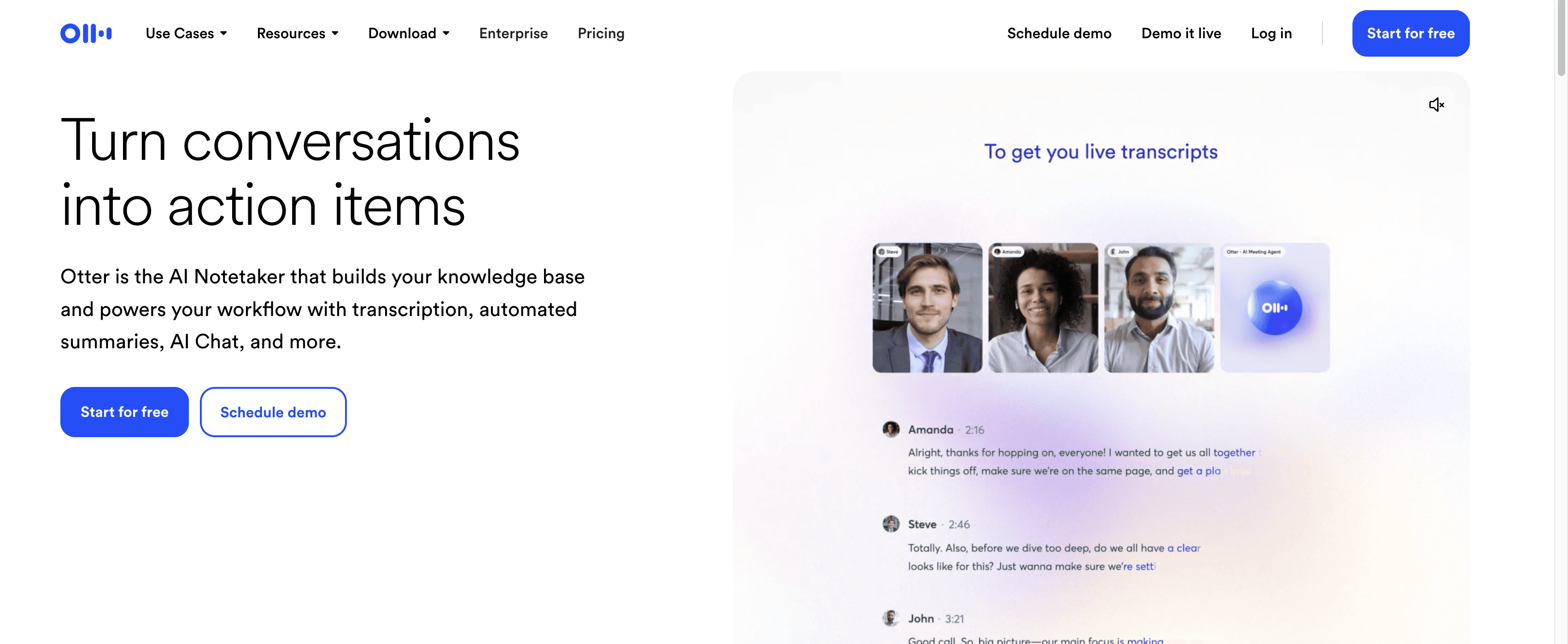
Otter ist keine klassische Sprache-zu-Text-App – sie wurde speziell für die Transkription von Gesprächen entwickelt. Wenn es dir vor allem darum geht, das in Meetings, Vorlesungen oder Interviews Gesagte festzuhalten, ist Otter genau dafür gemacht.
Otter klinkt sich automatisch in deine Zoom-, Google Meet- oder Teams-Anrufe ein. Es transkribiert alles in Echtzeit und ordnet den Text den verschiedenen Sprechern zu. Nach dem Meeting erhältst du ein vollständiges, durchsuchbares Transkript mit KI-generierten Zusammenfassungen und Aufgaben.
Vorteile: Hervorragende Transkription von Meetings, automatische Sprechererkennung, KI-Zusammenfassungen und Aufgabenlisten, integriert sich in Zoom/Meet/Teams/Slack, gute kostenlose Version
Nachteile: Nicht für das Schreiben von Dokumenten oder Echtzeit-Diktate gedacht, erfordert Internet, Genauigkeit sinkt bei Hintergrundgeräuschen
Fazit: Perfekt für Meetings, aber kein Allzweck-Sprache-zu-Text-Tool. Kombiniere es für Schreibaufgaben am besten mit Voicy oder einer anderen Diktier-App.
6. Google Docs Spracheingabe – Beste kostenlose browserbasierte Option
Preis: Kostenlos
Plattformen: Web (Chrome, Edge, Safari)
Bestens geeignet für: Schnelles Sprache zu Text in Google Docs
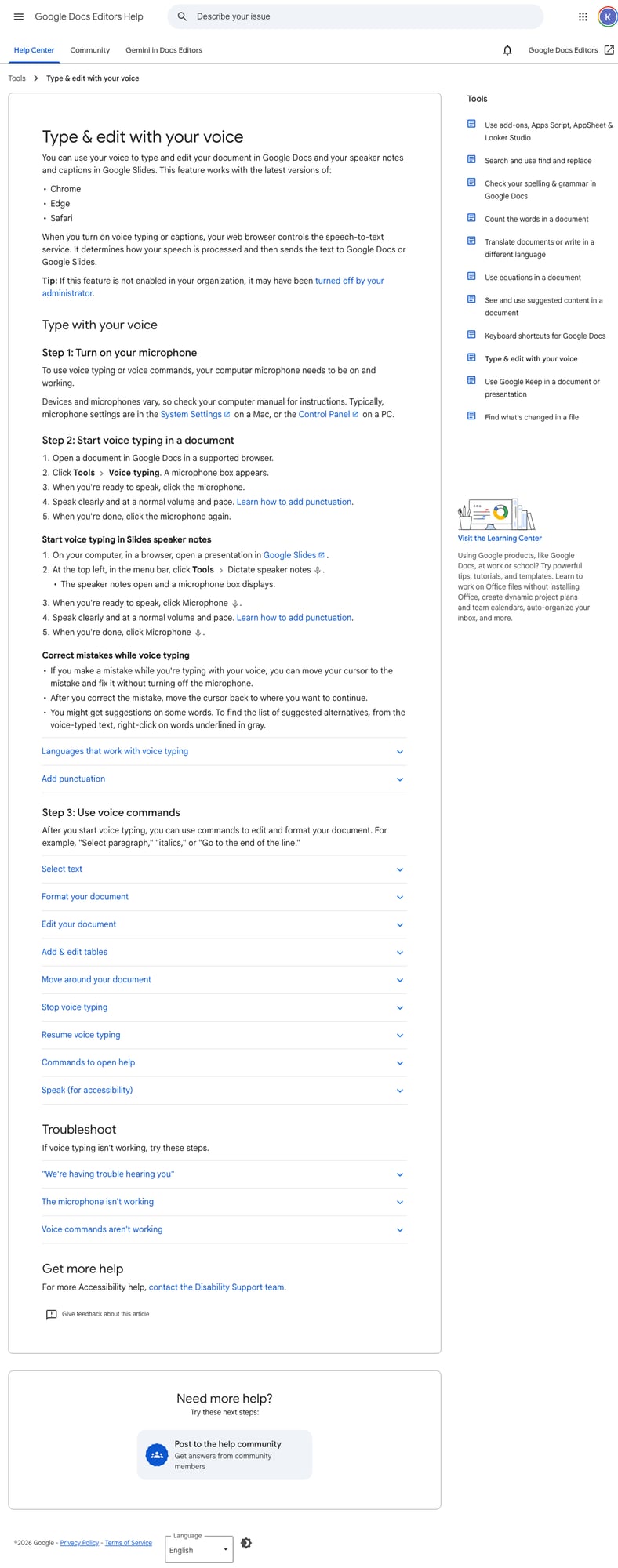
Googles Spracheingabe ist einfach und komplett kostenlos. Öffne ein Google-Dokument, klicke auf Tools → Spracheingabe und sprich los. Google hat seine Spracherkennung anhand von Milliarden von Sprachanfragen trainiert, was zu einer soliden Genauigkeit im Alltag führt.
Die Sprachbefehle funktionieren im Englischen hervorragend: Sage "period", "comma", "new paragraph", "select all", "bold" und mehr. Für andere Sprachen funktioniert das Diktieren gut, aber die Sprachbefehle sind eingeschränkt.
Vorteile: Völlig kostenlos, gute Genauigkeit, keine Installation erforderlich, funktioniert in Chrome/Edge/Safari
Nachteile: Funktioniet nur innerhalb von Google Docs (nicht in Gmail, Slack oder anderen Apps), eingeschränkte Sprachbefehle außerhalb des Englischen, erfordert Internet
Fazit: Großartig für gelegentliche Sprache-zu-Text-Arbeiten in Google Docs. Für eine vollständige Anleitung lies unseren Schritt-für-Schritt-Guide für Sprache zu Text in Google Docs.
7. Apple-Spracherkennung – Beste kostenlose Sprache-zu-Text-Lösung für Mac & iPhone
Preis: Kostenlos (in macOS und iOS integriert)
Plattformen: Mac, iPhone, iPad, Apple Watch
Bestens geeignet für: Apple-Nutzer, die eine praktische, kostenlose Spracherkennung suchen
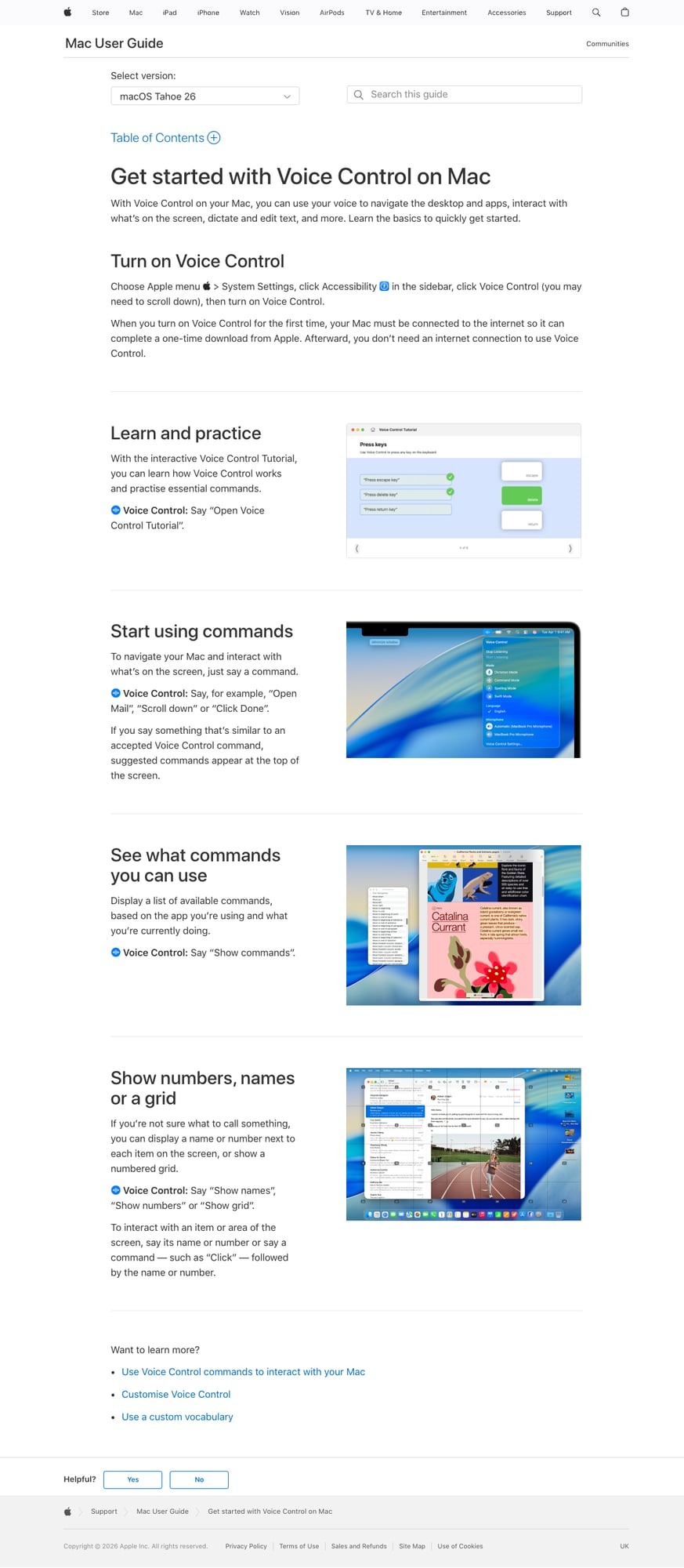
Jeder Mac, jedes iPhone und jedes iPad verfügt über eine bereits integrierte, leistungsfähige Spracherkennung. Die Apple-Spracherkennung hat sich mit Apple Intelligence deutlich verbessert und bietet nun automatische Zeichensetzung sowie eine höhere Genauigkeit.
Am Mac drückst du einfach die Mikrofontaste (oder zweimal Fn), um in einer beliebigen App loszusprechen. Am iPhone tippst du auf das Mikrofonsymbol auf der Tastatur. Zum Schutz der Privatsphäre wird die Sprache direkt auf dem Gerät verarbeitet, und mit der verbesserten Diktierfunktion kannst du sogar offline arbeiten.
Vorteile: Kostenlos und integriert, funktioniert systemweit in allen Apps, Verarbeitung direkt auf dem Gerät (hervorragender Datenschutz), Offline-Modus möglich, über 30 Sprachen
Nachteile: Nur für Apple-Geräte, kein benutzerdefiniertes Vokabular, stößt bei längeren Sitzungen an Grenzen, keine KI-Bearbeitungsbefehle
Fazit: Der einfachste Einstieg für Apple-Nutzer. Wenn du fortgeschrittene Funktionen suchst, steige auf Voicy um – die am besten bewertete Diktier-App für Mac. Sieh dir auch unseren vollständigen Mac Sprache-zu-Text-Vergleich für weitere Optionen an oder lerne, wie du das Diktieren am Mac meisterst.
8. Windows-Spracheingabe – Beste kostenlose Sprache-zu-Text-Option für Windows
Preis: Kostenlos (in Windows 11 integriert)
Plattformen: Windows 10, Windows 11
Bestens geeignet für: Windows-Nutzer, die eine kostenlose, systemweite Sprache-zu-Text-Lösung suchen
Windows 11 verfügt über ein sehr fähiges, integriertes Tool für Sprache zu Text. Drücke einfach Windows + H an einer beliebigen Stelle und sprich los. Es funktioniert in jedem Textfeld des gesamten Betriebssystems.
Microsoft hat diese Funktion durch KI-gestützte automatische Zeichensetzung erheblich aufgewertet. Windows 11 hat außerdem den Sprachzugriff eingeführt, mit dem du den Computer komplett freihändig steuern kannst – navigiere durch Menüs, klicke auf Schaltflächen und scrolle durch Seiten, alles nur mit deiner Stimme.
Vorteile: Kostenlos und integriert, funktioniert in allen Windows-Apps, automatische Zeichensetzung, Sprachzugriff für komplette freihändige Steuerung
Nachteile: Die Genauigkeit hängt stark von der Mikrofonqualität ab, nur für Windows, kein benutzerdefiniertes Vokabular, ungenauer als spezialisierte Tools
Fazit: Ein solider, kostenloser Startpunkt für Windows-Nutzer. Für bessere Genauigkeit und KI-Funktionen wirf einen Blick in unseren Windows-Sprache-zu-Text-Guide.
9. Speechnotes – Die beste einfache Web-App
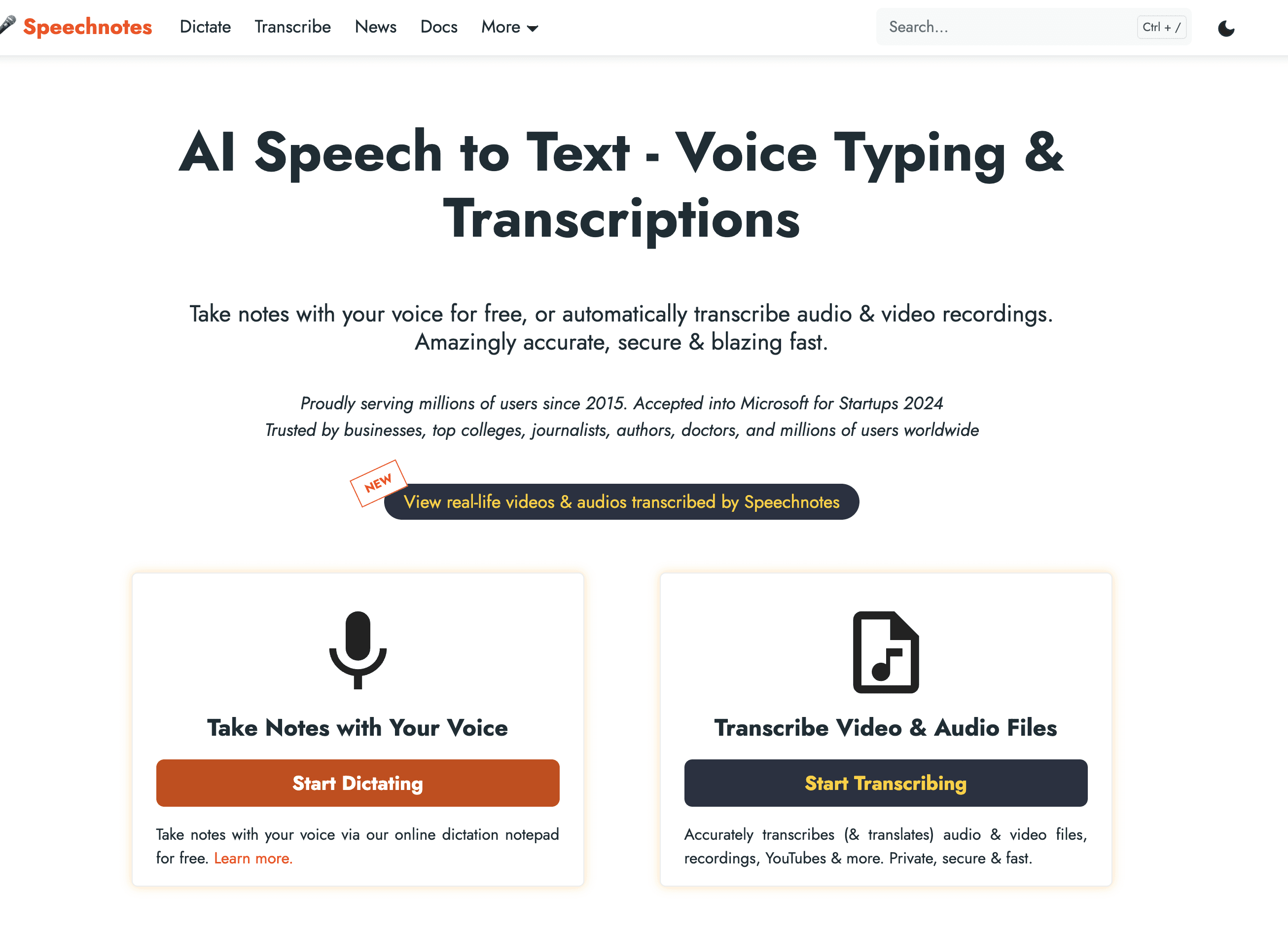
Preis: Kostenlos (mit Werbung), 9,90 $ / Jahr Premium
Plattformen: Web, Android
Bestens geeignet für: Schnelles Sprache zu Text ohne Anmeldung
Manchmal möchte man einfach nur Sprache in Text umwandeln, ohne etwas zu installieren oder ein Konto zu erstellen. Speechnotes bietet genau das.
Gehe auf speechnotes.co, klicke auf das Mikrofon und sprich los. Das ist alles. Deine Notizen werden automatisch im Browser gespeichert und du kannst sie als Text exportieren oder an Google Drive senden.
Vorteile: Keine Anmeldung oder Installation erforderlich, übersichtliche Benutzeroberfläche, kostenlos nutzbar, automatisches Speichern, funktioniert in Chrome
Nachteile: Werbung in der kostenlosen Version, eingeschränkter Funktionsumfang, nur im Browser, am besten in Chrome
Fazit: Der schnellste Weg, um sofort mit Sprache zu Text zu starten. Völlig unkompliziert.
10. Notta – Am besten für mehrsprachige Spracherkennung
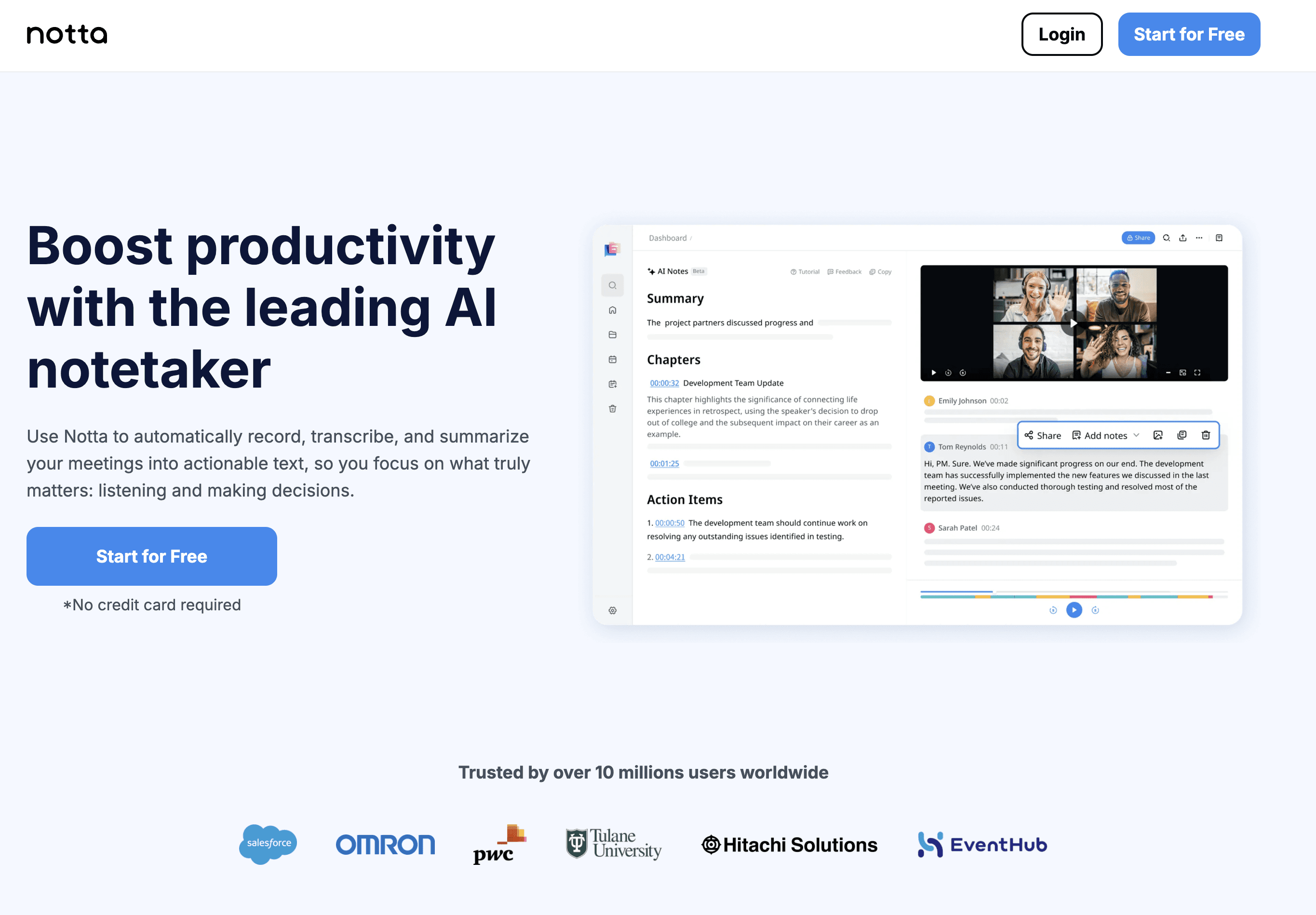
Preis: Kostenlose Version, 13,99 $ / Monat Pro
Plattformen: Web, iOS, Android
Bestens geeignet für: Menschen, die in mehreren Sprachen arbeiten
Notta unterstützt über 100 Sprachen und kann zweisprachige Gespräche transkribieren. Wenn du bei deiner Arbeit regelmäßig zwischen Sprachen wechseln musst, kommt Notta mit diesem Übergang besser zurecht als die meisten anderen Tools.
Ähnlich wie Otter konzentriert sich Notta auf die Transkription von Meetings mit automatischer Sprechererkennung. Es kann auch hochgeladene Audio- und Videodateien transkribieren, was es für Journalisten und Forscher besonders nützlich macht.
Vorteile: Über 100 Sprachen, zweisprachige Transkription, Sprechererkennung, Audio-/Videodatei-Upload, Übersetzungsfunktionen
Nachteile: Die kostenlose Version ist eingeschränkt, auf Meetings fokussiert (nicht ideal für das Schreiben von Dokumenten in Echtzeit), bei Nicht-Englisch ungenauer als rein englischfokussierte Tools
Fazit: Die beste Wahl für mehrsprachige Sprache-zu-Text-Anforderungen. Kombiniere es für das Schreiben von Dokumenten mit einem Desktop-Tool wie Voicy.
Vergleich von Sprache-zu-Text-Software
App | Genauigkeit | Plattformen | Bestens geeignet für | Preis |
|---|---|---|---|---|
Über 99 % | Mac, Windows, Browser, iOS, Android | App-übergreifendes Schreiben + Dateitranskription | 8,49 $ / Monat | |
Wispr Flow | Hoch | Mac, Windows, iOS | Mac-Nutzer, Teams | 15 $ / Monat |
Word Diktieren | ~99 % | Alle Plattformen | Office-Nutzer | In Microsoft 365 enthalten |
Dragon Pro | Über 99 % | Windows, Mobilgeräte | Medizin- & Rechtsprofis | 15–55 $ / Monat |
Otter.ai | Hoch | Web, iOS, Android | Meetings | Kostenlos + 16,99 $ / Monat |
Google Docs | Gut | Browser | Dokumentenentwürfe | Kostenlos |
Apple-Spracherkennung | Gut | Mac, iPhone, iPad | Apple-Nutzer | Kostenlos |
Windows-Spracheingabe | Gut | Windows 11 | Windows-Nutzer | Kostenlos |
Speechnotes | Gut | Browser, Android | Schnelle Notizen | Kostenlos |
Notta | Gut | Web, iOS, Android | Mehrsprachigkeit | Kostenlos + 13,99 $ / Monat |
Vergleichst du Sprache-zu-Text-Programme für die echte Arbeit? Besuche die Voicy Spracherkennungs-App-Seite, um Tarife, unterstützte Plattformen und die kostenlose Testversion zu vergleichen, oder stöbere in unserem größeren Spracherkennungs-Software-Vergleich, wenn du mehr Desktop-fokussierte Optionen suchst.
Die besten Sprache-zu-Text-Programme nach Anwendungsfall
Das beste Sprache-zu-Text-Programm hängt davon ab, wo du schreiben willst. Nutze diese Kurzanleitung, wenn du Spracherkennungs-Tools nach Aufgaben und nicht nur nach Marken vergleichst.
Bestes Allround-Sprache-zu-Text-Programm: Voicy, weil es über Desktop-Apps, Browserfelder, iOS, Android und hochgeladene Audiodateien hinweg funktioniert.
Bestes kostenloses Diktierprogramm für Mac: Apple-Spracherkennung, da sie direkt in macOS und iOS integriert ist.
Bestes kostenloses Sprache-zu-Text-Programm für Windows: Windows-Spracheingabe, da sie in den meisten Windows-Textfeldern funktioniert.
Bestes Browser-Sprache-zu-Text-Tool: Google Docs Spracheingabe für Entwürfe in Google Docs, oder eine Browser-Erweiterung, wenn du eine websiteübergreifende Spracherkennung benötigst.
Bestes professionelles Diktierprogramm: Dragon Professional, insbesondere für juristische und medizinische Begriffe.
Bestes Tool zur Meeting-Transkription: Otter.ai oder Notta, da sie speziell für Anrufe, Sprecher und Zusammenfassungen entwickelt wurden.
So wählst du die richtige Sprache-zu-Text-Software aus
Die beste Sprache-zu-Text-Software hängt davon ab, wie du arbeitest. Hier ist ein kurzer, käuferorientierter Leitfaden:
Du willst eine kostenpflichtige Spracherkennungs-App für Desktop, Browser und Mobilgeräte? → Voicy (8,49 $ / Monat)
Nutzt du bereits Microsoft 365? → Probiere zuerst Word Diktieren (ist bereits enthalten)
Arbeitest du in der Medizin oder im Rechtwesen? → Dragon Professional ist die Investition wert
Brauchst du eine Transkription von Meetings? → Otter.ai oder Notta
Suchst du etwas Kostenloses für den Mac? → Apple-Spracherkennung (zweimal Fn drücken)
Suchst du etwas Kostenloses für Windows? → Windows-Spracheingabe (Win+H drücken)
Brauchst du nur eine schnelle Spracherkennung im Browser? → Google Docs Spracheingabe oder Speechnotes
Arbeitest du in mehreren Sprachen? → Notta (über 100 Sprachen)
Tipps für bessere Sprache-zu-Text-Ergebnisse
Egal für welche Sprache-zu-Text-App du dich entscheidest, diese Tipps werden deine Ergebnisse verbessern:
Nutze ein ordentliches Mikrofon. Integrierte Laptop-Mikrofone funktionieren zwar, aber ein Headset verbessert die Genauigkeit dramatisch. Selbst ein 20-Dollar-Headset macht einen spürbaren Unterschied. Sieh dir unseren Guide für die besten Mikrofone zum Diktieren an.
Sprich ganz natürlich. Sprich nicht wie ein Roboter. Moderne KI kommt mit natürlicher Sprache viel besser zurecht als mit übertrieben deutlich betonten Worten.
Reduziere Hintergrundgeräusche. Suche dir einen ruhigen Ort oder nutze ein Mikrofon mit Geräuschunterdrückung. Weniger Lärm bedeutet weniger Fehler.
Lerne die wichtigsten Befehle. Wenn du Befehle wie "Punkt", "Komma", "neuer Absatz" und "das löschen" kennst, sparst du enorm viel Zeit beim Nachbearbeiten.
Gib der Sache eine Woche Zeit. Sprache zu Text fühlt sich am Anfang ungewohnt an. Die meisten Menschen erleben nach 5 bis 7 Tagen konsequenter Nutzung einen riesigen Produktivitätsschub. Wenn du auf Probleme stößt, hilft dir unser Leitfaden zur Fehlerbehebung bei der Spracheingabe mit den häufigsten Lösungen weiter.
Plane Zeit für die Korrektur ein. Keine Sprache-zu-Text-App ist zu 100 % perfekt. Ein kurzes Korrekturlesen fängt den gelegentlichen Fehler ab.
FAQ
Was ist eine Text-Sprech-Software?
Eine Text-Sprech-Software ist eine Software, die gesprochene Worte in geschriebenen Text umwandelt. Die meisten Menschen verwenden diesen Ausdruck, wenn sie Sprache-zu-Text-Software, Spracherkennungs-Software oder Diktier-Software meinen.
Was ist die beste Text-Sprech-App?
Die beste Text-Sprech-App ist diejenige, die dort funktioniert, wo du bereits schreibst. Voicy ist eine hervorragende kostenpflichtige Wahl für Mac, Windows, Browser-Workflows, iOS, Android, Live-Diktate und die Transkription hochgeladener Audiodateien.
Ist Sprache zu Text dasselbe wie Spracherkennungssoftware?
Sprache zu Text ist in der Regel der alltägliche Name für das Diktieren: Du sprichst und die App tippt. Spracherkennungssoftware ist eine breitere Kategorie, die auch Sprachbefehle, Barrierefreiheitssteuerungen, Meeting-Transkriptionen oder benutzerdefinierte Vokabulare umfassen kann.
Sollte ich eine Sprache-zu-Text-App oder eine Transkriptions-App wählen?
Wähle eine Sprache-zu-Text-App, wenn du E-Mails, Dokumente, Notizen, Formulare oder Prompts durch Sprechen verfassen willst. Wähle eine Transkriptions-App, wenn du hauptsächlich Transkripte von Meetings, Interviews oder aufgezeichneten Dateien benötigst.
Was ist das beste Sprache-zu-Text-Programm?
Das beste Sprache-zu-Text-Programm für das meiste tägliche Schreiben ist eines, das dort funktioniert, wo du bereits tippst. Voicy ist die stärkste kostenpflichtige Option, wenn du Spracherkennung über Desktop-Apps, Browserfelder, Mobilgeräte und hochgeladene Dateien hinweg benötigst. Integrierte Tools reichen völlig aus, wenn du nur kurze, kostenlose Diktate in einer App brauchst.
Unterscheidet sich Sprache-zu-Text-Software von Diktier-Software?
Nicht wirklich. Sprache-zu-Text-Software, Diktier-Software, Sprache-zu-Text-Apps und Spracherkennungs-Tools beschreiben alle dieselbe Kernaufgabe: Sprache in bearbeitbaren Text zu verwandeln. Die eigentliche Frage ist, ob du das Diktieren in einer App oder einen app-übergreifenden Workflow benötigst.
Was ist eine Sprach-Diktier-App?
Eine Sprach-Diktier-App ist eine Software, die deine gesprochenen Worte in geschriebenen Text verwandelt. Du sprichst in ein Mikrofon und die App tippt die Worte in ein Dokument, eine E-Mail, ein Browserfeld oder eine Notiz ein.
Was ist eine Spracherkennungs-App?
Eine Spracherkennungs-App ist ein anderer Name für eine Spracheingabe-App oder eine Sprache-zu-Text-App. Einige Spracherkennungs-Apps funktionieren nur innerhalb eines Produkts, während Tools wie Voicy über Desktop-Apps, Browserfelder, iOS, Android und hochgeladene Audiodateien hinweg funktionieren.
Was ist die beste Diktier-Anwendung für das tägliche Schreiben?
Voicy ist die beste Diktier-Anwendung für das tägliche Schreiben, wenn du ein einziges Tool für E-Mails, Dokumente, Browserformulare, Notizen und mobile Workflows suchst. Integrierte Optionen wie die Apple-Spracherkennung, die Windows-Spracheingabe und die Google Docs Spracheingabe sind gute kostenlose Startpunkte, aber sie sind eingeschränkter.
Was sind Sprache-zu-Text-Programme?
Sprache-zu-Text-Prgramme sind Apps oder integrierte Tools, die Sprache in geschriebenen Text verwandeln. Sie werden auch als Sprache-zu-Text-Software, Sprache-zu-Text-Anwendungen, Spracheingabe-Apps oder Diktier-Programme bezeichnet.
Was ist Sprache zu Text?
Sprache zu Text ist eine Technologie, die deine gesprochenen Worte in Echtzeit in geschriebenen Text umwandelt. Du sprichst in ein Mikrofon und die Software tippt das Gesagte aus. Es ist auch als Spracheingabe, Spracherkennung oder Diktieren bekannt. Moderne Sprache-zu-Text-Apps nutzen KI, um automatisch Satzzeichen hinzuzufügen, die Grammatik zu korrigieren und den Kontext zu verstehen.
Was ist der Unterschied zwischen Sprache zu Text und Diktier-Software?
Im Grunde sind sie dasselbe. "Sprache zu Text" ist der umgangssprachlichere Begriff, während "Spracherkennungs-Software" oder "Sprache-zu-Text-Software" kommerzieller klingt. Alle drei beschreiben Tools, die deine Stimme in getippten Text verwandeln.
Was ist die beste Sprache-zu-Text-App?
Voicy ist die beste Allround-Sprache-zu-Text-App für Desktop-Nutzer – sie funktioniert in jeder Anwendung unter Mac und Windows mit über 99 % Genauigkeit und bietet KI-Bearbeitungsbefehle. Für Mobilgeräte sind die Apple-Spracherkennung (iPhone) und Gboard (Android) die besten kostenlosen Optionen.
What is the best talk to text program for work?
Voicy ist das beste Sprache-zu-Text-Programm für die meiste Arbeit, da es unter Mac, Windows, in Browser-Workflows, iOS und Android funktioniert. Es deckt Live-Diktate, KI-Säuberung und die Transkription hochgeladener Audiodateien ab.
Gibt es eine kostenlose Sprache-zu-Text-App?
Ja. Die Apple-Spracherkennung, die Windows-Spracheingabe, die Google Docs Spracheingabe und Speechnotes sind alle völlig kostenlos. Microsoft Word Diktieren ist kostenlos, wenn du ein Microsoft 365 Abonnement hast. Jede funktioniert anders – die Optionen von Apple und Windows sind systemweit, Google Docs läuft nur im Browser.
Ist Sprache zu Text genau?
Moderne Sprache-zu-Text-Apps erreichen unter guten Bedingungen eine Genauigkeit von 95 bis 99 %. Premium-Tools wie Voicy und Dragon Professional erreichen über 99 % bei klarer Sprache und einem ordentlichen Mikrofon. Kostenlose Tools wie die Apple-Spracherkennung und die Google Docs Spracheingabe erreichen in der Regel eine Genauigkeit von 93 bis 97 %.
Kann ein Sprache-zu-Text-Programm hochgeladene Dateien transkribieren?
Einige können das. Voicy unterstützt die Transkription von Dateiuploads ebenso wie Live-Diktate. Otter.ai und Notta verarbeiten ebenfalls aufgezeichnete Audios, konzentrieren sich aber mehr auf Meetings und Protokolle als auf das Schreiben in beliebigen Apps.
Können Sprache-zu-Text-Apps offline arbeiten?
Einige können das. Die Apple-Spracherkennung (mit verbesserter Diktierfunktion), die Windows-Spracheingabe und Dragon Professional funktionieren alle offline. Cloudbasierte Tools wie Voicy, Wispr Flow und Google Docs Spracheingabe benötigen eine Internetverbindung für die KI-Verarbeitung.
Ist Sprechen schneller als Tippen?
Ja, und zwar deutlich. Die meisten Menschen sprechen mit einer Geschwindigkeit von 125 bis 150 Wörtern pro Minute, tippen aber nur etwa 40 Wörter pro Minute. Selbst wenn man Korrekturen einrechnet, ist Sprache zu Text bei den meisten Aufgaben in der Regel 2- bis 3-mal schneller als Tippen.
Funktioniert Sprache zu Text auch mit Akzenten?
Moderne KI-gestützte Tools kommen mit Akzenten viel besser zurecht als ältere Software. Modelle wie das Whisper-Modell von OpenAI wurden mit Hunderttausenden von Stunden an unterschiedlichen Sprachdaten trainiert. Voicy, Wispr Flow und Microsoft Word Diktieren funktionieren bei verschiedenen Akzenten und Nichtmuttersprachlern sehr gut.
Kann Sprache zu Text mit medizinischer Terminologie umgehen?
Dragon Medical wurde speziell für die medizinische Dokumentation entwickelt und beherrscht das klinische Fachvokabular von Haus aus. Allzweck-Tools wie Voicy und Microsoft Word Diktieren kommen mit gängigen medizinischen Begriffen gut zurecht, aber Dragon Medical bleibt der Goldstandard für das klinische Diktieren.
Sind meine Sprachdaten bei der Nutzung von Sprache zu Text geschützt?
Das hängt von der App ab. Die Apple-Spracherkennung kann einige Diktate direkt auf dem Gerät verarbeiten, während cloudbasierte Tools die Audiodaten zur Verarbeitung einsenden. Voicy nutzt cloudbasierte Transkription, daher solltest du deine Datenschutzanforderungen prüfen, bevor du sensible Inhalte diktierst. Auch die Google Docs Spracheingabe greift auf Google-Dienste zurück.
Kann ich Sprache zu Text auch zum Programmieren nutzen?
Das ist möglich, aber eine Herausforderung. Das Aussprechen von Satzzeichen und Sonderzeichen ist mühsam. Einige spezialisierte Tools wie Talon wurden gezielt für das Coden per Stimme entwickelt. Für allgemeines Sprache zu Text beim Programmieren funktioniert Voicy gut mit Coding-Tools wie Claude Code, um Kommentare, Dokumentationen und Commit-Nachrichten zu schreiben.
Welche Sprache-zu-Text-App funktioniert auf jeder Website?
Voicy funktioniert in jeder Anwendung, auch in Webbrowsern. Für reine Browser-Lösungen fügt die Voice In Chrome-Erweiterung jeder Website eine Spracherkennung hinzu. Die Google Docs Spracheingabe funktioniert ausschließlich innerhalb von Google Docs.
Das Fazit
Sprache-zu-Text-Software hat einen weiten Weg zurückgelegt. Die besten Tools fühlen sich heute viel eher wie echte Schreibsoftware an als die klobigen Spracherkennungsprogramme von früher.
Für die meisten Menschen, die Sprache-zu-Text-Programme vergleichen, ist Voicy die beste Allround-Lösung. Sie funktioniert in allen Desktop-Apps, Browser-Workflows, iOS und Android, bietet eine hervorragende Genauigkeit, unterstützt Dateitranskription und bringt KI-Bearbeitungsbefehle für 8,49 $ / Monat mit.
Wenn du dich im Microsoft-Ökosystem bewegst, ist Word Diktieren eine solide, kostenlose Option. Apple- und Windows-Nutzer sollten zuerst die integrierten Tools ausprobieren. Fachkräfte in der Medizin oder im Rechtswesen sollten in Dragon investieren.
Wofür du dich auch entscheidest: Starte noch heute mit Sprache zu Text. Wenn du erst einmal erlebt hast, wie es ist, mit dreifacher Geschwindigkeit zu schreiben, wirst du nicht mehr zu reinem Tippen zurückkehren wollen. Für einen tieferen Einblick in Desktop-Optionen lies unseren vollständigen Guide für die beste Spracherkennungs-Software.
Bereit, die beste Sprache-zu-Text-Software für die Arbeit am Desktop auszuprobieren? Sieh dir die Voicy Diktier-App an und vergleiche Tarife, Plattformen und die Einrichtung.
Suchst du nach der Spracheingabe in ganz bestimmten Apps? Schau dir unsere Guides für Sprache zu Text in Google Docs, Sprache zu Text in Microsoft Word und die Spracheingabe in Gmail an.


