Titelbild, weißer Text auf blauem Hintergrund mit der Aufschrift "Die 10 besten Spracherkennungs-Apps für 2026."

Die 10 besten Diktier-Apps 2026 (Ultimativer Guide)

Tippen ist langsam. Deine Gedanken fließen schneller, als deine Finger sich bewegen können, und bis du einen Satz getippt hast, sind die nächsten drei Ideen schon verschwunden.

Die richtige Spracheingabe-App behebt das. Du sprichst natürlich, und sauberer Text erscheint — bis zu dreimal schneller als Tippen. Keine schmerzenden Hände mehr, keine verlorenen Ideen mehr.

Wir haben 12 Spracheingabe-Apps auf Mac, Windows, Android und iPhone getestet, um die besten Optionen für 2026 zu finden. Hier ist, was tatsächlich funktioniert.

TL;DR: Kurze Empfehlungen

Die beste Spracheingabe-App hängt davon ab, wo und wie du arbeitest:

  • Beste Gesamtwahl (Desktop): Voicy — 99 %+ Genauigkeit, funktioniert in jeder App auf Mac/Windows, KI-Befehle zum Bearbeiten mit deiner Stimme ($8.49/Monat)

  • Am besten für Mac-Nutzer: Wispr Flow — Ausgereifte Spracherkennung mit KI-Formatierung, beliebt bei Profis ($15/Monat)

  • Beste kostenlose Lösung (Desktop): Apple Spracherkennung oder Windows-Spracherkennung — In dein Betriebssystem integriert, überraschend gut für grundlegende Spracherkennung

  • Beste kostenlose Lösung (Browser): Google Docs Spracheingabe — Kein Download, funktioniert in Chrome

  • Beste kostenlose Lösung (Mobil): Gboard — Funktioniert offline, 900+ Sprachen

  • Am besten für Meetings: Otter.ai — Sprechererkennung, KI-Zusammenfassungen, Zoom-/Teams-Integration

  • Am besten für Profis (Mobil): Dragon Anywhere — Benutzerdefiniertes Vokabular, 99 %+ Genauigkeit ($14.99/Monat)

Kurze Entscheidungsübersicht:

  • Arbeitest du in Google Docs? Nutze die integrierte Spracheingabe (kostenlos)

  • Verwendest du Microsoft Office? Nutze Word Dictate (in 365 enthalten)

  • Brauchst du es auf dem Desktop überall? Probiere Voicy aus (funktioniert in allen Apps)

  • Nur auf dem Smartphone? Lade Gboard herunter (kostenlos)

  • Meetings transkribieren? Hol dir Otter.ai (kostenloser Plan verfügbar)

  • Nutzen du einen Mac und willst Premium-Spracherkennung? Vergleiche Voicy mit Wispr Flow

Wie Spracheingabe-Apps funktionieren

Spracheingabe-Apps verwenden automatische Spracherkennung (ASR), um deine gesprochenen Wörter in Text umzuwandeln. Die neuesten KI-Modelle — wie OpenAIs Whisper und GPT-4o Transcribe — haben die Genauigkeit auf über 97 % gebracht und Spracheingabe damit für die tägliche Arbeit wirklich praxistauglich gemacht.

So läuft der grundlegende Ablauf ab:

  1. Du sprichst in dein Mikrofon (eingebaut oder extern)

  2. Die App erfasst das Audio und sendet es an ein KI-Modell (Cloud oder lokal)

  3. Das Modell transkribiert deine Sprache, fügt Satzzeichen hinzu und formatiert den Text

  4. Der Text erscheint dort, wo sich dein Cursor befindet — E-Mail, Dokument, Chat oder jede andere App

Der größte Unterschied zwischen den Apps liegt darin, wo die Verarbeitung stattfindet (Cloud vs. lokal), wie intelligent die Formatierung ist (Rohtranskript vs. sauberer Text) und wo du es nutzen kannst (eine App vs. systemweit).

1. Voicy - Beste Spracheingabe-App insgesamt

Voicy ist eine KI-gestützte Spracheingabe-App, die in jeder Anwendung auf deinem Mac- oder Windows-Computer funktioniert. Drücke eine Tastenkombination, sprich natürlich, und sauberer Text erscheint an der Position des Cursors — egal, ob du in Gmail, Slack, Word, Google Docs oder einem anderen Programm arbeitest.

Was Voicy von anderen Spracheingabe-Apps abhebt, ist das KI-Befehlssystem. Du diktierst nicht nur — du kannst Voicy sagen: „Formuliere das professioneller“, „mach es kürzer“ oder „korrigiere die Grammatik“. Es ist, als hättest du einen KI-Editor direkt in deiner Sprache.

Wichtige Funktionen

99 %+ Genauigkeit: Angetrieben von den neuesten KI-Modellen verarbeitet Voicy Akzente, technische Begriffe und natürliche Sprachmuster mit minimalen Fehlern. Satzzeichen werden automatisch hinzugefügt, und die Grammatik wird beim Sprechen korrigiert.

Funktioniert überall: Anders als browserbasierte Tools funktioniert Voicy in jeder Anwendung auf deinem Computer. E-Mail-Clients, Code-Editoren, Notizen-Apps, Messaging-Plattformen — überall dort, wo du tippen kannst, kann Voicy diktieren.

KI-Sprachbefehle: Sage Dinge wie „formuliere das als formelle E-Mail um“ oder „fasse das gerade Gesagte zusammen“. Voicy transkribiert nicht nur — es hilft dir, besser zu schreiben.

50+ Sprachen: Wechsle natürlich zwischen Sprachen. Voicy erkennt und transkribiert über 50 Sprachen ohne manuelles Umschalten.

Datenschutzorientiert: Audio wird verarbeitet und sofort verworfen. Deine Sprachdaten werden niemals gespeichert oder für das Training verwendet.

Unsere Einschätzung

Voicy ist die beste Wahl für alle, die Spracheingabe auf dem Desktop überall nutzen wollen. Die KI-Befehle sparen wirklich Zeit — statt zu diktieren und dann manuell zu bearbeiten, kannst du den Text mit deiner Stimme verfeinern. Die größte Einschränkung ist, dass es keine mobile App gibt (nur Mac- und Windows-Desktop + Chrome-Erweiterung), daher brauchen stark mobile Nutzer eine Begleit-App wie Gboard.

Die kostenlose Testphase gibt dir 40 Minuten Aufnahmezeit, um alles vor dem Kauf zu testen.

Funktion

Details

Genauigkeit

Über 99 % in 50+ Sprachen

Läuft auf

Mac, Windows, Chrome-Erweiterung

Besonderheit

KI-Befehle zum Bearbeiten und Umformulieren mit deiner Stimme

Am besten für

Profis, Autoren, Content Creator

Preis

$8.49/Monat oder $220 lebenslang

Kostenlose Testphase

40 Minuten Aufnahmezeit

Website

usevoicy.com

2. Wispr Flow - Am besten für Mac Power-User

Wispr Flow ist eine beliebte KI-gestützte Spracherkennungs-App, die eine starke Fangemeinde gewonnen hat, besonders unter Mac-Nutzern. Sie bietet systemweite Spracheingabe mit KI-gestützter Formatierung, die deine Sprache in sauberen Text verwandelt.

Flow passt sich dem Kontext der jeweils genutzten App an — E-Mails, Slack-Nachrichten und Dokumente werden unterschiedlich formatiert. Außerdem gibt es einen Bearbeitungsmodus, in dem du Text per Sprachbefehl korrigieren und umformulieren kannst.

Wichtige Funktionen

Kontextabhängige Formatierung: Flow passt die Ausgabe daran an, ob du eine E-Mail, eine Slack-Nachricht oder ein Dokument schreibst. Weniger manuelle Nacharbeit ist nötig.

Bearbeitungsmodus: Korrigiere Fehler und formuliere Sätze per Sprachbefehl um, ähnlich wie bei den KI-Befehlen von Voicy.

Team-Tarife: Wispr bietet Team-Preise an und eignet sich damit für Unternehmen, die Spracheingabe in der gesamten Organisation einführen möchten.

Plattformübergreifend: Verfügbar für Mac, Windows und iOS.

Wichtig zu wissen

Wispr Flow kostet $15/Monat — fast doppelt so viel wie Voicy bei ähnlichem Funktionsumfang. Einige Reddit-Nutzer haben Zuverlässigkeitsprobleme und das Problem mit dem „fehlenden ersten Wort“ gemeldet, bei dem die App gelegentlich den Beginn deines Satzes verschluckt. Die Aktivierung mit zwei Tasten (statt einer einzelnen Taste bei manchen Konkurrenten) kann sich ebenfalls umständlich anfühlen.

Trotzdem ist es ein ausgereiftes Produkt mit gutem Support und regelmäßigen Updates. Wenn du es bereits nutzt und zufrieden bist, gibt es keinen starken Grund zu wechseln.

Funktion

Details

Genauigkeit

Hoch (KI-gestützt)

Läuft auf

Mac, Windows, iOS

Besonderheit

Kontextabhängige Formatierung je nach App

Am besten für

Mac-Nutzer, Teams

Preis

Kostenloser Plan verfügbar; $15/Monat für Pro

Website

wisprflow.ai

3. Apple Spracherkennung — Beste kostenlose Spracheingabe für Mac & iPhone

Jeder Mac, jedes iPhone und jedes iPad hat ein überraschend leistungsfähiges Spracheingabe-Tool direkt eingebaut. Apple Spracherkennung hat sich mit Apple Intelligence deutlich verbessert und bietet automatische Zeichensetzung sowie ordentliche Genauigkeit, ohne dass du etwas installieren musst.

Auf dem Mac drückst du die Mikrofontaste (oder zweimal Fn), um überall mit dem Diktieren zu beginnen. Auf dem iPhone tippst du auf das Mikrofonsymbol auf der Tastatur. Die Verarbeitung erfolgt aus Datenschutzgründen direkt auf dem Gerät, und mit der erweiterten Spracherkennung kannst du sie sogar offline nutzen.

Wichtige Funktionen

Komplett kostenlos: In macOS, iOS und iPadOS enthalten. Kein Abo, kein Konto nötig.

Verarbeitung auf dem Gerät: Deine Sprache bleibt auf deinem Gerät. Gut für Nutzer mit hohen Datenschutzanforderungen.

Sprachbefehle: Sage „Punkt“, „Komma“, „neuer Absatz“, „Großbuchstaben an/aus“ und mehr, um den Text beim Sprechen zu formatieren.

Funktioniert überall: Systemweit auf Apple-Geräten — in jedem Textfeld in jeder App.

Einschränkungen

Apple Spracherkennung funktioniert gut für kurze Eingaben — Nachrichten, E-Mails, schnelle Notizen —, hat aber Probleme mit längeren Diktier-Sitzungen. Sie kommt mit komplexer Formatierung nicht gut zurecht, bietet keine KI-Bearbeitungsbefehle und die Genauigkeit sinkt bei Fachvokabular. Für ernsthafte Spracherkennungs-Arbeiten willst du eine dedizierte Spracheingabe-App wie Voicy oder Wispr Flow. Aber für gelegentliche Nutzung? Schwer zu schlagen, wenn es kostenlos ist.

Wenn du auf einem Mac bist und deine Optionen vergleichen willst, sieh dir unseren vollständigen Leitfaden zu Spracherkennung auf dem Mac an.

4. Windows-Spracherkennung — Beste kostenlose Spracheingabe für Windows

Windows 11 hat ein eingebautes Spracheingabe-Tool, das wirklich nützlich ist. Drücke überall Windows + H und fang an zu sprechen. Es funktioniert in jedem Textfeld im gesamten Betriebssystem.

Microsoft hat das deutlich verbessert — mit KI-gestützter automatischer Zeichensetzung und verbesserter Genauigkeit. Für grundlegende Spracherkennung unter Windows brauchst du möglicherweise nichts Weiteres.

Wichtige Funktionen

Kostenlos und integriert: Keine Downloads, keine Konten. Einfach Win+H drücken.

Automatische Zeichensetzung: Fügt Punkte, Kommas und Fragezeichen automatisch basierend auf deinem Sprachmuster hinzu.

Sprachbefehle: Sage „das löschen“, „neue Zeile“, „alles markieren“ und andere Bearbeitungsbefehle.

Tiefe OS-Integration: Funktioniert in jeder Windows-Anwendung — Edge, Notepad, Office, Chrome, einfach alles.

Einschränkungen

Wie Apple Spracherkennung ist auch Windows-Spracherkennung gut für schnelle Aufgaben, reicht aber für längere professionelle Nutzung nicht ganz aus. Sie reagiert empfindlich auf die Mikrofonqualität, bietet keine KI-Bearbeitungsfunktionen und kann spezialisiertes Vokabular nicht gut verarbeiten. Für robustere Windows-Spracherkennung liefert dir eine dedizierte App wie Voicy mehr Genauigkeit und mehr Funktionen.

5. Google Docs Spracheingabe — Beste kostenlose browserbasierte Option

Google Docs hat ein kostenloses Spracheingabe-Tool direkt eingebaut. Kein Download nötig — öffne einfach ein Dokument und sprich los. Es nutzt Googles Spracherkennungs-Engine, die Akzente und natürliche Sprache gut verarbeitet.
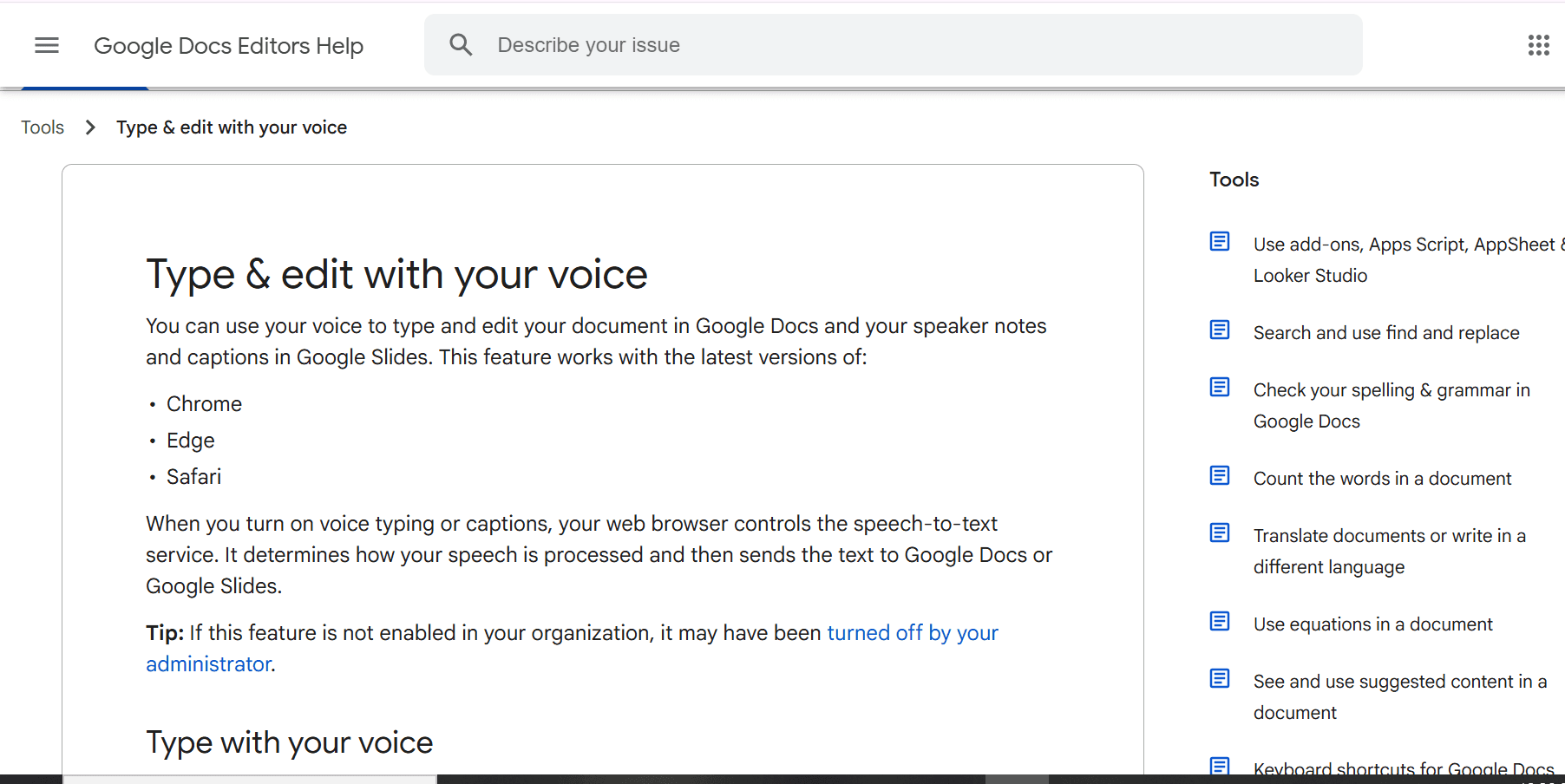
Klicke in einem beliebigen Google-Dokument auf Tools → Spracheingabe, und ein Mikrofonsymbol erscheint. Klicke darauf, beginne zu sprechen, und der Text fließt in dein Dokument.

Wichtige Funktionen

Keine Einrichtung: Funktioniert in jedem Browser mit einem Google-Konto. Keine Installation nötig.

Sprachbefehle: Sage „Punkt“, „Komma“, „neue Zeile“ oder „neuer Absatz“, um den Text unterwegs zu formatieren. Auf Englisch kannst du außerdem „alles markieren“, „fett“ und andere Bearbeitungsbefehle sagen.

Mehrere Sprachen: Unterstützt Dutzende Sprachen für die Spracherkennung.

Echtzeit-Zusammenarbeit: Da es in Google Docs integriert ist, ist das Teilen und gemeinsame Arbeiten nahtlos.

Wichtig zu wissen

Die Google-Docs-Spracheingabe funktioniert nur innerhalb von Google Docs — du kannst sie nicht in Gmail, Slack oder anderen Apps nutzen. Du brauchst eine Internetverbindung, und die Sprachbefehle funktionieren nur auf Englisch. Sie ist großartig zum Schreiben von Entwürfen, aber nicht für systemweite Spracheingabe.

Eine vollständige Schritt-für-Schritt-Anleitung findest du in unserem Leitfaden zu Spracherkennung in Google Docs.

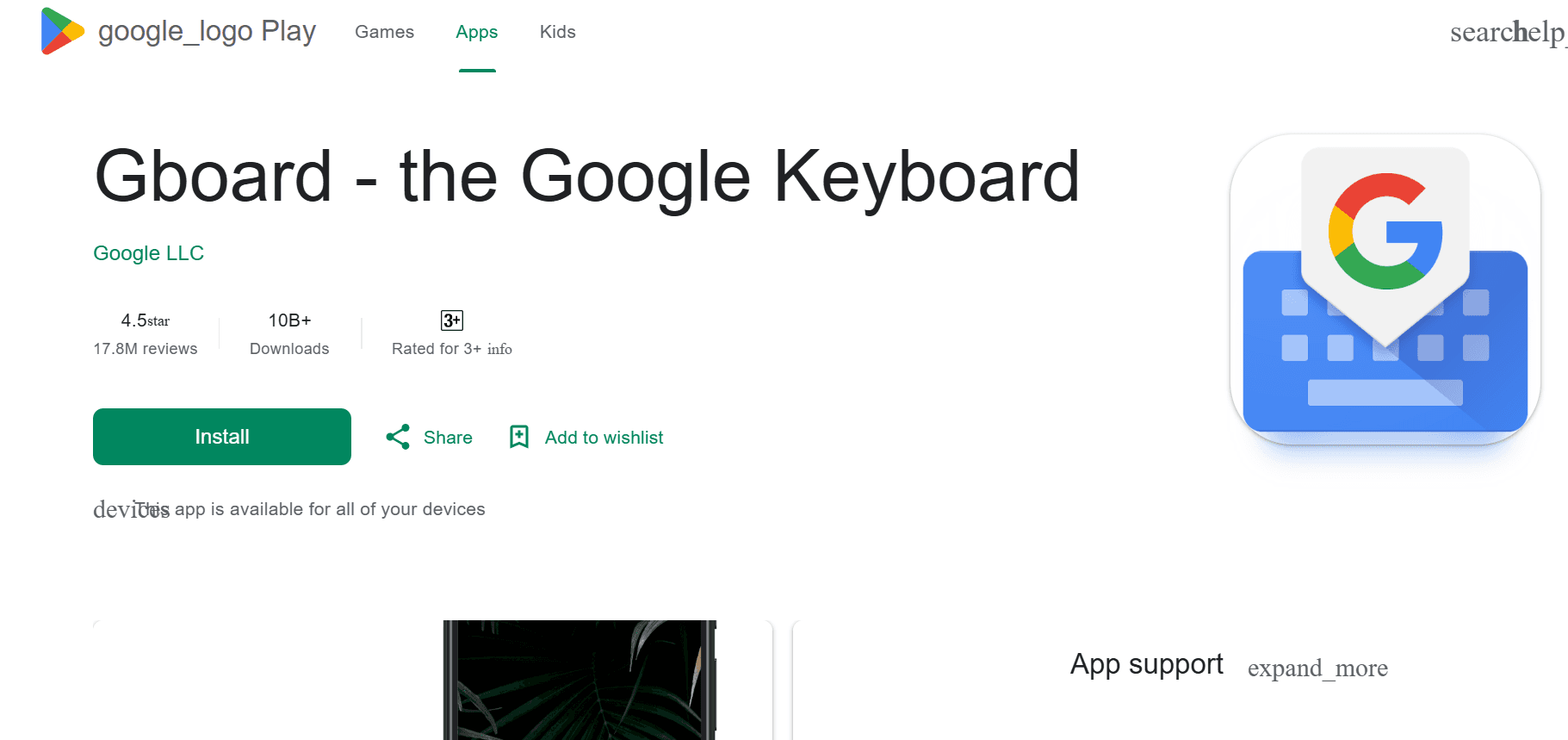
6. Gboard — Beste kostenlose Spracheingabe-App für Mobilgeräte

Gboard ist Googles intelligente Tastatur für Smartphones, und die Spracheingabe ist ausgezeichnet. Tippe auf das Mikrofonsymbol und fang an zu sprechen — der Text erscheint in Echtzeit mit guter Genauigkeit.

Was Gboard unter mobilen Spracheingabe-Apps besonders macht, ist die Offline-Unterstützung. Unter Android kannst du ein Sprachpaket herunterladen und ohne Internetverbindung diktieren. Das ist bei kostenlosen Apps selten.

Wichtige Funktionen

Funktioniert offline: Lade ein Sprachpaket herunter und diktiere überall, sogar ohne Internet (nur Android).

900+ Sprachen: Die breiteste Sprachunterstützung unter allen Spracheingabe-Tastaturen.

Glide-Typing: Wenn du die Spracheingabe nicht nutzt, ziehst du deinen Finger über die Buchstaben für schnelle Texteingabe.

Plattformübergreifend: Verfügbar für Android und iPhone.

Gut zu wissen

Gboard ist die beste Spracheingabe-App für Android, wenn du etwas Kostenloses suchst. Sie ist auf den meisten Android-Smartphones vorinstalliert, lernt mit der Zeit deinen Schreibstil und erhält regelmäßig Updates von Google. Auf dem iPhone funktioniert sie gut, verliert aber einige Funktionen (wie die Offline-Spracheingabe).

Die wichtigste Einschränkung: Es ist eine Tastatur-App, also funktioniert sie nur für die mobile Texteingabe. Für Spracheingabe auf dem Desktop brauchst du eine separate Lösung.

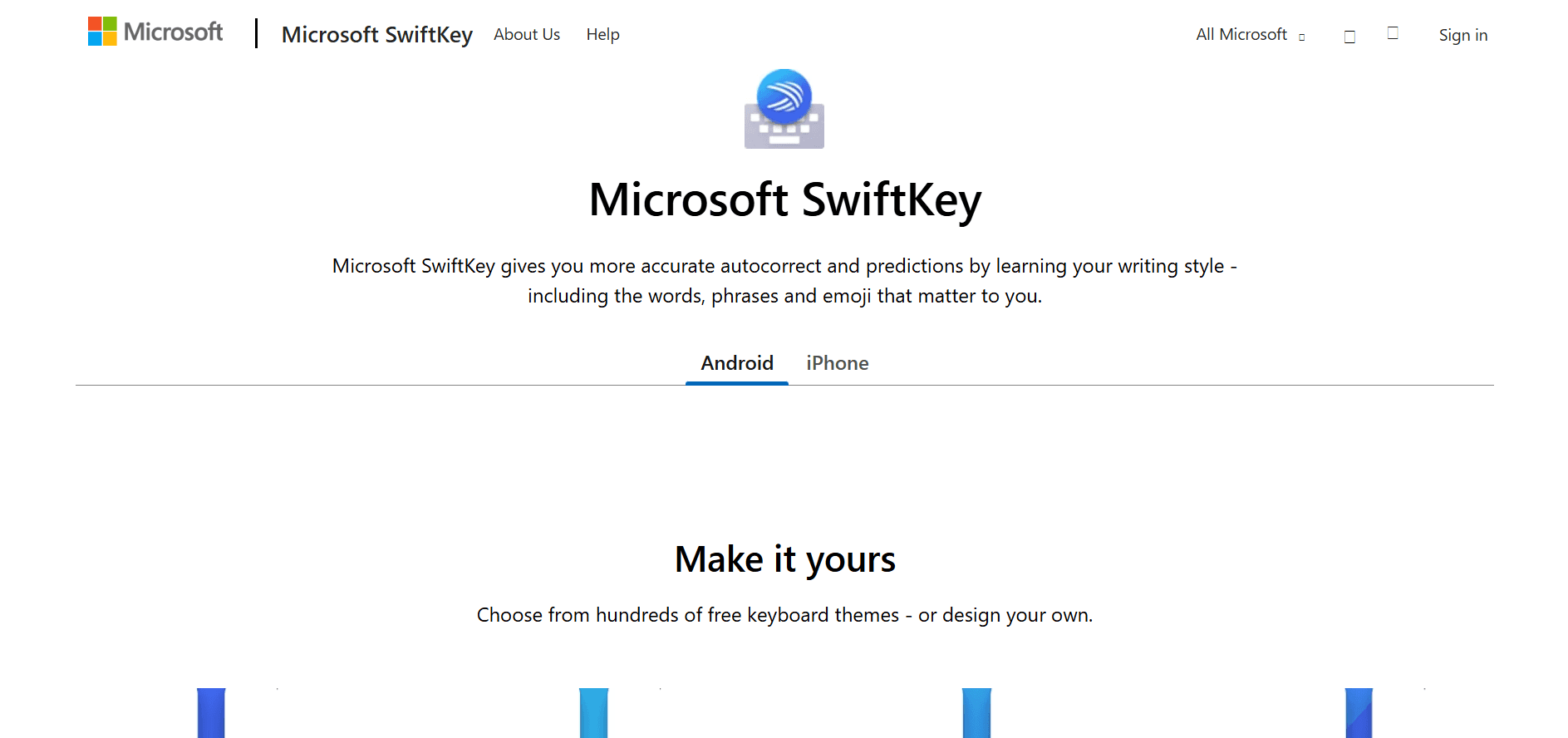
7. Microsoft SwiftKey — Beste smarte Tastatur mit Spracheingabe

SwiftKey ist Microsofts KI-Tastatur für Smartphones. Sie kombiniert smarte Vorhersagen, adaptives Autokorrekturverhalten und Spracheingabe in einem Paket. Je mehr du sie nutzt, desto besser versteht sie, wie du kommunizierst.

Wichtige Funktionen

Lernt deinen Stil: SwiftKey analysiert deine Schreibmuster und sagt voraus, was du als Nächstes tippen wirst. Mit der Zeit passt sie sich deinem Wortschatz und deinen Formulierungen an.

Integrierter Übersetzer: Übersetze beim Tippen, ohne die App zu wechseln — nützlich für mehrsprachige Gespräche.

Cloud-Synchronisierung: Deine personalisierten Einstellungen begleiten dich über alle Geräte hinweg.

Spracheingabe: Solide Genauigkeit, ergänzt durch die Bereinigung des Textes durch die Vorhersage-Engine von SwiftKey.

Das Fazit

SwiftKey ist auf Android und iPhone kostenlos. Die Spracheingabe ist genau, und die intelligenten Vorhersagen sparen Zeit, wenn du zwischen Sprache und manuellem Tippen wechselst. Eine gute Wahl, wenn du eine einzige Tastatur willst, die auf dem Smartphone alles kann.

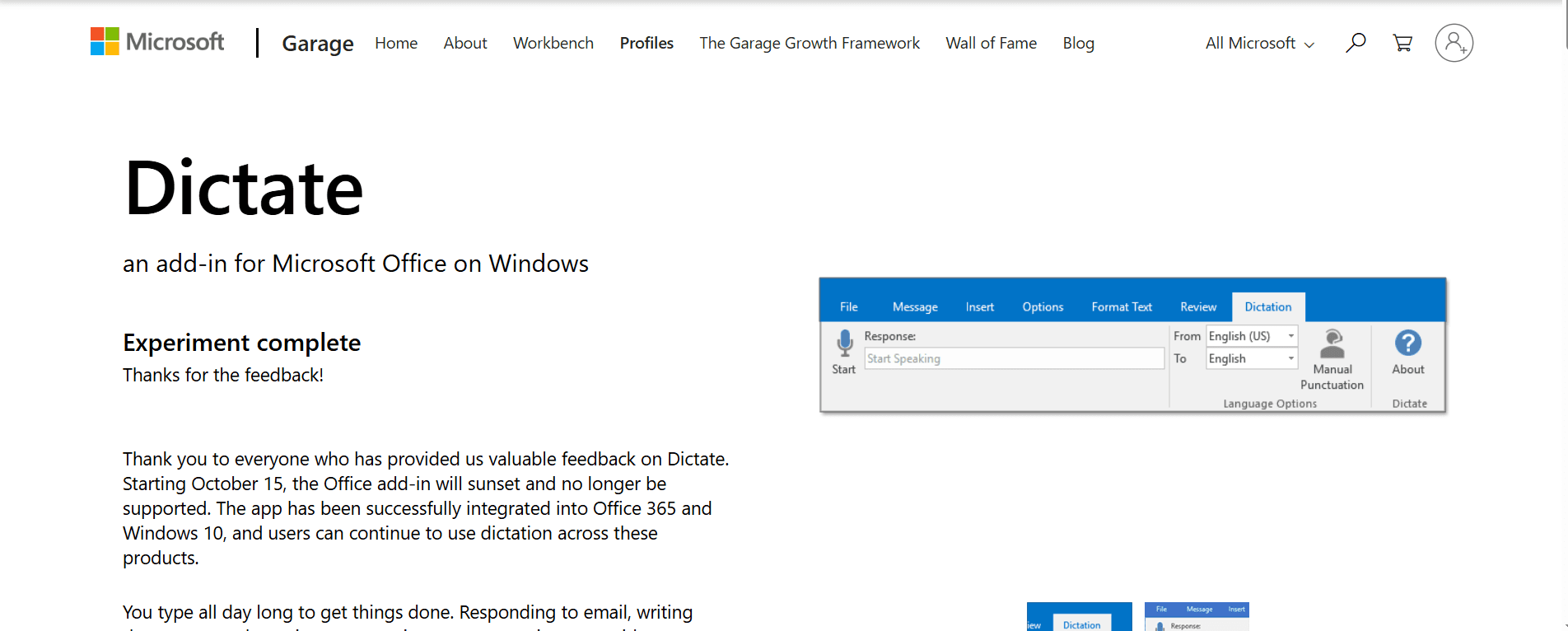
8. Microsoft Word Dictate — Am besten für Office-Nutzer

Wenn du ein Microsoft-365-Abonnement hast, sind Word, Outlook und PowerPoint alle mit einer leistungsstarken Spracherkennung ausgestattet. Klicke auf die Schaltfläche „Diktieren“ (oder drücke Alt+`) und beginne zu sprechen. Die automatische Zeichensetzung ist standardmäßig aktiviert, und Sprachbefehle helfen dir, während des Sprechens zu formatieren.

Wichtige Funktionen

Automatische Zeichensetzung: Word fügt Punkte, Kommas und Fragezeichen automatisch basierend auf deiner Sprache hinzu.

50+ Sprachen: Diktiere in Dutzenden Sprachen mit solider Genauigkeit.

Sprachbefehle: Sage „das fett machen“, „eine Liste beginnen“, „neue Zeile“ oder „rückgängig“, um Dokumente freihändig zu formatieren und zu bearbeiten.

Unternehmenssicherheit: IT-Teams können Datenschutz-Einstellungen und Datenrichtlinien verwalten.

Worauf du achten solltest

Du brauchst ein Microsoft-365-Abonnement, aber wenn du bereits eines hast, ist diese Funktion ohne Aufpreis enthalten. Innerhalb der Office-Apps funktioniert sie hervorragend, außerhalb davon hilft sie dir nicht weiter. Für eine ausführlichere Anleitung sieh dir unseren Leitfaden zu Spracheingabe in Microsoft Word an.

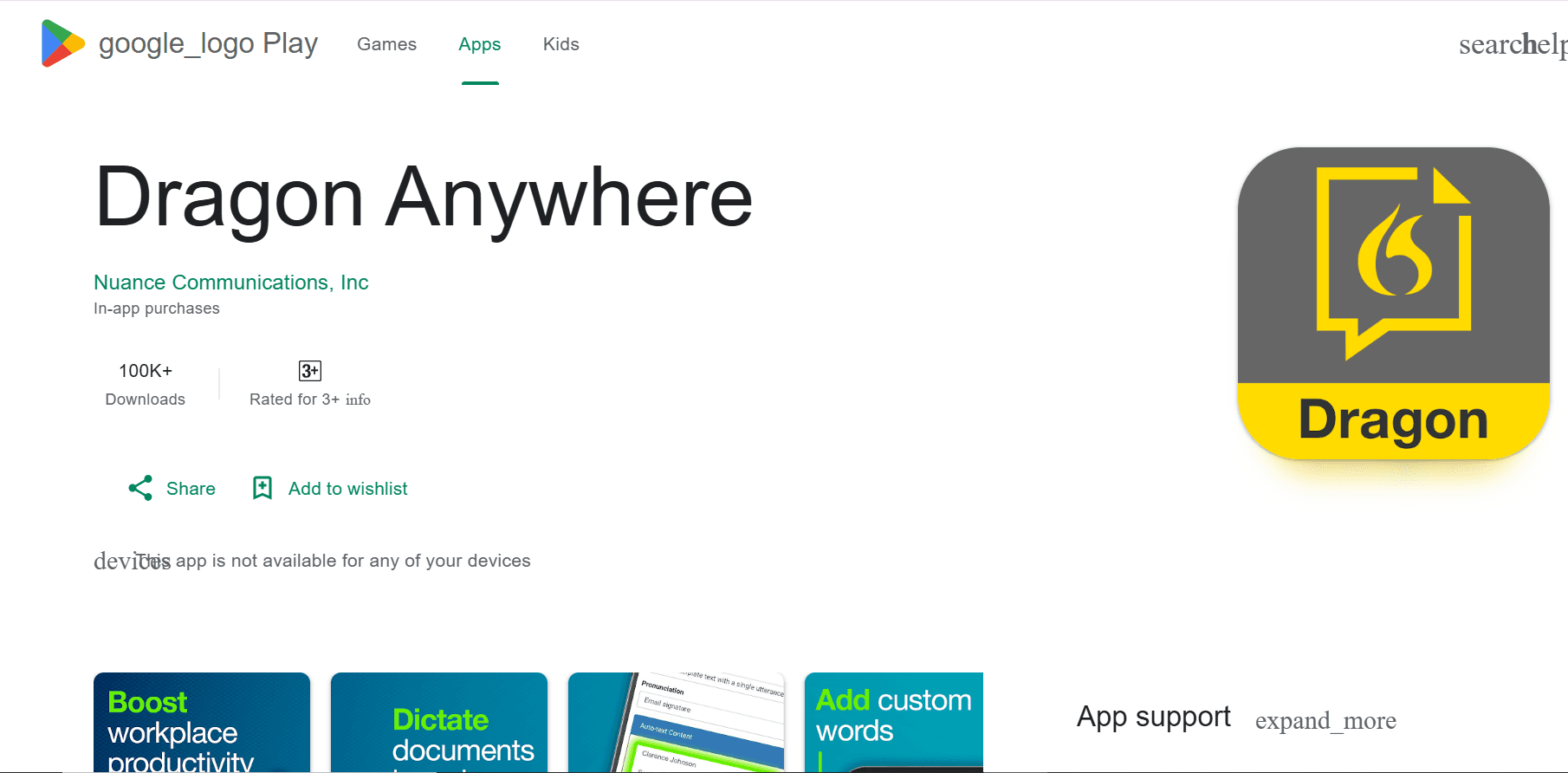
9. Dragon Anywhere — Beste professionelle mobile Spracherkennung

Dragon Anywhere ist die mobile Version der legendären Dragon-Spracherkennungssoftware. Sie wurde speziell für Profis entwickelt, die viel diktieren — Anwälte, Ärzte, Journalisten und Führungskräfte, die nahezu perfekte Genauigkeit mit spezialisiertem Vokabular benötigen.

Wichtige Funktionen

Kein Wortlimit: Diktiere so lange du willst, ohne Unterbrechung. Die meisten kostenlosen Apps brechen dich nach ein paar Minuten ab.

Benutzerdefiniertes Vokabular: Füge medizinische Begriffe, juristische Formulierungen, Firmennamen oder jede andere Fachsprache hinzu. Dragon lernt sie und erkennt sie perfekt.

Cloud-Synchronisierung: Dein benutzerdefiniertes Vokabular und deine Dokumente werden mit Dragon-Installationen auf dem Desktop synchronisiert.

Professionelle Genauigkeit: Über 99 % Genauigkeit direkt nach der Installation, mit weiterer Verbesserung, während es deine Stimme lernt.

Die Kosten

Dragon Anywhere kostet $14.99/Monat — die teuerste App auf dieser Liste. Aber für Profis, die täglich Tausende von Wörtern diktieren und Unterstützung für Fachvokabular brauchen, rechtfertigen Genauigkeit und Zuverlässigkeit den Preis. Keine kostenlose App kommt bei medizinischer oder juristischer Spracherkennung auch nur annähernd heran.

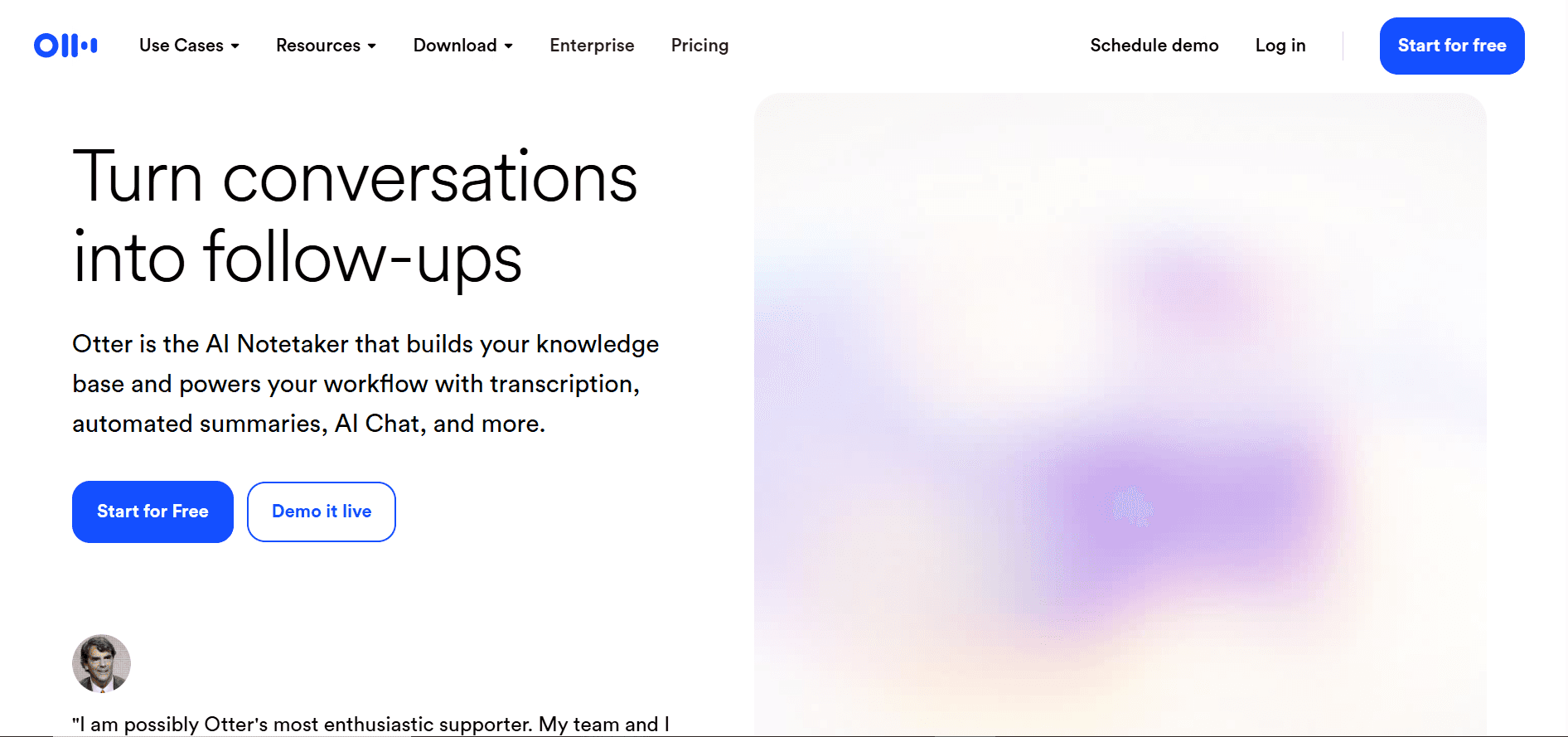
10. Otter.ai — Am besten für Meetings und Interviews

Otter.ai ist keine klassische Spracheingabe-App — es ist ein Tool für Meeting-Transkriptionen. Wenn du hauptsächlich Gespräche, Vorlesungen oder Interviews aufzeichnen willst, ist Otter genau dafür gemacht.

Wichtige Funktionen

Sprechererkennung: Otter kennzeichnet automatisch, wer was gesagt hat. Unverzichtbar für Meetings mit mehreren Teilnehmern.

KI-Zusammenfassungen: Erhalte aus langen Meetings die wichtigsten Punkte und Aufgaben, ohne das gesamte Transkript lesen zu müssen.

Live-Zusammenarbeit: Teammitglieder können während der Live-Transkription mitverfolgen und Kommentare hinzufügen.

Integrationen: Funktioniert mit Zoom, Google Meet, Microsoft Teams und Slack. Es kann sich automatisch zu deinen geplanten Meetings dazuschalten und sie transkribieren.

Beste Verwendung

Otter glänzt in kollaborativen Umgebungen. Der kostenlose Plan bietet dir 300 Minuten pro Monat. Bezahlpläne starten bei $16.99/Monat für mehr Minuten und erweiterte Funktionen wie benutzerdefiniertes Vokabular und Teamverwaltung.

Nicht ideal für das Schreiben von Dokumenten oder Echtzeit-Spracherkennung — es ist für das Erfassen von Gesprächen optimiert.

11. Speechnotes — Beste schnelle Browser-Spracherkennung

Speechnotes ist eine einfache, kostenlose, browserbasierte Spracheingabe-App. Öffne die Website, klicke auf das Mikrofon und fang an zu sprechen. Kein Konto erforderlich, kein Download nötig.

Warum Nutzer es mögen

Keine Einrichtung: Öffne einfach speechnotes.co und beginne mit der Spracherkennung. Keine Registrierung, keine Installation.

Leiste für Satzzeichen: Klicke auf Schaltflächen, um Satzzeichen hinzuzufügen, statt Sprachbefehle zu sagen.

Automatisches Speichern: Deine Notizen werden beim Diktieren automatisch im Browser gespeichert.

Exportoptionen: Als Textdatei herunterladen oder direkt an Google Drive senden.

Wichtig zu wissen

Die kostenlose Version enthält Werbung. Premium ($9.90/Jahr) entfernt sie. Speechnotes funktioniert am besten in Chrome und ist großartig für Studierende oder alle, die schnelle, unkomplizierte Spracheingabe brauchen, ohne sich auf eine App festzulegen.

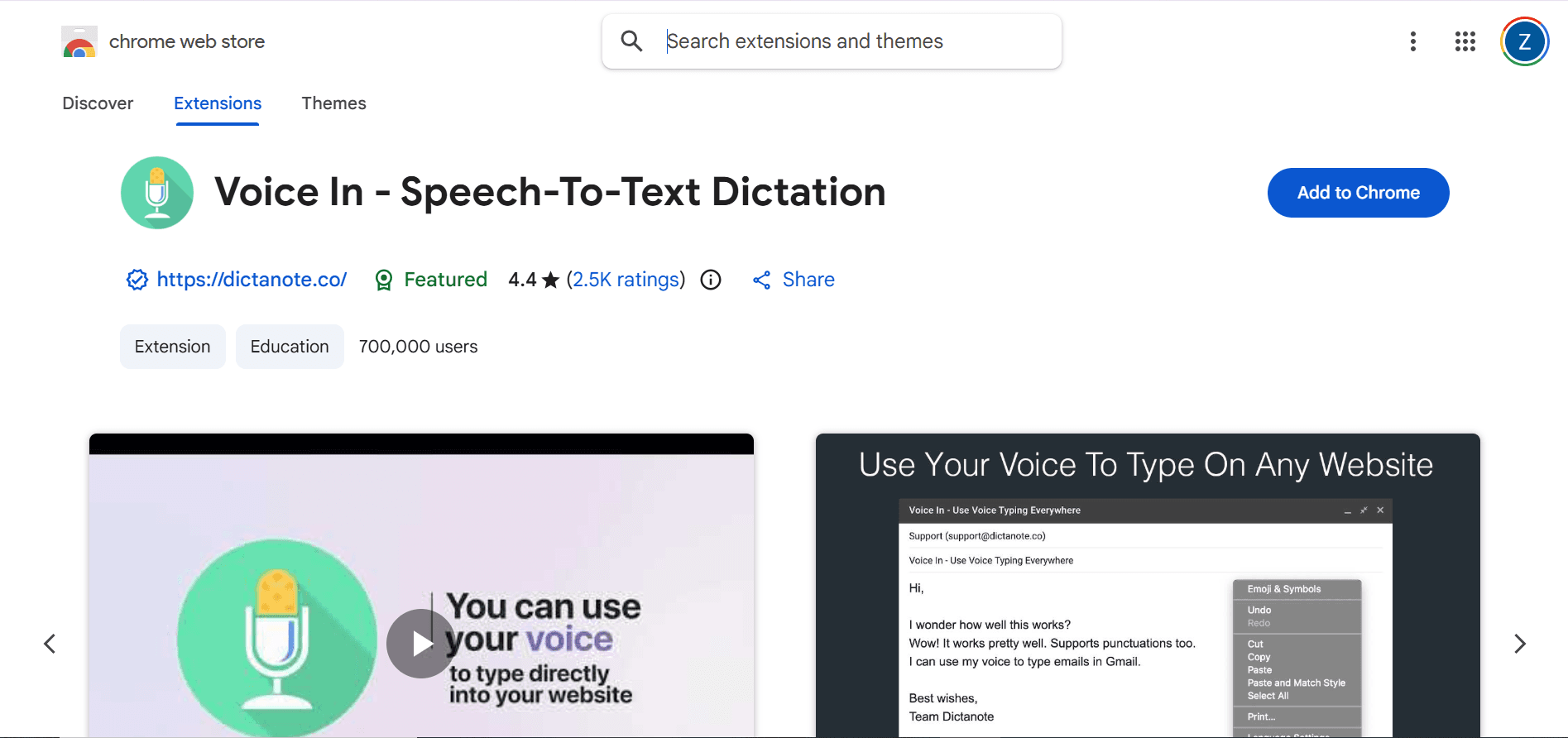
12. Voice In — Beste Chrome-Erweiterung für Spracheingabe

Voice In ist eine Chrome- und Edge-Erweiterung, die Spracheingabe auf jede Website bringt. Anders als Google Docs Spracheingabe (das nur in Docs funktioniert) arbeitet Voice In auf Gmail, Twitter, LinkedIn, Notion, Slack im Web — überall dort, wo du im Browser tippst.

Wichtige Funktionen

Funktioniert auf jeder Website: E-Mail, soziale Medien, Web-Apps, Foren — jedes Textfeld in Chrome oder Edge.

50+ Sprachen: Großartig für mehrsprachige Nutzer, die zwischen Sprachen wechseln.

Benutzerdefinierte Befehle: Erstelle Textkürzel wie „sig“, das sich in deine vollständige E-Mail-Signatur erweitert.

Verarbeitung auf dem Gerät: Ein Teil der Verarbeitung findet lokal statt, um den Datenschutz zu verbessern.

Die Details

Voice In hat eine kostenlose Version mit Basisfunktionen. Premium kostet $48/Jahr und hebt das Limit für die Diktierlänge auf. Es ist eine solide Wahl, wenn du hauptsächlich im Browser arbeitest und keine systemweite Spracherkennung brauchst.

Vergleichstabelle für Spracheingabe-Apps

App

Genauigkeit

Plattformen

Am besten für

KI-Funktionen

Preis

Voicy

99 %+

Mac, Windows, Chrome

Alle Desktop-Arbeiten

KI-Befehle, automatische Zeichensetzung

$8.49/Monat

Wispr Flow

Hoch

Mac, Windows, iOS

Mac Power-User

Kontextabhängige Formatierung

$15/Monat

Apple Spracherkennung

Gut

Mac, iPhone, iPad

Gelegenheitsnutzer von Apple-Geräten

Automatische Zeichensetzung

Kostenlos

Windows-Spracherkennung

Gut

Windows 11

Gelegenheitsnutzer von Windows

Automatische Zeichensetzung

Kostenlos

Google Docs

Gut

Browser (Chrome)

Dokumententwürfe

Sprachbefehle

Kostenlos

Gboard

Hoch

Android, iPhone

Mobiles Tippen

Offline-Modus

Kostenlos

SwiftKey

Gut

Android, iPhone

Nutzer smarter Tastaturen

Prädiktiver Text

Kostenlos

Word Dictate

Gut

Windows, Mac, Web

Microsoft-365-Nutzer

Sprachbefehle

In 365 enthalten

Dragon Anywhere

99 %+

Android, iPhone

Profis

Benutzerdefiniertes Vokabular

$14.99/Monat

Otter.ai

Hoch

Web, iOS, Android

Meetings, Teams

Sprecher-ID, Zusammenfassungen

Kostenlos + $16.99/Monat

Speechnotes

Gut

Browser

Schnelle Notizen

Automatisches Speichern

Kostenlos

Voice In

Gut

Chrome, Edge

Browserbasiertes Arbeiten

Benutzerdefinierte Befehle

Kostenlos + $48/Jahr

Beste Spracheingabe-App nach Plattform

Beste Spracheingabe-App für Android

Android-Nutzer haben starke Optionen für Spracheingabe. Gboard führt als beste kostenlose Spracheingabe-App für Android — sie funktioniert offline, ist vorinstalliert und unterstützt 900+ Sprachen. Für Profis, die höhere Genauigkeit und benutzerdefiniertes Vokabular brauchen, ist Dragon Anywhere die Premium-Wahl für $14.99/Monat.

SwiftKey ist eine weitere solide Option, die deinen Schreibstil lernt und Spracheingabe mit intelligenten Vorhersagen kombiniert.

Beste Spracheingabe-App für iPhone

iPhone-Nutzer sollten mit Apple Spracherkennung beginnen — sie ist kostenlos, integriert und funktioniert systemweit. Für bessere Genauigkeit und KI-Funktionen funktioniert Voicys Chrome-Erweiterung auf mobilem Safari, und Gboard bringt Googles Spracheingabe in jede iPhone-App.

Beste Spracheingabe-Software für Mac

Mac-Nutzer haben die meisten Optionen. Apple Spracherkennung deckt grundlegende Anforderungen kostenlos ab. Für professionelle Nutzung bieten sowohl Voicy als auch Wispr Flow systemweite KI-Spracherkennung. Voicy kostet $8.49/Monat gegenüber $15/Monat bei Wispr Flow, bei ähnlichem Kernfunktionsumfang. Sieh dir unseren ausführlichen Leitfaden zu Spracherkennung auf dem Mac für einen vollständigen Vergleich an.

Beste Spracheingabe-Software für Windows

Windows-Spracherkennung (Win+H) deckt grundlegende Spracherkennung ab. Für professionelle Arbeit ist Voicy die beste Desktop-Spracheingabe-App für Windows — sie funktioniert in jeder Anwendung und ergänzt KI-Bearbeitungsbefehle. Sieh dir unseren Leitfaden zu Spracherkennung unter Windows für die Einrichtung an.

So wählst du die richtige Spracheingabe-App

Für professionelle Arbeit

Brauchst du perfekte Genauigkeit für wichtige Dokumente? Wähle Voicy für den Desktop oder Dragon Anywhere für Mobilgeräte. Beide minimieren Fehler und sparen Bearbeitungszeit. Die KI-Funktionen in Voicy helfen dir außerdem, Texte umzuformulieren und zu verfeinern, ohne zu einem separaten Editor wechseln zu müssen.

Für Meetings und Interviews

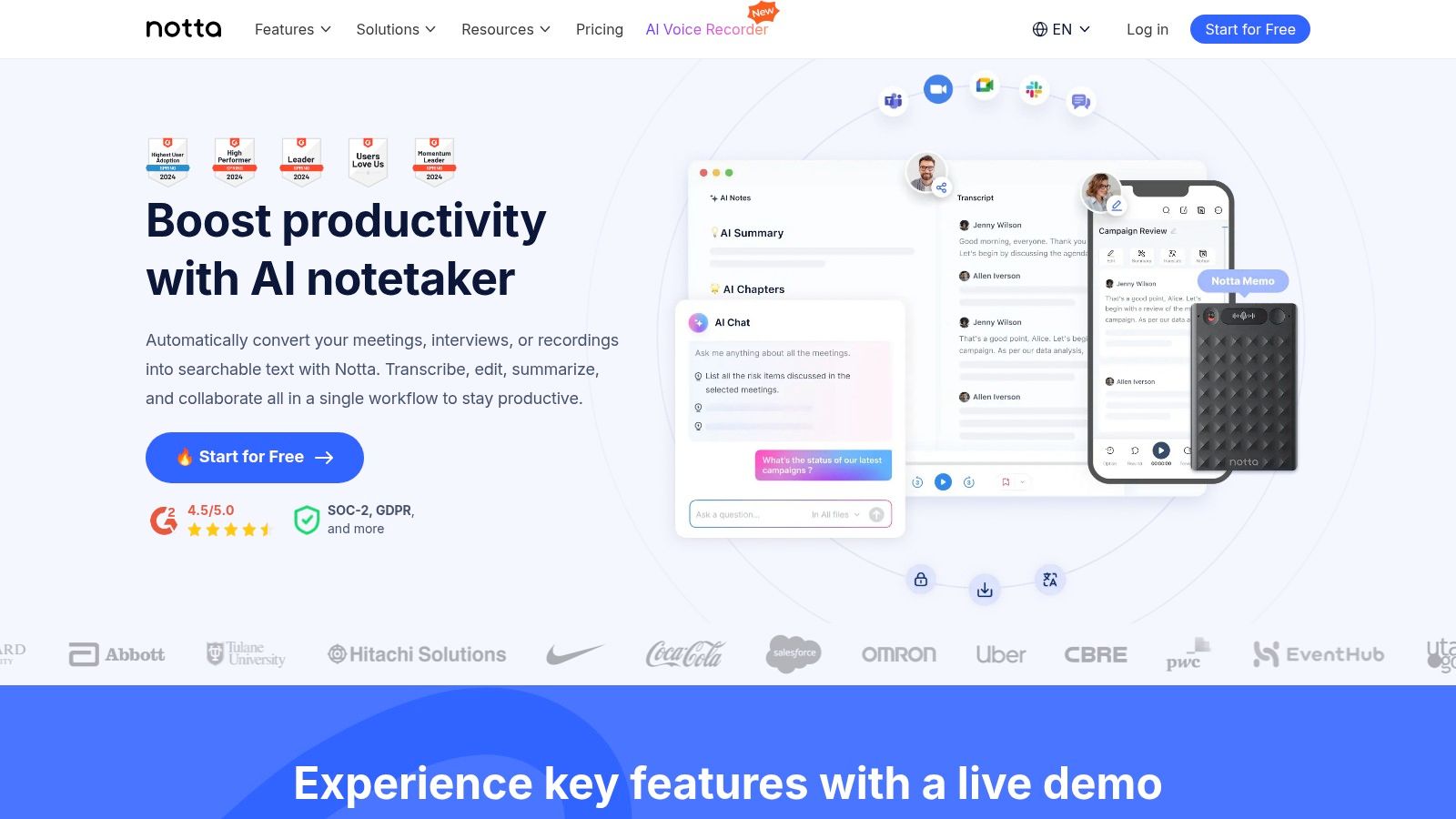
Verbringst du deinen Tag in Meetings? Otter.ai oder Notta.ai sind deine besten Optionen. Sie erkennen Sprecher, erstellen strukturierte Notizen und integrieren sich mit Zoom und Teams.

Für mobile und gelegentliche Nutzung

Willst du nur auf Nachrichten antworten und Ideen festhalten? Gboard oder SwiftKey funktionieren hervorragend. Sie sind kostenlos, schnell und bereits auf deinem Smartphone vorhanden. Apple Spracherkennung ist ebenfalls ausgezeichnet für iPhone-Nutzer.

Für webbasierte Arbeit

Arbeitest du hauptsächlich im Browser? Voice In bringt Spracheingabe auf jede Website. Für Google Docs ist die integrierte Spracheingabe-Funktion kostenlos und zuverlässig.

Mit kleinem Budget

Beginne mit den kostenlosen Tools, die in deinem Gerät eingebaut sind: Apple Spracherkennung, Windows-Spracherkennung, Google Docs Spracheingabe oder Gboard. Sie sind für grundlegende Spracherkennung überraschend leistungsfähig. Wenn du an ihre Grenzen stößt, kannst du mit Voicys kostenloser Testphase Premium-Spracheingabe ausprobieren, bevor du dich festlegst.

Du suchst einen schnellen Direktvergleich der besten Sprache-zu-Text-Tools? Sieh dir unseren fokussierten Vergleich der besten Sprache-zu-Text-Apps an.

Tipps für bessere Spracheingabe

Egal, welche App du wählst, diese Tipps verbessern deine Erfahrung:

  • Nutze ein ordentliches Mikrofon. Eingebaute Laptop-Mikrofone funktionieren, aber ein Headset oder externes Mikrofon verbessert die Genauigkeit deutlich. Schon ein Headset für $20 macht einen Unterschied.

  • Finde eine ruhige Umgebung. Hintergrundgeräusche sind der Genauigkeitskiller Nummer 1. Schließe Fenster, schalte Benachrichtigungen stumm oder nutze ein geräuschunterdrückendes Mikrofon.

  • Sprich natürlich. Überdeutliches Sprechen ist nicht nötig. Moderne KI-Modelle funktionieren am besten mit natürlichem Sprachfluss. Sprich so, als würdest du etwas einem Freund erklären.

  • Lerne ein paar Befehle. Schon wenn du „Punkt“, „Komma“, „neuer Absatz“ und „das löschen“ beherrschst, wirst du deutlich schneller.

  • Übe eine Woche lang. Spracheingabe fühlt sich anfangs ungewohnt an. Gib dir 5–7 Tage konsequente Nutzung, bevor du urteilst. Die meisten Menschen sehen nach der Eingewöhnung einen enormen Produktivitätsschub.

Häufig gestellte Fragen

Was ist insgesamt die beste Spracheingabe-App?

Voicy ist die beste Spracheingabe-App insgesamt für Desktop-Nutzer. Sie funktioniert in allen Anwendungen auf Mac und Windows, bietet 99 %+ Genauigkeit in 50+ Sprachen und enthält KI-Befehle, um Texte mit deiner Stimme zu bearbeiten und umzuformulieren. Für Mobilgeräte ist Gboard die beste kostenlose Option.

Was ist die beste Spracheingabe-App für Android?

Gboard ist die beste kostenlose Spracheingabe-App für Android. Sie funktioniert offline, unterstützt 900+ Sprachen und ist auf den meisten Smartphones vorinstalliert. Für Profis, die höhere Genauigkeit und benutzerdefiniertes Vokabular brauchen, bietet Dragon Anywhere Premium-Funktionen für $14.99/Monat.

Gibt es eine kostenlose Spracheingabe-App?

Ja. Apple Spracherkennung (Mac/iPhone), Windows-Spracherkennung (Win+H), Google Docs Spracheingabe, Gboard und Speechnotes sind alle komplett kostenlos. Jede hat andere Stärken — die Apple- und Windows-Optionen funktionieren systemweit, Google Docs arbeitet im Browser und Gboard ist am besten für Mobilgeräte.

Kann ich Spracheingabe auf meinem Computer nutzen?

Absolut. Jedes große Betriebssystem hat integrierte Spracheingabe. Auf dem Mac nutzt du Apple Spracherkennung (zweimal Fn). Unter Windows drückst du Win+H. Für fortgeschrittenere Funktionen funktioniert Voicy in allen Desktop-Anwendungen mit KI-gestützter Genauigkeit und Bearbeitungsbefehlen.

Welche Spracherkennungssoftware ist am genauesten?

Voicy und Dragon Anywhere erreichen beide über 99 % Genauigkeit. Voicy ist ideal für den allgemeinen Desktop-Einsatz mit KI-Funktionen, während Dragon Anywhere besser für professionelle mobile Spracherkennung mit Unterstützung für medizinische, juristische und technische Fachbegriffe geeignet ist.

Ist Spracheingabe schneller als normales Tippen?

Ja — deutlich. Der Durchschnitt tippt etwa 40 Wörter pro Minute, spricht aber mit 125–150 Wörtern pro Minute. Das bedeutet, dass Spracheingabe bis zu dreimal schneller sein kann. Außerdem entlastet sie deine Hände und hilft dir, Ideen sofort festzuhalten, ohne dass das Tippen deinen Gedankenfluss bremst.

Wie aktiviere ich Spracheingabe auf meinem Smartphone?

Auf Android: Gboard ist meist vorinstalliert. Tippe einfach auf das Mikrofonsymbol auf der Tastatur. Auf dem iPhone: Tippe auf das Mikrofonsymbol auf der eingebauten iOS-Tastatur oder lade Gboard herunter, um Googles Spracheingabe-Engine zu nutzen.

Welche Spracheingabe-App funktioniert offline?

Gboard funktioniert nach dem Herunterladen eines Sprachpakets offline auf Android-Smartphones. Apple Spracherkennung mit aktivierter erweiterten Spracherkennung funktioniert offline auf dem Mac. Windows-Spracherkennung hat ebenfalls Offline-Funktionen. Die meisten Drittanbieter-Apps wie Voicy und Wispr Flow benötigen für cloudbasierte KI-Verarbeitung eine Internetverbindung.

Können Spracheingabe-Apps in jeder Sprache arbeiten?

Die Sprachunterstützung variiert. Gboard führt mit 900+ Sprachen. Voicy unterstützt 50+ Sprachen. Google Docs Spracheingabe verarbeitet Dutzende. Dragon Anywhere konzentriert sich hauptsächlich auf Englisch mit begrenzter zusätzlicher Sprachunterstützung. Prüfe immer die Sprachliste der App, bevor du dich festlegst.

Was ist der Unterschied zwischen Spracheingabe und Transkription?

Spracheingabe ist in Echtzeit: Du sprichst und der Text erscheint sofort an der Cursorposition — ähnlich wie Tippen, nur mit deiner Stimme. Transkription wandelt vorab aufgezeichnete Audiodateien im Nachhinein in Text um. Apps wie Voicy und Gboard sind Spracheingabe-Tools. Apps wie Otter.ai und Audio-zu-Text-Konverter konzentrieren sich auf Transkription.

Kommen Spracheingabe-Apps mit Akzenten zurecht?

Moderne KI-gestützte Spracheingabe-Apps kommen mit Akzenten gut zurecht. Modelle wie OpenAIs Whisper wurden mit Hunderttausenden Stunden vielfältiger Sprache trainiert. Apps wie Voicy, Wispr Flow und Googles Tools funktionieren alle gut mit verschiedenen englischen Akzenten und Nicht-Muttersprachlern.

Sind meine Sprachdaten bei der Nutzung von Spracheingabe-Apps privat?

Das hängt von der App ab. Cloudbasierte Apps wie Voicy verarbeiten Audio und verwerfen es sofort — nichts wird gespeichert. Apple Spracherkennung und Windows-Spracherkennung können die Verarbeitung direkt auf dem Gerät durchführen und bieten damit maximale Privatsphäre. Kostenlose Tools wie Google Docs Spracheingabe senden Audio an Googles Server. Prüfe immer die Datenschutzrichtlinie jeder Spracheingabe-App, die du für sensible Arbeiten nutzt.

Abschließende Gedanken

Spracheingabe hilft dir, schneller zu arbeiten und klarer zu denken. Statt mit Tippen zu kämpfen, hältst du Ideen fest, sobald sie entstehen — mit bis zu dreifacher Geschwindigkeit im Vergleich zur Tastatur.

Die richtige Spracheingabe-App entlastet deine Hände und gibt dir mehr Energie für kreatives Denken statt für mechanisches Tippen. Egal, ob du dich für eine kostenlose integrierte Option oder ein Premium-Tool wie Voicy entscheidest: Wichtig ist, dass du es konsequent nutzt.

Bereit, deine Produktivität zu steigern? Voicy bietet die beste Genauigkeit und die besten KI-Funktionen für Desktop-Nutzer. Probiere die kostenlose Testphase aus und erlebe den Unterschied, den Spracheingabe macht.

Du willst Spracheingabe in bestimmten Apps? Sieh dir unsere Anleitungen zu Spracheingabe in Google Docs, Spracherkennung in Microsoft Word und Spracheingabe in Gmail an.

Image of reviewer

Nicholas Cino

Wirklich erstaunliche Erweiterung. Funktioniert wunderbar und ist wirklich schnell! Reduziert die Zeit für das Schreiben komplexer E-Mails um etwa 80 %.

Image of reviewer

CL Cobb

Ich habe andere Produkte dieser Art ausprobiert und bisher ist Voicy das benutzerfreundlichste. Es verbessert wirklich meinen Arbeitsablauf.

Image of reviewer

Pam Lang

Ich bin so faul geworden, überall zu tippen. Danke, danke, danke für dieses Produkt!

Image of reviewer

Steve Moore

Voicy ist ein absoluter Game-Changer! Die Geschwindigkeit ist beeindruckend.

Image of reviewer

Victor Rodriguez

Fast nahezu sofortige Antworten vom Entwickler, großartiger Support, großartige App!

Image of reviewer

Crystal Willis

Ich liebe Voicy!! Ich habe mehrere verschiedene Sprache-zu-Text-Apps ausprobiert. Keine von ihnen vergleicht sich mit Voicy!

Voicy - Spracherkennung auf jeder Website | Startup Fame
Vorgestellt auf Twelve Tools
Image of reviewer

Nicholas Cino

Wirklich erstaunliche Erweiterung. Funktioniert wunderbar und ist wirklich schnell! Reduziert die Zeit für das Schreiben komplexer E-Mails um etwa 80 %.

Image of reviewer

CL Cobb

Ich habe andere Produkte dieser Art ausprobiert und bisher ist Voicy das benutzerfreundlichste. Es verbessert wirklich meinen Arbeitsablauf.

Image of reviewer

Pam Lang

Ich bin so faul geworden, überall zu tippen. Danke, danke, danke für dieses Produkt!