




11 Beste Sprachsteuerungssoftware-Optionen für 2026
Den ganzen Tag zu tippen kann dich ausbremsen und sogar deine Hände belasten. Software zur Spracheingabe ermöglicht es dir, zu sprechen statt zu tippen, und verwandelt deine Stimme mit erstaunlicher Genauigkeit in Text.
Kurzfassung des Artikels
Die richtige Software zur Spracheingabe hängt von deinem Gerät und deinen Bedürfnissen ab.
Wenn du die beste Genauigkeit und KI-Funktionen willst:
Voicy – 99%+ Genauigkeit, funktioniert überall, KI-Befehle ändern deinen Schreibstil (8,49 $ / Monat oder 260 $ auf Lebenszeit)
Nuance Dragon – Branchenstandard, vollständige Computersteuerung, funktioniert offline (699 $ einmalig)
Braina – über 90 Sprachen, Computer-Automatisierung, virtueller Assistent (79 $ auf Lebenszeit)
Wenn du völlig kostenlose Optionen suchst:
Windows-Sprachsteuerung – In Windows 11 integriert, funktioniert offline, vollständige Systemsteuerung
Apple Sprachsteuerung & Spracherkennung – Kostenlos auf jedem Mac und iPhone, systemweite Steuerung
Google Docs Spracheingabe – Funktioniert im Browser, keine Installation erforderlich
Speechnotes – Browserbasiert, läuft ohne Zeitüberschreitung, kein Konto erforderlich
Dictation.io – Datenschutzorientiert, speichert lokal auf deinem Computer
Wenn du bereits Microsoft Office hast:
Microsoft 365 Diktieren – Kostenlos in Microsoft 365 enthalten, funktioniert in Word, Outlook, PowerPoint
Wenn du auf dem Smartphone unterwegs bist:
Gboard – Kostenlos für Android, funktioniert in jeder App, über 100 Sprachen, Offline-Modus
Apple Spracherkennung – Im iPhone integriert, tippe einfach auf das Mikrofon auf der Tastatur
Wenn du Meetings und Gespräche transkribieren musst:
Otter.ai – Sprechererkennung, KI-Zusammenfassungen, nimmt an Zoom-/Teams-Meetings teil (kostenlos für 300 Min./Monat, danach 16,99 $/Monat)
Rev – Transkription durch Menschen + KI für hohe Genauigkeit
Trint – Automatische Transkription mit Bearbeitungswerkzeugen
Das Beste für bestimmte Anforderungen:
Barrierefreiheit/RSI: Voicy oder Dragon – Vollständige Computersteuerung ohne Tippen
Datenschutz: Windows-Sprachsteuerung, Dragon oder Dictation.io – Offline arbeiten oder lokal speichern
Budgetbewusst: Starte mit den integrierten Optionen (Windows-Sprachsteuerung, Apple Spracherkennung, Google Docs)
Für Profis: Voicy für KI-Bearbeitung oder Dragon für maximale Leistung
Für Studierende & Schüler: Google Docs Spracheingabe (kostenlos) oder Voicy (schnelles Mitschreiben)
Schnellanleitung zur Entscheidung:
Windows 11-Nutzer: Starte mit der kostenlosen Windows-Sprachsteuerung
Mac-/iPhone-Nutzer: Starte mit der kostenlosen Apple Spracherkennung
Google Docs-Nutzer: Verwende die integrierte Sprache zu Text-Funktion (kostenlos)
Überall einsatzbereit: Probiere Voicy aus (funktioniert in allen Apps)
Egal, ob du viel beschäftigt im Beruf bist, als Student Notizen machst oder nach einfacheren Wegen suchst, mit dem Computer zu arbeiten – diese Tools helfen dir, in kürzerer Zeit mehr zu schaffen.
1. Voicy – die einfache, genaue und leistungsstarke Spracherkennung für Windows und Mac
Voicy ist eine erstklassige, KI-gestützte Software für Spracheingabe, die auf Mac, Windows und als Chrome-Erweiterung funktioniert. Sie versteht deine Worte in über 99 % der Fälle richtig und unterstützt mehr als 50 Sprachen.
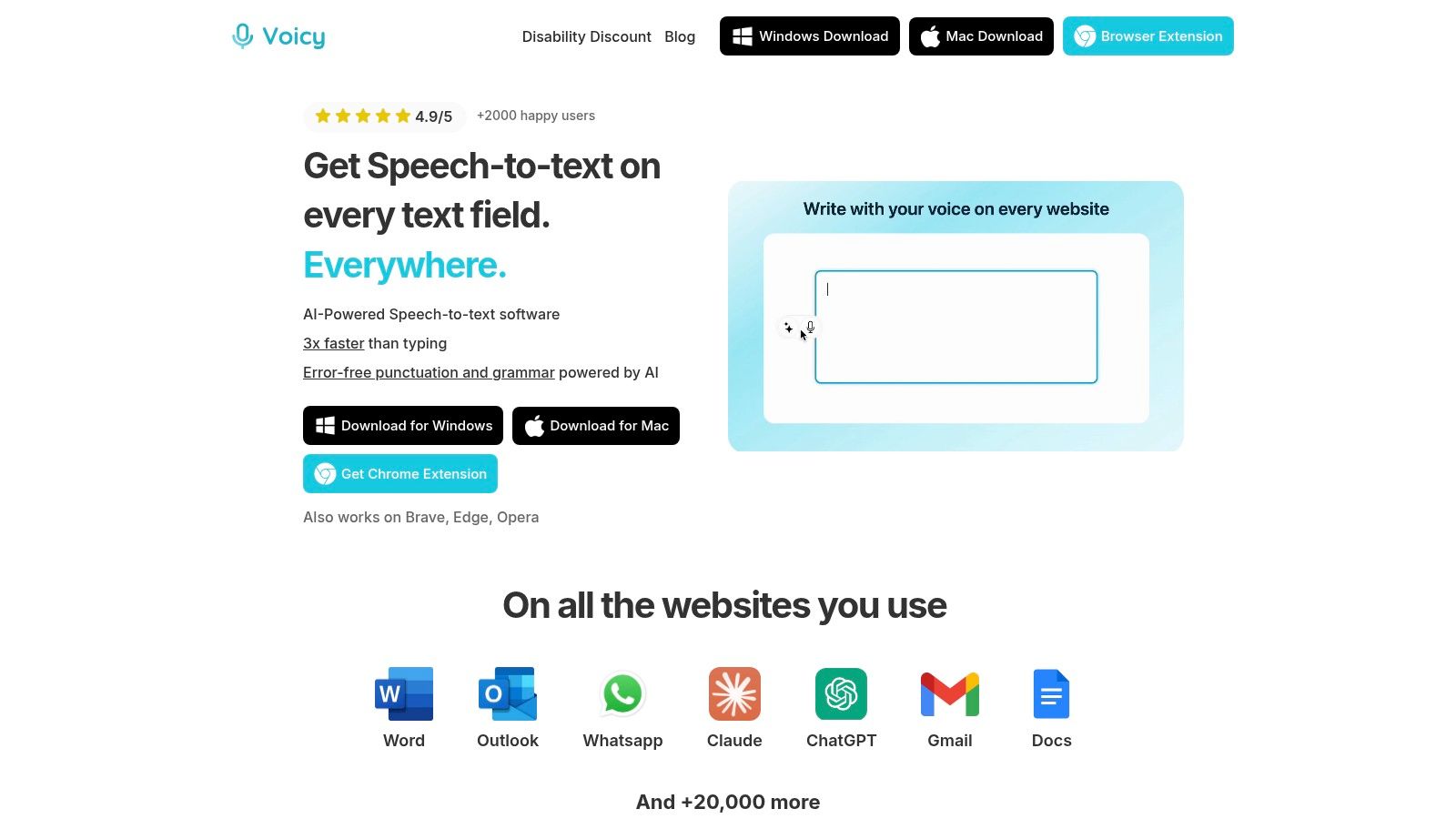
Das Besondere an Voicy ist die Funktion für KI-Befehle. Du kannst ihr sagen, wie sich dein Text anhören soll. Sage zum Beispiel „Mach diese E-Mail formeller“, und sie wird sofort in einem professionellen Ton umgeschrieben. Das macht Voicy von einem einfachen Tool für Sprache zu Text zu einem mächtigen Schreibassistenten.
Wichtige Funktionen & Anwendungsbereiche
Voicy funktioniert nahtlos auf all deinen Geräten. Beginne mit dem Schreiben auf deinem Computer und mache im Browser einfach weiter.
Für Berufstätige: Entwürfe für Berichte erstellen, E-Mails beantworten und Meeting-Notizen machen, ohne die Tastatur zu berühren. Ändere den Tonfall von Nachrichten sofort per Sprachbefehl.
Für Barrierefreiheit: Perfekt für Menschen mit Repetitive-Strain-Injury-Syndrom (RSI) oder körperlichen Einschränkungen. Es ist ein viel leichterer Weg, ganz ohne Tippen zu arbeiten.
Für Content Creator: Diktiere Blogbeiträge, Skripte oder Social-Media-Updates. Die Software kümmert sich automatisch um Grammatik und Zeichensetzung.
Unser Fazit
Voicy ist eine hervorragende Wahl, wenn du intelligentes Schreiben per Stimme suchst. Die KI-Befehle und die hohe Genauigkeit machen es zu einer lohnenden Option für jeden, der viel schreibt.
Website: https://usevoicy.com
Ideal für: Berufstätige, Autoren und alle, die barrierefreie Unterstützung brauchen
Preise: 8,49 $ / Monat für unbegrenzte Aufnahmezeit oder 260 $ im Lifetime-Deal. Die kostenlose Testversion bietet dir 40 Minuten.
Vorteile:
Über 99 % Genauigkeit in mehr als 50 Sprachen
KI-Befehle passen den Textstil direkt beim Sprechen an
Funktioniert auf Mac, Windows und Chrome
Großartig für Menschen mit körperlichen Einschränkungen
Nachteile:
Premium-Funktionen erfordern ein kostenpflichtiges Abo
2. Nuance Dragon – der Klassiker unter den Spracherkennungstools
Nuance Dragon ist die bekannteste professionelle Software für Spracheingabe. Sie ist seit Jahren auf dem Markt und bietet leistungsstarke Funktionen für alle, die den ganzen Tag diktieren.

Wichtige Funktionen und Angebote
Die größte Stärke von Dragon ist die individuelle Anpassbarkeit. Du kannst eigene Wortlisten für Fachbereiche wie Medizin oder Recht erstellen. Da es offline funktioniert, ist es hervorragend für den Datenschutz. Zudem kannst du deinen gesamten Computer mit Sprachbefehlen steuern.
Die Desktop-Version läuft nur auf Windows, aber die Cloud-Versionen funktionieren auf verschiedenen Geräten.
Preise und Barrierefreiheit
Dragon Professional kostet 699 $, was ein stolzer Preis ist. Dieser hohe Preis spiegelt die enorme Leistungsfähigkeit wider und richtet sich an Profis, die täglich stundenlang diktieren.
Wenn du nach anderen Optionen suchst, schau dir diese günstigen Alternativen zu Dragon Naturally Speaking an.
Ideal für: Profis, juristische und medizinische Berufe sowie Nutzer, die umfassende Barrierefreiheitssteuerungen benötigen
Vorteile:
Erstklassige Genauigkeit und Anpassungsmöglichkeiten
Funktioniert offline
Komplette PC-Navigation per Stimme
Nachteile:
Sehr teuer mit 699 $
Desktop-Version nur für Windows
Steile Lernkurve
Website: https://www.nuance.com/dragon.html
3. Microsoft Windows-Sprachsteuerung – die kostenlose Option mit kleinen Abstrichen
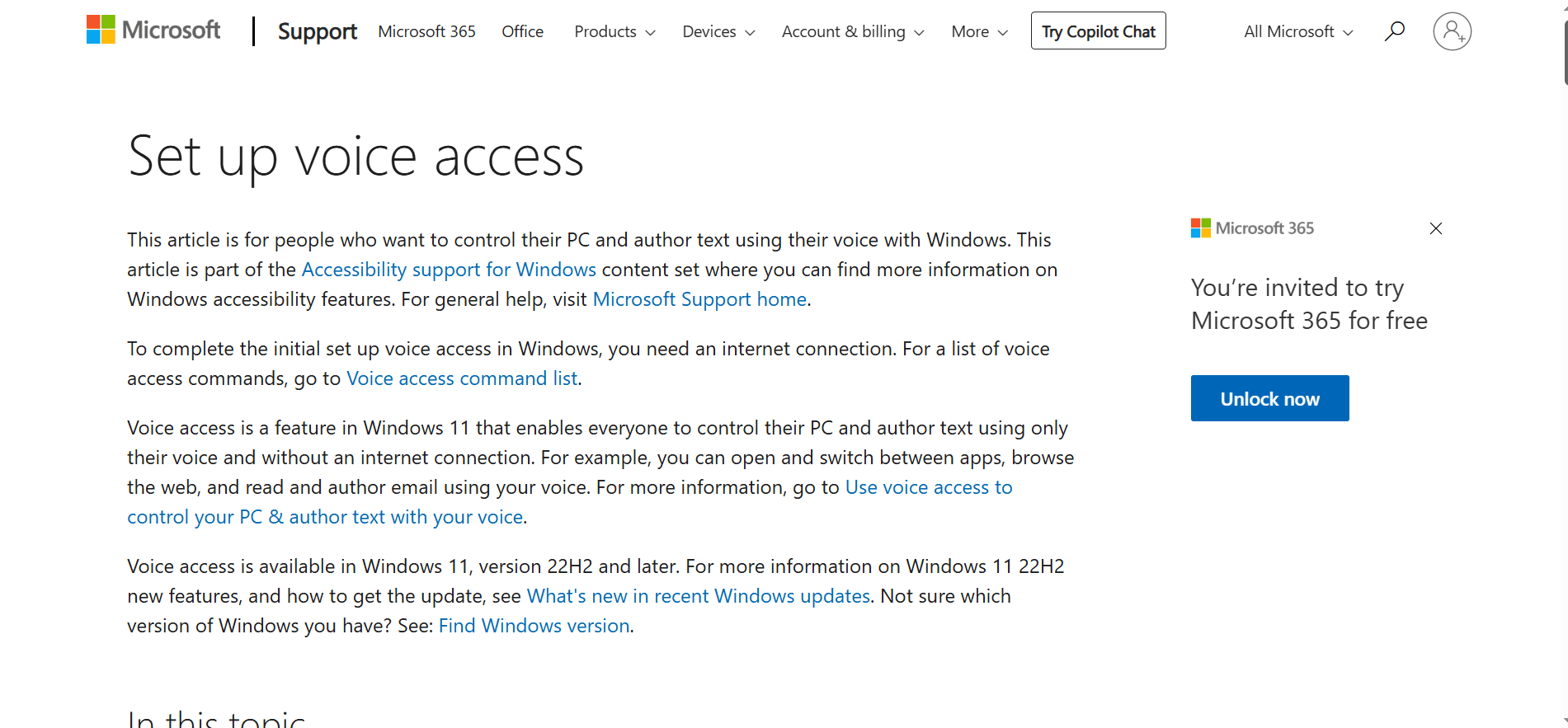
Die Windows-Sprachsteuerung ist direkt in Windows 11 integriert. Es ist eine kostenlose Software für Spracheingabe, mit der du deinen Computer steuern und Texte allein mit deiner Stimme schreiben kannst.
Wichtige Funktionen und Angebote
Dieses Tool arbeitet offline, sodass deine Sprachdaten privat auf deinem Computer bleiben. Du kannst Sprachbefehle nutzen, um Apps zu öffnen, Schaltflächen anzuklicken und in jedem beliebigen Programm zu schreiben. Es wurde speziell für die freihändige Computerbedienung entwickelt.
Die Genauigkeit ist für einfache Spracherkennung gut, wenn auch nicht so hochentwickelt wie bei kostenpflichtigen Optionen wie Dragon.
Preise und Barrierefreiheit
Es ist völlig kostenlos und bereits in Windows 11 vorinstalliert. Es ist kein Abo nötig. Allerdings funktioniert es nur auf Windows 11, ältere Computer können es also nicht nutzen.
Ideal für: Windows 11-Nutzer, die eine einfache, kostenlose Spracherkennung und Computersteuerung suchen
Vorteile:
Vollkommen kostenlos
Funktioniert offline für optimalen Datenschutz
Systemweite Steuerung
Bereits in Windows 11 vorinstalliert
Nachteile:
Funktioniert nur auf Windows 11
Ungenauer als Premium-Optionen
Eingeschränkte Anpassungsmöglichkeiten
Website: Microsoft Sprachsteuerung
4. Microsoft 365 Word – Diktieren – die Option für Microsoft-Business-Nutzer
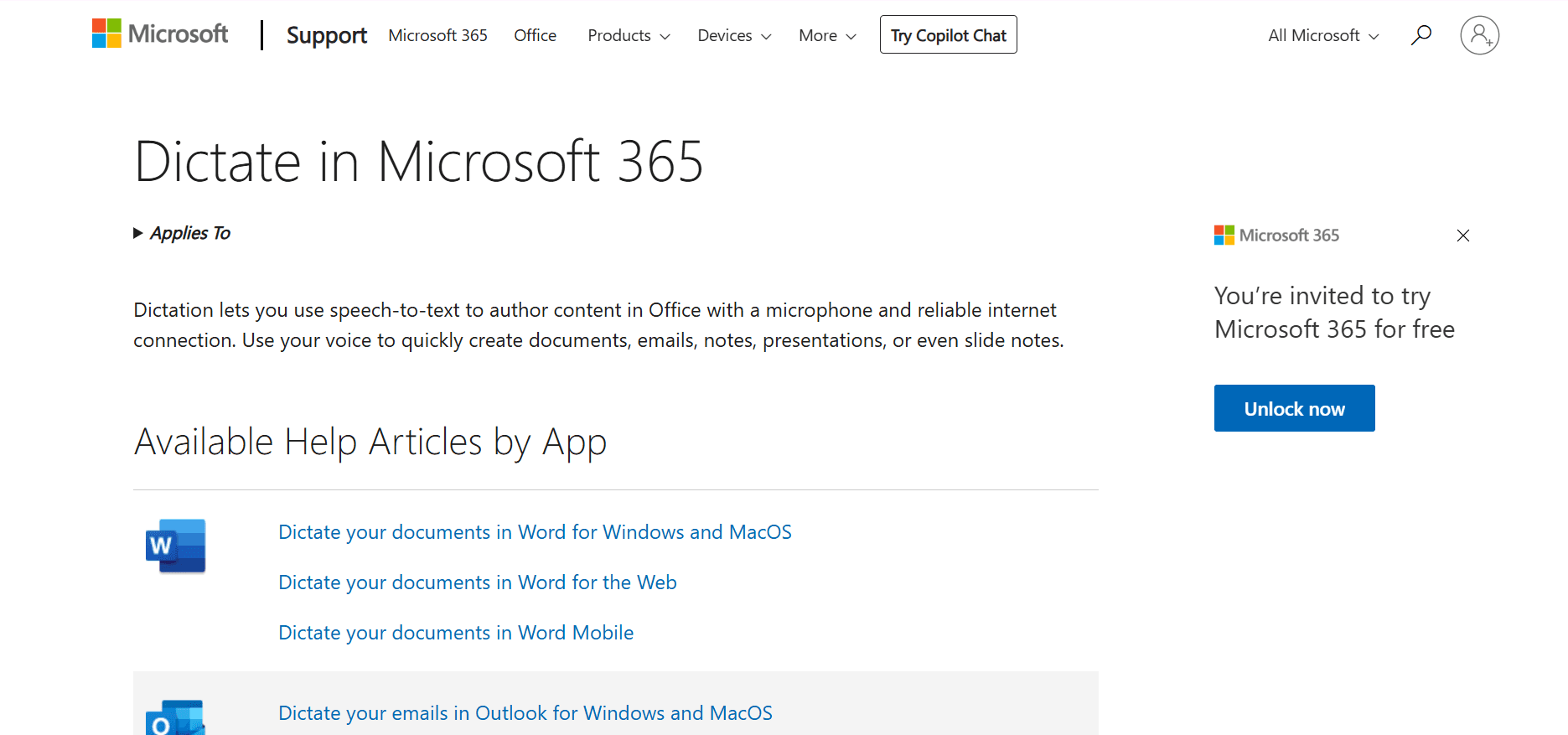
Die Diktierfunktion von Microsoft Word ist in Microsoft 365 integriert. Wenn du Office bereits für die Arbeit oder Schule nutzt, hast du eine fertige Software für Spracheingabe direkt an Bord.
Wichtige Funktionen und Angebote
Die Diktierfunktion funktioniert direkt in Word, Outlook und PowerPoint. Klicke einfach auf das Mikrofonsymbol und sprich los. Sie versteht Sprachbefehle wie „fett markieren“ oder „neuer Absatz“.
Die Genauigkeit ist hoch, besonders bei Fachbegriffen im Berufsalltag. Zudem unterstützt sie über 50 Sprachen.
Preise und Barrierefreiheit
Du benötigst ein Microsoft 365-Abo, das für die private Nutzung bei etwa 70 $/Jahr startet. Wenn du Office bereits hast, ist das Diktieren ohne zusätzliche Kosten enthalten.
Für die beste Leistung wird eine Internetverbindung benötigt.
Ideal für: Microsoft 365-Nutzer, die viel in Word, Outlook oder PowerPoint arbeiten
Vorteile:
Kostenlos im Microsoft 365-Abo enthalten
Funktioniert in verschiedenen Office-Apps
Gute Genauigkeit für den professionellen Einsatz
Sprachbefehle für die Formatierung
Nachteile:
Erfordert ein Microsoft 365-Abonnement
Benötigt eine Internetverbindung
Funktioniert nur in Microsoft-Apps
Website: Microsoft 365 Diktieren
5. Apple Sprachsteuerung & Spracherkennung – kostenlos auf dem Mac
Apple-Geräte bringen zwei kostenlose Sprachfunktionen mit: Sprachsteuerung und Spracherkennung. Zusammen bilden sie ein vollwertiges System zur Spracheingabe für Mac- und iPhone-Nutzer.
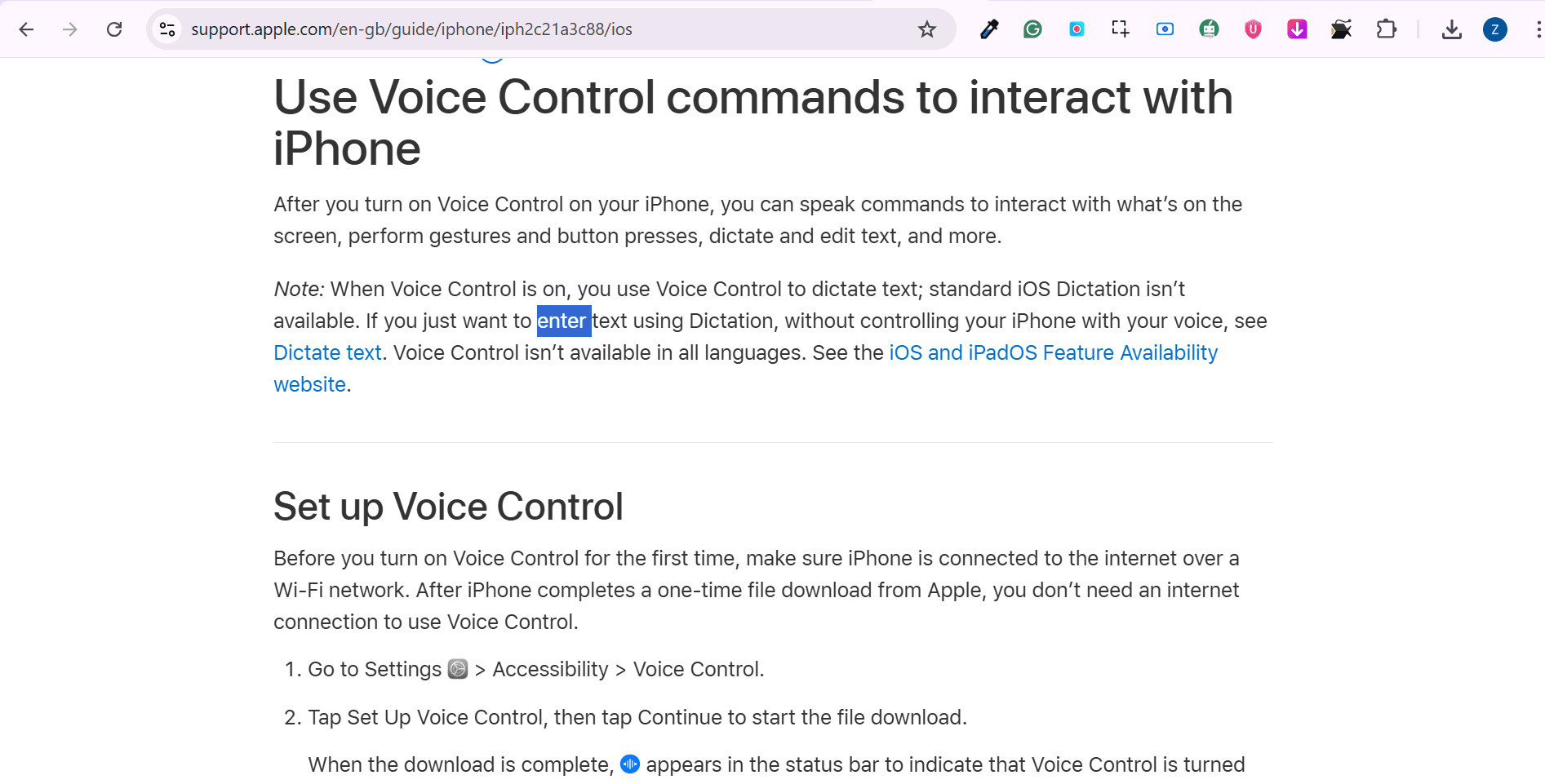
Wichtige Funktionen und Angebote
Mit der Sprachsteuerung kannst du deinen gesamten Mac oder dein iPhone per Stimme bedienen. Du kannst Apps öffnen, Schaltflächen anklicken und alles berührungslos steuern.
Die Spracherkennung verwandelt deine gesprochenen Worte in jeder beliebigen App in Text. Drücke zweimal die Fn-Taste auf dem Mac oder tippe auf das Mikrofon auf dem iPhone, um loszulegen. Das Ganze funktioniert in dutzenden Sprachen.
Preise und Barrierefreiheit
Komplett kostenlos und in allen modernen Apple-Geräten eingebaut. Kein Abo oder zusätzliche Software nötig. Am besten funktioniert es mit einer Internetverbindung, es gibt aber auch einen Offline-Modus.
Ideal für: Mac- und iPhone-Nutzer, die eine kostenlose, integrierte Sprachsteuerung wollen
Vorteile:
Vollkommen kostenlos
Vollständige Systemsteuerung
Funktioniert auf allen Apple-Geräten
Eigene Sprachbefehle erstellbar
Nachteile:
Nur für Apple-Geräte
Funktioniert am besten mit Internetverbindung
Etwas ungenauer als Premium-Optionen
Website: Apple Bedienungshilfen
6. Google Docs – Spracheingabe – kostenlos, aber manchmal ungenau
Google Docs hat eine kostenlose Funktion für Sprache zu Text, die direkt in deinem Browser läuft. Es ist eine unkomplizierte Software zur Spracheingabe, die jeder mit einem Google-Konto nutzen kann.
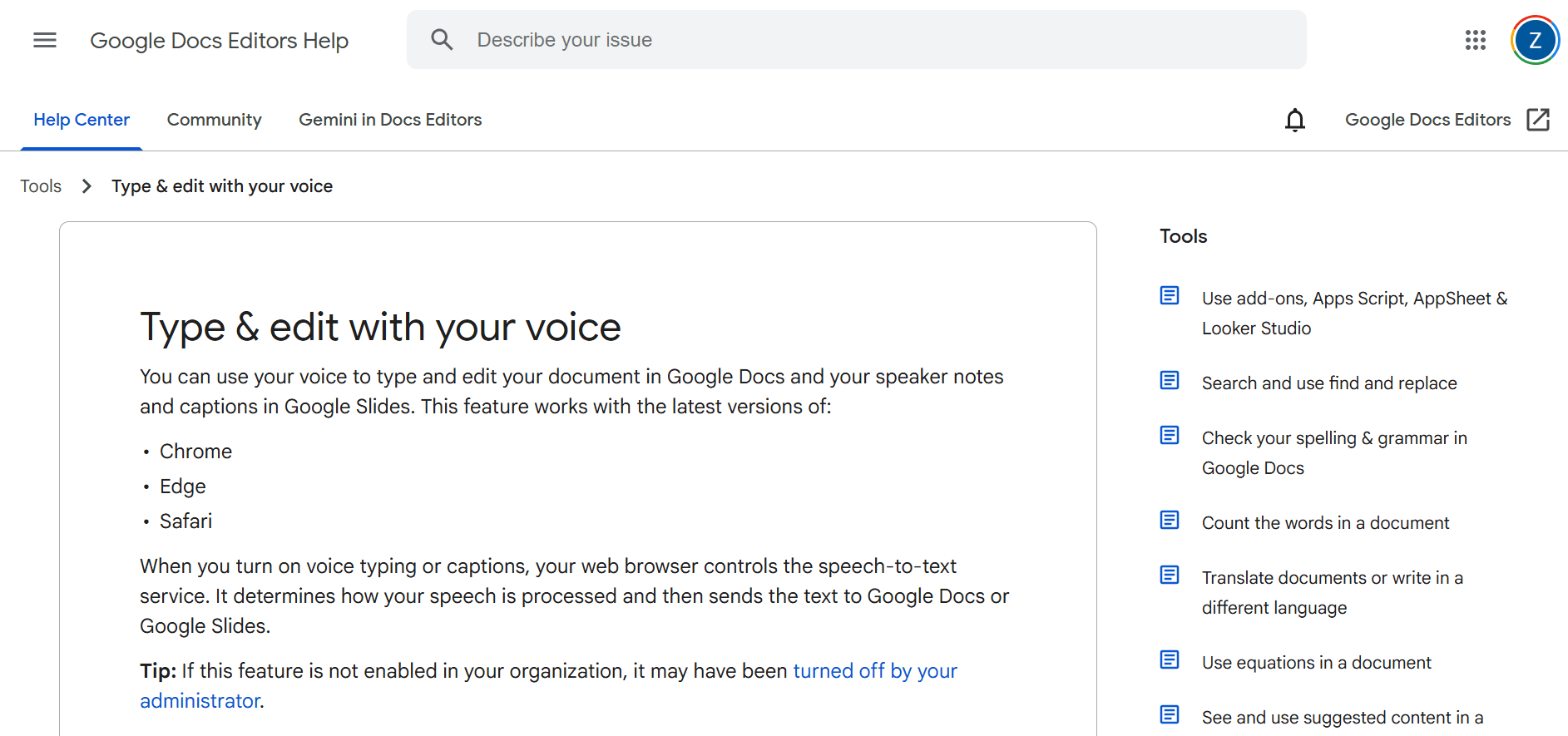
Wichtige Funktionen und Angebote
Öffne einfach Google Docs, klicke auf Tools > Spracheingabe und fange an zu sprechen. Deine Worte werden in Echtzeit eingetippt. Du kannst Satzzeichen mit Befehlen wie „Punkt“, „Komma“ oder „neuer Absatz“ hinzufügen.
Es funktioniert am besten in Chrome, läuft aber auch in anderen Browsern. Viele Sprachen werden unterstützt.
Preise und Barrierefreiheit
Völlig kostenlos mit jedem Google-Konto. Keine Installation nötig. Einfach den Browser öffnen und mit der Stimme schreiben.
Die einzige Voraussetzung ist eine aktive Internetverbindung.
Ideal für: Alle, die Google Docs zum Schreiben und für die Zusammenarbeit nutzen
Vorteile:
Vollkommen kostenlos
Keine Software-Installation nötig
Funktioniert in jedem Browser
Einfaches Teilen von Dokumenten
Unterstützt viele Sprachen
Nachteile:
Erfordert eine Internetverbindung
Funktioniert nur in Google Docs
Ungenauer in lauten Umgebungen
Kann keine anderen Apps steuern
Website: Google Docs Spracheingabe
7. Gboard (Google-Tastatur) – die Option für dein Smartphone
Gboard ist die Tastatur-App von Google für Android-Handys. Sie enthält eine hervorragende Sprache zu Text-Funktion, die in jeder App auf deinem Smartphone funktioniert.
Wichtige Funktionen und Angebote
Tippe einfach auf das Mikrofonsymbol auf der Tastatur und sprich los. Gboard schreibt deine Worte in SMS, E-Mails, sozialen Medien und jeder anderen App mit.
Sie unterstützt über 100 Sprachen und hat einen Offline-Modus, sodass du auch ohne Internet diktieren kannst. Die Spracherkennung ist schnell und präzise.
Preise und Barrierefreiheit
Völlig kostenlos. Lade Gboard einfach aus dem Google Play Store herunter. Es funktioniert auf den meisten Android-Smartphones.
Ideal für: Android-Nutzer, die eine sprachenübergreifende Spracheingabe in all ihren Apps wollen
Vorteile:
Vollkommen kostenlos
Funktioniert in jeder Android-App
Über 100 Sprachen unterstützt
Offline-Modus verfügbar
Schnell und einfach zu bedienen
Nachteile:
Nur für Android
Ohne Internet lässt die Genauigkeit nach
Keine Funktionen zur Computersteuerung
Website: Gboard
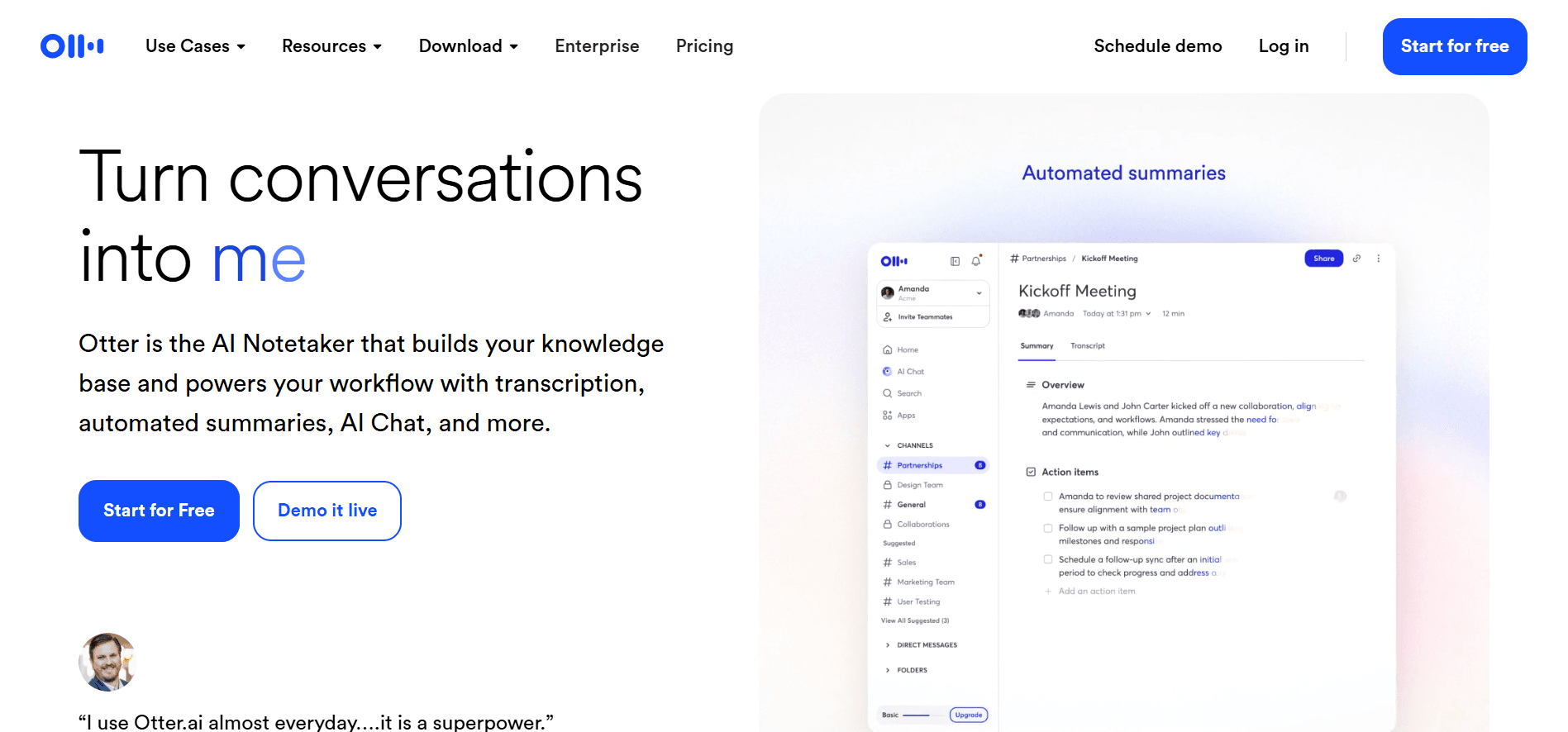
8. Otter.ai – ideal für das Transkribieren von Dateien
Otter.ai ist eine Software zur Spracheingabe, die speziell für Meetings, Interviews und Vorträge entwickelt wurde. Sie zeichnet Gespräche auf und erstellt in Echtzeit schriftliche Transkripte.
Wichtige Funktionen und Angebote
Otter.ai erkennt verschiedene Sprecher automatisch, was das Mitlesen von Meeting-Notizen sehr einfach macht. Es kann Zoom-, Google Meet- und Microsoft Teams-Meetings beitreten, um alles aufzuzeichnen und zu transkribieren.
Die KI erstellt Zusammenfassungen und hebt die wichtigsten Punkte deiner Gespräche hervor. Später kannst du deine Transkripte nach bestimmten Themen durchsuchen.
Preise und Barrierefreiheit
Der kostenlose Tarif enthält 300 Minuten pro Monat. Der Pro-Tarif kostet 16,99 $/Monat für 1200 Minuten. Für Teams gibt es spezielle Business-Tarife.
Funktioniert auf dem Smartphone, Computer und im Webbrowser.
Ideal für: Berufstätige, die Meetings, Interviews oder Vorträge transkribieren müssen
Vorteile:
Unterscheidet verschiedene Sprecher
Transkription in Echtzeit
KI-generierte Zusammenfassungen
Durchsuchbare Transkripte
Tritt Video-Meetings automatisch bei
Nachteile:
Der kostenlose Tarif hat nur begrenzte Minuten
Benötigt eine Internetverbindung
Nicht für das normale Diktieren im Alltag gedacht
Website: https://otter.ai
9. Braina
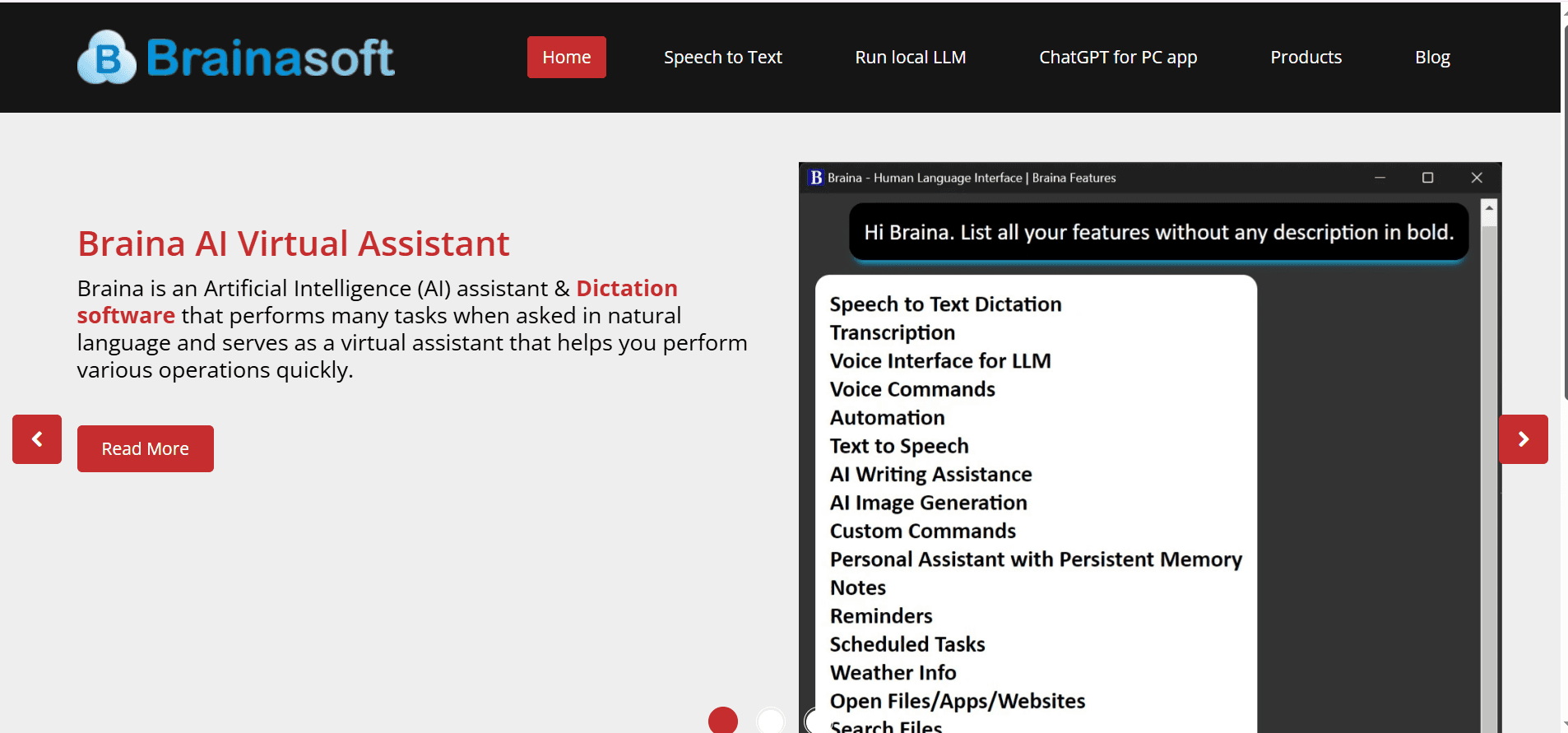
Braina ist eine Software zur Spracheingabe, die gleichzeitig als virtueller Assistent für Windows fungiert. Sie kombiniert Spracherkennung mit Funktionen zur Computersteuerung.
Wichtige Funktionen und Angebote
Mit Braina kannst du in über 90 Sprachen diktieren. Neben dem Tippen kannst du Sprachbefehle nutzen, um deinen Computer zu durchsuchen, Musik abzuspielen, Wecker zu stellen und Programme zu steuern.
Es funktioniert in allen Windows-Anwendungen. Mit der Android-App kannst du deinen Computer sogar aus der Ferne mit dem Handy steuern.
Preise und Barrierefreiheit
Eine kostenlose Version mit Basisfunktionen ist verfügbar. Braina Pro kostet 79 $ für lebenslangen Zugriff oder 5 $/Monat im Abo.
Das Hauptprogramm läuft nur auf Windows, es gibt aber eine Android-Begleit-App.
Ideal für: Windows-Nutzer, die sich sowohl eine Spracherkennung als auch eine sprachgesteuerte Computer-Automatisierung wünschen
Vorteile:
Diktieren in über 90 Sprachen
Computersteuerung per Stimme
Einmalige Kaufoption
Funktioniert in allen Windows-Apps
Android-Fernsteuerung
Nachteile:
Nur für Windows
Die kostenlose Version ist sehr stark eingeschränkt
Lernkurve bei den Sprachbefehlen
Website: https://www.brainasoft.com
10. Speechnotes – ideal für das Hochladen von Sprachnotizen
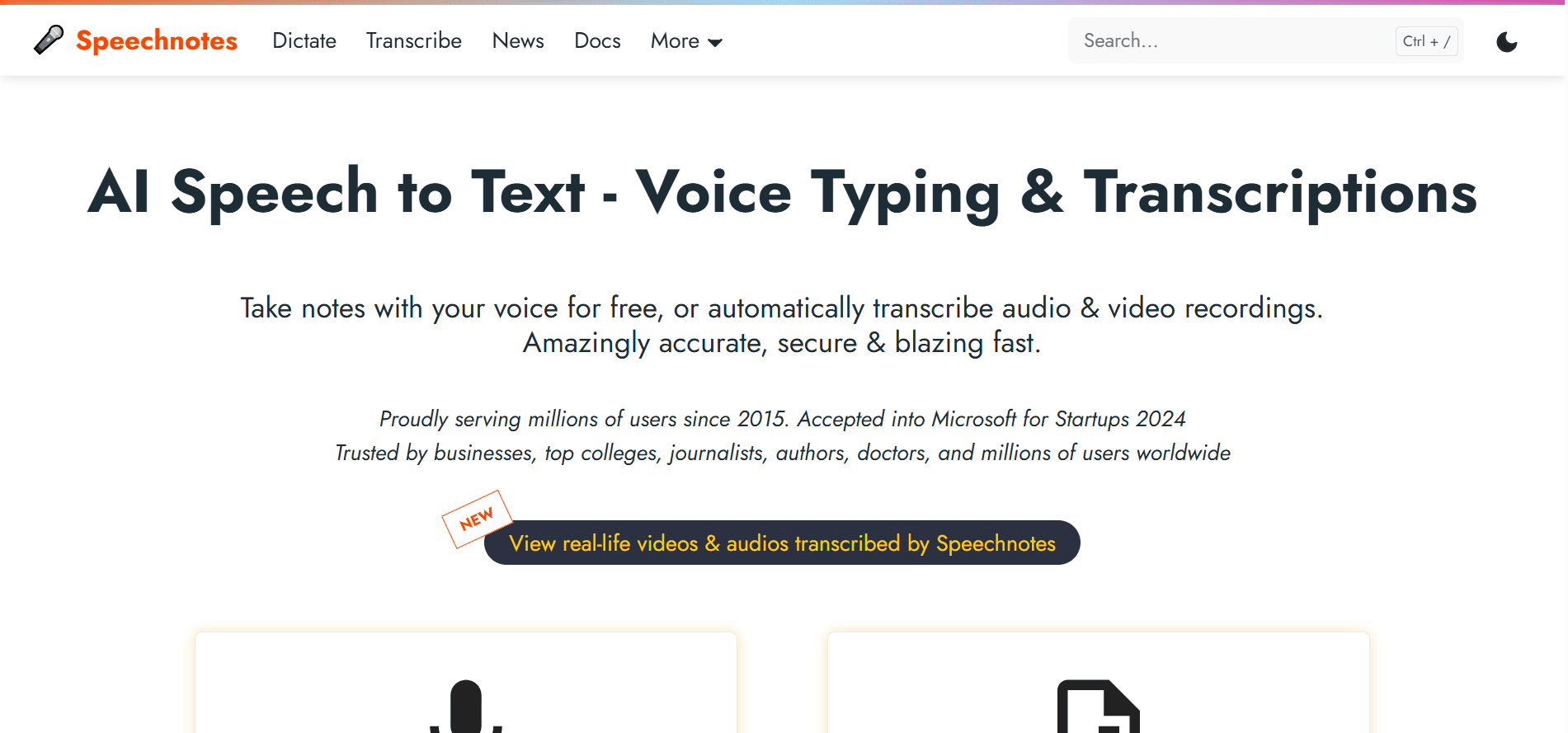
Speechnotes ist eine einfache, kostenlose Software für Spracheingabe, die direkt in deinem Webbrowser läuft. Sie ist perfekt, um ohne Einrichtung schnell Notizen zu machen.
Wichtige Funktionen und Angebote
Öffne einfach die Website, klicke auf das Mikrofon und sprich los. Deine Worte erscheinen direkt auf dem Bildschirm. Speechnotes bricht nicht ab, sodass du Pausen machen und nachdenken kannst, ohne dass deine Sitzung geschlossen wird.
Es gibt Sprachbefehle für Satzzeichen wie „Punkt“, „Komma“ und „neue Zeile“. Mit einer Chrome-Erweiterung kannst du es auch auf anderen Websites nutzen.
Preise und Barrierefreiheit
Die Basisversion ist komplett kostenlos. Die Premium-Version kostet 9,99 $/Jahr, entfernt die Werbung und schaltet zusätzliche Funktionen frei.
Funktioniert auf jedem Gerät mit einem Webbrowser und Internetverbindung.
Ideal für: Alle, die eine schnelle, unkomplizierte Spracherkennung ohne Software-Installation suchen
Vorteile:
Vollkommen kostenlos
Keine Installation nötig
Kein Konto erforderlich
Fortlaufendes Diktieren ohne Unterbrechung
Chrome-Erweiterung verfügbar
Nachteile:
Erfordert eine Internetverbindung
Funktioniert am besten in Chrome
Bietet nur grundlegende Funktionen
Nicht systemweit nutzbar
Website: https://speechnotes.co
11. Dictation.io
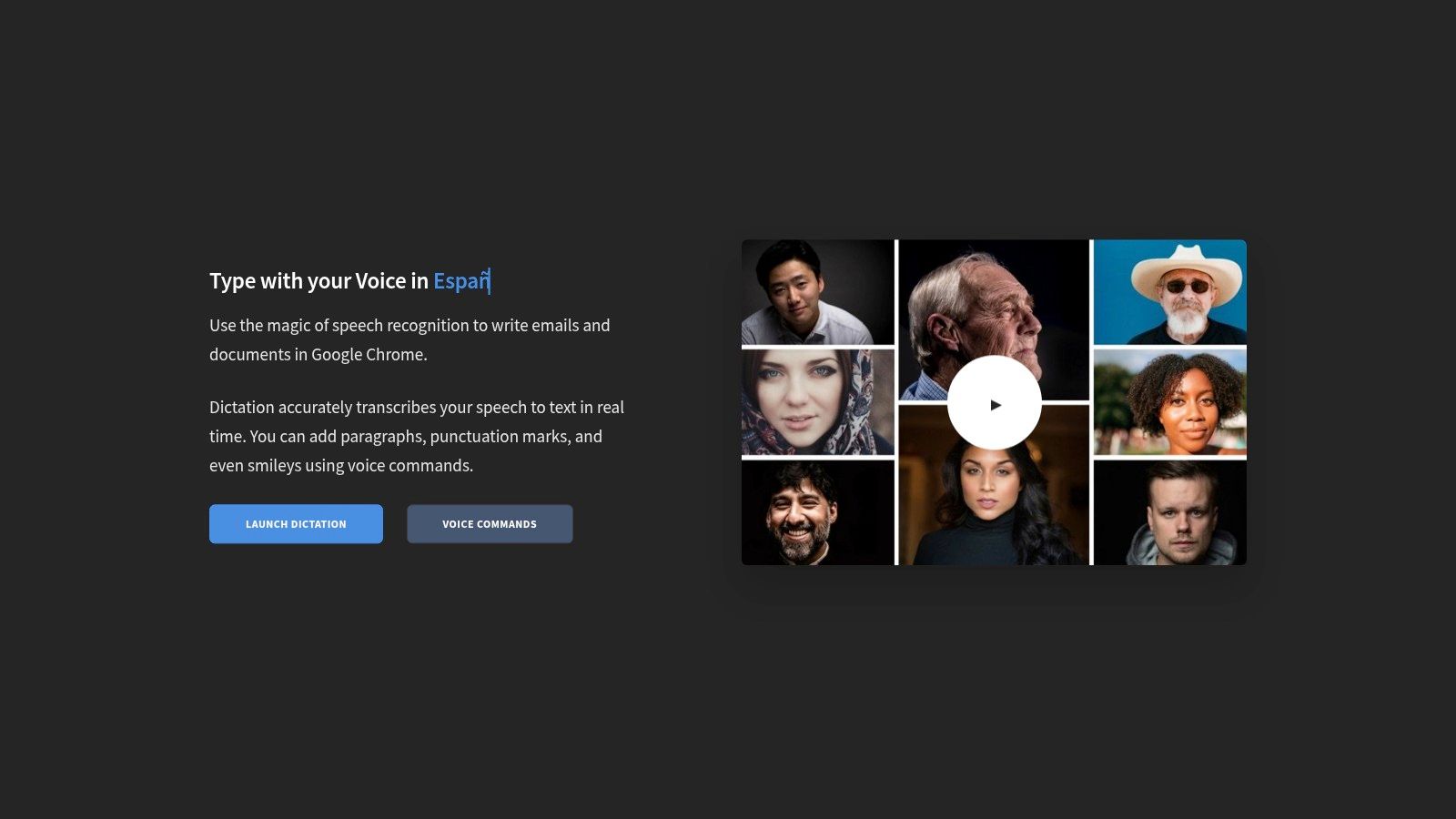
Dictation.io ist eine kostenlose, webbasierte Software für Spracheingabe, die einfach aufgebaut und datenschutzfreundlich ist. Sie speichert alles lokal auf deinem Computer, nicht auf externen Servern.
Wichtige Funktionen und Angebote
Öffne die Website, klicke auf das Mikrofon und beginne mit dem Diktieren. Nutze Sprachbefehle wie „Fragezeichen“ oder „neuer Absatz“ für die Zeichensetzung.
Dein gesamter Text bleibt im Browser, was bedeutet, dass deine privaten Informationen deinen Computer nie verlassen. Perfekt für die schnelle, sichere Transkription.
Preise und Barrierefreiheit
Komplett kostenlos, ohne versteckte Kosten oder Premium-Stufen. Funktioniert auf jedem Computer mit einem Chrome-Browser und Internetverbindung.
Läuft nur in dem geöffneten Browser-Tab, nicht systemweit.
Ideal für: Studierende, Autoren und alle, die eine schnelle, private Spracherkennung brauchen
Vorteile:
Vollkommen kostenlos
Keinerlei Einrichtung erforderlich
Datenschutzfreundlicher lokaler Speicher
Funktioniert auf jedem Computer
Sehr einfache Benutzeroberfläche
Nachteile:
Erfordert eine Internetverbindung
Läuft am besten nur in Chrome
Auf den jeweiligen Browser-Tab beschränkt
Keine Systemsteuerung möglich
Website: https://dictation.io
Vergleichstabelle für Software zur Spracheingabe
Produkt | Genauigkeit & Funktionen | Preis | Ideal für | Das Besondere |
|---|---|---|---|---|
Voicy 🏆 | 99%+ Genauigkeit, 50+ Sprachen, KI-Befehle | 8,49 $/Monat oder 260 $ einmalig (lebenslang) | Profis, Studierende und Barrierefreiheit | KI-gestützte Textbearbeitung per Stimme |
Nuance Dragon | Branchenführend, offline, volle PC-Steuerung | 699 $ einmalig | Berufstätige, Medizin/Recht | Leistungsstärkste Anpassung |
Windows-Sprachsteuerung | Offline, systemweite Steuerung | Kostenlos | Windows 11-Nutzer | In Windows 11 integriert |
Microsoft 365 Diktieren | Cloudbasiert, Office-Integration | In M365 enthalten | Microsoft Office-Nutzer | Funktioniert in Word, Outlook und PowerPoint |
Apple Sprachsteuerung | Systemweite, eigene Befehle | Kostenlos | Mac-/iPhone-Nutzer | Komplette Steuerung von Apple-Geräten |
Google Docs Spracheingabe | Browserbasiert, Echtzeit | Kostenlos | Google-Nutzer | Keine Installation nötig |
Gboard | 100+ Sprachen, Offline-Modus | Kostenlos | Android-Nutzer | Funktioniert in jeder Android-App |
Otter.ai | Sprecher-ID, Meeting-Notizen | Kostenlos bis 16,99 $/Monat | Meeting-Transkription | KI-Zusammenfassungen von Gesprächen |
Braina | 90+ Sprachen, Computersteuerung | 79 $ lebenslang oder 5 $/Monat | Windows-Automatisierung | Diktieren + virtueller Assistent |
Speechnotes | Fortlaufendes Diktieren | Kostenlos bis 9,99 $/Jahr | Schnelle Notizen | Kein automatischer Abbruch |
Dictation.io | Fokus auf Privatsphäre, lokaler Speicher | Kostenlos | Private Spracherkennung | Speichert lokal, nicht auf Servern |
So wählst du die richtige Software aus
Die passende Software für Spracheingabe zu finden, hängt ganz von deinen Bedürfnissen ab. So triffst du die richtige Wahl:
Achte auf dein Gerät
Nutzt du Windows, Mac, ein iPhone oder Android? Manche Tools laufen nur auf bestimmten Systemen. Die Apple Sprachsteuerung ist exklusiv für Apple-Geräte. Gboard ist für Android-Smartphones optimiert. Für die Windows-Sprachsteuerung benötigst du Windows 11.
Kostenlos vs. Kostenpflichtig
Viele kostenlose Optionen eignen sich hervorragend für einfache Sprache zu Text-Aufgaben. Die Google Docs Spracheingabe, Apple Spracherkennung und Dictation.io kosten dich keinen Cent.
Wenn du jedoch täglich stundenlang diktierst oder fortgeschrittene Funktionen brauchst, lohnen sich kostenpflichtige Tools wie Voicy (8,49 $/Monat) oder Dragon (699 $).
Was genau hast du vor?
Möchtest du nur Text in einer bestimmten App eingeben? Die Google Docs Spracheingabe oder das Diktieren in Microsoft Word reichen da völlig aus.
Willst du deinen ganzen Computer steuern? Probiere die Windows-Sprachsteuerung, Apple Sprachsteuerung oder Dragon.
Musst du Meetings mitschreiben? Otter.ai ist genau dafür gemacht.
Online oder Offline?
Einige Tools setzen eine aktive Internetverbindung voraus. Andere funktionieren offline, was deutlich besser für den Datenschutz ist. Dragon, die Windows-Sprachsteuerung und die Apple Spracherkennung bieten alle einen Offline-Modus.
Erste Schritte
Wenn du dich für eine Software entschieden hast, nimm dir etwas Zeit, um dich einzuarbeiten. Übe die Sprachbefehle für Satzzeichen und Formatierungen. Sprich am Anfang deutlich – die Software lernt deine Stimme mit der Zeit immer besser kennen.
Bei vielen Programmen kannst du auch eigene Wörter für Namen oder Fachbegriffe hinzufügen, die du häufig nutzt. Das erhöht die Genauigkeit für deine tägliche Arbeit enorm.
Abschließende Gedanken
Die beste Software für Spracheingabe sollte sich natürlich anfühlen und leicht zu bedienen sein. Sie sollte dir dabei helfen, dich auf deine Ideen zu konzentrieren, statt auf das Tippen.
Starte am besten mit einer kostenlosen Variante, um zu sehen, ob Sprache zu Text das Richtige für dich ist. Wenn dir das Arbeiten per Stimme gefällt und du mehr Funktionen willst, teste ein kostenpflichtiges Tool. Die meisten bieten kostenlose Testphasen an.
Bereit für die präziseste Spracheingabe mit intelligenten KI-Funktionen? Voicy läuft in all deinen Apps mit einer Genauigkeit von über 99 % und lässt dich Texte ganz einfach per Sprachbefehl bearbeiten.
Lege jetzt los auf Voicy und erlebe eine Spracheingabe, die dich wirklich versteht.
Du bist dir unsicher, ob du deine Tastaturtechnik verbessern oder lieber ganz aufs Tippen verzichten sollst? Informiere dich zuerst darüber, was Zehnfingersystem bedeutet, und vergleiche es dann mit dem Schreiben per Spracheingabe.


