




Zusammenfassung des Artikels
Google Docs verfügt über eine integrierte Spracheingabe unter Tools → Spracheingabe (Tastenkombination: Strg+Shift+S auf Windows, Cmd+Shift+S auf Mac)
Sie eignet sich für die einfache Spracherkennung, stößt aber bei Genauigkeit, Interpunktion und Akzenten an ihre Grenzen
KI-gestützte Tools wie Voicy für Google Docs nutzen neuere Sprachmodelle, die schneller und genauer sind und Satzzeichen automatisch hinzufügen
Du kannst Voicy als Chrome-Erweiterung installieren, und es funktioniert direkt in Google Docs – ganz ohne zusätzliche Einrichtung
Wenn du in Google Docs per Spracheingabe tippen willst, ohne jedes Komma laut aussprechen zu müssen, ist Voicy die schnellere Option
Der beste nächste Schritt: Wenn du bereits weißt, dass dir die Google Docs Spracheingabe zu eingeschränkt ist, gehe direkt auf die Voicy für Google Docs Seite für die schnellste Einrichtung, Screenshots, Preise und Details zum kostenlosen Test.
Solltest du diese Anleitung oder die Voicy Google Docs Seite nutzen?
Nutze diese Anleitung, wenn du die Schritte, Tastenkombinationen und Lösungen für die integrierte Google Docs Spracheingabe suchst. Nutze Voicy für Google Docs, wenn du einen schnelleren, kostenpflichtigen Workflow mit kostenloser Testversion, automatischer Interpunktion, Screenshots zur Einrichtung und Preisen auf einen Blick vergleichen willst.
Absicht | Beste Seite |
|---|---|
Wie aktiviere ich die Spracheingabe in Google Docs? | Diese Blog-Anleitung |
Ich möchte eine bessere Spracherkennung in Google Docs | |
Ich benötige Preise, Screenshots und Einrichtungsschritte für Voicy |
Kann Google Docs Sprache zu Text?
Ja. Du kannst Sprache zu Text in Google Docs nutzen, indem du ein Dokument in Chrome öffnest und Tools → Spracheingabe wählst. Das ist dieselbe Funktion, die gemeint ist, wenn Leute nach Google Docs Spracheingabe, Google Docs Sprache zu Text oder Diktieren in Google Docs suchen.
Das integrierte Tool ist gut für schnelle Notizen. Für längere Arbeiten ist Voicy für Google Docs schneller, da es Satzzeichen automatisch hinzufügt und deine Worte mithilfe von KI noch während des Sprechens korrigiert.
Wie du in Google Docs per Spracheingabe tippst (Schnellstart)
Öffne Google Docs in Chrome. Die Spracheingabe funktioniert nur in Chrome, nicht in Firefox oder Safari
Klicke auf Tools → Spracheingabe oder drücke Strg+Shift+S (Windows) / Cmd+Shift+S (Mac)
Klicke auf das Mikrofonsymbol. Es wird rot, sobald es zuhört
Sprich deutlich und sage Satzzeichen laut an: „Punkt“, „Komma“, „neuer Absatz“
Klicke erneut auf das Mikrofon, um aufzuhören, und korrigiere anschließend eventuelle Fehler
Das sind die Grundlagen, wie du Sprache zu Text in Google Docs nutzt. Wenn du nach Google Docs Spracheingabe, Google Docs Spracherkennung oder Diktieren in Google Docs gesucht hast, sind dies genau die integrierten Schritte. Für automatische Interpunktion (ohne dass du „Punkt“ sagen musst) probiere Voicy für Google Docs aus – KI-gestützt und in etwa 10 Sekunden einsatzbereit.
👉 Willst du die schnellste Einrichtung? Hol dir die Spracherkennung für Google Docs. Installiere Voicy und beginne in 10 Sekunden mit dem Diktieren.
Google Docs Spracheingabe vs. Sprache zu Text in Google Docs
Leute nutzen verschiedene Begriffe für dieselbe Aufgabe: Google Docs Spracheingabe, Sprache zu Text in Google Docs und Sprachsteuerung in Google Docs. In Google Docs führen alle Wege zur integrierten Funktion Tools → Spracheingabe.
Das integrierte Tool ist praktisch für schnelle Entwürfe. Wenn du jedoch flüssiger schreiben willst, automatische Interpunktion brauchst und weniger Fehler korrigieren möchtest, ist Voicy für Google Docs der bessere Workflow, da es direkt im Dokument funktioniert und deine Worte korrigiert, während du sprichst.
Spracheingabe in Google Docs: Kurzfassung
Spracheingabe in Google Docs bedeutet, dass du Tools → Spracheingabe in Chrome nutzt, um gesprochene Sprache in Text im Dokument umzuwandeln. Das ist derselbe Workflow, den Leute mit Google Docs Spracherkennung, Sprache zu Text in Google Docs und Google Docs Spracherkennung meinen.
Nutze Googles integrierte Option, wenn du eine schnelle Notiz brauchst und es dir nichts ausmacht, Satzzeichen laut auszusprechen. Nutze Voicy für Google Docs, wenn du einen saubereren Dokumentenentwurf mit automatischer Interpunktion, besserem Verständnis des Kontexts und weniger nachträglicher Bearbeitung willst.
Wie du Voicy für die Spracherkennung in Google Docs nutzt
Voicy für Google Docs ist die kommerzielle Option für alle, die einen reibungsloseren Diktier-Workflow in Docs wünschen. Es erweitert Google Docs um eine KI-gestützte Spracherkennung mit besserer Zeichensetzung, höherer Genauigkeit und weniger Korrekturaufwand als das integrierte Tool. So richtest du es ein:
Schritt 1: Installiere die Voicy Chrome-Erweiterung
Starte auf der Voicy für Google Docs Seite. Dort findest du die Einrichtungsschritte, Screenshots, Preise und Details zum kostenlosen Test an einem Ort. Wenn du eine native Einrichtung bevorzugst, bietet Voicy auch Desktop-Apps für Mac und Windows an.
Schritt 2: Öffne Google Docs
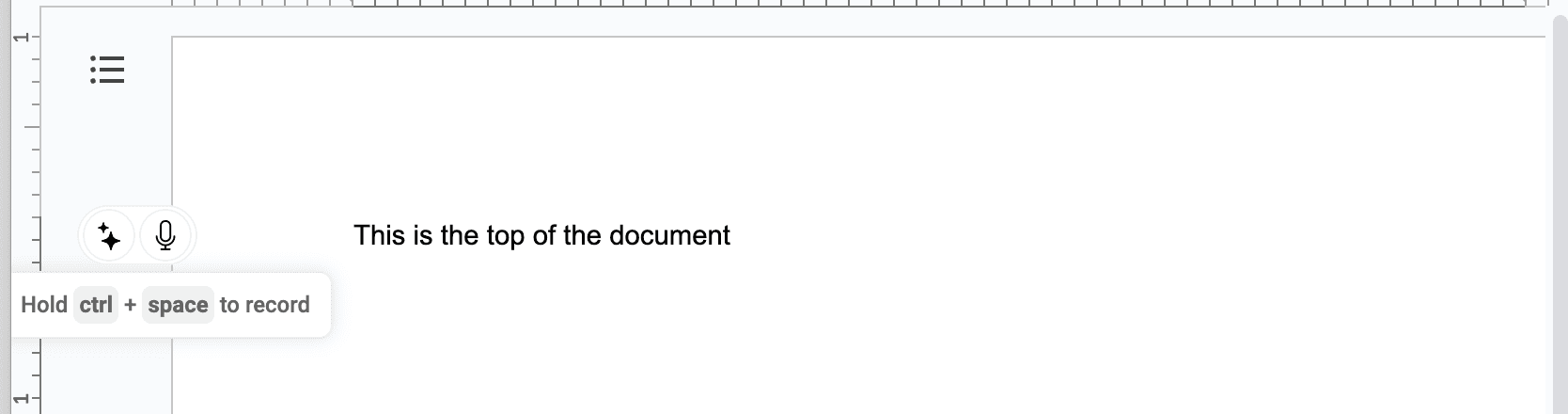
Gehe zu Google Docs und öffne ein beliebiges Dokument. Du siehst ein kleines Voicy-Mikrofonsymbol auf der linken Seite deines Dokuments. Fahre mit der Maus darüber, um das Voicy-Widget zu öffnen.
Schritt 3: Klicke auf das Mikrofon und sprich los
Klicke auf das Mikrofon, um die Aufnahme zu starten. Sprich ganz natürlich. Du musst nicht „Punkt“ oder „Komma“ sagen. Voicy setzt die Satzzeichen automatisch. Klicke erneut auf das Mikrofon, wenn du fertig bist.
Schritt 4: KI-Befehle nutzen (Bonus)
Voicy enthält auch einen integrierten KI-Assistenten. Klicke auf die KI-Schaltfläche im Voicy-Widget und sprich einen Befehl ein wie: „Schreibe einen Einleitungstext für ein Dokument über unsere Marketingstrategie für das erste Quartal.“
Voicy transkribiert deine Anfrage, sendet sie an die KI und fügt das Ergebnis direkt in dein Dokument ein. Perfekt, um Schreibblockaden zu lösen.
Wenn es das ist, was du suchst, überspringe den Rest und richte Voicy für Google Docs hier ein, um es mit der integrierten Spracheingabe zu vergleichen, Screenshots zu sehen und die kostenlose Testversion zu starten.
Wie du Sprache zu Text in Google Docs mit der integrierten Spracheingabe nutzt
Google Docs hat auch eine kostenlose Funktion zur Spracheingabe. Sie ist etwas einfacher gestrickt, aber so nutzt du sie:
Schritt 1: Öffne Google Docs in Chrome
Die Spracheingabe funktioniert nur im Chrome-Browser. In Firefox, Safari oder Edge funktioniert sie nicht. Öffne docs.google.com und erstelle ein neues Dokument oder öffne ein bestehendes.
Schritt 2: Gehe auf Tools → Spracheingabe
Klicke im Menü auf Tools und wähle dann Spracheingabe. Du kannst auch die Tastenkombination nutzen:
Windows/Chromebook: Strg + Shift + S
Mac: Cmd + Shift + S
Ein kleines Mikrofonsymbol erscheint auf der linken Seite deines Dokuments.
Schritt 3: Klicke auf das Mikrofon und sprich los
Klicke auf das Mikrofonsymbol. Es wird rot, wenn es zuhört. Sprich deutlich und in normalem Tempo. Wenn du fertig bist, klicke erneut auf das Mikrofon, um zu stoppen.
Schritt 4: Satzzeichen manuell hinzufügen
Bei Googles Spracheingabe musst du deine Satzzeichen laut aussprechen. Zum Beispiel:
Sage „Punkt“, um einen Punkt zu machen
Sage „Komma“, um ein Komma zu setzen
Sage „Fragezeichen“, um ein Fragezeichen zu machen
Sage „neuer Absatz“, um einen neuen Absatz zu beginnen
Sage „neue Zeile“, um in die nächste Zeile zu springen
Das funktioniert zwar, unterbricht aber deinen Schreibfluss. Du musst beim Sprechen ständig an die Zeichensetzung denken, was das Diktieren unnatürlich macht.
Schritt 5: Wähle eine Sprache (Optional)
Klicke auf das Dropdown-Menü über dem Mikrofon, um eine andere Sprache auszuwählen. Google unterstützt dutzende Sprachen für die Spracheingabe, allerdings variiert die Genauigkeit.
Häufige Probleme mit Googles Spracheingabe
Googles integriertes Tool eignet sich für einfache Spracherkennung, aber Nutzer stoßen regelmäßig auf Probleme. Hier sind die häufigsten Kritikpunkte:
Keine Berechtigung zur Aktivierung der Spracheingabe
Wenn Google Docs meldet, dass keine Berechtigung zur Aktivierung der Spracheingabe vorliegt, prüfe zuerst den Mikrofonzugriff in Chrome. Klicke auf das Schloss-Symbol neben der Adressleiste, stelle das Mikrofon auf Zulassen, lade das Dokument neu und öffne erneut Tools → Spracheingabe.
Wenn die Option immer noch blockiert ist, öffne die Chrome-Einstellungen → Datenschutz und Sicherheit → Website-Einstellungen → Mikrofon, stelle sicher, dass Google Docs zugelassen ist, und überprüfe, ob dein Computer Chrome die Mikrofonberechtigung erteilt hat. Bei Arbeits- oder Schulkonten kann auch eine Administratorrichtlinie den Mikrofonzugriff deaktivieren.
Wörter werden zusammengeschrieben
Das ist die Beschwerde Nr. 1. Googles Spracheingabe schreibt manchmal Wörter zusammen oder fügt willkürlich doppelte Leerzeichen ein. Ein Reddit-Nutzer schreibt dazu:
„Warum ist die Docs-Spracheingabe so unglaublich schlecht? Sie zieht Wörter zusammen oder macht doppelte Leerzeichen ohne jede Logik, und die Erkennung ist das Schlimmste.“
Keine automatische Interpunktion
„Punkt“ und „Komma“ laut aussprechen zu müssen, ist mühsam. Es unterbricht deinen Gedankengang und macht das Diktieren langsamer als nötig.
Schlechte Genauigkeit bei Akzenten
Wenn Deutsch nicht deine Muttersprache ist oder du einen regionalen Dialekt sprichst, versteht Googles Spracheingabe oft falsche Wörter. Die dahinterstehende Technologie wurde nicht an neuere KI-Modelle angepasst. Für detaillierte Genauigkeitsvergleiche zwischen verschiedenen Systemen wirf einen Blick auf unseren Leitfaden zur Genauigkeit von Spracherkennung.
Funktioniert nur in Chrome
Googles Spracheingabe ist an den Chrome-Browser gebunden. Wenn du Firefox, Edge, Brave oder einen anderen Browser nutzt, hast du Pech gehabt. Für alternative Browser-Optionen lies unsere Ratgeber zu Brave-Erweiterungen und Edge-Erweiterungen.
Keine Offline-Unterstützung
Die Spracheingabe erfordert eine aktive Internetverbindung. Kein WLAN, kein Diktieren.
Die Aufnahme bricht willkürlich ab
Viele Nutzer berichten, dass sich Googles Mikrofon nach einigen Minuten Stille oder sogar mitten im Satz einfach ausschaltet. Du musst es dann erneut anklicken. Weitere Tipps zur Fehlerbehebung findest du in unserem Leitfaden zur Behebung von Problemen mit der Spracheingabe.
Wenn dich diese Einschränkungen bereits ausbremsen, wechsle zu Voicy für Google Docs und diktiere stattdessen mit automatischer Interpunktion.
Warum KI-gestützte Spracherkennung besser ist
Als Google die Spracheingabe in Docs einführte, war das bahnbrechend. Aber die Spracherkennungstechnologie hat sich seitdem drastisch verbessert, vor allem dank KI.
Das hat sich geändert:
KI versteht den Kontext
Moderne KI-Modelle hören nicht nur einzelne Wörter, sie verstehen den Satz, den du gerade bildest. So erkennen sie den Unterschied zwischen ähnlich klingenden Wörtern im Satzgefüge, ohne dass du es buchstabieren musst. Googles ältere Technologie liegt hier oft falsch.
Automatische Zeichensetzung und Grammatik
KI-gestützte Tools fügen Kommas, Punkte und Fragezeichen automatisch basierend auf deinem natürlichen Sprechrhythmus ein. Du musst nicht mehr laut „Punkt“ sagen. Der Text ist sofort einsatzbereit.
Bessere Erkennung von Dialekten und Akzenten
KI-Modelle wie OpenAIs Whisper wurden mit tausenden Stunden Sprachaufnahmen von Menschen aus aller Welt trainiert. Sie kommen mit Akzenten, Dialekten und unterschiedlichen Sprechgeschwindigkeiten viel besser zurecht als das integrierte Google-Tool.
Insgesamt höhere Genauigkeit
Die besten KI-Tools für Sprache zu Text erreichen mittlerweile über 99 % Genauigkeit. Googles native Spracheingabe liegt meist bei etwa 90–95 %, was mehr Korrekturen und mehr Nachbearbeitungszeit bedeutet. Für einen umfassenden Vergleich moderner Diktiersoftware lies unseren Ratgeber über die beste Diktiersoftware im Jahr 2026.
👉 Testen Sie Voicy für Google Docs mit einer kostenlosen Testversion. Es ist eine KI-gestützte Spracherkennung, die direkt in deinem Dokument funktioniert.
Sprache zu Text in Google Docs: Google Spracheingabe vs. Voicy
So schneiden die beiden Optionen im Vergleich ab:
Funktion | Google Spracheingabe | Voicy |
|---|---|---|
Genauigkeit | ~90-95% | 99%+ |
Automatische Zeichensetzung | Nein (laut ansagen) | Ja |
Funktioniert in anderen Browsern | Nur Chrome | Chrome, Edge, Brave, Opera, Vivaldi |
Funktioniert außerhalb von Google Docs | Nein | Ja, in jedem Textfeld im Web |
KI-Schreibassistent | Nein | Ja (integriert) |
Sprachen | 100+ | 50+ |
Desktop-App | Nein | Ja (Mac + Windows) |
Umgang mit Akzenten | Einfach | Fortgeschritten (KI-gestützt) |
Preis | Kostenlos | Kostenloser Test, danach kostenpflichtig |
Google Docs vs. Voicy: Der Unterschied im Arbeitsablauf
Die Google Docs Spracheingabe ist ein integriertes Diktier-Tool. Voicy ist ein kostenpflichtiger KI-Diktier-Workflow mit einer kostenlosen Testversion. Nutze die Google Docs Spracheingabe, wenn du nur eine einfache Spracherkennung in Chrome brauchst. Nutze Voicy, wenn du täglich in Google Docs schreibst und automatische Interpunktion, sauberere erste Entwürfe sowie denselben Workflow für Sprache zu Text auch in anderen Web-Textfeldern nutzen möchtest.
Bereit für den Wechsel? Installiere Voicy für Google Docs. Es dauert 10 Sekunden und funktioniert sofort in jedem Dokument.
Wenn Google Docs dein tägliches Schreibwerkzeug ist, ist der beste nächste Schritt die Voicy für Google Docs Seite. Sie bündelt alle Produktdetails, Screenshots, Preise und die Einrichtung an einem Ort, anstatt dass du sie dir mühsam in Support-Dokumenten zusammensuchen musst.
Tipps zur Spracheingabe in Google Docs
Egal, ob du Googles integriertes Tool oder Voicy nutzt: Diese Tipps helfen dir, bessere Ergebnisse zu erzielen:
Nutze ein vernünftiges Mikrofon
Das eingebaute Mikrofon deines Laptops funktioniert zwar, aber ein USB-Mikrofon oder sogar einfache Ohrhörer mit Mikrofon verbessern die Genauigkeit drastisch. Weniger Hintergrundgeräusche bedeuten weniger falsch verstandene Wörter.
Sprich in normalem Tempo
Sprich weder zu schnell noch zu langsam. Rede so, als würdest du ein ganz normales Gespräch führen. Die meisten Menschen tippen etwa 40 Wörter pro Minute, sprechen aber etwa 150 Wörter pro Minute. Selbst bei entspanntem Sprechen ist das Diktieren also 3-4 Mal schneller als Tippen.
Zuerst diktieren, später korrigieren
Versuche nicht, schon beim ersten Durchgang alles perfekt zu machen. Sprich deine Gedanken erst einmal aus und korrigiere sie danach. Das hilft besonders bei längeren Dokumenten, Aufsätzen und allgemein beim schnelleren Schreiben.
Suche dir einen ruhigen Ort
Hintergrundgeräusche, Cafés, Großraumbüros oder der Fernseher stören die Spracherkennung. Wenn du keinen ruhigen Raum findest, helfen Noise-Cancelling-Kopfhörer mit Mikrofon enorm weiter.
Nutze die Spracheingabe über Google Docs hinaus
Wenn du die Spracheingabe in Google Docs nützlich findest, willst du sie wahrscheinlich überall nutzen. Mit Voicy kannst du überall diktieren:
Gmail, diktiere E-Mails 3x schneller
Microsoft Word, schreibe Dokumente freihändig
Outlook, KI-gestütztes Diktieren von E-Mails
HubSpot, perfekt für Vertriebsteams
Jede Website, Voicy funktioniert in jedem Textfeld im Web
Wenn Google Docs immer noch dein Hauptwerkzeug ist, starte mit Voicy für Google Docs. Wenn du dich an das Diktieren gewöhnt hast, kannst du es auch auf andere Apps ausweiten.
Für Chrome-Nutzer gibt es noch weitere Chrome-Erweiterungen für Sprache zu Text oder allgemeine Informationen zur Spracherkennung für Chrome. Wenn du an anderen Spracherkennungstools interessiert bist, stellt unser umfassender Leitfaden zu Sprache zu Text die neuesten Optionen und Technologien vor, die 2026 verfügbar sind.
Wenn du unter Handgelenkschmerzen vom Tippen leidest, kann die Spracheingabe dein Retter sein. Lies dazu unseren Ratgeber zu Sprache zu Text bei Karpaltunnelsyndrom oder unsere Tipps zur Linderung von Handgelenkschmerzen beim Tippen.
Suchst du nach anderen Produktivitätstools? Entdecke unsere Empfehlungen für die besten Talk-to-Text-Apps für verschiedene Plattformen und Anwendungsfälle.
Suchst du die Produktseite statt der Erklärung? Gehe zu Voicy für Google Docs Sprache zu Text für die Einrichtung, Screenshots, Preise und eine kostenlose Testversion.
Google Docs Spracherkennung: Was du wissen musst
Google Docs nutzt Googles eigene Spracherkennung und nicht die neuesten KI-Modelle. Es hört zu und versucht, das Gesagte Wörtern zuzuordnen, versteht aber nicht den gesamten Satz, bevor es tippt. Deshalb werden manchmal Wörter zusammengeschrieben, Satzzeichen weggelassen und Akzente führen zu Fehlern.
Neuere KI-basierte Tools wie Voicy für Google Docs nutzen Modelle wie OpenAIs Whisper, die den gesamten Satz verarbeiten, bevor sie ihn transkribieren. Dieser kontextbasierte Ansatz bedeutet, dass die KI Wortunterschiede im Kontext erkennt, Schachtelsätze meistert und Satzzeichen automatisch setzt – ohne dass du ein einziges Wort sagen musst.
Für gelegentliche Entwürfe reicht die Google Docs Spracherkennung völlig aus. Aber wenn du täglich länger als ein paar Minuten diktierst oder einen Akzent hast, wirst du den Unterschied schnell bemerken. KI-basierte Tools schließen diese Lücke und sorgen dafür, dass sich die Spracherkennung in Google Docs schnell und nicht frustrierend anfühlt.
Häufig gestellte Fragen (FAQ)
Wie aktiviere ich die Spracheingabe in Google Docs?
Gehe im Menü auf Tools → Spracheingabe oder drücke Strg+Shift+S (Windows) bzw. Cmd+Shift+S (Mac). Ein Mikrofonsymbol erscheint. Klicke darauf, um mit dem Diktieren zu beginnen. Für bessere Genauigkeit und automatische Interpunktion probiere stattdessen Voicy für Google Docs aus.
Was ist die Tastenkombination für die Spracheingabe in Google Docs?
Strg+Shift+S auf Windows/Chromebook oder Cmd+Shift+S auf Mac. Mit Voicy kannst du benutzerdefinierte Tastenkombinationen einrichten oder einfach auf die Mikrofonschaltfläche klicken.
Warum funktioniert die Google Docs Spracheingabe nicht?
Die häufigsten Lösungen: Überprüfe die Mikrofonberechtigungen in Chrome (Einstellungen → Datenschutz und Sicherheit → Website-Einstellungen → Mikrofon), stelle sicher, dass du Chrome verwendest (keinen anderen Browser), lade die Seite neu und teste dein Mikrofon in einer anderen App. Detaillierte Hilfe findest du in unserem Leitfaden zur Behebung von Problemen mit der Spracheingabe.
Funktioniert die Spracheingabe in Google Docs auf dem Handy?
Ja. Tippe unter Android und iOS auf das Mikrofonsymbol auf der Tastatur deines Handys, wenn du in der Google Docs App tippst. Die integrierte Spracherkennung deines Handys übernimmt dann die Transkription.
Wie genau ist die Spracheingabe in Google Docs?
Googles integriertes Tool hat eine mäßige Genauigkeit von etwa 90-95 %. Es schreibt oft Wörter zusammen oder fügt willkürliche Leerzeichen ein. KI-gestützte Tools wie Voicy erreichen eine Genauigkeit von über 99 % und setzen Satzzeichen automatisch.
Kann ich die Spracheingabe in Google Docs offline nutzen?
Nein. Googles Spracheingabe erfordert eine aktive Internetverbindung. Die meisten KI-gestützten Sprache-zu-Text-Tools benötigen ebenfalls Internet für die beste Genauigkeit, obwohl einige eingeschränkte Offline-Modi anbieten.
Wie füge ich Satzzeichen hinzu, wenn ich die Spracheingabe in Google Docs nutze?
Sprich bei Googles Tool einfach „Punkt“, „Komma“, „Fragezeichen“ oder „neuer Absatz“ während des Diktierens aus. KI-gestützte Erweiterungen wie Voicy fügen Satzzeichen automatisch hinzu, ganz ohne Sprachbefehle.
Was ist besser als die Google Docs Spracheingabe?
KI-gestützte Spracherkennungs-Tools wie Voicy bieten eine höhere Genauigkeit, automatische Interpunktion und funktionieren auf allen Websites, nicht nur in Google Docs. Sieh dir unseren Vergleich der besten Diktiersoftware an, um weitere Optionen zu finden.
Kann die Spracheingabe in Google Docs meinen Akzent verstehen?
Googles Tool kommt mit gängigen Akzenten ganz gut zurecht, tut sich aber bei stark regionalen Dialekten schwer. KI-gestützte Tools wie Voicy sind mit unterschiedlichen Sprachdaten trainiert und verstehen Akzente weitaus besser.
Ist die Spracheingabe in Google Docs kostenlos?
Googles integrierte Spracheingabe ist komplett kostenlos, aber in Funktionen und Genauigkeit eingeschränkt. Voicy bietet eine kostenlose Testversion mit vollem Funktionsumfang, automatischer Interpunktion, KI-Befehlen und einer Genauigkeit von über 99 %. Kostenpflichtige Abos starten nach dem Testzeitraum.
Wie nutze ich die Spracheingabe für mehrere Sprachen in Google Docs?
Klicke bei Googles Tool auf das Sprach-Dropdown über dem Mikrofon und wähle deine Sprache aus. Voicy unterstützt über 50 Sprachen und kann automatisch erkennen, welche Sprache du gerade sprichst.
Warum schreibt die Google Docs Spracheingabe Wörter zusammen?
Googles Spracheingabe nutzt eine ältere Spracherkennungstechnologie, die den Kontext nicht gut versteht. Das führt zu Fehlern bei den Abständen und zusammengeschriebenen Wörtern. KI-gestützte Tools wie Voicy nutzen eine kontextsensitive Transkription, die dieses Problem behebt.
Kann ich die Spracheingabe in Google Docs mit Firefox oder Safari nutzen?
Nein, Googles integrierte Spracheingabe funktioniert nur in Chrome. Erweiterungen wie Voicy funktionieren jedoch in mehreren Browsern, darunter Chrome, Edge, Brave, Opera und Vivaldi. Lies unsere Anleitung unter Voicy für Google Docs einrichten für weitere Details.
Wie kann ich in Google Docs per Sprache tippen?
Um in Google Docs per Sprache zu tippen, öffne ein Google Doc in Chrome und gehe auf Tools → Spracheingabe (Tastenkombination: Strg+Shift+S auf Windows, Cmd+Shift+S auf Mac). Klicke auf das Mikrofonsymbol, um mit dem Sprechen zu beginnen. Sage „Punkt“ oder „Komma“, um Satzzeichen zu setzen. Für automatische Interpunktion und KI-gestützte Genauigkeit teste Voicy für Google Docs als Chrome-Erweiterung.
Kann ich in Google Docs diktieren, ohne Satzzeichen laut auszusprechen?
Mit Googles integriertem Tool nicht. Wenn du in Google Docs sprechen willst und möchtest, dass Kommas, Punkte und Fragezeichen automatisch gesetzt werden, brauchst du eine KI-gestützte Option wie Voicy für Google Docs.
Gibt es eine Spracherkennung in Google Docs?
Ja. Google Docs hat eine integrierte Spracherkennungsfunktion namens Spracheingabe. Du findest sie unter Tools → Spracheingabe in jedem Google Doc. Sie ist kostenlos und funktioniert in Chrome mit einer Genauigkeit von 90-95 %. Für eine präzisere Google Docs Spracherkennung erreichen KI-gestützte Tools wie Voicy über 99 % Genauigkeit.
Wie wandle ich in Google Docs Sprache in Text um?
Nutze das integrierte Spracheingabe-Tool: Öffne ein Google Doc in Chrome, klicke auf Tools → Spracheingabe und klicke auf das Mikrofon, um zu starten. Sprich ganz natürlich und deine Worte erscheinen im Dokument. Du kannst auch eine Chrome-Erweiterung wie Voicy für KI-gestütztes Google Docs Sprache zu Text mit automatischer Interpunktion nutzen.
Kann Google Docs Sprache zu Text?
Ja, Google Docs hat eine kostenlose Funktion für Sprache zu Text integriert. Sie heißt Spracheingabe und du erreichst sie über das Menü Tools. Sie funktioniert in Chrome und unterstützt viele Sprachen. Für bessere Ergebnisse probiere eine KI-gestützte Erweiterung wie Voicy aus, die direkt in Google Docs mit automatischer Zeichensetzung und über 99 % Genauigkeit läuft.


