




Der beste Weg für die Gmail-Spracherkennung
Die integrierte Spracheingabe von Google ist in Google Docs nützlich, aber Gmail benötigt ein Diktierwerkzeug auf Browser-Ebene. Nutze für das tägliche Schreiben von E-Mails Voicy für die Gmail-Spracherkennung, damit Du direkt in den Fenstern zum Verfassen sprechen und dasselbe Konto auf Mac, Windows, im Browser-Add-on, auf iOS und Android verwenden kannst.
Voicy ist cloudbasiert, unterstützt Live-Spracherkennung und die Transkription von Dateiuploads und bietet eine kostenlose Testversion. Es ist kein kostenloses Tool. Die aktuellen kostenpflichtigen Optionen liegen bei 8,49 $/Monat, 82 $/Jahr oder 260 $ auf Lebenszeit.
Der beste Weg für die Gmail-Spracherkennung
Die integrierte Spracheingabe von Google ist in Google Docs nützlich, aber Gmail benötigt ein Diktierwerkzeug auf Browser-Ebene. Nutze für das tägliche Schreiben von E-Mails Voicy für die Gmail-Spracherkennung, damit Du direkt in den Fenstern zum Verfassen sprechen und dasselbe Konto auf Mac, Windows, im Browser-Add-on, auf iOS und Android verwenden kannst.
Voicy ist cloudbasiert, unterstützt Live-Spracherkennung und die Transkription von Dateiuploads und bietet eine kostenlose Testversion. Es ist kein kostenloses Tool. Die aktuellen kostenpflichtigen Optionen liegen bei 8,49 $/Monat, 82 $/Jahr oder 260 $ auf Lebenszeit.
Zusammenfassung des Artikels:
Gmail hat keine integrierte Spracherkennung.
Zum Glück kannst Du einige fantastische externe Apps nutzen.
Erfahre, wie Du E-Mails in Gmail mit perfekter Formatierung und Zeichensetzung diktierst. Steigere Deine Produktivität, Schnelligkeit und entlaste Deine Finger und Handgelenke.
👉 Du willst die schnellste Einrichtung? Hol Dir die Spracherkennung für Gmail – installiere Voicy und fange in Sekundenschnelle an, E-Mails zu diktieren.
Schritt für Schritt: Spracheingabe auf Google Mail (Schnelleinrichtung)
Für diesen Artikel verwenden wir eine Voicy Chrome-Erweiterung, die mit einer kostenlosen Testversion startet.
Voicy nutzt die neueste KI-gestützte Spracherkennung-Technologie und bleibt dabei datenschutzfreundlich.
Sieh Dir dieses Video an, wenn Du die Schritte lieber visuell vor Dir hast.
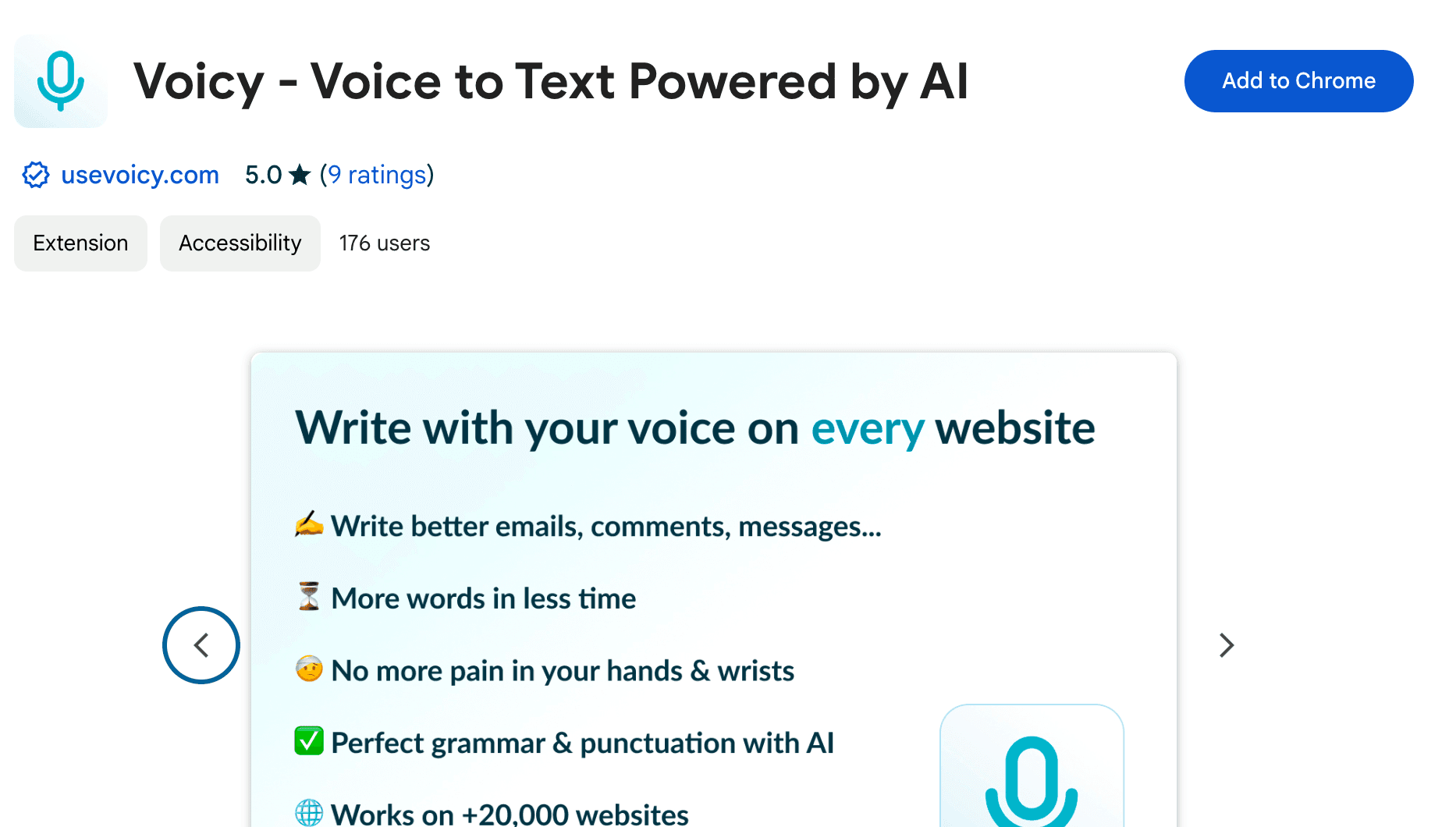
Schritt 1: Füge die Voicy-Erweiterung über den Chrome Web Store hinzu
Besuche einfach diesen Link und klicke auf Herunterladen. Weitere Optionen findest Du in unserem Leitfaden über Chrome-Erweiterungen für Sprache zu Text.
Schritt 2: Schreibe eine neue E-Mail auf Gmail
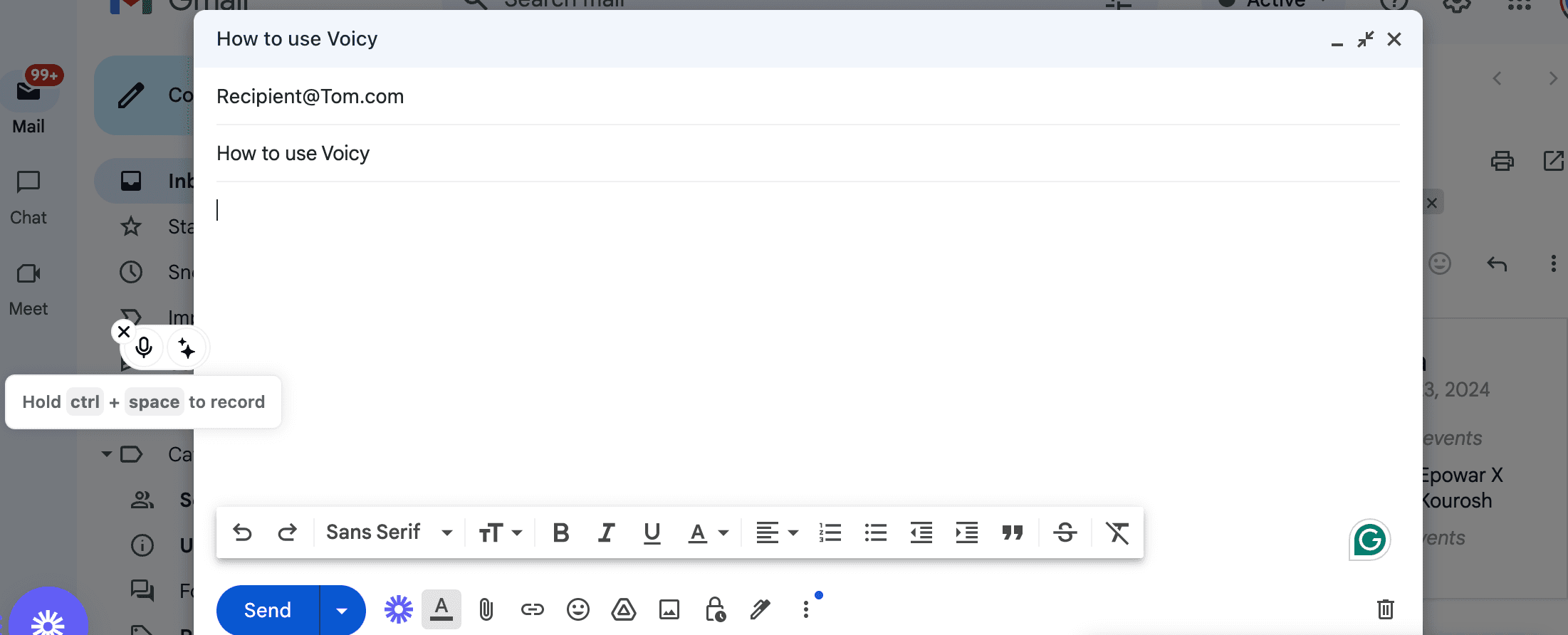
Klicke auf den Textbereich der E-Mail, um das Voicy-Element zu sehen.

Ein Screenshot einer E-Mail auf Google Mail, der die Sprache zu Text-Erweiterung Voicy neben dem Textbereich der E-Mail anzeigt
Schritt 3: Klicke auf das Mikrofon, um die Aufnahme zu starten
Bewege den Mauszeiger über das Element, um die beiden Schaltflächen anzuzeigen.
Bewege den Mauszeiger über Voicy, um das Mikrofon anzuzeigen, auf das Nutzer klicken, um die Spracheingabe zu starten
Klicke auf das Mikrofon, um die Aufnahme zu starten. Das Symbol verwandelt sich in einen roten Punkt, was bedeutet, dass Du sprechen solltest!
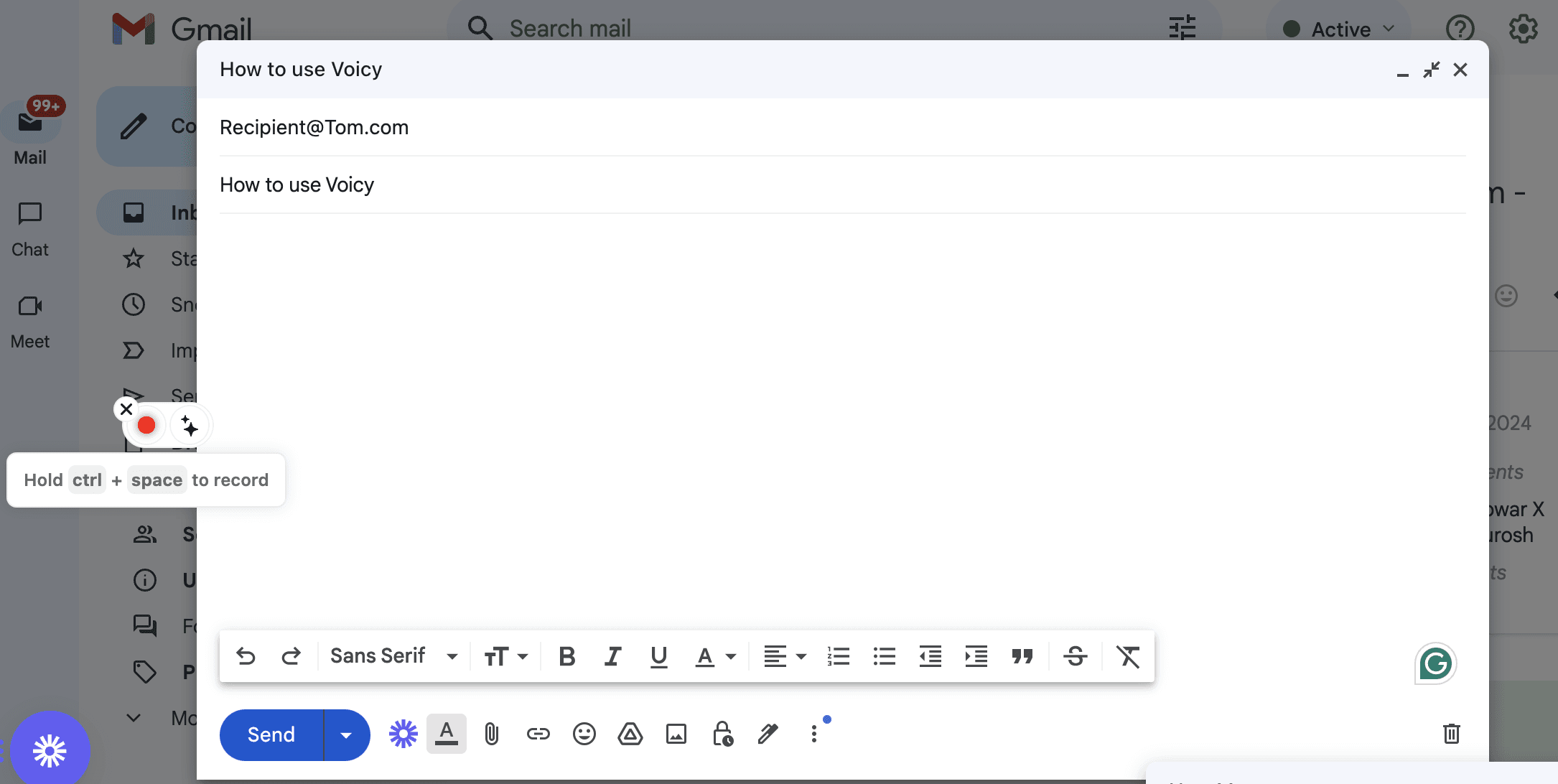
Ein Bild des Voicy-Elements, das zeigt, dass der Nutzer gerade diktiert
Schritt 4: Klicke erneut, um die Aufnahme zu stoppen
Voicy gibt Dir Deine E-Mail dann innerhalb von 1-2 Sekunden zurück. Glückwunsch, Du hast gerade Deine erste E-Mail mit Deiner Stimme geschrieben!
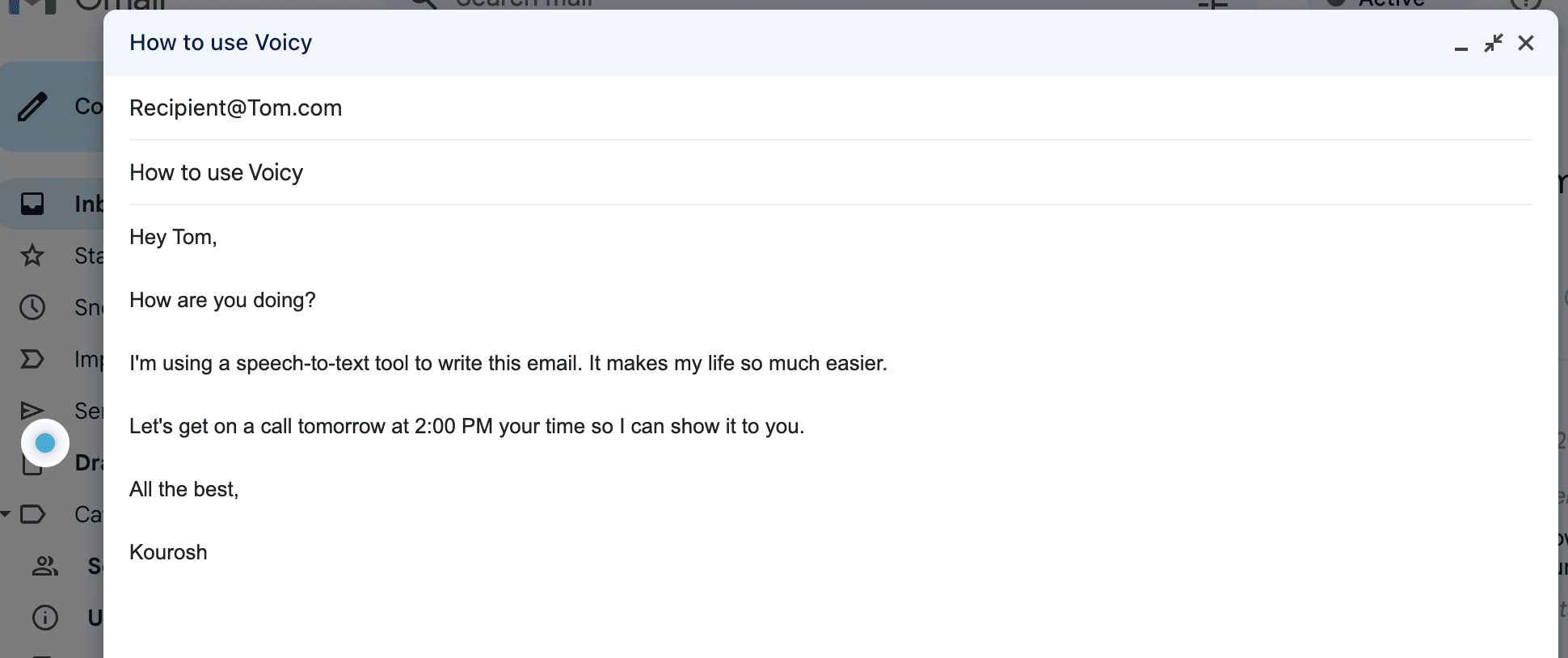
Eine fertige E-Mail, die mit dem Spracheingabe-Tool erstellt wurde. Vollständig formatierte E-Mail mit 5 Zeilen und Absätzen.
Du willst die sauberere, vollständigere Version? Besuche unsere Seite zur Spracherkennung für Gmail für die Produktvorstellung, Funktionsübersicht und Antworten auf die häufigsten Fragen zur Gmail-Spracherkennung.
Nutze Voicy in all Deinen Apps
Voicy ist nicht nur für Gmail gedacht. Nutze die Spracheingabe in all Deinen Lieblings-Produktivitäts-Apps:
Spracheingabe in Outlook - Diktiere E-Mails in Microsoft Outlook
Spracherkennung in Google Docs - Dokumente freihändig erstellen
Spracherkennung in Microsoft Word - Berichte und Dokumente schneller schreiben
HubSpot-Notizen mit Stimme - Perfekt für Vertriebsprofis
Möchtest Du generell schneller schreiben? Schau Dir unseren Leitfaden dazu an, wie man schneller schreibt und wie Du Deine WPM steigerst.
Wie Spracherkennung-Tools Deine alltäglichen Aufgaben verändern können
Wir alle ertrinken in E-Mails, mich eingeschlossen. Und wenn ich endlich Zeit finde zu antworten, habe ich das Gefühl, in der Zwischenzeit 2 weitere in meinem Posteingang zu haben.
Das Schreiben von E-Mails ist ein entscheidender und zeitaufwändiger Teil unserer Arbeit und unseres Privatlebens, besonders wenn Du ständig lange Nachrichten tippst.
Glücklicherweise gibt es Technologien, die dies viel einfacher machen können. Schau Dir unseren Leitfaden über die beste Diktiersoftware für einen vollständigen Vergleich an.
Heute sprechen wir über Spracherkennung-Tools, speziell für das Schreiben von E-Mails auf Google Mail. Dieselbe Technologie, die die Spracheingabe in Google Docs so effektiv macht, kann auch Deinen E-Mail-Workflow verändern.
Wenn Gmail der Ort ist, an dem Du den größten Teil Deines Tages verbringst, ist Voicy für Gmail der direkteste Weg, um präzise Spracherkennung, automatische Zeichensetzung und KI-Bereinigung hinzuzufügen, ohne Deinen Posteingang zu verlassen.
Die Nutzung von Sprache-zu-Text-Technologie spart Dir nicht nur ein wenig Zeit. Die Spracherkennung bringt weitaus größere Vorteile mit sich, darunter:
Schone Deine Handgelenke und Finger: Die übermäßige Nutzung Deines Computers kann zu verschiedenen Verletzungen führen, einschließlich Karpaltunnelsyndrom und RSI. Erfahre mehr über Spracherkennung bei Karpaltunnelsyndrom.
Perfekte Formatierung, Grammatik und Zeichensetzung: Viele Tools korrigieren Deinen diktierten Text automatisch und liefern Dir eine perfekte E-Mail.
Natürlich klingende E-Mails: Wir machen die Dinge oft zu kompliziert, besonders wenn wir E-Mails schreiben. Mark Twain nutzte sogar schon sehr frühe Aufnahmetechnologien, um seine Werke zu schreiben.
Möchtest Du Dein E-Mail-Schreiben generell verbessern? Schau Dir unsere Leitfäden dazu an, wie man professionelle E-Mails schreibt und wie man gute E-Mails schreibt.
Häufig gestellte Fragen (FAQ)
Wie schalte ich die Spracheingabe in Gmail ein?
Gmail hat keine integrierte Spracheingabe, aber Du kannst Chrome-Erweiterungen wie Voicy verwenden. Installiere die Erweiterung aus dem Chrome Web Store, öffne Gmail, klicke auf einen E-Mail-Textbereich und klicke auf das Mikrofonsymbol, um mit dem Diktieren zu beginnen. Für die vollständige Einrichtung und Funktionsübersicht siehe unseren Leitfaden zur Gmail-Spracherkennung.
Was ist die Tastenkombination für die Spracheingabe in Gmail?
Die integrierte Spracheingabe von Google verwendet Strg + Umschalt + S (Windows) oder Cmd + Umschalt + S (Mac). Für Erweiterungen wie Voicy kannst Du Deine eigene Tastenkombination festlegen oder einfach auf die Mikrofonschaltfläche klicken.
Funktioniert die Spracheingabe in Gmail auf dem Handy?
Ja! Tippe auf Android und iPhone auf das Mikrofonsymbol auf Deiner Tastatur, wenn Du eine E-Mail verfasst. Die mobilen Gmail-Apps unterstützen die Spracheingabe über die integrierte Spracherkennung Deines Telefons.
Wie genau ist die Spracheingabe in Gmail?
Moderne, KI-gestützte Tools wie Voicy erreichen eine Genauigkeit von über 99 %. Die Genauigkeit hängt davon ab, ob Du deutlich sprichst, ein gutes Mikrofon verwendest und eine ruhige Umgebung hast. Die meisten Tools übernehmen die Zeichensetzung mittlerweile automatisch.
Kann ich die Spracheingabe in Gmail offline nutzen?
Die meisten Spracheingabe-Tools erfordern eine Internetverbindung, da sie cloudbasierte KI nutzen. Einige Tools bieten Offline-Modi mit etwas geringerer Genauigkeit an. Überprüfe die Anforderungen Deines spezifischen Tools.
Warum funktioniert meine Spracheingabe in Gmail nicht?
Häufige Lösungen sind das Überprüfen der Mikrofonberechtigungen in Chrome, das Sicherstellen einer stabilen Internetverbindung, das Aktualisieren Deines Browsers und das Testen Deines Mikrofons in anderen Apps. Stelle sicher, dass Dein Browser auf dem neuesten Stand ist. Siehe unseren Leitfaden zur Behebung von Problemen mit der Spracheingabe für weitere Hilfe.
Wie füge ich Satzzeichen hinzu, wenn ich E-Mails in Gmail diktiere?
Tools wie Voicy fügen Satzzeichen automatisch hinzu. Für die integrierte Spracheingabe von Google sage beim Sprechen einfach „Punkt“, „Komma“, „Fragezeichen“ oder „Ausrufezeichen“.
Was ist das beste Spracheingabe-Tool für Gmail?
Beliebte Optionen sind Voicy (Chrome-Erweiterung mit automatischer Zeichensetzung), Google-Spracheingabe (in Chrome integriert) und Dragon (Premium-Software). Wähle basierend auf Deinen Genauigkeitsanforderungen und Deinem Budget. Wenn Du die Gmail-spezifische Einrichtung, Screenshots und eine Funktionsübersicht wünschst, beginne mit Spracherkennung für Gmail.
Kann die Spracheingabe in Gmail verschiedene Akzente verstehen?
Ja, moderne KI-Tools unterstützen mehrere Akzente und über 50 Sprachen. Je mehr Du die Spracheingabe nutzt, desto besser passt sie sich an Deine spezifischen Sprachmuster und Deinen Akzent an.
Ist die Spracheingabe in Gmail sicher und privat?
Der Datenschutz hängt von dem Tool ab, das Du verwendest. Voicy verarbeitet Daten sicher und speichert Deine E-Mails nicht. Überprüfe immer die Datenschutzrichtlinie eines Tools, bevor Du es für sensible Kommunikation verwendest.
Fazit und nächste Schritte
Indem Du die Spracheingabe in Deinen E-Mail-Alltag integrierst, entscheidest Du Dich für einen effizienteren Weg, Deine Kommunikation zu verwalten. Das Schreiben mit Deiner Stimme ermöglicht ein schnelleres, bequemeres Verfassen von E-Mails und reduziert gleichzeitig den Stress des ständigen Tippens.
Bereit, Deine Produktivität zu steigern? Probiere Voicy für Gmail aus und fange noch heute an, E-Mails zu diktieren.


