




Erfahren Sie, wie Sie E-Mails in Outlook mit perfekter Formatierung und Zeichensetzung diktieren. Steigern Sie Ihre Produktivität, Geschwindigkeit und entlasten Sie Ihre Finger und Handgelenke.
👉 Sie möchten die schnellste Einrichtung? Holen Sie sich Spracherkennung für Outlook — installieren Sie Voicy und beginnen Sie in Sekundenschnelle mit dem Spracherkennung von E-Mails.
Schritt für Schritt: Spracheingabe in Outlook
Für diesen Artikel verwenden wir eine kostenlose Chrome-Erweiterung namens Voicy.
Voicy nutzt die neueste KI-gestützte Spracherkennung-Technologie und bleibt dabei datenschutzfreundlich. Weitere Optionen finden Sie in unserem Leitfaden über die beste Spracherkennung-Software.
Schritt 1: Fügen Sie die Voicy-Erweiterung über den Chrome Web Store hinzu
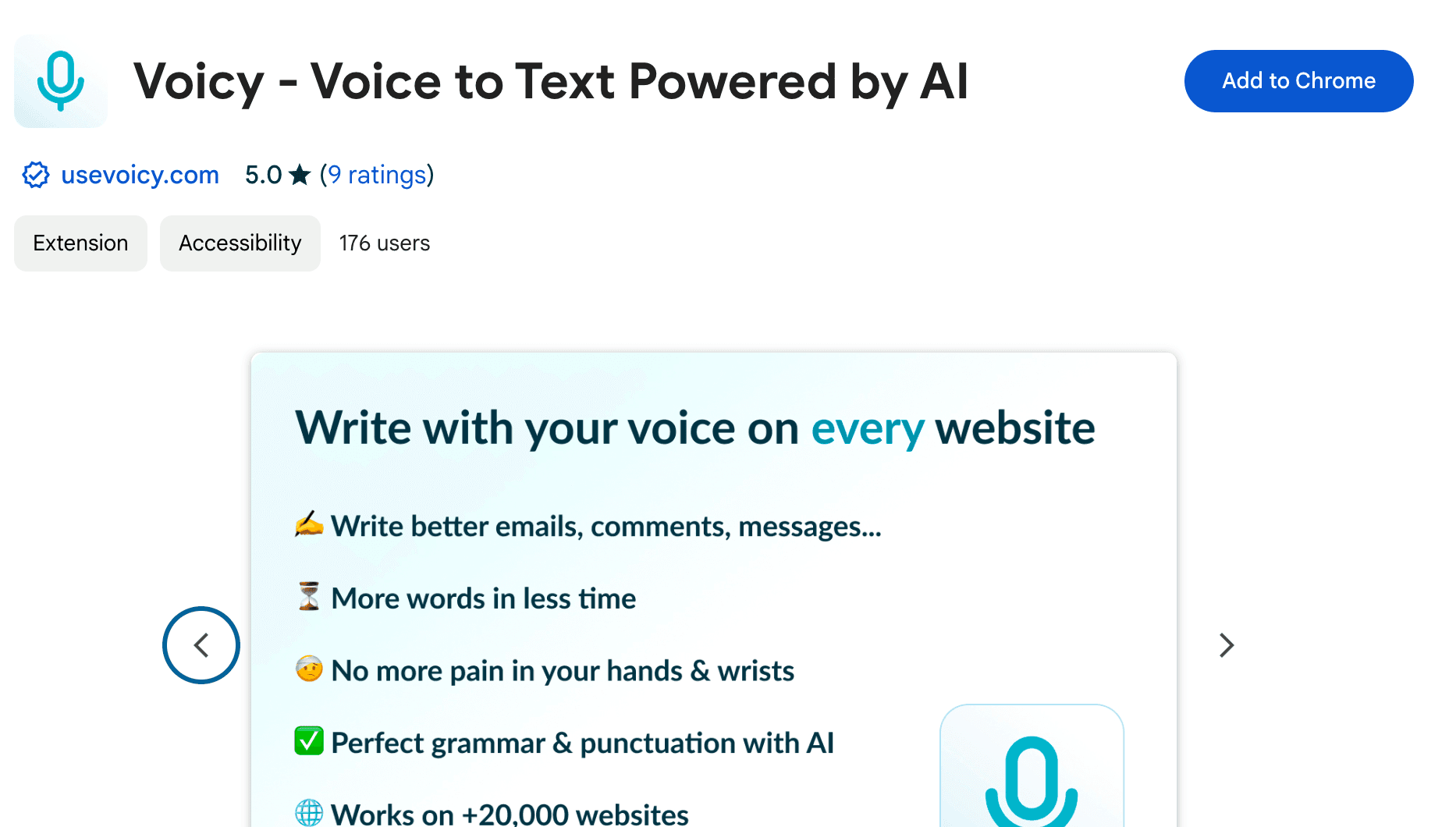
Besuchen Sie einfach diesen Link und klicken Sie auf Download. Weitere Alternativen finden Sie in unseren Sprache zu Text Chrome-Erweiterungen.
Schritt 2: Schreiben Sie eine neue E-Mail in Outlook
Klicken Sie auf den Textbereich der E-Mail, um das Voicy-Element zu sehen.
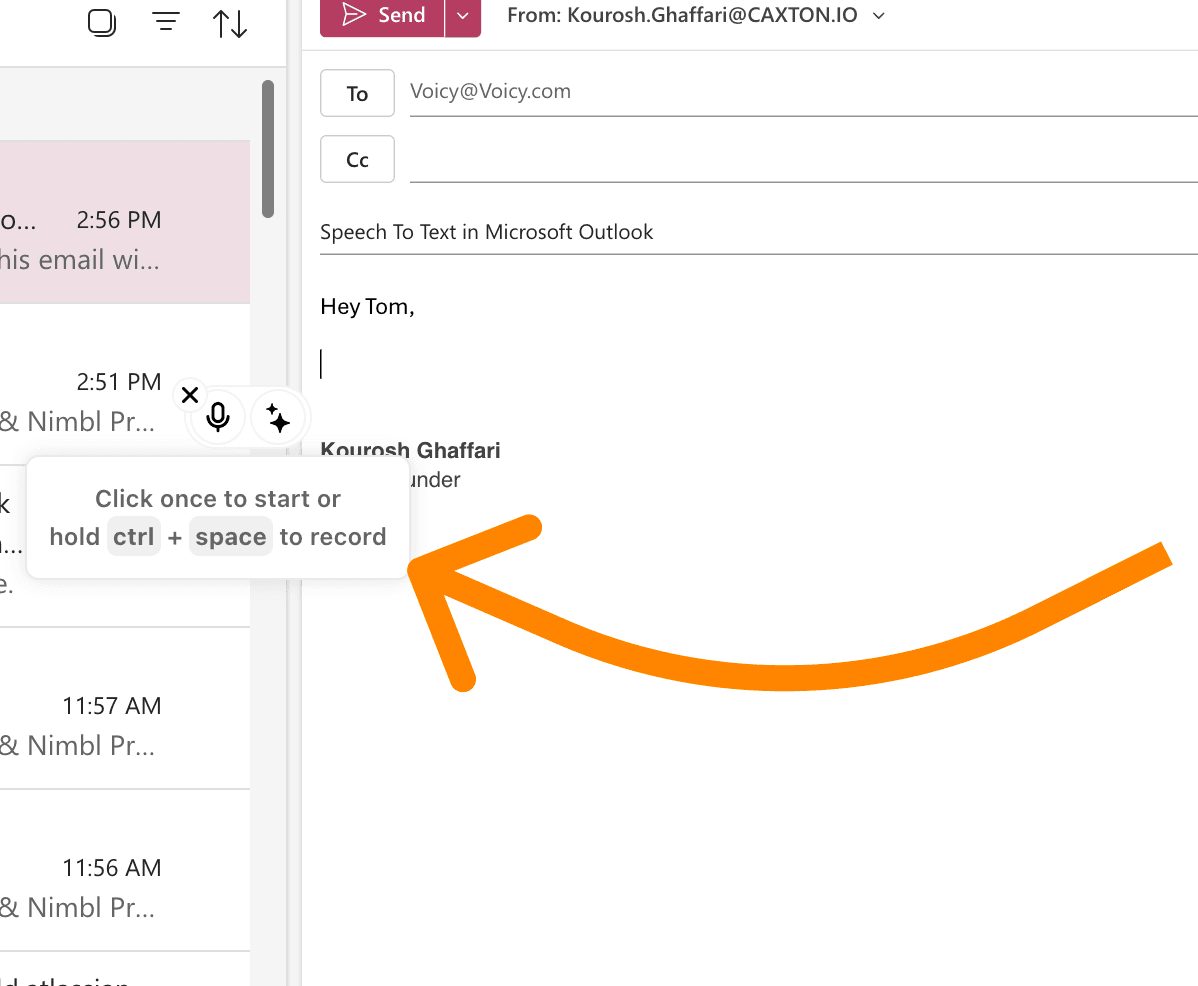
Ein Screenshot einer E-Mail in Outlook, der die Sprache zu Text-Erweiterung Voicy neben dem E-Mail-Text anzeigt
Schritt 3: Klicken Sie auf das Mikrofon, um die Aufnahme zu starten
Bewegen Sie den Mauszeiger über das Element, um die beiden Schaltflächen anzuzeigen.
Klicken Sie auf das Mikrofon, um die Aufnahme zu starten. Das Symbol verwandelt sich in einen roten Punkt, was bedeutet, dass Sie sprechen können!
Klicken Sie erneut, um die Aufnahme zu stoppen.
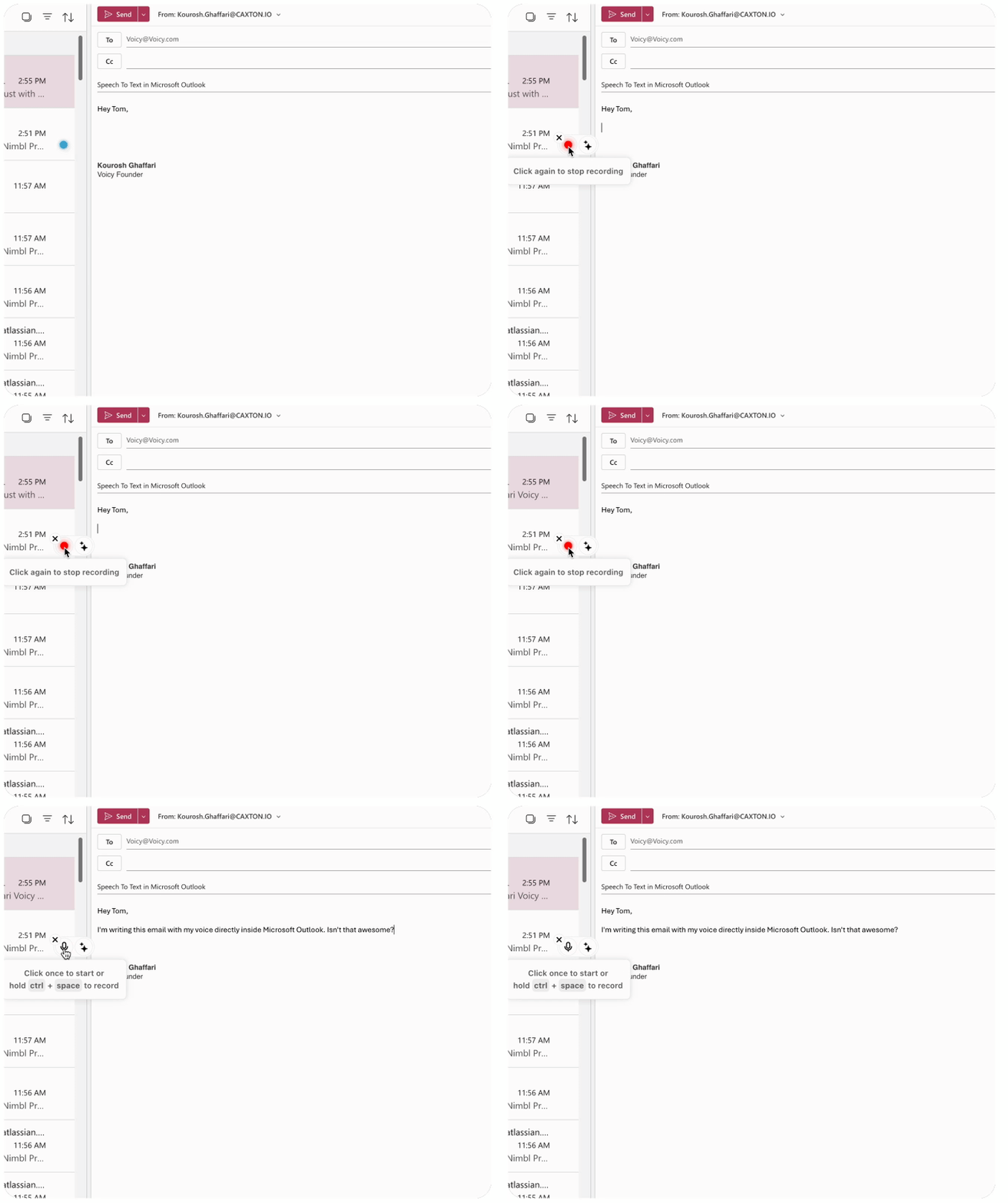
Ein Gif, das zeigt, wie man Spracherkennung verwendet, um E-Mails in Microsoft Outlook mit der Sprache zu Text Chrome-Erweiterung Voicy zu diktieren
Bonus: Nutzen Sie KI direkt in Outlook, um E-Mails zu erstellen
Wenn Sie sich die Bilder oben ansehen, hat das Voicy-Element noch eine weitere Schaltfläche.
Diese Schaltfläche ermöglicht es Ihnen, direkt mit ChatGPT zu sprechen.
Wenn es Ihnen wie mir geht und Sie Schwierigkeiten haben, E-Mails zu beginnen, dann ist dies perfekt für Sie.
Klicken Sie einfach auf das KI-Element und sagen Sie etwas wie: „Schreibe eine E-Mail an meinen Chef, um ihm mitzuteilen, dass ich kündige.“
Voicy transkribiert Ihr Audio, sendet es an ChatGPT und liefert Ihnen einen Textblock zurück.
Probieren Sie es aus! Weitere Tipps finden Sie in unserer Anleitung wie man ChatGPT zum Schreiben von E-Mails nutzt.
Wie Sprache zu Text-Tools Ihre täglichen Aufgaben verändern können
Wir alle ertrinken in E-Mails, ich eingeschlossen. Und wenn ich endlich Zeit finde zu antworten, habe ich das Gefühl, dass in der Zwischenzeit zwei weitere in meinem Posteingang landen.
Das Schreiben von E-Mails ist ein entscheidender und zeitaufwendiger Teil unseres Arbeits- und Privatlebens, insbesondere wenn Sie ständig lange Nachrichten tippen.
Glücklicherweise gibt es Technologien, die dies erheblich erleichtern können. Erfahren Sie in unseren Produktivitätstipps, wie Sie schneller schreiben.
Heute sprechen wir über Sprache zu Text-Tools, speziell für das Schreiben von E-Mails in Microsoft Outlook, dem E-Mail-Dienst von Office365.
Das Tippen mit der Stimme spart nicht nur ein wenig Zeit. Die Spracherkennung bringt weitaus größere Vorteile, darunter:
Schonen Sie Ihre Handgelenke und Finger: Eine übermäßige Computernutzung kann zu verschiedenen Verletzungen führen, einschließlich Karpaltunnelsyndrom und RSI. Siehe unseren Ratgeber für Spracherkennung bei Karpaltunnelsyndrom.
Perfekte Formatierung, Grammatik und Zeichensetzung: Viele Tools korrigieren Ihren diktierten Text automatisch und liefern Ihnen eine perfekte E-Mail.
Natürlich klingende E-Mails: Wir neigen dazu, Dinge zu verkomplizieren, besonders wenn wir E-Mails schreiben. Sogar Mark Twain nutzte eine sehr frühe Aufnahmetechnologie, um seine Werke zu verfassen.
Möchten Sie Ihre E-Mail-Fähigkeiten verbessern? Lesen Sie unsere Ratgeber zur Frage, wie man professionelle E-Mails schreibt und wie man gute E-Mails schreibt.
Nutzen Sie Voicy in all Ihren Apps
Voicy ist nicht nur für Outlook gedacht. Nutzen Sie die Spracheingabe in all Ihren bevorzugten Produktivitäts-Apps:
Spracheingabe in Gmail - E-Mails in Google Mail diktieren
Spracherkennung in Google Docs - Dokumente freihändig erstellen
Spracherkennung in Microsoft Word - Berichte und Dokumente schneller schreiben
HubSpot-Notizen mit Stimme - Perfekt für Vertriebsprofis
Für Windows-Benutzer empfehlen wir auch unsere Ratgeber zur Spracherkennung für Windows und wie man die Spracherkennung unter Windows 10/11 nutzt. Umfassende Optionen zur Windows-Spracheingabe finden Sie in unserem Leitfaden zur Windows-Spracherkennung.
Häufig gestellte Fragen (FAQ)
Wie aktiviere ich die Spracherkennung in Outlook?
Outlook verfügt in der kostenlosen Version über keine integrierte Spracherkennung. Verwenden Sie stattdessen eine Chrome-Erweiterung wie Voicy. Diese funktioniert mit allen Outlook-Versionen, auch mit älteren.
Was ist die Tastenkombination für die Spracherkennung in Outlook?
Es gibt keine Tastenkombination für die Verwendung der Spracherkennung in Microsoft Outlook. Mit Erweiterungen wie Voicy klicken Sie einfach auf die Mikrofonschaltfläche oder legen Ihr eigenes benutzerdefiniertes Tastenkürzel fest.
Wie nutzt man die Spracherkennung in Outlook?
Aktivieren Sie zuerst die Spracherkennung in Outlook, indem Sie das Mikrofonsymbol suchen oder eine Erweiterung verwenden. Klicken Sie dann, um die Aufnahme zu starten, sprechen Sie deutlich und klicken Sie erneut, um aufzuhören. Ihre Sprache wird automatisch zu Text.
Wo befindet sich die Spracherkennung in Outlook?
In neueren Outlook-Versionen finden Sie die Spracherkennung auf der Registerkarte „Start“ in der kostenpflichtigen Version. Suchen Sie nach einem Mikrofonsymbol. Wenn Sie es nicht sehen, unterstützt Ihre Outlook-Version dies möglicherweise nicht. Versuchen Sie stattdessen ein Spracherkennung-Add-in für Outlook.
Funktioniert die Spracherkennung in Outlook auf dem Mac?
Ja! Sie können die Spracherkennung in Outlook für Mac verwenden. Sie müssen die kostenpflichtige Version von Outlook nutzen. Weitere Details finden Sie in unserer Anleitung, wie man die Spracherkennung auf dem Mac nutzt.
Warum funktioniert meine Spracherkennung in Outlook nicht?
Häufige Lösungen sind das Überprüfen der Mikrofonberechtigungen, das Testen Ihrer Internetverbindung und der Neustart von Outlook. Stellen Sie sicher, dass Ihr Mikrofon zuerst in anderen Apps funktioniert. Siehe unseren Leitfaden zur Behebung von Problemen mit der Spracheingabe.
Wie schalte ich die Spracherkennung in Microsoft Outlook ein?
Gehen Sie zu Datei > Optionen > Erleichterte Bedienung. Aktivieren Sie „Diktieren verwenden“, falls verfügbar. Verwenden Sie für ältere Versionen Browser-Erweiterungen oder Spracherkennung-Add-ins für Outlook.
Was ist die beste Spracherkennungsfunktion in Outlook?
Das integrierte Tool von Microsoft eignet sich gut für grundlegende Anforderungen. Browser-Erweiterungen wie Voicy bieten eine bessere Genauigkeit und funktionieren mit allen Outlook-Versionen. Wählen Sie ganz nach Ihren Bedürfnissen. Sehen Sie sich unseren Vergleich der besten Spracherkennungssoftware an.
Kann ich die Spracherkennung in Outlook offline nutzen?
Die integrierte Spracherkennung von Microsoft benötigt eine Internetverbindung. Einige Spracherkennung-Add-ins für Outlook funktionieren offline. Überprüfen Sie vor der Nutzung die Anforderungen des jeweiligen Tools.
Wie genau ist die Spracherkennung in Microsoft Outlook?
Die Genauigkeit hängt von der Deutlichkeit Ihrer Sprache und dem verwendeten Tool ab. Moderne Spracherkennungsfunktionen in Outlook sind sehr genau. Das deutliche Sprechen in einem ruhigen Raum liefert die besten Ergebnisse.
Fazit und nächste Schritte
Indem Sie die Spracheingabe in Ihren E-Mail-Alltag integrieren, entscheiden Sie sich für eine effizientere Methode zur Bewältigung Ihrer Kommunikation. Das Schreiben mit der Stimme ermöglicht ein schnelleres, bequemeres Versenden von E-Mails und reduziert gleichzeitig den Stress des ständigen Tippens.
Bereit, Ihre Produktivität zu steigern? Testen Sie Voicy kostenlos und beginnen Sie noch heute damit, Ihre E-Mails zu diktieren!


