




Sprache zu Text: Der vollständige Leitfaden für 2026
Zusammenfassung des Artikels
Sprache zu Text konvertiert Deine Stimme in geschriebene Worte (nicht umgekehrt). Hier sind die besten Optionen für 2026:
Google Spracheingabe – Kostenlos, funktioniert in Google Docs
Apple Spracherkennung – In Mac, iPhone und iPad integriert
Windows-Spracherkennung – Kostenlos unter Windows 11
Dragon NaturallySpeaking – Premium-Präzision, ab 300 $
Voicy – +99 % Genauigkeit. Funktioniert auf Mac, Windows und als Browser-Erweiterung
Otter.ai – Spezialist für Meeting-Transkription
Rev.com – Professionelle Transkription durch Menschen + KI
Speechnotes – Einfaches Online-Tool, kein Download erforderlich
Die meisten Menschen können mit der integrierten Option ihres Geräts (Google, Apple oder Windows) starten, bevor sie auf spezialisierte Tools umsteigen.
Die große Verwechslung: Sprache zu Text vs. Text zu Sprache
Lass uns das direkt klarstellen. Du hast wahrscheinlich bemerkt, dass die Suchergebnisse beide Richtungen anzeigen, wenn Du nach „Sprache zu Text“ suchst.
Sprache zu Text (STT) = Deine Stimme wird zu geschriebenen Worten. Du sprichst, der Computer tippt.
Text zu Sprache (TTS) = Geschriebene Worte werden zu gesprochenem Audio. Der Computer liest Dir Text laut vor.
Dieser Leitfaden konzentriert sich ganz auf das erste Thema – die Umwandlung Deiner Sprache in Text, den Du bearbeiten, speichern und teilen kannst.
Wenn Du jemals die Spracheingabe auf Deinem Handy genutzt, eine SMS diktiert oder Siri gebeten hast, eine Notiz zu machen, hast Du bereits Spracherkennungstechnologie verwendet. Das Ziel ist einfach: Sprich ganz natürlich und schaue zu, wie Deine Worte auf dem Bildschirm erscheinen.
Was ist Spracherkennungstechnologie?
Eine Sprache-zu-Text-Software hört Deine Stimme über ein Mikrofon und wandelt gesprochene Worte in Echtzeit in geschriebenen Text um. Moderne Systeme nutzen künstliche Intelligenz, um den Kontext zu verstehen, mit verschiedenen Akzenten umzugehen und sogar Satzzeichen automatisch hinzuzufügen.
Wie es tatsächlich funktioniert
Hinter den Kulissen läuft die Spracherkennung in mehreren Schritten ab:
Audioaufnahme – Dein Mikrofon nimmt Schallwellen auf
Signalverarbeitung – Die Software filtert Hintergrundgeräusche heraus
Mustererkennung – KI-Modelle gleichen Tonmuster mit Wörtern ab
Sprachverarbeitung – Das System fügt Kontext und Grammatik hinzu
Textausgabe – Der fertige Text erscheint auf Deinem Bildschirm
Die besten Sprache-zu-Text-Tools erledigen diesen Prozess in Millisekunden, sodass Du die Wörter fast so schnell erscheinen siehst, wie Du sie aussprichst.
Häufige Anwendungsfälle
Menschen nutzen die Spracherkennung für Dutzende verschiedener Aufgaben:
Schreiben und Bearbeiten – Verfasse E-Mails, Dokumente und Social-Media-Beiträge
Notizen machen – Halte Meeting-Notizen, Vorlesungsinhalte und schnelle Gedanken fest
Barrierefreiheit – Eine alternative Eingabemethode für Menschen mit körperlichen Einschränkungen
Freihändiges Arbeiten – Tippe beim Kochen, Autofahren oder Multitasking
Erstellung von Inhalten – Entwerfe Blogbeiträge, Skripte und Artikel schneller
Sprachenlernen – Übe Aussprache und Konversation
Was beeinflusst die Genauigkeit der Spracherkennung?
Nicht alle Spracherkennungs-Erfahrungen sind gleich. Mehrere Faktoren bestimmen, wie gut die Software Dich versteht.
Die Mikrofonqualität macht einen riesigen Unterschied
Dein integriertes Laptop-Mikrofon mag für eine einfache Spracheingabe ausreichen, aber Du wirst spürbar bessere Ergebnisse mit einem anständigen externen Mikrofon erzielen. Selbst ein USB-Headset für 30 € schneidet in der Regel besser ab als Laptop-Lautsprecher.
Wenn Du die Spracherkennung intensiv nutzen willst, lohnt sich die Investition in ein Qualitätsmikrofon wie das Blue Yeti oder Audio-Technica ATR2100x. Die höhere Genauigkeit zahlt sich oft durch weniger Nachbearbeitungszeit aus.
Umgebung und Hintergrundgeräusche
Die Spracherkennung stößt in lauten Umgebungen an ihre Grenzen. Cafés, belebte Büros und Räume mit Klimaanlagen können die Genauigkeit beeinträchtigen. Die Software deutet diese Geräusche manchmal fälschlicherweise als Sprache, was zu willkürlichen Wörtern in Deinem Text führt.
Für beste Ergebnisse:
Finde wenn möglich einen ruhigen Raum
Schließe Türen und Fenster, um Außenlärm zu reduzieren
Schalte Ventilatoren, Fernseher und andere Audioquellen in der Nähe aus
Nutze Kopfhörer mit Geräuschunterdrückung (Noise-Canceling), falls vorhanden
Sprechstil und Training
Die meisten Menschen müssen ihre natürliche Sprechweise ein wenig anpassen, um eine bessere Spracherkennung zu erzielen:
Sprich deutlich – Artikuliere gut, ohne es zu übertreiben
Halte ein gleichmäßiges Tempo – Nicht zu schnell, nicht zu langsam
Nutze natürliche Pausen – Das hilft bei der Zeichensetzung
Übe mit Deiner gewählten Software – Die meisten Systeme werden besser, wenn sie Deine Stimme kennenlernen
Dragon NaturallySpeaking und einige andere Premium-Tools bieten Übungen zum Stimmtraining an. Diese kurzen Trainingseinheiten können die Genauigkeit schon nach wenigen Durchgängen erheblich verbessern.
Sprach- und Akzent-Überlegungen
Englischsprachige mit amerikanischem, britischem oder australischem Akzent erzielen bei den meisten Systemen in der Regel die besten Ergebnisse. Moderne KI hat jedoch die Unterstützung für Folgendes dramatisch verbessert:
Nicht-muttersprachliche Englischsprecher
Regionale Dialekte und Akzente
Mehrere Sprachen (viele Systeme unterstützen über 50 Sprachen)
Das Wechseln zwischen Sprachen mitten im Satz (Code-Switching)
Wenn Du einen starken Akzent hast oder Deutsch bzw. Englisch als Zweitsprache sprichst, probiere am besten verschiedene Tools aus, um zu sehen, welches für Deine Stimme am besten funktioniert.
Linux benötigt einen eigenen Entscheidungsweg, da die integrierte Spracheingabe dort noch schwächer ist als unter macOS oder Windows. Für distributionsspezifische Optionen lies unseren Leitfaden zur Spracherkennung für Linux.
Die besten Tools für Sprache zu Text im Jahr 2026
Nachdem wir Dutzende von Optionen getestet haben, sind hier die zuverlässigsten Spracherkennungstools, die heute verfügbar sind. Jedes hat je nach Deinen Bedürfnissen und Deinem Budget ganz eigene Stärken.
Google Spracheingabe – Die beste kostenlose Option
Ideal für: Gelegenheitsnutzer, Google Docs-Schreiber, budgetbewusste Studierende
Google Spracheingabe funktioniert direkt in Google Docs und bietet für ein kostenloses Tool eine beeindruckende Genauigkeit. Du benötigst dafür den Chrome-Browser und ein Google-Konto.
Vorteile:
Komplett kostenlos nutzbar
Gute Genauigkeit für die meisten Sprecher
Unterstützt über 125 Sprachen
Automatische Zeichensetzung und Formatierung
Sprachbefehle zur Navigation („alles auswählen“, „fett markieren“)
Nachteile:
Funktioniert nur in Google Docs und Präsentationen
Erfordert eine Internetverbindung
Kein Offline-Modus verfügbar
Begrenzte Anpassungsmöglichkeiten
Genauigkeit: 90–95 % in ruhigen Umgebungen
Preis: Kostenlos
Apple Spracherkennung – Am besten für Mac- und iOS-Nutzer
Ideal für: Mac-Besitzer, iPhone-/iPad-Nutzer, Fans des Apple-Ökosystems
Apple Spracherkennung ist in jedem Mac, iPhone und iPad standardmäßig integriert. Sie basiert auf der Spracherkennung von Siri und funktioniert in fast allen Apps.
Vorteile:
Bereits auf Deinen Apple-Geräten vorinstalliert
Funktioniert in fast jeder App
Erweiterte Diktierfunktion läuft offline
Hervorragende Integration in das Apple-Ökosystem
Sprachbefehle für die Textbearbeitung
Nachteile:
Nur auf Apple-Geräten verfügbar
30-Sekunden-Limit im Basismodus
Ungenauer als Premium-Optionen
Eingeschränkte Anpassung für Fachbegriffe
Genauigkeit: 85–92 % je nach Gerät und Einstellungen
Preis: Kostenlos mit Apple-Geräten
Windows-Spracherkennung – Am besten für PC-Nutzer
Ideal für: Windows-Nutzer, budgetbewusste Berufstätige, Barrierefreiheits-Anforderungen
Windows-Spracherkennung (in Windows 11 jetzt „Sprachzugriff“ genannt) bietet systemweite Sprachsteuerung und Spracheingabe.
Vorteile:
Kostenlos in Windows integriert
Funktioniert in jeder Windows-Anwendung
Vollständige Computersteuerung über Sprachbefehle
Unterstützung für benutzerdefiniertes Vokabular
Offline-Funktionalität
Nachteile:
Steile Lernkurve für fortgeschrittene Funktionen
Erfordert Training für beste Ergebnisse
Geringere Genauigkeit als bei Premium-Konkurrenten
Kann ressourcenintensiv sein
Genauigkeit: 85–90 % nach dem Training
Preis: Kostenlos mit Windows
Dragon NaturallySpeaking – Die präziseste Premium-Option
Ideal für: Professionelle Autoren, Vielnutzer von Spracheingabe, medizinische/juristische Fachberufe
Dragon NaturallySpeaking bleibt nach über 30 Jahren Entwicklung der unangefochtene Champion in Sachen Präzision. Es bietet spezialisierte Versionen für verschiedene Branchen.
Vorteile:
Branchenführende Genauigkeit (95–99 %)
Umfangreiche Anpassungsmöglichkeiten
Professionelle Versionen für Fachbereiche
Fortgeschrittene Sprachbefehle und Makros
Funktioniert nach dem Training offline
Nachteile:
Teuer (über 300 $ für Desktop-Versionen)
Erhebliche Lernkurve
Ressourcenintensiv auf älteren Computern
Der mobilen Version fehlen einige Funktionen
Genauigkeit: 95–99 % nach gutem Training
Preis: 150 bis 500 $ je nach Version
Voicy – Die beste App-übergreifende Lösung für alle Plattformen
Ideal für: Mac- und Windows-Nutzer, die in vielen verschiedenen Anwendungen arbeiten, Produktivitäts-Enthusiasten
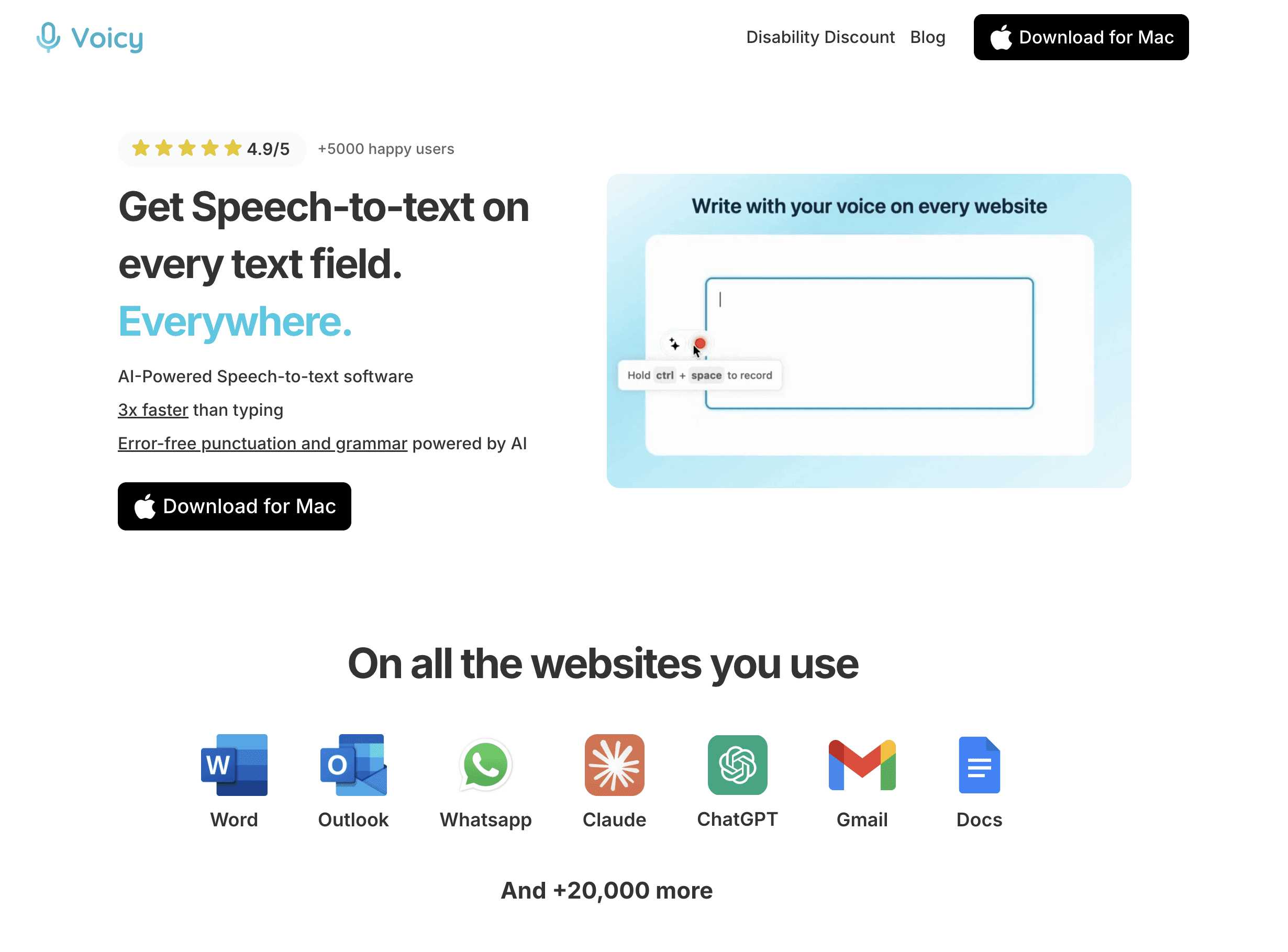
Voicy löst ein bekanntes Problem: Die meisten Tools für Sprache zu Text funktionieren nur in bestimmten Apps. Voicy hingegen läuft auf Mac, Windows und als Browser-Erweiterung per einfachem Tastatur-Shortcut. Es funktioniert in jedem Browser, einschließlich Chrome, Safari und Firefox.
Vorteile:
Universelle Kompatibilität mit allen Mac- und Windows-Apps
Aktivierung über einen einfachen Tastatur-Shortcut
Hervorragende Genauigkeit durch moderne KI-Modelle
Kein lästiges Wechseln zwischen Apps nötig
Schlank, ressourcenschonend und schnell
Nachteile:
Eingeschränkte Optionen für Sprachbefehle
Abonnement oder Einmalkauf erforderlich
Genauigkeit: 95–99 % im täglichen Gebrauch
Preis: 8,49 $/Monat, 82 $/Jahr oder 260 $ für die Lifetime-Version (inklusive kostenloser Testphase)
Verarbeitung: Voicy nutzt cloudbasierte Transkription für maximale Genauigkeit und Geschwindigkeit.
Otter.ai – Am besten für Meetings und Teamarbeit
Ideal für: Businessteams, Remote-Arbeiter, Meeting-Transkription
Otter.ai hat sich auf die Transkription von Meetings und das gemeinsame Erstellen von Notizen spezialisiert. Es kann verschiedene Sprecher unterscheiden und lässt sich in gängige Meeting-Plattformen integrieren.
Vorteile:
Hervorragend geeignet für die Transkription von Meetings
Sprecherkennung
Echtzeit-Kollaborationsfunktionen
Integration mit Zoom, Teams etc.
Durchsuchbare Transkriptions-Archive
Nachteile:
Auf Meetings fokussiert, nicht für allgemeine Spracheingabe gedacht
Monatliche Transkriptionslimits im kostenlosen Tarif
Erfordert Internetverbindung
Kann Probleme mit starken Akzenten haben
Genauigkeit: 85–92 % in Meetingszenarien
Preis: Kostenlose Version verfügbar, kostenpflichtige Tarife ab 8,33 $/Monat
Rev.com – Höchste Präzision für wichtige Inhalte
Ideal für: Professionelle Transkriptionen, juristische Dokumente, wichtige Aufnahmen
Rev.com kombiniert KI-Transkription mit menschlichem Korrekturlesen für ein Maximum an Genauigkeit. Perfekt, wenn Du Dir absolut keine Fehler erlauben kannst.
Vorteile:
Über 99 % Genauigkeit durch menschliche Überprüfung
Professioneller Transkriptionsdienst
Kommt gut mit mehreren Sprechern zurecht
Schnelle Bearbeitungszeiten
Unterstützt viele Audio- und Videoformate
Nachteile:
Teurer pro Minute
Keine Echtzeitverarbeitung (Verzögerung durch Bearbeitung)
Upload erforderlich, keine Live-Diktate möglich
Weniger Kontrolle über den laufenden Prozess
Genauigkeit: Über 99 % mit menschlicher Prüfung
Preis: 1,25 $ pro Audiominute
Speechnotes – Das einfache Online-Tool
Ideal für: Gelegenheitsnutzer, Studierende, schnelle Notizen zwischendurch
Speechnotes läuft komplett in Deinem Webbrowser – kein Download, keine Installation nötig. Es basiert auf der Spracherkennungstechnologie von Google.
Vorteile:
Keine Softwareinstallation erforderlich
Funktioniert auf jedem Gerät mit einem Browser
Einfache, ablenkungsfreie Benutzeroberfläche
Automatische Speicherung und Backups
Sprachbefehle für Satzzeichen
Nachteile:
Erfordert Internetverbindung
Eingeschränkte Formatierungsoptionen
Keine erweiterten Features oder Anpassungen
Werbung in der kostenlosen Version
Genauigkeit: 85–90 % (variiert je nach Browser und Verbindung)
Preis: Kostenlos mit Werbung, Premium-Version für 9,99 $
Einrichtungsanleitungen für verschiedene Plattformen
Die Spracherkennung auf Deinem Gerät zum Laufen zu bringen, ist meist ganz einfach. Die Schritte unterscheiden sich jedoch je nach Betriebssystem. So richtest Du die beliebtesten Optionen ein.
Mac-Einrichtung: Apple-Spracherkennung aktivieren
Die Apple-Diktierfunktion ist vorinstalliert, aber nicht immer standardmäßig aktiviert:
Öffne die Systemeinstellungen (bzw. Systemeinstellungen bei älteren macOS-Versionen)
Klicke auf Tastatur
Wähle Diktierfunktion aus der Seitenleiste
Schalte die Diktierfunktion über den Schalter ein
Wähle Deine bevorzugte Sprache und den Kurzbefehl
Wähle für die Offline-Nutzung die optionale Erweiterte Diktierfunktion (lädt zusätzliche Dateien herunter)
Sobald sie aktiviert ist, drücke Deinen gewählten Kurzbefehl (meistens Fn+Fn) in einem beliebigen Textfeld und fange an zu sprechen. Sage „Fertig“, wenn Du fertig bist.
Für Workflows, die mehr Flexibilität über verschiedene Anwendungen hinweg erfordern, bietet Voicy eine universelle Lösung, die auf Mac, Windows und im Browser per einfachem Tastatur-Shortcut funktioniert.
Windows-Einrichtung: Spracheingabe
Windows 11 enthält den Sprachzugriff (ehemals Windows-Spracherkennung):
Öffne die Einstellungen (Windows-Taste + I)
Gehe zu Zeit und Sprache > Sprachausgabe
Aktiviere die Online-Spracherkennung
Kehre zu den Einstellungen zurück und gehe zu Barrierefreiheit > Sprachausgabe
Aktiviere den Sprachzugriff
Absolviere das kurze Stimmtraining, falls Du dazu aufgefordert wirst
Um mit dem Diktieren zu beginnen, drücke Windows-Taste + H in einem beliebigen Textfeld. Das Mikrofon-Symbol erscheint, sobald das System bereit ist, zuzuhören.
Chrome-Einrichtung: Google Spracheingabe
Die Google Spracheingabe funktioniert nur in Google Docs, aber die Einrichtung ist simpel (schau in unseren vollständigen Leitfaden zur Spracherkennung in Google Docs bei Problemen):
Öffne Google Docs im Chrome-Browser
Erstelle ein neues Dokument oder öffne ein bestehendes
Gehe auf Tools > Spracheingabe
Klicke auf das Mikrofon-Symbol, sobald es erscheint
Erlaube den Zugriff auf Dein Mikrofon, falls gefragt
Wähle Deine Sprache aus dem Dropdown-Menü aus
Klicke erneut auf das Mikrofon, um das Diktieren zu starten. Das Symbol wird rot, während es zuhört, und stoppt automatisch nach einigen Sekunden Stille.
Mobile Einrichtung: iOS und Android
iPhone/iPad:
Gehe zu Einstellungen > Allgemein > Tastatur
Aktiviere die Option Diktierfunktion aktivieren
Tippe in einer beliebigen App mit Tastatur auf das Mikrofon-Symbol
Sprich Deinen Text und tippe auf „Fertig“
Android:
Lade Gboard herunter, falls es noch nicht installiert ist
Richte Gboard in den Einstellungen als Standardtastatur ein
Öffne eine beliebige App mit Texteingabe
Tippe auf das Mikrofon-Symbol auf der Tastatur
Sprich los und tippe erneut auf das Mikrofon, um zu stoppen
Datenschutz und Sicherheitsaspekte
Sprache-zu-Text-Software verarbeitet Deine Stimme, die oft sensible Informationen enthält. Wenn Du verstehst, wie verschiedene Tools mit Deinen Daten umgehen, kannst Du fundierte Entscheidungen treffen.
Cloud- vs. lokale Verarbeitung
Die meiste moderne Spracherkennung findet in der Cloud statt, um eine bessere Genauigkeit zu erzielen. Das bedeutet jedoch, dass Deine Audiodateien an Firmenserver gesendet werden:
Cloudbasierte Tools:
Google Spracheingabe – Audio wird an Google-Server gesendet
Otter.ai – Wird auf den Servern von Otter verarbeitet
Rev.com – Audio wird für die menschliche Transkription hochgeladen
Lokale/Offline-Optionen:
Apple Erweiterte Diktierfunktion – Kann komplett auf Deinem Gerät laufen
Windows-Spracherkennung – Lokale Verarbeitung möglich
Dragon NaturallySpeaking – Verarbeitet Sprache lokal
Datenspeicherung und -aufbewahrung
Unternehmen handhaben Sprachdaten unterschiedlich:
Google: Kann Sprachaufnahmen speichern, um Dienste zu verbessern, es sei denn, Du deaktivierst dies in den Datenschutzeinstellungen
Apple: Gibt an, keine Audiodaten der Diktierfunktion zu speichern, wenn die Erweiterte Diktierfunktion genutzt wird
Microsoft: Speichert einige Sprachdaten, ermöglicht aber das Löschen über das Datenschutz-Dashboard
Dragon: Verarbeitet Daten lokal, standardmäßig keine Cloud-Speicherung
Überlegungen für Unternehmen und das Gesundheitswesen
Organisationen, die mit sensiblen Daten umgehen, sollten Folgendes beachten:
HIPAA-Konformität: Nur bestimmte Tools erfüllen die strengen Anforderungen im Gesundheitswesen
Auftragsverarbeitungsverträge (AVV): Werden von einigen Enterprise-Spracherkennungsanbietern angeboten
Datenresidenz: Wo Deine Sprachdaten verarbeitet und gespeichert werden
Verschlüsselung: Schutz der Daten sowohl bei der Übertragung als auch bei der Speicherung (In-Transit und At-Rest)
Für maximalen Datenschutz im professionellen Umfeld solltest Du rein lokale Lösungen wie Dragon Professional oder den erweiterten Diktier-Modus von Apple in Betracht ziehen.
Sprache zu Text nach Berufsgruppen
Verschiedene Berufe haben ganz eigene Anforderungen an die Spracherkennung. So wählst Du das richtige Tool für Deinen Job.
Autoren und Content Creator
Beste Wahl: Dragon NaturallySpeaking, Voicy, Google Spracheingabe
Autoren profitieren am meisten von hoher Genauigkeit und der Möglichkeit, direkt in ihren bevorzugten Schreibprogrammen zu arbeiten. Dragon bietet die beste Präzision für lange Texte, während Voicy universelle Kompatibilität mit Schreibwerkzeugen wie Notion, Scrivener und Ulysses bietet.
Wichtige Features auf einen Blick:
Hohe Genauigkeit auch bei längeren Diktiersitzungen
Benutzerdefiniertes Vokabular für Fachbegriffe
Sprachbefehle für die Bearbeitung und Navigation
Integration in beliebte Schreib-Apps
Studierende und Forscher
Beste Wahl: Google Spracheingabe, Apple Spracherkennung, Otter.ai
Studierende benötigen oft preiswerte Optionen, die sich gut für Mitschriften und Recherchen eignen. Google Spracheingabe glänzt bei Google Docs-Hausarbeiten, während Otter.ai bei der Transkription von Vorlesungen und Lerneinheiten hilft.
Wichtige Features auf einen Blick:
Kostenlose oder kostengünstige Optionen
Gute Leistung in lauten Umgebungen (wie Hörsälen)
Einfaches Teilen und Funktionen zur Zusammenarbeit
Unterstützung wissenschaftlicher Schreibstile
Business-Profis
Beste Wahl: Otter.ai, Dragon Professional, Microsoft 365 Diktierfunktion
Berufstätige im Business-Bereich brauchen eine zuverlässige Transkription für Meetings, E-Mails und Berichte. Otter.ai ist auf Meetings mit Sprechererkennung spezialisiert, während Dragon Professional die nötige Präzision für wichtige Geschäftsdokumente liefert.
Wichtige Features auf einen Blick:
Meeting-Transkription und Sprechertrennung
Integration in Business-Software (Office, Slack etc.)
Einhaltung von Datenschutz- und Sicherheitsstandards
Features für die Zusammenarbeit im Team
Nutzer mit Barrierefreiheits-Anforderungen
Beste Wahl: Dragon NaturallySpeaking, Windows-Spracherkennung, Apple Sprachsteuerung
Menschen mit körperlichen Einschränkungen oder RSI-Syndrom (Mausarm) benötigen eine umfassende Sprachsteuerung, die weit über das reine Diktieren hinausgeht. Dragon und die Windows-Spracherkennung ermöglichen die komplette Steuerung des PCs per Sprache.
Wichtige Features auf einen Blick:
Vollständige Systemsteuerung (nicht nur Texteingabe)
Umfangreiches Vokabular an Sprachbefehlen
Sehr hohe Genauigkeit, um Frustrationen zu vermeiden
Anpassbare Befehle für spezielle Bedürfnisse
Entwickler und Programmierer
Beste Wahl: Dragon Professional, maßgeschneiderte Lösungen mit Voice-Coding-Erweiterungen
Das Programmieren per Stimme erfordert ein spezielles Vokabular für Code-Begriffe und Syntax. Dragon Professional kann auf Programmiersprachen trainiert werden, und einige Entwickler nutzen spezielle Tools wie Talon Voice.
Wichtige Features auf einen Blick:
Unterstützung für Programmiersyntax und Fachterminologie
Eigene Befehle für häufige Codemuster
Integration in Code-Editoren und IDEs
Guter Umgang mit einer Mischung aus natürlicher Sprache und Code
Problemlösung bei häufigen Fehlern
Selbst die beste Software für Sprache zu Text stößt mal auf Probleme. Hier erfährst Du, wie Du die häufigsten Fehler behebst.
Probleme mit geringer Genauigkeit
Symptome: Die Software versteht Wörter ständig falsch oder erzeugt unverständlichen Text


