





Zusammenfassung des Artikels
Wenn Tippen in den Handgelenken schmerzt, solltest du auf einen sprachgesteuerten Workflow umsteigen.
Die besten Optionen im Moment:
Voicy – am besten für schnelles, tägliches Schreiben über verschiedene Apps hinweg (Mac, Windows, Erweiterung)
Dragon Professional – am besten für intensive Spracherkennung am Desktop unter Windows
Windows-Spracherkennung – die beste kostenlose integrierte Option für Windows-Nutzer
Apple-Diktierfunktion – die beste integrierte Option für Mac- und iPhone-Nutzer
Google Docs Spracheingabe – am besten für das Schreiben direkt im Browser
Otter – am besten für Besprechungsnotizen und Transkripte
Wenn dein Ziel weniger Schmerzen und mehr Produktivität ist, fange mit einem Tool für die ersten Entwürfe an und nutze die Tastatur nur noch für schnelle Korrekturen.
Das Tippen mit einem Karpaltunnelsyndrom kann dazu führen, dass sich die normale Arbeit zäh und erschöpfend anfühlt. E-Mails dauern länger. Notizen bereiten Schmerzen. Sogar kurze Bearbeitungen können die Beschwerden verschlimmern.
Die gute Nachricht: Software für Sprache zu Text ist im Jahr 2026 viel besser als noch vor einigen Jahren. Du kannst inzwischen in den meisten Apps fehlerfreien Text diktieren und dann kurze Korrekturen vornehmen, ohne lange tippen zu müssen.
Dieser Leitfaden vergleicht die beste App für Sprache zu Text bei Karpaltunnelsyndrom und zeigt dir, wie du einen praktischen, schonenden Workflow einrichtest.
Wichtiger Hinweis: Dies ist kein medizinischer Rat. Es handelt sich um eine Anleitung für Software und Arbeitsabläufe, um die Belastung durch Tippen zu reduzieren.
Wie wir diese Tools ausgewählt haben
Wir haben die Tools nach folgenden Kriterien bewertet:
Genauigkeit der Spracherkennung beim echten Schreiben
Geschwindigkeit bei alltäglichen Aufgaben (E-Mails, Dokumente, Chats)
Funktionsweise in allen Apps, nicht nur in einem einzigen Editor
Einfachheit der Einrichtung
Preis und langfristiger Nutzen
1) Voicy – am besten für tägliches Schreiben in allen Apps
Voicy ist besonders stark, wenn dein größtes Problem das ständige Tippen in vielen verschiedenen Apps ist. Du kannst E-Mails, Dokumente, Prompts und Nachrichten diktieren, ohne das Tool wechseln zu müssen.
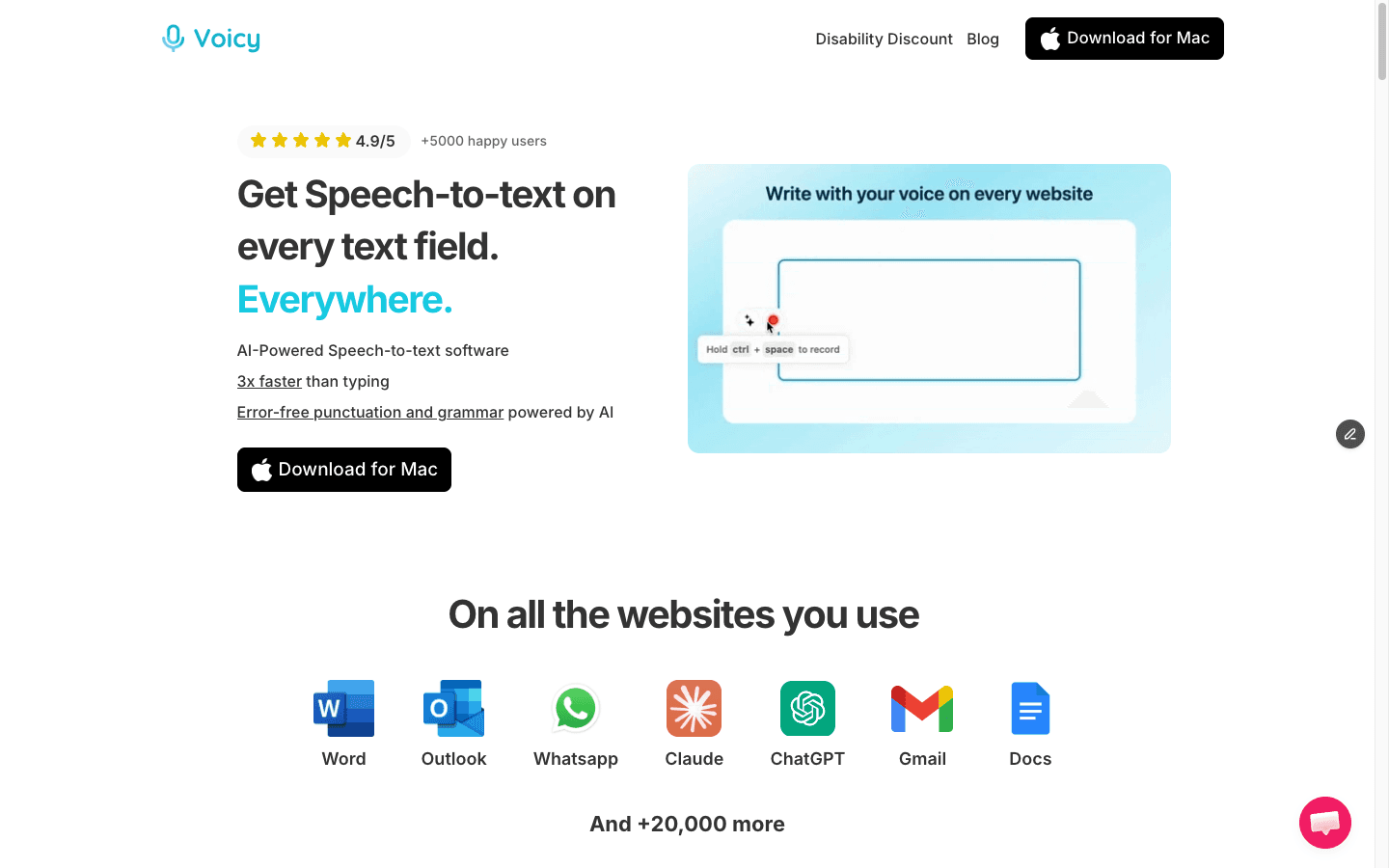
Warum es bei Karpaltunnelsyndrom hilft
Funktioniert auf Mac, Windows und als Browser-Erweiterung
Gut für kurze bis mittellange Schreibphasen über den Tag verteilt
Cloud-Transkription sorgt für konstant hohe Qualität
Nützlich, wenn die Schmerzen akut werden und die Tastaturzeit sofort reduziert werden muss
Nachteile
Benötigt Internet für den vollen Cloud-Transkriptions-Workflow
Die besten Ergebnisse hängen nach wie vor von einer klaren Audioqualität ab
Preise: Kostenlose Testversion verfügbar, danach 8,49 $ / Monat, 82 $ / Jahr oder 260 $ für die lebenslange Lizenz.
2) Dragon Professional – am besten für intensive Windows-Spracherkennung
Dragon Professional ist immer noch der Klassiker für alle, die unter Windows lange Texte diktieren möchten.
Warum es hilft
Ausgereifter Workflow für die Spracherkennung
Gute Anpassungsmöglichkeiten für Power-User
Funktioniert hervorragend für repetitive, professionelle Schreibarbeiten
Nachteile
Fokus liegt auf Windows
Höhere Kosten als die meisten modernen Tools
Einrichtung und Lernkurve sind steiler bzw. aufwendiger
3) Windows-Spracherkennung – die beste kostenlose integrierte Option für Windows
Windows Voice Access kann die Tastaturnutzung ohne zusätzliche Softwarekosten reduzieren.
Why it helps
Direkt in Windows 11 integriert
Kein zusätzliches Abonnement nötig
Gut für einfache Sprachsteuerung und Spracheingabe
Nachteile
Für lange Schreibarbeiten weniger ausgereift als kostenpflichtige Optionen
Mehr Fehler in lauten Umgebungen
4) Apple-Diktierfunktion – die beste integrierte Option für Apple-Nutzer
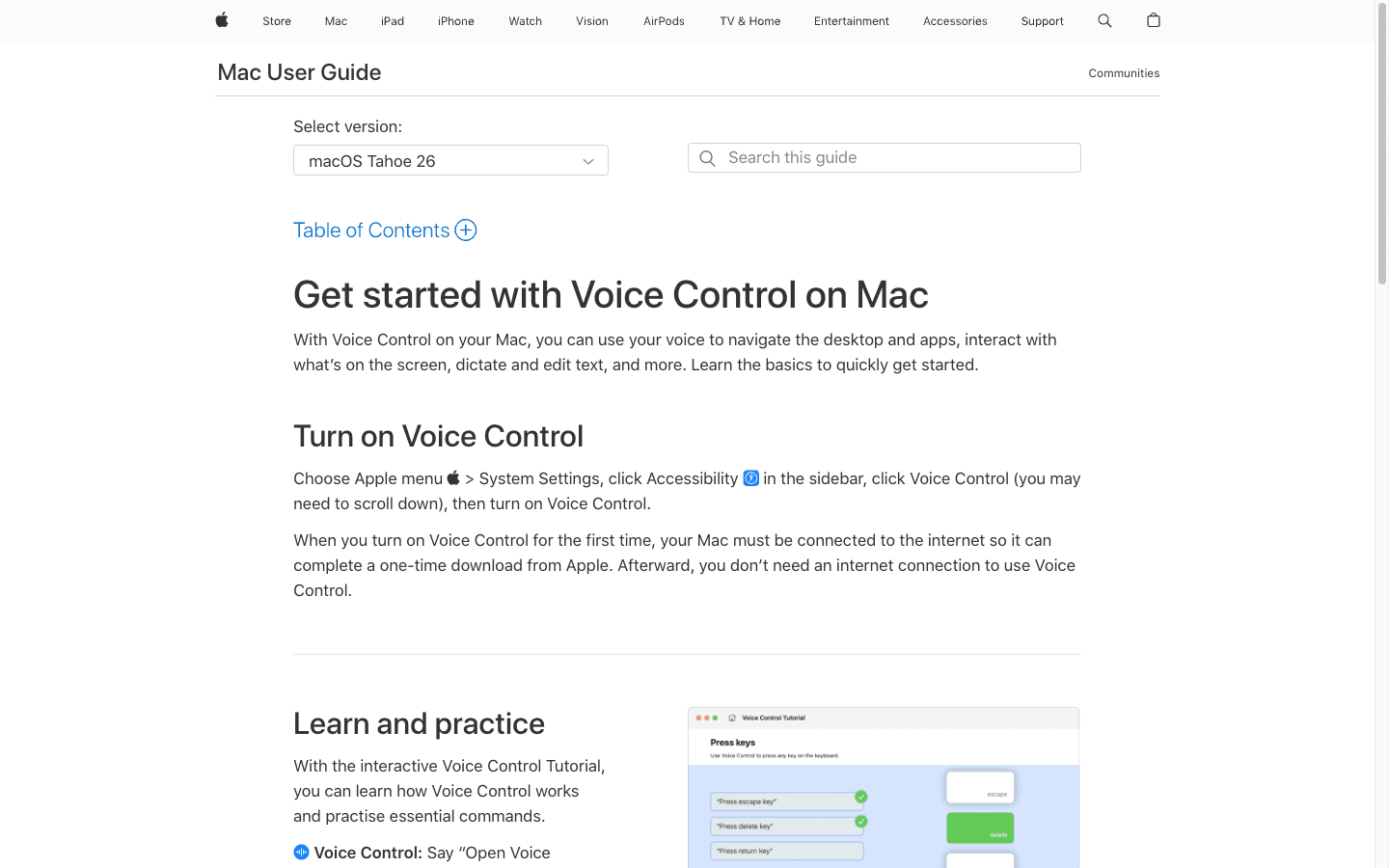
Apple Dictation ist der schnellste Weg, die Spracheingabe auf dem Mac auszuprobieren. Für Mac-Nutzer, die nach fortschrittlicheren Funktionen suchen, bieten spezielle Sprache-zu-Text-Apps für Mac wie Voicy eine verbesserte Genauigkeit und eine app-übergreifende Funktionalität.
Warum es hilft
Bereits integriert
Einfacher Einstieg
Funktioniert in vielen gängigen Textfeldern
Nachteile
Weniger erweiterte Steuerungsmöglichkeiten als spezialisierte Tools für Spracherkennung
Längere Texte erfordern oft mehr manuelle Nachbearbeitung
5) Google Docs Spracheingabe – bester Browser-Workflow
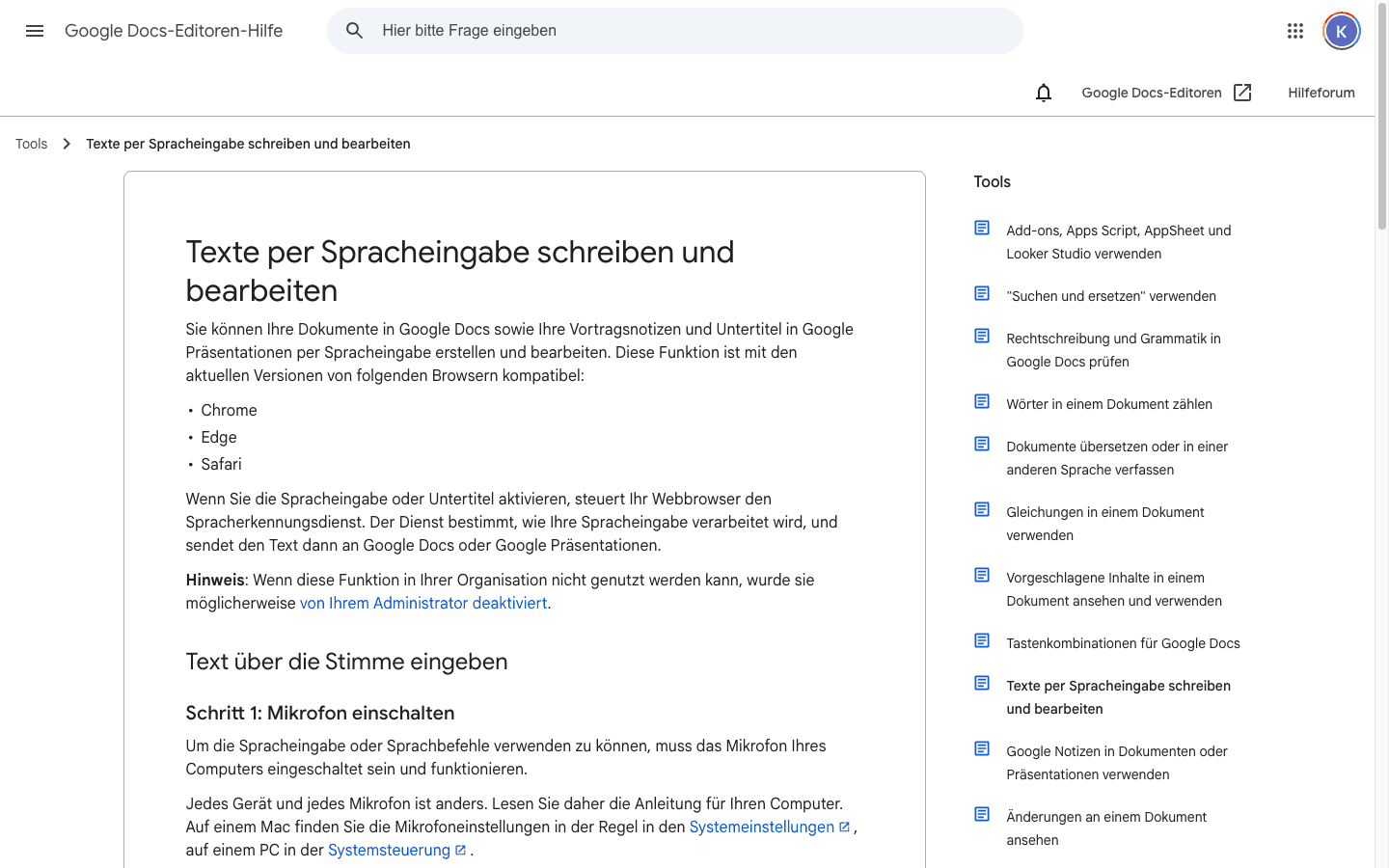
Google Docs Spracheingabe ist eine solide und kostenlose Option, wenn du ohnehin in Google Docs schreibst.
Warum es hilft
Kann sofort ganz leicht getestet werden
Gut für Entwürfe und Notizen
Direkt dort integriert, wo viele Teams bereits zusammenarbeiten
Nachteile
Hauptsächlich innerhalb des Google Docs-Workflows nützlich
Kann bei längeren Sitzungen Probleme mit der konsistenten Zeichensetzung haben
6) Otter – am besten für Meetings und transkriptionsbasiertes Schreiben
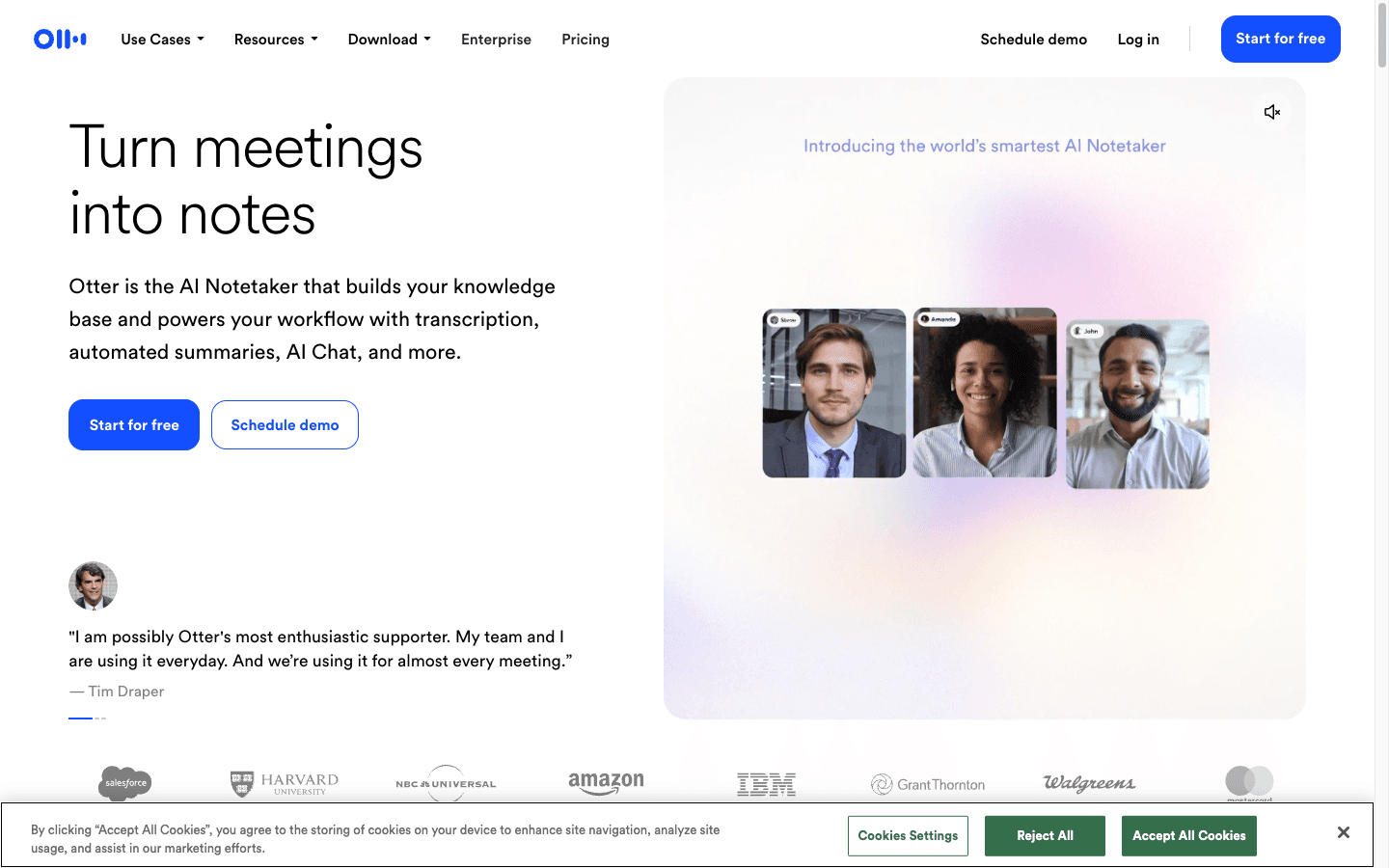
Otter ist besonders nützlich, wenn deine Texte auf Gesprächen, Telefonaten oder Interviews basieren.
Warum es hilft
Erfasst gesprochene Inhalte extrem schnell
Gut für Zusammenfassungen und das Erstellen von Notizen
Nachteile
Nicht ideal als alleiniges, alltägliches Schreibwerkzeug
Eher ein Tool zum Erfassen von Inhalten als eine vollwertige Schreibumgebung
Das beste Setup bei Karpaltunnelsyndrom: Ein Workflow in 3 Schritten
Schritt 1: Erster Entwurf per Stimme
Nutze die Spracheingabe für die ersten 70–90 % des Textes.
Schritt 2: Kurze Bearbeitungsphasen
Bearbeite den Text in kurzen Tastatur-Zeitfenstern (2–5 Minuten), nicht in langen Sessions.
Schritt 3: Vorlagen wiederverwenden
Nutze E-Mail- und Textvorlagen, damit du für jede Aufgabe noch weniger tippen musst.
Diese Mischung ist meistens viel besser, als vom ersten Tag an zu versuchen, "zu 100 % sprachgesteuert" zu arbeiten.
Häufige Fehler, die du vermeiden solltest
Verwendung von minderwertigen Mikrofonen in lauten Räumen
Gleichzeitiges Diktieren und Bearbeiten (macht dich viel zu langsam)
Fünf Tools auf einmal zu testen, anstatt sich eine ganze Woche auf eines zu konzentrieren
Die App-Kompatibilität mit deinem tatsächlichen Arbeitsalltag zu ignorieren
Praktische Checkliste für diese Woche
Wähle ein primäres Tool für deine Spracherkennung
Nutze es an 5 Arbeitstagen für alle E-Mails und Dokumente
Vergleiche die Tipp-Minuten vor und nach dem Test
Behalte eine integrierte Option als Backup (Windows-Spracherkennung oder Apple-Diktierfunktion)
Erstelle eine kurze eigene Anleitung für deinen neuen Workflow
Wenn du Hilfe bei der Einrichtung brauchst, schau dir das an:
FAQ
Kann Tippen ein Karpaltunnelsyndrom verursachen?
Ständiges Tippen und eine ungünstige Haltung des Handgelenks können die Symptome bei vielen Menschen verschlimmern. Software heilt die Erkrankung zwar nicht, kann aber die Tippbelastung drastisch senken.
Was ist die beste Software für Sprache zu Text bei Karpaltunnelsyndrom?
Das hängt von deinem System ab. Für das tägliche Schreiben über verschiedene Apps hinweg ist Voicy ein praktischer Einstieg. Für intensive Office-Diktate unter Windows ist Dragon weiterhin unschlagbar.
Reicht eine kostenlose Spracherkennung aus?
Manchmal ja. Integrierte Tools sind für den gelegentlichen Gebrauch völlig in Ordnung. Wenn du täglich stundenlang schreibst, sparen kostenpflichtige Tools meist deutlich mehr Zeit und Kraft.
Kann ich die Spracheingabe in Gmail und Google Docs nutzen?
Ja. Sowohl Browser- als auch Desktop-Diktierfunktionen können gut funktionieren, je nach deinem Setup. Speziell für Gmail findest du Tipps in unserer Anleitung für Gmail-Spracherkennung.
Brauche ich ein spezielles Mikrofon?
Nicht zwingend, aber eine bessere Audioqualität sorgt für deutlich höhere Genauigkeit. Schon ein solides Headset-Mikrofon kann einen großen Unterschied machen.
Fazit
Die beste Software für Sprache zu Text bei Karpaltunnelsyndrom ist diejenige, die du auch wirklich jeden Tag ohne große Hürden nutzt.
Fang einfach an. Wähle ein Tool. Erstelle deine Entwürfe diese Woche komplett per Stimme. Nutze die Tastatur dann nur noch für den letzten Feinschliff.
Wenn du eine unkomplizierte, plattformübergreifende Lösung suchst, probiere Voicy aus und teste das sprachgesteuerte Schreiben eine ganze Woche lang.


