





Suchst du nach der besten Spracherkennung im Jahr 2026? Die Spracherkennungstechnologie hat endlich eine Genauigkeit und Geschwindigkeit erreicht, die das Ablegen deiner Tastatur zu einer echten Option macht. Mit KI-gestützten Tools, die mittlerweile eine Genauigkeit von 95–99 % erreichen, kann dir eine Software für die Spracheingabe helfen, bis zu dreimal schneller zu schreiben als durch Tippen.
TL;DR: Die beste Spracherkennung auf einen Blick
Schnelle Antwort: Die beste Spracherkennung für 2026
Spracherkennungssoftware, Diktierprogramme oder Diktiersoftware?
Viele suchen nach Spracherkennungssoftware, andere nach Diktierprogrammen oder Diktiersoftware. Gemeint ist meist dasselbe: ein Tool, das gesprochene Wörter zuverlässig in Text verwandelt. Der Unterschied liegt eher im Einsatzzweck.
Für einfache Notizen reichen integrierte Optionen wie Apple Diktierfunktion, Windows-Spracherkennung oder Google Docs Spracheingabe oft aus. Für tägliche Arbeit in mehreren Apps ist eine eigene Diktier-App sinnvoller. Voicy ist dafür gebaut, weil du damit auf Mac, Windows, im Browser, auf iOS und Android diktieren und auch hochgeladene Audiodateien transkribieren kannst.
Spracherkennungssoftware: gut als Oberbegriff für KI-gestützte Spracheingabe und Transkription.
Diktierprogramme: häufig gesucht von Nutzern, die längere Texte, E-Mails oder Dokumente sprechen möchten.
Diktiersoftware kostenlos testen: sinnvoll, solange klar ist, ob es eine kostenlose Testversion oder dauerhaft kostenlose Software ist. Voicy bietet eine kostenlose Testphase, danach kostenpflichtige Pläne.
Die beste Spracherkennung sollte Sprache überall dort in sauberen Text umwandeln, wo du bereits schreibst, und nicht nur in einer einzigen Dokumenten-App. Für die meisten bedeutet das präzise Live-Spracheingabe, Transkription von Dateiuploads, automatische Zeichensetzung und Unterstützung auf dem Desktop, im Browser sowie auf dem Smartphone.
Wenn du Spracherkennung, Speech-to-Text-Software oder Spracherkennungssoftware vergleichst, fange bei der Anpassung an deinen Workflow an. Die Spracherkennung von Voicy funktioniert auf Mac, Windows, als Browser-Erweiterung, iOS und Android. Sie unterstützt Live-Spracheingabe sowie Transkription per Dateiupload und bietet eine kostenlose Testversion vor den kostenpflichtigen Abos.
🏆 Bester Allrounder: Voicy – Plattformübergreifend mit hervorragender Genauigkeit und Datenschutz
💪 Leistungsstärkste Option: Dragon NaturallySpeaking – Branchenstandard mit 99 % Genauigkeit
🆓 Beste kostenlose Option: Google Docs Spracheingabe – Überraschend gut für grundlegende Anforderungen
📱 Beste mobile App: Wispr Flow – Geräteübergreifende Spracherkennung mit Premium-Abo-Preisen. Sieh dir den Preisvergleich von Wispr Flow an, wenn die Kosten dein Hauptkriterium sind.
🍎 Bestens für Mac: Apple Diktierfunktion – Integriert und datenschutzfreundlich (oder probiere die beste Spracherkennungs-App für Mac – Voicy)
🪟 Bestens für Windows: Windows-Spracherkennung – Kostenlos und stetig verbessert
🎯 Bestens für Teams: Otter.ai – Meeting-Transkription plus Spracherkennung
💻 Bestens für Entwickler: SuperWhisper – Code-freundlich mit benutzerdefinierten Befehlen
Egal, ob du als Autor Artikel verfasst, als Profi E-Mails verschickst oder mit RSI zu kämpfen hast – es gibt ein Sprache-zu-Text-Tool, das zu deinen Abläufen passt. Speziell für Autoren haben wir einen Leitfaden zur Spracherkennung für Autoren zusammengestellt, der die besten Tools und Techniken für kreatives Schreiben abdeckt. Lass uns im Detail anschauen, was die einzelnen Tools so besonders macht.
Was macht eine hervorragende Spracherkennung im Jahr 2026 aus?
Bevor wir uns die einzelnen Tools ansehen, erfährst du hier, was gute von exzellenter Spracherkennungssoftware unterscheidet:
Genauigkeit ist alles. Mit moderner KI solltest du mindestens 95 % Genauigkeit erwarten. Alles andere bremst dich durch ständige Korrekturen nur aus.
Geschwindigkeit zählt. Die beste Software verarbeitet deine Spracheingabe nahezu in Echtzeit. Kein langes Warten, bis Wörter auf dem Bildschirm erscheinen.
Datenschutz ist wichtig. Einige Tools verarbeiten deine Stimme in der Cloud, andere lokal auf deinem Gerät. Entscheide selbst, womit du dich wohlfühlst.
Sprachbefehle funktionieren. Befehle wie „neuer Absatz“ oder „fett markieren“ halten dich im Schreibfluss.
Sie harmoniert mit anderen Apps. Egal, ob du in Google Docs, Slack oder deinem Lieblings-Texteditor schreibst – es muss einfach funktionieren.
Die 10 besten Spracherkennungs-Tools im Jahr 2026
1. Voicy – Die beste plattformübergreifende Spracherkennungs-App
Aktuelle Fakten zu Voicy: Voicy ist cloudbasiert und funktioniert auf Mac, Windows, als Browser-Erweiterung, iOS und Android. Die App unterstützt Live-Spracheingabe und die Transkription von Dateiuploads. Es gibt eine kostenlose Testphase, danach kostenpflichtige Abos ab 8,49 $/Monat, 82 $/Jahr oder 260 $ für die Lifetime-Lizenz.
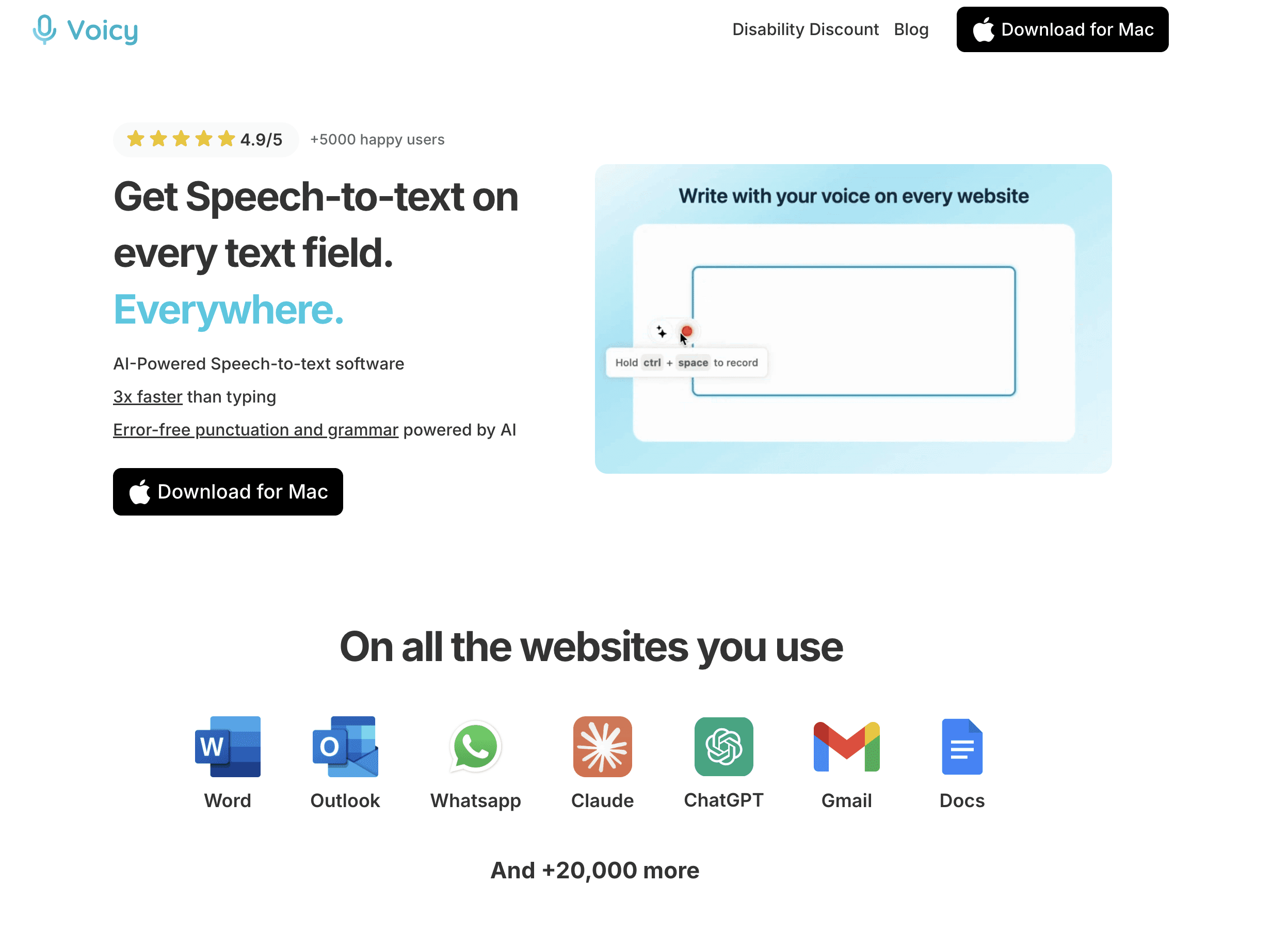
Voicy hat sich klammheimlich zu einem der zuverlässigsten Spracherkennungs-Tools auf dem Markt entwickelt. Was es besonders auszeichnet, ist die gelungene Balance aus Präzision, Datenschutz und einfacher Bedienung.
Was es ist: Eine plattformübergreifende App für die Spracheingabe, die auf Mac, Windows, als Browser-Erweiterung, unter iOS und Android funktioniert. Sie nutzt fortschrittliche KI-Modelle für die Übersetzung von Sprache zu Text und wahrt dabei deine Privatsphäre.
Wichtigste Funktionen:
98 % Genauigkeit mit Unterstützung für über 50 Sprachen
Cloudbasierte Spracheingabe für Desktop, Browser und Mobilgeräte
Funktioniert in allen gängigen Anwendungen
Eigenes Vokabular und personalisierte Sprachbefehle
Echtzeit-Transkription mit sofortigen Korrekturen
Browser-Erweiterung für webbasiertes Schreiben
Vorteile:
Hervorragende Genauigkeit ohne langes Training
Starke Datenschutzkontrollen
Großartiger Kundensupport
Faire Preise
Funktioniert überall dort, wo du tippst
Nachteile:
Noch recht neu am Markt (weniger bekannt)
Weniger erweiterte Formatierungsoptionen als Dragon
Mobile Apps sind für iOS und Android verfügbar
Preise: 8,49 $/Monat, 82 $/Jahr oder 260 $ Lifetime. Zudem bietet Voicy einen Rabatt von 20 % für Menschen mit Behinderung auf alle Abos an – ohne Nachweispflicht.
Ideal für: Autoren, Profis und alle, die Wert auf eine zuverlässige Spracherkennung über verschiedene Geräte und Anwendungen hinweg legen – inklusive der Möglichkeit, in Excel zu diktieren, um Tabellendaten freihändig einzugeben.
Warum wir es lieben: Voicy hält das Versprechen moderner Spracherkennung – es ist präzise, schnell und schützt deine Daten. Auch wenn es nicht die jahrzehntelange Historie von Dragon hat, übertrifft es etablierte Tools im Alltag oft spielend.
Nutzt du Voicy auf dem Mac? Lies dir unsere vollständige Mac-Diktier-Anleitung für die Schritt-für-Schritt-Einrichtung und nützliche Tipps durch.
2. Dragon NaturallySpeaking – Der (teure) Branchenstandard
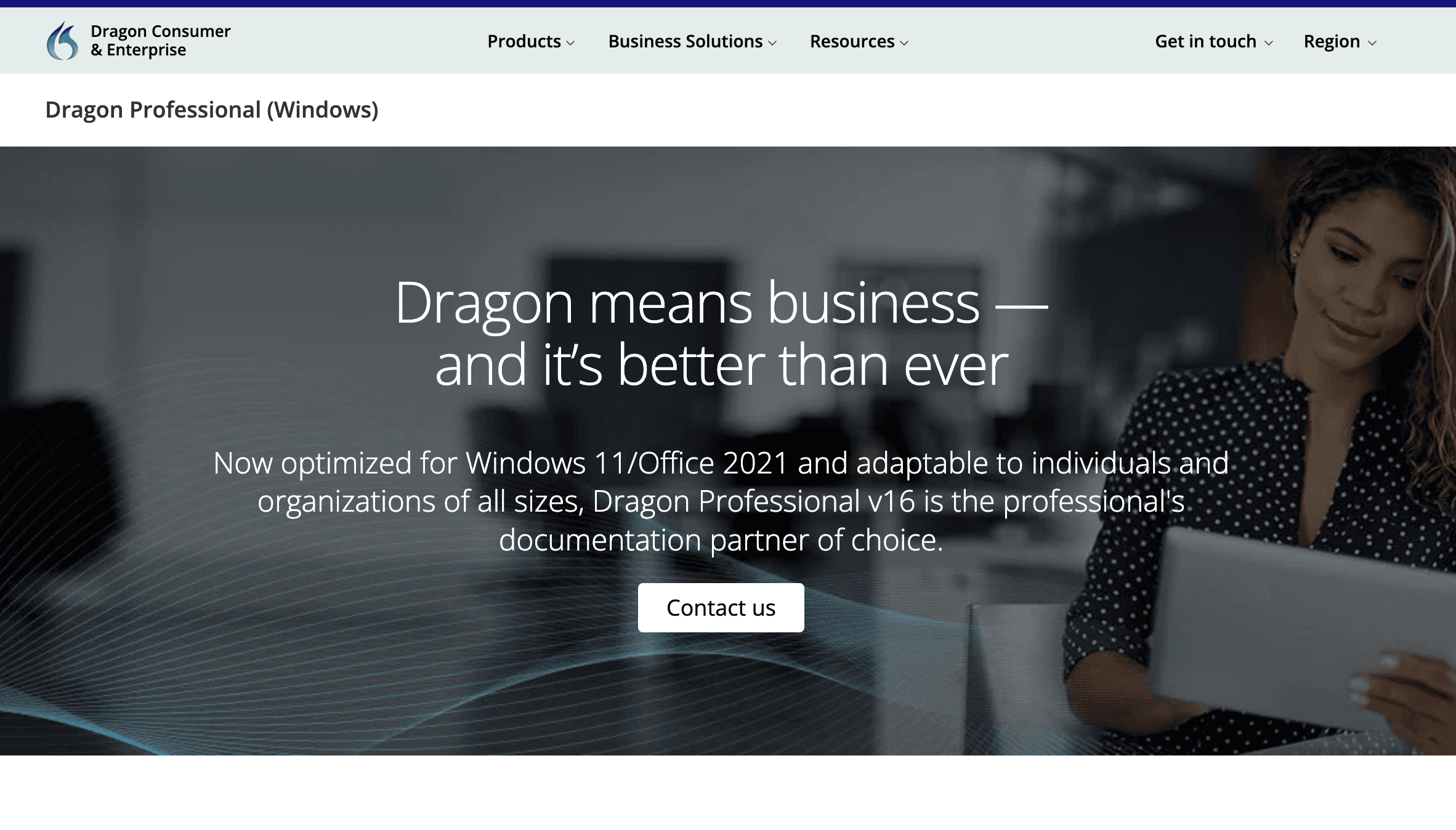
Dragon NaturallySpeaking gilt seit Jahrzehnten als das Maß aller Dinge bei der Spracherkennung. Die neueste Version führt diese Tradition mit beeindruckender Präzision und tiefgehenden Anpassungsoptionen fort.
Was es ist: Eine hochprofessionelle Spracherkennungssoftware von Nuance (jetzt Microsoft), die in über 25 Jahren kontinuierlich verfeinert wurde.
Wichtigste Funktionen:
99 % Genauigkeit nach dem Training
Umfangreiche Anpassung des Vokabulars
Fortgeschrittene Sprachsteuerung zur Navigation
Funktioniert mit mehr als 200 Anwendungen
Spezialversionen für juristische und medizinische Bereiche
Vollständige PC-Steuerung per Stimme
Vorteile:
Höchste verfügbare Genauigkeit
Unglaublich anpassbar
Funktioniert offline
Professioneller Support
Kommt hervorragend mit Fachjargon zurecht
Nachteile:
Sehr teuer (699 $ für die Professional-Version)
Steile Lernkurve
Vollversion nur für Windows verfügbar
Erfordert anfängliches Training
Für Gelegenheitsnutzer oft überdimensioniert
Preise: 199 $ (Home) bis 699 $ (Professional), 15 $/Monat für die mobile Version
Ideal für: Intensivnutzer, Fachleute in Spezialgebieten und Windows-Anwender, die absolute Präzision benötigen.
3. Wispr Flow – Bestens für Mobilgeräte und Teams
Wispr Flow repräsentiert die neue Generation KI-gestützter Sprache-zu-Text-Tools. Es ist perfekt für moderne Arbeitsabläufe ausgelegt, bei denen du ständig das Gerät wechselst.
Was es ist: Eine KI-native Diktier-App, die nahtlos auf Mac, iPhone und iPad mit Cloud-Synchronisierung funktioniert.
Wichtigste Funktionen:
Geräteübergreifender Sync mit Gesprächsverlauf
KI-gestützte Bearbeitung und Formatierung
Sprach-Shortcuts und eigene Befehle
Funktionen zur Teamkollaboration
Verschiedene KI-Modelle für unterschiedliche Anwendungsfälle
Intelligente Zeichensetzung und Groß-/Kleinschreibung
Vorteile:
Hervorragende Mobile-Erfahrung
Smarte KI-Funktionen, die weit über reine Transkription hinausgehen
Ideal für Teams und Zusammenarbeit
Regelmäßige Feature-Updates
Intuitive Benutzeroberfläche
Nachteile:
Cloudbasiert (Bedenken beim Datenschutz für manche)
Plattform-Unterstützung befindet sich noch im Aufbau
Premium-Features erfordern ein Abonnement
Eingeschränkte Offline-Funktionalität
Preise: 15 $/Monat oder 144 $/Jahr – eine der teureren Optionen
Ideal für: Teams, Mobile-First-Nutzer und alle, die modernste KI-Features in ihrem Workflow nutzen möchten.
4. SuperWhisper – Bestens für Mac-Power-User
SuperWhisper bringt das leistungsstarke Whisper-Modell von OpenAI auf deinen Mac und setzt dabei voll auf Privatsphäre und Anpassbarkeit.
Was es ist: Eine native Mac-App zur Spracherkennung, die auf OpenAI Whisper basiert und extrem flexibel angepasst werden kann.
Wichtigste Funktionen:
Basiert auf OpenAI Whisper für maximale Genauigkeit
Komplett lokale Offline-Verarbeitung
Eigene Sprachbefehle und Kurzbefehle
Entwicklerfreundliche Features
Unterstützung mehrerer Sprachen
Integration in die Bedienungshilfen von macOS
Vorteile:
Völlig privat (alles läuft lokal ab)
Extrem anpassbar
Großartig fürs Programmieren und technische Texte
Natives Mac-Gefühl und Top-Performance
Einmalkauf-Option (Lifetime) verfügbar
Nachteile:
Nur für Mac
Steilere Lernkurve
Erfordert etwas technisches Setup
Eingeschränkter Kundenservice
Preise: 8,49 $/Monat, 84 $/Jahr oder 249 $ Lifetime
Ideal für: Mac-Nutzer, die maximalen Datenschutz wollen, Entwickler und Power-User, die ihre Tools gern bis ins Detail anpassen.
5. MacWhisper – Einfache Spracherkennung für Mac
MacWhisper verfolgt den Ansatz „einfach, aber oho“ für den Mac. Es nutzt dieselbe Whisper-Technologie wie SuperWhisper, kommt aber mit einer schlankeren Oberfläche daher.
Was es ist: Eine cleane, unkomplizierte Mac-Diktier-App, die einfache Bedienung bei hoher Präzision bietet.
Wichtigste Funktionen:
Basiert auf OpenAI Whisper
Aufgeräumte, minimalistische Oberfläche
Funktioniert in allen Mac-Apps
Verschiedene Exportformate
Offline-Verarbeitung
Transkription von Audiodateien
Vorteile:
Sehr leicht zu bedienen
Günstig
Gute Genauigkeit
Fokus auf Datenschutz
Verarbeitet auch fertige Audiodateien
Nachteile:
Nur für Mac
Wenig Anpassungsmöglichkeiten
Keine Profi-Features
Kleinere User-Community
Preise: 19,99 $ Einmalzahlung
Ideal für: Mac-User, die eine unkomplizierte, effektive Spracherkennung ohne viel Schnickschnack suchen.
6. Google Docs Spracheingabe – Beste kostenlose Web-Option
Google Docs Spracheingabe ist erstaunlich leistungsfähig und komplett kostenlos. Wenn du ohnehin meistens in Google Docs schreibst, solltest du es ausprobieren.
Was es ist: Eine integrierte Sprache-zu-Text-Funktion in Google Docs, die auf Googles hauseigener Spracherkennungstechnologie basiert.
Wichtigste Funktionen:
Völlig kostenlos
Läuft in jedem Webbrowser
Unterstützt über 40 Sprachen
Grundlegende Sprachbefehle
Automatische Zeichensetzung
Nahtlos in Google Docs integriert
Obwohl die Google Docs Spracheingabe in Chrome am besten funktioniert, können auch Nutzer anderer Browser wie Safari oder Firefox darauf zugreifen, wenngleich das Nutzererlebnis variieren kann.
Vorteile:
Komplett gratis
Keine Installation nötig
Gute Trefferrate bei normalem Schreiben
Klappt auf jedem Gerät mit einem Browser
Automatisches Speichern und Synchronisieren
Nachteile:
Funktioniert nur innerhalb von Google Docs
Sehr überschaubare Sprachbefehle
Benötigt eine aktive Internetverbindung
Datenschutzbedenken (Google verarbeitet die Audiodaten)
Keine Individualisierungsoptionen
Preise: Kostenlos
Ideal für: Schüler, Studenten, Gelegenheitsautoren, Google-Docs-Vielnutzer und alle, die kein Geld ausgeben möchten.
7. Windows-Spracherkennung – Die kostenlose Windows-Option
Die Windows-Spracherkennung hat sich spürbar verbessert und stellt mittlerweile eine echte Alternative für Windows-User dar.
Was es ist: Das native Sprache-zu-Text-System von Windows, das in jeder modernen Windows-Installation bereits integriert ist.
Wichtigste Funktionen:
Fest in Windows verbaut (kein Download nötig)
Funktioniert in sämtlichen Windows-Programmen
Standard-Sprachbefehle
Erweiterbares Vokabular
Offline-Verarbeitung
Barrierefreiheit im Fokus
Vorteile:
Völlig gratis
Keine zusätzliche Software erforderlich
Ordentliche Trefferrate nach einigem Anlernen
Tiefe Systemintegration in Windows
Datenschutzfreundlich dank lokaler Verarbeitung
Nachteile:
Benötigt eine gewisse Trainingszeit
Eingeschränkter Funktionsumfang im Vergleich zu Kauf-Software
Manchmal etwas unbeständig
Sehr rudimentäre Funktionen
Nur für Windows verfügbar
Preise: Kostenlos (in Windows enthalten)
Ideal für: Windows-Nutzer ohne Budget, für Barrierefreiheits-Anforderungen und einfache Diktier-Aufgaben.
Wenn du hauptsächlich Microsoft Word nutzt, lies dir unsere Schritt-für-Schritt-Anleitung durch: Wie man in Microsoft Word diktiert. Sie zeigt dir alles zur MS Word Spracheingabe, Tastatur-Shortcuts und den besten Tools für Word Sprache-zu-Text.
8. Otter.ai – Am besten für Meetings und Teams
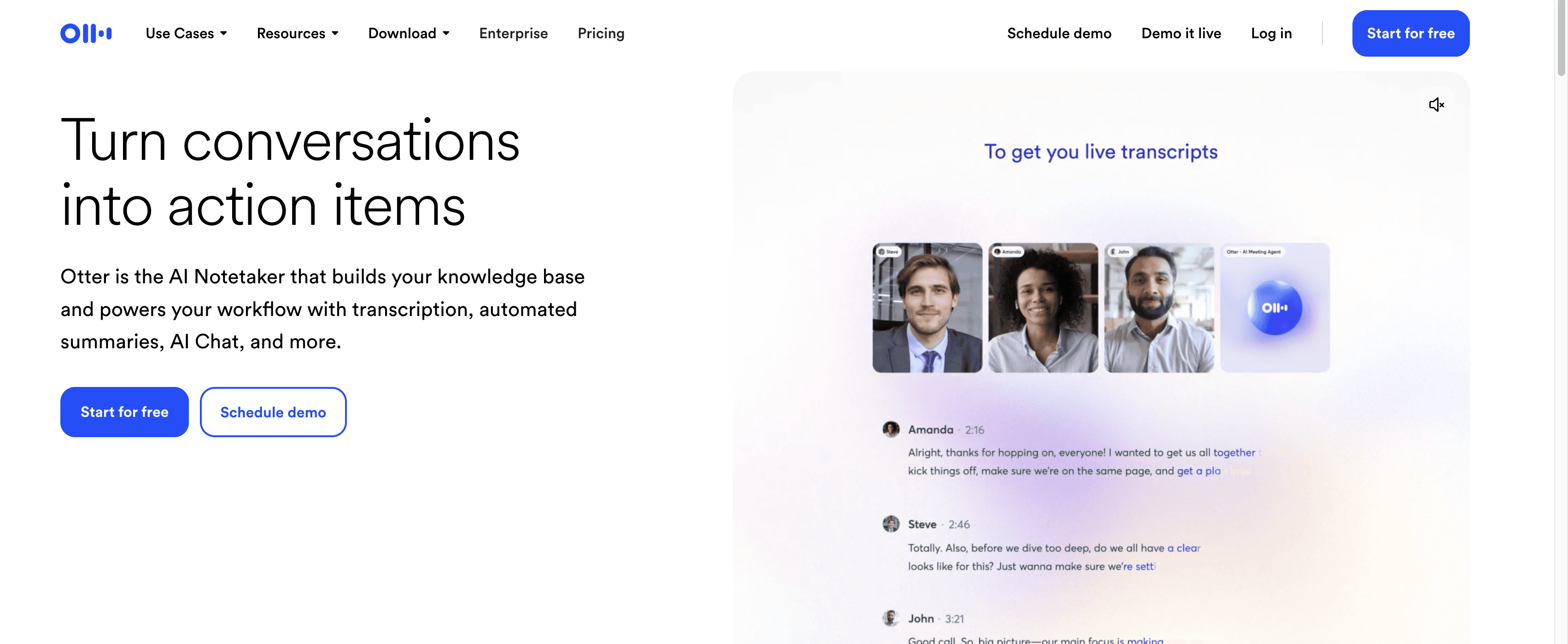
Obwohl Otter.ai primär für die Transkription von Meetings bekannt ist, bietet es auch solide Spracherkennungs-Features gepaart mit kollaborativen Funktionen für Teams.
Was es ist: Ein KI-gestützter Transkriptionsdienst, der in Meetings glänzt, aber auch für die persönliche Spracheingabe genutzt werden kann.
Wichtigste Funktionen:
Echtzeit-Transkription mit Sprechererkennung
Meeting-Integration (Zoom, Teams etc.)
Zusammenarbeit und Freigaben im Team
KI-generierte Zusammenfassungen
Apps für Smartphone und Web
Durchsuchbare Transkripte
Vorteile:
Hervorragend geeignet für Besprechungen
Tolle Team-Features
Gute mobile App
Günstig für Teams
Hilfreiche KI-Zusammenfassungen
Nachteile:
Ungenauer bei der klassischen Einzelspracheingabe
Cloudbasiert (Datenschutzbedenken)
Für einfaches Diktieren schnell zu überfordernd
Die besten Features erfordern ein kostenpflichtiges Abo
Preise: Kostenloses Basismodell mit Limits, ab 10 $/Monat für Pro
Ideal für: Teams, Berufstätige mit vielen Meetings und gemeinschaftliche Schreibprojekte.
9. Notta – Gute Allround-Option
Notta bietet ein ausgewogenes Verhältnis aus Funktionen, Präzision und Preis, was es zu einer beliebten Wahl für viele Nutzer macht.
Was es ist: Ein KI-gestützter Dienst für Transkription und Spracherkennung, der sowohl Live-Diktate als auch dateibasierte Transkripte beherrscht.
Wichtigste Funktionen:
Live-Spracherkennung und Dateitranskription
Apps für Web und Mobilgeräte
Kollaborations-Features für Teams
Zahlreiche Exportformate
Sprachunterstützung für über 40 Sprachen
Integration zur Aufzeichnung von Meetings
Vorteile:
Hohe Genauigkeit
Faires Preis-Leistungs-Verhältnis
Sehr ansprechende mobile App
Transkription von Audiodateien inklusive
Team-Features vorhanden
Nachteile:
Cloud-Verarbeitung
Wenig Personalisierungsmöglichkeiten
Nicht die absolut präziseste Option auf dem Markt
Benutzerfläche wirkt manchmal etwas überladen
Preise: Gratis-Version verfügbar, ab 8,49 $/Monat für unbegrenzte Nutzung
Ideal für: User, die sowohl Live-Spracheingabe als auch Dateitranskription brauchen, kleine Teams und internationale Nutzer.
10. Apple Diktierfunktion – Bestes integriertes Mac-Tool
Die Apple Diktierfunktion hat sich enorm verbessert – besonders auf Macs mit Apple-Silicon-Chips, auf denen sie vollständig lokal auf dem Gerät läuft.
Was es ist: Die native Diktierfunktion von macOS, die in jedem Programm genutzt werden kann.
Wichtigste Funktionen:
Auf jedem Mac vorinstalliert
On-Device-Verarbeitung (auf Apple Silicon)
Läuft in allen Mac-Anwendungen
Einfache Sprachbefehle
Mehrsprachiger Support
Optimiert für Macs mit M-Chips
Vorteile:
Völlig kostenlos
Starker Datenschutz (lokal auf dem Gerät)
Sofort einsatzbereit ohne Installation
Gute Genauigkeit
Nahtlose macOS-Integration
Nachteile:
Überschaubarer Funktionsumfang
Schwankende Leistung auf älteren Macs
Keine Anpassungsmöglichkeiten
Nur für Grundfunktionen geeignet
Preise: Kostenlos (in macOS integriert)
Ideal für: Mac-Nutzer, die eine einfache Spracherkennung ohne Zusatzsoftware und mit hohem Datenschutz für den Alltag suchen.
Vergleichstabelle für Spracherkennungssoftware
Software | Plattform | Preis | Genauigkeit | Datenschutz | Ideal für |
|---|---|---|---|---|---|
Voicy | Mac, Windows, Browser-Erweiterung, iOS, Android | 8,49 $/Monat | 98 % | Hoch | Plattformübergreifende Nutzung |
Dragon | Windows (Mac eingeschränkt) | 199 $ - 699 $ | 99 % | Hoch | Professionelle Vielnutzer |
Wispr Flow | Mac, iOS | 15 $/Monat oder 144 $/Jahr | 97 % | Mittel | Mobile-First-Nutzer |
SuperWhisper | Mac | 8,49 $/Monat, 84 $/Jahr oder 249 $ Lifetime | 97 % | Sehr hoch | Mac-Power-User |
MacWhisper | Mac | 19,99 $ einmalig | 96 % | Sehr hoch | Unkomplizierte Mac-User |
Google Docs | Web | Kostenlos | 93 % | Niedrig | Google-Docs-Nutzer |
Windows Speech | Windows | Kostenlos | 91 % | Hoch | Windows-Sparfüchse |
Otter.ai | Web, Mobil | 10 $/Monat | 94 % | Niedrig | Viel-Meeting-Nutzer |
Notta | Web, Mobil | 8,99 $/Monat | 95 % | Niedrig | Zusätzliche Dateitranskription |
Apple Dictation | Mac | Kostenlos | 92 % | Sehr hoch | Einfache Mac-Anforderungen |
So wählst du die richtige Spracherkennungssoftware aus
Für Datenschutz-Spezialisten: Setze auf rein lokale Tools wie Dragon, SuperWhisper, MacWhisper, die Windows-Spracherkennung oder Apple Dictation. Entscheide dich für ein Cloud-Tool wie Voicy, wenn du einen bequemen Zugriff auf Desktop, Browser und Smartphone bevorzugst.
Für maximale Genauigkeit: Dragon NaturallySpeaking liegt hier immer noch vorne, dicht gefolgt von Voicy und Wispr Flow als moderne, KI-basierte Alternativen.
Für preisbewusste Anwender: Nutze zunächst die bereits eingebauten Optionen (Apple Diktierfunktion, Windows-Spracherkennung, Google Docs Spracheingabe), bevor du Geld für kostenpflichtige Software ausgibst.
Für die Nutzung auf verschiedenen Systemen: Hier glänzt Voicy. Wispr Flow ist ideal für reine Mac-/iOS-Nutzer und Notta punktet mit einer soliden Web- und App-Kombination.
Für den harten Profi-Einsatz: Dragon bleibt die ungeschlagene Nummer eins für extrem spezielles Vokabular und tiefe Anpassung, wobei Voicy rasant aufholt.
Für Teams: Otter.ai ist führend bei Meeting-Transkriptionen, während Wispr Flow starke Team-Features für alltägliche Diktate bietet. Für einen schnellen Vergleich, der sich auf mobile Alltags-Apps konzentriert, schau dir unsere Übersicht der besten Talk-to-Text-Apps an.
Tipps für den Einstieg in die Spracherkennung
Fange einfach an: Überfordere dich nicht gleich mit dem komplexesten Profi-Tool. Teste erst die integrierten Funktionen deines Systems oder einfache Apps, um ein Gefühl für das Diktieren zu bekommen.
Investiere in ein gutes Mikrofon: Dein eingebautes Mikrofon im Laptop reicht für erste Tests, aber ein hochwertiges Headset oder ein USB-Mikrofon verbessert die Genauigkeit drastisch.
Lerne die wichtigsten Sprachbefehle: Wenn du verinnerlicht hast, wie du „neuer Absatz“, „Komma“ und „Punkt“ ansagst, bleibt dein Lesefluss ungestört. Jedes Tool nutzt dafür leicht andere Befehle.
Übe in einer ruhigen Umgebung: Hintergrundgeräusche sind der größte Feind präziser Spracherkennung. Suche dir in den ersten Wochen einen ruhigen Ort zum Üben.
Korrigiere nicht während des Sprechens: Sprich deine Gedanken erst komplett aus. Wenn du Sprechen und Tippen ständig mischst, unterbrichst du deinen kreativen Fluss.
Passe dein Vokabular an: Füge Fachbegriffe, Eigennamen und häufig genutzte Wörter hinzu, um die Trefferrate deiner Software kontinuierlich zu verbessern.
Die Zukunft der Spracherkennung
Das Niveau im Jahr 2026 ist erst der Anfang. Die Reise der Technologie geht rasant weiter:
Tiefere KI-Integration: Künftige Tools werden Diktate nicht mehr nur stur mitschreiben, sondern deinen Text direkt beim Sprechen glätten, formatieren und logisch ergänzen.
Besseres Kontextverständnis: Die Software versteht immer besser, was du meinst, und verlässt sich nicht mehr nur auf die reinen Phoneme.
Multimodale Steuerung: Sprache wird mit Gesten, Eye-Tracking und anderen Eingabemethoden für eine noch natürlichere Interaktion mit dem PC verschmelzen.
Echtzeit-Kollaboration: Mehrere Personen können gleichzeitig diktieren, während die KI im Hintergrund automatisch filtert, wer was gesagt hat.
Spezialisierte Modelle: KIs werden direkt auf deine Branche, deinen persönlichen Schreibstil oder dein individuelles Vokabular trainiert.
Funktioniert Voicy auch auf dem Smartphone?
Ja. Voicy läuft nativ auf iOS und Android sowie auf Mac, Windows und als Browser-Erweiterung. Ältere Berichte über eine fehlende Mobil-Unterstützung sind längst überholt.
Kann Voicy hochgeladene Audiodateien transkribieren?
Ja. Voicy unterstützt sowohl das Live-Diktieren als auch die Transkription von hochgeladenen Dateien, sodass du sowohl gesprochene Texte als auch fertige Aufnahmen verarbeiten kannst.
Ist Voicy eine kostenlose Spracherkennung?
Voicy bietet eine kostenlose Testphase an, ist aber keine reine Gratis-Software. Die Premium-Pläne kosten 8,49 $/Monat, 82 $/Jahr oder 260 $ für die Lifetime-Nutzung.
Weitere häufige Fragen
Was ist der Unterschied zwischen Spracherkennungssoftware und Diktiersoftware?
Im Alltag werden beide Begriffe oft gleich verwendet. Spracherkennungssoftware beschreibt die Technologie, die Sprache in Text umwandelt. Diktiersoftware betont stärker den Schreib-Workflow, also E-Mails, Dokumente, Notizen und längere Texte per Stimme zu erstellen.
Welche Spracherkennungssoftware eignet sich für mehrere Plattformen?
Voicy eignet sich für Nutzer, die auf Mac, Windows, im Browser sowie auf iOS und Android diktieren möchten. Die App ist cloudbasiert, unterstützt Live-Spracheingabe und kann auch hochgeladene Audiodateien transkribieren.
Gibt es kostenlose Diktiersoftware?
Ja, integrierte Tools wie Apple Diktierfunktion, Windows-Spracherkennung und Google Docs Spracheingabe sind kostenlos. Für tägliches Schreiben lohnt sich zusätzlich eine kostenlose Testphase bei spezialisierten Tools wie Voicy, bevor du dich für ein kostenpflichtiges Abo entscheidest.
Häufig gestellte Fragen (FAQ)
Ist Spracherkennungssoftware gut genug für den professionellen Einsatz?
Ja, moderne Spracherkennung erreicht eine Genauigkeit von 95 bis 99 % und ist damit absolut tauglich für das professionelle Schreiben. Tools wie Dragon und Voicy liefern veröffentlichungsreife Texte, die kaum noch nachbearbeitet werden müssen.
Wie viel schneller kann ich mit Spracherkennung schreiben?
Die meisten Nutzer schreiben ihre ersten Entwürfe zwei- bis dreimal schneller. Da wir im Schnitt 120–150 Wörter pro Minute sprechen, aber meist nur etwa 40 Wörter pro Minute tippen, spart die Spracherkennung nach einer kurzen Eingewöhnung enorm viel Zeit.
Bleiben meine Sprachdaten bei diesen Tools privat?
Das hängt ganz vom Tool ab. Lösungen mit lokaler Verarbeitung wie SuperWhisper, MacWhisper und Dragon behalten alle Daten direkt auf deinem Gerät. Cloudbasierte Tools wie Otter.ai und Google Docs laden die Audiodaten zur Verarbeitung hoch. Lies dir dazu am besten die Datenschutzrichtlinien des jeweiligen Anbieters durch.
Kann die Spracherkennung Akzente und Dialekte verstehen?
Moderne, KI-gestützte Systeme kommen mit Akzenten um Welten besser zurecht als alte Software-Generationen. Tools wie Voicy und Wispr Flow, die auf extrem diversen Datensätzen trainiert wurden, liefern bei verschiedenen Dialekten und Sprachmustern meist die besten Ergebnisse.
Benötige ich spezielle Hardware für eine fehlerfreie Spracherkennung?
Die meisten Programme funktionieren zu Testzwecken bereits gut mit eingebauten Mikrofonen. Ein hochwertiges USB-Headset oder ein Standmikrofon erhöht die Präzision jedoch spürbar. Beliebte Optionen für den Schreibtisch sind beispielsweise die Jabra Evolve-Serie oder das Blue Yeti.
Kann ich Sprachbefehle für Formatierung und Navigation nutzen?
Die meisten Profi-Tools verstehen Befehle wie „neuer Absatz“, „fett markieren“ oder „vorherigen Satz auswählen“. Dragon bietet hier das umfangreichste Set an Steuerungsbefehlen, während sich schlankere Apps auf grundlegende Zeichensetzung und Formatierung konzentrieren.
Wie geht die Software mit gleichklingenden Wörtern (z. B. Saite/Seite) um?
Moderne KI-Spracherkennung analysiert den Kontext des Satzes, um das richtige Wort zu wählen. Programme wie Voicy und Dragon sind darin extrem stark, während einfachere Tools manchmal manuell korrigiert werden müssen. Du kannst zudem oft eigene Fachbegriffe einpflegen.
Lohnt sich Spracherkennung auch für Programmierer oder technische Texte?
Ja, aber du musst das richtige Tool wählen. SuperWhisper und Dragon bieten sehr guten Support für technisches Vokabular. Voicy eignet sich hervorragend für Dokumentationen und Kommentare. Komplexe Syntax wirst du zwar weiterhin tippen müssen, aber für Fließtexte und Erklärungen ist die Spracherkennung ein echter Segen.
Können mehrere Personen denselben Account nutzen?
Die meisten Lizenzen für den privaten Gebrauch sind auf eine Person zugeschnitten, da sich das System an deine Stimme anlernt. Team-Tools wie Otter.ai oder Enterprise-Versionen von Dragon unterstützen jedoch mehrere Nutzer mit jeweils eigenen Profilen.
Fazit: Finde dein perfektes Spracherkennungs-Tool
Die beste Spracherkennungssoftware im Jahr 2026 ist nicht zwangsläufig die teuerste oder die mit den meisten Funktionen. Es ist schlicht diejenige, die am besten zu deinen Abläufen, deinen Datenschutzbedürfnissen und deinem Budget passt.
Für die meisten Anwender empfehlen wir den Einstieg mit Voicy, da es ein hervorragendes Verhältnis aus Präzision, Cloud-Vorteilen und plattformübergreifender Kompatibilität bietet. Wer komplett im Apple-Kosmos zu Hause ist, dem reicht oft schon die integrierte Apple Diktierfunktion. Windows-Nutzer ohne Budget sollten definitiv erst die Windows-Spracherkennung testen, bevor sie Geld ausgeben – für eine komplette Übersicht schau dir gerne unseren Windows Sprache-zu-Text-Guide an.
Für Profis, die täglich stundenlang diktieren, bleibt Dragon NaturallySpeaking in Sachen Präzision und Tiefe der Anpassung das Nonplusultra – besonders in Fachbereichen. Wenn du im Team arbeitest oder viele Meetings hast, bietet Otter.ai unschlagbare Features.
Der wichtigste Schritt ist, einfach anzufangen und das Tool auch wirklich regelmäßig zu nutzen. Die Technologie ist mittlerweile so weit, dass nicht mehr die Erkennungsrate das Hindernis ist – sondern die eigene Gewohnheit, Gedanken flüssig einzusprechen statt aufzuschreiben.
Egal, ob du als Autor schneller schreiben, als vielbeschäftigter Profi deine Handgelenke schonen oder barrierefreie Technologien nutzen möchtest: Es gab noch nie einen besseren Zeitpunkt, moderner Spracherkennung eine echte Chance zu geben.
Bereit loszulegen? Teste Voicy oder lies unseren Guide über Sprach-Apps für noch gezieltere Empfehlungen passend zu deiner Plattform.
Nutzt du hauptsächlich Microsoft Word zum Schreiben? Unser umfassender Leitfaden zur Spracheingabe in Microsoft Word führt dich Schritt für Schritt durch die Einrichtung. Oder teste direkt Voicy für Word, lerne die wichtigsten Tastatur-Shortcuts kennen und entdecke alle Optionen rund um das Diktieren in Word.
Suchst du nach weiteren Produktivitätstipps? Lies auch unseren großen Guide über Sprache-zu-Text auf dem Mac oder erfahre mehr über die neuesten Trends in der Audiotranskription.


