





🔥 TL;DR: So nutzen Sie die Spracherkennung in Excel
📝 Excel hat KEINE integrierte Spracherkennung - Sie benötigen die Windows-Spracherkennung oder Tools von Drittanbietern
⚡ Windows-Methode: Drücken Sie Win+H, um die einfache Windows-Spracheingabe zu nutzen (eingeschränkte Genauigkeit)
🎯 Bessere Option: Voicy bietet dank KI-gestützter Transkription eine Genauigkeit von über 98 %
💪 Voicy funktioniert überall: In Excel, Google Sheets und jeder anderen App - nicht nur in Microsoft Office
🚀 Hauptvorteil: Sprechen Sie ganz natürlich, anstatt sich mit unhandlichen, integrierten Tools abzumühen
💰 Kostenlose Testversion verfügbar - testen Sie die Genauigkeit, bevor Sie sich für eine Lösung entscheiden
🔧 Einrichtungszeit: 2 Minuten für Voicy im Vergleich zu über 15 Minuten Training für die Windows-Spracherkennung
📊 Ideal für: Dateneingabe, Erstellen von Listen und freihändiges Ausfüllen von Tabellen
Warum in Excel diktieren, anstatt zu tippen?
Müssen Sie Excel-Tabellen ausfüllen, sind aber müde vom ständigen Tippen? Sprache zu Text in Excel kann Ihre Dateneingabe revolutionieren. Anstatt stundenlang zu klicken und zu tippen, können Sie Ihre Daten direkt in die Zellen einsprechen.
Den meisten Menschen ist nicht bewusst, dass Excel selbst keine Funktion zum Diktieren enthält. Die Verwirrung entsteht, weil Windows 10 und 11 über eine Spracherkennung verfügen, die auch in Excel funktioniert. Aber es gibt einen großen Unterschied zwischen der einfachen Windows-Spracheingabe und professionellen Tools, die auf maximale Genauigkeit ausgelegt sind.
Wir haben beide Ansätze getestet. Die Windows-Sprachsteuerung funktioniert zwar, ist aber umständlich und erfordert viel Training. Voicy liefert sofort professionelle Präzision. So funktionieren beide Methoden.
Methode 1: Die integrierte Windows-Spracherkennung für Excel
Windows enthält eine kostenlose Spracherkennung, die in Excel genutzt werden kann. Sie ist recht einfach, reicht aber für einfache Aufgaben aus.
Schritt für Schritt: Die Windows-Spracherkennung nutzen
1. Setup überprüfen
Sie benötigen Windows 10 oder 11, ein gutes Mikrofon und eine beliebige Excel-Version. Es ist keine spezielle Software erforderlich.
2. Spracherkennung aktivieren
Drücken Sie die Tastenkombination Windows-Taste + H. Am oberen Bildschirmrand erscheint eine kleine Mikrofonleiste. Dies ist die Windows-Spracheingabe, kein direktes Excel-Feature.
3. Cursor platzieren
Klicken Sie auf die Excel-Zelle, in der der Text erscheinen soll. Die ausgewählte Zelle wird mit einem Rahmen markiert.
4. Sprechen Sie los
Klicken Sie auf das Mikrofonsymbol und beginnen Sie zu sprechen. Sprechen Sie langsam und deutlich. Sagen Sie „Punkt“ für Satzzeichen.
5. Zwischen Zellen wechseln
Drücken Sie die Eingabetaste, um zur nächsten Zeile zu gelangen. Drücken Sie die Tabulatortaste für die nächste Spalte. Bei der Navigation stoppt das Mikrofon - klicken Sie es erneut an, um fortzufahren.
Probleme der Windows-Sprachsteuerung
Die Windows-Spracherkennung hat erhebliche Einschränkungen:
Geringe Genauigkeit - besonders bei Zahlen und Excel-Fachbegriffen
Erfordert Training - Sie müssen Ihre Stimme 10 bis 15 Minuten lang anlernen
Stoppt häufig - pausiert, wenn Sie die Eingabetaste drücken oder Zellen anklicken
Keine intelligente Zeichensetzung - Sie müssen „Komma“ und „Punkt“ manuell sprechen
Probleme mit Hintergrundgeräuschen - stößt in normalen Büroumgebungen an Grenzen
Methode 2: Professionelle Spracherkennung mit Voicy für Mac + Windows (Empfohlen)
Voicy geht einen anderen Weg. Anstatt sich mit den integrierten Windows-Tools herumzuschlagen, bietet es eine professionelle Spracherkennung, die in Excel und über 50 anderen Apps einwandfrei funktioniert.
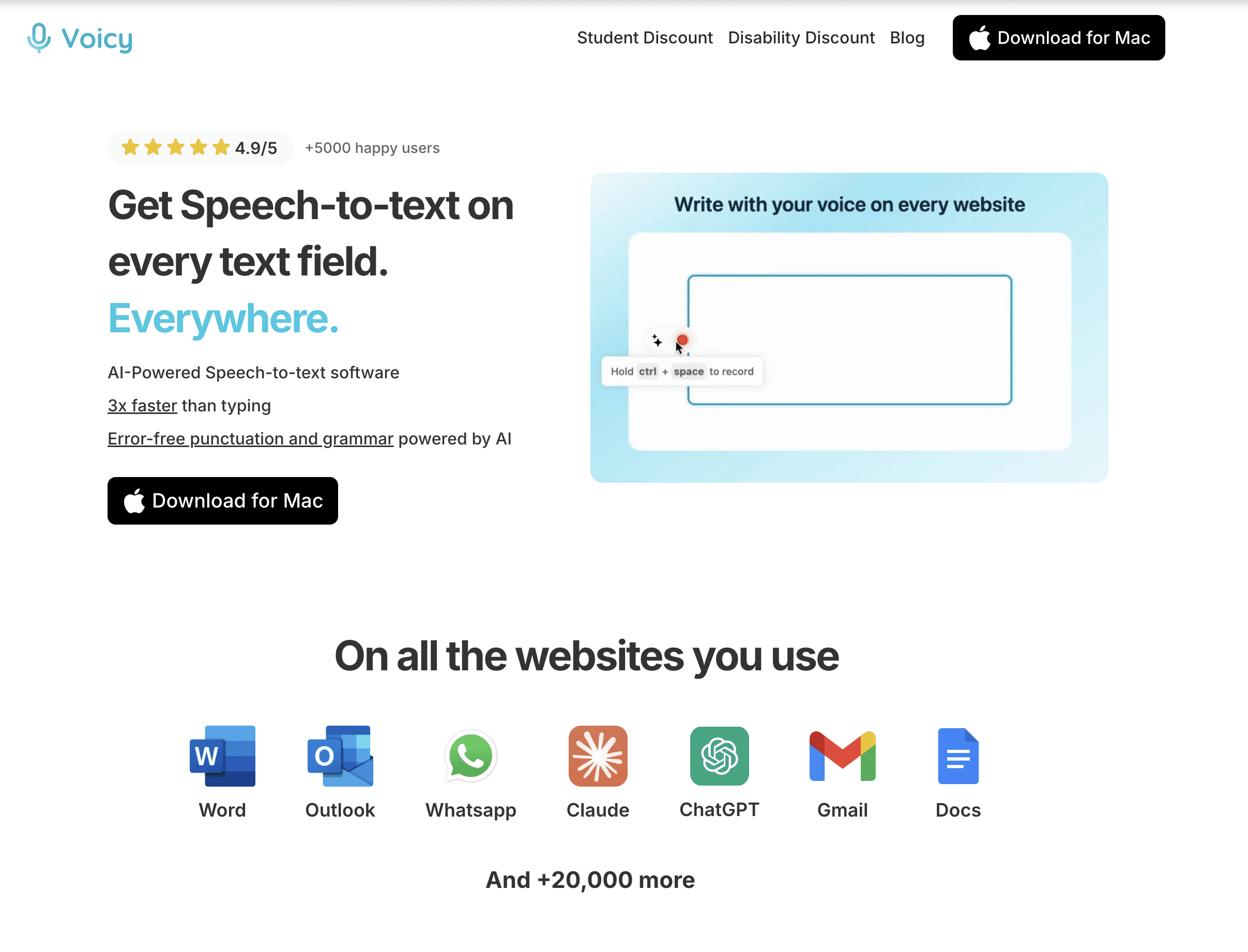
Warum Voicy die Windows-Sprachsteuerung übertrifft
Voicy nutzt cloudbasierte KI, die anhand von Millionen von Stimmen trainiert wurde. Das bedeutet eine deutlich bessere Genauigkeit vom ersten Tag an - ganz ohne Training.
Schritt für Schritt: Voicy in Excel nutzen
1. Voicy installieren
Laden Sie Voicy für Mac, Windows oder als Browser-Erweiterung herunter. Mit der kostenlosen Testversion können Sie die Genauigkeit vor dem Kauf testen.
2. Hotkey einrichten
Wählen Sie ein Tastaturkürzel, um das Diktieren zu aktivieren. Die meisten Nutzer wählen Strg+Umschalt+Leertaste oder ein ähnliches Kürzel.
3. Beliebige Excel-Zelle anklicken
Setzen Sie den Cursor dort hin, wo Sie den Text haben möchten. Funktioniert in jeder Zelle, in der Formelleiste oder in Textfeldern.
4. Hotkey drücken und sprechen
Drücken Sie Ihr gewähltes Kürzel und sprechen Sie ganz natürlich. Voicy setzt Satzzeichen automatisch und geht intelligent mit Zahlen um.
5. Einfach weiterarbeiten
Im Gegensatz zur Windows-Sprachsteuerung bleibt Voicy aktiv, während Sie zwischen den Zellen wechseln. Kein ständiges Reaktivieren nötig.
Vergleich der Excel-Spracherkennung: Windows vs. Voicy
Funktion | Windows-Spracheingabe | Voicy |
|---|---|---|
Genauigkeit | 70-80 % (erfordert Training) | Über 98 % (kein Training nötig) |
Einrichtungszeit | Mehr als 15 Minuten Sprachtraining | 2 Minuten Installation |
Satzzeichen | Manuell („Komma sagen“) | Automatische KI-Interpunktion |
Navigation | Stoppt beim Zellenwechsel | Bleibt über Apps hinweg aktiv |
Hintergrundgeräusche | Schwierigkeiten in lauten Umgebungen | Fortschrittliche Geräuschfilterung |
Sprachen | Eingeschränkte Sprachunterstützung | Über 50 unterstützte Sprachen |
Kosten | Kostenlos (in Windows enthalten) | 8,49 $/Monat, kostenlose Testversion |
Funktioniert in | Jeder Windows-App | Excel, Google Sheets, überall |
Tipps zur Spracheingabe für maximalen Erfolg in Excel
Egal ob Sie sich für die Windows-Sprachsteuerung oder Voicy entscheiden: Diese Tipps verbessern Ihre Ergebnisse.
Sprechen Sie deutlich und natürlich
Flüstern oder schreien Sie nicht. Nutzen Sie Ihre normale Sprechstimme. Professionelle Tools wie Voicy passen sich an natürliche Sprachmuster an.
Nutzen Sie ein gutes Mikrofon
Eingebaute Laptop-Mikrofone funktionieren zwar, sind aber nicht ideal. Ein USB-Headset oder ein Tischmikrofon verbessert die Genauigkeit drastisch.
Hintergrundgeräusche minimieren
Schließen Sie Türen, schalten Sie Ventilatoren aus und wählen Sie ruhige Zeiten für die Spracheingabe. Voicy filtert einige Störgeräusche, aber ein sauberes Audiosignal liefert bessere Ergebnisse.
Planen Sie Ihre Datenstruktur
Überlegen Sie sich vor dem Start, wie Sie die Informationen anordnen wollen. Es ist einfacher, logische Abschnitte zu sprechen als willkürliche Daten.
Die besten Anwendungsfälle für die Spracheingabe in Excel
Die Spracherkennung eignet sich hervorragend für bestimmte Excel-Aufgaben:
Kundenlisten - Namen, Adressen, Telefonnummern
Bestandsdaten - Produktbeschreibungen, Mengen
Umfrageergebnisse - offenes Feedback und Kommentare
Besprechungsnotizen - Aufgaben, die direkt in Listen übertragen werden
Content-Planung - Blogthemen, Marketing-Ideen
Bei komplexen Formeln stößt die Spracheingabe an Grenzen. Am besten sprechen Sie die Werte ein und fügen Formeln nachträglich manuell hinzu.
Mehr als nur Excel: Sprache zu Text für die gesamte Office-Suite
Wenn Ihnen das Diktieren in Excel gefällt, sollten Sie dies auch in anderen Microsoft Office-Apps nutzen. Die Spracheingabe in Microsoft Word beschleunigt die Dokumentenerstellung, und unser Leitfaden zum Diktieren in PowerPoint zeigt Ihnen, wie Sie Folien einsprechen und Sprechernotizen verfassen können. Für einen umfassenden Vergleich von Tools, die im gesamten Office-Paket funktionieren, werfen Sie einen Blick auf unsere Übersicht der besten Diktiersoftware 2026.
Die Voicy Chrome-Erweiterung bringt professionelle Spracherkennung in Google Workspace, Notion und jede andere Web-App. Damit nutzen Sie dieselbe Präzision wie in Excel - überall dort, wo Sie online arbeiten.
Für PC-Anwender bietet unser Leitfaden für Windows-Sprache zu Text einen Überblick zur systemweiten Nutzung über alle Anwendungen hinweg.
Häufig gestellte Fragen (FAQs)
Hat Excel eine eingebaute Sprache-zu-Text-Funktion?
Nein, Excel verfügt über keine integrierte Diktierfunktion. Sie können die Windows 10/11 Spracherkennung (Win+H) nutzen oder für eine bessere Genauigkeit auf Drittanbieter-Tools wie Voicy zurückgreifen.
Wie genau ist die Windows-Spracherkennung in Excel?
Die Windows-Spracherkennung erreicht im Schnitt eine Genauigkeit von 70-80 % und erfordert ein vorheriges Sprachtraining. Professionelle Tools wie Voicy schaffen über 98 % Genauigkeit - ganz ohne Training.
Kann ich Formeln in Excel diktieren?
Einfache Formeln lassen sich diktieren, bei komplexen Operationen wird es jedoch schwierig. Es ist oft komfortabler, zuerst die Daten einzusprechen und Formeln manuell zu ergänzen. Sagen Sie zum Beispiel „Gleich Summe“ für einfache SUMME-Funktionen.
Welches Mikrofon eignet sich am besten für die Excel-Spracherkennung?
USB-Headsets oder Tischmikrofone liefern deutlich bessere Ergebnisse als Laptop-Mikrofone. Das Blue Yeti und das Audio-Technica ATR2100x-USB sind hier sehr beliebt.
Funktioniert die Spracheingabe auch in Google Sheets?
Ja! Voicy funktioniert in Google Sheets, Excel und den meisten anderen Tabellenkalkulationen. Auch Google Docs hat eine integrierte Spracheingabe (Tools > Spracheingabe).
Wie viel kostet professionelle Spracherkennung für Excel?
Voicy kostet 8,49 $/Monat, 82 $/Jahr oder einmalig 260 $ für die Lifetime-Lizenz. Mit der kostenlosen Testversion können Sie die Präzision vorab prüfen. Die Windows-Spracherkennung ist kostenlos, aber ungenauer.
Kann ich die Spracheingabe in Excel für Mac nutzen?
Macs besitzen eine integrierte Diktierfunktion (zweimal die Fn-Taste drücken), die jedoch sehr einfach gehalten ist. Voicy für Mac bietet eine weitaus höhere Genauigkeit und funktioniert in allen Anwendungen.
Welche Sprachen werden für die Excel-Spracheingabe unterstützt?
Die Windows-Sprachsteuerung unterstützt wichtige Sprachen wie Englisch, Spanisch, Französisch und Deutsch. Voicy unterstützt über 50 Sprachen inklusive regionaler Dialekte und Akzente.
Warum stoppt das Diktieren, wenn ich in Excel die Eingabetaste drücke?
Die Windows-Sprachsteuerung pausiert, sobald Sie zwischen Zellen navigieren. Sie müssen das Mikrofon dann manuell wieder aktivieren. Professionelle Tools wie Voicy bleiben auch beim Zellwechsel aktiv.
Kann die Spracheingabe Tastaturkurzbefehle in Excel ersetzen?
Das Diktieren eignet sich am besten für die Text- und Dateneingabe. Für die Navigation und Formatierung sind Tastenkürzel oder Mausklicks weiterhin notwendig. Es ist ein Werkzeug, um bestimmte Abläufe zu beschleunigen, kein vollständiger Ersatz für Tastatur und Maus.
Starten Sie noch heute mit der Spracherkennung in Excel
Sind Sie bereit, Ihren Excel-Workflow zu beschleunigen? Probieren Sie beide Methoden aus und finden Sie heraus, welche besser zu Ihnen passt.
Für einfache Aufgaben ist die Windows-Sprachsteuerung (Win+H) ein schneller Einstieg. Sie ist kostenlos und sofort einsatzbereit.
Für professionelle Genauigkeit zeigt Ihnen die kostenlose Testversion von Voicy, welchen Unterschied eine spezialisierte Spracherkennung macht. Die meisten Anwender stellen eine sofortige Steigerung der Arbeitsgeschwindigkeit fest.
Das beste Tool ist das, welches Sie auch regelmäßig nutzen. Fangen Sie mit den integrierten Möglichkeiten an und wechseln Sie zu einer professionellen Lösung, sobald die Spracheingabe zu einem festen Bestandteil Ihres Excel-Alltags wird.


