





Zusammenfassung des Artikels
Chrome-Erweiterungen für Sprache-zu-Text ermöglichen es dir, auf jeder Website zu sprechen, anstatt zu tippen. Die besten Optionen sind Voicy (99 % Genauigkeit, 50 Sprachen) und Voice In (über 600.000 Nutzer). Installiere sie aus dem Chrome Web Store, klicke auf das Erweiterungssymbol und beginne mit der Spracherkennung von E-Mails in Gmail, Dokumenten in Google Docs oder Nachrichten in Slack. Die meisten Erweiterungen funktionieren offline und respektieren deine Privatsphäre, indem sie Audio lokal verarbeiten.
Hast du es satt, alles auf deinem Computer zu tippen? Chrome-Erweiterungen für Sprache-zu-Text sind ein echter Gamechanger für alle, die schneller schreiben, die Belastung beim Tippen verringern oder einfach effizienter arbeiten möchten.
Egal, ob du E-Mails in Gmail schreibst, Dokumente erstellst oder in Slack chatest – diese Chrome-Erweiterungen für Sprache zu Text können deine Schreibgeschwindigkeit verdreifachen. Das Beste daran? Sie funktionieren direkt in deinem Browser, ganz ohne zusätzliche Software.
Was ist eine Chrome-Erweiterung für Sprache-zu-Text?
Eine Chrome-Erweiterung für spracheingabe ist ein Browser-Add-on, das deine gesprochenen Worte in Text umwandelt. Sie nutzt das Mikrofon deines Computers, um dir zuzuhören, und tippt das Gesagte automatisch überall dort ein, wo sich dein Cursor befindet.
Stell dir das wie einen persönlichen Assistenten vor, der alles tippt, was du diktierst. Nur dass das Tool kostenlos ist, sofort funktioniert und deine nächtlichen Ideen nicht verurteilt.
Die besten Chrome-Erweiterungen für Sprache-zu-Text (2026)
1. Voicy – KI-gestützte Spracherkennung
Die Chrome-Erweiterung von Voicy zeichnet sich durch eine Genauigkeit von 99 % in 50 Sprachen aus. Sie nutzt fortschrittliche KI, um den Kontext zu verstehen, Satzzeichen automatisch hinzuzufügen und sogar Fachbegriffe zu verarbeiten.
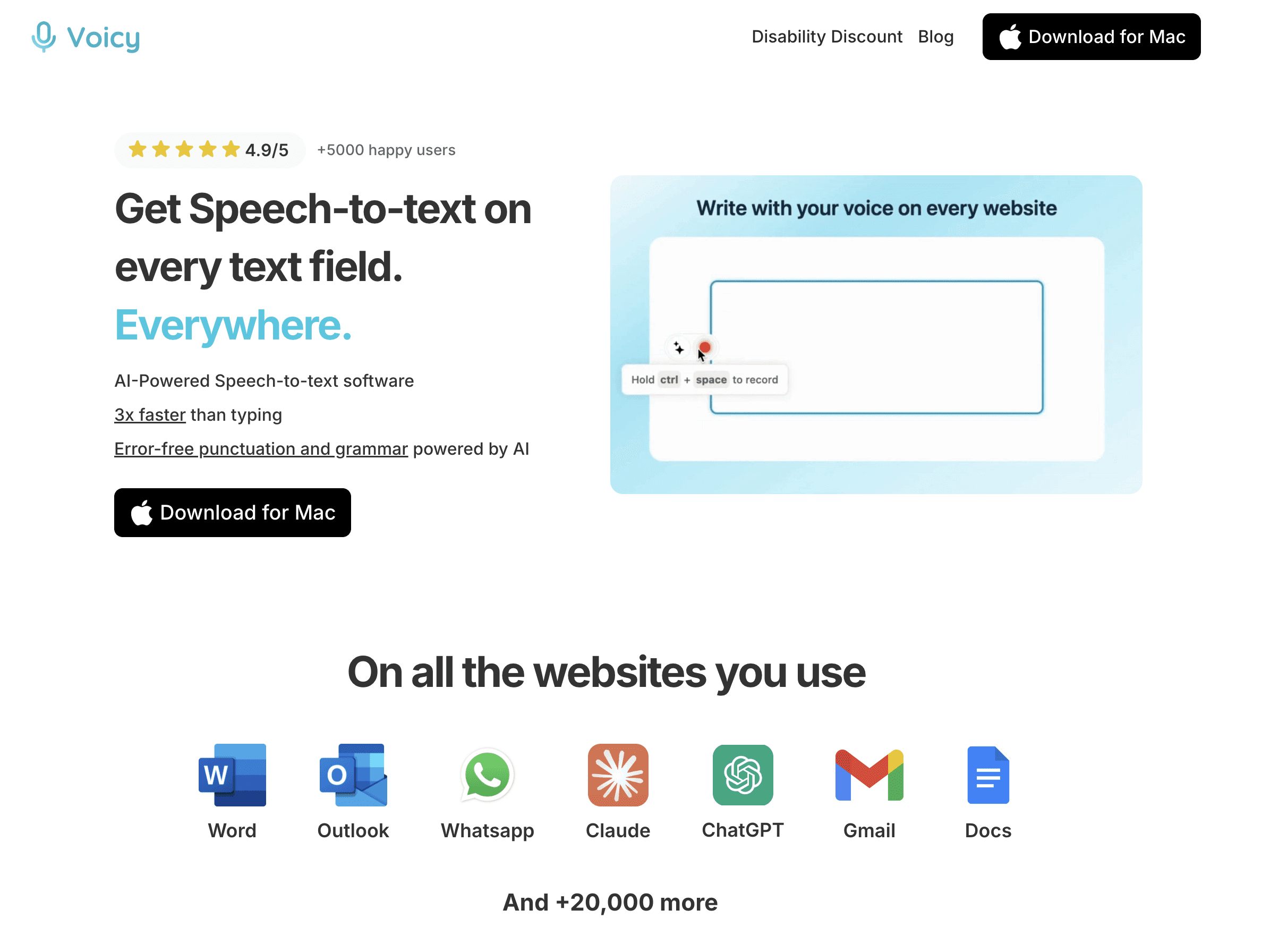
Warum Voicy die richtige Wahl ist:
Funktioniert auf jeder Website mit Textfeldern
Unterstützt über 50 Sprachen, darunter Englisch, Spanisch, Französisch
Automatische Zeichensetzung und Formatierung
Fokus auf Privatsphäre (Audioverarbeitung erfolgt lokal)
Kostenlose Version verfügbar
2. Voice In – Die beliebteste Option
Voice In hat über 600.000 Nutzer und funktioniert auf mehr als 1.000 Websites. Sie ist zuverlässig, bietet guten Support und ist sowohl in einer kostenlosen als auch in einer Premium-Version erhältlich.
Die Highlights von Voice In:
Riesige Nutzerbasis mit hervorragenden Bewertungen
Eigene Sprachbefehle (Premium-Funktion)
Funktioniert über mehrere Browser-Tabs hinweg
Mehrsprachige Unterstützung
Kostenlose Testversion verfügbar
3. Sprache zu Text (Spracherkennung)
Diese Erweiterung aus dem Chrome Web Store bietet zwei Spracherkennungs-Engines für noch bessere Genauigkeit. Sie ist einfacher gehalten als die anderen, erledigt ihre Aufgabe aber zuverlässig.
Wichtigste Funktionen:
HTML5-Web-API für Spracherkennung
Zusätzliche Erkennungs-Engine
Einfache, aber funktionale Benutzeroberfläche
Kostenlose Nutzung
So installierst du eine Chrome-Erweiterung für Sprache-zu-Text
Die Installation ist bei allen Chrome-Erweiterungen identisch. Hier ist die Schritt-für-Schritt-Anleitung:
Schritt 1: Öffne den Chrome Web Store
Rufe chrome.google.com/webstore in deinem Browser auf. Achte darauf, dass du Google Chrome verwendest, da diese Erweiterungen in anderen Browsern meist nicht funktionieren.
Schritt 2: Suche nach der gewünschten Erweiterung
Gib „Sprache zu Text“ oder „Spracherkennung“ in die Suchleiste ein. Dir werden verschiedene Optionen angezeigt – wähle diejenige aus, die du ausprobieren möchtest.
Schritt 3: Zu Chrome hinzufügen
Klicke neben der ausgewählten Erweiterung auf die Schaltfläche „Hinzufügen“. Chrome bittet dich um die Erlaubnis, auf dein Mikrofon zuzugreifen – klicke zur Bestätigung auf „Erweiterung hinzufügen“.
Schritt 4: Finde das Erweiterungssymbol
Suche nach der Installation nach dem neuen Symbol in deiner Browser-Symbolleiste (meist oben rechts). Falls du viele Erweiterungen hast, ist es eventuell im Menü mit dem Puzzleteil-Symbol versteckt.
Schritt 5: Für schnellen Zugriff anpinnen
Mache einen Rechtsklick auf das Symbol der Erweiterung und wähle „Anpinnen“, damit es immer sichtbar bleibt. So kannst du die Spracherkennung viel schneller starten, wann immer du sie brauchst.
Einrichtung der Voicy Chrome-Erweiterung
Lass uns gemeinsam die Einrichtung von Voicy durchgehen, da dies eine der genauesten verfügbaren Optionen ist.
Ersteinrichtung
Klicke nach der Installation von Voicy auf das Symbol der Erweiterung, um den Einrichtungsbildschirm zu öffnen. Hier musst du Folgendes tun:
Mikrofonzugriff erlauben – unerlässlich für die Spracherkennung
Deine Sprache auswählen – wähle aus über 50 verfügbaren Optionen
Mikrofon testen – sprich ein paar Worte, um sicherzustellen, dass alles funktioniert
Empfindlichkeit anpassen – feineinstellung, wie die Erweiterung deine Stimme erkennt
Konto erstellen (optional)
Obwohl Voicy auch ohne Registrierung funktioniert, bietet dir ein Account folgende Vorteile:
Synchronisierung der Einstellungen über mehrere Geräte hinweg
Eigenes Vokabular für Fachbegriffe und Eigennamen
Nutzungsstatistiken und Einblicke
Bevorzugter Kundensupport
Verwendung von Chrome-Erweiterungen für Sprache-zu-Text
Einfache spracheingabe
Die Nutzung jeder Chrome-Erweiterung für spracheingabe folgt demselben Prinzip:
In ein Textfeld klicken (E-Mail, Dokument, Suchfeld etc.)
Erweiterung aktivieren (auf das Symbol oder im Rechtsklick-Menü klicken)
Deutlich ins Mikrofon sprechen
Beenden, wenn du fertig bist (auf Stopp klicken oder kurz pausieren)
Der Text erscheint sofort an der Stelle, an der sich dein Cursor befunden hat. So einfach ist das!
Sprachbefehle und Zeichensetzung
Moderne Erweiterungen verstehen natürliche Sprachmuster. Versuche einfach Folgendes zu sagen:
„Punkt“ für .
„Komma“ für ,
„Fragezeichen“ für ?
„Neue Zeile“ für einen Zeilenumbruch
„Neuer Absatz“ für einen Absatzumbruch
Einige Tools wie Voice In Plus bieten zudem maßgeschneiderte Befehle wie „Das löschen“ oder „Diesen Text fett drucken“.
Plattformspezifische Anleitung
Gmail spracheingabe
Beim Schreiben von E-Mails zeigt die Spracheingabe ihr volles Potenzial. So nutzt du deine Chrome-Erweiterung für Sprache zu Text in Gmail:
Öffne Gmail und klicke auf „Schreiben“
Klicke in den Textbereich, in dem du schreiben möchtest
Starte deine Erweiterung und beginne mit dem Sprechen
Sprich ganz natürlich – „Hallo Sarah, ich hoffe, es geht dir gut. Ich wollte mich bezüglich unseres gestrigen Meetings melden.“
Satzzeichen durch Sprechen hinzufügen – „Viele Grüße Komma Lukas“
Profi-Tipp: Diktiere erst die komplette E-Mail und korrigiere am Ende kleine Details. Das geht viel schneller, als alles von Hand zu tippen.
spracheingabe in Google Docs
Google Docs hat zwar eine integrierte Spracheingabe, aber Chrome-Erweiterungen funktionieren oft zuverlässiger. Hier ist der direkte Vergleich:
Nutzung von Chrome-Erweiterungen in Google Docs:
Oftmals präziser als die integrierte Funktion von Google
Funktioniert gleichzeitig auch in anderen Google-Diensten
Einheitliches Nutzererlebnis auf allen Websites
Eigene Sprachbefehle (je nach gewählter Erweiterung)
Integrierte spracheingabe von Google:
Funktioniert ausschließlich in Google Docs
Muss über das Menü „Tools > Spracheingabe“ gestartet werden
Gut geeignet für einfaches Diktieren
Kostenlos mit jedem Google-Konto nutzbar
Probiere am besten beide Optionen aus, um zu sehen, welche besser mit deiner Stimme und deiner Aussprache zurechtkommt.
Slack und Chat-Anwendungen
Die Spracherkennung eignet sich auch hervorragend für Business-Messenger wie Slack, Discord oder Microsoft Teams:
Klicke in das Textfeld der Nachricht
Aktiviere die Erweiterung
Sprich deine Nachricht ein – „Hallo Team, das Kundengespräch wurde auf heute 15:00 Uhr verschoben“
Prüfen und absenden – lies in Gruppen-Chats lieber noch einmal kurz drüber, bevor du die Eingabetaste drückst!
Schnelle Antworten sind damit noch schneller erledigt, da du sie einfach einsprechen kannst.
Tipps und Tricks für Fortgeschrittene
Die Genauigkeit verbessern
Deine Chrome-Erweiterung für spracheingabe liefert mit diesen Tipps noch bessere Ergebnisse:
Deutlich sprechen – hetze nicht und vernuschle die Wörter nicht. Sprich so, als würdest du dich mit jemandem unterhalten, der etwas schwerhörig ist.
Gute Hardware nutzen – ein solides Headset-Mikrofon ist dem integrierten Mikrofon deines Laptops immer überlegen.
Ruhige Orte wählen – laute Hintergrundgeräusche können die Spracherkennungs-Engines irritieren.
Befehle verinnerlichen – jede Erweiterung hat eigene Kürzel für Satzzeichen, Formatierungen und Korrekturen.
Das System trainieren – manche Tools passen sich mit der Zeit immer besser an deine Sprachmuster an.
Tastaturkurzbefehle
Die meisten Erweiterungen bieten Tastatur-Shortcuts für den schnellen Start:
Strg+Shift+S – der typische Shortcut, um die Spracherkennung zu starten oder zu stoppen
Strg+Shift+P – kurzzeitiges Pausieren/Fortsetzen bei einigen Tools
Rechtsklick-Menü – Option im Kontextmenü von Textfeldern
Schaue einfach in den Einstellungen deines Tools nach, um diese Shortcuts anzupassen.
Eigenes Vokabular
Wenn du häufig Fachbegriffe, Namen oder Branchenjargon verwendest, füge sie dem Wörterbuch deiner Erweiterung hinzu. So verhinderst du, dass die KI versucht, spezielle Begriffe unnötig zu „korrigieren“.
Beispiele:
Medizinische Begriffe: „Myokardinfarkt“
Tech-Begriffe: „JavaScript“ oder „API-Endpunkt“
Firmennamen: „Salesforce“ oder „HubSpot“
Personennamen oder Plattformen: „Kourosh“ oder „LinkedIn“
Fehlerbehebung bei häufigen Problemen
Das Mikrofon funktioniert nicht
Problem: Die Erweiterung hört dich nicht oder meldet einen „Mikrofonfehler“
Lösungen:
Prüfe die Mikrofonberechtigungen in Chrome (Einstellungen > Datenschutz und Sicherheit > Website-Einstellungen > Mikrofon)
Stelle sicher, dass im Hintergrund keine andere Anwendung dein Mikrofon blockiert
Nutze testweise ein anderes Mikrofon oder Headset
Starte Chrome einmal komplett neu
Prüfe die Mikrofon-Datenschutzeinstellungen deines Betriebssystems (Windows/Mac)
Mangelhafte Genauigkeit
Problem: Die Erweiterung schreibt häufig falsche Wörter auf
Lösungen:
Sprich etwas langsamer und betonter
Minimiere die Hintergrundgeräusche im Raum
Setze auf ein besseres Mikrofon (Headset statt Laptop-Mikrofon)
Probiere eine andere Erweiterung aus – die Genauigkeit hängt stark von der verwendeten Engine ab
Kontrolliere, ob die richtige Sprache bzw. der richtige Dialekt ausgewählt ist
Die Erweiterung reagiert nicht
Problem: Das Symbol ist ausgegraut oder lässt sich nicht aktivieren
Lösungen:
Lade die Webseite neu und versuche es noch einmal
Deaktiviere die Erweiterung kurzzeitig und schalte sie wieder ein
Leere den Cache und lösche die Cookies deines Browsers
Aktualisiere Chrome auf die neueste Version
Installiere die Erweiterung einmal komplett neu
Es erscheint kein Text
Problem: Die Erweiterung signalisiert, dass sie zuhört, aber es wird kein Text eingetragen
Lösungen:
Stelle sicher, dass du zuerst aktiv in ein Textfeld geklickt hast
Klicke erneut in den Textbereich rein
Prüfe, ob die jeweilige Website Erweiterungen blockiert (manche sensible Seiten tun dies aus Sicherheitsgründen)
Test die Erkennung in einem anderen Textfeld auf einer anderen Seite
Versuche es über Rechtsklick > Einfügen, falls der Text in der Zwischenablage liegt
Datenschutz und Sicherheit
Chrome-Erweiterungen für Sprache-zu-Text verarbeiten deine Audiodaten auf unterschiedliche Weise:
Lokale vs. Cloud-basierte Verarbeitung
Lokale Verarbeitung (Voicy, Voice In):
Die Audiodaten bleiben direkt auf deinem Computer
Es werden keine Daten an externe Server übertragen
Funktioniert meist auch ohne aktive Internetverbindung
Mehr Privatsphäre und maximale Sicherheit
Cloud-Verarbeitung (einige andere Tools):
Audiodaten werden zur Verarbeitung an Server gesendet
Meist etwas präziser in der Erkennung
Setzt eine Internetverbindung voraus
Der Datenschutz hängt stark von den Richtlinien des Anbieters ab
Welche Daten erfassen die Erweiterungen?
Seriöse Erweiterungen erfassen nur absolut notwendige Daten:
Deine E-Mail-Adresse (falls du ein Konto erstellst)
Nutzungsstatistiken (z. B. wie oft du das Tool nutzt)
Selbst angelegte Sprachbefehle
Fehlerberichte zur Verbesserung des Tools
In der Regel erfassen sie Folgendes NICHT:
Deine eigentlichen Audioaufnahmen
Den diktierten Text selbst
Persönliche Daten von besuchten Webseiten
Wirf vor der Installation dennoch immer einen kurzen Blick in die Datenschutzbestimmungen.
Voicy vs. Voice In: Der direkte Vergleich
Da dies die zwei beliebtesten Optionen auf dem Markt sind, folgt hier ein detaillierter Vergleich:
Präzision und Sprachen
Voicy:
Gibt eine Genauigkeit von rund 99 % an
Unterstützt über 50 Sprachen
KI-gestützt mit gutem Kontextverständnis
Hervorragend bei Fachbegriffen und Namen
Voice In:
Sehr hohe Präzision, genauer Prozentsatz ist nicht definiert
Unterstützt über 100 Sprachen
Eignet sich bestens für allgemeines Diktieren
Sehr zuverlässig dank großer Community
Funktionen und Preise
Voicy:
Kostenlose Version verfügbar
Lässt sich in bekannte Produktivitäts-Apps integrieren
Moderne, übersichtliche Benutzeroberfläche
Voice In:
Kostenlose Version mit Basisfunktionen
Voice In Plus (60 $/Jahr) für Profi-Features
Eigene Sprachbefehle und Kurzbefehle
Unterstützung für das Diktieren in mehreren Tabs
Welche Option solltest du wählen?
Entscheide dich für Voicy, wenn du Wert darauf legst:
Höchste Präzision für produktives Arbeiten zu erhalten
Von KI-gestützten Features zu profitieren
Eine moderne Benutzeroberfläche zu haben
Wähle Voice In, wenn dir Folgendes wichtig ist:
Bewährte Zuverlässigkeit mit über 600.000 Nutzern
Umfangreiche Anpassungsmöglichkeiten
Kurzbefehle zum schnellen Wechseln der Sprache
Ein guter Support und eine starke Dokumentation
Alternative Lösungen
Integrierte Browser-Funktionen
Chrome bringt bereits einige eigene Sprach-Features mit:
Sprachsuche in der Adressleiste
Google Docs spracheingabe
Spracheingabe über die Smartphone-Tastatur (mobil)
Diese reichen für einfache Ansprüche völlig aus, bieten aber nicht den Komfort spezialisierter Erweiterungen.
Desktop-Software
Klassische Spracherkennungs-Software wie Dragon NaturallySpeaking bietet:
Systemweite Spracherkennung (nicht nur im Browser)
Sehr komplexe Sprachsteuerungen
Hervorragende Präzision nach einer gewissen Anlernphase
Deutlich höhere Anschaffungskosten (ca. 200–500 €+)
Mobile Lösungen
Dein Smartphone hat vermutlich bereits eine exzellente Spracherkennung eingebaut:
iPhone: Siri-Sprachsteuerung
Android: Google spracheingabe
Plattformübergreifend: Microsoft SwiftKey
Diese Lösungen sind praktisch für unterwegs, helfen jedoch nicht bei der Arbeit am Desktop.
Erste Schritte: So fängst du an
Bereit für deine erste spracheingabe? Hier ist dein Fahrplan für den Start:
Woche 1: Installation und einfache Einrichtung
Installiere die Chrome-Erweiterung Voicy oder Voice In
Teste dein Mikrofon und passe die Einstellungen an
Übe das Diktieren ganz ungezwungen in Google Docs
Schicke dir selbst eine per Spracheingabe verfasste E-Mail
Woche 2: Integration in den Alltag
Nutze die Spracherkennung für jede E-Mail, die länger als zwei Sätze ist
Diktiere Notizen aus Meetings oder tägliche To-dos
Übe Sprachbefehle für Satzzeichen und Absätze
Teste das Tool auf verschiedenen Plattformen aus
Woche 3: Features für Profis
Lege ein eigenes Vokabular für deine Arbeitsbegriffe an
Lerne die passenden Shortcuts für noch schnelleren Zugriff
Nutze die Spracherkennung in Slack oder Teambesprechungen
Optimiere dein Mikrofon-Setup für bestmögliche Ergebnisse
Und danach: Mach eine Gewohnheit daraus
Der Schlüssel zum Erfolg mit Chrome-Erweiterungen für Sprache-zu-Text liegt in der regelmäßigen Nutzung. Fange klein an und steigere dich Schritt für Schritt.
Viele Nutzer berichten von einer verdoppelten oder verdreifachten Schreibgeschwindigkeit nach nur wenigen Wochen. Die kurze Einarbeitungszeit lohnt sich also definitiv.
Häufig gestellte Fragen (FAQ)
1. Funktionieren Chrome-Erweiterungen für Sprache-zu-Text auch offline?
Die meisten modernen Erweiterungen wie Voicy und Voice In nutzen die im Browser integrierte Spracherkennung und funktionieren daher auch offline. Für einige Premium-Funktionen wird jedoch eine aktive Internetverbindung benötigt.
2. Kann ich die spracheingabe auf jeder beliebigen Website nutzen?
Ja, diese Chrome-Erweiterungen für Sprache-zu-Text funktionieren in fast allen Textfeldern im Web. Das schließt Gmail, Google Docs, Facebook, X (Twitter), Slack und unzählige andere Seiten mit ein.
3. Wie präzise sind Chrome-Erweiterungen für spracheingabe?
Das hängt ganz von der jeweiligen Erweiterung und der eigenen Aussprache ab. Voicy wirbt mit einer Genauigkeit von 99 %, während Voice In und andere Tools meist über 95 % erreichen. Die Qualität des Mikrofons, Dialekte und Hintergrundgeräusche spielen natürlich ebenfalls eine Rolle.
4. Benötige ich ein spezielles Mikrofon für die spracheingabe?
Nein, du brauchst keine spezielle Ausrüstung! Jedes am Computer funktionierende Mikrofon reicht für den Anfang völlig aus. Ein gutes Headset-Mikrofon verbessert die Erkennungsrate im Vergleich zu einfachen Laptop-Mikrofonen jedoch deutlich.
5. Sind Erweiterungen für Sprache-zu-Text sicher?
Seriöse Anbieter wie Voicy und Voice In verarbeiten Audiodaten lokal auf deinem Rechner. Das bedeutet, dass gesprochene Inhalte dein Gerät nicht verlassen. Lies dir zur Sicherheit vor der Installation einfach die Datenschutzbestimmungen durch.
6. Kann die spracheingabe das Tippen komplett ersetzen?
Auch wenn sie extrem praktisch ist: Am besten funktioniert die Spracherkennung bei längeren Textpassagen wie E-Mails, Textentwürfen oder Chat-Nachrichten. Für Passwörter, kurze Suchen oder das Formatieren wirst du die Tastatur weiterhin brauchen.
7. Welche Sprachen werden unterstützt?
Die meisten bekannten Erweiterungen unterstützen über 50 Sprachen. Voicy deckt rund 50 ab, Voice In sogar mehr als 100, darunter Deutsch, Englisch, Spanisch, Französisch, Italienisch und viele mehr.
8. Was kosten Chrome-Erweiterungen für Sprache-zu-Text?
Viele Tools bieten eine solide Gratis-Version für den Einstieg an. Die Premium-Lizenzen kosten meist zwischen 40 und 80 Euro pro Jahr. Voicy bietet eine gratis Testphase, Voice In Plus liegt bei ca. 60 $/Jahr für die erweiterten Funktionen.
9. Kann ich Texte auch per Sprachbefehl formatieren?
Ja! Die meisten Erweiterungen verstehen Befehle wie „fett drucken“, „neuer Absatz“, „rückgängig machen“ sowie Satzzeichen wie „Komma“ oder „Fragezeichen“. Premium-Versionen bieten meist noch detailliertere Befehlsoptionen.
10. Warum sollte ich eine Erweiterung statt der internen Windows/Mac-Sprachsteuerung nutzen?
Chrome-Erweiterungen bieten ein einheitliches Nutzungserlebnis auf allen Websites, bieten oft eine bessere Erkennungsrate und bringen nützliche Extras wie eigene Sprachbefehle oder einfache Sprachwechsel mit, die den Systemlösungen oft fehlen.
Fazit
Chrome-Erweiterungen für Sprache-zu-Text sind geniale Tools, die deinen Workflow im Web revolutionieren können. Egal, ob du dich für Voicy mit seiner intelligenten KI-Präzision oder das bewährte Voice In entscheidest – die Neuerungen werden dir im Alltag schnell unverzichtbar werden.
Die beste Erweiterung ist schlussendlich die, die du auch wirklich regelmäßig einsetzt. Starte am besten mit einer kostenlosen Version und teste aus, was am besten zu deiner Stimme, deiner Aussprache und deinen Aufgaben passt.
Denk daran: Es geht nicht darum, die Tastatur komplett zu verbannen, sondern smarter und zeitsparender zu arbeiten. Die Spracherkennung ist unschlagbar, um Gedanken rasch festzuhalten, während das händische Tippen ideal bleibt, um Details zu korrigieren.
Bereit, deine Schreibgeschwindigkeit zu vervielfachen? Installiere noch heute eine Chrome-Erweiterung für sprache zu text und erlebe, wie einfach produktives Schreiben sein kann.
Du suchst nach weiteren Tipps für mehr Produktivität? Schau dir unsere Ratgeber über Apps für spracheingabe auf dem Mac und unter Windows oder zur Nutzung von Sprache-zu-Text in Notion an, oder entdecke, wie Voicy deinen Workflow optimiert.


