




So verwenden Sie Sprache zu Text auf dem Chromebook: integriert vs. Browser-Erweiterungen
Zusammenfassung des Artikels
🎤 Integrierte Spracherkennung: ChromeOS hat eine kostenlose Spracheingabe, aber sie ist rudimentär und auf einfachen Text beschränkt
⚡ Bessere Lösung: Nutze Voicys Chrome-Erweiterung für fortschrittliche Spracherkennung mit über 50 Sprachen
🌐 Vorteil des Chrome-Browsers: Da Chromebooks mit Chrome laufen, funktioniert jede Browser-Erweiterung einwandfrei
📝 Einrichtung: Aktiviere die integrierte Spracherkennung über Einstellungen > Bedienungshilfen > Tastatur > Diktat
🎯 Anwendungsfälle: Perfekt zum Schreiben von E-Mails, Google Docs, sozialen Medien und langen Texten
⭐ Sprachbefehle: Sage „Komma“, „Punkt“, „neue Zeile“ für Satzzeichen und Formatierung
🔧 Profi-Tipp: Voicy bietet KI-Befehle, automatische Zeichensetzung und Cloud-Transkription im Vergleich zur einfachen ChromeOS-Spracherkennung
💡 Kostenlose Testversion verfügbar: Teste Voicy risikofrei, um den Unterschied bei der Genauigkeit und den Funktionen zu sehen
Du willst eine Spracherkennung, die auf deinem Chromebook wirklich gut funktioniert? Dein Gerät verfügt über eine integrierte Spracheingabe, aber die meisten Nutzer finden sie für die echte Arbeit zu simpel.
Die gute Nachricht? Da Chromebooks den Chrome-Browser nutzen, kannst du leistungsstarke Chrome-Erweiterungen für Spracherkennung wie Voicy für weitaus bessere Ergebnisse verwenden.
So nutzt du die integrierte Chromebook-Spracheingabe
ChromeOS enthält eine einfache Spracherkennung. So richtest du sie ein:
Spracheingabe auf dem Chromebook aktivieren
Drücke Alt + Umschalt + S oder klicke unten rechts auf die Uhrzeit
Klicke auf Einstellungen
Wähle im linken Menü Bedienungshilfen aus
Suche den Bereich Tastatur und Texteingabe
Aktiviere die Option „Diktieren aktivieren (Sprechen zur Texteingabe)“
Wähle deine Sprache aus dem Dropdown-Menü
So diktierst du auf dem Chromebook
Klicke dorthin, wo du Text eingeben möchtest
Drücke Suchen + D oder klicke auf das Mikrofonsymbol in deiner Ablage
Sprich deutlich und sieh zu, wie deine Worte erscheinen
Sage „Komma“, „Punkt“ oder „Fragezeichen“ für die Zeichensetzung
Sprachbefehle für die Chromebook-Spracherkennung
Mit diesen Sprachbefehlen kannst du die Textbearbeitung steuern:
„Alles auswählen“ – Wählt den gesamten Inhalt aus
„Kopieren“ – Kopiert den ausgewählten Text
„Einfügen“ – Fügt Inhalte aus der Zwischenablage ein
„Neue Zeile“ – Springt zur nächsten Zeile
„Das vorherige Wort löschen“ – Blockiert das letzte Wort
„Ersetze [Wort] durch [Wort]“ – Tauscht Worte aus
Warum Chromebook-Nutzer eine bessere Spracherkennung brauchen
Die integrierte Spracherkennung reicht für einfache Aufgaben. Aber wenn du E-Mails, Blogbeiträge schreibst oder in Google Docs arbeitest, wirst du schnell an ihre Grenzen stoßen.
Häufige Probleme mit der integrierten Chromebook-Spracherkennung:
Schlechte Genauigkeit bei Akzenten oder Hintergrundgeräuschen
Eingeschränkte Sprachunterstützung
Keine automatische Großschreibung oder intelligente Zeichensetzung
Kann mit Fachbegriffen oder Eigennamen nicht umgehen
Funktioniert nicht offline
Hier glänzen Chrome-Erweiterungen für Sprache zu Text. Da dein Chromebook mit Chrome läuft, funktioniert jede Browser-Erweiterung tadellos.
Voicy Chrome-Erweiterung: Der bessere Weg
Voicy revolutioniert die Art und Weise, wie du Spracherkennung auf dem Chromebook nutzt. Statt einfacher Spracheingabe erhältst du Transkriptionen auf professionellem Niveau.
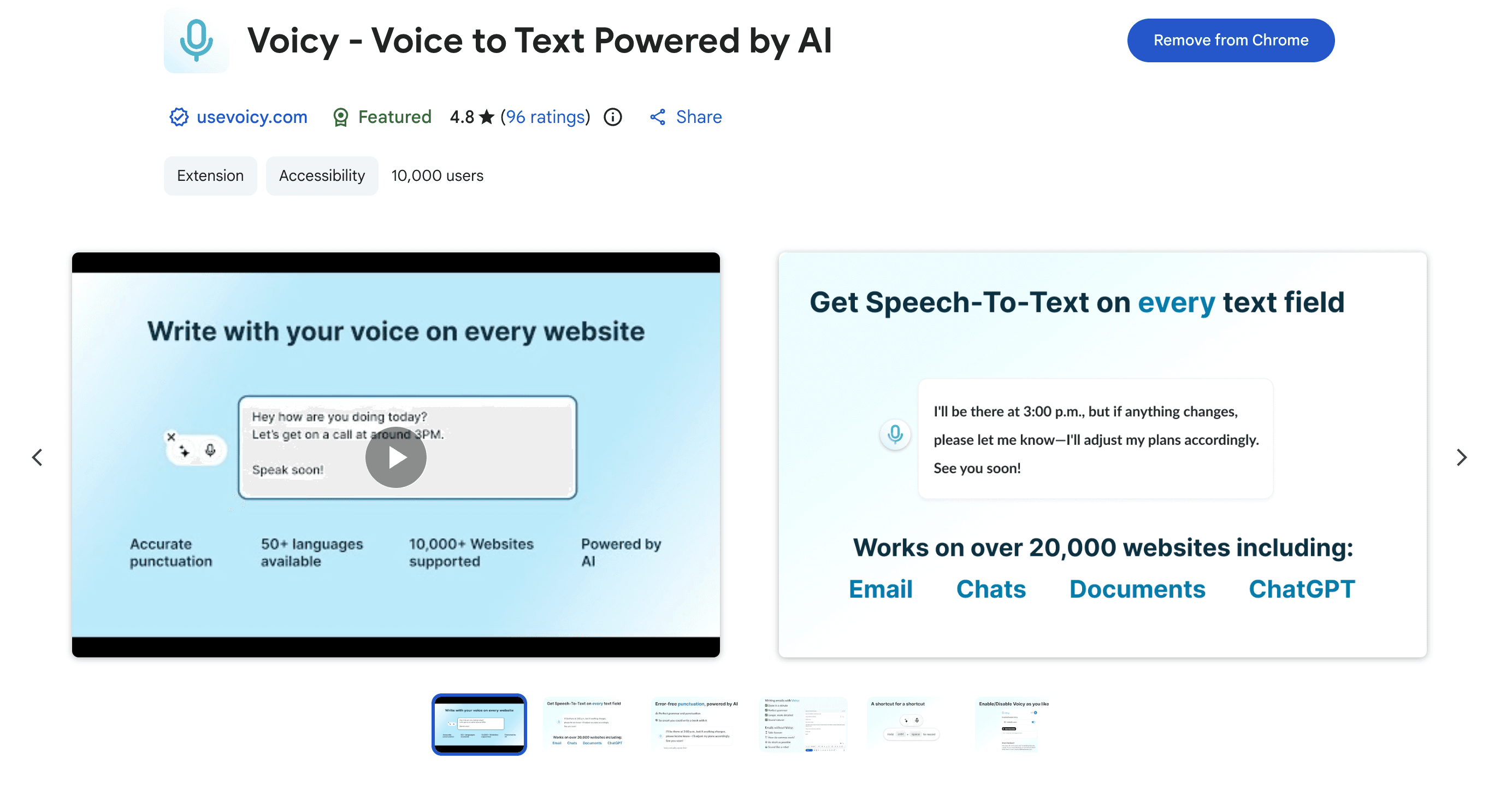
Warum Voicy auf Chromebooks besser funktioniert:
Cloud-basierte Transkription: Nutzt leistungsstarke Server, nicht die begrenzte Rechenleistung deines Geräts
Über 50 Sprachen: Weit mehr, als ChromeOS unterstützt
KI-Befehle: Sage Dinge wie „mach daraus eine Aufzählung“ oder „schreibe das groß“
Automatische Zeichensetzung: Du musst nicht jedes Mal „Komma“ sagen
Funktioniert überall: Gmail, Google Docs, soziale Medien, jede Webseite
Voicy-Preise für Chromebook-Nutzer:
Kostenlose Testversion: Teste alle Funktionen risikofrei
Monatlich: 8,49 $/Monat
Jährlich: 82 $/Jahr (21 % sparen)
Auf Lebenszeit: 260 $ (bester Wert)
Chromebook-Spracherkennung vs. Voicy im direkten Vergleich
Funktion | Integriertes ChromeOS | Voicy-Erweiterung |
|---|---|---|
Kosten | Kostenlos | Kostenlose Testversion, dann 8,49 $/Monat |
Sprachen | Begrenzt | Über 50 Sprachen |
Genauigkeit | Einfach | Professionelles Niveau |
Auto-Zeichensetzung | ❌ Nein | ✅ Ja |
KI-Befehle | ❌ Nein | ✅ Ja |
Funktioniert offline | ❌ Nein | ❌ Nein (Cloud-basiert) |
Eigenes Vokabular | ❌ Nein | ✅ Ja |
Fachbegriffe | ❌ Schlecht | ✅ Ausgezeichnet |
Die besten Anwendungsfälle für Spracherkennung auf dem Chromebook
1. E-Mails schreiben
Schreibe E-Mails in Gmail schneller mit der Spracheingabe. Besonders nützlich bei langen Nachrichten oder wenn das Tippen unbequem ist. Die vollständige Einrichtung findest du in unserer Anleitung zur Gmail-Spracherkennung.
2. Google Docs und Sheets
Erstelle Dokumente, Besprechungsnotizen und Berichte. Sprache zu Text in Google Docs wird mit dem richtigen Tool viel leistungsfähiger.
3. Social-Media-Beiträge
Schreibe Facebook-Posts, Twitter-Threads oder LinkedIn-Updates mit deiner Stimme, statt zu tippen.
4. Online-Lernen
Schreibe während des Online-Unterrichts oder bei Schulungsvideos mit. Die Spracheingabe hilft dir, bei schnellen Inhalten Schritt zu halten.
5. Barrierefreiheit
Unerlässlich für Nutzer mit eingeschränkter Mobilität, Karpaltunnelsyndrom oder anderen Beschwerden, die das Tippen erschweren.
Tipps für eine bessere Spracheingabe auf dem Chromebook
Einrichtung der Umgebung
Suche dir einen ruhigen Ort mit minimalen Hintergrundgeräuschen
Nutze Kopfhörer mit integriertem Mikrofon für eine klarere Audioqualität
Sitze 15–20 cm vom Mikrofon entfernt
Sprechtechnik
Sprich in normalem Gesprächstempo
Artikuliere deutlich, aber übertreibe es nicht
Mache kurze Pausen zwischen den Sätzen
Buchstabiere ungewöhnliche Namen oder Fachbegriffe
Tipps für den Workflow
Plane deinen Inhalt, bevor du anfängst zu sprechen
Nutze die integrierte Spracherkennung für einfache Notizen
Wechsle für wichtige Dokumente oder E-Mails zu Voicy
Lies nach dem Diktieren immer Korrektur und bearbeite den Text
Häufige Probleme und Lösungen
Die Spracheingabe funktioniert nicht?
Wenn die Chromebook-Spracherkennung nicht reagiert:
Prüfe, ob die Spracherkennung in Einstellungen > Bedienungshilfen aktiviert ist
Stelle sicher, dass deine Gerätesprache mit deiner gesprochenen Sprache übereinstimmt
Aktualisiere ChromeOS auf die neueste Version
Versuche, die Webseite neu zu laden oder Chrome neu zu starten
Probleme mit schlechter Genauigkeit
Verringere die Hintergrundgeräusche
Überprüfe die Mikrofonberechtigungen für die Website
Überlege, für eine bessere Genauigkeit zu Voicy zu wechseln
Übe, deutlicher zu sprechen
Häufig gestellte Fragen (FAQ)
Wie schalte ich die Spracheingabe auf meinem Chromebook ein?
Drücke Alt + Umschalt + S, gehe zu Einstellungen > Bedienungshilfen und aktiviere dann unter Tastatur und Texteingabe die Option „Diktieren aktivieren (Sprechen zur Texteingabe)“.
Hat das Chromebook eine integrierte Spracherkennung?
Ja, ChromeOS enthält eine einfache Spracheingabe. Viele Nutzer bevorzugen jedoch Browser-Erweiterungen wie Voicy wegen der besseren Genauigkeit und Funktionen.
Kann ich die Spracheingabe in Google Docs auf dem Chromebook nutzen?
Absolut! Sowohl die integrierte Spracherkennung als auch Chrome-Erweiterungen funktionieren in Google Docs. Erweiterungen bieten in der Regel eine bessere Genauigkeit bei längeren Dokumenten.
Was ist das Tastaturkürzel für die Spracheingabe auf dem Chromebook?
Drücke Suchen + D oder Launcher + D, um die Spracherkennung zu starten. Du kannst auch auf das Mikrofonsymbol in deiner Ablage klicken.
Warum funktioniert die Spracheingabe auf meinem Chromebook nicht?
Häufige Ursachen sind: Spracherkennung in den Einstellungen nicht aktiviert, falsche Spracheinstellung, veraltetes ChromeOS oder Probleme mit den Mikrofonberechtigungen.
Kann ich die Spracheingabe offline auf dem Chromebook nutzen?
Nein, sowohl die integrierte ChromeOS-Spracherkennung als auch browserbasierte Lösungen wie Voicy erfordern eine Internetverbindung für die Verarbeitung.
Wie genau ist die Chromebook-Spracheingabe?
Die integrierte Spracherkennung bietet eine solide Grundgenauigkeit. Für die professionelle Nutzung solltest du die Chrome-Erweiterung von Voicy in Betracht ziehen, die weitaus höhere Genauigkeitsraten bietet.
Funktioniert die Spracheingabe in allen Apps auf dem Chromebook?
Die integrierte Spracherkennung funktioniert in den meisten Texteingabebereichen. Browser-Erweiterungen funktionieren auf jeder Website. Beide sind perfekt für Gmail, Google Docs und soziale Medien.
Kann ich der Chromebook-Spracherkennung eigene Wörter hinzufügen?
Die integrierte Spracherkennung bietet nur begrenzte Anpassungsmöglichkeiten. Für individuelles Vokabular und Fachbegriffe solltest du ein professionelles Tool wie Voicy nutzen.
Gibt es eine bessere Alternative zur integrierten Chromebook-Spracherkennung?
Ja, die Chrome-Erweiterung von Voicy bietet eine überlegene Genauigkeit, mehr Sprachen, KI-Befehle und automatische Zeichensetzung. Sie ist speziell für den professionellen Einsatz konzipiert.
Fazit: Wähle das richtige Tool
Die integrierte Spracherkennung des Chromebooks eignet sich gut für schnelle Notizen oder den gelegentlichen Gebrauch. Wenn du jedoch Wert auf Produktivität legst, solltest du auf die Chrome-Erweiterung von Voicy upgraden.
Da Chromebooks mit Chrome laufen, funktionieren Browser-Erweiterungen perfekt. Du erhältst professionelle Transkriptionsqualität, erweiterte Funktionen und Unterstützung für über 50 Sprachen.
Teste die kostenlose Testversion von Voicy, um den Unterschied zu sehen. Deine Produktivität wird es dir danken.
Bereit, deine Chromebook-Spracherkennung auf das nächste Level zu bringen? Starte noch heute deine kostenlose Voicy-Testversion und erlebe, wie sich professionelle Spracherkennung anfühlt.


