




Es gibt Tausende von Entwicklertools da draußen.
Dieser Guide zeigt dir die 12 besten Mac-Apps für Entwickler im Jahr 2026.
Wir haben sie getestet.
Wir haben die Bewertungen gelesen.
Wir haben uns angeschaut, was professionelle Entwickler tatsächlich jeden Tag nutzen.
Du erhältst echte Vor- und Nachteile für jedes Tool. Wir sagen dir, was kostenlos ist und was Geld kostet. Du siehst, welche Apps am besten zusammenarbeiten. Und wir helfen dir, ein Setup aufzubauen, das deine Produktivität wirklich steigert.
Egal, ob du iOS-Apps codierst oder Webdienste entwickelst – diese Tools helfen dir, schneller und smarter zu arbeiten.
Kurzfassung des Artikels
Die besten Mac-Apps für Entwickler hängen davon ab, was du baust und wie du arbeitest.
Wenn du Produktivitäts- und Workflow-Booster suchst:
Raycast – Blitzschneller Launcher mit über 1.300 Erweiterungen, größtenteils kostenlos
Tower – Visueller Git-Client mit Undo-Funktion, 69 $/Jahr
Voicy – Spracherkennung, die überall auf dem Mac funktioniert, 3-mal schneller beim Schreiben von Dokumenten und E-Mails als Tippen
Wenn du Container, APIs und Datenbanken brauchst:
Docker Desktop – Führe Container und Microservices aus, kostenlos für kleine Unternehmen
Postman – Teste und erstelle APIs, ohne Testcode schreiben zu müssen; die kostenlose Version ist sehr großzügig
TablePlus – Schöner Datenbankmanager für über 15 Datenbanktypen, 79 $/Jahr
Wenn du Design und Zusammenarbeit suchst:
Figma – Zusammenarbeit zwischen Designern und Entwicklern, kostenlose Version verfügbar
Slack – Team-Chat mit über 2.600 Integrationen, kostenlos für kleine Teams
Wenn du unverzichtbare Entwicklertools suchst:
Xcode – Kostenlos von Apple, erforderlich für die iOS- und Mac-Entwicklung
Homebrew – Unverzichtbarer Paketmanager, installiert alles mit einem einzigen Befehl
iTerm2 – Leistungsstarkes Terminal mit geteilten Fenstern und Suche, völlig kostenlos
Visual Studio Code – Beliebtester Code-Editor, funktioniert für jede Sprache, komplett kostenlos
Deine To-Do-Liste: Starte mit den Produktivitäts-Tools, die alles andere beschleunigen (Raycast, Tower). Füge spezialisierte Tools für deinen Stack hinzu (Docker, Postman, TablePlus). Runde das Ganze mit den essenziellen Grundlagen ab (Xcode, Homebrew, iTerm2, VS Code). Die Produktivitäts-Multiplikatoren an der Spitze machen dich bei allem schneller. Die Grundlagen unten sind kostenlos und bieten dir eine vollständige Entwicklungsumgebung.
Der beste nächste Schritt: Wenn dein Hauptengpass das Schreiben von Dokumenten, Prompts, Commit-Nachrichten oder Slack-Updates auf dem Mac ist, gehe direkt zu Voicy für Mac für Preise, Setup und unterstützte Workflows.
1. Raycast
Raycast ist Spotlight auf Steroiden. Es ist ein Produktivitäts-Launcher, der alles auf deinem Mac schneller macht.
Drücke deinen Hotkey. Tippe ein paar Buchstaben. Starte Apps sofort. Viel schneller als das Klicken durch Ordner.
Aber Raycast kann viel mehr als nur Apps starten. Durchsuche deinen Kalender. Erstelle Meeting-Links. Durchsuche GitHub-Issues. Steuere Spotify. Alles aus einer einzigen Suchleiste.
Der Extension Store bietet über 1.300 Erweiterungen. Sie wurden von Entwicklern für Entwickler gebaut. GitHub-Integration. Jira-Suche. Slack-Nachrichten. Docker-Container-Management.
Der Zwischenablage-Verlauf ist fantastisch. Er merkt sich alles, was du kopiert hast. Durchsuche ihn. Füge etwas von gestern ein. Kein erneutes Kopieren mehr nötig.
Integrierte Fensterverwaltung. Docke Fenster mit Tastaturkürzeln in Hälften oder Vierteln an. Organisiere deinen Arbeitsbereich sofort.
Vor- & Nachteile
Vorteile | Nachteile |
|---|---|
Größtenteils kostenlos: Kernfunktionen kosten nichts | Pro-Funktionen gesperrt: KI und Cloud-Synchronisierung erfordern Pro |
Superschnell: Sofortige Reaktionen, keine Verzögerung | Überflutung an Erweiterungen: Zu viele können verwirrend sein |
Entwicklerfokussiert: Von und für Entwickler gebaut | Tastatur erforderlich: Nicht ideal, wenn du die Maus bevorzugst |
Website: https://www.raycast.com/
2. Tower
Tower macht Git visuell. Es verwandelt verwirrende Git-Befehle in einfache Drag-and-Drop-Aktionen.
Branching in Tower ist endlich verständlich. Du siehst deine Branches. Du siehst die Commits. Per Drag-and-Drop führst du sie zusammen. Es macht einfach Sinn.
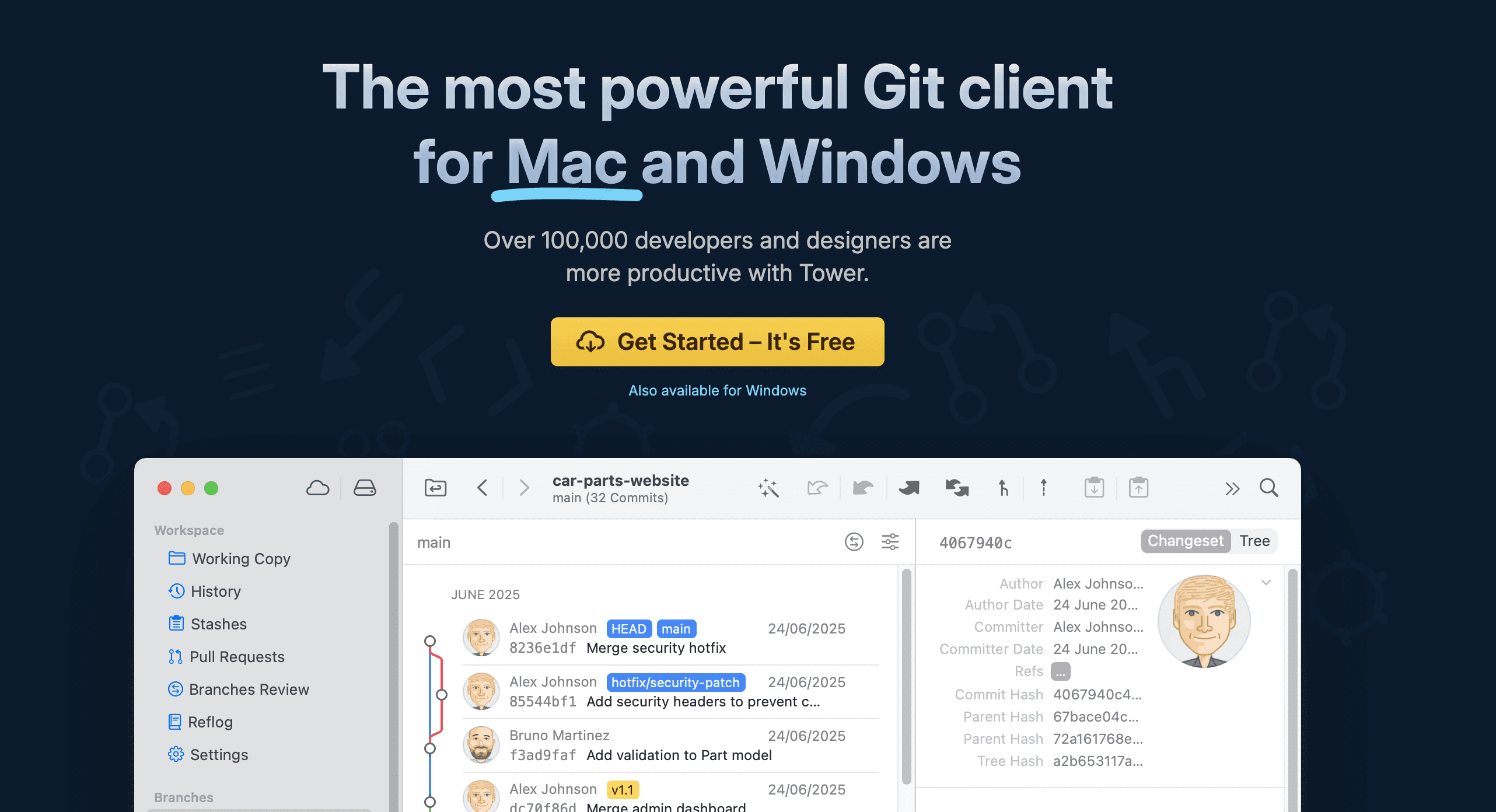
Der Rückgängig-Button ist magisch. Einen Merge vermasselt? Rückgängig machen. Versehentlich in den falschen Branch committet? Rückgängig machen. Tower gibt dir Sicherheit.
Das Staging von Dateien ist visuell. Sieh dir deine Änderungen nebeneinander an. Stage bei Bedarf einzelne Zeilen. Keine Verwirrung mehr mit git add -p.
Die Pull-Request-Integration funktioniert mit GitHub, GitLab und Bitbucket. Erstelle PRs direkt in Tower. Überprüfe sie. Merge sie.
Die Dateiverlaufs-Ansicht zeigt alles. Wer hat was geändert. Wann. Warum. Klicke auf einen beliebigen Commit, um den vollständigen Diff anzuzeigen.
Vor- & Nachteile
Vorteile | Nachteile |
|---|---|
Alles rückgängig machen: Fehler können revidiert werden | Kostet Geld: Abo für 69 $/Jahr |
Visuelles Git: Verstehe Git durch Bilder | Manches ist langsamer: Das Terminal ist für Profis schneller |
Einsteigerfreundlich: Ideal, um Git zu lernen | Keine Linux-Version: Nur für Mac und Windows |
Website: https://www.git-tower.com/
3. Voicy (Lösung für Sprache zu Text)
Voicy ist kein traditionelles Mac-Entwicklertool. Aber es ist unglaublich nützlich für die Bereiche der Entwicklung, in denen kein Code geschrieben wird.
Prompts schreiben
Dokumente schreiben
Und diese nervigen Commit-Nachrichten
Dies ist eine App für Spracherkennung, die überall auf deinem Mac funktioniert. In jeder App. In jedem Textfeld. Ohne Ausnahmen.
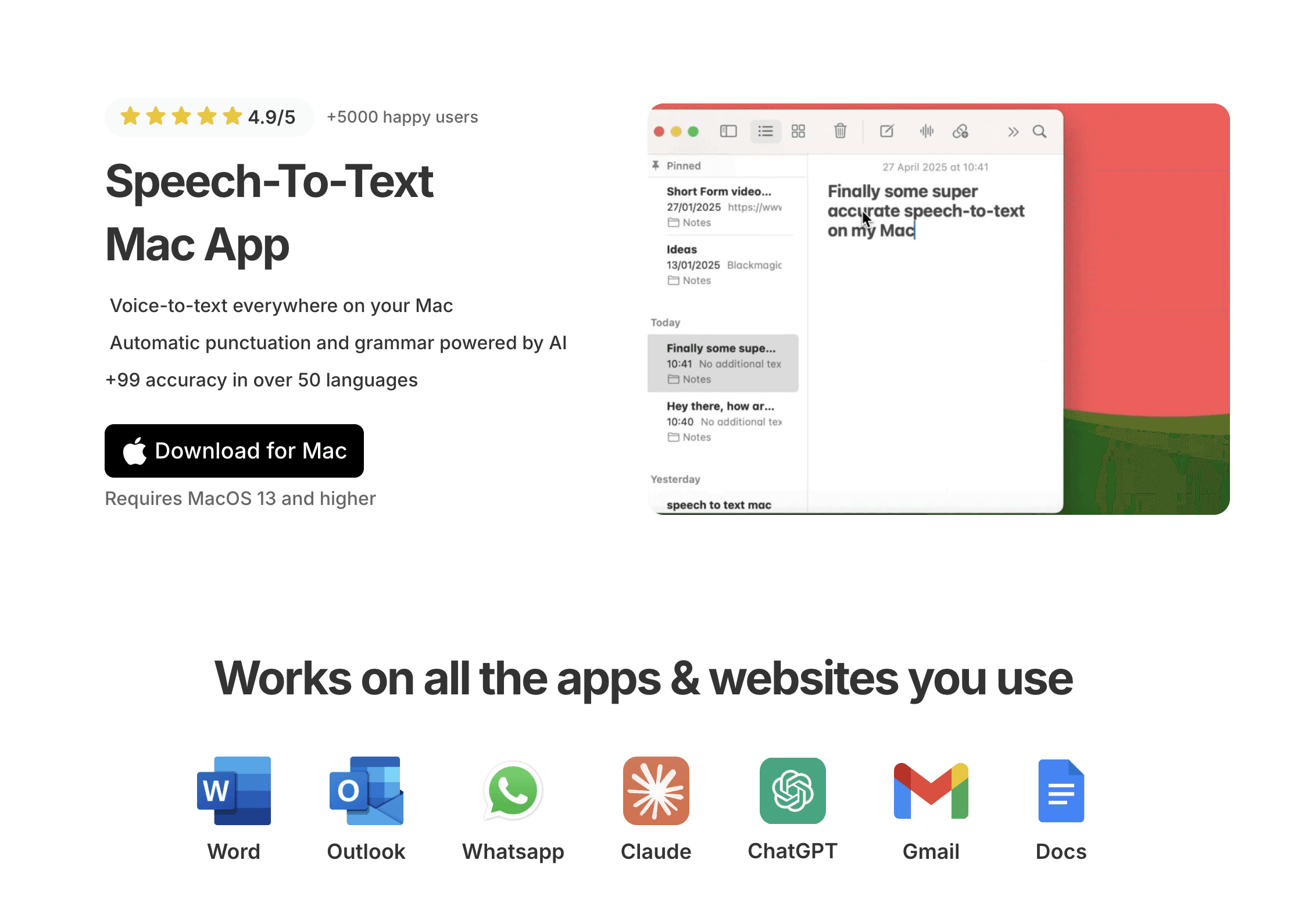
Drücke dein Tastaturkürzel. Sprich. Drücke es erneut, um zu stoppen. Voicy transkribiert deine Worte mit einer Genauigkeit von 99 %. Es fügt Satzzeichen automatisch hinzu. Es korrigiert die Grammatik. Es funktioniert einfach.
Für das volle Mac-Erlebnis schaue dir Voicy für Mac an. Eine vollständige Anleitung zur Einrichtung findest du in unserem Mac-Leitfaden für Spracherkennung.
Möchtest du lieber die Produktseite statt der Übersicht? Besuche die Voicy für Mac Landingpage für Details zu Funktionen, Preisen und Setup.
Warum Entwickler Voicy nutzen:
Das Schreiben von Dokumentationen ist mühsam. Voicy macht es 3-mal schneller. Sprich deine README-Datei ein. Diktiere deine API-Dokumentation. Nimm technische Erklärungen auf.
Code-Kommentare sind wichtig, aber nervig zu tippen. Sprich sie stattdessen ein. Funktionsdokumentation? Einfach laut aussprechen.
Fehlerberichte benötigen Details. Komplexe Probleme per Sprache zu beschreiben ist einfacher als sie zu tippen. Du erfasst alles, was du siehst.
Die Teamkommunikation läuft ständig. Slack-Nachrichten. E-Mail-Antworten. Stand-up-Updates. Voicy beschleunigt das alles.
Commit-Nachrichten verdienen Details. Gute Commit-Nachrichten helfen deinem Team. Sie helfen deinem zukünftigen Ich. Voicy macht das Schreiben guter Nachrichten schmerzlos.
Wichtiger Hinweis: Voicy ist NICHT zum Codieren gedacht. Es versteht keine Programmiersyntax. Es kann kein Python oder JavaScript diktieren. Es ist für Text gedacht – Dokumentation, Kommentare, Nachrichten, Notizen.
Für echten Code? Nutze deine Tastatur. Für alles andere? Voicy spart Zeit.
Warum Voicy deinen Mac-Entwicklungs-Workflow ergänzt
Entwickler tippen den ganzen Tag. Deine Hände werden müde. Einige Entwickler haben mit RSI oder Karpaltunnelsyndrom zu kämpfen.
Voicy gönnt deinen Händen eine Pause. Nutze es für Aufgaben mit hohem Schreibaufwand. Dokumentation. E-Mails. Slack. Überlasse das Codieren der Tastatur.
Es fügt sich perfekt in deinen Workflow ein. Kein App-Wechsel. Keine Unterbrechung deines Flows. Drücke einfach deinen Hotkey, wenn du ihn brauchst.
Vor- & Nachteile
Vorteile | Nachteile |
|---|---|
Funktioniert überall: Jede Mac-App, jedes Textfeld | Nicht zum Codieren: Kann keinen echten Code diktieren |
Schnell und präzise: 99 % Genauigkeit, sofortige Ergebnisse | Benötigt Internet: Cloud-basierte Verarbeitung |
Spart Zeit: 3x schneller als Tippen für Dokumente | Abonnement erforderlich: 8,49 $/Monat nach dem Testzeitraum |
Website: https://usevoicy.com/dictation-for-mac
4. Docker Desktop
Docker Desktop bringt Containerisierung auf deinen Mac. Damit kannst du deine App in Containern ausführen, die überall gleich funktionieren.
Container lösen das Problem „Auf meinem Rechner läuft es aber“. Dein Code läuft auf deinem Mac, dem Mac deiner Teammitglieder und dem Produktionsserver exakt gleich. Keine Umgebungsprobleme mehr.
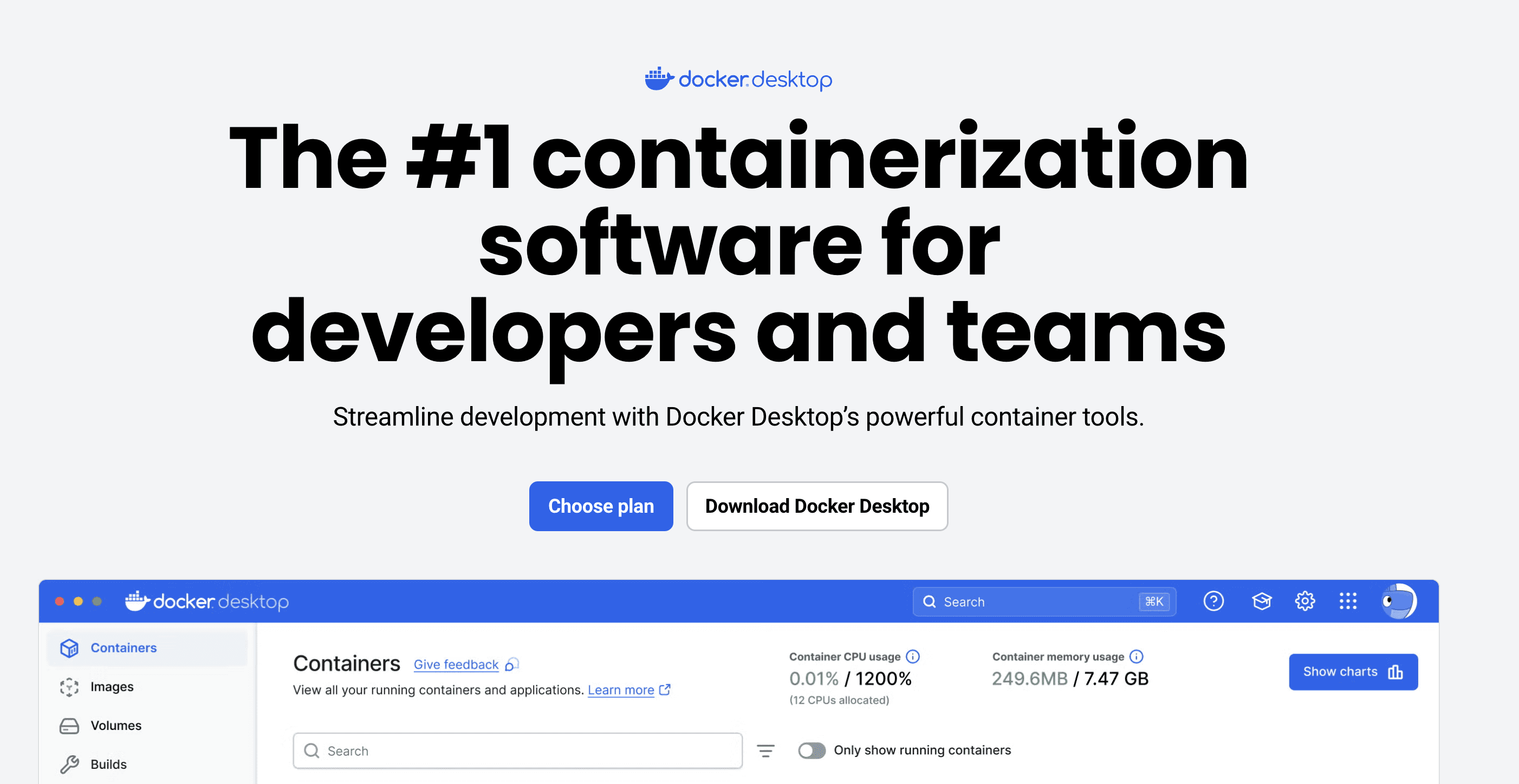
Docker Desktop enthält alles, was du brauchst. Die Docker Engine führt deine Container aus. Docker Compose kümmert sich um Multi-Container-Apps. Kubernetes-Unterstützung für die Orchestrierung.
Die GUI macht Docker zugänglich. Sieh dir deine Container an. Überprüfe ihre Ressourcenauslastung. Starte und stoppe sie mit Klicks statt Befehlen.
Es läuft hervorragend auf Apple Silicon. Optimiert für M1-, M2-, M3- und M4-Chips. Schneller Container-Start. Geringer Batterieverbrauch.
Vor- & Nachteile
Vorteile | Nachteile |
|---|---|
Branchenstandard: Jeder nutzt Docker | Verbraucht viel RAM: Kann locker 4–8 GB beanspruchen |
Kostenlos für kleine Teams: Keine Kosten bei unter 250 Mitarbeitern | Lizenz geändert: Nicht mehr für alle Unternehmen kostenlos |
Für Apple Silicon optimiert: Läuft schnell auf Chips der M-Serie | Komplex für Anfänger: Containerisierung erfordert Einarbeitungszeit |
Website: https://www.docker.com/products/docker-desktop/
5. Postman
Postman macht die API-Entwicklung einfach. Du kannst APIs testen, ohne eine einzige Zeile Testcode zu schreiben.
Baust du eine API? Postman hilft dir beim Design. Testest du die API von jemand anderem? Postman sendet Anfragen und zeigt Antworten. Musst du deine API dokumentieren? Postman erstellt automatisch Dokumente.
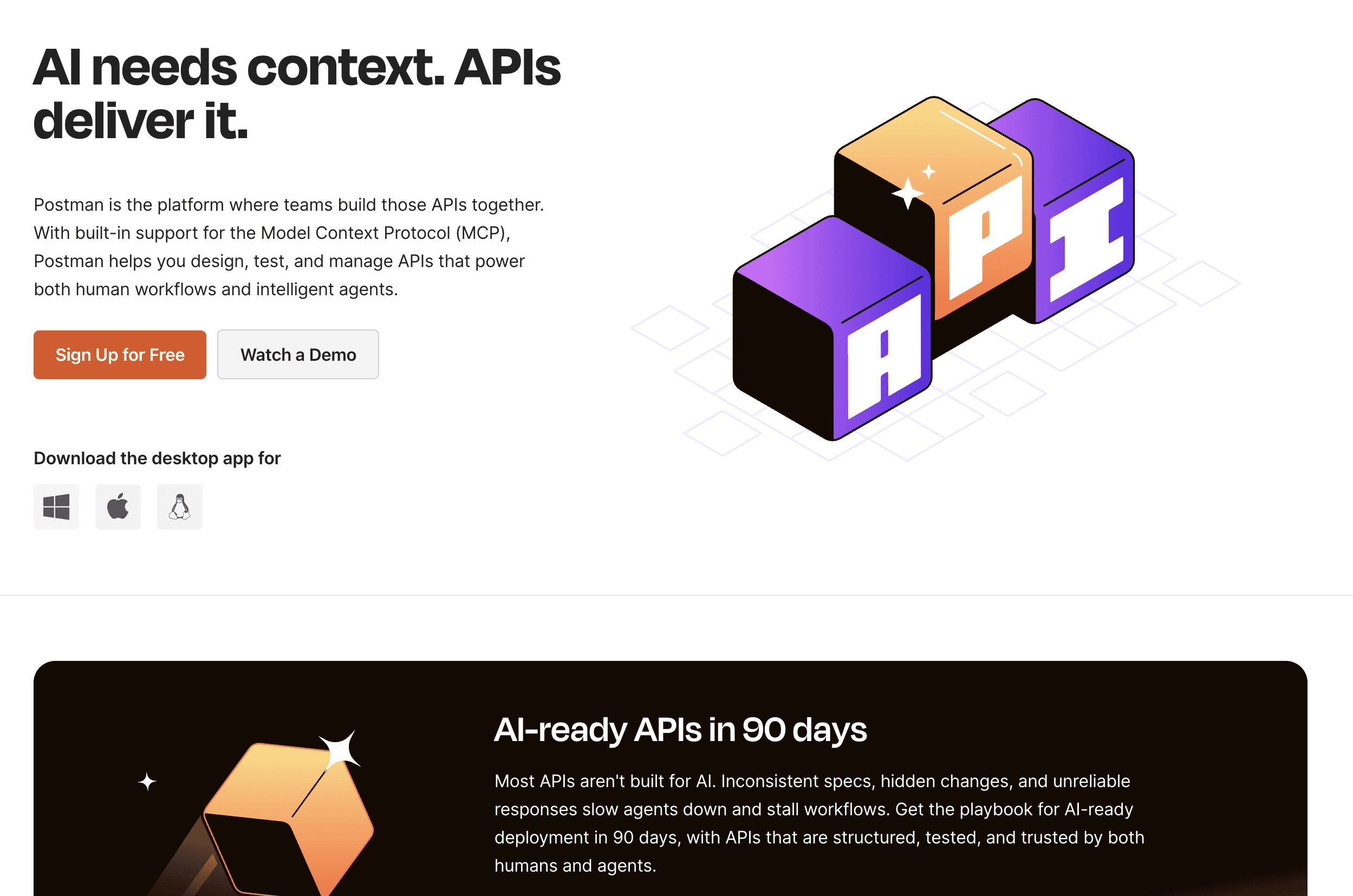
Dank der visuellen Benutzeroberfläche musst du dir keine curl-Befehle merken. Klicken, tippen, senden. Du siehst die Antwort sofort. JSON, XML oder was auch immer – alles wird schön formatiert.
Collections organisieren deine API-Endpunkte. Gruppiere sie nach Funktionen. Teile sie mit deinem Team. Führe ganze Testsuiten mit einem Klick aus.
Die kostenlose Version ist unglaublich großzügig. Unbegrenzte API-Anfragen. Drei Teammitglieder. Das reicht für die meisten kleinen Projekte.
Vor- & Nachteile
Vorteile | Nachteile |
|---|---|
Leicht zu lernen: Visuelle Oberfläche, kein Codieren erforderlich | Overkill für einfache Tests: Zu viel des Guten für schnelle API-Checks |
Tolle kostenlose Version: Die meisten Funktionen gratis, unbegrenzte Anfragen | Erweiterte Funktionen kosten Geld: Team-Features erfordern kostenpflichtige Pläne |
Team-Zusammenarbeit: Collections teilen, gemeinsam arbeiten | Wird schwerfällig: Verlangsamt sich bei riesigen Collections |
Website: https://www.postman.com/
6. Figma
Figma schließt die Lücke zwischen Designern und Entwicklern. Es ist zwar ein Design-Tool, aber Entwickler nutzen es jeden Tag.
Designer erstellen das UI in Figma. Entwickler öffnen dieselbe Datei und sehen die exakten Spezifikationen. Farben, Abstände, Schriftarten – alles ist da. Kein Raten mehr. Keine hin- und hergehenden E-Mails mehr.

Der Entwicklermodus liefert dir Code. CSS fürs Web. Swift für iOS. Es ist kein perfekter Code, aber eine hervorragende Ausgangsbasis.
Echtzeit-Zusammenarbeit bedeutet, dass du Designer live arbeiten siehst. Sie sehen deine Kommentare sofort. Mehrere Personen können gleichzeitig bearbeiten. Und es funktioniert tatsächlich.
Figma läuft im Browser oder als native Mac-App. Du hast die Wahl. Beide funktionieren super.
Vor- & Nachteile
Vorteile | Nachteile |
|---|---|
Übergabe zwischen Designer und Entwickler: Specs und Code an einem Ort | Benötigt Internet: Eingeschränkte Funktionen offline |
Kostenlose Version reicht völlig: Drei Dateien gratis, unbegrenzte Betrachter | Große Dateien ruckeln: Langsam bei komplexen Designs |
Code-Export: Erhalte Code-Snippets für CSS, iOS, Android | Lernkurve: Es braucht Zeit, um es zu meistern |
Website: https://www.figma.com/
7. TablePlus
TablePlus ist der Datenbankmanager, bei dem du nicht weinen möchtest. Er ist schön, schnell und unterstützt über 15 Datenbanktypen.
Eine einzige App für MySQL, PostgreSQL, SQLite, MongoDB, Redis und mehr. Kein Jonglieren mehr mit verschiedenen Tools für verschiedene Datenbanken.
Screenshot des TablePlus-Datenbankmanagers
Die Benutzeroberfläche ist sauber. Keine überladenen Menüs. Keine unübersichtlichen Bildschirme. Nur deine Daten, übersichtlich dargestellt.
Die Bearbeitung erfolgt direkt in der Zeile. Klicke auf eine Zelle, ändere sie und sieh dir die Vorschau an, bevor du die Änderungen speicherst. Der Abfrage-Editor verfügt über eine intelligente Autovervollständigung. Er kennt deine Tabellen- und Spaltennamen.
Sicherheit ist direkt integriert. SSH-Tunneling hält deine Verbindungen sicher. Mehrere Verbindungstypen werden unterstützt.
Vor- & Nachteile
Vorteile | Nachteile |
|---|---|
Eine App, viele Datenbanken: 15+ Datenbanken in einem Tool | Kostenlose Version eingeschränkt: Nur 2 Tabs, 2 Fenster |
Schöne Benutzeroberfläche: Sauber, modern, einfach zu bedienen | Jährliche Updates kosten Geld: 49 $/Jahr, um Updates zu erhalten |
Schnelle Performance: Native Mac-App, nicht webbasiert | Einige Funktionen fehlen: Keine Erstellung von ER-Diagrammen |
Website: https://tableplus.com/
8. Slack
Slack ist die Art und Weise, wie Entwicklungsteams kommunizieren. Es ist viel besser als E-Mail für schnelle Fragen und Zusammenarbeit.
Channels organisieren Unterhaltungen nach Themen. #allgemein für Ankündigungen. #engineering für Tech-Talk. #random für Spaß. Alles hat seinen Platz.
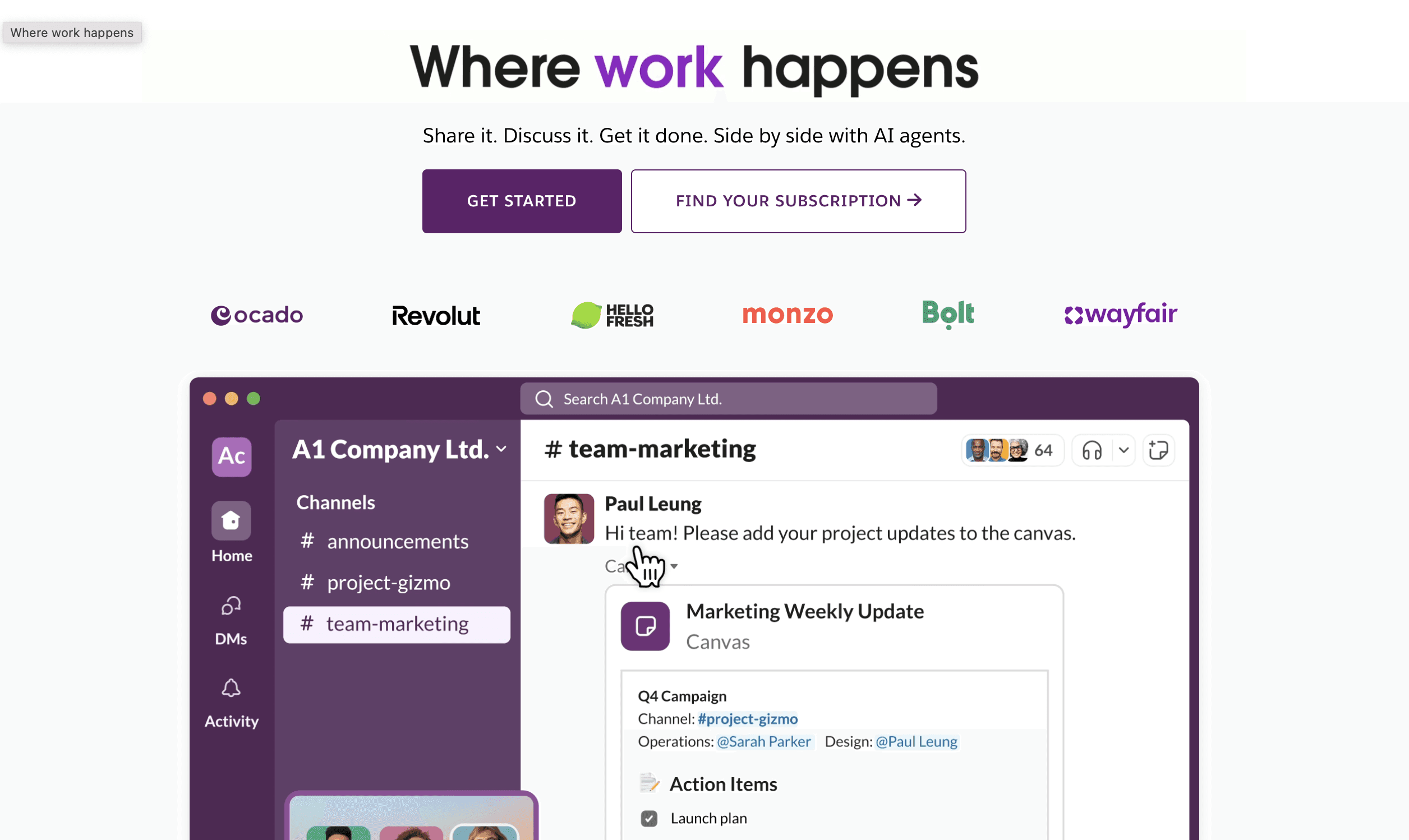
Die Integrationen machen Slack mächtig. GitHub benachrichtigt dich über Pull Requests. Jira-Updates erscheinen automatisch. Deployment-Benachrichtigungen ploppen auf. Deine Tools sprechen mit deinem Team.
Die Suche funktioniert tatsächlich. Finde die Unterhaltung von vor drei Monaten. Suche nach Person, Channel, Datum oder Keyword. Es ist alles da.
Huddles sind schnelle Sprachanrufe. Keine Planung. Keine Zoom-Links. Einfach klicken und sprechen. Perfekt für Pair Programming oder schnelle Abstimmungen.
Code-Snippets werden wunderschön formatiert. Teile Code in Slack und er erhält ein Syntax-Highlighting. Viel besser, als ihn in einen normalen Chat einzufügen.
Vor- & Nachteile
Vorteile | Nachteile |
|---|---|
Großartig für Remote-Teams: Hält alle in Verbindung | Kann ablenken: Ständige Benachrichtigungen |
Mächtige Integrationen: Über 2.600 Apps verknüpfbar | Einschränkung der Gratis-Version: Nur 90 Tage Verlauf |
Hervorragende Suche: Finde alles schnell | Wird teuer: Kosten summieren sich bei großen Teams |
Website: https://slack.com/
9. Xcode
Xcode ist die offizielle IDE von Apple. Wenn du iOS-, Mac- oder Apple Watch-Apps entwickelst, brauchst du sie. Es gibt keinen anderen Weg.
Es enthält alles für die Apple-Entwicklung. Den Swift-Compiler. Den iOS-Simulator. Interface Builder zum Entwerfen von UIs. Alle Frameworks von Apple.
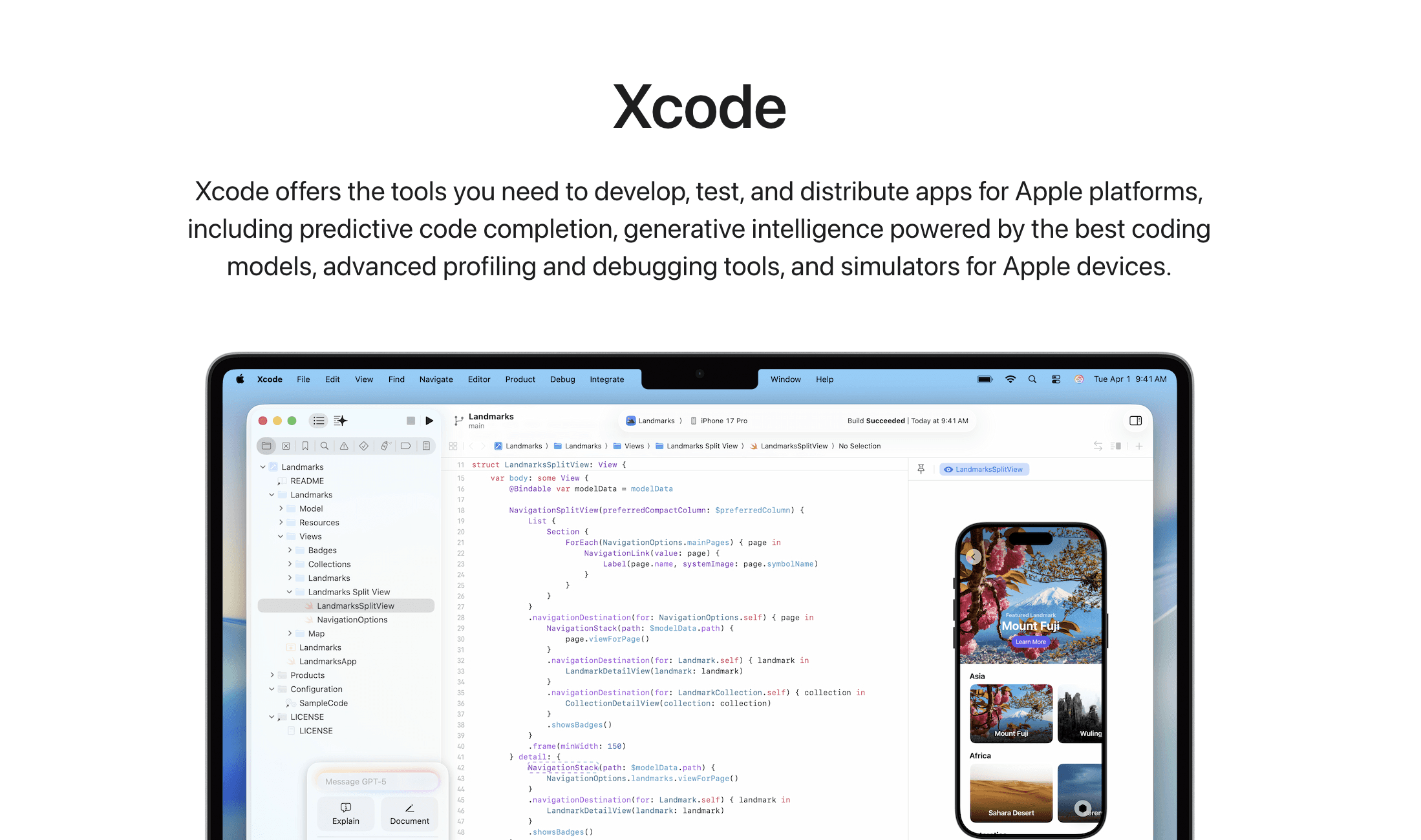
Der iOS-Simulator ist unglaublich nützlich. Teste deine iPhone-App ohne echtes iPhone. Sieh sie dir auf verschiedenen Bildschirmgrößen an. Drehe sie. Simuliere Standortänderungen.
Die SwiftUI-Vorschau ist live. Ändere deinen Code und sieh die UI-Aktualisierung sofort. Kein Build-Prozess. Kein Warten. Einfach direktes Feedback.
Mit Instruments findest du Performance-Probleme. Memory Leaks. Langsamer Code. Batterieverbrauch. Es zeigt dir genau, wo die Probleme liegen.
Xcode ist kostenlos. Lade es aus dem App Store herunter. Keine Abos. Keine Limits. Völlig kostenlos.
Vor- & Nachteile
Vorteile | Nachteile |
|---|---|
Völlig kostenlos: Keine Kosten von Apple | Riesiger Download: Über 12 GB für die Installation |
Erforderlich für iOS: Der einzige Weg, iPhone-Apps zu bauen | Nur für Mac: Keine Entwicklung auf Windows oder Linux möglich |
iOS-Simulator: Testen ohne physische Geräte | Kann langsam sein: Das Indizieren dauert manchmal ewig |
Website: https://developer.apple.com/xcode/
10. Homebrew
Homebrew ist der Paketmanager, den jeder Mac-Entwickler zuerst installiert. Er macht die Installation von Befehlszeilen-Tools kinderleicht.
Brauchst du Git? brew install git. Fertig. Willst du Node.js? brew install node. Installiert. Python? brew install python. So einfach.
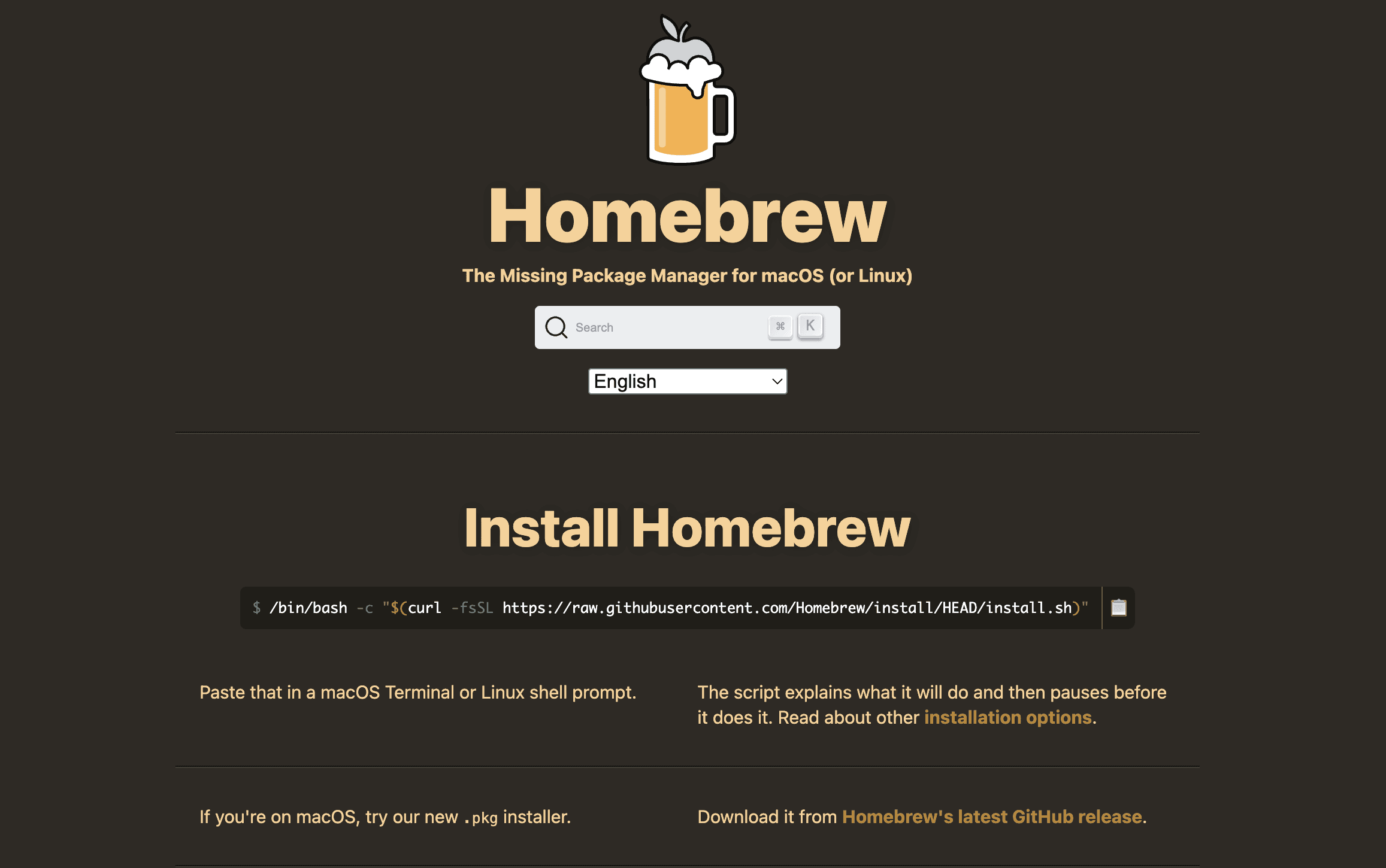
Kein Herunterladen von Installern mehr. Kein Durchklicken durch Installationsassistenten mehr. Kein Suchen nach dem richtigen Download-Link mehr.
Homebrew hat über 7.000 Pakete. Entwicklertools. Sprachen. Datenbanken. Befehlszeilen-Utilities. Alles.
Das Aktualisieren ist genauso einfach. brew upgrade aktualisiert alles, was du installiert hast. Ein einziger Befehl. Alle deine Tools bleiben auf dem neuesten Stand.
Homebrew Cask installiert auch Mac-GUI-Apps. brew install --cask visual-studio-code installiert VS Code. brew install --cask docker holt dir Docker Desktop.
Vor- & Nachteile
Vorteile | Nachteile |
|---|---|
Völlig kostenlos: Open Source, immer gratis | Terminal-Wissen erforderlich: Nur Befehlszeile |
Riesige Paketbibliothek: Über 7.000 Pakete verfügbar | Gelegentliche Probleme: Updates können Konflikte verursachen |
Einfache Befehle: Installiere alles mit einer Zeile | Keine GUI: Einige Benutzer wünschen sich eine visuelle Oberfläche |
Website: https://brew.sh/
11. iTerm2
iTerm2 macht das Mac-Terminal erst richtig nützlich. Es ersetzt die Standard-Terminal-App durch etwas viel Mächtigeres.
Teile dein Terminal in mehrere Bereiche auf. Führe Server in einem Bereich aus, während du in einem anderen codierst. Kein Wechseln mehr zwischen Fenstern.
Allein die Suchfunktion ist es wert. Die Suche im Befehlsverlauf sorgt dafür, dass du den komplexen Befehl von letzter Woche in Sekundenschnelle wiederfindest. Kein endloses Scrollen mehr.
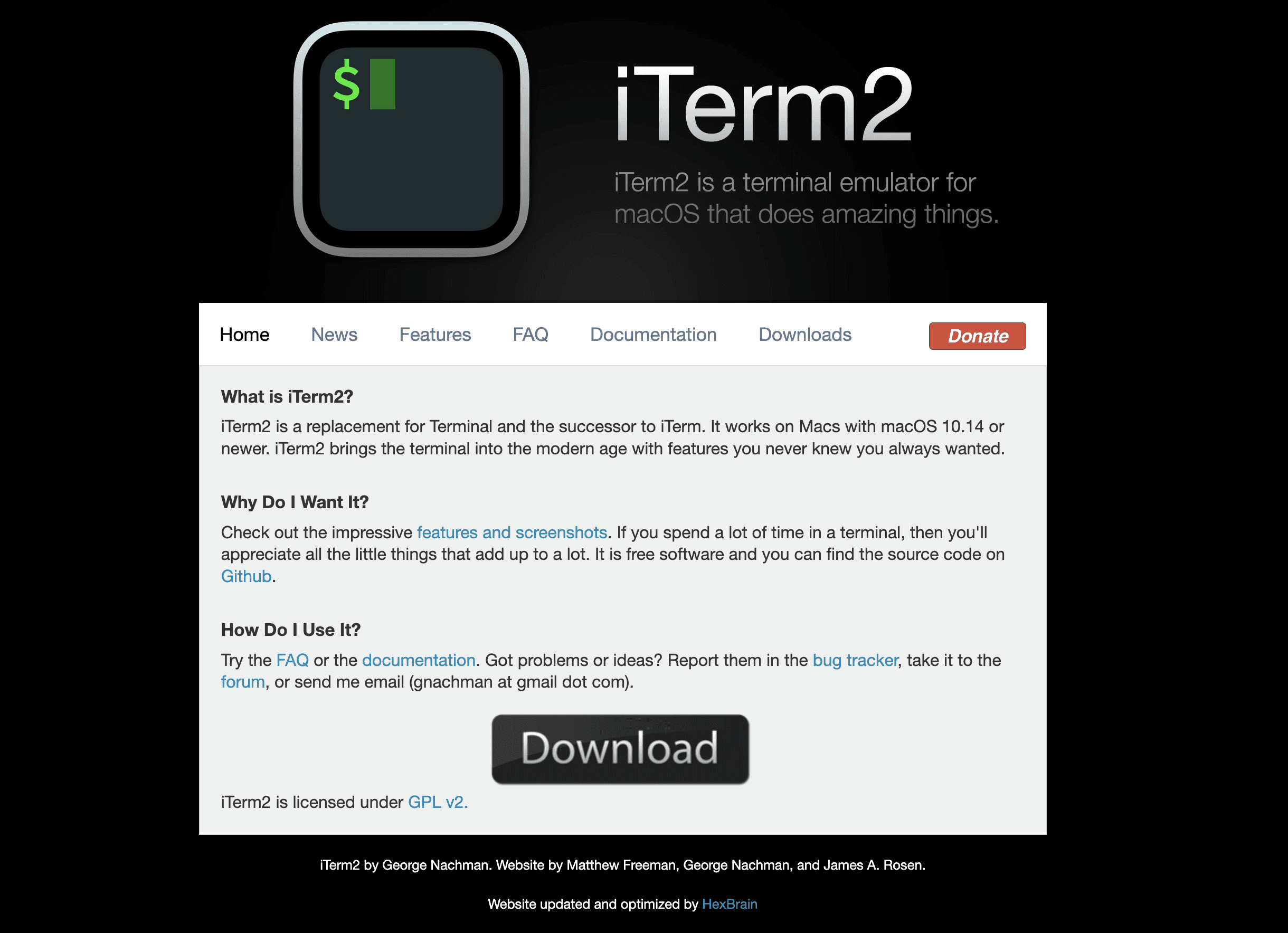
iTerm2 merkt sich deine Sitzungen. Computer abgestürzt? Öffne iTerm2 wieder und alles ist wieder da. Alle deine Tabs. Alle deine Bereiche. Genau dort, wo du aufgehört hast.
Du kannst alles anpassen. Verschiedene Profile für verschiedene Projekte. Themes, die genau so aussehen, wie du es willst. Dank Hotkey-Zugriff drückst du eine Tastenkombination und bumm – sofortiges Terminal.
Vor- & Nachteile
Vorteile | Nachteile |
|---|---|
Völlig kostenlos: Open Source, keine versteckten Kosten | Lernkurve: Komplexer als das Standard-Terminal |
Geteilte Bereiche sind genial: Mehrere Terminals in einem Fenster | Zu viele Optionen: Kann anfangs überwältigend sein |
Super stabil: Stürzt selten ab, verträgt starke Beanspruchung | Erfordert Einrichtung: Funktioniert am besten nach etwas Konfiguration |
Website: https://iterm2.com/
12. Visual Studio Code
VS Code ist der beliebteste Code-Editor der Welt. Er ist kostenlos, schnell und funktioniert für jede Programmiersprache.
Das hier ist nicht nur ein Texteditor. Es ist eine vollwertige Entwicklungsumgebung. Du bekommst eine intelligente Codevervollständigung, die deinen Code tatsächlich versteht. Integriertes Debugging mit Breakpoints. Eine Git-Integration, die die Versionskontrolle einfach macht.
Die wahre Stärke liegt in den Erweiterungen. Es gibt über 40.000 davon. Willst du in Python codieren? Es gibt eine Erweiterung. Musst du mit Docker-Containern arbeiten? Es gibt eine Erweiterung. Willst du KI-Unterstützung beim Codieren? Auch dafür gibt es Erweiterungen.
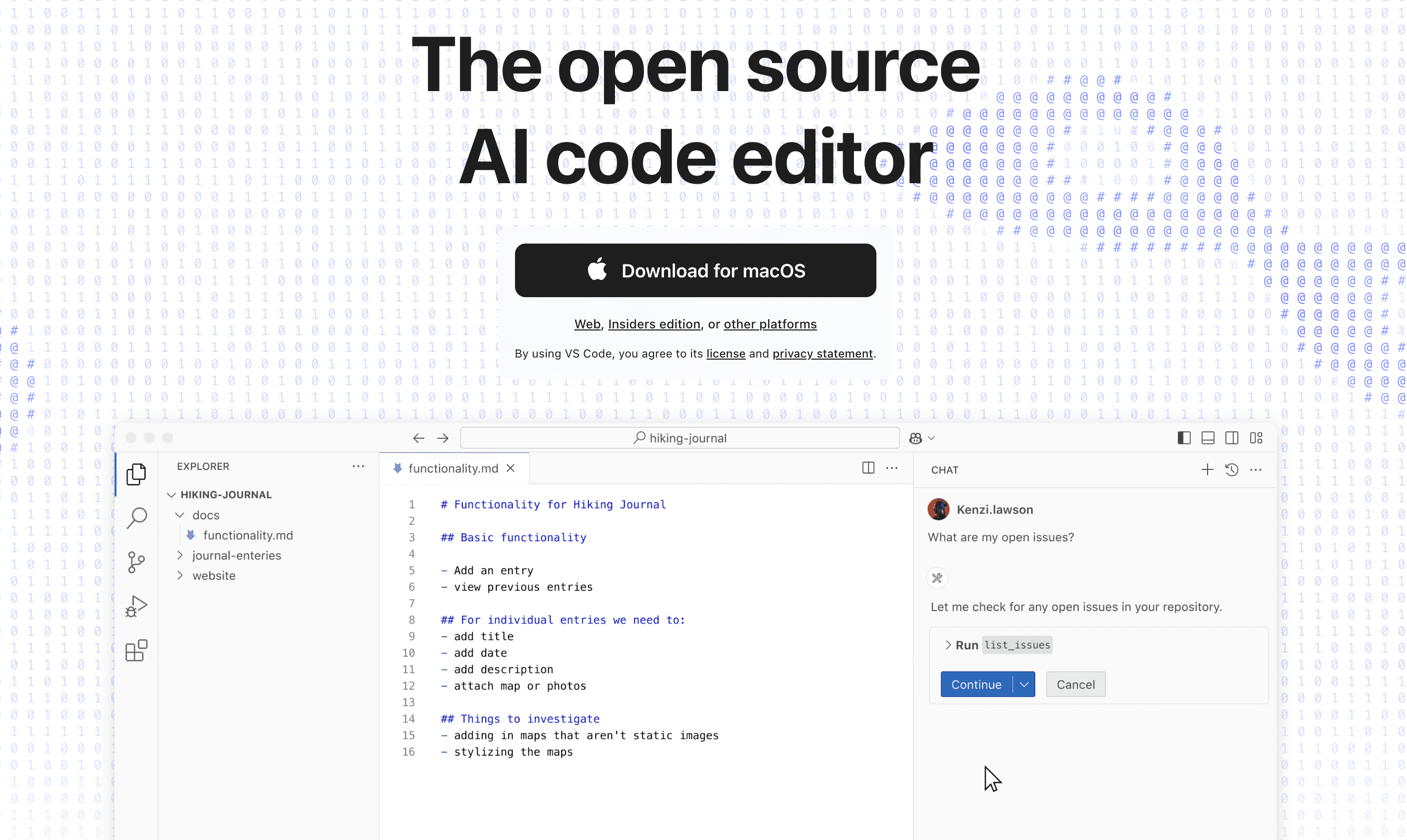
VS Code läuft nativ auf Apple Silicon. Das bedeutet, es ist schnell und schont deinen Akku. Du kannst deinen Bildschirm in mehrere Editoren aufteilen. Das integrierte Terminal sorgt dafür, dass du die App nie verlassen musst.
Es synchronisiert deine Einstellungen über mehrere Computer hinweg. Installiere VS Code auf deinem MacBook und deinem Mac Studio. Alles bleibt gleich.
Für Entwickler, die Spracherkennung für Codekommentare und Dokumentation nutzen möchten, empfiehlt sich Voicy für Mac für ein Setup, das sauber mit VS Code zusammenarbeitet.
Vor- & Nachteile
Vorteile | Nachteile |
|---|---|
Völlig kostenlos: Keine Kosten, Open Source, wird es immer bleiben | Erweiterungen machen es schwerer: Zu viele Erweiterungen verlangsamen es |
Riesige Erweiterungsbibliothek: 40.000+ Erweiterungen für alles | Einrichtung braucht Zeit: Erfordert Konfiguration für das beste Erlebnis |
Regelmäßige Updates: Jeden Monat neue Funktionen und Fehlerbehebungen | Update-Unterbrechungen: Häufige Neustartanforderungen für Updates |
Website: https://code.visualstudio.com/
Wichtiger Funktionsvergleich von 12 Mac-Entwickler-Apps
App | Kategorie | Preis | Bestens geeignet für |
|---|---|---|---|
Raycast | Produktivität | Kostenlos - 8 $/Monat | Schnelles Starten von Apps |
Tower | Versionskontrolle | 69 $/Jahr | Visuelles Git |
Voicy | Spracherkennung | 6,99 $ - 12,99 $/Monat | Dokumentation & Kommunikation |
Docker Desktop | Container | Kostenlos - 24 $/Monat | Ausführen von Containern |
Postman | API-Tests | Kostenlos - 35 $/Monat | API-Entwicklung |
Figma | Design | Kostenlos - 45 $/Monat | Zusammenarbeit mit Designern |
TablePlus | Datenbank | 79 $/Jahr | Datenbankverwaltung |
Slack | Kommunikation | Kostenlos - 15 $/Monat | Zusammenarbeit im Team |
Xcode | IDE | KOSTENLOS | Apple-Entwicklung |
Homebrew | Paketmanager | KOSTENLOS | Tools installieren |
iTerm2 | Terminal | KOSTENLOS | Erweiterte Terminal-Funktionen |
Visual Studio Code | Code-Editor | KOSTENLOS | Allzweck-Coding |
Baue dein perfektes Mac-Entwicklungs-Setup auf
Die besten Mac-Apps für Entwickler sind nicht diejenigen mit den meisten Funktionen. Es sind die, die zu deinem Workflow passen.
Starte mit Produktivitäts-Multiplikatoren: Raycast und Tower verändern deine Arbeitsweise grundlegend. Raycast macht alles schneller. Tower macht Git endlich verständlich. Diese Tools verstärken alles andere, was du tust.
Füge deine Stimme hinzu: Voicy verkürzt die Dokumentationszeit um das Dreifache. Nutze es für README-Dateien, Fehlerberichte, Commit-Nachrichten und die Teamkommunikation. Deine Hände werden es dir danken.
Nutze spezialisierte Tools: Docker Desktop für Container. Postman für APIs. TablePlus für Datenbanken. Figma für die Design-Zusammenarbeit. Slack für die Teamkommunikation. Füge diese hinzu, wenn deine Projekte es erfordern.
Baue auf den Grundlagen auf: Xcode für die Apple-Entwicklung. Homebrew für die Paketverwaltung. iTerm2 für Terminal-Power. Visual Studio Code zum Bearbeiten. Diese vier sind kostenlos und bieten dir ein solides Fundament.
Warum der Mac 2025 die erste Wahl für Entwickler ist
Apple Silicon hat alles verändert. Die Chips M1, M2, M3 und M4 bieten dir Desktop-Performance in einem Laptop. Sensationelle Akkulaufzeit. Kühler und leiser Betrieb. Leistung genau dann, wenn du sie brauchst.
Entwickelst du deine eigene sprachgesteuerte App? Schau dir unseren Vergleich der besten APIs für Spracherkennung für Entwickler an.
Entwickler, die Claude Code für KI-gestütztes Codieren nutzen, können ihre Prompts mit der Stimme massiv beschleunigen – sieh dir an, wie Voicy Spracherkennung in Claude Code ermöglicht.
Entwickler, die unter Handgelenkschmerzen oder RSI leiden, können die Tastaturnutzung drastisch reduzieren – sieh dir unseren Leitfaden für eine Diktier-App für den Mac an.
Die Unix-Basis sorgt dafür, dass dein Mac-Terminal einfach funktioniert. Keine WSL-Komplexität wie unter Windows. Keine Kompatibilitätsprobleme. Es ist direkt nach dem Auspacken ein entwicklerfreundliches Betriebssystem.
Auf dem Mac kannst du für jede Plattform entwickeln. iOS- und Mac-Apps? Na klar. Android-Apps? Absolut. Webentwicklung? Perfekt. Windows-Apps? Nutze Parallels. Ein einziger Computer erledigt alles.
Die Integration im Ökosystem ist real. AirDrop-Dateien sofort auf dein iPhone senden. Auf dem Mac kopieren, auf dem iPad einfügen. Deine Entwicklungsumgebung zieht einfach mit dir mit.
Diese zwölf Apps machen ein ohnehin großartiges Mac-Entwickler-Setup noch besser. Viele sind kostenlos. Die kostenpflichtigen sind ihr Geld absolut wert. Zusammen schaffen sie einen Workflow, der einfach funktioniert.
Probiere die Produktivitätstools zuerst aus. Lade dir Raycast und Tower noch heute herunter. Sieh selbst, wie viel schneller du arbeitest. Füge dann die Grundlagen hinzu – Homebrew, iTerm2, VS Code und Xcode. Baue darauf auf.
Deine beste Arbeit entsteht, wenn dir deine Tools nicht im Weg stehen. Genau das leisten diese Mac-Apps.
Für einen breiteren Workflow-Stack sieh dir die besten Zeitmanagement-Apps für Planung, Fokus, Meetings und Schreiben an.
Wenn dein Entwickler-Workflow Dokumente, Tickets, Commit-Nachrichten oder Prompts beinhaltet, vergleiche Voicy für Mac mit unserem umfassenderen Leitfaden für Sprache-zu-Text-Software. Die Spracheingabe ist am nützlichsten für das Schreiben rund um den Code, nicht um den ganzen Tag Syntax einzusprechen.


