




Kurzfassung des Artikels
Für diejenigen, die keine Zeit haben, alles zu lesen. Lesen Sie den vollständigen Artikel für eine ausführlichere Anleitung.
Spracheingabe kann helfen, die Schmerzen beim Benutzen Ihrer Tastatur zu lindern. Es ist der einfachste Weg, Ihre Finger und Handgelenke bei der Arbeit am Computer zu entlasten.
So funktioniert es: Klicken Sie in ein Textfeld, drücken Sie eine Tastenkombination, sprechen Sie, was Sie sagen möchten, und Sie erhalten Ihren Text mit automatischer Zeichensetzung und Grammatik zurück.
Warum Spracheingabe bei Arthritis hilft:
Befreit von der körperlichen Belastung des Tippens
Funktioniert in jeder App und jedem Browser
Ermöglicht es Ihnen, E-Mails, Berichte und Nachrichten schmerzfrei zu verfassen
Steigert die Produktivität und schont gleichzeitig Ihre Gelenke
Der Einstieg ist ganz einfach. Probieren Sie zuerst die integrierten Tools auf Windows oder Mac aus. Für eine höhere Genauigkeit und erweiterte Funktionen bieten Tools wie Voicy eine Genauigkeit von über 99 % in 50 Sprachen und funktionieren überall auf Ihrem Computer.
Die meisten Menschen gewöhnen sich schon in wenigen Stunden an die grundlegende Spracheingabe. Die langfristige Linderung ist die Lernkurve definitiv wert.
Hauptartikel: Spracheingabe bei Arthritis: Gelenkschmerzen lindern mit handsfree Technologie
Dieser Leitfaden ist für Sie, wenn Sie:
Arthritis haben
Einen Großteil des Tages mit dem Tippen auf der Tastatur verbringen
Wenn das Schreiben einer einfachen E-Mail Ihnen Schmerzen bereitet, dann lesen Sie weiter.
In diesem Artikel zeigen wir Ihnen, wie Spracheingabe Ihnen helfen kann, die Schmerzen bei der Computerarbeit drastisch zu reduzieren.
Wir werden auch eine Reihe von empfohlenen Tools vorstellen.
Wie Spracheingabe Ihre Arthritisschmerzen lindern kann

Es ist ganz einfach.
Wenn die Schmerzen in Ihren Fingern und Handgelenken aufflammen, sobald Sie zu tippen beginnen, dann ist der beste Weg, diese Schmerzen loszuwerden, die Menge des Tippens zu reduzieren.
Während die Verwendung einer ergonomischen Tastatur oder einer ergonomischen Maus Ihnen definitiv helfen kann, ist es das Beste, das Tippen selbst zu reduzieren.
Wie Spracherkennung-Tools funktionieren
Die meisten Spracherkennung-Tools sind unglaublich einfach zu bedienen. Das Tool, das wir später im Artikel erwähnen werden, funktioniert wie folgt:
- Sie klicken auf ein Textfeld,
- Sie verwenden eine Tastenkombination,
- Sie beginnen mit der Spracherkennung von allem, was Sie sagen möchten,
- Sie drücken die Tastenkombination erneut,
- Und Sie erhalten Ihren Text zurück.
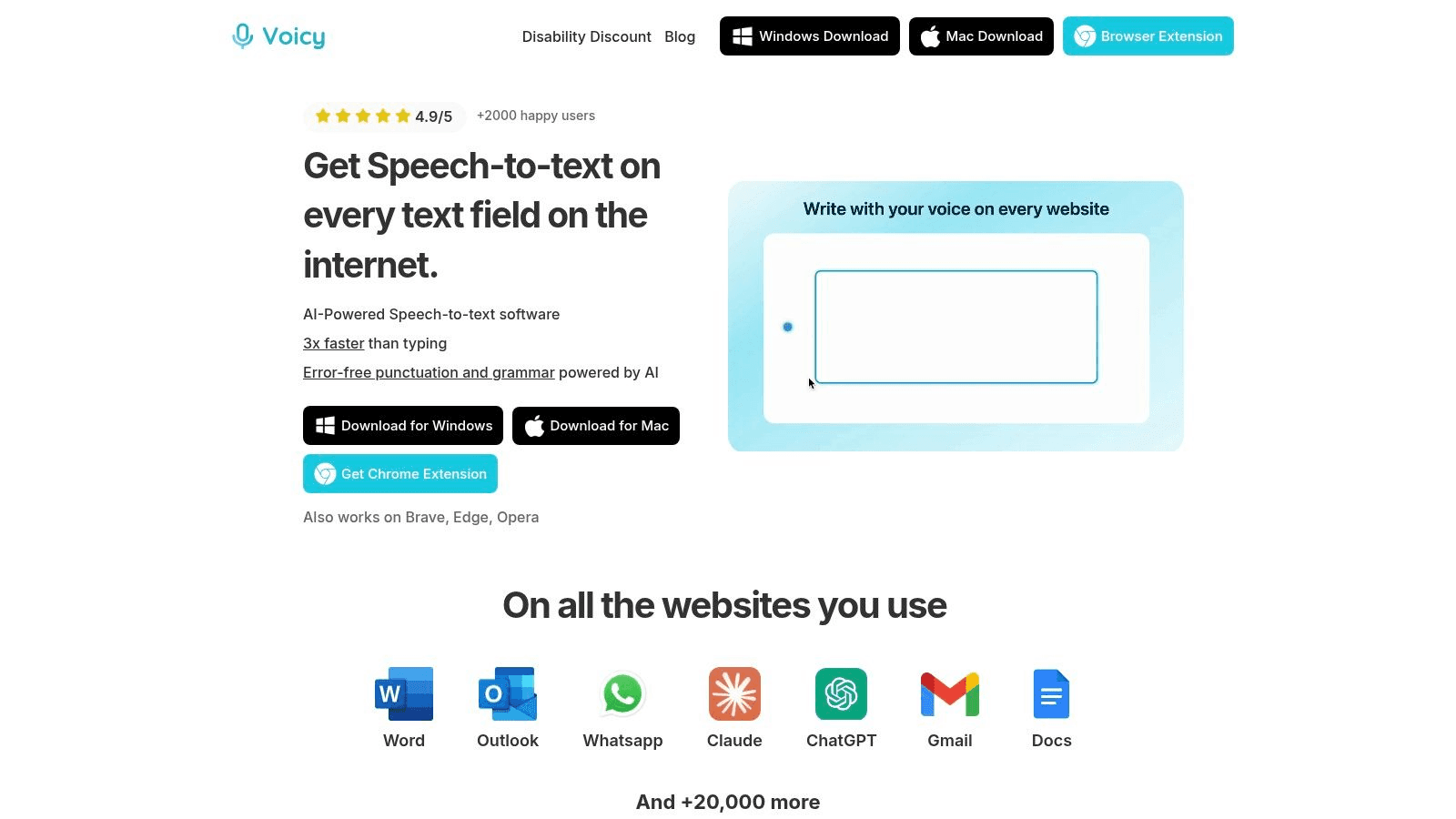
Unsere empfohlene Lösung: Voicy
Wir empfehlen Voicy aus mehreren Gründen.
Es ist sehr einfach zu bedienen.
Es ist extrem präzise mit über 99 % Genauigkeit in 50 Sprachen.
Es funktioniert in jeder App und jedem Browser.
Es bietet einen Rabatt von 20 % für alle, die Probleme beim Tippen haben.
Es fügt automatisch Satzzeichen hinzu und korrigiert die Grammatik.
Der wachsende Bedarf an ergonomischen Alternativen
Arthritis ist weltweit eine der Hauptursachen für Behinderungen. Sie beeinträchtigt die Mobilität von Händen und Handgelenken besonders stark. Das ist kein kleines Problem.
Unsere Bevölkerung altert. Bis 2050 werden degenerative Gelenkerkrankungen über 130 Millionen Menschen betreffen.
Dies macht ergonomische Tools wie Spracheingabe für jeden mit Gelenkschmerzen unverzichtbar.
Der Hauptvorteil ist simpel: Spracheingabe beseitigt die physische Barriere zwischen Ihren Ideen und Ihrem Computer. Sie sparen den ganzen Tag über Energie und entlasten Ihre Gelenke.
Ein ganzheitlicher Ansatz zur Schmerzbewältigung
Wenn Sie die körperliche Belastung Ihres Körpers reduzieren, wird der Umgang mit Symptomen einfacher. Diese technologische Lösung funktioniert hervorragend in Kombination mit anderen Wellness-Strategien.
Spracheingabe packt Schmerzen beim Tippen direkt an der Wurzel. Noch besser funktioniert sie in Kombination mit Methoden zur natürlichen Linderung chronischer Schmerzen. Handsfree zu arbeiten kann Ihren Alltag wirklich verbessern.
Weniger tägliche Beschwerden: Weniger Belastung für Finger, Handgelenke und Hände bedeutet weniger Schmerzen.
Gesteigerte Produktivität: Sie schreiben E-Mails, Berichte und Nachrichten schneller, ohne gegen Ihren eigenen Körper ankämpfen zu müssen.
Verbessertes digitales Wohlbefinden: Sie erhalten eine komfortable Möglichkeit, Technologie langfristig zu nutzen.
Das richtige Tool zur Spracheingabe für Sie finden
Die Wahl der richtigen Software ist Ihr erster Schritt, um die **Spracheingabe bei Arthritis** zu einem festen Bestandteil Ihres Alltags zu machen. Die gute Nachricht? Sie müssen kein Technik-Experte sein, um anzufangen.
Viele leistungsstarke Tools sind bereits auf Ihren Geräten installiert. Andere bieten spezielle Funktionen, wenn Sie diese benötigen.
Die beste Wahl hängt von Ihrem Budget, der Art der Nutzung und Ihrer Vertrautheit mit neuer Software ab. Werfen wir einen Blick auf die beliebtesten Optionen.
Kostenlose und integrierte Optionen
Beginnen Sie mit kostenlosen Tools, die bereits auf Ihrem Computer vorhanden sind. Sowohl Windows als auch macOS haben gute Diktierfunktionen standardmäßig integriert. Die Windows-Spracherkennung funktioniert in den meisten Programmen auf Ihrem PC.
Die Diktierfunktion von Apple auf Macs, iPhones und iPads ist dafür bekannt, sofort sehr präzise zu sein. Diese Tools eignen sich hervorragend für alltägliche Aufgaben. Sie können E-Mails verfassen, im Internet suchen oder kurze Notizen schreiben.
Wichtige Erkenntnis: Probieren Sie zuerst die integrierte Spracherkennung auf Ihrem Computer aus. Vielleicht stellen Sie fest, dass sie für Ihre Bedürfnisse völlig ausreicht. Das spart Ihnen Zeit und Geld.
Webbasierte und fortschrittliche Tools
Wenn Sie hauptsächlich in einem Webbrowser arbeiten, probieren Sie die Google Docs Spracheingabe aus. Sie ist kostenlos und einfach zu bedienen. Die Genauigkeit ist für ein Browser-Tool beeindruckend.
Das macht diese Tools wirklich einfach zu bedienen. Selbst wenn Sie technisch nicht besonders versiert sind.
Brauchen Sie mehr Funktionen? Probieren Sie spezialisierte Software wie Dragon NaturallySpeaking aus. Sie bietet benutzerdefinierte Vokabulare und die vollständige Computersteuerung über Ihre Stimme. Sie ist jedoch teurer.
Ein schneller Überblick über beliebte Optionen zur Spracheingabe
Hier ist eine einfache Übersicht, die Ihnen bei der Entscheidung hilft. Diese Tabelle zeigt die Vor- und Nachteile der wichtigsten Optionen.
Tool | Bestens geeignet für | Schwierigkeit der Einrichtung | Kosten |
|---|---|---|---|
Integrierte Funktion (Windows/Mac) | Schnelle Aufgaben wie E-Mails und Websuchen. | Einfach | Kostenlos |
Google Docs-Spracheingabe | Nutzer, die hauptsächlich in Google Docs schreiben. | Einfach | Kostenlos |
Dragon NaturallySpeaking | Profis, die fortgeschrittene Funktionen und die volle PC-Steuerung benötigen. | Mittelmäßig | Premium (Einmalzahlung) |
Voicy | Hochpräzise Spracherkennung in jedem Webbrowser. | Einfach | Kostenlose Testversion, günstiges Abo |
Ihre Wahl hängt letztendlich von den Kosten, der Benutzerfreundlichkeit und den Funktionen ab, die Sie für Ihre Arthritissymptome benötigen. Probieren Sie zuerst die kostenlosen Optionen aus. Sie haben sich stark verbessert und funktionieren für den täglichen Gebrauch oft hervorragend.
Freihändig arbeiten mit den wichtigsten Sprachbefehlen
Sobald Sie die Grundlagen der Spracherkennung gelernt haben, ist die Möglichkeit, völlig freihändig zu arbeiten, ein echter Meilenstein. Sie machen mehr als nur Wörter zu sprechen. Sie beginnen, alles mit Ihrer Stimme zu steuern.
Sie erledigen Zeichensetzung, Formatierung und Bearbeitungen komplett über das Gesprochene.
Für jeden mit Arthritis bringt dies die größte Erleichterung. Diese Befehle machen die Spracheingabe von einem einfachen Tool zu einem echten Tastaturersatz.
Satzzeichen und Formatierung sprechen
Beginnen Sie mit Befehlen für Satzzeichen. Anstatt zur Tastatur zu greifen, um einen Punkt oder einen neuen Absatz hinzuzufügen, sprechen Sie es einfach aus. Am Anfang fühlt es sich komisch an. Aber es wird schnell zur Gewohnheit.
Sagen Sie zum Beispiel: „Meine Stimme für die Spracheingabe zu nutzen ist eine enorme Erleichterung für meine Hände Punkt Ich kann länger schmerzfrei arbeiten neuer Absatz“
Voicy versteht und wendet diese Befehle an, während Sie sprechen.
Dasselbe gilt für die Formatierung. Sagen Sie „fett markieren“ oder „unterstreiche den letzten Satz“, um Betonungen ohne Mausklick hinzuzufügen. Mit dieser Steuerung können Sie ein fertiges Dokument erstellen, nicht nur einen groben Entwurf.
Wichtige Befehle zum Üben:
„Komma“, „Punkt“, „Fragezeichen“
„Neue Zeile“, „Neuer Absatz“
„Wähle [Wort] aus“, „Lösche das“
„Letztes Wort fett formatieren“, „Kursiv markieren“
Navigieren und Bearbeiten Ihres Textes
Das Bearbeiten ist oft der schwierigste Teil bei der Nutzung von Maus und Tastatur. Deshalb sind Sprachbefehle zum Editieren so hilfreich bei Arthritis.
Sie diktieren und bemerken einen Tippfehler. Anstatt zur Maus zu greifen, sagen Sie einfach „vorheriges Wort markieren“. Sprechen Sie dann das richtige Wort ein, um es zu ersetzen.
So schreiben Sie eine schnelle E-Mail komplett per Spracheingabe:
Starten Sie Ihren Entwurf: „Hallo Sarah Komma neuer Absatz“
Schreiben Sie den Text: „Ich wollte mich nur wegen unseres Gesprächs von gestern melden Punkt Ich habe den gewünschten Bericht angehängt Punkt“
Machen Sie eine schnelle Korrektur: Sie haben „gestern“ gesagt, meinten aber „Dienstag“. Sagen Sie „gestern markieren“, dann „Dienstag“.
Fertigstellen: „Neuer Absatz Lass mich wissen, wenn du Fragen hast Punkt neuer Absatz Viele Grüße Komma neuer Absatz John“
Mit diesem flüssigen Prozess können Sie Ihren Text in einem Rutsch verfassen, korrigieren und fertigstellen. Ihre Hände bleiben entspannt.
Wenn Sie bestimmte Apps häufig nutzen, lernen Sie plattformspezifische Befehle kennen. Finden Sie nützliche Befehle, indem Sie sich über Spracherkennung in Google Docs informieren. Diese Tools machen Ihren Workflow flüssiger und schmerzfrei.
Wie Ihre Spracherkennung-Software Sie wirklich versteht
Selbst hervorragende Software stößt an Grenzen, wenn sie Sie nicht klar hören kann. Bei der Verwendung der **Spracheingabe bei Arthritis** kommt es darauf an, dass es auf Anhieb klappt. Ein reibungsloses Erlebnis beginnt mit Ihrer Hardware und Ihren Gewohnheiten.
Ihr Mikrofon ist das wichtigste Element. Das in Ihrem Laptop integrierte funktioniert okay. Ein separates externes Mikrofon ist jedoch viel besser.
Ein Headset mit Geräuschunterdrückung macht einen riesigen Unterschied bei der Genauigkeit. Es isoliert Ihre Stimme und blockiert Hintergrundgeräusche wie Lüfter oder Gespräche anderer Personen.
Auch die Positionierung ist wichtig. Halten Sie das Mikrofon nicht direkt an Ihren Mund. Das führt zu verzerrten Ploppgeräuschen bei Buchstaben wie „P“ und „B“.
Halten Sie es etwa fünf bis acht Zentimeter von Ihrem Mundwinkel entfernt. Das ist die optimale Position.
Sprechen Sie natürlich, nicht wie ein Roboter
Sobald Ihr Mikrofon eingestellt ist, achten Sie darauf, wie Sie sprechen. Die Software lernt Ihre einzigartigen Sprachmuster. In einem gleichmäßigen, natürlichen Tempo zu sprechen funktioniert besser, als extra langsam zu sprechen.
Sprechen Sie einfach so, als würden Sie ein ganz normales Gespräch führen.
Sprechen Sie Ihre Wörter deutlich aus. Aber übertreiben Sie es nicht. Wer sich zu sehr anstrengt, perfekt klar zu sprechen, klingt unnatürlich. Das verwirrt das Programm.
Seien Sie beständig. Wenn die Software einen Fehler macht, korrigieren Sie ihn manuell. Dies hilft dem Programm zu lernen, wie Sie bestimmte Wörter aussprechen. Die Genauigkeit verbessert sich mit der Zeit.
Arthritis kann eine zusätzliche Herausforderung darstellen. Rheumatoide Arthritis betrifft manchmal den Kehlkopf. Dies führt zu Heiserkeit oder Veränderungen der Stimme.
Studien zeigen, dass etwa 70 % der RA-Patienten von Kehlkopfbeschwerden berichten. Sie können die vollständige Studie über diese Stimmenveränderungen lesen, um mehr zu erfahren.
Wenn Ihre Stimme beeinträchtigt ist, konzentrieren Sie sich auf deutliches Sprechen und die richtige Platzierung des Mikrofons. Trainieren Sie die Software, indem Sie die bereitgestellten Texte vorlesen. Dies bringt dem Programm Ihre einzigartige Stimmcharakteristik bei.
Einen schmerzfreien Arbeitsplatz für die Spracheingabe einrichten
Gute Spracheingabe erfordert nicht nur Software. Es geht darum, einen Raum zu schaffen, in dem Sie klar und bequem sprechen können. Dies ist besonders wichtig, wenn Sie mit Arthritisschmerzen zu kämpfen haben.
Ihre physische Einrichtung ist das Fundament für ein beschwerdefreies Erlebnis.
Beginnen Sie mit Ihrer Körperhaltung. Ein guter, unterstützender Stuhl sorgt dafür, dass Sie aufrecht sitzen. Das entlastet Ihren Rücken. Zudem öffnet es Ihr Zwerchfell für eine klarere und kräftigere Aussprache.
Stellen Sie Ihren Monitor auf Augenhöhe ein. Dies beugt Nackenverspannungen vor, die Ihre Stimmlippen belasten können. Das Sprechen wird dadurch leichter.
Wenn Sie dies richtig machen, schaffen Sie eine Umgebung, die Ihren Körper und Ihre Stimme langfristig schont.
Ihr Mikrofon- und Audio-Setup
Ein hochwertiges Mikrofon ist wichtig, wenn Sie die **Spracheingabe bei Arthritis** ernsthaft nutzen möchten. Es sorgt dafür, dass die Software Sie gleich beim ersten Mal richtig versteht. Sie müssen sich nicht vorbeugen oder Ihre Stimme heben.
Ihr Ziel ist ein völlig freihändiges Setup. Das Mikrofon sollte Ihre Stimme mühelos erfassen. Sie sollten sich nicht anstrengen müssen. Diese kleine Investition zahlt sich in Genauigkeit und Komfort aus.
Dies ist besonders wichtig, da Arthritis manchmal mit anderen Herausforderungen einhergeht. Einige Forschungen zeigen einen Zusammenhang zwischen rheumatoider Arthritis und Hörproblemen. Dies macht die Kommunikation noch schwieriger.
Die Verwendung eines guten Mikrofons und Kopfhörers stellt sicher, dass Sie mit absoluter Klarheit sprechen und hören. Das reduziert Stress.
Möchten Sie einen ergonomischen Arbeitsplatz einrichten? Werfen Sie einen Blick auf diesen Leitfaden darüber, wie Sie ein Homeoffice für maximale Produktivität einrichten.
Suchen Sie nach Möglichkeiten, Beschwerden während der Arbeit zu lindern? Unser Ratgeber über die Linderung von Handgelenkschmerzen beim Tippen bietet hervorragende Tipps.
Fehlerbehebung bei häufigen Herausforderungen der Spracheingabe
Es ist ganz normal, am Anfang auf ein paar Hürden zu stoßen. Es ist frustrierend, wenn die Software ein Wort falsch versteht oder einen Befehl ignoriert. Aber das sind lösbare Probleme, keine Sackgassen.
Sicherheit im Umgang mit der Software gewinnt man, indem man diese Probleme aus dem Weg räumt.
Ein häufiges Problem ist die Genauigkeit bei Fachbegriffen. Wenn Sie als Arzt medizinische Begriffe nutzen oder als Autor einzigartige Namen verwenden, kann die Software ins Stolpern geraten.
Die beste Lösung? Fügen Sie diese Begriffe einem benutzerdefinierten Wörterbuch hinzu, falls Ihr Programm dies unterstützt. Wenn nicht, korrigieren Sie das Wort in den ersten Malen einfach manuell. Die meisten Tools lernen schnell aus Ihren Korrekturen.
Ein weiteres typisches Problem sind Hintergrundgeräusche. Der Fernseher im Nebenzimmer, ein Ventilator oder ein Gespräch in der Nähe irritieren das Mikrofon. Das führt zu Fehlern.
Profi-Tipp: Holen Sie sich ein gutes Headset mit Geräuschunterdrückung. Das ist wahrscheinlich die beste Einzelmaßnahme, um die Genauigkeit zu steigern. Es konzentriert sich auf Ihre Stimme und filtert Hintergrundgeräusche heraus. Die Software erhält so ein viel saubereres Signal.
Wie lange dauert es, bis man es beherrscht?
Sie werden wahrscheinlich überrascht sein, wie schnell Sie lernen. Die meisten Menschen gewöhnen sich schon nach wenigen Stunden an die grundlegende Spracherkennung.
Das Beherrschen von fortgeschrittenen Bearbeitungs- und Navigationsbefehlen erfordert vielleicht ein paar Tage Übung. Mehr nicht.
Beginnen Sie mit einfachen Aufgaben. Versuchen Sie, eine kurze E-Mail oder eine persönliche Notiz zu verfassen. Haben Sie Geduld mit sich selbst.
Die langfristige Erleichterung durch einen handsfree Workflow ist die anfängliche Mühe auf jeden Fall wert. Wenn Sie auf spezifische Probleme stoßen, bietet unser Leitfaden zur Behebung von Problemen bei der Spracheingabe detaillierte Lösungen.


