




Beste Spracherkennungs-Apps für Mac im Jahr 2026
Eine großartige Notiz-App ist wie ein zweites Gehirn.
Aber im App Store gibt es Tausende von Optionen.
Zum Glück für dich gibt es uns.
Wir zeigen dir die besten Notiz-Apps für den Mac mit klaren, hilfreichen Einblicken.
Für jede App erhältst du die vollständigen Vor- und Nachteile sowie unser ehrliches Feedback.
Das Tool ist jedoch nur ein Teil der Geschichte. Neben der Auswahl der richtigen Mac-App kann das Erlernen effektiver Notizstrategien deine Art und Weise, wie du Informationen erfasst und behältst, enorm verbessern.
Ohne Umschweife, legen wir los.
Kurzversion des Artikels
Die richtige Notiz-App für den Mac hängt von deinem spezifischen Workflow und deinen Anforderungen an die Komplexität ab.
Wenn du eine verbesserte Notizerstellung suchst:
Voicy – Bonus-Tool: Über 99 % genaue Spracherkennung mit KI-Bearbeitung, funktioniert in jeder Mac-App für eine 3x schnellere Notizerstellung
Evernote – Leistungsstarke Suche inklusive Text in Bildern, Web-Clipping, umfangreiche App-Integrationen
Wenn du eine einfache, zuverlässige Notizerstellung suchst:
Apple Notes – Kostenlos, perfekte Synchronisierung zwischen Apple-Geräten, ideal für einfache Notizen mit Ordnern und Suche
Simplenote – Völlig kostenlos, blitzschnell, sofortige Synchronisierung, Versionsverlauf
Microsoft OneNote – Kostenlos mit Microsoft-Konto, Multimedia-Unterstützung, Zusammenarbeit in Echtzeit
Wenn du fortschrittliche Organisation und „Zweites Gehirn“-Funktionen brauchst:
Notion – All-in-One-Arbeitsbereich mit Datenbanken, Aufgaben und Zusammenarbeit, hochgradig anpassbare Vorlagen
Obsidian – Kostenlos für den persönlichen Gebrauch, Verknüpfung zwischen Notizen, Plugin-Ökosystem, lokaler Dateispeicher
Craft – Schönes blockbasiertes System, Zusammenarbeit in Echtzeit, visuell ansprechende Benutzeroberfläche
Wenn du dich auf das Schreiben und Markdown konzentrierst:
Bear App – Gewinner des Apple Design Award, hervorragende Markdown-Unterstützung, ablenkungsfreier Fokusmodus
Ulysses – Professionelles Schreibwerkzeug, elegante Benutzeroberfläche, nahtlose Synchronisierung mit Apple-Geräten
Joplin – Kostenlos und Open-Source, Ende-zu-Ende-Verschlüsselung, datenschutzorientiert mit Markdown-Unterstützung
Wichtigste Erkenntnis: Definiere zuerst deinen Hauptanwendungsfall. Einfache Notizen? Wähle Apple Notes oder Simplenote. Aufbau eines Wissenssystems? Nimm Notion oder Obsidian. Professionelles Schreiben? Wähle Bear oder Ulysses. Teste deine Top 2-3 Favoriten jeweils eine Woche lang, um die beste Lösung für deinen Workflow zu finden.
1. Apple Notes – kostenlos, integriert und leistungsstärker, als du vielleicht denkst.
Du willst wahrscheinlich mehr. Scrolle weiter.
Das gute alte Apple Notes. Wenn du diesen Artikel liest, suchst du wahrscheinlich NICHT nach Apple Notes.
Wir konnten es jedoch nicht über uns bringen, Notes wegzulassen.
Warum Apple Notes großartig funktioniert
Apple Notes beherrscht die Grundlagen perfekt.
Ordner, freigegebene Notizen, Synchronisierung über all deine Geräte, Checklisten, Skizzen usw.
Aber lässt es sich mit den anderen Elementen auf dieser Liste vergleichen? Nicht wirklich.
Egal, wenn du etwas Einfaches willst, nutze Apple Notes.
Preis:
Kostenlos
Vorteile:
Völlig kostenlos und bereits auf deinem Mac
Perfekte Synchronisierung über alle Apple-Geräte
Einfache, aber leistungsstarke Funktionen
Großartige Suche, die auch bei Bildern funktioniert
Nachteile:
Eingeschränkte Formatierungsoptionen im Vergleich zu anderen Apps
Keine fortgeschrittenen Organisationsfunktionen wie Tags
Funktioniert am besten, wenn du hauptsächlich Apple-Geräte nutzt
Praktischer Tipp: Füge deinen Notizen ein Hashtag hinzu (z. B. #urlaub), um Notizen sofort zu kategorisieren.
2. Notion
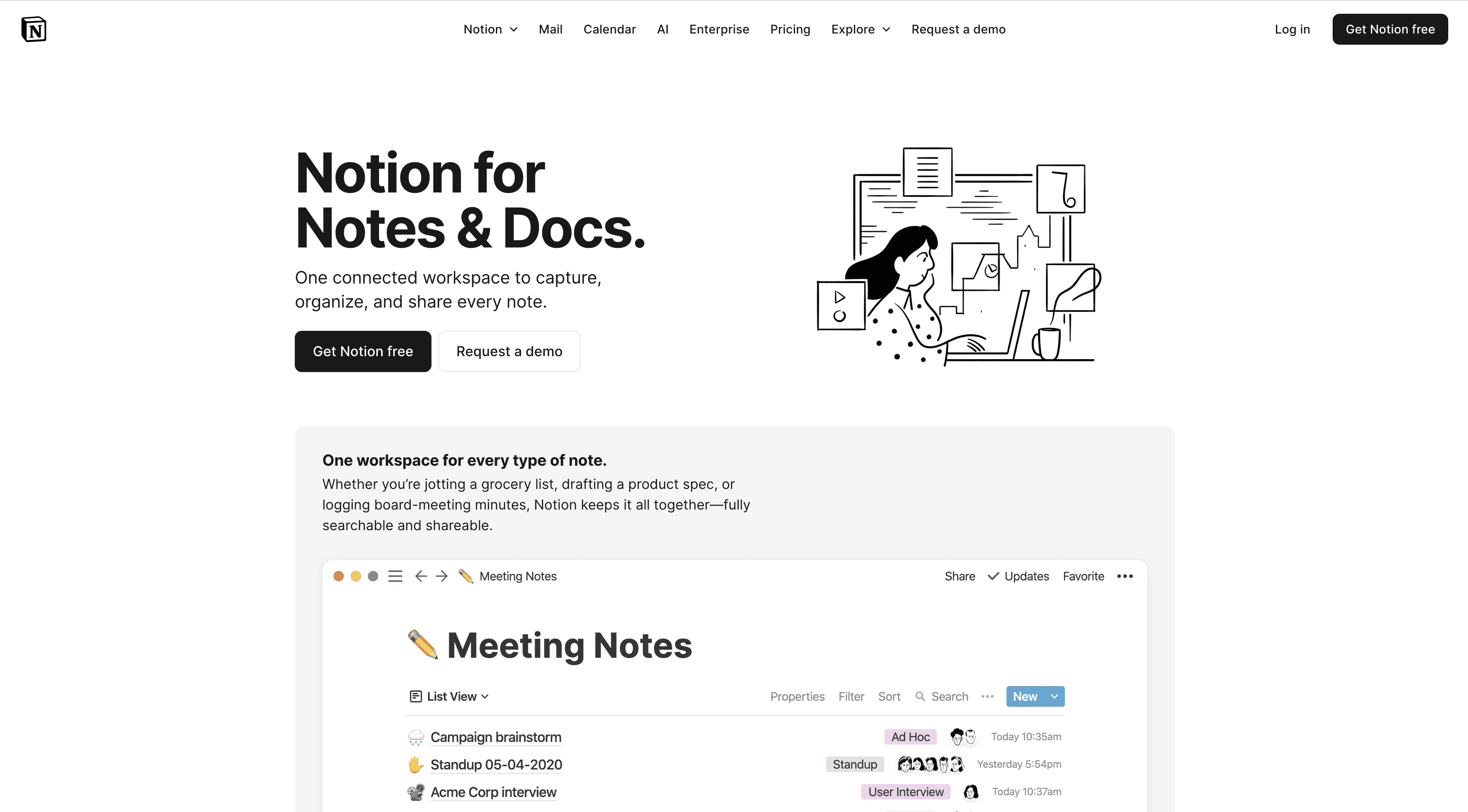
Notion ist eines der flexibelsten Produktivitätstools auf dem Markt.
Es hat sich von einer Notiz-App zu einem vollwertigen Arbeitsbereich für alles entwickelt.
Für Mac-Nutzer, die ein Tool suchen, das sich an sie anpasst, ist Notion perfekt. Es ist definitiv eine der besten Notiz-Apps für den Mac.
Warum Notion herausragt
Notion nutzt ein blockbasiertes System. Du kannst benutzerdefinierte Seiten für jeden Zweck erstellen. Beginne mit einer einfachen Notiz und füge bei Bedarf Komplexität hinzu. Füge Tabellen, Kalender und Aufgabentafeln hinzu.
Diese Flexibilität unterstützt alles von der persönlichen Tagebuchführung bis hin zu komplexen Teamprojekten. Wenn du andere Optionen erkundest, solltest du dir auch Alternativen zu Notion ansehen. Es funktioniert auf all deinen Geräten mit perfekter Synchronisierung.
Preis:
Freemium
Kostenpflichtige Version ab 10 $/Monat
Vorteile:
Hochgradig anpassbar mit Drag-and-Drop-Benutzeroberfläche
All-in-One-Lösung, die Notizen, Aufgaben und Datenbanken kombiniert
Starke Echtzeit-Zusammenarbeit für Teams
Nachteile:
Erfordert aufgrund der vielen Funktionen Einarbeitungszeit
Benötigt eine Internetverbindung für den vollen Funktionsumfang
Kann sich manchmal nach etwas zu viel anfühlen
Praktischer Tipp: Beginne mit einer fertigen Vorlage aus der Galerie von Notion. Das hilft dir zu verstehen, wie alles funktioniert, bevor du deine eigenen Systeme aufbaust. Du kannst auch mehr über effektive Methoden zur Notizerstellung erfahren, die gut mit Notion harmonieren.
Website: https://www.notion.so
Bonus: Voicy – Spracheingabe & Notizen bearbeiten in jeder App
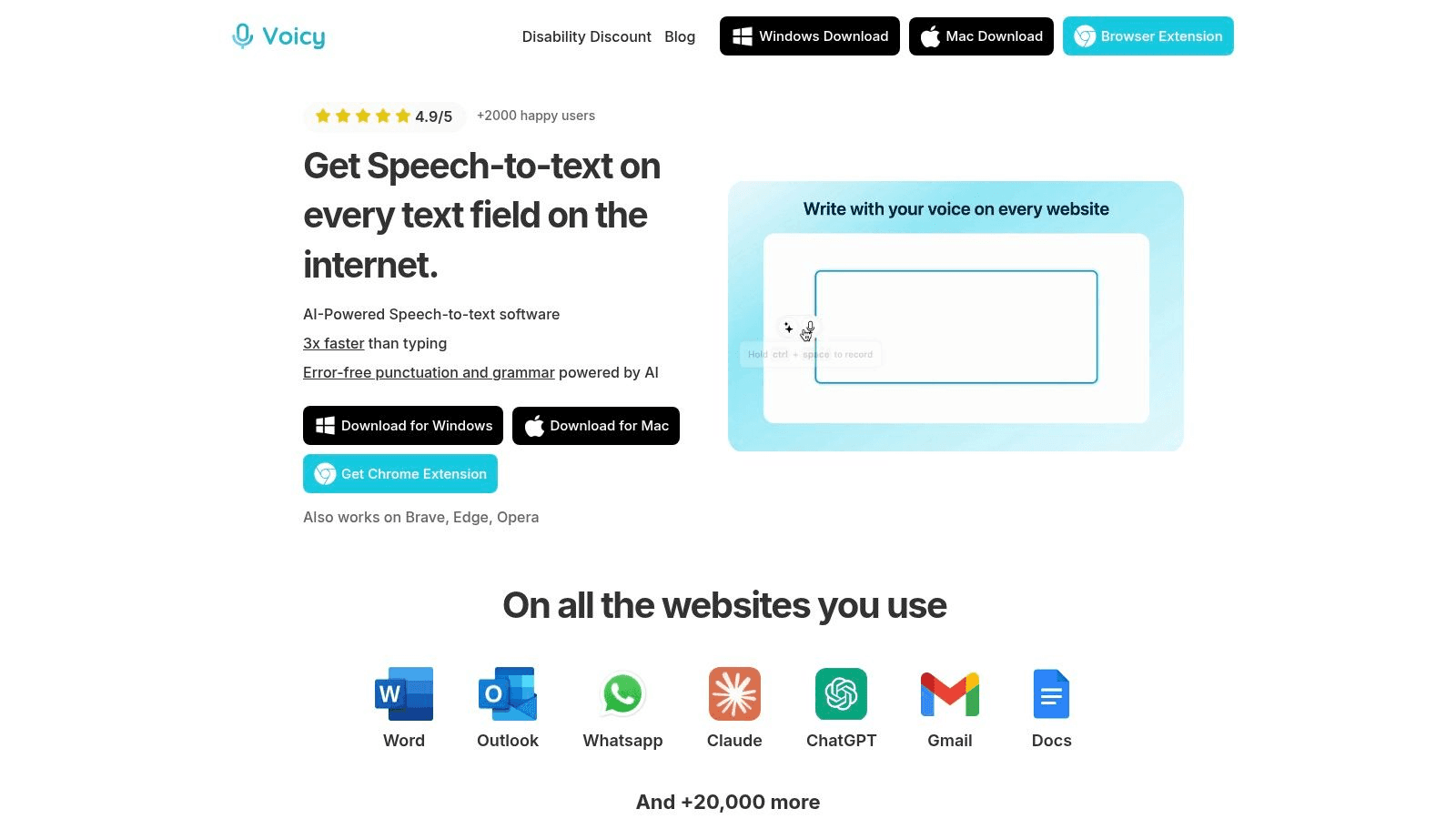
Voicy ist keine Notiz-App, sondern ein **KI-gestütztes Tool für Spracherkennung und Sprache zu Text.**
Aber es kann die Art und Weise, wie du Notizen machst, massiv verbessern.
Benutze nicht deine Tastatur.
Nimm deine Gedanken einfach auf, bearbeite sie mit KI, und fertig!
Was Voicy so besonders macht
Über 99 % Genauigkeit
Automatische Zeichensetzung und Grammatikkorrektur
KI-Bearbeitung
Funktioniert in jeder App
Warum Mac-Nutzer es lieben
Funktioniert überall: Läuft nahtlos in deinen bevorzugten Mac-Apps. Von Pages und Notes über Gmail und Slack bis hin zu ChatGPT.
Super genau: Die KI-Engine bietet eine nahezu fehlerfreie Transkription in Dutzenden von Sprachen. Sogar bei komplexen Sprachen wie Mandarin und Russisch.
Geschwindigkeitsschub: Nutzer schreiben bis zu dreimal schneller als beim Tippen. Ein echter Game-Changer, um die Handgelenke zu schonen und Fristen einzuhalten.
Einfach zu bedienen: Ein einfaches Tastaturkürzel aktiviert Voicy überall dort, wo du tippen musst. Super intuitiv und leicht zugänglich.
Website: usevoicy.com
3. Evernote
Evernote ist einer der Pioniere unter den Notiz-Apps. Es ist bekannt für seine riesige Fangemeinde und seine fantastische Suchfunktion.
Du kannst sogar nach Text in Bildern suchen, die an deine Notizen angehängt sind.
Ein kleiner Warnhinweis: In den letzten Jahren haben sich Nutzer über eine instabile Plattform und immer mehr Paywalls beschwert.
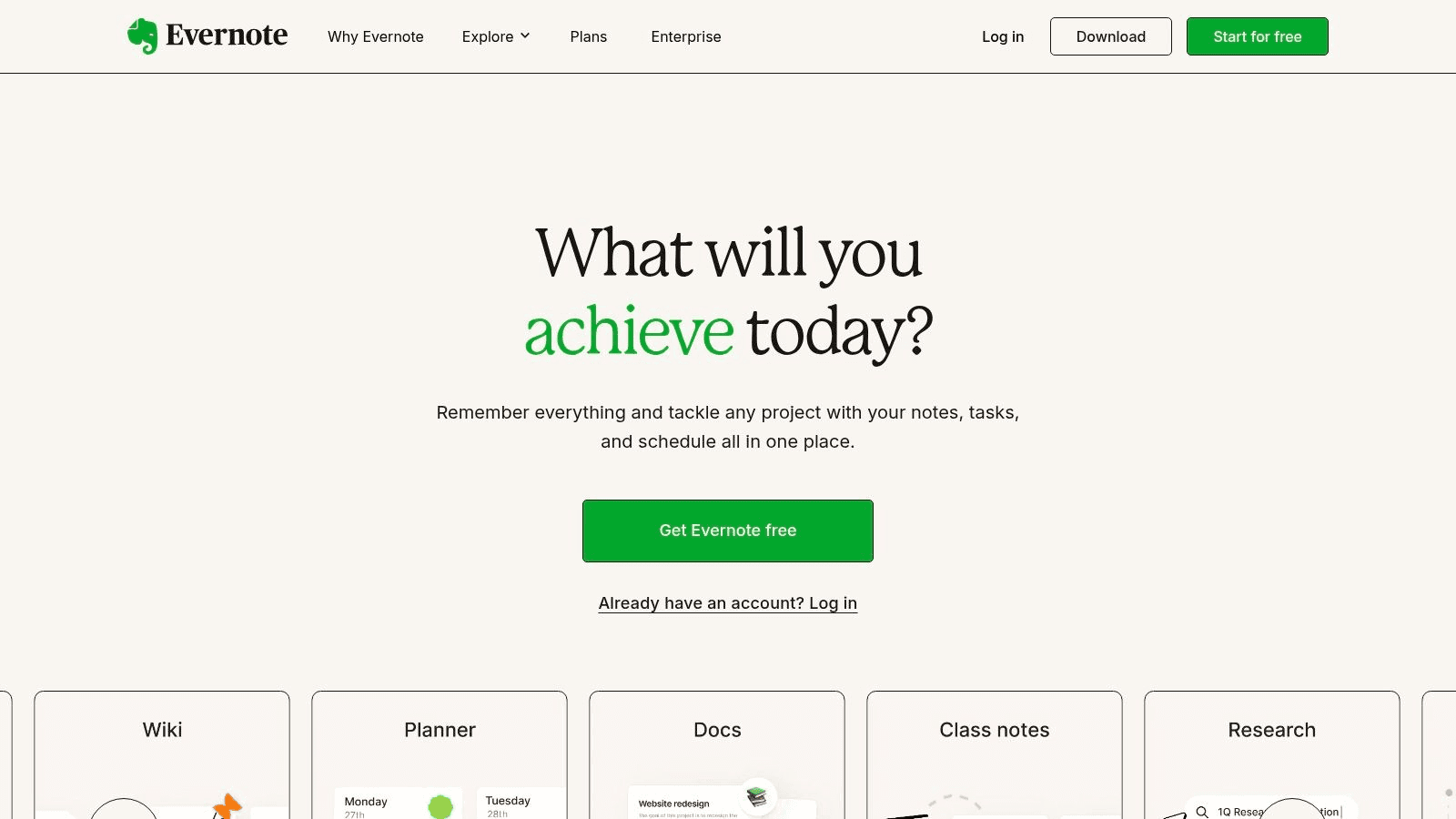
Warum Evernote funktioniert
Evernote kombiniert Notizen, Aufgaben und deinen Zeitplan in einer einfachen Weboberfläche. Es funktioniert einfach.
Wird es dich umhauen? Nein. Wird es 99,9 % aller Dinge richtig machen? Ja.
Preis:
Freemium
Kostenpflichtig ab 14,99 $
Vorteile:
Starke Organisation mit Notizbüchern und Tags
Synchronisierung über verschiedene Geräte hinweg funktioniert nahtlos
Viele Integrationen mit anderen beliebten Apps
Nachteile:
Die kostenlose Version ist ziemlich eingeschränkt
Premium-Abonnement für den vollen Funktionsumfang erforderlich
Praktischer Tipp: Schau dir den Bereich „Tarife vergleichen“ auf der Website an. Dort siehst du genau, welche Funktionen wie Offline-Zugriff und größere Uploads in den kostenpflichtigen Paketen enthalten sind.
Website: https://evernote.com
4. Microsoft OneNote
Vergiss deine Vorurteile, lieber Mac-Nutzer.
Ja, ich weiß, es ist eine Microsoft-App, aber hör mir zu.
Microsoft hat in letzter Zeit ziemlich gute Software entwickelt, und OneNote ist da keine Ausnahme.
Außerdem ist es mit jedem Microsoft-Konto völlig kostenlos.
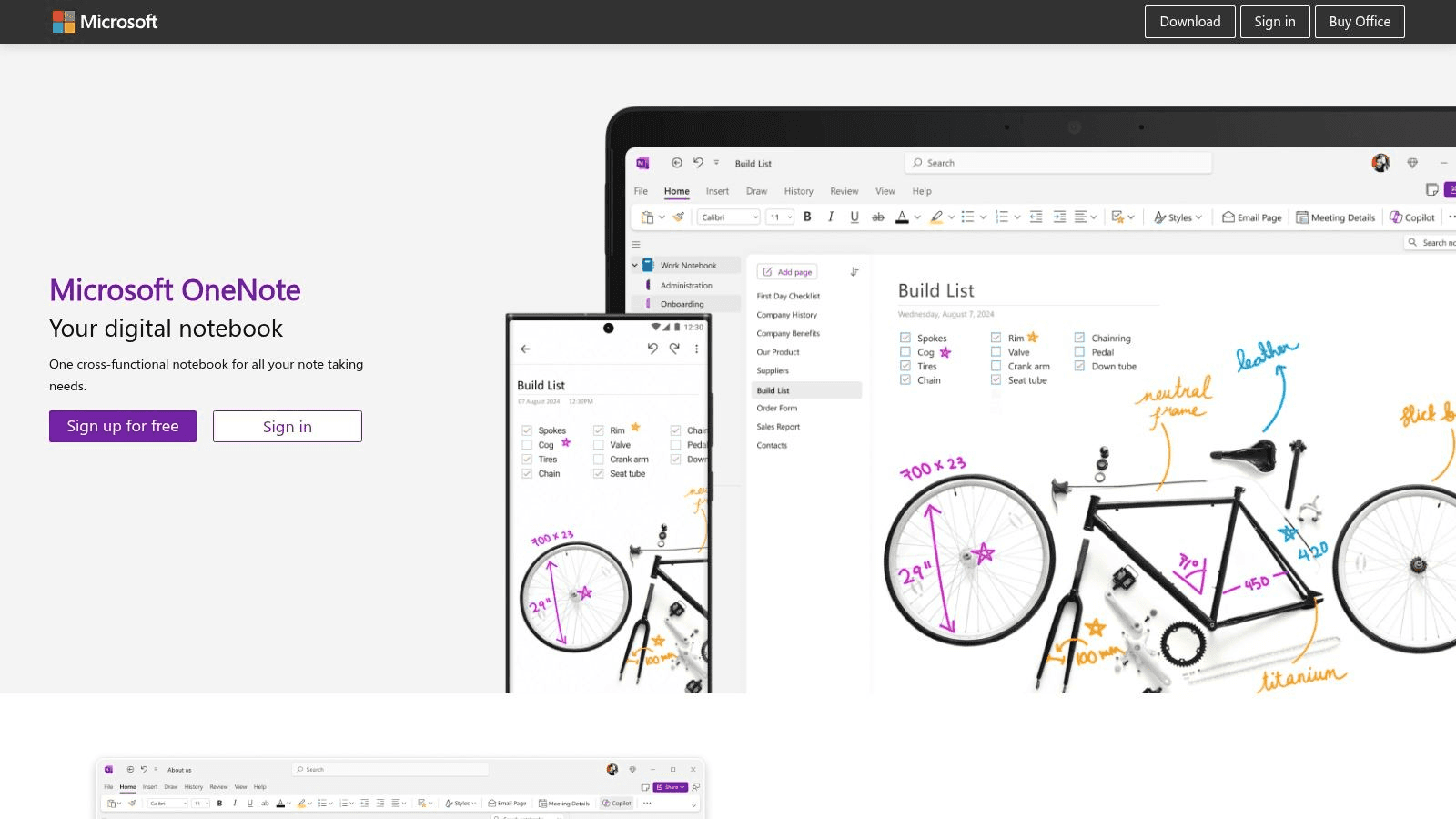
Warum OneNote glänzt
Die Plattform kommt hervorragend mit Multimedia-Inhalten zurecht. Du kannst Audioaufnahmen, Videos und Dateianhänge direkt auf einer Seite einbetten.
Die Funktionen für die Zusammenarbeit in Echtzeit sind stark. Das macht es perfekt für Teams, die gemeinsam an freigegebenen Notizbüchern arbeiten. Die Website bietet direkte Download-Links und hilfreiche Tutorials.
Vorteile:
Völlig kostenlos mit einem Microsoft-Konto
Hervorragende Integration mit anderen Microsoft-Office-Apps
Unterstützt reichhaltige Multimedia-Inhalte, einschließlich Spracherkennung und Diktat
Nachteile:
Setzt bei Cloud-Synchronisierung und Speicher voll auf OneDrive
Die Benutzeroberfläche fühlt sich unter macOS weniger „nativ“ an als bei Apple-Apps
Praktischer Tipp: Nutze die Audioaufnahmefunktion von OneNote für Vorlesungen oder Meetings. Du kannst auch Diktierwerkzeuge verwenden, um den Prozess zu beschleunigen. Schau in unseren Leitfaden für Mac-Spracherkennungstools, um zu sehen, wie du sie integrieren kannst.
Website: https://www.onenote.com
5. Bear App
Bear ist wunderschön. So schön, dass es 2017 den Apple Design Award gewonnen hat.
Es ist so gut, dass einige seiner Funktionen von Apple für die eigene Notizen-App kopiert wurden.

Was Bear besonders macht
Bear kombiniert Einfachheit perfekt mit Power. Die Website zeigt dies deutlich. Die Plattform verfügt über ein starkes Tagging-System mit verschachtelten Tags für eine detaillierte Organisation. Zudem gibt es einen „Focus Mode“ für ablenkungsfreies Schreiben.
Die Seite bietet klare Informationen zum Pro-Abonnement. Dieses schaltet die geräteübergreifende Synchronisierung über iCloud, zusätzliche Themes und erweiterte Exportoptionen frei.
Vorteile:
Hervorragende Markdown-Unterstützung für schnelle, saubere Formatierung
Wunderschöne, klare und benutzerfreundliche Oberfläche
Geräteübergreifende Synchronisierung mit iCloud für ein nahtloses Erlebnis
Nachteile:
Erweiterte Funktionen wie Synchronisierung und Themes erfordern ein Pro-Abonnement
Es fehlen komplexe Organisationsstrukturen einiger Konkurrenten
Website: https://bear.app
6. Obsidian
Obsidian ist für Leute, die sich ein „zweites Gehirn“ aufbauen wollen. Es verbindet deine Notizen über Links miteinander, genau wie Wikipedia. Schreibe in einer Notiz über ein Projekt, verlinke in einer anderen auf eine Person und sieh zu, wie Obsidian eine visuelle Karte deiner gedanklichen Verknüpfungen erstellt.

Warum Obsidian glänzt
Deine Notizen werden als einfache Textdateien auf deinem Computer gespeichert, sodass du die volle Kontrolle über deine Daten hast. Es ist für den persönlichen Gebrauch kostenlos und unglaublich leistungsstark. Der Haken? Es erfordert Einarbeitungszeit und die Benutzeroberfläche kann am Anfang überwältigend wirken.
Vorteile:
Hochgradig anpassbar mit einem riesigen Plugin-Ökosystem
Lokal gespeicherte Daten garantieren Datenschutz und Nutzerkontrolle
Völlig kostenlos für den persönlichen Gebrauch
Nachteile:
Steilere Lernkurve im Vergleich zu einfacheren Notiz-Apps
Optionale Sync- und Publish-Dienste erfordern ein Abonnement
Praktischer Tipp: Erkunde vor dem Herunterladen den Bereich „Plugins“ auf der Website. Sieh dir das riesige Anpassungspotenzial an. Das hilft dir zu verstehen, wie du die App vom ersten Tag an an deinen Workflow anpassen kannst.
Website: https://obsidian.md
7. Ulysses
Ulysses wurde für ambitionierte Autoren entwickelt. Wenn du an langen Dokumenten, Büchern oder detaillierten Berichten arbeitest, ist diese App unschlagbar.
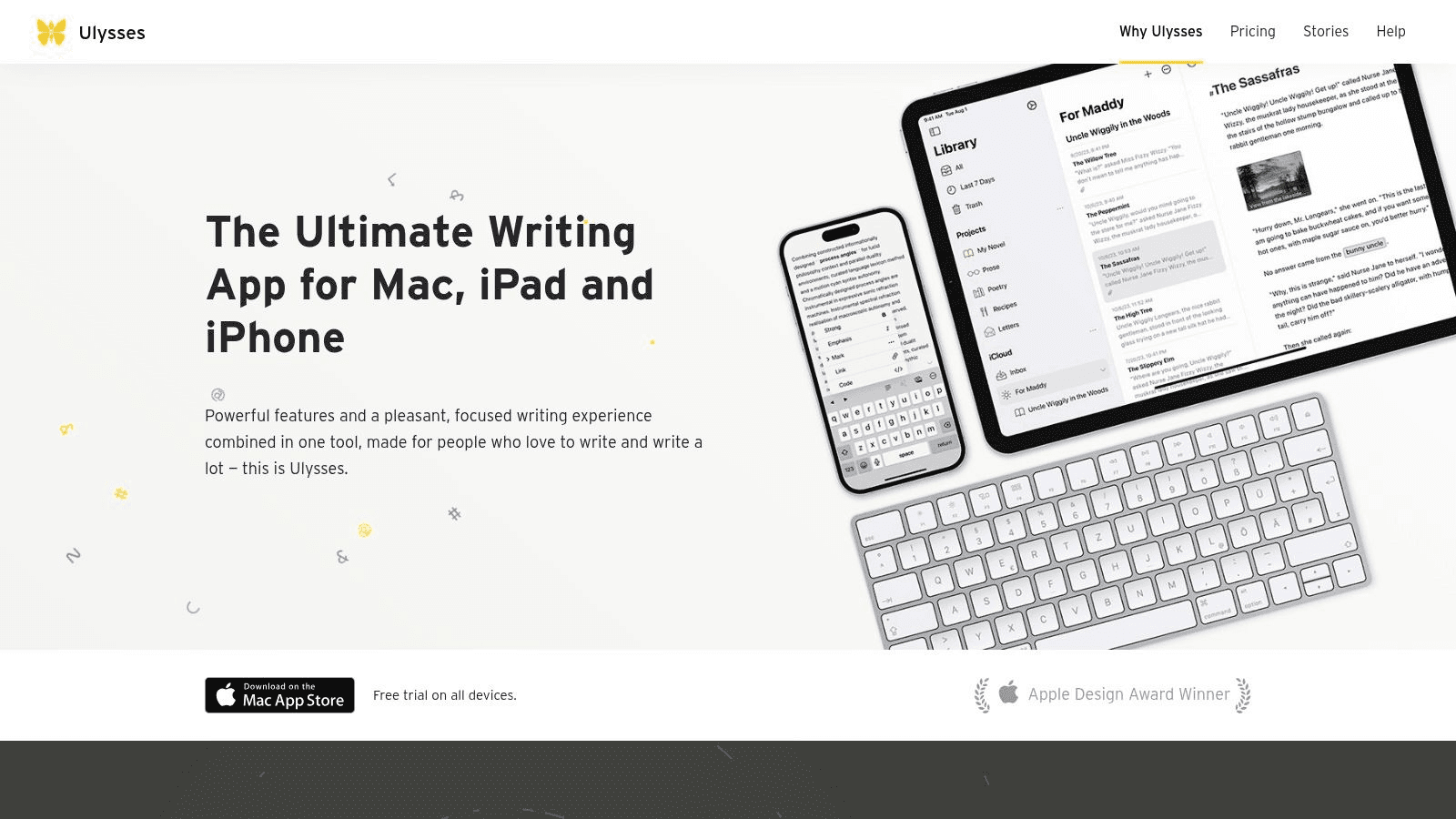
Warum Ulysses für Autoren funktioniert
Du schreibst in Markdown, aber es sieht auf dem Bildschirm wunderschön aus. Wenn du fertig bist, exportiere es in ein beliebiges Format. Die App synchronisiert sich perfekt über all deine Apple-Geräte. Der Nachteil? Sie erfordert ein Abonnement und ist vielleicht zu viel des Guten, wenn du nur einfache Notizen machen willst.
Vorteile:
Elegante und intuitive Benutzeroberfläche fördert tiefe Konzentration
Leistungsstarke Organisationstools für große Schreibprojekte
Nahtlose Synchronisierung über alle Apple-Geräte
Nachteile:
Abonnementbasiertes Preismodell ist vielleicht nicht für jeden geeignet
Auf das Schreiben fokussiert, für einfache Notizen eventuell überdimensioniert
Website: https://ulysses.app
8. Simplenote
Simplenote hält genau das, was der Name verspricht – es hält Notizen einfach.
Keine ausgefallenen Formatierungen, keine komplexen Funktionen, einfach nur schnelle, zuverlässige Textnotizen, die sich sofort über all deine Geräte synchronisieren. Es ist komplett kostenlos und blitzschnell.
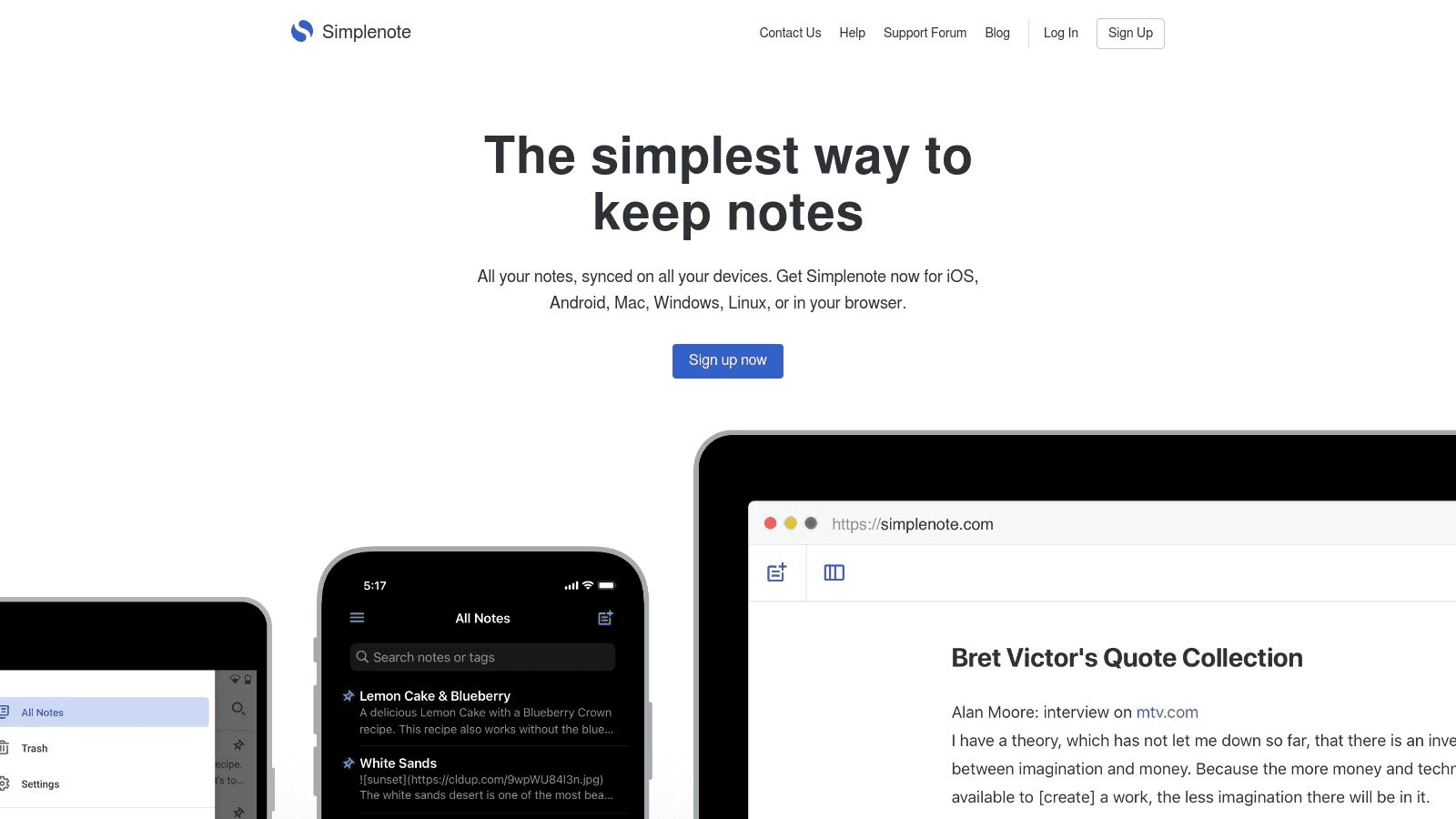
Was Simplenote großartig macht
Das Hauptargument für Simplenote ist seine Unkompliziertheit und Schnelligkeit. Die Plattform synchronisiert sich sofort über alle deine Geräte, einschließlich der nativen macOS-App. Deine Notizen sind immer griffbereit.
Die Funktion für den Versionsverlauf ist hervorragend. Du kannst in der Zeit zurückgehen, um frühere Bearbeitungen einzusehen. Das ist stark für eine kostenlose App. Der Fokus liegt ganz auf Text, organisiert mit einfachen Tags und einer Sofortsuche.
Vorteile:
Komplett kostenlos, ohne versteckte Kosten oder Premium-Stufen
Extrem leichtgewichtig und schnell, läuft flüssig auf jedem Mac
Plattformübergreifende Synchronisierung ist zuverlässig und erfolgt sofort
Nachteile:
Keine erweiterten Formatierungsoptionen wie Tabellen, Bilder oder Rich Text
Organisation ist auf Tags beschränkt, eventuell nicht für komplexes Projektmanagement geeignet
Praktischer Tipp: Nutze Tags kreativ, um dein eigenes Ordnungssystem aufzubauen. Probiere Tags wie #idee, #todo oder #projektname aus, um verwandte Notizen ohne traditionelle Ordner schnell zu filtern und zu finden.
Website: https://simplenote.com
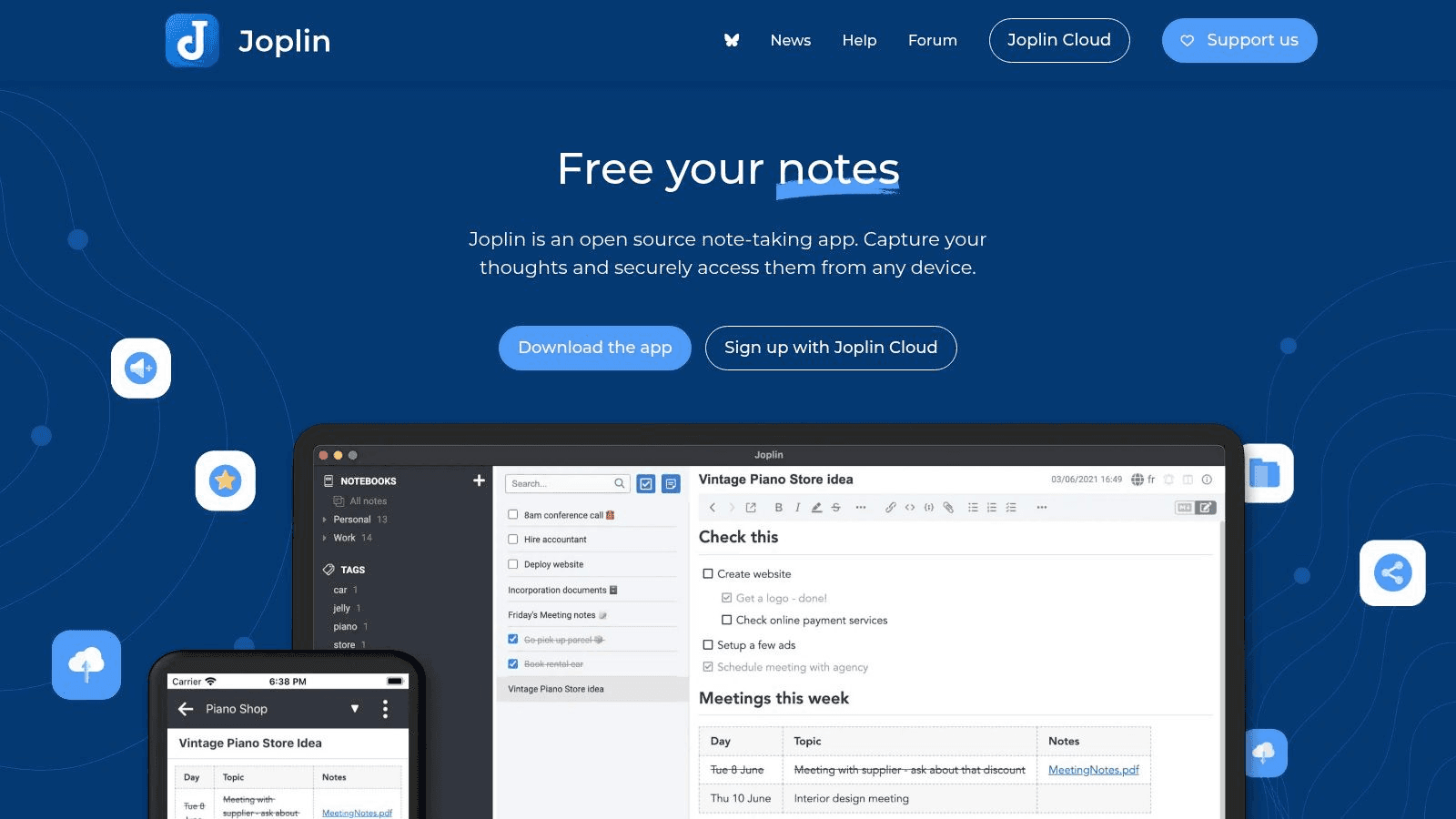
9. Joplin
Wenn Privatsphäre für dich oberste Priorität hat, dann ist Joplin genau das Richtige für dich.
Deine Notizen sind verschlüsselt und du wählst selbst, wo du sie speicherst – in der Dropbox, auf OneDrive oder auf deinem eigenen Server.
Zudem ist es absolut kostenlos.
Warum Joplin herausragt
Joplin konzentriert sich auf Ende-zu-Ende-Verschlüsselung und nutzerkontrollierte Synchronisierung. Im Gegensatz zu vielen proprietären Apps kannst du Notizen über Dienste wie Dropbox, Nextcloud oder OneDrive synchronisieren. Deine Daten bleiben dort, wo du es willst.
Vorteile:
Völlig kostenlos und Open-Source, was für Transparenz sorgt
Starker Fokus auf die Privatsphäre der Nutzer durch Ende-zu-Ende-Verschlüsselung
Hervorragende Markdown-Unterstützung mit Rich-Text-Editor-Ansicht
Nachteile:
Die Benutzeroberfläche wirkt im Vergleich zu kommerziellen Alternativen möglicherweise weniger poliert
Die Ersteinrichtung der Synchronisierung kann für technisch weniger versierte Nutzer komplex sein
Praktischer Tipp: Erkunde den Bereich „Plugins“ auf der Website. Entdecke von der Community entwickelte Erweiterungen, die Funktionen wie Vorlagen, Kanban-Boards und eine verbesserte Suche hinzufügen.
Website: https://joplinapp.org
10. Craft
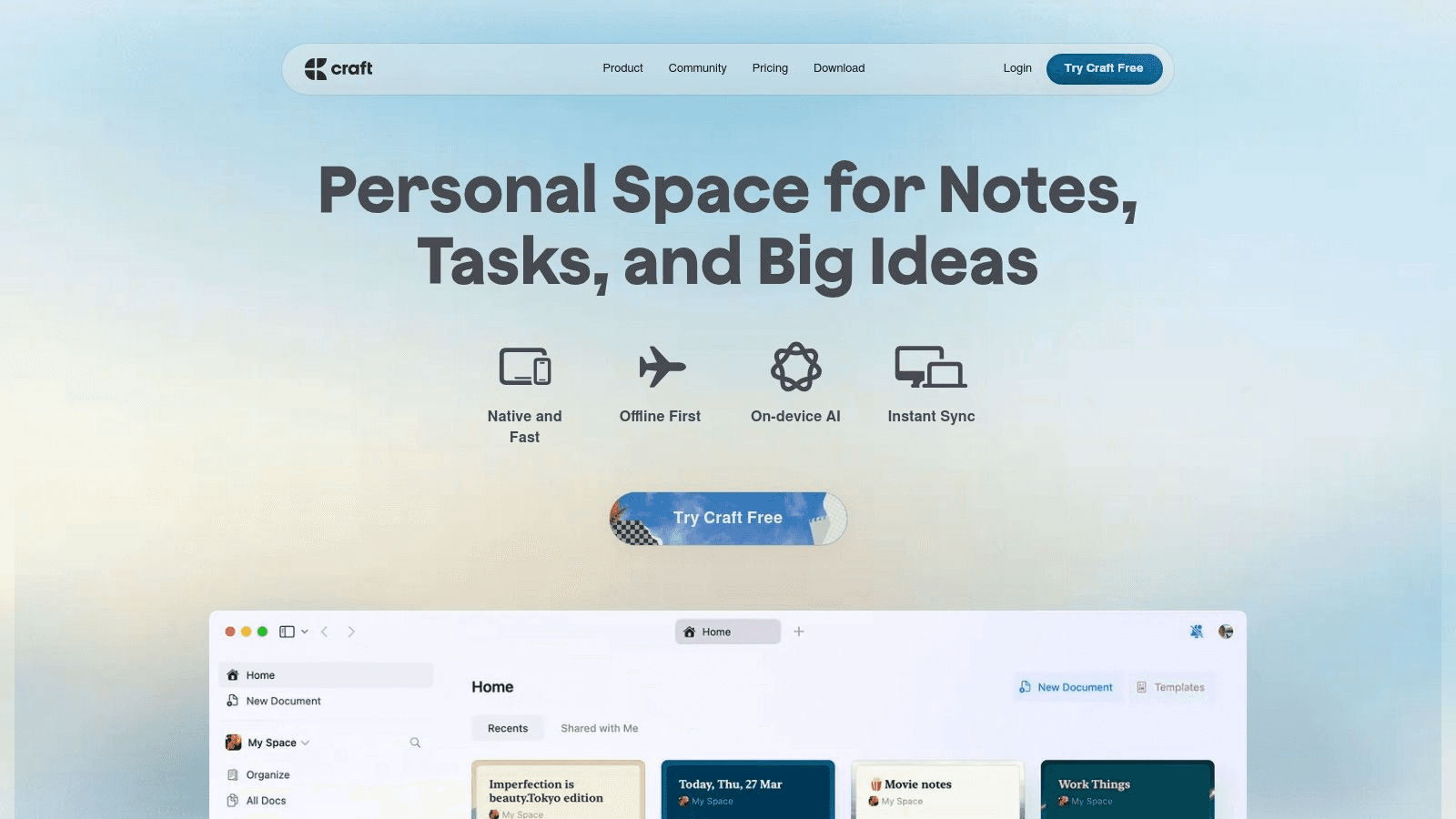
Craft lässt deine Notizen einfach umwerfend aussehen.
Ähnlich wie Notion verwendet es ein blockbasiertes System und ermöglicht es dir, Notizen zu erstellen, die es wert sind, geteilt zu werden.
Was Craft so besonders macht
Wenn du willst, dass deine Notizen wunderschön aussehen, dann ist Craft die richtige Wahl!
Der Nachteil ist, dass viele der besten Funktionen ein kostenpflichtiges Abonnement erfordern und es sich für einfaches Notieren wie Overkill anfühlen kann.
Die Plattform legt großen Wert auf Echtzeit-Zusammenarbeit. Das macht sie stark für teambasierte Projekte.
Vorteile:
Visuell ansprechende Benutzeroberfläche, die das Notieren zum Vergnügen macht
Starke Funktionen für die Zusammenarbeit in Echtzeit und das Teilen
Das blockbasierte System bietet eine unglaubliche Flexibilität bei Dokumenten
Nachteile:
Die kostenlose Version hat Einschränkungen, erweiterte Funktionen erfordern ein Abonnement
Kann sich eher wie ein Dokumenteneditor als eine App für schnelle Notizen anfühlen
Praktischer Tipp: Erkunde den Bereich „Vorlagen“ auf der Website. Entdecke vorgefertigte Strukturen für alles – von Projektplänen bis hin zu Team-Wikis. Das hilft dir, schneller durchzustarten.
Website: https://www.craft.do
Vergleich der Kernfunktionen der Top 10 Notiz-Apps für Mac
Produkt | Kernfunktionen | Nutzererlebnis | Wertigkeit | Zielgruppe | Besondere Merkmale |
|---|---|---|---|---|---|
🏆 Voicy (Bonus) | Über 99 % genaue Spracherkennung in über 50 Sprachen, KI-Grammatikkorrekturen | Schnell, benutzerfreundlich, KI-gestützt mit tollem Support | Freemium/Testversion wahrscheinlich | Berufstätige, Studenten, Mehrsprachige, barrierefreie Nutzung | KI-Befehle zur Bearbeitung, funktioniert überall |
Apple Notes | Rich Text, Bilder, Tabellen, Synchronisierung über Apple-Geräte | Einfach, aber leistungsstark, perfekte Apple-Integration | Komplett kostenlos | Alle Mac-/iOS-Nutzer | Integrierte, nahtlose Synchronisierung im Apple-Ökosystem |
Notion | Notizen, Aufgabenverwaltung, Datenbanken, Zusammenarbeit | Intuitives Drag-and-Drop, sehr vielseitig | Kostenlos mit kostenpflichtigen Upgrades | Teams und Einzelpersonen, die einen All-in-One-Arbeitsbereich benötigen | Hochgradig anpassbare Vorlagen und Layouts |
Evernote | Unterstützung für Text, Bilder, Audio, Web-Clipping | Starke Organisationstools, OCR-Suche | Freemium, Premium erforderlich | Notizzettelschreiber, die eine robuste Suche und verschiedene Formate wollen | Starke App-Integrationen, geräteübergreifende Synchronisierung |
Microsoft OneNote | Notizbücher, Multimedia-Notizen, Zusammenarbeit in Echtzeit | Integriert in MS Office, kostenlos mit Konto | Kostenlos mit Microsoft-Konto | Microsoft-Nutzer und -Teams | Tiefe MS-Office-Integration, flexible Notizenhierarchie |
Bear App | Markdown, Tags, Fokusmodus | Klare, elegante Benutzeroberfläche | Abonnement für Pro-Funktionen erforderlich | Autoren und Berufstätige auf Mac/iOS | Markdown-Unterstützung, ablenkungsfreies Schreiben |
Obsidian | Lokale Markdown-Dateien, Backlinks, Graph-Ansicht | Hochgradig anpassbar, steile Lernkurve | Kostenlos für den persönlichen Gebrauch | Wissensarbeiter, Power-User | Backlinking und Plugins, Datenschutz |
Ulysses | Ablenkungsfrei, Markdown mit Live-Vorschau | Elegantes UI, starke Organisationstools | Abonnement-Modell | Autoren, Blogger, Journalisten | Fokusmodus mit Markdown, Gerätesynchronisierung |
Simplenote | Sofortsuche, Verschlagwortung (Tagging), plattformübergreifend | Leichtgewichtig, minimalistisch | Völlig kostenlos | Nutzer, die Einfachheit und Schnelligkeit bevorzugen | Minimalistisches Design, schnelle Synchronisierung |
Joplin | Markdown, Ende-zu-Ende-Verschlüsselung, Cloud-Sync | Datenschutzfokussiert, Open-Source | Kostenlos und Open-Source | Sicherheitsbewusste Nutzer, Open-Source-Fans | Ende-zu-Ende-Verschlüsselung, starker Datenschutz |
Craft | Blockbasierter Inhalt, Zusammenarbeit in Echtzeit | Visuell ansprechend, starke Teamfunktionen | Freemium mit Abonnement für Pro | Teams und Kreative mit Fokus auf Design | Flexible blockbasierte Layouts, Zusammenarbeit |
Die Wahl der richtigen App zur Optimierung deines Workflows
Die Suche nach den besten Notiz-Apps für den Mac kann überwältigend wirken. Aber diese Vielfalt ist eigentlich etwas Gutes. Es geht bei deiner Suche nicht darum, die eine „beste“ App für jeden zu finden. Es geht darum, diejenige zu finden, die perfekt zu deinem speziellen Workflow, deinen Zielen und deinem Stil passt.
Wir haben viele verschiedene Optionen unter die Lupe genommen. Von umfassenden „Zweites Gehirn“-Systemen wie Notion und Obsidian bis hin zu wunderschön gestalteten Schreibumgebungen wie Ulysses und Bear.
Jede App verfolgt ihre eigene Philosophie. Craft glänzt beim Erstellen visuell ansprechender Dokumente. Joplin und Simplenote setzen auf Open-Source-Flexibilität und unkomplizierten Zugriff. Diese Vielfalt bedeutet, dass es für jeden ein spezialisiertes Tool gibt.
Egal, ob du als Student deine Recherchen organisierst, als Manager Projekte leitest oder als Autor an deinem nächsten Meisterwerk schreibst – es gibt eine App, die genau dafür entwickelt wurde.
Dein Aktionsplan für die Wahl deiner Notiz-App
Der wichtigste Schritt ist der Übergang vom Lesen zum Handeln. Reine Theorie ist hilfreich, aber erst die praktische Erfahrung zeigt, was wirklich passt. Lass dich nicht von Entscheidungsschwierigkeiten blockieren. Folge einem strukturierten Ansatz, um eine sichere Entscheidung zu treffen.
Und so gehst du vor:
Definiere deinen Hauptanwendungsfall: Was ist die wichtigste Aufgabe, die deine Notiz-App erfüllen muss?
Jedes Tool, das wir vorgestellt haben, bedient einen bestimmten Nutzertyp. Wenn dir Design und Benutzeroberfläche am wichtigsten sind, greif zu Craft oder Bear.
Wenn es um den Aufbau eines zweiten Gehirns geht, ist Obsidian deine beste Wahl.Wähle deine Top 2-3 Favoriten: Wähle basierend auf unseren ausführlichen Berichten zwei oder drei Apps aus, die für deinen Hauptanwendungsfall am vielversprechendsten klingen. Wenn du beispielsweise eine leistungsstarke Datenbank benötigst, könntest du Notion mit Craft vergleichen. Wenn Markdown und Datenschutz im Vordergrund stehen, entscheidest du dich am besten zwischen Obsidian und Joplin.
Teste sie eine Woche lang: Lade dir die kostenlosen Versionen herunter oder starte Testversionen deiner engeren Auswahl. Nutze eine Woche lang ausschließlich diese Apps für all deine Notizen. Dieser Praxistest ist der schnellste Weg, um die Schwächen und echten Stärken einer App zu entdecken. Achte darauf, wie sich die tägliche Nutzung anfühlt.
Das Erstellen von Notizen per Spracheingabe ist dreimal schneller als Tippen – sieh dir unseren Leitfaden zum Thema Diktier-App für Mac für die sprachbasierte Notizerstellung an.


