




Die besten Spracherkennungs-Apps für Mac und MacBook (2026)
Wenn du die konversionsorientierte Produktseite anstelle eines Vergleichsartikels suchst, starte mit Spracherkennung für Mac oder Spracherkennung für Mac.
Zusammenfassung des Artikels
Voicy ist die beste App für Spracherkennung auf dem Mac, wenn du schnell in Gmail, Word, Google Docs, Notion, ChatGPT und anderen Alltags-Apps schreiben willst.
Apple-Diktat ist die einfachste integrierte Mac-Option für kurze Notizen und schnellen Text.
Superwhisper ist ein starkes, speziell für den Mac entwickeltes KI-Diktier-Tool für Power-User, die lokale und maßgeschneiderte Workflows schätzen.
Wispr Flow ist ein elegantes, sprachbasiertes Schreibwerkzeug mit hoher Attraktivität für verschiedene Geräte.
MacWhisper eignet sich besser für die Transkription von Audiodateien als für die Live-Spracherkennung in Mac-Anwendungen.
Dragon ist nach wie vor eine Option für Spezialisten, für die meisten modernen Mac-Nutzer jedoch nicht die eleganteste Lösung.
Otter ist praktisch für Meetings und Aufnahmen, nicht für das alltägliche Tippen per Spracheingabe auf dem Mac.
Kurze Antwort: Die meisten Mac-Nutzer sollten sich zuerst Voicy, Apple-Diktat, Superwhisper und Wispr Flow ansehen. Wenn du eine einfache, integrierte Spracherkennung suchst, reicht das Apple-Diktat völlig aus. Wenn du ein besseres Tool für die tägliche Spracherkennung beim Schreiben auf dem Mac suchst, ist Voicy der stärkere Ausgangspunkt.
Die besten Apps für Spracherkennung auf dem Mac im Jahr 2026
Die beste App für Spracherkennung auf dem Mac ist nicht immer die mit der längsten Feature-Liste. Die meisten Menschen brauchen etwas Einfacheres: Tastenkombination drücken, natürlich sprechen und sauberen Text direkt in der bereits verwendeten App erhalten.
Aus diesem Grund konzentriert sich dieser Leitfaden auf echte Schreib-Workflows am Mac. E-Mails, Dokumente, Textfelder im Browser, Notizen, Prompts und längeres Schreiben sind wichtiger als eine perfekte Demo in einem isolierten Editor.
Wenn du dich zwischen der integrierten Mac-Spracherkennung und einer Drittanbieter-Diktier-App entscheiden musst, bietet dir dieser Vergleich die praktische Perspektive. Du wirst sehen, worin jedes Tool gut ist, wo die Schwächen liegen und welches am besten für deine tägliche Arbeit geeignet ist.
So haben wir die besten Mac-Diktier-Apps ausgewählt
Wir haben uns sechs Kriterien angesehen, die bei der täglichen Nutzung der Spracherkennung auf dem Mac entscheidend sind.
Genauigkeit: Wird normale Sprache ohne ständige Korrekturen richtig erkannt?
Geschwindigkeit: Kannst du schnell mit dem Diktieren beginnen oder bremst dich das Tool aus?
App-Abdeckung: Funktioniert es im gesamten Mac-Workflow oder nur an einer einzigen Stelle?
Formatierung/Bereinigung: Werden Satzzeichen, Formatierungen und Absätze gut verarbeitet?
Mac-Integration: Fühlt es sich auf macOS und MacBook-Tastaturen natürlich an?
Preisleistung: Ist der Preis angemessen für die Häufigkeit deiner Nutzung?
Zudem haben wir die Live-Spracherkennung von der Meeting-Transkription getrennt. Das sind völlig unterschiedliche Aufgaben. Ein Tool kann hervorragend für Zoom-Transkripte sein, aber extrem schwach beim direkten Schreiben in Gmail oder Google Docs.
Vergleichstabelle: die besten Diktier-Apps für Mac
Tool | Bestens geeignet für | Funktioniert in allen Mac-Apps | Hauptkompromiss |
|---|---|---|---|
Tägliches Schreiben in vielen Apps | Ja | Cloudbasiert, benötigt also Internet | |
Integrierte kurze Spracherkennung | Ja | Eingeschränkt bei längeren Schreibsessions | |
Mac-fokussierte KI-Spracherkennung | Ja | Mehr Einrichtung und Feintuning nötig als bei einfachen Tools | |
Elegantes, sprachbasiertes Schreiben | Ja | Abonnementkosten können sich summieren | |
Transkription von Audiodateien | Nicht wirklich | Nicht als universelles Live-Diktier-Tool konzipiert | |
Spezielle Diktier-Workflows | Eingeschränkt für moderne Mac-Nutzer | Komplex und oft primär für Windows entwickelt | |
Meetings und Aufnahmen | Nein | Nicht für die direkte Texteingabe in Mac-Apps gedacht |
1. Voicy, ideal zum Schreiben überall auf dem Mac
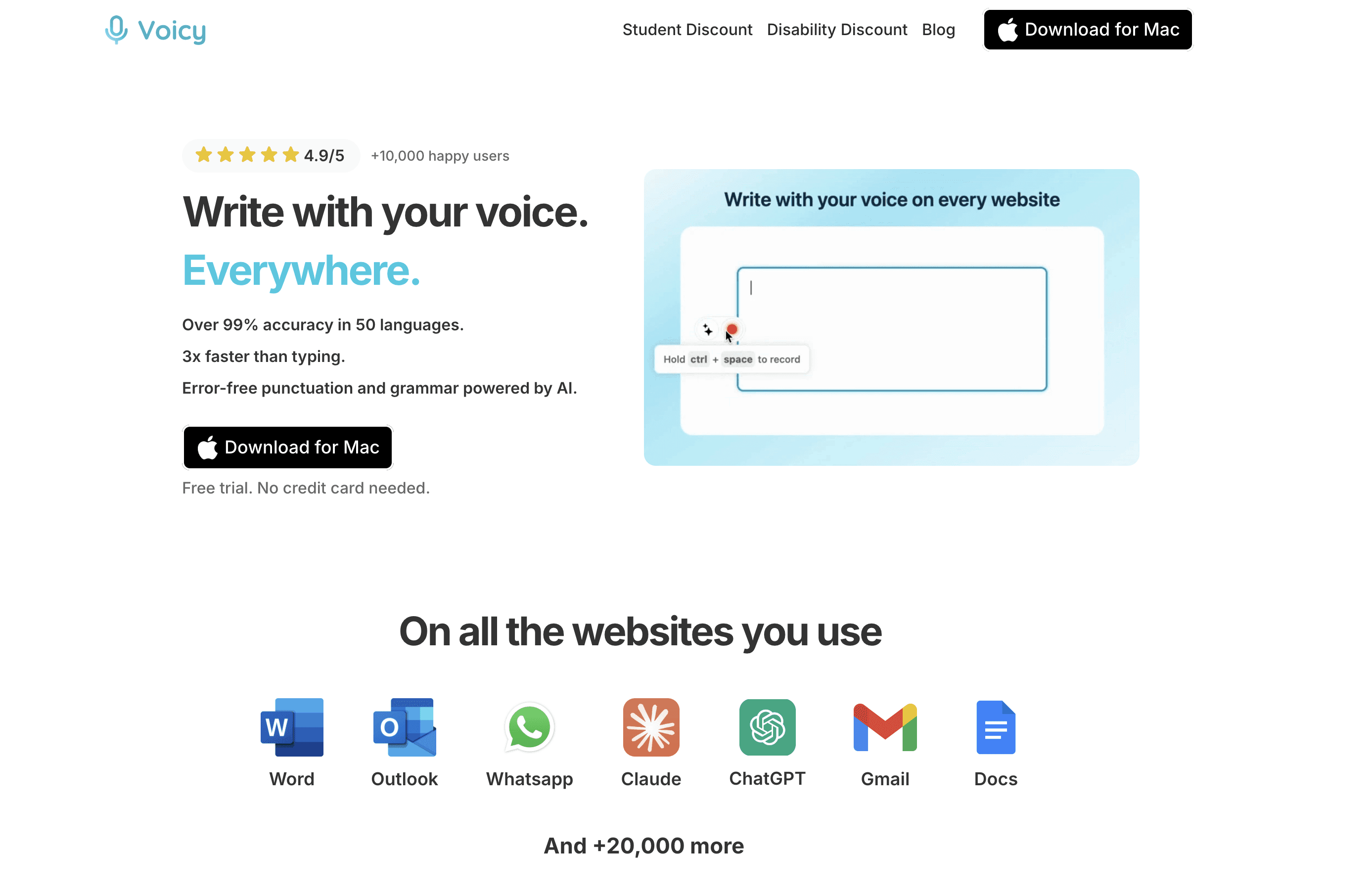
Voicy ist die beste App für Spracherkennung auf dem Mac, wenn du vor allem in vielen verschiedenen Anwendungen schreiben musst. Denke an Gmail, Outlook, Google Docs, Word, Notion, Slack, ChatGPT, CMS-Felder und Textboxen im Internetbrowser.
Statt dich in einem separaten Editor diktieren zu lassen, ist Voicy genau für die Textfelder gemacht, die du sowieso schon nutzt. Das macht es viel einfacher, die Sprache zu Text-Funktion zu einer alltäglichen Schreibgewohnheit zu machen, anstatt sie nur einmal pro Woche zu nutzen.
Voicy unterstützt sowohl die Live-Spracherkennung als auch die Transkription hochgeladener Dateien. So deckt es das Schreiben und die Audio-zu-Text-Arbeit gleichermaßen ab. Es läuft auf Mac, Windows, als Browser-Erweiterung, auf iOS und Android. Das ist ideal, wenn dein Mac zwar dein Hauptrechner, aber nicht dein einziges Gerät ist.
Bestens geeignet für: Menschen, die täglich in vielen verschiedenen Mac-Apps schreiben
Preise: Kostenlose Testversion, danach 8,49 $/Monat, 82 $/Jahr oder 260 $ für die lebenslange Lizenz
Besondere Stärken: Saubere Zeichensetzung, breite App-Abdeckung, Dateitranskription und ein sehr einfacher Schreib-Workflow
Nachteil: Voicy nutzt cloudbasierte Transkription – es ist also nicht die richtige Wahl, wenn du ein reines Offline-Diktier-Tool für den Mac suchst.
Wenn du die spezielle Mac-Produktseite suchst, findest du sie hier: Voicy für Mac Spracherkennung.

2. Apple-Diktat, die beste integrierte Option
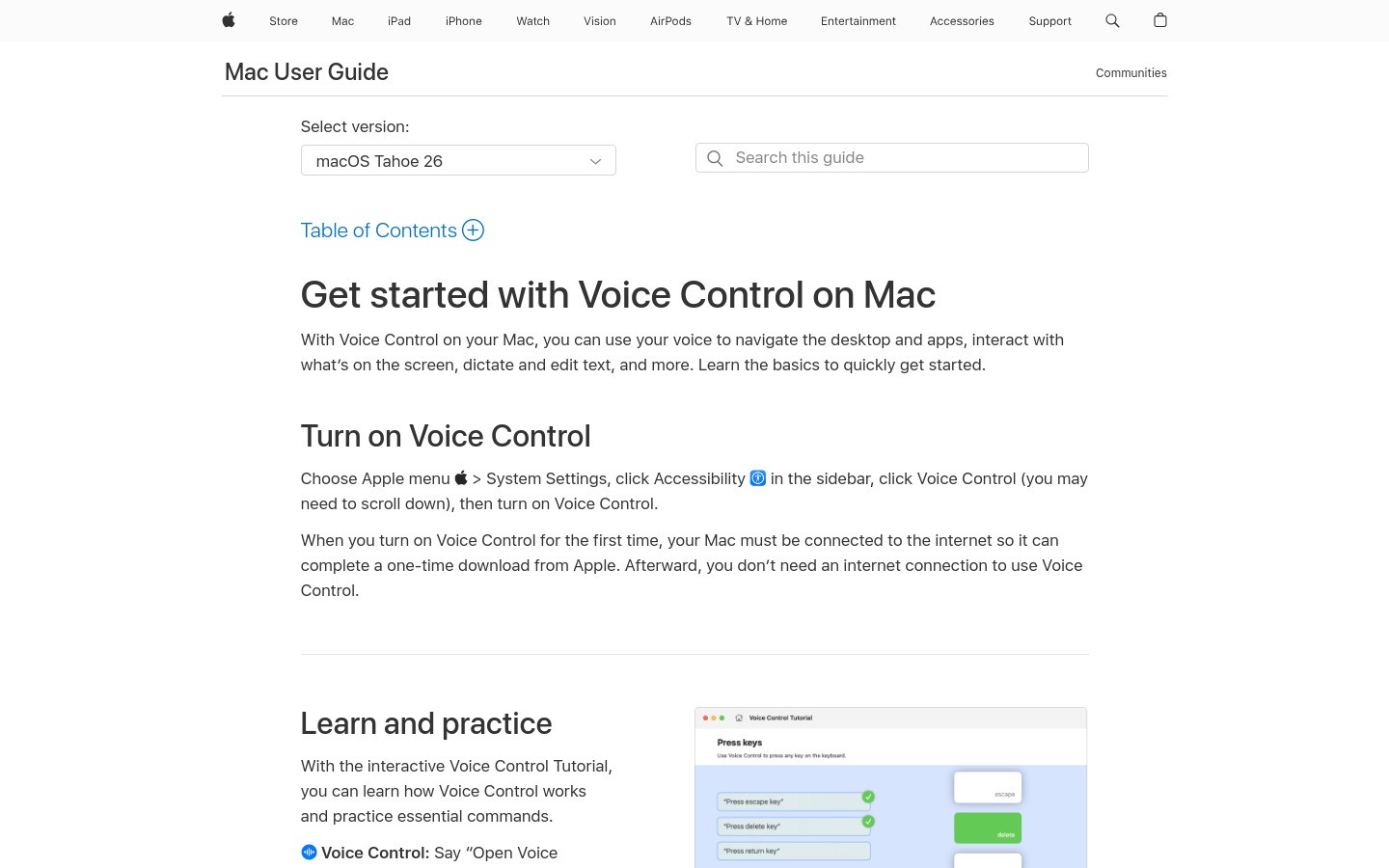
Das Apple-Diktat ist der naheliegendste Einstieg, da es bereits in macOS integriert ist. Du kannst es einfach in den Systemeinstellungen aktivieren und direkt lossprechen, ohne ein weiteres Programm herunterzuladen.
Für kurze Notizen, schnelle Nachrichten und unkomplizierte Texte reicht das oft schon aus. Es eignet sich auch super als Ausgangspunkt: Probiere es aus, und du weißt schnell, was du bei einer kostenpflichtigen Anwendung vermissen würdest.
Die Schwächen zeigen sich jedoch, sobald die Spracheingabe zu einem echten Teil deines Workflows wird. Längere Texte erfordern meist eine bessere Zeichensetzung, Formatierung und Nachbearbeitung, als es das integrierte Tool bietet.
Bestens geeignet für: Gelegenheitsnutzer auf dem Mac, die eine integrierte Spracherkennung wünschen
Preise: In macOS kostenlos enthalten
Besondere Stärken: Keine zusätzliche Einrichtung, kein extra Account und sofort einsatzbereit
Nachteil: Praktisch für schnelles Diktieren, aber nicht die stärkste Wahl für intensives tägliches Schreiben.
3. Superwhisper, die beste Mac-first KI-Diktier-App
Superwhisper ist eine der stärksten Diktier-Apps mit nativem Mac-Gefühl. Sie wurde für Menschen entwickelt, die großen Wert auf den Desktop-Workflow, KI-Modelle und weitreichende Anpassungsmöglichkeiten legen.
Das macht sie attraktiv, wenn du mehr Kontrolle suchst, als das Apple-Diktat dir bietet. Auch für technisch versierte Nutzer, die ihr Setup gerne im Laufe der Zeit feintunen, ist sie die optimale Wahl.
Für durchschnittliche Mac-Nutzer stellt sich jedoch die Frage, ob diese Kontrolle den Einrichtungsaufwand wert ist. Wenn du einen einfacheren Workflow nach dem Motto "Hier sprechen und direkt weiterschreiben" suchst, fällt es dir mit Voicy vielleicht leichter, am Ball zu bleiben.
Bestens geeignet für: Mac-Power-User, die ein natives KI-Diktier-Setup suchen
Preise: Kostenlose Basisversion und kostenpflichtige Pro-Optionen sind verfügbar
Besondere Stärken: Starkes Mac-first-Gefühl und flexibler KI-Diktier-Workflow
Nachteil: Bietet eventuell mehr Funktionen und Komplexität, als du brauchst, wenn du nur eine einfache tägliche Spracheingabe suchst.
4. Wispr Flow, ideal für anspruchsvolles Schreiben per Spracheingabe
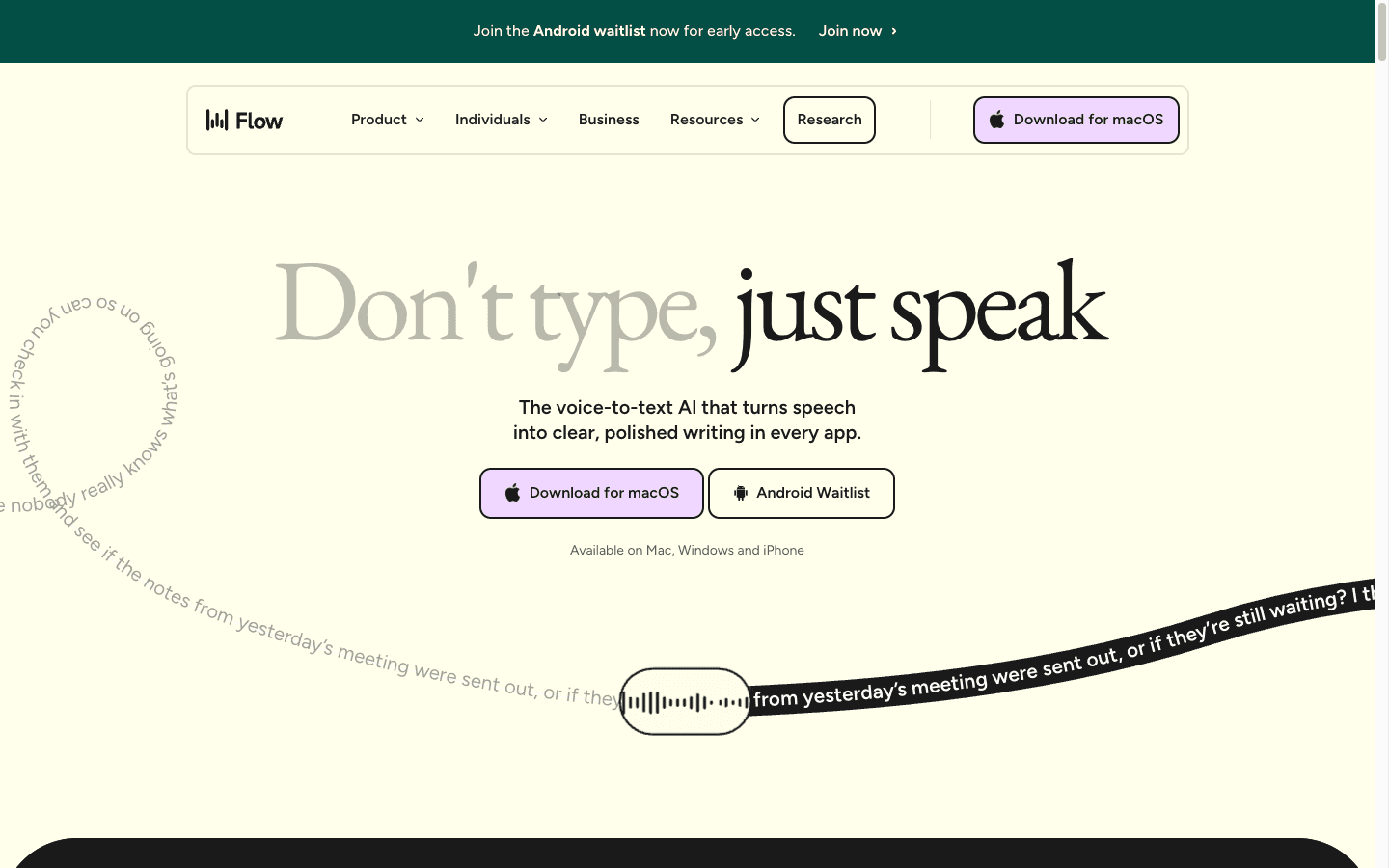
Wispr Flow ist ein elegantes Tool für das Schreiben mit der Stimme, das auf schneller Spracherkennung und KI-gestützter Textbereinigung basiert. Es ist eine der bekanntesten modernen Lösungen in diesem Bereich.
Es macht Sinn, wenn du ein ansprechendes Sprach-Schreib-Erlebnis wünschst und die Idee schätzt, ein einheitliches Diktier-System über mehrere Geräte hinweg zu nutzen. Für manche Nutzer ist diese geräteübergreifende Nutzung der Hauptgrund für die Wahl.
Der Kompromiss liegt im Preis. Wenn du hauptsächlich Unterstützung beim Schreiben am Mac suchst, sind die monatlichen Abo-Gebühren schwerer zu rechtfertigen als bei einer integrierten Option oder einer direkteren Schreibhilfe für den Alltag.
Bestens geeignet für: Nutzer, die anspruchsvolles und geräteübergreifendes Schreiben per Sprache suchen
Preise: Basisversion und kostenpflichtige Pro-Tarife verfügbar
Besondere Stärken: Modernes Design, schnelle Spracheingabe und automatische KI-Bereinigung
Nachteil: Ein starkes Produkt, aber nicht immer die einfachste Mac-first-Wahl für das alltägliche Schreiben.
5. MacWhisper, am besten für die Transkription von Audiodateien
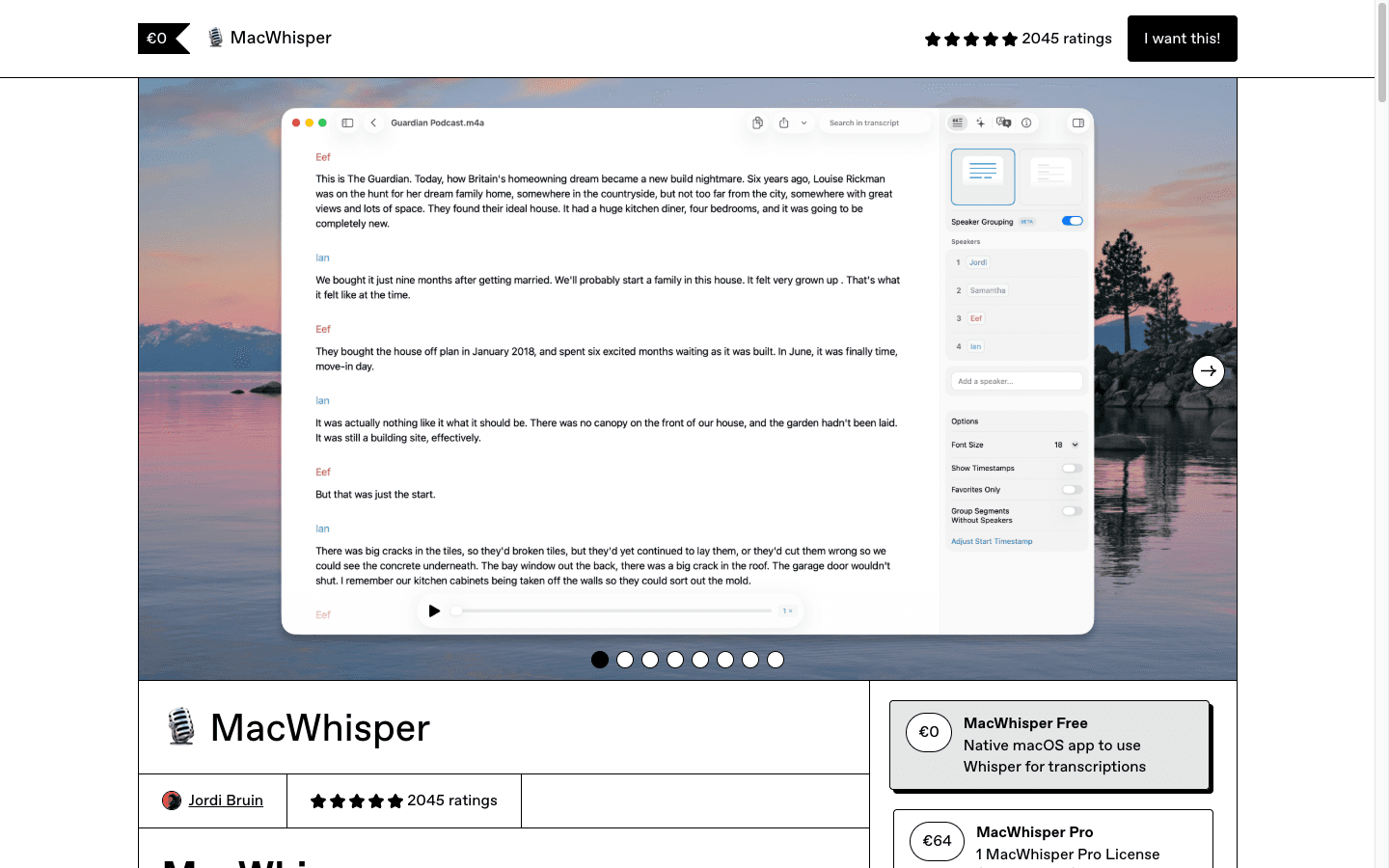
MacWhisper ist extrem nützlich, wenn deine Hauptaufgabe darin besteht, Audiodateien in Text umzuwandeln. Ziehe einfach eine Aufnahme hinein, erhalte das Transkript und nutze es für Interviews, Sprachmemos, Vorträge oder aufgezeichnete Audios.
Das unterscheidet sich grundlegend von der Live-Spracherkennung. Wenn du direkt in Gmail, Google Docs oder Notion hineinschreiben möchtest, ist MacWhisper nicht die gleiche Art von Tool wie Voicy, Superwhisper oder das Apple-Diktat.
Es gehört dennoch auf diese Liste, da viele Menschen nach Apps für Spracherkennung suchen, wenn sie eigentlich die Transkription von Audio-zu-Text meinen. Wenn das auf dich zutrifft, solltest du dir MacWhisper genauer ansehen.
Bestens geeignet für: Mac-Nutzer, die bereits aufgezeichnete Aufnahmen transkribieren
Preise: Kostenlose und kostenpflichtige Versionen verfügbar
Besondere Stärken: Fokussierter Workflow für die Audiotranskription auf dem Mac
Nachteil: Nicht die beste Wahl, wenn dein Ziel die universelle Live-Spracherkennung in verschiedenen Mac-Apps ist.
6. Dragon, am besten für Diktier-Spezialisten

Dragon ist nach wie vor der Urvater der Spracherkennung. Das Tool genießt seit langem einen hervorragenden Ruf im Rechtswesen, der Medizin, in Unternehmen und bei Workflows mit sehr hohem Dokumentationsaufwand.
Das macht es im Jahr 2026 jedoch nicht automatisch zur besten Diktier-App für normale Mac-Nutzer. Dragon ist eher als hochspezialisiertes System zur Spracherkennung zu verstehen denn als leichtfüßige Schreib-App für den Mac.
Wenn du eine auf Sprachbefehle ausgerichtete Spracherkennung und ein bewährtes, professionelles Ökosystem benötigst, gehört es definitiv in die engere Wahl. Wenn du jedoch nur eine unkomplizierte Sprache-zu-Text-App für dein MacBook suchst, ist es wahrscheinlich zu komplex und überdimensioniert.
Bestens geeignet für: Spezialisten mit sehr professionellen Diktieranforderungen
Preise: Gehobene Preise für professionelle Versionen
Besondere Stärken: Renommee, professionelle Anwendungsszenarien und langjährige Erfahrung im Bereich Spracherkennung
Nachteil: Teuer und für die meisten alltäglichen Mac-Schreib-Workflows zu schwerfällig.
7. Otter, ideal für Online-Meetings und Aufnahmen
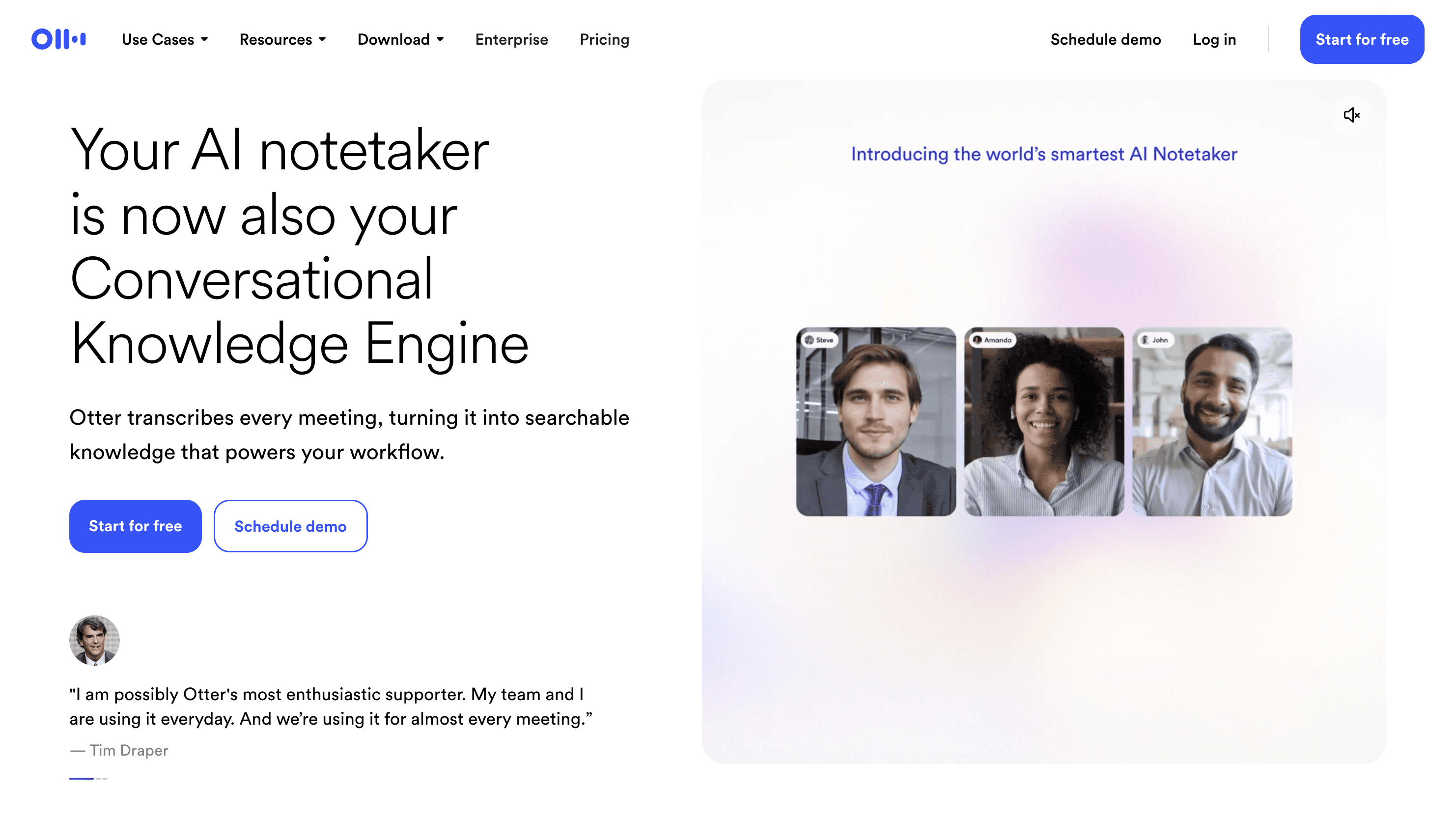
Otter ist ein praktisches Tool, löst aber ein ganz anderes Problem. Es wurde speziell für Meetings, Aufzeichnungen, Transkripte und Zusammenfassungen entwickelt.
Das macht es äußerst hilfreich für Gespräche, Interviews oder Vorlesungen. Wenn du jedoch direkt in verschiedene Mac-Apps hineindiktieren willst, ist Otter nicht die richtige Wahl.
Suchst du nach einer Sprache-zu-Text-Lösung, um Meetings in Text zu verwandeln, ist Otter ideal. Wenn du auf deinem Mac einfach schneller schreiben willst, greife lieber zu einem Live-Diktier-Tool.
Bestens geeignet für: Meetings, Interviews und gesprochene Notizen
Preise: Kostenlose und kostenpflichtige Versionen verfügbar
Besondere Stärken: Automatische Transkription und Zusammenfassung von Meetings
Nachteil: Keine Funktion, um direkt in reguläre Mac-Apps zu tippen.
Welches Tool für Spracherkennung auf dem Mac solltest du wählen?
Hier ist die einfache Version.
Wähle Voicy, wenn du den besten Allround-Workflow für die tägliche Spracherkennung beim Schreiben suchst.
Wähle Apple-Diktat, wenn du die einfachste integrierte Option für kurze Texte willst.
Wähle Superwhisper, wenn du ein natives KI-Diktier-Tool mit maximaler Kontrolle suchst.
Wähle Wispr Flow, wenn du ein elegantes, sprachfokussiertes Produkt für verschiedene Geräte bevorzugst.
Wähle MacWhisper, wenn du hauptsächlich Audiodateien transkribierst.
Wähle Dragon, wenn du sehr spezielle, professionelle Anforderungen hast und das Budget zweitrangig ist.
Wähle Otter, wenn du Transkripte von Meetings und keine Live-Spracherkennung am Mac brauchst.
Für die meisten Nutzer ist die praktischste Wahl Voicy an erster Stelle und das Apple-Diktat an zweiter Stelle. Das eine ist das stärkere Werkzeug für das tägliche Schreiben, das andere die einfachste integrierte Alternative.
Häufig gestellte Fragen (FAQ)
Was ist die beste Diktier-App für den Mac?
Die beste App für Spracherkennung auf dem Mac ist Voicy, wenn du ein tägliches Schreibwerkzeug suchst, das in all deinen Apps funktioniert. Das Apple-Diktat ist die beste integrierte Option für kurze und informelle Texte.
Was ist die beste Sprache zu Text App für Mac?
Voicy ist die beste Sprache zu Text App für den Mac zum täglichen Schreiben in verschiedenen Anwendungen. Superwhisper ist eine starke Mac-first-Option für Nutzer, die mehr Anpassungsmöglichkeiten wollen.
Was ist die beste Sprache-zu-Text-App für das MacBook?
Für die meisten MacBook-Nutzer ist Voicy das stärkste Allround-Tool für Sprache-zu-Text, da es speziell für das Schreiben in verschiedensten Apps entwickelt wurde. Das Apple-Diktat ist die einfachste integrierte Alternative.
Hat der Mac eine integrierte Spracherkennung?
Ja. macOS enthält das Apple-Diktat. Du kannst es in den Systemeinstellungen aktivieren und für einfache Spracherkennung auf deinem Mac nutzen.
Ist das Apple-Diktat gut genug?
Für kurze Notizen und den Gelegenheitsgebrauch ist das Apple-Diktat völlig ausreichend. Wenn du jedoch täglich lange E-Mails, Dokumente oder Arbeitsnachrichten verfasst, bietet ein Drittanbieter-Tool meist die bessere Bereinigung und einen flüssigeren Workflow.
Gibt es eine kostenlose Diktier-App für den Mac?
Das Apple-Diktat ist fest in macOS integriert und kostenlos. Einige Diktier-Apps von Drittanbietern bieten ebenfalls kostenlose Testversionen oder eingeschränkte Gratis-Modelle an – prüfe hierzu am besten die aktuellen Tarife des jeweiligen Anbieters.
Was ist der Unterschied zwischen Diktat und Transkription?
Diktieren bedeutet, live zu sprechen und deine Worte direkt während des Sprechens in Text umzuwandeln. Transkription bedeutet in der Regel, eine bereits bestehende Audio- oder Videodatei nachträglich in Text zu übersetzen.
Ist Otter eine gute Diktier-App für den Mac?
Otter eignet sich hervorragend für Meetings und Aufzeichnungen, ist aber nicht die beste Wahl für die Live-Spracherkennung direkt in Mac-Apps. Nutze Otter für Transkripte von Teambesprechungen und ein Diktier-Tool zum eigentlichen Schreiben.
Funktioniert Voicy auf dem Mac und anderen Geräten?
Ja. Voicy unterstützt Mac, Windows, Browser-Erweiterungen, iOS und Android. Es bietet zudem sowohl Live-Spracherkennung als auch die Transkription von hochgeladenen Dateien.
Funktioniert Voicy auch offline?
Nein. Voicy nutzt cloudbasierte Spracherkennung und benötigt eine aktive Internetverbindung. Wenn du einen reinen Offline-Workflow brauchst, solltest du stattdessen ein lokales Diktier- oder Transkriptionstool wählen.
Fazit
Die beste App für Spracherkennung auf dem Mac hängt davon ab, was du tatsächlich machen möchtest. Für eine schnelle, integrierte Spracheingabe ist das Apple-Diktat der einfachste Startpunkt. Für Meetings empfiehlt sich Otter, für reine Audiodateien MacWhisper.
Für das tägliche Schreiben in allen üblichen Mac-Apps ist Voicy die eleganteste Wahl. Die App ist genau für die Textfelder gemacht, in denen du sowieso tippst, unterstützt Live-Spracherkennung sowie Audio-Transkription und bringt dich entscheidend weiter als das einfache, integrierte Mac-Diktat.
Starte mit Voicy für Mac Spracherkennung, wenn du schneller schreiben willst, oder wirf einen Blick auf die allgemeine Übersichtsseite über Sprach-zu-Text-Apps für Mac, wenn du eine plattformspezifische Version suchst.


