





So verwenden Sie Spracherkennung in Outlook (2026)
Zusammenfassung des Artikels
Spracherkennung in Outlook ermöglicht es dir, E-Mails zu diktieren, anstatt sie mühsam von Hand zu tippen.
Nutze ein Tool wie Voicy für Outlook für eine bessere Genauigkeit und Geschwindigkeit.
Microsoft 365 enthält in neueren Outlook-Versionen eine integrierte Spracherkennung, aber die Verfügbarkeit hängt von deiner Version, deinem Gerät und deiner Einrichtung ab.
Die schnellste Einrichtung ist ganz einfach: Öffne Outlook, starte eine neue E-Mail, aktiviere die Spracherkennung und sprich ganz natürlich.
Du willst die Kurzfassung? Wenn du einfach nur den schnellsten Weg zum Diktieren von E-Mails suchst, gehe direkt zu Spracherkennung für Outlook.
So nutzt du die Spracherkennung in Outlook
Wenn du viele E-Mails schreibst, kann dir die Spracherkennung in Outlook überraschend viel Zeit sparen. Außerdem schont es deine Hände, wenn du den ganzen Tag antworten musst.
Die gute Nachricht ist, dass die Outlook-Spracherkennung nicht schwer einzurichten ist. Die weniger gute Nachricht ist, dass die genauen Schritte davon abhängen, welche Outlook-Version du verwendest.
In dieser Anleitung zeige ich dir den einfachsten Weg, wie du die Spracherkennung in Outlook nutzen kannst, was zu tun ist, wenn sie nicht funktioniert, und wann es sinnvoll ist, stattdessen ein Tool wie Voicy zu verwenden.
Option 1: Nutze die integrierte Spracherkennung von Outlook
Wenn du eine unterstützte Microsoft 365-Version von Outlook verwendest, ist die Spracherkennung eventuell schon integriert.
So schaltest du die Spracherkennung in Outlook ein
Öffne Outlook.
Starte eine neue E-Mail oder öffne eine Antwort.
Klicke in den Textbereich der E-Mail.
Finde die Schaltfläche Diktieren in der Symbolleiste.
Klicke darauf und warte, bis Outlook zuhört.
Sprich ganz natürlich und schaue zu, wie deine Worte auf dem Bildschirm erscheinen.
Microsoft unterstützt die Spracherkennung auch in anderen Microsoft 365-Apps. Wenn du also bereits die Spracherkennung in Word nutzt, wird sich der Ablauf in Outlook vertraut anfühlen.
Was du brauchst, damit die Outlook-Spracherkennung funktioniert
Eine unterstützte Outlook- oder Microsoft 365-Version
Ein funktionierendes Mikrofon
Eine stabile Internetverbindung
Aktivierte Mikrofonberechtigungen auf deinem Gerät
Wenn eines dieser Dinge fehlt, funktioniert die Spracherkennung in Outlook meist schnell nicht mehr.
Option 2: Verwende Voicy für Outlook
Die integrierte Outlook-Spracherkennung ist für die einfache Nutzung völlig in Ordnung. Sie ist aber nicht immer die beste Option, wenn du viele E-Mails schreibst, zwischen Apps wechselst oder direkt beim ersten Mal sauberere Ergebnisse haben möchtest.
Voicy für Outlook bietet dir KI-gestützte Spracherkennung mit besserer Zeichensetzung, saubererer Formatierung und einem flüssigeren Ablauf über mehrere Apps hinweg.
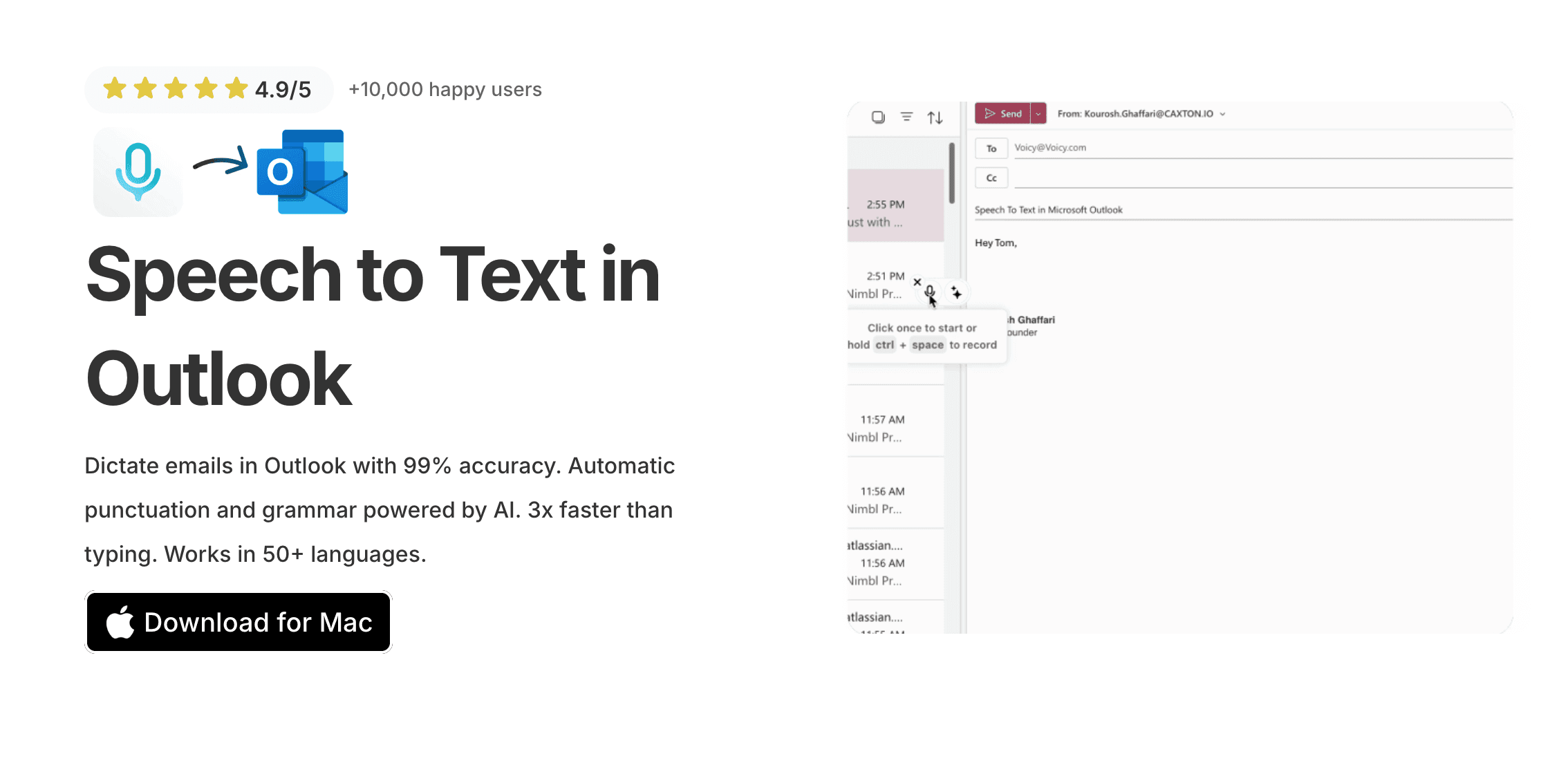
So nutzt du Voicy in Outlook
Installiere Voicy.
Öffne Outlook und starte eine neue E-Mail.
Klicke in den Textbereich der Nachricht.
Nutze das Voicy-Mikrofon, um mit dem Diktieren zu beginnen.
Sprich deine E-Mail ganz natürlich.
Stoppe die Aufnahme und überprüfe den Entwurf.
Das ist besonders nützlich, wenn du auch in Gmail, Microsoft Word oder Google Docs schreibst und eine einzige Einrichtung für spracheingabe für alle diese Programme nutzen möchtest.
Warum Menschen die Spracherkennung in Outlook nutzen
Die meisten Menschen fangen nicht mit dem Diktieren an, weil es so aufregend klingt. Sie nutzen es, weil das Schreiben von E-Mails den ganzen Tag über lästig wird.
Hier sind die wichtigsten Gründe, warum die Outlook-Spracherkennung einen Versuch wert ist:
Es ist schneller. Sprechen ist meist viel schneller, als erste Entwürfe zu tippen.
Es entlastet. Weniger Tippen bedeutet weniger Belastung für deine Hände, Handgelenke und Finger.
Es hilft bei Antworten. Schnelle Antworten fallen viel leichter, wenn du sie einfach laut aussprechen kannst.
Es eignet sich hervorragend für erste Entwürfe. Du kannst deine Gedanken schnell festhalten und sie später überarbeiten.
Wenn Handschmerzen Teil des Problems sind, interessiert dich vielleicht auch unser Leitfaden zur Spracherkennung bei Karpaltunnelsyndrom.
Wann die integrierte Outlook-Spracherkennung ausreicht
Die eigene Spracherkennung von Outlook reicht meistens aus, wenn:
du bereits für Microsoft 365 bezahlst
du hauptsächlich in Outlook arbeitest
du nur eine einfache Spracherkennung benötigst
es dir nichts ausmacht, nach dem Diktieren noch ein wenig nachzubessern
Wann Voicy die bessere Option ist
Voicy ist die bessere Wahl, wenn:
du übergreifend in Outlook, Word, Gmail, Docs und anderen Tools schreibst
du eine bessere Zeichensetzung und eine sauberere Formatierung wünschst
du KI-Unterstützung beim Umschreiben oder Verfeinern von E-Mails haben möchtest
du deinen Arbeitsablauf nicht an eine bestimmte App-Version binden willst
Die eigentliche Produktseite findest du hier: Spracherkennung in Outlook.
Warum die Spracherkennung in Outlook eventuell nicht funktioniert
Wenn das Diktieren in Outlook fehlschlägt, liegt die Lösung meist an einem dieser Punkte:
Deine Mikrofonberechtigungen sind blockiert
Das ausgewählte Mikrofon-Eingangsgerät ist falsch
Deine Internetverbindung wurde unterbrochen
Deine Outlook-Version unterstützt die integrierte Spracherkennung nicht
Du versuchst, außerhalb des unterstützten E-Mail-Textbereichs zu diktieren
Wenn du weiterhin Probleme hast, ist unsere Fehlerbehebung für die Spracheingabe ein guter nächster Schritt.
Outlook-Spracherkennung im Vergleich zu anderen E-Mail-Workflows
Viele Leute schreiben nicht nur in Outlook. Sie springen zwischen Outlook, Gmail, Dokumenten, Besprechungsnotizen und Chat-Tools hin und her.
Deshalb kann sich eine App-spezifische Spracherkennung schnell einschränkend anfühlen. Wenn dir das bekannt vorkommt, solltest du Outlook vergleichen mit:
Häufig gestellte Fragen (FAQ)
Wie nutze ich die Spracherkennung in Outlook?
Öffne Outlook, starte eine neue E-Mail, klicke in den Nachrichtentext und aktiviere die Spracherkennung, sofern deine Version dies unterstützt. Du kannst auch Voicy nutzen, wenn du eine flexiblere Einrichtung wünschst.
Hat Outlook eine integrierte Spracherkennung?
Einige Microsoft 365-Versionen von Outlook haben das. Die Verfügbarkeit hängt von der Version, dem Gerät und der verwendeten Einrichtung ab.
Warum funktioniert das Diktieren in Outlook nicht?
Die häufigsten Ursachen sind Probleme mit den Mikrofonberechtigungen, Internetprobleme, nicht unterstützte Outlook-Versionen oder die Auswahl des falschen Eingangsgeräts.
Kann ich die Spracherkennung in Outlook auf dem Mac nutzen?
Ja, aber die Unterstützung hängt von deiner Outlook-Version und deiner Einrichtung ab. Wenn du eine flexiblere, app-übergreifende Option suchst, funktioniert Voicy auch auf dem Mac.
Was ist das beste Tool für die Spracherkennung in Outlook?
Wenn du nur eine einfache integrierte Spracherkennung benötigst, reicht die native Funktion von Outlook wahrscheinlich aus. Wenn du eine sauberere Formatierung, bessere Zeichensetzung und einen Arbeitsablauf wünschst, der auch in anderen Apps funktioniert, ist Voicy die stärkere Option.
Fazit
Wenn du nur nach einer einfachen Möglichkeit suchst, E-Mails zu diktieren, kann dir die Outlook-Spracherkennung absolut helfen. Sie ist schnell, praktisch und einfach zu testen.
Wenn du eine sauberere Version dieses Arbeitsablaufs wünschst, insbesondere über mehrere Schreib-Apps hinweg, schaue dir Voicy für Outlook an.


