




Beste Spracherkennungssoftware für Windows (2026)
Wenn du speziell ein Tool suchst, das für längere Schreibprozesse, App-Kompatibilität und die tägliche Windows-Spracherkennung entwickelt wurde, lies unseren Leitfaden über Sprachererkennungs-Software für Windows.
Zusammenfassung des Artikels
Voicy ist die beste Spracherkennung für Windows, wenn du eine schnelle Spracherkennung in jeder App, saubere Zeichensetzung und einen einfachen, auf Tastenkombinationen basierenden Workflow suchst.
Windows-Spracheingabe ist die beste kostenlose integrierte Option für schnelle Notizen, stößt bei intensiver täglicher Nutzung jedoch an ihre Grenzen.
Dragon Professional ist nach wie vor die Wahl für Power-User, die tiefgehende Anpassungen und Sprachbefehle benötigen, aber der Preis ist für die meisten Menschen kaum zu rechtfertigen.
Wispr Flow ist eine gelungene geräteübergreifende Option, wenn dir synchronisierte Einstellungen und KI-Bereinigung wichtig sind.
Otter eignet sich besser für Meetings und Aufnahmen als für die Live-Spracherkennung in Windows-Apps.
Wenn du einfach nur die kurze Antwort suchst: Die meisten Windows-Nutzer sollten mit Voicy oder dem integrierten Windows-Tool starten. Deine Wahl hängt davon ab, ob du eine einfache kostenlose Spracheingabe oder zuverlässiges tägliches Schreiben in Word, Gmail, Outlook, ChatGPT und überall sonst benötigst.
Beste Spracherkennung für Windows im Jahr 2026
Die beste Spracherkennung für Windows im Jahr 2026 ist nicht immer die teuerste. Die meisten Menschen brauchen kein schwerfälliges Enterprise-Diktiersystem. Sie brauchen etwas, das schnell öffnet, in den bereits genutzten Apps funktioniert und nicht nach jedem Absatz eine manuelle Korrektur erfordert.
Aus diesem Grund konzentriert sich dieser Leitfaden auf echte Windows-Schreibprozesse und nicht nur auf Feature-Listen. Wenn du Hilfe bei der Einrichtung der integrierten Windows-Diktierfunktion suchst, lies unsere Anleitungen dazu, wie du die Spracherkennung unter Windows 10 und 11 nutzt und wie du die Sprache zu Text unter Windows effektiv nutzt. Wenn du bereits weißt, dass du ein besseres Tool für den Alltag suchst, ist die Produktseite für Voicy für Windows-Spracherkennung die beste Wahl.
Wie wir die besten Windows-Tools für die Spracherkennung ausgewählt haben
Wir haben uns fünf Kriterien angesehen, auf die es wirklich ankommt, wenn du die Sprache zu Text auf Windows jeden Tag nutzt.
Genauigkeit: Trifft das Tool die Wörter ohne ständige Korrekturen?
Geschwindigkeit: Kannst du es öffnen und in Sekundenschnelle lossprechen?
App-Abdeckung: Funktioniert es nur in einem Editor oder in deinem gesamten Windows-Workflow?
Aufbereitung: Kommt das Tool gut mit Zeichensetzung und Formatierung zurecht?
Preisleistung: Ist die Preisgestaltung für das, was du bekommst, vernünftig?
Wir haben zudem Live-Spracherkennungstools von Meeting-Transkriptionstools getrennt. Das sind zwei verschiedene Aufgaben, die in vielen Vergleichsartikeln fälschlicherweise zusammengeworfen werden.
Vergleichstabelle: Die beste Spracherkennung für Windows
Tool | Optimal für | Funktioniert in allen Windows-Apps | Größter Kompromiss |
|---|---|---|---|
Tägliches Schreiben in jeder App | Ja | Cloudbasiert, benötigt also Internet | |
Kostenlose integrierte Spracherkennung | Ja | Weniger zuverlässig für den intensiven professionellen Einsatz | |
Erweiterte Befehle und benutzerdefinierte Workflows | Ja | Sehr teuer | |
Geräteübergreifende KI-Spracherkennung | Ja | Für manche Windows-fokussierten Teams noch nicht ganz ausgereift | |
Meetings und aufgezeichnete Audioaufnahmen | Nicht wirklich | Nicht dafür gedacht, überall unter Windows zu schreiben |
1. Voicy, am besten geeignet, um überall unter Windows zu schreiben
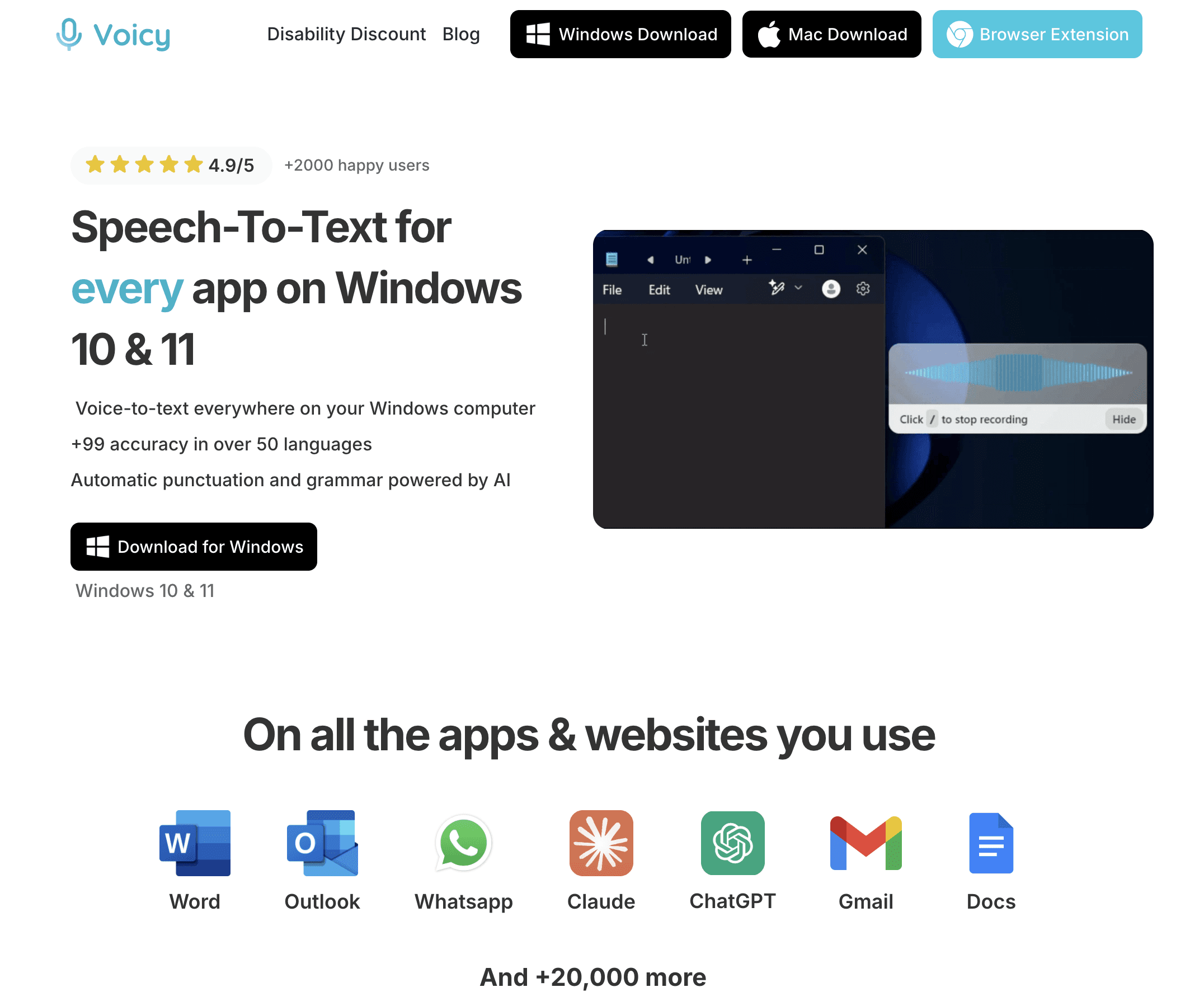
Voicy ist die beste Spracherkennung für Windows, wenn du beruflich an vielen verschiedenen Orten schreiben musst. Denk an Word, Outlook, Gmail, Slack, Notion, ChatGPT, CMS-Felder und all die Webformulare, bei denen integrierte Diktierwerkzeuge meistens nerven.
Anstatt dich in einen einzigen Editor zu zwingen, arbeitet Voicy direkt in dem Textfeld, das du bereits geöffnet hast. Das klingt nach einer Kleinigkeit, ändert aber alles. Du sprichst, der Text landet genau dort, wo du ihn brauchst, und du kannst direkt weitermachen.
Voicy fühlt sich zudem moderner an als die Diktierwerkzeuge der alten Schule. Es meistert die Zeichensetzung hervorragend, unterstützt über 50 Sprachen und bietet dir KI-Bearbeitungswerkzeuge, falls du den Text nach der Spracheingabe noch optimieren möchtest.
Optimal für: Menschen, die den ganzen Tag in verschiedenen Windows-Apps schreiben
Preise: Kostenlose Testversion, danach 8,49 $/Monat, 82 $/Jahr oder 260 $ für die Lifetime-Lizenz
Vorteile: Hohe Genauigkeit, schneller Workflow über Tastenkombinationen und kein lästiges Kopieren und Einfügen
Nachteil: Voicy nutzt eine cloudbasierte Transkription. Es ist also nicht die richtige Wahl, wenn du einen reinen Offline-Workflow benötigst.
Wenn du eine tiefere, Windows-spezifische Anleitung suchst, starte mit der Seite Windows Sprache zu Text. Wenn du Hilfe bei der Einrichtung der einzelnen Tools benötigst, ist unsere Anleitung für Windows 10 und 11 der richtige nächste Schritt.

2. Windows-Spracheingabe, die beste kostenlose integrierte Option
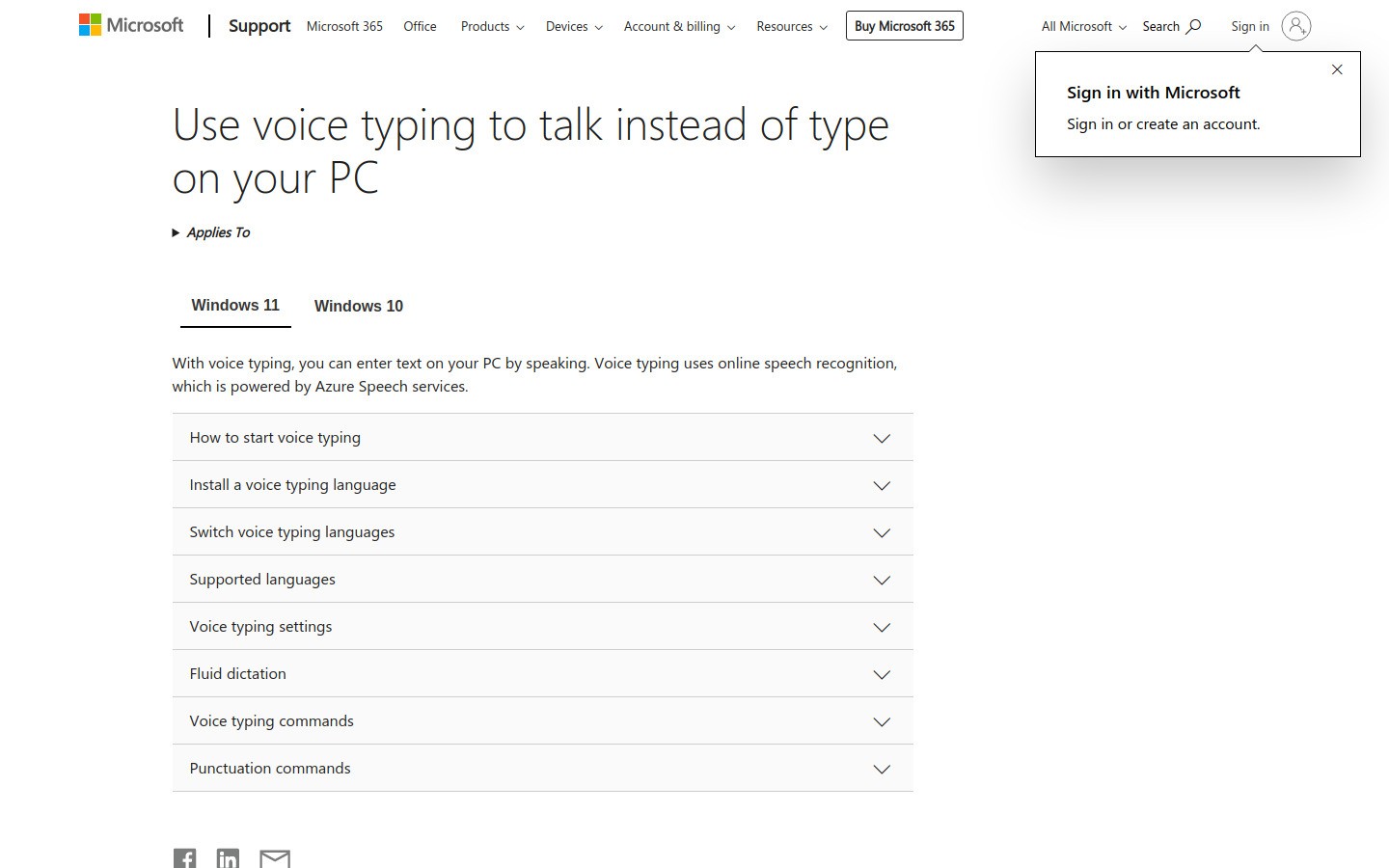
Die Windows-Spracheingabe ist der naheliegendste Startpunkt, da sie bereits installiert ist. Drücke Win + H, fang an zu sprechen und schon hast du eine sofortige Spracherkennung, ohne etwas herunterladen zu müssen.
Microsoft hat diese Funktion im Laufe der Zeit stark verbessert. Die automatische Zeichensetzung klappt besser als früher und die integrierte Sprachunterstützung reicht für viele Nutzer völlig aus. Für schnelle Notizen, kurze E-Mails und unkomplizierte Textfelder erledigt sie ihren Job.
Das Problem ist die Beständigkeit. Wenn du jede Woche stundenlang diktierst, summieren sich kleine Fehler schnell. Für die gelegentliche Nutzung ist das Tool völlig in Ordnung. Es ist jedoch meistens nicht das Werkzeug, bei dem Nutzer bleiben, wenn die Spracherkennung zu einem festen Bestandteil ihres echten Workflows wird.
Optimal für: Kostenlose, gelegentliche Spracheingabe unter Windows 10 und 11
Preise: In Windows inbegriffen
Vorteile: Keine Einrichtungskosten und sofortiger Zugriff
Nachteil: Gut genug für schnelle Aufgaben, aber nicht meine erste Wahl für intensives professionelles Schreiben.
3. Dragon Professional, das beste Tool für tiefgehende Anpassungen
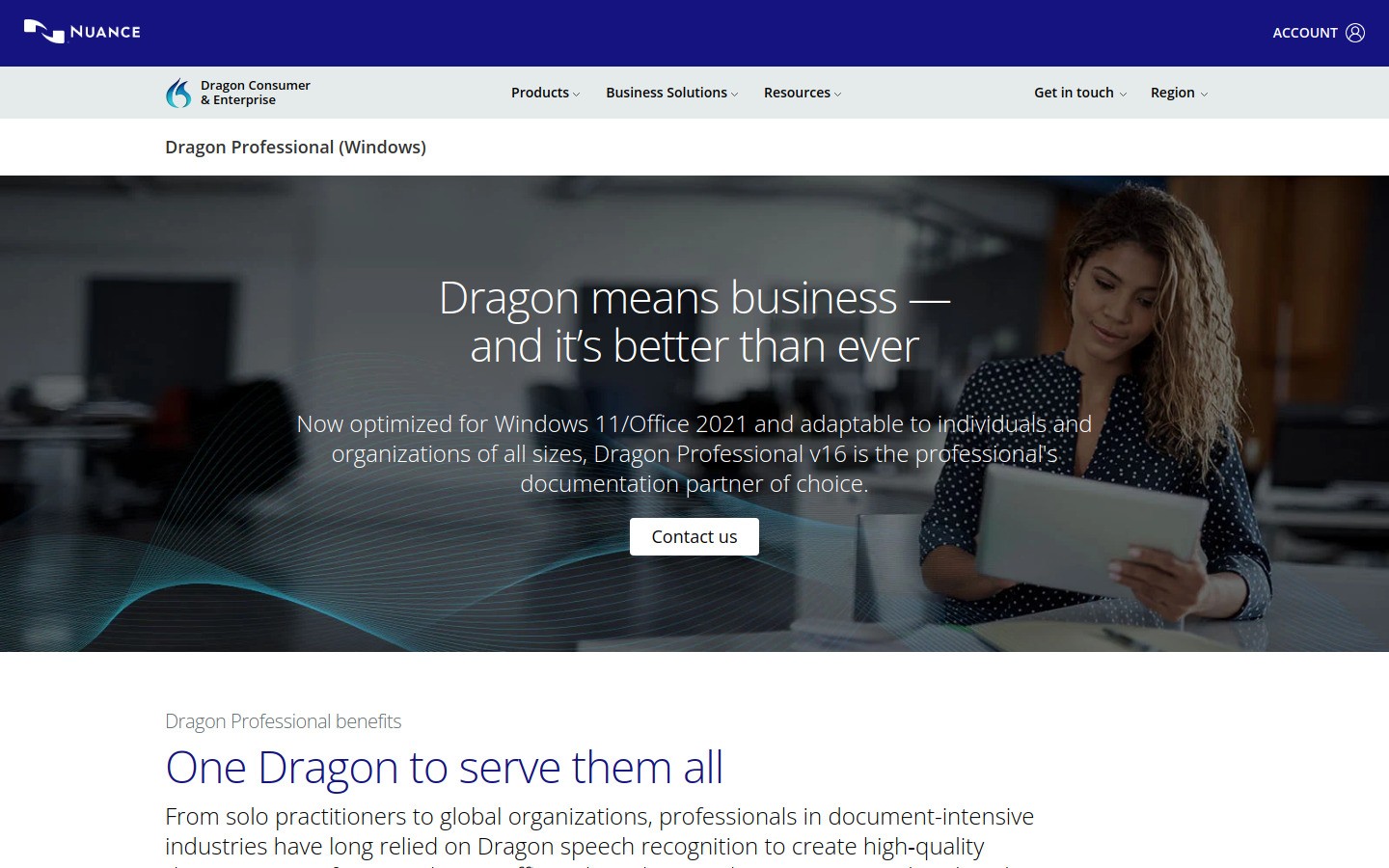
Dragon ist nach wie vor das Urgestein. Wenn du eigene Befehle, Kontrolle über branchenspezifisches Vokabular und ein eher traditionelles Spracherkennungssystem für Power-User suchst, bleibt Dragon Professional auch im Jahr 2026 relevant.
Dies ist das richtige Werkzeug für alle, die sprachgesteuerte Workflows aufbauen und nicht nur Absätze diktieren möchten. Aus diesem Grund setzen Teams in den Bereichen Recht, Medizin und Dokumentation nach wie vor auf Dragon.
Der Haken liegt auf der Hand: Dragon kostet deutlich mehr als die meisten modernen Spracherkennungstools und das Produkt richtet sich eher an Spezialisten. Für den normalen Windows-Nutzer ist es schlichtweg überdimensioniert.
Optimal für: Profis, die eine erweiterte Befehlssteuerung benötigen
Preise: Premium-Preise, die meist weit über denen gängiger Consumer-Apps liegen
Vorteile: Benutzerdefinierte Befehle, Sprachautomatisierung und ein etablierter Ruf
Nachteil: Preis und Komplexität. Die meisten Nutzer fahren mit anderen Tools günstiger und besser.
Wenn Dragon in deiner engeren Auswahl ist, lohnt sich auch ein Blick auf unseren Vergleich von Dragon NaturallySpeaking-Alternativen.
4. Wispr Flow, am besten für eine elegante, geräteübergreifende Spracherkennung
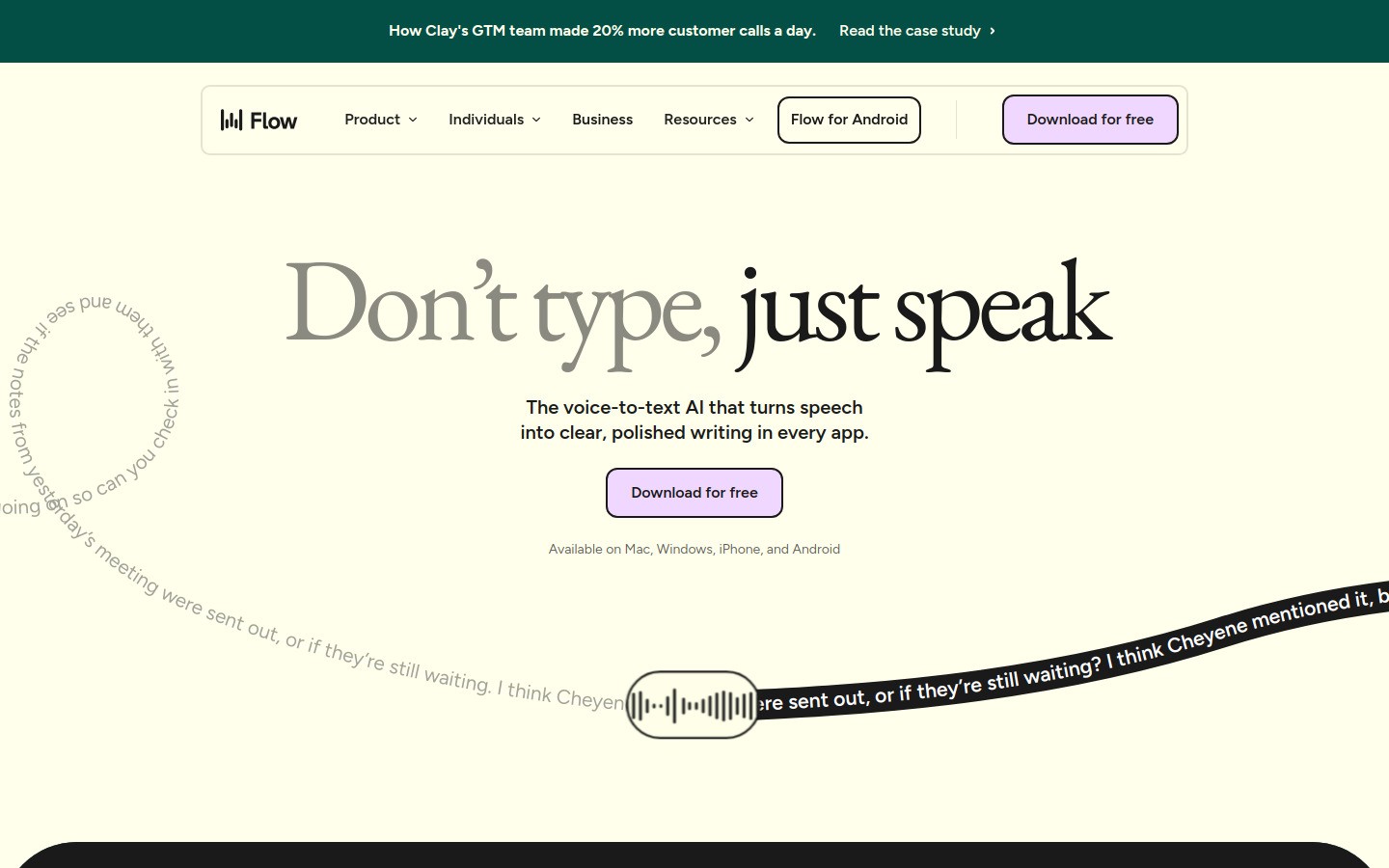
Wispr Flow ist eines der interessanteren neueren Tools in dieser Kategorie. Es legt großen Wert auf stilvolles Schreiben, synchronisierte Einstellungen und die Idee, dass deine Spracherkennung dich auf allen Geräten begleiten sollte.
Das macht es besonders attraktiv, wenn du häufig zwischen Windows und mobilen Geräten wechselst oder eine KI-Bereinigung direkt beim Diktieren nutzen möchtest. Es ist ein modernes Produkt, und das merkt man ihm auch an.
Dennoch würde ich es nicht als Standardempfehlung für jeden Windows-Nutzer bezeichnen. Voicy fühlt sich direkter auf den simplen Workflow „Tastenkombination drücken, überall sprechen“ unter Windows abgestimmt an, während Wispr Flow breiter aufgestellt und etwas stärker an das eigene Ökosystem gebunden ist.
Optimal für: Nutzer, die eine synchronisierte, feingeschliffene Spracherkennung auf mehreren Geräten wünschen
Preise: Kostenlose Testversion verfügbar, kostenpflichtige Tarife variieren je nach Funktionsumfang und Teamgröße
Vorteile: KI-Bereinigung, persönliches Wörterbuch und geräteübergreifende Nutzung
Nachteil: Ein starkes Produkt, aber für die meisten unter Windows nicht so geradlinig und fokussiert wie Voicy.
5. Otter, am besten für Meetings und Aufnahmen
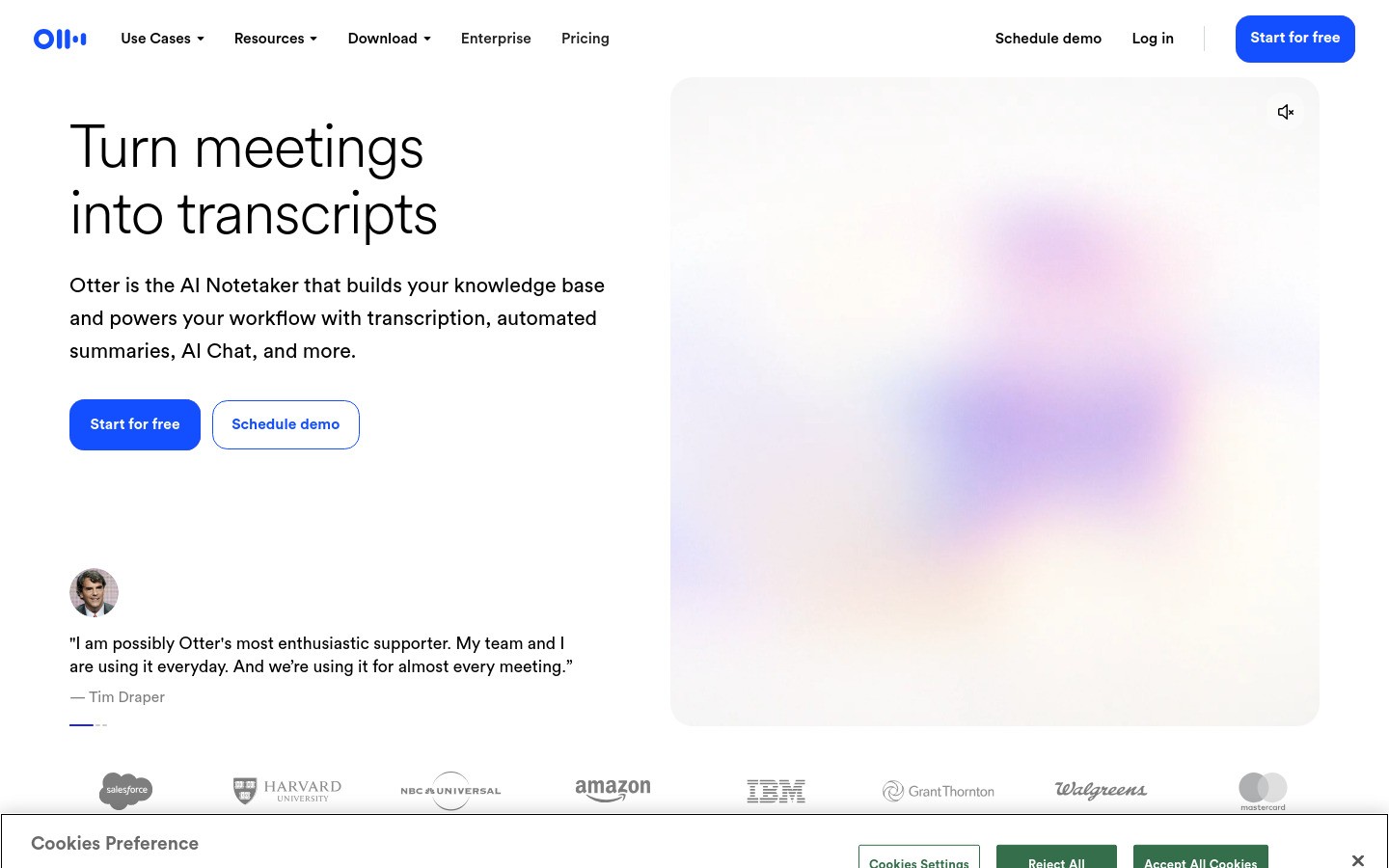
Otter ist nützlich, löst aber ein ganz anderes Problem. Es eignet sich hervorragend, um Meetings mitzuschreiben, Transkripte zu erstellen und Audioaufnahmen später in Notizen umzuwandeln. Das ist besonders praktisch, wenn es bei dir eher um das Festhalten von Gesprächen geht als um das aktive Schreiben in Apps per Stimme.
Wenn du jedoch das Tippen auf der Tastatur unter Windows durch Sprechen ersetzen willst, ist Otter nicht die beste Wahl. Es fungiert eher als Aufnahmegerät und Meeting-Assistent denn als universelles Diktier-Tool.
Optimal für: Meetings, Interviews und Audio-zu-Text-Workflows
Preise: Kostenfreie Basisversion, kostenpflichtige Tarife für intensivere Nutzung
Vorteile: Hervorragende Transkripte und automatisierte Zusammenfassungen von Besprechungen
Nachteil: Nicht dafür konzipiert, Text direkt in beliebige Windows-Apps einzugeben.
Welches Windows-Tool für Software zu Text solltest du wählen?
Hier ist die einfache Übersicht.
Wähle Voicy, wenn du die beste Allround-Software für die Sprache zu Text unter Windows suchst und Wert auf schnelles Schreiben in jeder App legst.
Wähle die Windows-Spracheingabe, wenn du eine kostenlose Option für den Einstieg suchst.
Wähle Dragon Professional, wenn du eine spezialisierte Spracherkennung mit vielen Sprachbefehlen benötigst.
Wähle Wispr Flow, wenn dir geräteübergreifender Komfort wichtiger ist als ein reiner Windows-fokussierter Workflow.
Wähle Otter, wenn du vor allem Meetings transkribieren und nicht live in Textfelder diktieren willst.
Für die meisten Leser, die auf dieser Seite landen, empfehle ich ganz pragmatisch Voicy als erste Wahl und die Windows-Spracheingabe als zweite Option. Das eine ist das beste Werkzeug für die tägliche Arbeit. Das andere ist die beste kostenlose Alternative für zwischendurch.
Häufig gestellte Fragen
Was ist die beste Spracherkennung für Windows?
Die beste Spracherkennung für Windows ist Voicy, wenn du eine präzise App-übergreifende Spracheingabe suchst. Die Windows-Spracheingabe ist hingegen die beste kostenlose, bereits integrierte Option.
Hat Windows eine eingebaute Spracherkennung?
Ja. Windows verfügt über die integrierte Spracheingabe. Du kannst sie in allen unterstützten Textfeldern ganz einfach mit der Tastenkombination Win + H starten.
Lohnt sich Dragon im Jahr 2026 noch?
Ja, aber hauptsächlich für Spezialisten, die komplexe eigene Sprachbefehle und eine tiefe Kontrolle über ihre Workflows benötigen. Für die meisten normalen Nutzer ist es im Vergleich zu moderneren Tools schlichtweg zu teuer.
Was ist besser als die Windows-Spracheingabe?
Wenn du eine präzisere Qualität beim alltäglichen Diktieren, eine zuverlässigere Zeichensetzung und eine bessere Unterstützung für unterschiedliche Workflows suchst, sind Tools wie Voicy die bessere Wahl.
Das finale Fazit
Der Wunsch nach der besten Spracherkennung für Windows klingt zwar komplex, aber die richtige Entscheidung ist eigentlich ganz einfach: Wenn du eine kostenlose Basislösung suchst, starte mit der Windows-Spracheingabe. Wenn du ein Tool suchst, mit dem du produktiv arbeiten kannst, entscheide dich für Voicy.
Das ist im Jahr 2026 der unkomplizierteste Weg für die meisten Nutzer. Du kannst direkt Voicy für Windows-Spracherkennung ausprobieren und unsere älteren Ratgeber erst dann zur Hand nehmen, wenn du Hilfe bei der Einrichtung brauchst oder das Tool zunächst mit den Windows-Bordmitteln vergleichen möchtest.


