




5 beste Sprache-zu-Text-Tools für Autoren mit Microsoft Word (2026)
Autoren am PC brauchen oft mehr als nur Word-Unterstützung. Hier ist unsere Übersicht der besten Spracherkennung für Windows, wenn du ein Setup für Entwürfe, Notizen, E-Mails und Bearbeitung suchst.
Zusammenfassung des Artikels
Voicy eignet sich am besten für Autoren, die in Microsoft Word arbeiten und schnell sauberere Entwürfe erstellen möchten. Es funktioniert auf dem Mac, unter Windows sowie im Browser, fügt Satzzeichen automatisch hinzu und bietet eine kostenlose Testversion.
Microsoft Word Diktieren ist völlig ausreichend, wenn du bereits für Microsoft 365 bezahlst und nur eine grundlegende integrierte Spracherkennung benötigst.
Dragon Professional ist nach wie vor leistungsstark, aber teuer und fühlt sich schwerfälliger an, als es die meisten Solo-Autoren benötigen.
Google Docs Spracheingabe ist nützlich für erste grobe Entwürfe, eignet sich aber nicht für einen primär auf Word ausgerichteten Workflow.
Windows-Sprachsteuerung ist die günstige Ausweichlösung für Windows-Nutzer, jedoch nicht die flüssigste Option für ernsthaftes Schreiben langer Texte.
Du willst die Kurzfassung? Wenn du Bücher, Artikel, Essays oder Kundenaufträge in Word verfasst, starte mit Voicy für Microsoft Word. Es ist der sauberste Weg, um ohne lästige Hürden von der Idee zum ersten Entwurf zu gelangen.
Die beste Spracheingabe für Autoren, die Microsoft Word nutzen
Wenn du jeden Tag in Word schreibst, brauchst du nicht noch eine allgemeine Liste zum Thema Sprache zu Text.
Du benötigst ein Tool, das sich daran anpasst, wie Autoren tatsächlich in Microsoft Word arbeiten. Das bedeutet lange Sessions, unordentliche erste Entwürfe, Überarbeitungen und viel Hin und Her zwischen Nachdenken und Bearbeiten.
Die beste Spracheingabe für Autoren, die Microsoft Word nutzen, hilft dir dabei, schneller zu entwerfen, ohne dass am Ende ein riesiges Chaos zum Aufräumen entsteht. Nachfolgend findest du die fünf Tools, die du kennen solltest, und für wen sie sich jeweils eignen.
Wie wir diese Tools ausgewählt haben
Ich habe diese Liste auf Tools beschränkt, die Autoren realistisch mit Microsoft Word nutzen können, und nicht jede x-beliebige Sprache zu Text App im Internet aufgeführt.
Word-Eignung: Funktioniert es gut mit Microsoft Word und nicht nur in irgendwelchen Textfeldern?
Qualität des Entwurfs: Erhältst du lesbare Absätze mit Satzzeichen statt einer Wand aus unstrukturiertem Text?
Autoren-Workflow: Eignet es sich gut für Artikel, Berichte, Essays, Szenen und Notizen?
Einrichtungsaufwand: Kannst du sofort loslegen oder brauchst du ein ganzes Wochenende, um es zu konfigurieren?
Preis-Leistungs-Verhältnis: Ist die gesparte Zeit den Preis wert?
1. Voicy, der Gesamtsieger für Autoren, die Microsoft Word nutzen
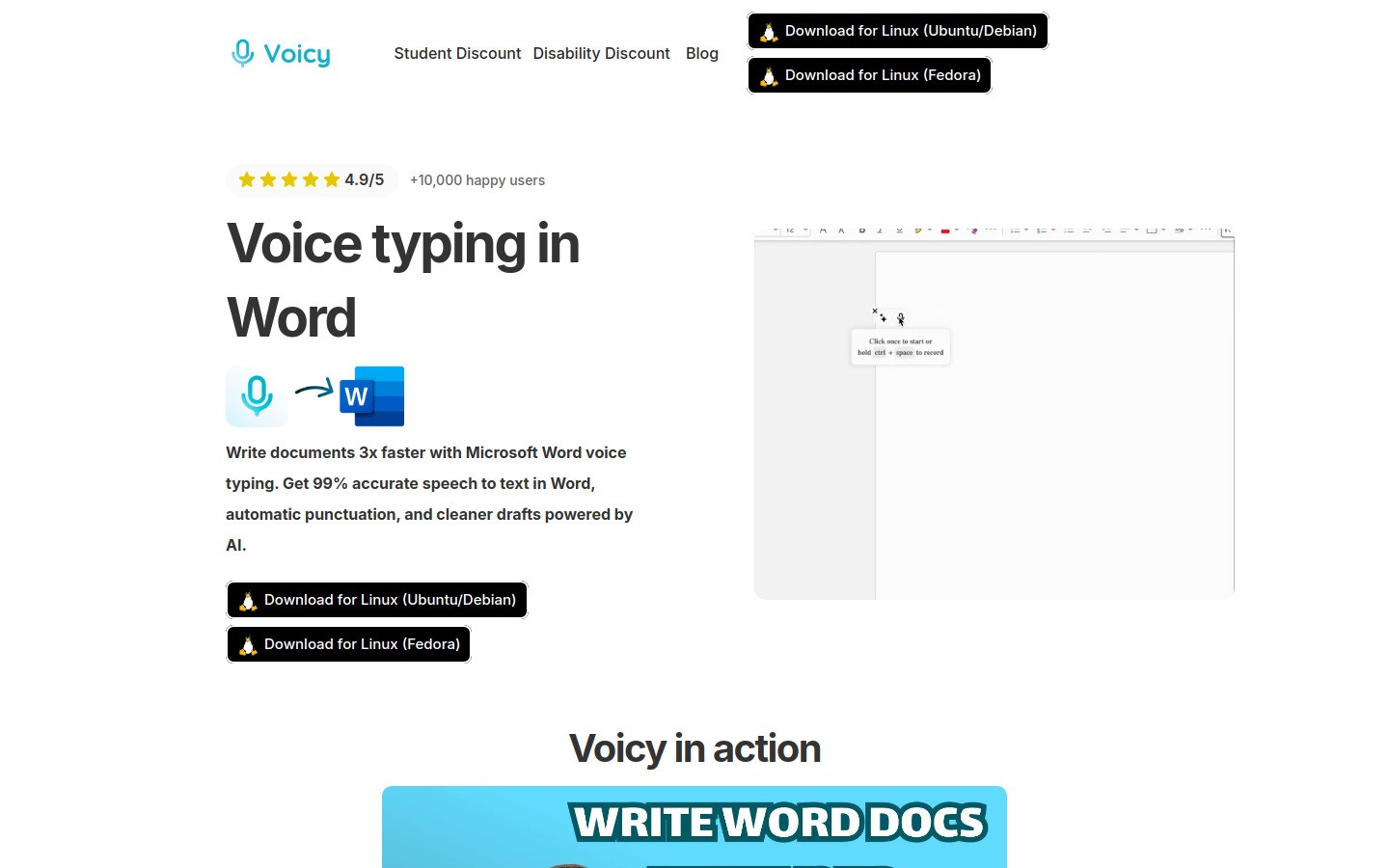
Voicy ist die beste Option für die meisten Autoren, die Microsoft Word intensiv nutzen. Es ist für schnelle Spracherkennung, saubere Zeichensetzung und weniger Nacharbeit nach dem Diktieren optimiert.
Das ist wichtiger, als viele denken. Ein Sprachtool kann auf dem Papier noch so präzise sein – es fühlt sich trotzdem furchtbar an, wenn es merkwürdige Formatierungen erzeugt, den Satzfluss ignoriert oder dich dazu zwingt, jede Seite zwanzig Minuten lang nachzubearbeiten.
Voicy läuft auf Mac, Windows und als Browser-Erweiterung. Wenn dein Autorenleben ständig zwischen Word, Docs, E-Mails und Recherche-Tabs hin- und herspringt, hilft dir diese Flexibilität enorm. Du bist nicht an einen einzigen Editor gebunden.
Ideal für: Autoren, die häufig in Word entwerfen und Schnelligkeit ohne fehlerhaften Text wünschen
Warum Autoren es schätzen: hohe Genauigkeit, automatische Zeichensetzung, einfache Einrichtung und KI-Bereinigungsoptionen
Kompromiss: Es ist cloudbasiert – also nicht die richtige Wahl, wenn du einen reinen Offline-Workflow benötigst
Preise: 8,49 $/Monat, 82 $/Jahr oder 260 $ für die Lifetime-Lizenz, inklusive kostenloser Testversion
Wenn du eine detailliertere, Word-spezifische Anleitung suchst, lies Spracheingabe in Microsoft Word. Wenn du eine breitere Auswahl an Autoren-Tools vergleichen möchtest, schau dir auch Spracherkennung für Autoren an.
2. Microsoft Word Diktieren, die beste integrierte Option, wenn du bereits für Microsoft 365 bezahlst
Word Diktieren ist für viele die Standardwahl, weil es ohnehin schon da ist. Wenn du Microsoft 365 nutzt, ist der Diktieren-Button in Word der einfachste Einstieg.
Für schnelle Notizen, grobe Absätze und kurze Entwürfe reicht es völlig aus. Du klickst auf das Mikrofon, sprichst und der Text erscheint im Dokument. Keine zusätzliche App-Installation. Keine lange Recherche. Das ist ein echter Vorteil.
Trotzdem eignet es sich eher für gelegentliches Diktieren als für intensive Schreibprozesse. Lange Sessions können unregelmäßiger laufen, und viele Autoren müssen am Ende mehr korrigieren, als sie dachten.
Ideal für: Microsoft 365-Nutzer, die eine einfache Word-Spracherkennung ohne zusätzliche Einrichtung wünschen
Warum es funktioniert: Direkt in Word integriert, leicht zu finden, solide Unterstützung bei der Zeichensetzung
Kompromiss: An das Microsoft-Ökosystem gebunden und nicht immer am saubersten bei längeren Entwürfen
Preise: In Microsoft 365 enthalten
Wenn du nur gelegentlich in Word schreibst, reicht das völlig aus. Wenn Word dein Hauptarbeitsplatz ist, wirst du dir wahrscheinlich ein präziseres Tool wünschen.
3. Dragon Professional, ideal für Power-User mit speziellem Fachvokabular
Dragon genießt nicht ohne Grund einen hervorragenden Ruf. Es bietet starke Anpassungsmöglichkeiten, Sprachbefehle und Unterstützung für Fachbegriffe. Wenn du juristische, medizinische oder technische Inhalte in Word schreibst, kann das den Ausschlag geben.
Gleichzeitig ist es das schwerfälligste Tool auf dieser Liste. Die Einrichtung ist aufwendiger. Der Preis ist deutlich höher. Das Ganze fühlt sich eher so an, als würde man ein ganzes System anschaffen, statt einfach ein leichtes Autoren-Tool auszuprobieren.
Für manche lohnend – für die meisten Solo-Autoren ist es jedoch schlichtweg übertrieben.
Ideal für: Professionelle Anwender mit speziellem Vokabular und entsprechendem Budget
Warum es funktioniert: umfangreiche Befehle, hohe Anpassbarkeit, lange Erfahrung im Bereich der Spracherkennung
Kompromiss: teuer, aufwendigere Einrichtung, weniger geeignet für Leute, die einfach heute noch mitschreiben wollen
Wenn du Alternativen suchst, weil Dragon dir zu klobig oder zu teuer ist, wirf einen Blick auf diese Dragon-Alternativen.
4. Google Docs Spracheingabe, das beste kostenlose Notizbuch vor dem Wechsel zu Word
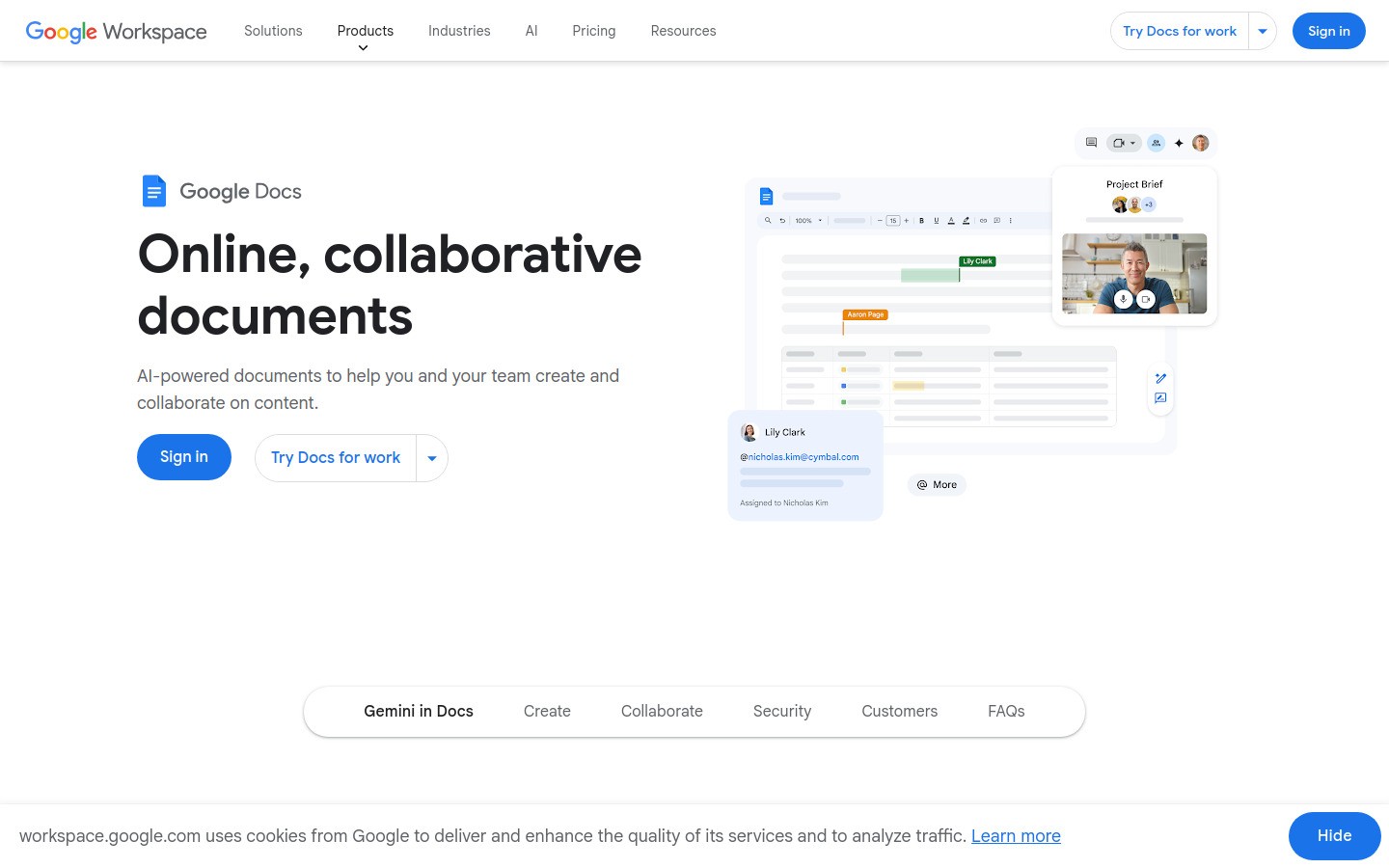
Google Docs Spracheingabe ist kein echtes Microsoft Word-Tool, wird aber von Autoren gerne als kostenloser Zwischenschritt genutzt. In Docs einsprechen, den Text kurz bereinigen und den Entwurf dann in Word einfügen.
Dieser Ablauf funktioniert erstaunlich gut für Brainstorming, Tagebucheinträge, Gliederungen und erste rohe Entwürfe. Er ist weniger ideal, wenn dein kompletter Bearbeitungs- und Formatierungsprozess in Word stattfindet und du auch dort bleiben möchtest.
Ideal für: Autoren, die einen kostenlosen Ort zum Diktieren suchen, bevor sie in Word editieren
Warum es funktioniert: kostenlos, unkompliziert, für viele bereits vertraut
Kompromiss: Nicht nativ in Word integriert, was einen zusätzlichen Zwischenschritt im Workflow bedeutet
Preise: Kostenlos mit einem Google-Konto
Wenn du hauptsächlich in Docs arbeitest, lies stattdessen Spracherkennung für Google Docs.
5. Windows-Sprachsteuerung, die beste kostenlose Ausweichlösung für Windows
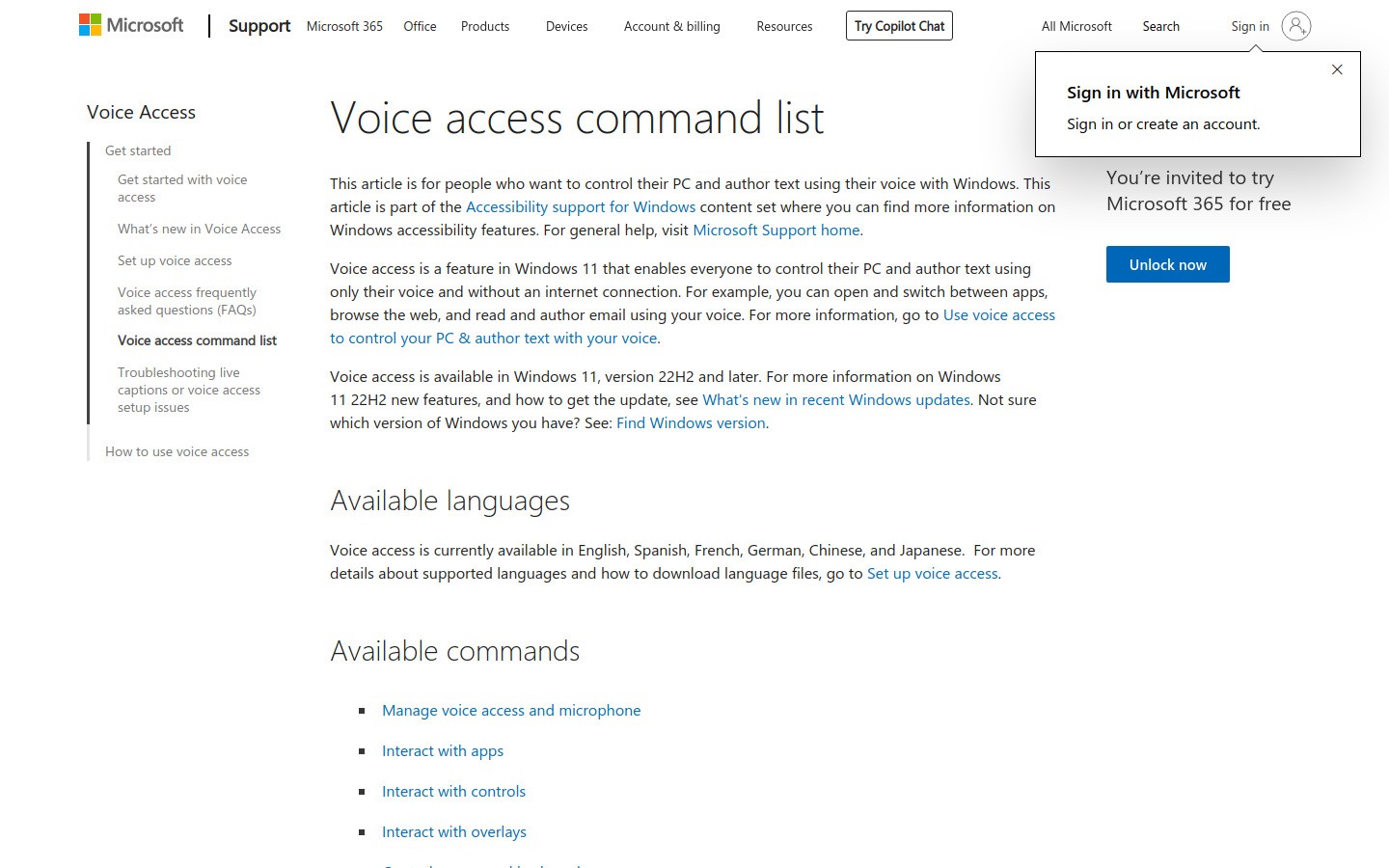
Die Windows-Sprachsteuerung ist die praktische Ausweichoption für alle, die eine kostenlose, integrierte Windows-Lösung suchen und mit einer etwas holprigeren Bedienung leben können.
Sie hilft beim einfachen Verfassen von Texten sowie bei der Systemsteuerung und wertet die Barrierefreiheit deutlich auf. Für Autoren im Schreibfluss innerhalb von Word fühlt sie sich jedoch meist eher rein funktional als komfortabel an.
Ideal für: Windows-Nutzer, die eine kostenlose Ausweichmöglichkeit oder Barrierefreiheits-Unterstützung benötigen
Warum es funktioniert: direkt in Windows integriert, keine zusätzlichen Kosten, nützliche systemweite Steuerung
Kompromiss: nicht so geschmeidig oder auf Autoren zugeschnitten wie spezialisierte Spracherkennungstools
Preise: kostenlos auf unterstützten Windows-Geräten
Weitere Windows-spezifische Optionen findest du unter Windows Sprache zu Text und Anleitung für Sprache zu Text unter Windows 10 und 11.
Schnellvergleich für Word-Autoren
Tool | Bestens geeignet für | Größter Nachteil |
|---|---|---|
Voicy | Autoren, die das beste Allround-Erlebnis beim Entwerfen in Word suchen | Benötigt Internet, cloudbasierter Workflow |
Word Diktieren | Nutzer, die ohnehin schon für Microsoft 365 bezahlen | Weniger ausgereift bei längeren Entwürfen |
Dragon Professional | Power-User mit speziellem Fachvokabular | Teuer und aufwendiger in der Einrichtung |
Google Docs Spracheingabe | Kostenloses Festhalten von ersten Entwürfen vor dem Wechsel zu Word | Nicht nativ in Word integriert |
Windows-Sprachsteuerung | Kostenlose Windows-Alternative | Bietet nicht den flüssigsten Schreibkomfort |
Welches Tool sollten Autoren wählen?
Hier ist die ehrliche Antwort.
Wenn du die Funktion nur gelegentlich nutzt und ohnehin für Microsoft 365 bezahlst, fange mit Word Diktieren an. Das ist der schnellste Test.
Wenn du ernsthaft schreibst und Word für echte Projekte, Entwürfe, Überarbeitungen, Freelance-Aufträge, Berichte oder Buchkapitel nutzt, ist Voicy die bessere Wahl. Es erleichtert dir den Alltag, anstatt dir nur bei der Installation Zeit zu sparen.
Wenn du spezielles Vokabular und umfassende Sprachbefehle benötigst, ist Dragon nach wie vor sinnvoll. Wenn du es kostenlos und einfach haben willst, bringen dich Google Docs oder die Windows-Sprachsteuerung voran.
Tipps für bessere Word-Entwürfe per Spracherkennung
Erst entwerfen, dann korrigieren. Diktieren klappt am besten, wenn du aufhörst, jeden Satz sofort live perfektionieren zu wollen.
Nutze ein anständiges Mikrofon. Du brauchst kein Studio-Equipment, aber Laptop-Mikrofone in lauten Räumen sorgen für unnötige Fehler.
Denke in Absätzen. Die meisten Autoren erzielen bessere Ergebnisse, wenn sie eine Idee nach der anderen diktieren anstatt mühsam Satz für Satz.
Nutze Word für die Überarbeitung. Die Spracheingabe eignet sich hervorragend, um den Entwurf zu erstellen. Word ist dann perfekt, um ihn in Form zu bringen.
Fazit
Die besten Tools zur Spracheingabe für Autoren, die Microsoft Word nutzen, versuchen nicht alle, denselben Zweck zu erfüllen.
Einige sind einfache, integrierte Funktionen. Andere sind kostenlose Behelfslösungen. Wieder andere sind schwergewichtige Diktiersysteme für Unternehmen. Für die meisten Autoren liegt der optimale Punkt bei einem Tool, das dir einen saubereren ersten Entwurf direkt in deinem echten Workflow liefert – ohne dich an anderer Stelle auszubremsen.
Deshalb ist Voicy hier mein Favorit. Es passt sich der Art und Weise an, wie Autoren Word tatsächlich nutzen, und nicht der Art, wie Software-Präsentationen es vorgaukeln.
Bereit zum Ausprobieren? Starte mit Spracheingabe in Microsoft Word oder teste Voicy kostenlos.


