





Zusammenfassung des Artikels
Wenn du die besten Linux-Apps für Entwickler im Jahr 2026 suchst, solltest du deinen gesamten Workflow betrachten: Code, Terminal-Befehle, Git, API-Testing, Dokumente, Browser-Debugging, KI-Unterstützung, Team-Updates, Aufnahmen, Passwörter und Spracheingabe.
Voicy: Die beste Spracheingabe-Ebene für Dokumente, PR-Notizen, GitHub-Issues, Kommentare, Prompts, Slack-Updates und technisches Schreiben unter Linux.
Visual Studio Code: Der beste Allround-Code-Editor für Linux, ideal für Erweiterungen, Git, Debugging, Terminals und KI-Coding-Workflows.
JetBrains Toolbox: Der beste Weg, um vollwertige IDEs wie IntelliJ IDEA, PyCharm, WebStorm, GoLand und CLion unter Linux zu verwalten.
Warp: Das beste moderne Linux-Terminal für Befehlsbearbeitung, wiederverwendbare Workflows und KI-gestützte Terminal-Arbeit.
Lazygit: Der beste Git-Client für das Terminal, wenn du Geschwindigkeit willst, ohne jeden Befehlsparameter auswendig lernen zu müssen.
Bruno: Der beste API-Client für Git-natives, lokales Testen von REST, GraphQL, gRPC und WebSockets.
Obsidian: Die beste Markdown-Notizen-App für Architektur-Notizen, Projektdokumente, Code-Snippets und persönliche Wissensdatenbanken.
Firefox Developer Edition: Der beste Entwickler-Browser zum Inspizieren, Debuggen und Testen von Web-Apps unter Linux.
GitHub Copilot: Der beste KI-Coding-Assistent, wenn dein Team bereits mit GitHub, VS Code, JetBrains-IDEs oder dem GitHub-CLI arbeitet.
Slack: Die beste Linux-Kommunikations-App für Teams, die in Channels, Alerts, Standups und Incident-Threads leben.
OBS Studio: Der beste Screen-Recorder für Demos, Bug-Reports, Walkthroughs, Support-Clips und technische Tutorials.
Bitwarden: Der beste Passwort-Manager für Linux-Entwickler, die einen sicheren, geräteübergreifenden Tresor-Zugriff benötigen.
Direkt geantwortet: Was sollte ein Entwickler auf Linux installieren?
Die besten Linux-Apps für Entwickler sind Visual Studio Code oder eine JetBrains-IDE zum Codieren, Warp für das Terminal, Lazygit für Git, Bruno für APIs, Obsidian für Notizen, Firefox Developer Edition für das Browser-Debugging, GitHub Copilot für KI-Code-Hilfe, Slack für die Teamkommunikation, OBS Studio für Demos, Bitwarden für Passwörter und Voicy für die app-übergreifende Spracherkennung.
Dieses Paket deckt den gesamten Workflow ab, nicht nur den Code-Editor. Es hilft dir, Code auszuliefern, bessere Issues und Dokumente zu schreiben, APIs zu testen, Fehler aufzuzeichnen, Teamkollegen zu antworten und gesprochene Gedanken in klaren Text auf ganz Linux zu verwandeln.
Warum Linux-Entwicklertools einen Workflow-Fokus brauchen
Linux-Entwickler schreiben nicht nur den ganzen Tag Code. Du erklärst Bugs, aktualisierst Tickets, prüfst Pull-Requests, schreibst Dokumente, kopierst Terminal-Notizen, sendest Slack-Updates, erstellst KI-Prompts und nimmst kurze Demos auf, wenn ein Screenshot nicht ausreicht.
Deshalb ist diese Liste nicht nur ein Ranking von Code-Editoren. Es ist ein praktischer Linux-Entwickler-Workflow: Ein starkes Tool für jeden Teil des Tages, plus Voicy als Spracheingabe-Ebene für das Schreiben, das dich sonst ausbremst.
Wenn du auch ein allgemeineres Setup suchst, lies unseren Guide über die besten Linux-Apps. Wenn dein Hauptbedürfnis das Tippen mit der Stimme ist, starte mit Voicy für Linux oder dem ausführlicheren Spracherkennung Linux-Guide.
Schnellvergleich: Linux-Entwicklertools nach Anwendungsfall
Anwendungsfall | Beste App | Warum Entwickler sie nutzen | Größter Kompromiss |
|---|---|---|---|
Code-Editor | Erweiterungen, Git, Debugging, Terminal, Remote-Arbeit und KI-Unterstützung. | Kann träge werden, wenn du zu viele Erweiterungen installierst. | |
Vollwertige IDEs | Verwaltet professionelle IDEs für Java, Python, JavaScript, Go, C, C++ und mehr. | Kostenpflichtige JetBrains-IDEs sind für viele Teams nützlich, aber nicht jeder braucht diese Schwergewichte. | |
Terminal | Moderne Befehlsbearbeitung, Blöcke, Workflows und KI-Hilfe in einem nativen Linux-Terminal. | Terminal-Puristen bevorzugen vielleicht Alacritty, Kitty, GNOME Terminal oder tmux. | |
Git-Client | Schnelles Terminal-UI für Staging, Commits, Branches, Rebases und Stashes. | Du musst Git immer noch verstehen, wenn die Historie kompliziert wird. | |
API-Testing | Lokale API-Sammlungen, die in deinem Repository liegen und perfekt mit Git funktionieren. | Weniger vertraut für Teams, die bereits auf Postman standardisiert sind. | |
Notizen und Doku | Markdown-Notizen für Architektur-Entscheidungen, Projektprotokolle, Snippets und Lernen. | Nicht Open Source und Synchronisation ist ein kostenpflichtiges Add-on, es sei denn, du verwaltest es selbst. | |
Browser-Debugging | Entwicklerfokussiertes Browserprofil mit starken Inspektions- und Debugging-Tools. | Möglicherweise brauchst du immer noch Chrome oder Chromium für browserspezifische QA. | |
KI-Coding | Code-Vorschläge, Chat, Erklärungen und IDE-Integration für gängige Stacks. | Muss überprüft werden. Kann mit Überzeugung Unsinn schreiben. | |
Kommunikation | Team-Chat, Alerts, Standups, Triage, Incident-Kanäle und asynchrone Updates. | Die Linux-App wird von Slack immer noch als Beta eingestuft. | |
Aufnahme | Nimm Bug-Demos, Onboarding-Clips, Tutorials und Support-Walkthroughs auf. | Mehr Aufwand bei der Einrichtung als ein einfaches Screenshot-Tool. | |
Passwörter | Plattformübergreifende Tresore, Browser-Erweiterungen, Freigaben und Linux-Desktop-Apps. | Gehostete Synchronisierung passt vielleicht nicht zu Teams, die vollständig selbstverwaltete Secrets verlangen. | |
Spracheingabe | Diktiere Dokumente, Issues, Kommentare, Prompts, PR-Notizen, Terminal-Notizen und Nachrichten. | Cloudbasierte Transkription ist nichts für komplett wolkenfreie Workflows. |
1. Voicy, die beste Linux-Spracherkennung für Prompts, Nachrichten, Dokumente und alles andere
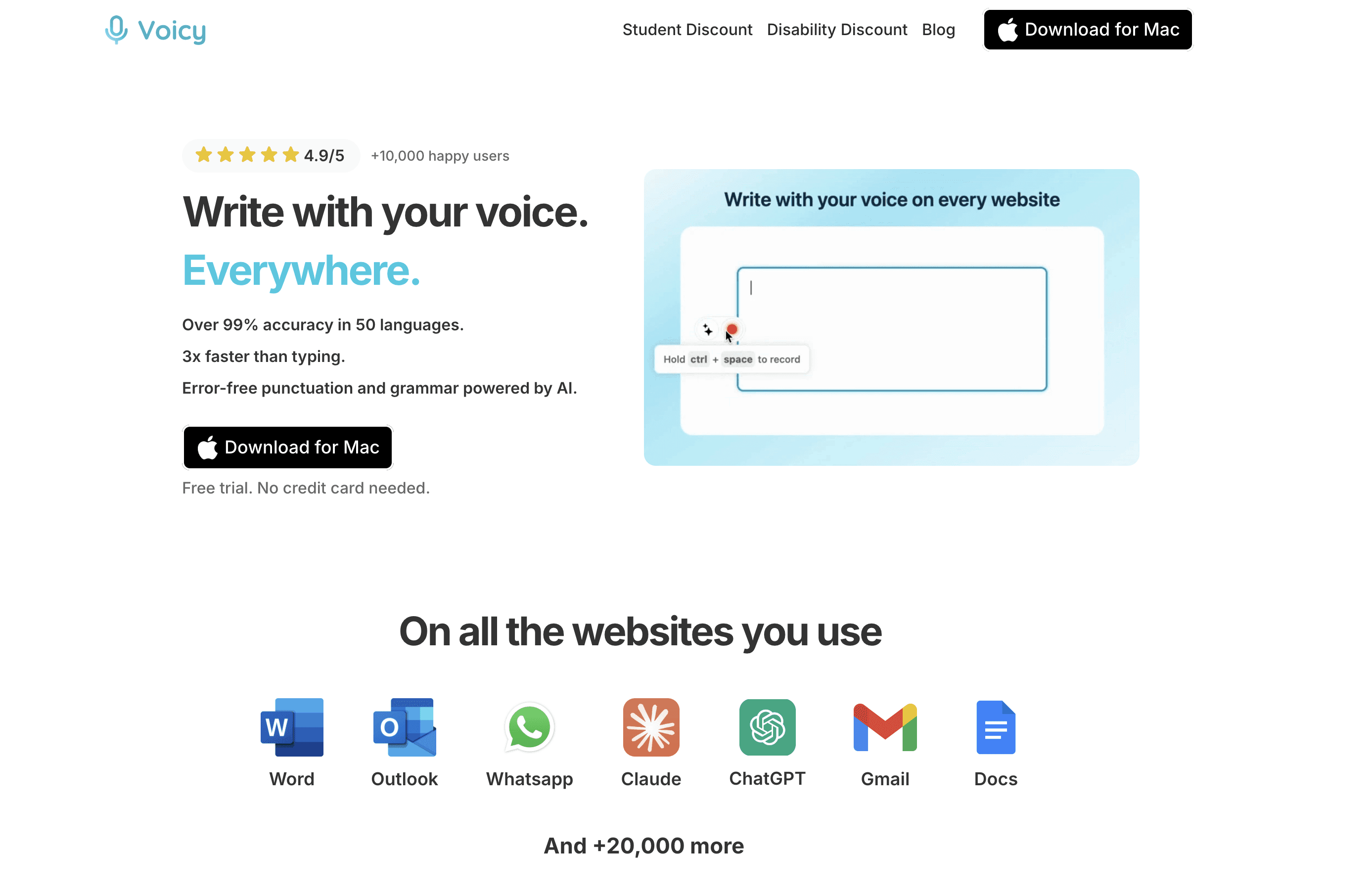
Voicy ist das Tool auf dieser Liste, das dir das Schreiben in all deinen anderen Linux-Apps erleichtert. Entwickler schreiben ständig: GitHub-Issues, PR-Zusammenfassungen, Code-Kommentare, Dokumente, Release-Notes, Slack-Updates, Browser-KI-Prompts, Support-Antworten, Terminal-Notizen und Architekturentscheidungen.
Linux bietet viele gute Möglichkeiten zum Codieren, aber eine ausgereifte, app-übergreifende Spracherkennung war historisch gesehen eher schwach. Voicy schließt diese Lücke, indem es dir Live-Spracheingabe und Transkription von Datei-Uploads für deinen gesamten Entwickler-Workflow bietet.
Optimal für: Entwickler, die schneller denken als sie tippen, viele Tickets und Dokumente schreiben, Browser-KI-Tools nutzen oder technische Erklärungen schneller entwerfen wollen.
Was besonders auffällt:
Funktioniert als integrierte Spracheingabe für Linux-Schreib-Workflows.
Nützlich für Dokumente, Issues, Pull-Request-Notizen, Kommentare, Prompts, E-Mails, Chats und technisches Schreiben.
Unterstützt Live-Spracherkennung und die Transkription hochgeladener Dateien.
Verfügbar für Linux, Mac, Windows, als Browser-Erweiterung sowie für iOS und Android.
Bietet eine kostenlose Testphase, danach kostenpflichtige Pläne ab 8,49 $ / Monat, 82 $ / Jahr oder 260 $ für die Lifetime-Lizenz.
Größter Kompromiss: Voicy nutzt cloudbasierte Transkription. Wenn deine Arbeit eine lokale Transkription erfordert, nutze stattdessen ein selbstgehostetes Whisper-Setup. Wenn du einfach die schnellste und praktischste Schreib-Ebene für den Entwickleralltag suchst, ist Voicy im Alltag deutlich unkomplizierter.
Der beste Code-Editor für Linux: Die Kurzfassung
Der beste Code-Editor für Linux ist für die meisten Entwickler Visual Studio Code, da er die stärkste Mischung aus Erweiterungen, Git-Tools, Debugging, Terminals, Remote-Entwicklung und KI-Unterstützung bietet. Wenn du in einer großen Backend- oder Enterprise-Codebasis arbeitest, sind JetBrains-IDEs oft besser für tiefgehendes Refactoring und Sprachanalyse geeignet.
Vim und Neovim sind nach wie vor hervorragend, wenn du einen schnellen, tastaturgesteuerten Editor suchst, der direkt im Terminal läuft. Zed und andere neuere Editoren sind einen Blick wert, besonders wenn dir Geschwindigkeit und Kollaboration wichtig sind, aber VS Code bleibt die sicherste Standardempfehlung für die meisten Linux-Teams.
Der Editor löst den Code-Teil. Für das ganze Schreiben rund um den Code nutzt du am besten Voicy für Linux, um Dokumente, PR-Beschreibungen, Commit-Nachrichten, Issue-Kommentare, lange Terminal-Notizen und KI-Prompts ganz einfach zu diktieren, ohne jede Erklärung mühsam tippen zu müssen.
2. Visual Studio Code, der beste Linux-Code-Editor für die meisten Entwickler
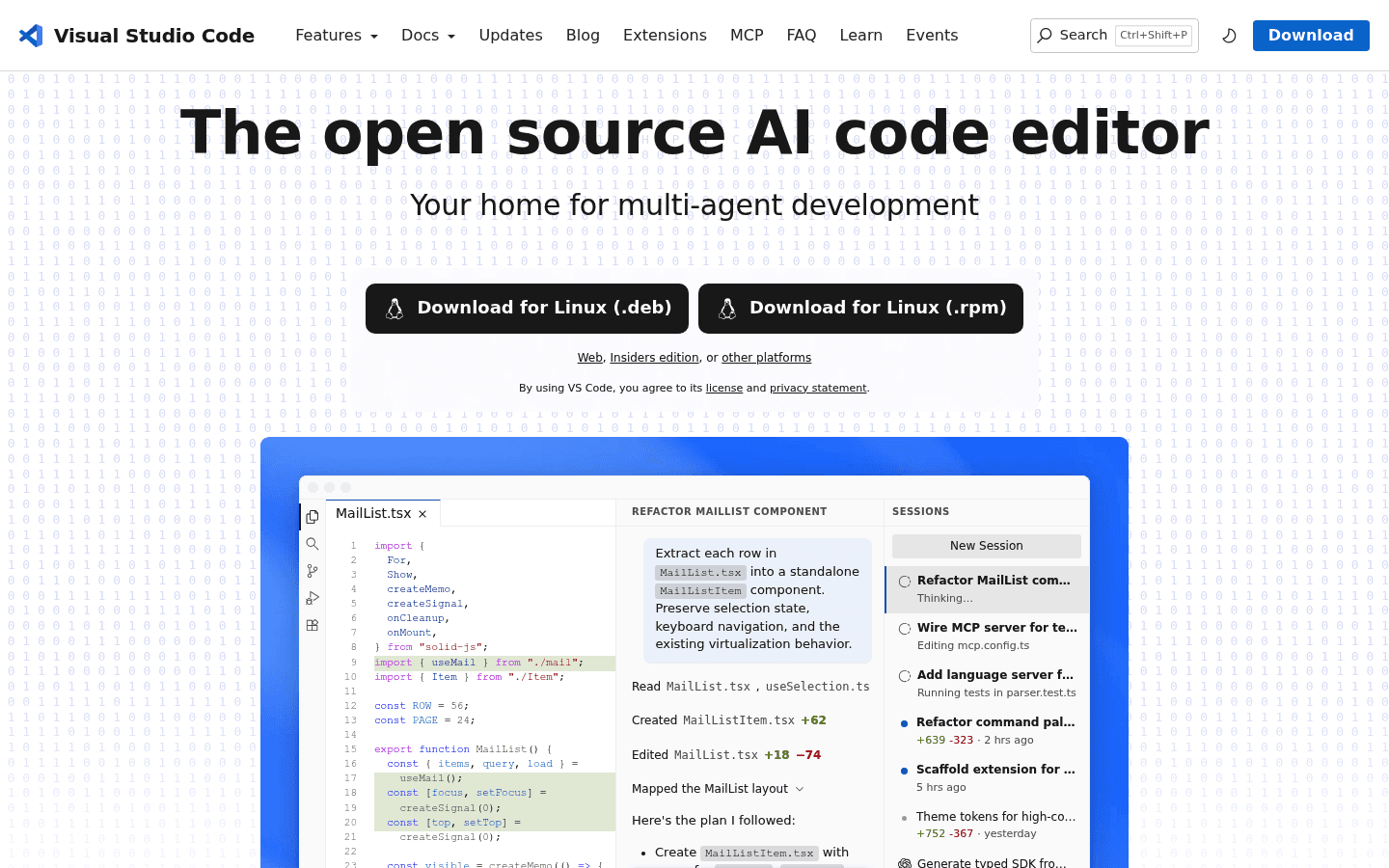
Visual Studio Code ist die sicherste Wahl für die erste Installation auf Linux. Es bietet offizielle Linux-Downloads, eine riesige Erweiterungsbibliothek, integrierte Git-Tools, Debugging, ein Terminal, Remote-Entwicklung und starke KI-Coding-Unterstützung.
Es ist nicht der einzig wahre Editor. Viele Linux-Entwickler bevorzugen Neovim, Emacs, Zed oder eine JetBrains-IDE. Aber wenn du einen Editor brauchst, der mit JavaScript, TypeScript, Python, Go, Rust, Markdown, YAML, Dockerfiles und schnellen Konfigurationsänderungen gleichermaßen zurechtkommt, ist VS Code kaum zu schlagen.
Optimal für: Webentwickler, Full-Stack-Entwickler, DevOps-Arbeiten, Markdown-Dokumente, Multi-Sprachen-Projekte und Teams, die Editor-Einstellungen teilen.
Wo Voicy hilft: Nutze Voicy, um Dokumentationsentwürfe, Codekommentare, TODO-Notizen, KI-Prompts und Pull-Request-Beschreibungen zu diktieren, während VS Code sich um den eigentlichen Code kümmert.
Größter Kompromiss: VS Code kann sich träge anfühlen, wenn du jede nützlich erscheinende Erweiterung installierst. Halte dein Setup schlicht: Sprachwerkzeuge, Formatter, Git-Helper, Container-Tools und ein paar projektspezifische Extensions reichen völlig aus.
3. JetBrains Toolbox, die beste Linux-App zur Verwaltung vollwertiger IDEs
JetBrains Toolbox ist der sauberste Weg, JetBrains-IDEs unter Linux zu installieren, zu aktualisieren und zu verwalten. Wenn deine Arbeit hauptsächlich in Java, Kotlin, Python, PHP, Go, C, C++ oder größeren TypeScript-Projekten stattfindet, sind die JetBrains-Tools den größeren Ressourcenbedarf absolut wert.
Der Vorteil liegt in der Tiefe. IntelliJ IDEA, PyCharm, WebStorm, GoLand und CLion verstehen große Codebasen oft besser als ein leichtgewichtiger Editor mit Plugins. Bei Refactorings, Inspektionen, Navigation und Test-Runnern spielen sie ihre Stärken voll aus.
Optimal für: Backend-Entwickler, Enterprise-Codebasen, JVM-Projekte, Python-Teams und alle, die Wert auf tiefgehende Sprachanalyse legen.
Wo Voicy hilft: Diktiere Review-Notizen, Design-Kommentare, Testpläne und längere Issue-Beschreibungen, ohne deinen IDE-fokussierten Workflow zu verlassen.
Größter Kompromiss: JetBrains-IDEs sind ressourcenintensiver als VS Code und viele davon sind kostenpflichtig. Wenn du meist nur Skripte, Markdown oder kleine Services bearbeitest, reicht VS Code oder ein Terminal-Editor völlig aus.
4. Warp, die beste moderne Terminal-App für Linux-Entwickler

Warp bringt ein moderneres Terminal-Erlebnis auf Linux: Befehlsblöcke, Eingabe im IDE-Stil, wiederverwendbare Workflows und KI-Hilfe. Es ist extrem nützlich, wenn du viel Zeit mit dem Ausführen von Skripten, dem Debuggen von Builds, dem Wechseln zwischen Repos oder dem Erklären von Terminalfehlern verbringst.
Klassische Terminals sind nach wie vor hervorragend. Kitty, Alacritty, GNOME Terminal, Konsole und tmux werden so schnell nicht verschwinden. Warp verdient seinen Platz auf dieser Liste, weil es die Terminalarbeit übersichtlicher und leichter teilbar macht.
Optimal für: Entwickler, die ein benutzerfreundlicheres Terminal mit KI-Unterstützung, durchsuchbaren Befehlsausgaben und wiederholbaren Workflows suchen.
Wo Voicy hilft: Wenn ein Terminalbefehl fehlschlägt, diktiere eine kurze Notiz in ein Ticket oder einen KI-Prompt: Was hast du ausgeführt, was schlug fehl, was hast du erwartet und was wurde kürzlich geändert.
Größter Kompromiss: Wenn du ein absolut minimalistisches, lokales Terminal suchst, könnte Warp überladen wirken. Nutze es, wenn dir die modernen Features Zeit sparen, nicht nur, weil das Terminal neu aussehen soll.
5. Lazygit, der beste Git-Client für das Linux-Terminal
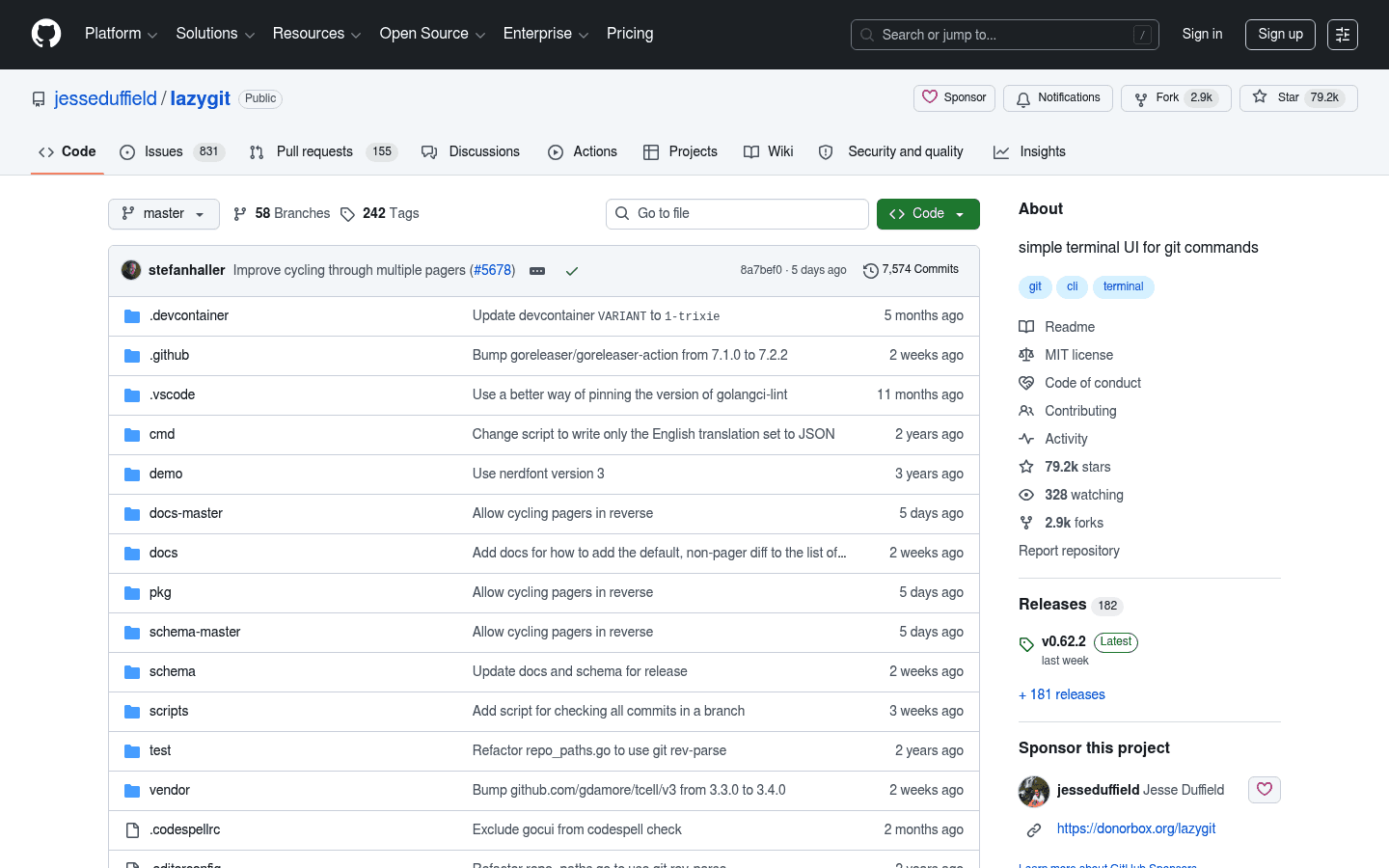
Lazygit ist eine einfache Terminal-Benutzeroberfläche für Git-Befehle. Es bietet dir eine schnelle Übersicht über Dateien, Branches, Commits, Stashes, Logs und Diffs, ohne dass du das Terminal verlassen musst.
Das ist genau der Git-Client, den ich einem Entwickler empfehlen würde, der die Git-Grundlagen bereits beherrscht, aber weniger Kontextwechsel haben möchte. Du kannst Teiländerungen stagen, Commits aufräumen, Branches wechseln und die Historie schneller prüfen, als wenn du jeden Befehl manuell tippst.
Optimal für: Terminal-fokussierte Entwickler, kleine Teams, Open-Source-Contributoren und alle, die eine schnelle Git-UI ohne separate Desktop-App wollen.
Wo Voicy hilft: Diktiere bessere Entwürfe für Commit-Nachrichten und Pull-Request-Notizen. Das Git-UI hilft dir, die Änderungen auszuwählen; deine Stimme hilft dir zu erklären, warum es sie gibt.
Größter Kompromiss: Lazygit ersetzt nicht das Verständnis von Git. Bei komplizierten Rebases, Konflikten und einer unordentlichen Historie ist das Tool nur so gut wie dein eigenes Urteilsvermögen.
6. Bruno, der beste Linux-API-Client für Git-native Teams
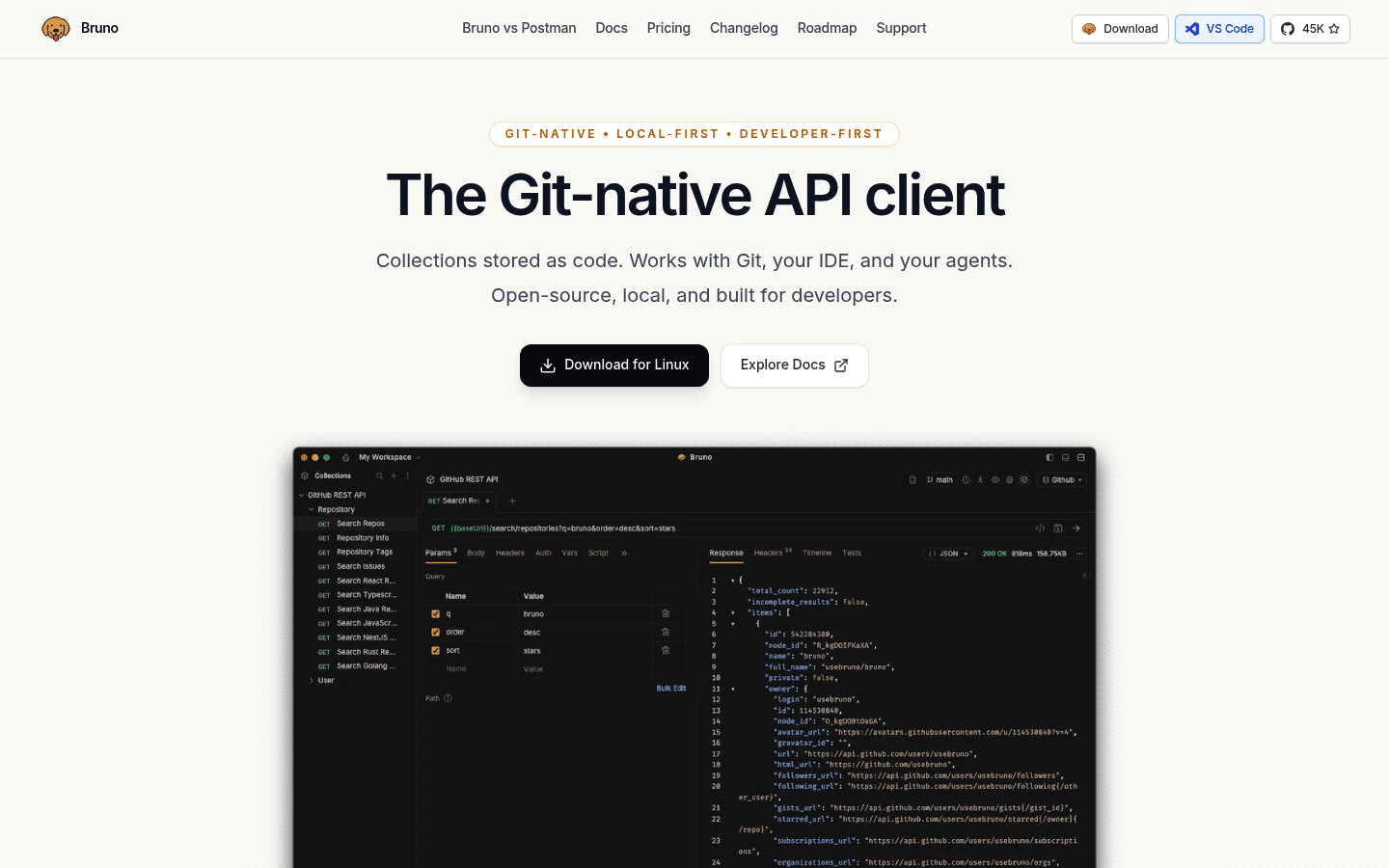
Bruno ist ein lokaler API-Client für REST, GraphQL, gRPC und WebSockets. Der Hauptgrund, warum Entwickler es lieben, ist einfach: Sammlungen werden als reine Textdateien in deinem Repository gespeichert, sodass API-Anfragen wie ganz normaler Code über Git verwaltet werden können.
Das macht Bruno zu einer starken Postman-Alternative für Linux-Entwickler, die Wert auf lokale Dateien, Code-Reviews und den Verzicht auf eine weitere Cloud-Plattform legen. API-Sammlungen können direkt neben dem zu testenden Service liegen.
Optimal für: Backend-Entwickler, API-Teams, Open-Source-Projekte und Teams, die API-Sammlungen in Pull-Requests reviewen möchten.
Wo Voicy hilft: Diktiere Testnotizen, erwartetes Verhalten, Schritte zur Fehlerreproduktion und Entwürfe für API-Prompts, während Bruno sich um die Anfragen kümmert.
Größter Kompromiss: Wenn dein gesamtes Unternehmen bereits auf Postman-Workspaces und -Monitore setzt, erfordert Bruno eventuell eine Prozessumstellung. Seine Stärke spielt es aus, wenn das Repository die „Source of Truth“ ist.
7. Obsidian, die beste Notizen- und Dokumentations-App für Linux-Entwickler

Obsidian ist eine hervorragende Notizen-App für Entwickler, da sie auf reinen Markdown-Dateien basiert. Das funktioniert perfekt für Architekturentscheidungen, Befehlssnippets, Debugging-Protokolle, Besprechungsnotizen, Projektentscheidungen, Lernnotizen und private Dokumentationen.
Entwickler neigen dazu, Notizen zu unterschätzen – bis derselbe Fehler sechs Wochen später wieder auftaucht. Ein einfacher Tresor mit Projektordnern, täglichen Notizen und wiederverwendbaren Snippets kann enorm viel Zeit sparen.
Optimal für: Markdown-Notizen, Projektjournale, Architekturentscheidungen, Snippets, Recherche und lokale Wissensdatenbanken.
Wo Voicy helps: Diktiere rohe Gedanken direkt nach einer Debugging-Session, einem Meeting oder Code-Review und bringe sie später in Ruhe in Form eines Markdown-Dokuments.
Größter Kompromiss: Obsidian ist nicht Open Source. Zudem läuft man leicht Gefahr, ein zu komplexes Notizsystem aufzubauen, anstatt sich auf das Schreiben nützlicher Notizen zu konzentrieren.
8. Firefox Developer Edition, der beste Browser für das Web-Debugging unter Linux
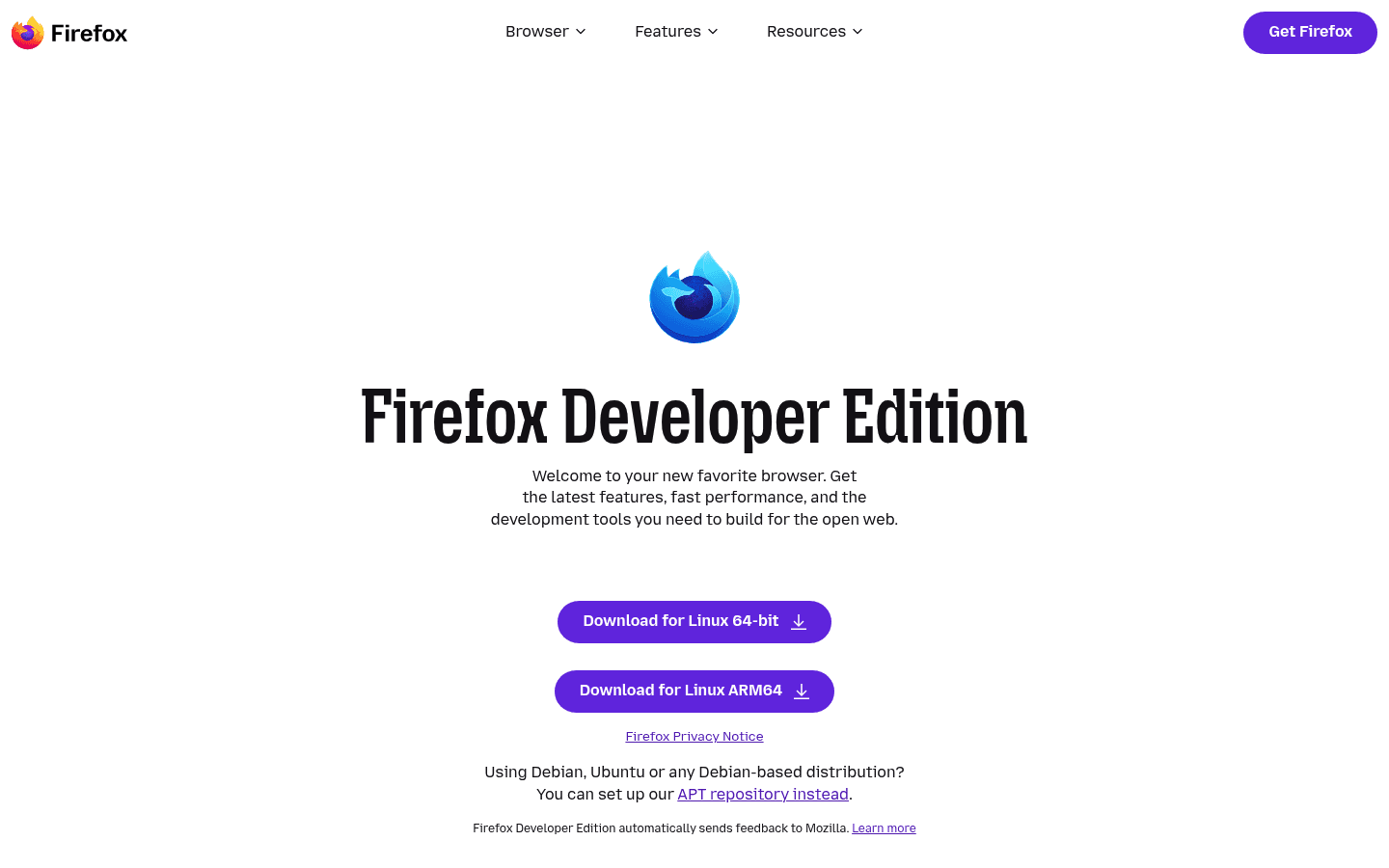
Firefox Developer Edition bietet Webentwicklern ein separates Browserprofil mit entwicklerfreundlichen Standardeinstellungen. Er eignet sich hervorragend zum Inspizieren von CSS, Debuggen von JavaScript, Testen responsiver Layouts, Überprüfen der Netzwerklast und um den privaten Browser klar vom Test-Browser zu trennen.
Auch wenn deine Nutzer meist Chrome verwenden, lohnt es sich, mit Firefox zu testen. Browser-Unterschiede existieren nach wie vor – und sie frühzeitig zu finden, ist günstiger, als erst nach dem Release einen Fehlerbericht zu erhalten.
Optimal für: Frontend-Entwickler, QA-Workflows, CSS-Inspektion, Responsive-Tests, JavaScript-Debugging und die Trennung von Browserumgebungen.
Wo Voicy hilft: Diktiere Bug-Reports, während das Problem auf dem Bildschirm zu sehen ist: genauer Pfad, Browser, Viewport, erwartetes Ergebnis, tatsächliches Ergebnis und Schritte zur Reproduktion.
Größter Kompromiss: Er ersetzt das Testen in Chrome oder Chromium nicht vollständig. Ein professioneller Web-Workflow erfordert in der Regel beide Browser-Engines.
9. GitHub Copilot, das beste KI-Coding-Tool für Linux-Entwickler
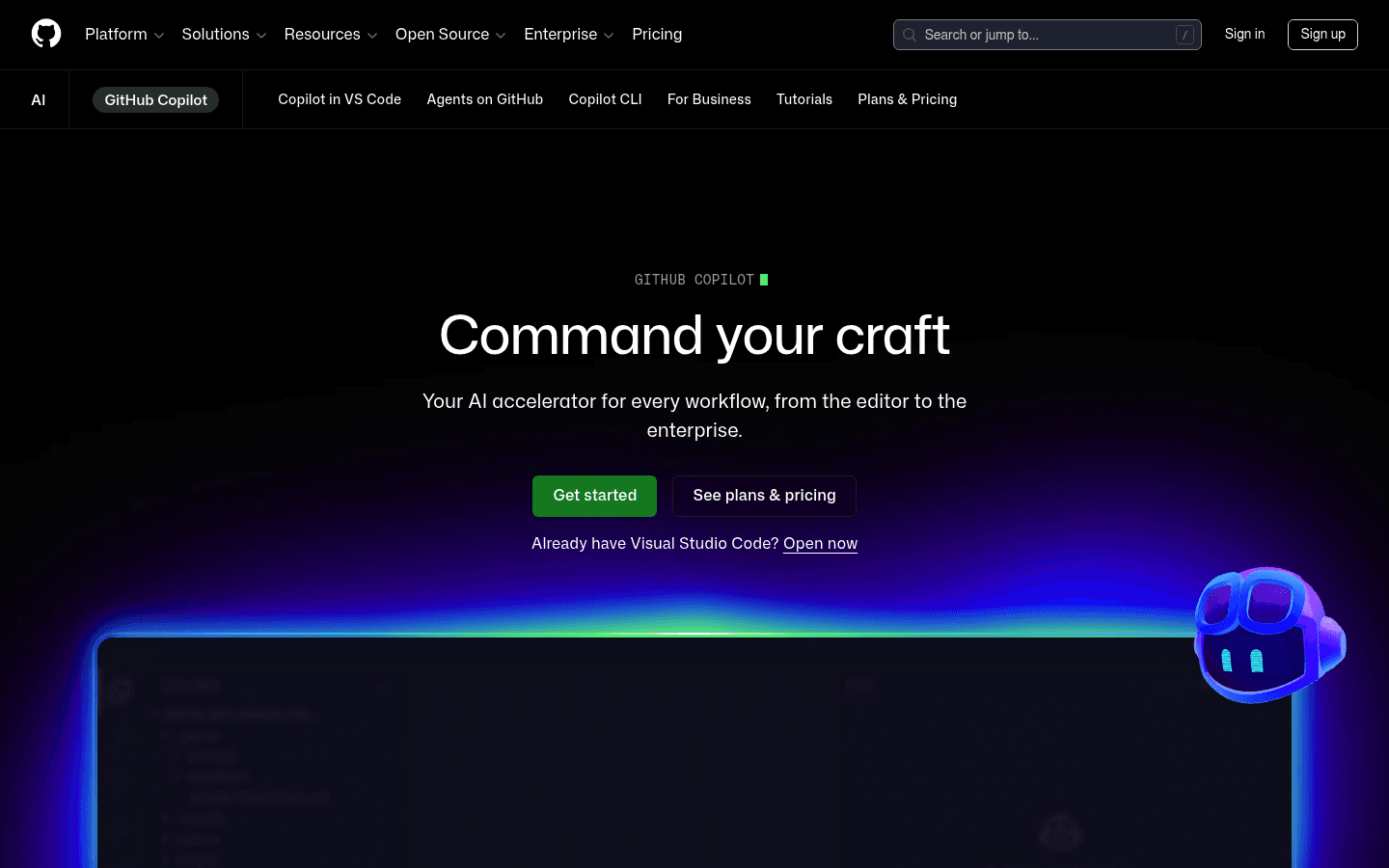
GitHub Copilot ist eines der am einfachsten in ein Linux-Setup zu integrierenden KI-Coding-Tools, da es direkt in gängigen Entwicklungsumgebungen wie VS Code, JetBrains-IDEs, Vim/Neovim, GitHub und dem GitHub-CLI läuft.
Nutze es für Boilerplate-Code, Tests, Code-Erklärungen, Refactoring-Entwürfe und das Erkunden unbekannter APIs. Nutze es aber nicht als Ausrede, den Code nicht mehr selbst zu lesen. KI ist dann am nützlichsten, wenn du die Kontrolle behältst.
Optimal für: Entwickler, die bereits GitHub nutzen und KI-Unterstützung in ihrem Editor, CLI- und Code-Review-Workflow wünschen.
Wo Voicy hilft: Diktiere präzisere Prompts. Ein gesprochener Prompt kann den Kontext schneller erfassen: In welcher Datei du dich befindest, was nicht funktioniert, welches Verhalten du erwartest und welche Einschränkungen wichtig sind.
Größter Kompromiss: Copilot kann mit großer Überzeugung falschen Code generieren. Behandle ihn wie einen schnellen Junior-Entwickler im Team: nützlich, aber überprüfungsbedürftig.
10. Slack, die beste Linux-Kommunikations-App für Entwicklerteams
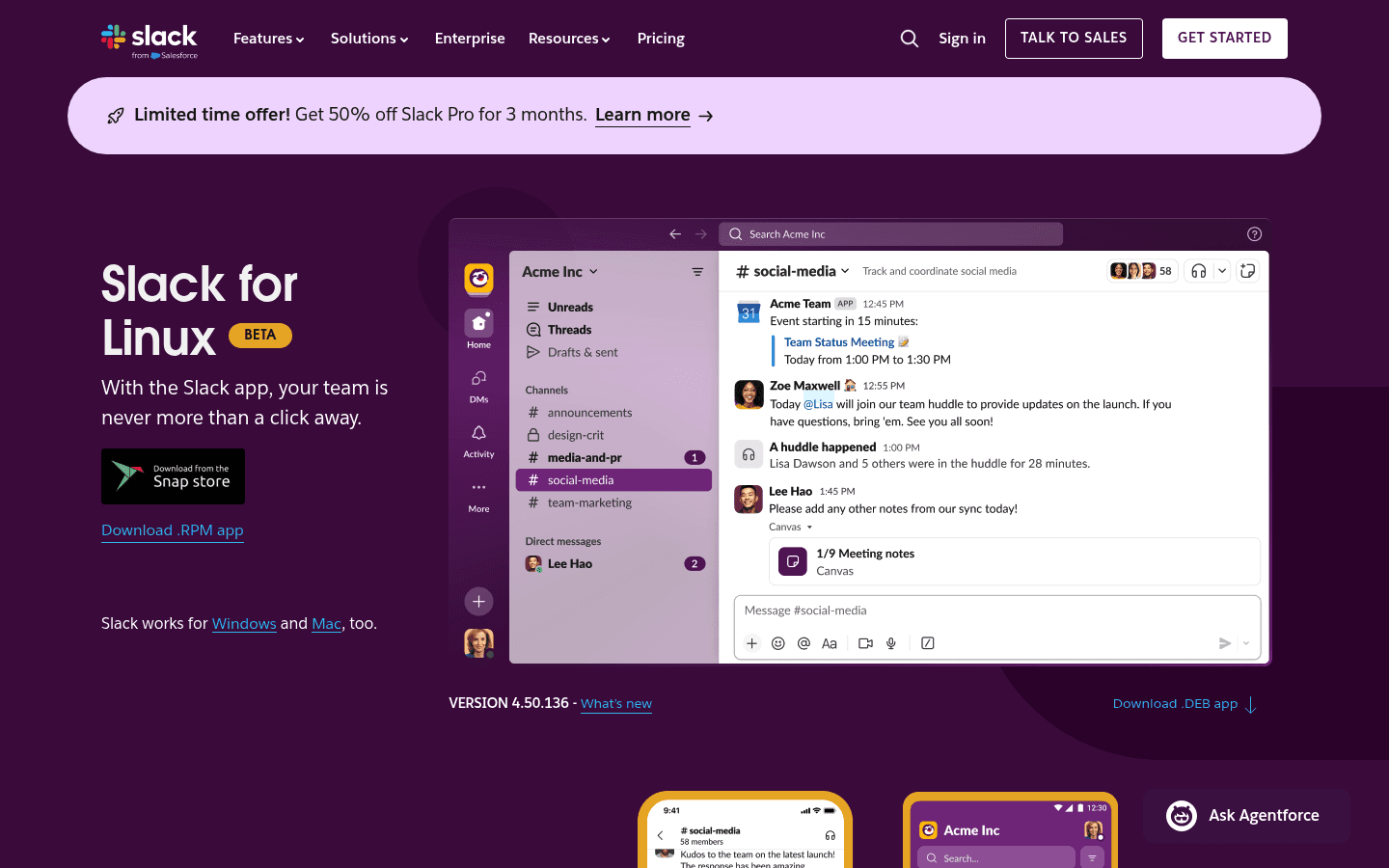
Slack ist nach wie vor der Standard für die Teamkommunikation in vielen Entwicklerteams. Unter Linux bietet dir die Desktop-App Channels, Benachrichtigungen, Huddles, Threads, Dateifreigabe, Standups, CI-Benachrichtigungen und Incident-Räume, ohne dass du alles in einem Browser-Tab offen halten musst.
Wenn deine Community woanders aktiv ist, gilt dasselbe Prinzip für Discord. Entwickler brauchen eine einzige zuverlässige Kommunikations-App, die sie auch wirklich aktiv nutzen, anstatt drei halb verwaiste Posteingänge.
Optimal für: Team-Updates, asynchrone Standups, Incident-Triage, Release-Koordination, Support-Eskalation und Engineering-Alerts.
Wo Voicy hilft: Diktiere längere Slack-Updates, anstatt sie mühsam Satz für Satz zu tippen. Das funktioniert besonders gut bei Incident-Zusammenfassungen, QA-Notizen, Übergaben und „Das hat sich geändert“-Nachrichten.
Größter Kompromiss: Auf der Linux-Downloadseite von Slack ist die Linux-App immer noch als Beta deklariert. Wenn du weniger Ablenkung brauchst, setze lieber auf Channel-Disziplin, anstatt noch mehr Tools hinzuzufügen.
11. OBS Studio, die beste Linux-App zum Aufnehmen von Demos und Bug-Reports
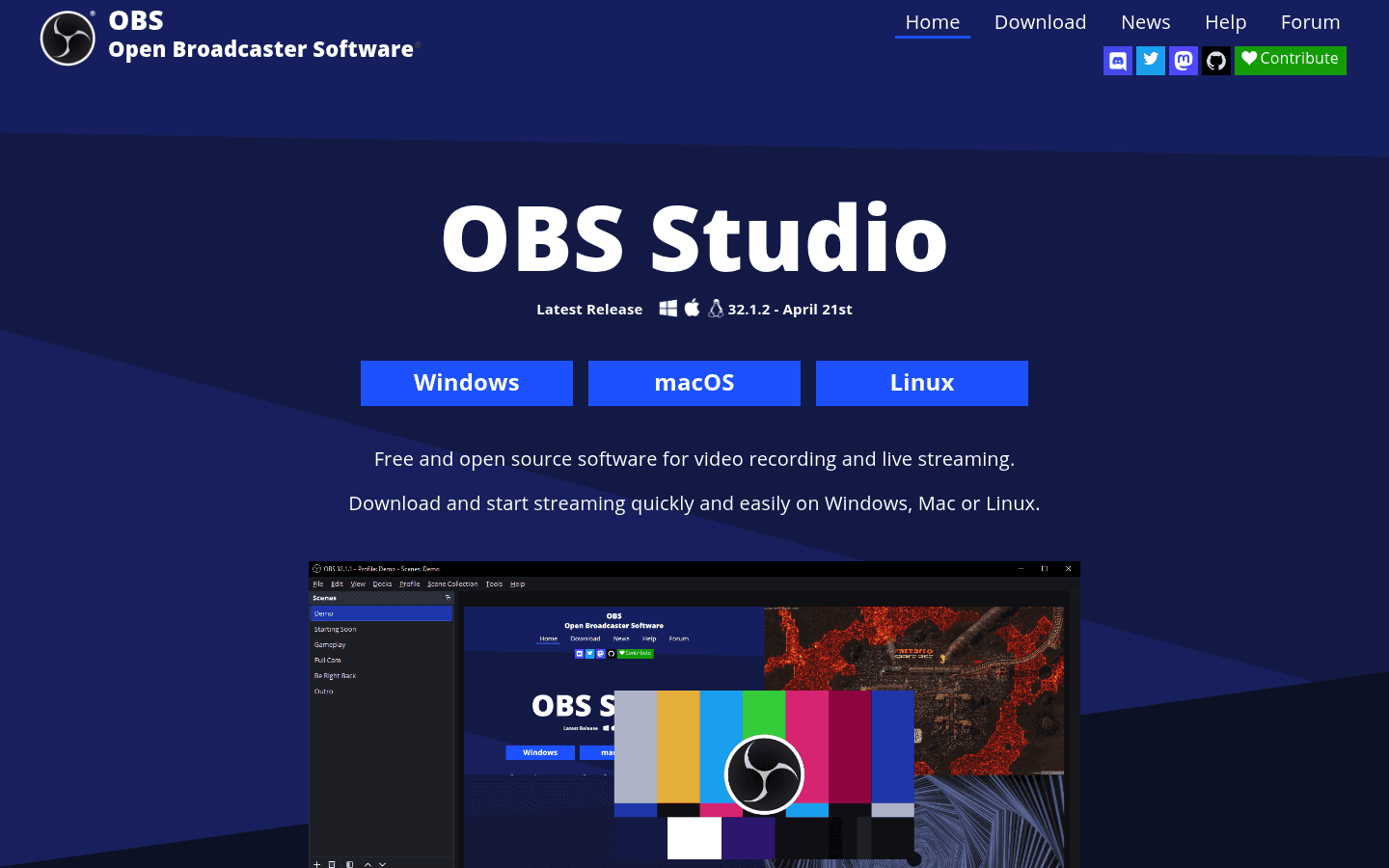
OBS Studio ist eine freie Open-Source-Software für Videoaufnahmen und Live-Streaming. Für Entwickler ist die beste Anwendung jedoch nicht das Streaming, sondern das Aufzeichnen von kurzen Bug-Demos, Onboarding-Clips, Support-Anleitungen und „Das sehe ich auf meinem Bildschirm“-Videos.
Eine 45-sekündige Aufnahme kann eine endlose, unübersichtliche Diskussion ersetzen. Zeige den Klickpfad, klicke auf den Button, zeige die Konsole und hänge den Clip an das Ticket an.
Optimal für: Bug-Reports, QA-Demos, Onboarding, technische Tutorials, Support-Videos und asynchrone Erklärungen im Team.
Wo Voicy hilft: Lade ein aufgenommenes Walkthrough bei Voicy für die Transkription hoch und verwandle das Transkript direkt in Dokumente, Release-Notes oder eine saubere Ticket-Zusammenfassung.
Größter Kompromiss: OBS ist weit mehr als ein einfaches Screenshot-Tool. Für schnelle Anmerkungen auf Bildern reicht das Standard-Screenshot-Tool deines Desktops. Nutze OBS, wenn es auf Bewegung oder gesprochene Erklärung ankommt.
12. Bitwarden, der beste Passwort-Manager für Linux-Entwickler
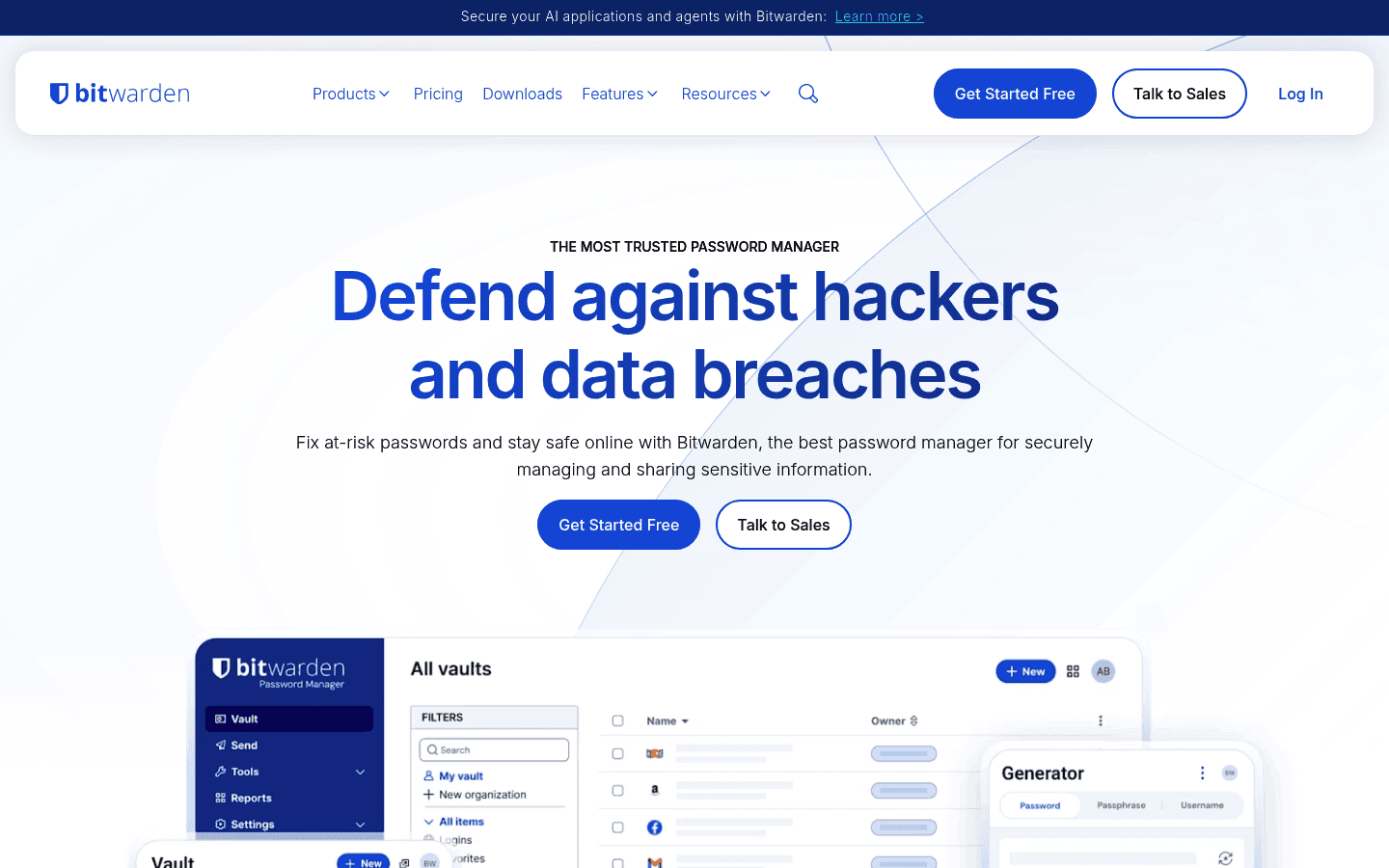
Bitwarden bietet Linux-Entwicklern einen praktischen Passwort-Manager mit Desktop-Apps, Browser-Erweiterungen, mobilen Apps, Sharing und Team-Optionen. Es ist eine deutlich bessere Standardwahl als im Browser gespeicherte Passwörter für alle, die mit Repositories, Servern, API-Keys, Admin-Panels, Staging-Accounts und Kundensystemen arbeiten.
Entwickler haben oft Zugriff auf sensible Systeme. Das macht eine gute Passwort-Hygiene zwar unaufgeregt, aber unverzichtbar. Ein echter Passwort-Tresor macht zudem Gerätewechsel und Neuinstallationen von Distributionen deutlich entspannter.
Optimal für: persönliche Tresore, Team-Secrets, Browser-Login-Workflows, sicheres Teilen und geräteübergreifenden Zugriff.
Größter Kompromiss: Die gehostete Synchronisation passt vielleicht nicht zu jedem Sicherheitsmodell. Wenn dein Team die volle Kontrolle über einen lokalen Tresor braucht, vergleiche KeePassXC oder die Self-Hosting-Optionen von Bitwarden.
Empfohlene Linux-Entwickler-Workflow-Stacks
Du brauchst nicht alle Tools auf einmal. Starte mit der größten Bremse in deinem Arbeitsalltag.
Webentwickler: Visual Studio Code, Firefox Developer Edition, Bruno, GitHub Copilot, Slack, Bitwarden und Voicy.
Backend-Entwickler: JetBrains Toolbox, Warp, Lazygit, Bruno, Obsidian, Bitwarden und Voicy.
Open-Source-Maintainer: Visual Studio Code, Lazygit, Obsidian, OBS Studio, GitHub Copilot und Voicy für Antworten auf Issues und Release-Notes.
DevOps- oder Platform-Engineer: Warp, Lazygit, Bitwarden, Obsidian, Slack, OBS Studio und Voicy für Incident-Updates und Runbook-Entwürfe.
Ein gutes Linux-Entwickler-Setup sollte schnell, nachvollziehbar und an den richtigen Stellen unkompliziert sein. Der Editor hilft dir, Code zu ändern. Der Rest des Stacks hilft dir, diesen Code zu verstehen, zu dokumentieren, zu testen, zu teilen, abzusichern und zu erklären.
Wie man Linux-Apps für Entwickler auswählt
Wähle Tools, die Reibungspunkte in deinem echten Arbeitsalltag reduzieren. Wenn eine App nur auf einem Screenshot gut aussieht, überspringe sie.
Wenn die Codenavigation langsam ist, rüste zuerst deinen Editor oder deine IDE auf.
Wenn Git dich ausbremst, nimm Lazygit hinzu, bevor du nach einer kompletten Desktop-Git-Suite suchst.
Wenn APIs unübersichtlich sind, nutze Bruno und verwalte die Sammlungen direkt im Repo.
Wenn Dokumente verstreut sind, starte einen Obsidian-Tresor für Projektnotizen und Entscheidungen.
Wenn das Schreiben dich aufhält, nutze Voicy für Issues, Dokumente, PRs, Kommentare und Team-Updates.
Wenn es an Sicherheit mangelt, installiere Bitwarden, bevor du das nächste neue Tool hinzufügst.
Fazit
Die besten Linux-Apps für Entwickler sind diejenigen, die den gesamten Software-Lebenszyklus abdecken: Code schreiben, Befehle ausführen, Git verwalten, APIs testen, im Browser debuggen, Entscheidungen dokumentieren, mit dem Team kommunizieren, Geschehnisse aufzeichnen, Zugangsdaten schützen und schneller schreiben.
Starte mit Visual Studio Code oder der JetBrains Toolbox, Warp, Lazygit, Bruno, Obsidian, Firefox Developer Edition, GitHub Copilot, Slack, OBS Studio, Bitwarden und Voicy. Sortiere dann alles aus, was du im Alltag nicht wirklich nutzt.
Speziell für das Schreiben im Entwickleralltag solltest du Voicy für Linux ausprobieren. Es ist die natürlichste Ergänzung, wenn dein Code-Editor super läuft, aber Dokumente, GitHub-Issues, PR-Notizen, Prompts und Slack-Updates beim Tippen immer noch Zeit fressen.
FAQs
Was sind die besten Linux-Apps für Entwickler?
Die besten Linux-Apps für Entwickler sind Visual Studio Code, JetBrains Toolbox, Warp, Lazygit, Bruno, Obsidian, Firefox Developer Edition, GitHub Copilot, Slack, OBS Studio, Bitwarden und Voicy. Zusammen decken sie Coding, Terminal-Arbeit, Git, APIs, Dokumentation, Browser-Testing, KI-Coding, Kommunikation, Aufnahmen, Sicherheit und Spracheingabe ab.
Was ist der beste Code-Editor für Linux-Entwickler?
Visual Studio Code ist der beste Standard-Code-Editor für die meisten Linux-Entwickler, da er hervorragende Erweiterungen, Git-Support, Debugging, Terminals, Remote-Workflows und KI-Coding-Integrationen bietet. JetBrains-IDEs sind besser, wenn du eine tiefere Sprachunterstützung für große Backend- oder Enterprise-Projekte benötigst.
Was ist die beste Linux-Terminal-App für Entwickler?
Warp ist eine starke, moderne Terminal-Wahl für Entwickler, die Befehlsblöcke, wiederverwendbare Workflows und KI-Hilfe wollen. Wenn du ein schlankeres oder traditionelleres Setup bevorzugst, sind Alacritty, Kitty, GNOME Terminal, Konsole und tmux ebenfalls weit verbreitete Linux-Entwicklertools.
Was ist der beste Git-Client für Linux?
Lazygit ist einer der besten Git-Clients für Linux-Entwickler, die gerne im Terminal arbeiten. Es bietet eine schnelle Oberfläche für Staging, Commits, Branches, Diffs, Stash-Aktionen und die Historie, ohne dass eine separate Desktop-App geöffnet werden muss.
Was ist der beste API-Client für Linux-Entwickler?
Bruno ist ein starker API-Client für Linux-Entwickler, weil er lokal-fokussiert und Git-nativ ist. API-Sammlungen können direkt in deinem Repository liegen, was es einfacher macht, Anfragen im Team zu reviewen, zu versionieren und zu teilen.
Welche Linux-Apps sollten Webentwickler zuerst installieren?
Webentwickler sollten mit Visual Studio Code, Firefox Developer Edition, Bruno, GitHub Copilot, Lazygit, Bitwarden, Slack und Voicy starten. Damit hast du Code-Bearbeitung, Browser-Debugging, API-Testing, KI-Unterstützung, Git, Sicherheit, Kommunikation und schnellere technische Dokumentation abgedeckt.
Ist Linux im Jahr 2026 gut für Entwickler-Workflows geeignet?
Ja. Linux eignet sich hervorragend für Entwickler-Workflows, da es starke Terminals, Paketmanager, Container, Scripting-Tools, Open-Source-Utilities und erstklassigen Support durch viele Code-Editoren und Entwickler-Apps bietet. Die einzige Lücke war bislang eine ausgereifte, app-übergreifende Spracheingabe – genau hier setzt Voicy an.
Kann ich unter Linux die Spracheingabe zum Codieren nutzen?
Die Spracheingabe eignet sich besser für das Schreiben rund um das Codieren als für das Schreiben von syntaxlastigem Code selbst. Nutze Voicy für Dokumente, Kommentare, GitHub-Issues, PR-Zusammenfassungen, KI-Prompts, Terminal-Notizen, Slack-Updates und technische Erklärungen. Für den eigentlichen Code ist das Tippen auf der Tastatur meist immer noch schneller.
Gibt es eine Testversion von Voicy für Linux?
Ja. Du kannst Voicy mit einer Testversion ausprobieren und danach mit einem kostenpflichtigen Plan ab 8,49 $ / Monat, 82 $ / Jahr oder 260 $ für die Lifetime-Lizenz fortfahren. Es unterstützt Live-Diktate sowie die Transkription hochgeladener Dateien; die Transkription erfolgt cloudbasiert.
Was ist das einfachste Setup für Linux-Entwickler?
Das einfachste Linux-Entwickler-Setup besteht aus Visual Studio Code, dem Standard-Terminal deiner Distribution oder Warp, Lazygit, Firefox Developer Edition, Bitwarden und Voicy. Nimm Bruno hinzu, wenn du mit APIs arbeitest, Obsidian für viele Notizen und OBS Studio, wenn du Fehler oder Demos aufnimmst.


