




Diktierfunktion in Word: So diktierst du Texte (2026)
Möchten Sie Word-Dokumente mit Ihrer Stimme schreiben?
In diesem Artikel zeigen wir Ihnen, wie Sie in Microsoft Word Audio in Text umwandeln.
Funktioniert in jeder Version von Word
Über 99 % Genauigkeit in 50 Sprachen
Sofortige Umwandlung von Sprache zu Text
2 Ansätze zur Audio-zu-Text-Erkennung in Word
Diktierfunktion: Word, Windows und Voicy im Vergleich
Die Diktierfunktion in Word ist gut für einfache Texte in Microsoft Word. Sie ist schnell erreichbar, braucht wenig Einrichtung und reicht für kurze Absätze. Sobald du aber in mehreren Apps diktieren willst, wird ein eigenständiges Tool praktischer.
Mit Voicy diktierst du nicht nur in Word, sondern auch in Gmail, Outlook, Notion, Browser-Tools und anderen Schreibfeldern. Das ist besonders hilfreich, wenn du Berichte, E-Mails und Notizen über den Tag verteilt schreibst.
Öffne Word und setze den Cursor an die gewünschte Stelle.
Starte die Word-Diktierfunktion für einfache Texte oder Voicy, wenn du mehr Kontrolle über Satzzeichen und App-Wechsel brauchst.
Sprich in ganzen Sätzen und füge am Ende Fachbegriffe oder Namen manuell nach.
Lies den Absatz einmal durch und korrigiere nur die Stellen, an denen Kontext fehlt.
Verwendung eines externen Transkriptionsdienstes
✅ Extrem präzise
✅ Fügt automatisch Satzzeichen hinzu
✅ Funktioniert in jeder Version von Word
❌ Nicht immer kostenlos
Verwendung der Word-eigenen Spracherkennung
✅ Kostenlos
❌ Ungenau
❌ Nicht in jeder Version von Word verfügbar
Schritt für Schritt: Wie Sie in Word Audio in Text umwandeln
Für diesen Artikel verwenden wir eine Spracherkennung-App namens Voicy.
Sie ist super präzise, schnell und funktioniert in allen Versionen von Word.
Schritt 1: Installieren Sie die Voicy-App (kostenlose Testversion)
Besuchen Sie einfach diesen Link und klicken Sie auf Download.

Schritt 2: Öffnen Sie ein Dokument in Word
Wenn Sie Word öffnen, sehen Sie das Voicy-Element neben Ihrem Dokument.
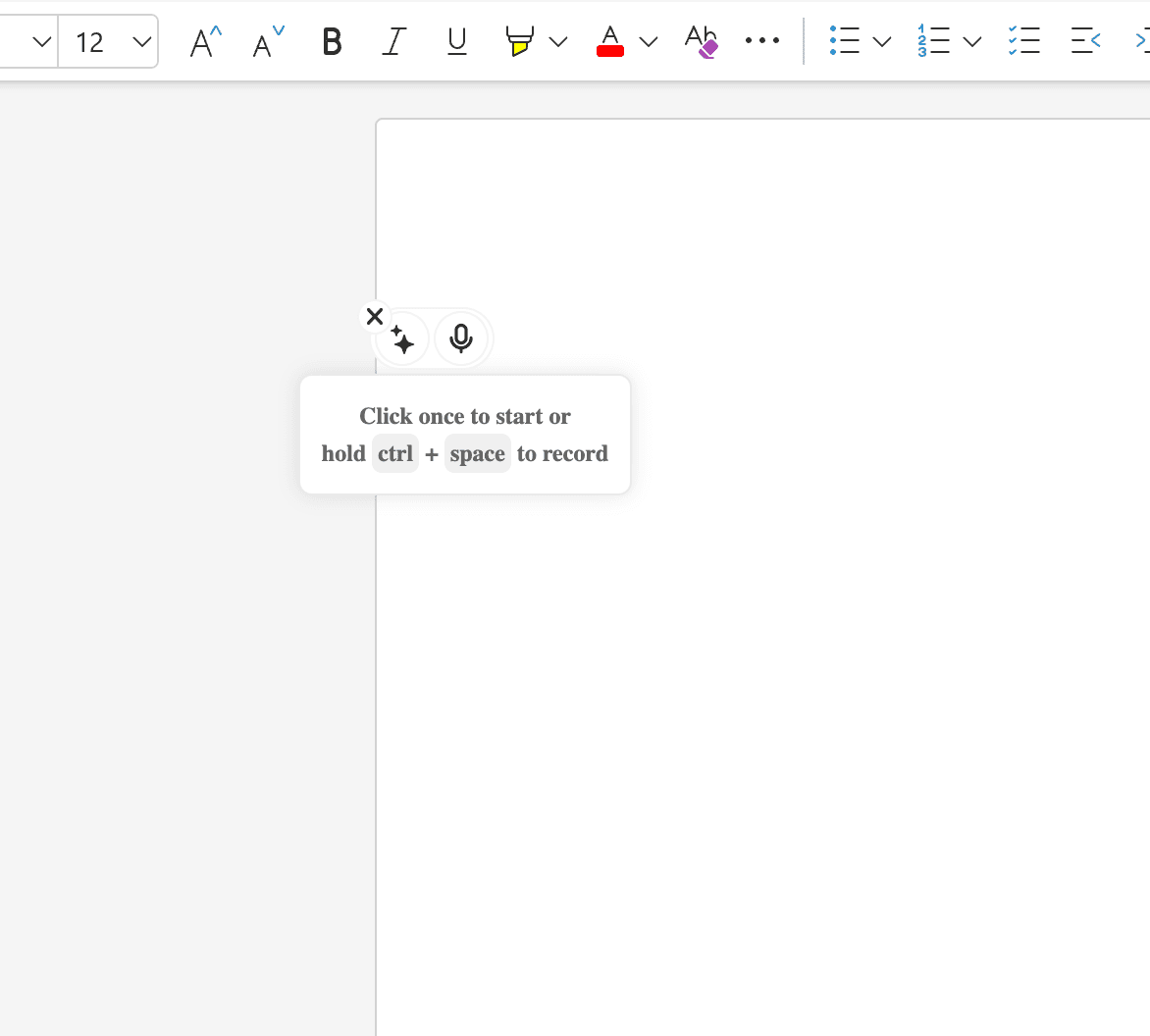
Ein Screenshot, der das Voicy-Element in einem Word-Dokument zeigt.
Schritt 3: Klicken Sie auf das Mikrofon, um die Aufnahme zu starten
Bewegen Sie den Mauszeiger über das Element, um das Mikrofonsymbol anzuzeigen.
Klicken Sie auf das Symbol, um die Aufnahme zu starten.
Klicken Sie erneut, um die Aufnahme zu beenden.
Ihr Text erscheint sofort.
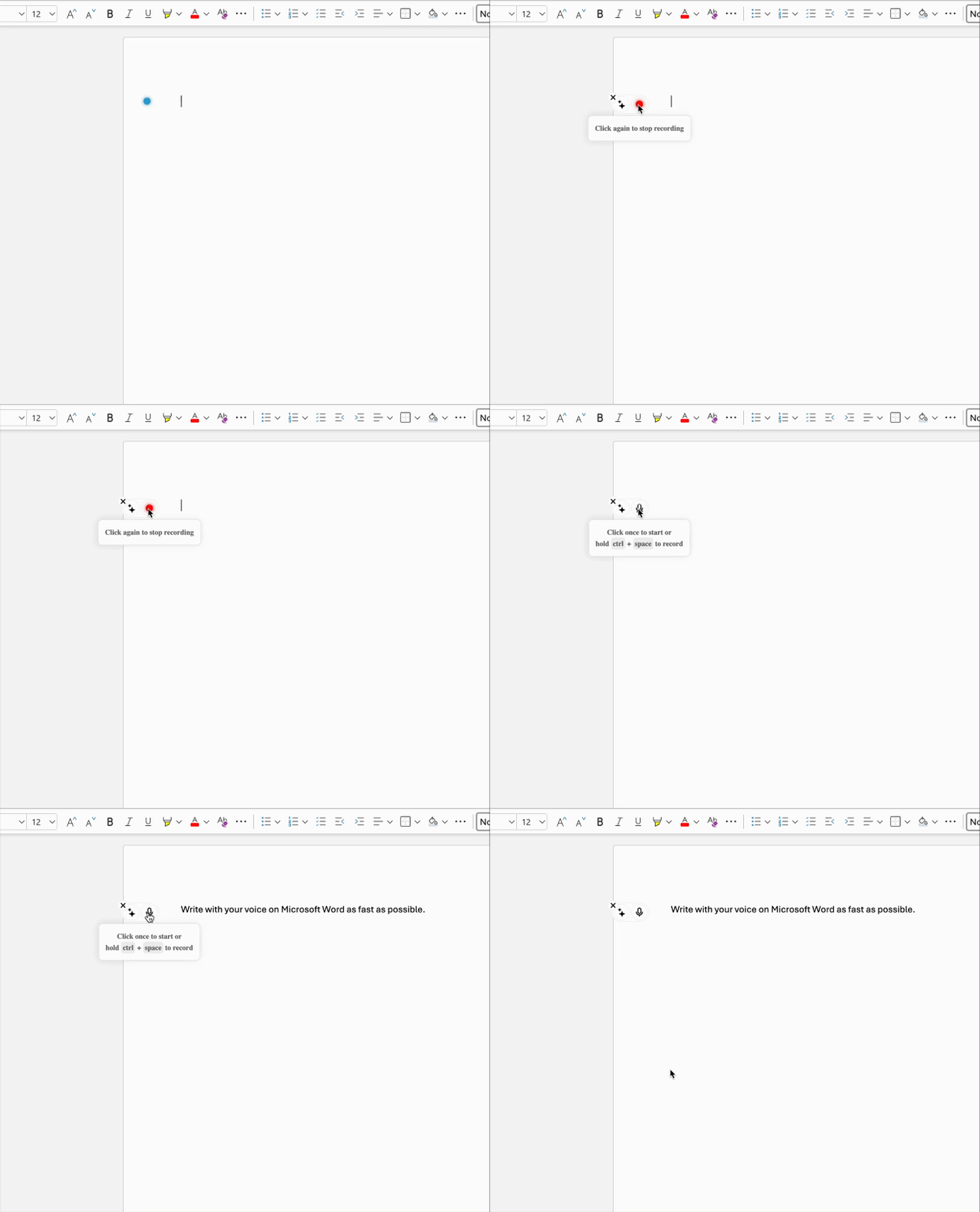
Ein Gif, das zeigt, wie man mit der Voicy-Erweiterung die Spracheingabe in Microsoft Word nutzt
So nutzen Sie das Word-eigene Diktier-Tool
Bitte beachten Sie: Diese Funktion ist nicht in jeder Word-Version verfügbar. Erfordert Microsoft 365.
Öffnen Sie Word
Gehen Sie im oberen Menü auf die Registerkarte Start
Klicken Sie auf das Mikrofonsymbol für Spracherkennung.
Beginnen Sie zu sprechen
Sie müssen Satzzeichen wie „Komma“, „neue Zeile“ usw. mitsprechen
Möchten Sie alle Details zu jeder Option für Spracheingabe in Word erfahren? Lesen Sie unseren vollständigen Leitfaden zur Spracheingabe in Microsoft Word – einschließlich Tastenkombinationen, Word für Web, Mobilgeräten, Fehlerbehebung und den besten Tools für jede Word-Version.
Wann Sie eine externe App verwenden sollten und wann die Word-eigene Diktierfunktion ausreicht
Nutzen Sie die Word-Spracherkennung, wenn:
Sie nur selten Dokumente in Word schreiben
Sie nur kurze Textpassagen diktieren und kein Problem damit haben, Fehler manuell zu korrigieren
Nutzen Sie eine externe App, wenn:
Sie fast täglich mit Word arbeiten
Sie professionelle Berichte für die Schule oder den Beruf verfassen und eine fehlerfreie Grammatik & Zeichensetzung benötigen
Es Ihnen nichts ausmacht, einen kleinen Betrag für eine verlässliche App auszugeben
Fantastische Vorteile der Spracherkennung in Word
Die Nutzung der Spracherkennung in Microsoft Word spart nicht nur Zeit. Hier sind die Hauptvorteile:
Schonen Sie Ihre Hände und Handgelenke Zu viel Tippen kann schmerzhaft sein. Es kann zu einem Karpaltunnelsyndrom und anderen Beschwerden führen. Die Spracheingabe in Word gönnt Ihren Händen eine Pause.
Perfekte Grammatik und Zeichensetzung Gute Tools zur Spracherkennung korrigieren Ihren Text automatisch. Sie erhalten saubere, professionelle Dokumente ohne Mehraufwand.
Natürlicher Schreibstil Manchmal schreiben wir viel zu kompliziert. Sprechen fühlt sich natürlicher an als Tippen. Sogar Mark Twain nutzte frühe Aufnahmegeräte, um seine Bücher zu verfassen!
Fehlerbehebung: Spracherkennung in Word funktioniert nicht
Probleme mit der Spracherkennung in Microsoft Word? Hier sind schnelle Lösungen:
Überprüfen Sie Ihre Mikrofonberechtigungen
Sowohl unter Mac als auch unter Windows müssen Sie in die Datenschutz- und Sicherheitseinstellungen gehen und die Verwendung Ihres Mikrofons aktivieren
Stellen Sie sicher, dass Ihre Internetverbindung stabil ist
Sie können dies überprüfen, indem Sie eine Seite zur Messung der Internetgeschwindigkeit wie Googles Page Speed Insights oder fast.com aufrufen
Versuchen Sie, Ihren Browser neu zu laden (bei Word Online)
Ein bewährter Neustart bewirkt oft Wunder
Starten Sie Word neu, falls Sie die Desktop-App verwenden
Überprüfen Sie die Eingangslautstärke Ihres Mikrofons
Stellen Sie sicher, dass Ihr Mikrofon den Ton in ausreichender Lautstärke aufnimmt, damit Word richtig arbeiten kann.
Weitere Fragen
Wie aktiviere ich die Diktierfunktion in Word?
Öffne ein Word-Dokument, klicke in das Dokument und nutze die Diktieren-Schaltfläche oder die passende Tastenkombination in Microsoft 365. Danach kannst du direkt in das Dokument sprechen.
Was ist besser: Word Diktierfunktion oder Voicy?
Die Word Diktierfunktion reicht für einfache Texte in Word. Voicy ist besser, wenn du auch in anderen Apps diktieren und einen einheitlichen Workflow für E-Mails, Notizen und längere Dokumente nutzen willst.
Häufig gestellte Fragen (FAQ)
Wie lautet die Tastenkombination für die Spracherkennung in Word?
Die integrierte Spracherkennung von Microsoft Word nutzt Alt + ` (unter Windows) oder Option + F1 (unter Mac) als Shortcut. Bei Drittanbieter-Tools wie Voicy klicken Sie einfach auf das Mikrofonsymbol, um zu starten, oder legen Ihre eigene Tastenkombination fest.
Wie benutzt man die Spracherkennung in Word?
Aktivieren Sie zuerst die Spracherkennung in Word, indem Sie auf das Mikrofonsymbol klicken oder eine Erweiterung nutzen. Klicken Sie dann, um die Aufnahme zu starten, sprechen Sie deutlich und klicken Sie erneut, um aufzuhören. Ihre Sprache wird automatisch in Text umgewandelt.
Wo finde ich die Spracherkennung in Word?
In neueren Word-Versionen (Microsoft 365 und Word 2021) finden Sie die Spracherkennung auf der Registerkarte Start. Suchen Sie nach einem Mikrofonsymbol. Wenn Sie es nicht sehen, unterstützt Ihre Word-Version die Funktion möglicherweise nicht — weichen Sie in diesem Fall auf Voicy oder die Windows-Spracheingabe (Win+H) aus.
Funktioniert die Spracherkennung in Word auf dem Mac?
Ja! Sie können die Spracherkennung in Word für Mac verwenden. Drücken Sie zweimal Fn, um die integrierte Mac-Diktierfunktion zu nutzen. Alternativ können Sie das integrierte Diktier-Symbol von Microsoft 365 nutzen (Option + F1). Details finden Sie in unserer vollständigen Anleitung zur Word-Spracheingabe.
Warum funktioniert meine Spracherkennung in Word nicht?
Häufige Lösungen sind das Überprüfen der Mikrofonberechtigungen, das Testen der Internetverbindung und der Neustart von Word. Stellen Sie sicher, dass Ihr Mikrofon zuerst in anderen Apps funktioniert.
Wie aktiviere ich die Spracherkennung in Microsoft Word?
Gehen Sie zur Registerkarte Start und klicken Sie auf das Mikrofonsymbol (Diktieren). Dies erfordert Microsoft 365. Für ältere Word-Versionen können Sie die Windows-Spracheingabe (Win+H) oder eine Browser-Erweiterung wie Voicy nutzen.
Was ist die beste Spracherkennung-Funktion in Word?
Das integrierte Tool von Microsoft funktioniert gut für grundlegende Anforderungen. Browser-Erweiterungen wie Voicy bieten eine bessere Genauigkeit und funktionieren mit allen Word-Versionen. Einen Vergleich finden Sie in unserem Leitfaden zur Microsoft Word-Spracheingabe.
Kann ich die Spracherkennung in Word offline nutzen?
Die integrierte Funktion von Microsoft benötigt eine Internetverbindung. Die Windows-Spracheingabe (Win+H) funktioniert unter Windows 11 auch offline. In unserem Leitfaden finden Sie weitere Optionen.
Wie genau ist die Sprache-zu-Text-Erkennung in Microsoft Word?
Die Genauigkeit hängt von der Deutlichkeit Ihrer Aussprache und dem verwendeten Tool ab. Moderne, KI-gestützte Tools wie Voicy erreichen eine Genauigkeit von über 99 %. Die integrierte Wort-Spracherkennung liegt bei etwa 85-95 %. Deutliches Sprechen in einem ruhigen Raum führt zu den besten Ergebnissen.


