





【2026年最新】おすすめの音声文字変換ソフト10選!音声・会議・ファイルアップロードに対応
TL;DR
2026年における最適な音声文字変換ソフトは、テキスト化したい素材によって異なります。アップロードされたオーディオファイルに最適なツールもあれば、会議に特化したツール、さらにはリアルタイムの音声入力に対応しているツールもあります。
Voicy:リアルタイムのディクテーション(音声入力)とファイルアップロードによる文字変換の両方を1つのツールで完結させたい方に最適。
Rev:AIによる文字変換をベースに、必要に応じて人間の手による文字変換も依頼したい方に最適。
Otter.ai:会議の書き起こし、要約、検索可能なメモの作成に最適。
Sonix:多言語のオーディオおよびビデオファイルの文字変換に最適。
Descript:文字変換データをもとにオーディオやビデオの編集を行いたいクリエイターに最適。
Trint:インタビューを扱うジャーナリストやチームに最適。
HappyScribe:字幕、キャプション、翻訳された書き起こしデータの作成に最適。
Notta:素早い音声テキスト化や会議メモの作成に最適。
Riverside:収録と文字変換を一箇所で行いたいポッドキャスターやビデオクリエイターに最適。
OpenAI Whisper:自分で環境構築ができる技術的なユーザー向けの、最適な無料文字変換オプション。
日々の業務向けにシンプルで間違いのない選択肢を1つ選ぶなら、まずはVoicyから始めてみてください。リアルタイムのディクテーションとファイルアップロードによる文字変換の両方に対応しているため、今すぐアプリに話しかけて入力することも、保存した録音データを後から音声テキスト化することも可能です。
2026年、最適な音声文字変換ソフトとは?
多くの人にとって最適な音声文字変換ソフトとは、取り扱う音源の種類に合致したツールです。一日中会議を録音しているなら会議特化型の音声入力アプリを。インタビュー、講義、ボイスメモ、またはビデオをアップロードするならファイル文字変換ツールを選びましょう。リアルタイムの音声入力とファイルアップロードによる文字変換の両方を求めるなら、Voicyが最も実用的でフィットします。
このガイドは比較を重視した内容であり、一般的な音声テキスト化のチュートリアルではありません。ファイルアップロード、リアルタイムディクテーション、会議、ビデオ、プライバシー、料金、エクスポート機能に基づいて、最適な音声認識ソフトを選べるよう支援することを目的としています。
ユースケース別:最適な音声文字変換ソフト
音声文字変換ソフトの比較まとめページでアクセス数が落ちる場合、多くはユーザーが求める答えを早く提示できていないことが原因です。シンプルな分類は以下の通りです。リアルタイム音声入力+ファイル文字変換ならVoicy、会議ならOtter.aiまたはNotta、人の手による校正ならRev、多言語ファイルならSonix、クリエイターのワークフローならDescriptまたはRiverside、自分でセットアップを管理できる技術力があるならWhisperを使用してください。
目的 | 最適な選択肢 | 選定理由 |
|---|---|---|
オーディオファイルとボイスメモ | Voicy、Rev、Sonix、またはNotta | ワークフローを一から構築することなく、アップロードされたオーディオを簡単に処理できます。 |
会議と通話 | Otter.aiまたはNotta | 会議メモ、要約、検索可能な通話履歴の作成に特化しています。 |
ビデオ、ポッドキャスト、字幕 | Descript、Riverside、またはHappyScribe | 文字変換とメディア編集、クリップ作成、字幕やキャプション作成を連携させることができます。 |
音声による日々の執筆・入力 | Voicy | メール、ドキュメント、ブラウザの入力欄、メモ、アップロードされた録音データに対応する音声入力アプリとして機能します。 |
ローカル環境での無料の文字変換 | OpenAI Whisper | 強力なツールですが、セットアップは技術的な知識を持つユーザー向けです。 |
人気の音声文字変換ソフトを比較
ツール | 最適な用途 | ファイルアップロード | ライブ音声入力 | 主なトレードオフ |
|---|---|---|---|---|
Voicy | 音声入力 + ファイル文字変換 | 対応 | 対応 | クラウドベースの処理 |
Rev | AI + 人間の手による文字変換 | 対応 | 非対応 | ボリュームが増えるとコストがかさむ |
Otter.ai | 会議と要約 | 対応 | 会議の文字変換に対応 | あらゆるアプリでの文字入力向けには作られていない |
Sonix | 多言語ファイル | 対応 | 非対応 | 従量課金制のためコストが累積しやすい |
Descript | ポッドキャストとビデオの編集 | 対応 | 非対応 | 単なる文字変換だけなら機能過多 |
Trint | インタビューのワークフロー | 対応 | 非対応 | チーム向けの料金プラン |
HappyScribe | キャプションと字幕 | 対応 | 非対応 | 日々のディクテーションには不向き |
Notta | 素早い音声・テキストメモ | 対応 | 会議の文字変換に対応 | 主要な機能は有料プラン限定 |
Riverside | 録音 + 文字変換 | 対応 | 非対応 | Riverside内で録音も行う場合に最適 |
Whisper | ローカルでの無料文字変換 | 対応 | セットアップにより可能 | 技術的なセットアップが必要 |
1. Voicy:音声入力とファイルアップロードを両立する、最高の音声文字変換ソフト
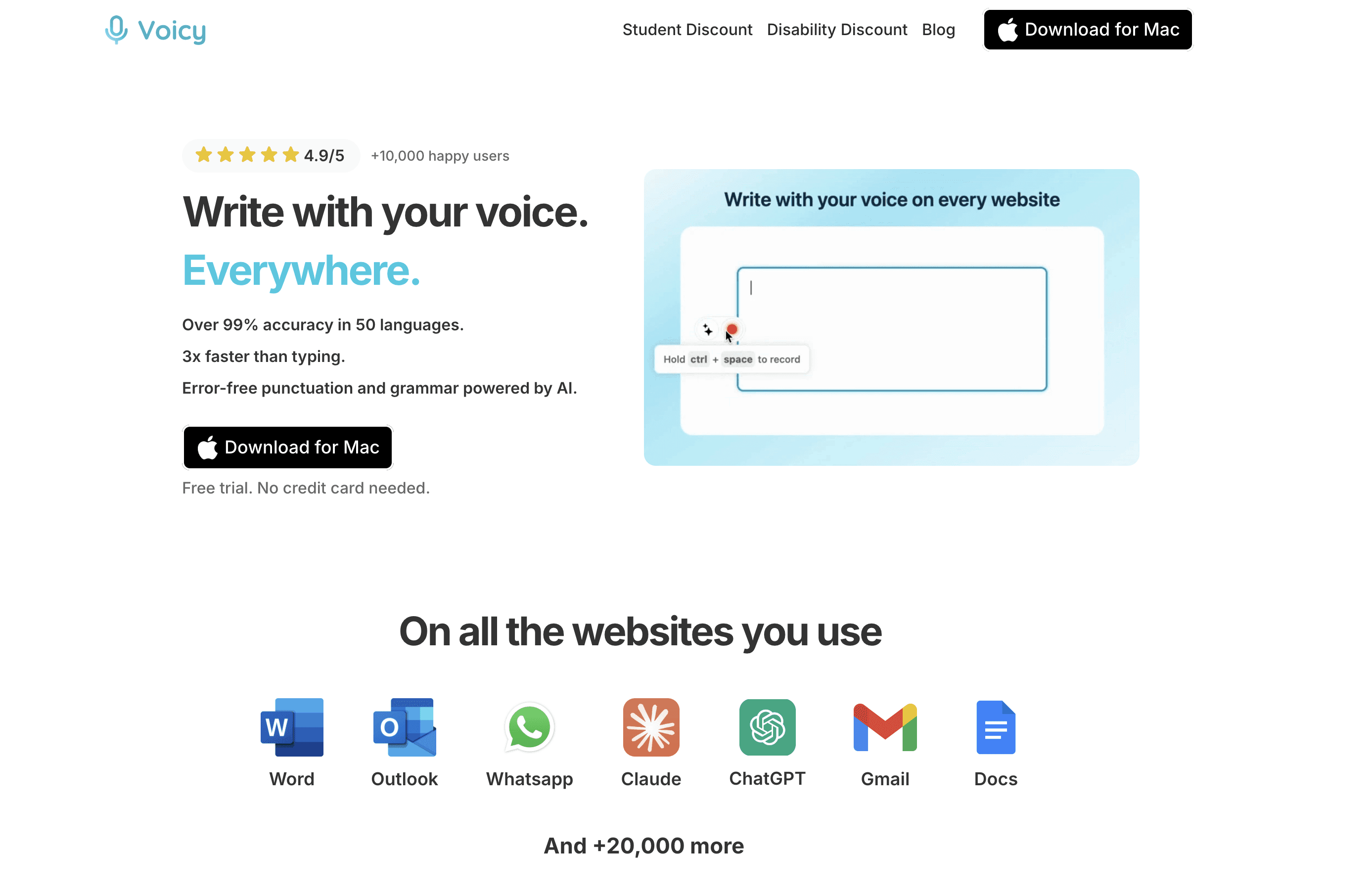
Voicyは、リアルタイムでの音声入力と、録音したデータのアップロードによる文字変換の両方を行う場合に最適な音声文字変換ソフトです。執筆時にはアプリに向かって話して入力し、すでに録音された音声データがある場合はファイルのアップロード機能を使って変換できます。
この特徴が、他の多くの音声文字変換ツールとの違いです。多くのアプリは会議専用、あるいはオーディオファイル専用に構築されています。Voicyは、メール、ドキュメント、ブラウザ入力、ボイスメモ、簡易メモ、AIへのプロンプト、保存された録音データなどを日々行き来する一般のビジネスパーソンにとって、より使いやすいツールです。
最適な対象:起業家、実務担当者、学生、ライター、サポートチーム、そして日々の業務で音声入力を活用したいすべての人。
対応プラットフォーム:Mac、Windows、ブラウザ拡張機能、iOS、Android。
用途:ライブ音声入力、アップロードされたオーディオファイル、ボイスメモ、簡単なメモ、メール、ドキュメント、AIプロンプト。
料金:無料トライアルあり。その後、月額8.49ドル、年額82ドル、または260ドルの買い切り(ライフタイム)プラン。
制限:Voicyはクラウドベースの処理を行うため、完全にオフラインで動作するローカル環境を求めている場合には最適ではありません。
文章作成の広いワークフローに文字変換を組み込みたいなら、Voicyを選びましょう。より幅広いAI音声認識のコンテキストについては、弊社のAI音声入力ガイドをご覧ください。リアルタイムの音声入力をメインに求める場合は、ディクテーションソフトの比較ページを参考にしてください。
2. Rev:AIと人の手による二段構えの音声文字変換ソフト
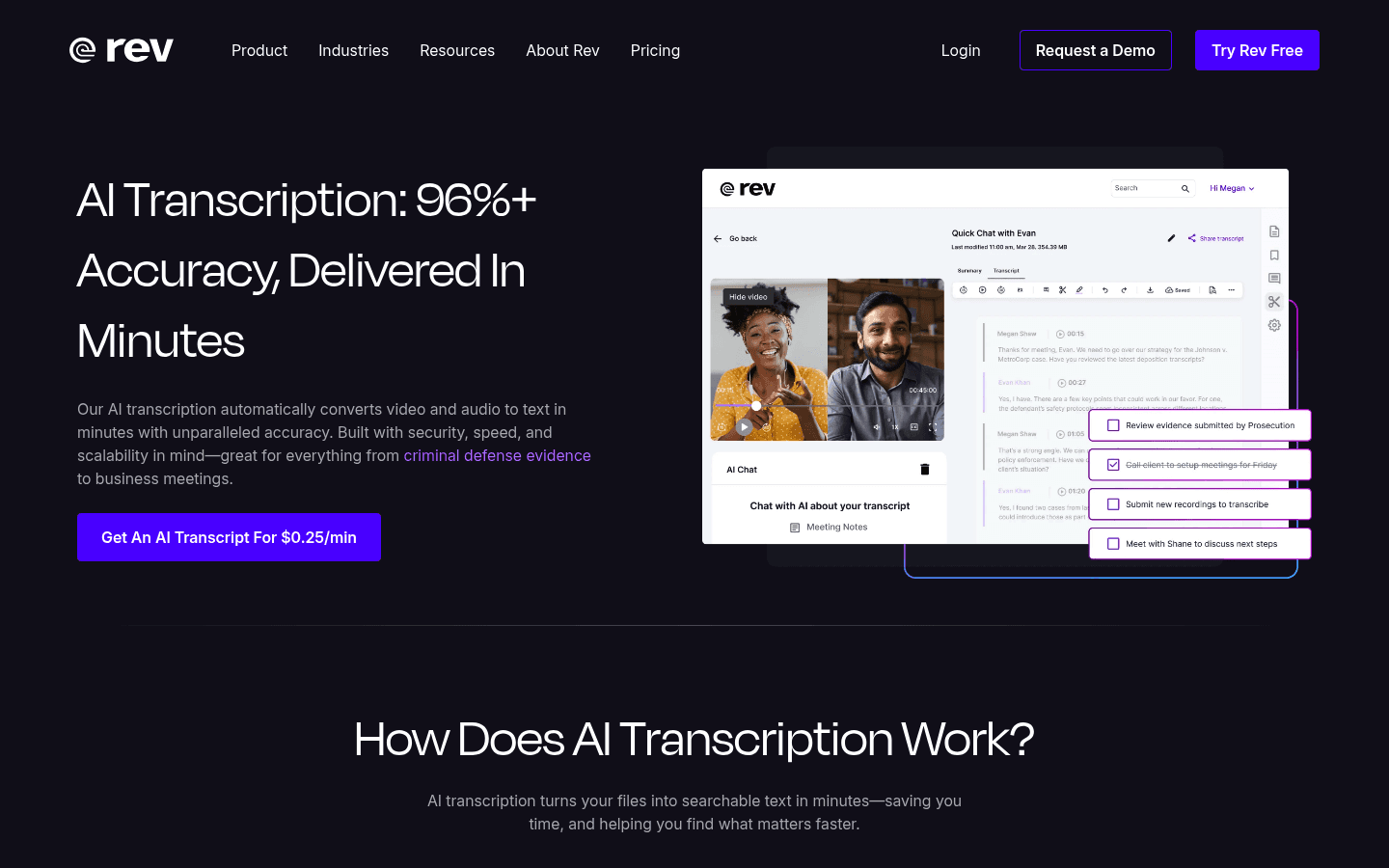
Revは、文字変換の精度が重要で、人間のオペレーターによる文字変換オプションも視野に入れたい場合に強力な選択肢となります。アップロードされたオーディオおよびビデオファイルの文字変換、キャプション作成、プロによる書き起こしサービスで有名です。
Revは、インタビュー、リサーチ通話、法的な録音、あるいはクライアント用のデータなど、粗い書き起こしでは不十分なケースで真価を発揮します。迅速かつ安価に処理したいときはAIオプションを使い、より正確でクリーンな最終データが必要なときは人間の手による文字変換を依頼できます。
最適な対象:AI文字変換を使いつつ、確実な人間によるバックアップオプションも確保したいユーザー。
用途:インタビュー、リサーチ、キャプション、法務関連ファイル、ポッドキャスト、クライアント向けの録音データ。
料金:サービスによってサブスクリプションや分単位のオプションが異なるため、大量に処理を行う前にRevの最新の料金体系を確認してください。
制限:Revは、さまざまなアプリに音声入力するための日々の入力レイヤーとしては設計されていません。
法律関連の業務で使用する場合は、一般的なツールを選ぶ前に弊社の法務向け音声文字変換ソフトガイドをご覧ください。
3. Otter.ai:会議に最適な音声文字変換ソフト
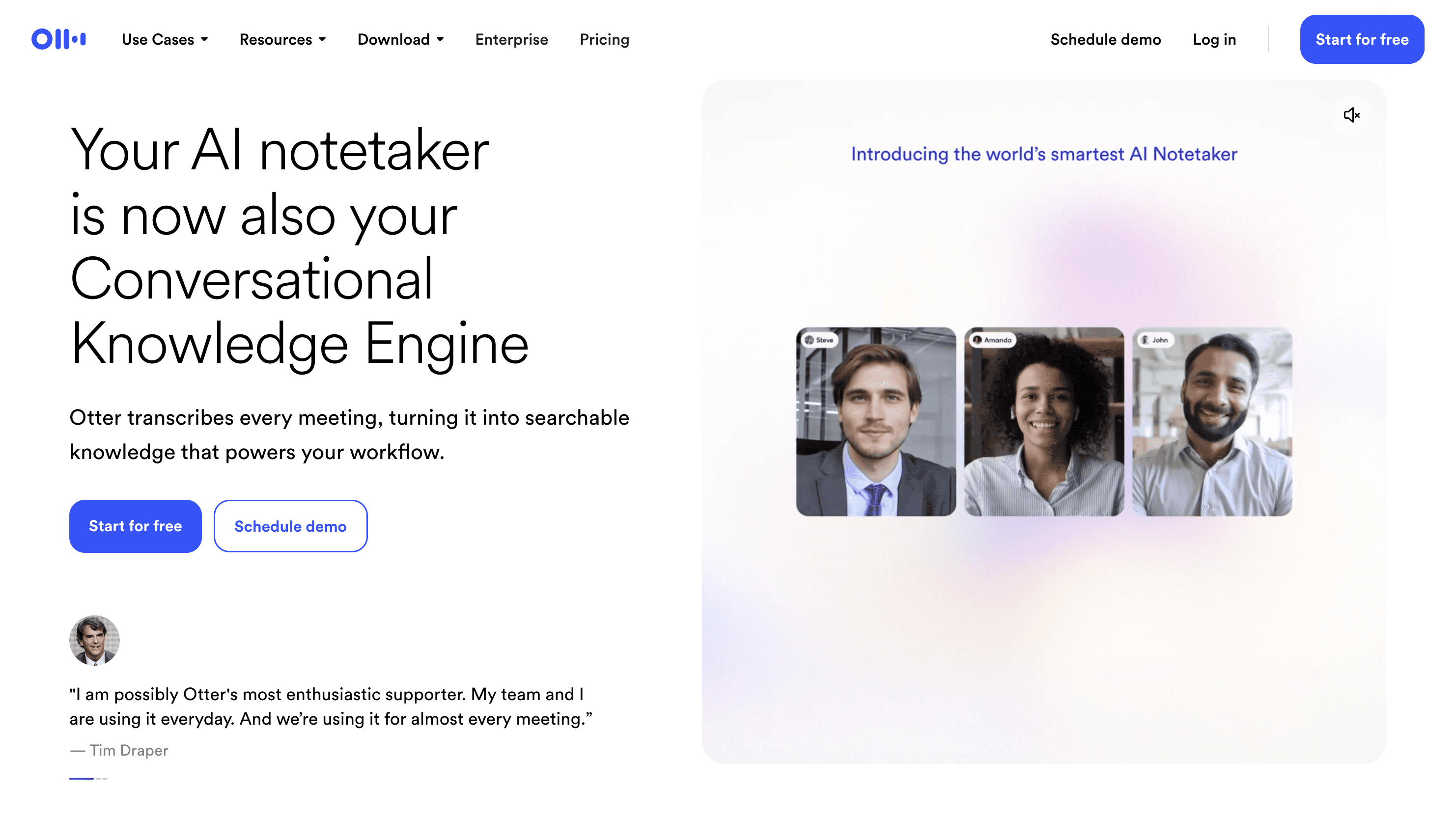
Otter.aiは会議に特化して作られています。会話を録音し、文字に変換し、要点をまとめ、会議メモを後から簡単に検索できるようにします。
Otterは、日々の文章執筆よりも、スケジュールされた会議や通話に適しています。オンライン会議やチームミーティングでの決定事項や会話内容を記録しておくことが主な課題であるなら、検討リストの最上位に入るツールです。
最適な対象:会議メモ、チーム内の通話、商談、講義、および定期的なミーティング。
用途:検索可能な書き起こしデータ、要約、話者識別ラベル、共有メモ。
料金:無料プランと有料プランがあり、プランに応じて制限が異なります。
制限:Otterは、メール、ドキュメント、メモ、ブラウザのフォームなどに入力するための音声入力アプリの代替としては作られていません。
録音されたボイスメモをテキストに変換する方法をお探しの場合は、Appleのボイスメモを文字起こしする方法についてのガイドもご覧ください。
4. Sonix:多言語のオーディオおよびビデオに対応する音声文字変換ソフト
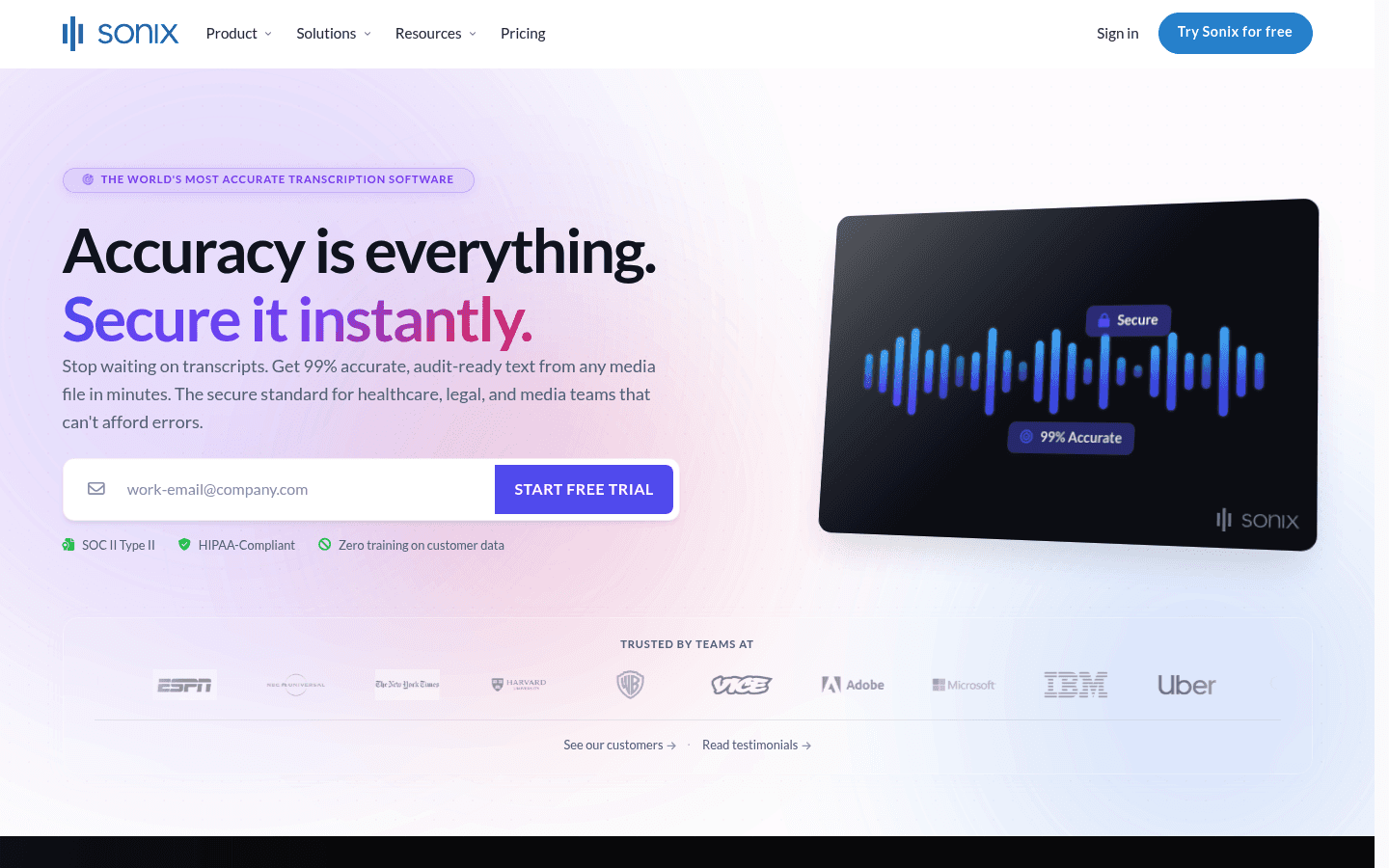
Sonixは、オーディオおよびビデオ用のファイルファーストな文字変換プラットフォームです。複数の言語、長時間の録音、字幕のエクスポート、あるいは大量のメディアファイルのライブラリを管理する場合に特に便利です。
Sonixは、手軽な音声メモアプリというよりも、本格的な書き起こし作業スペースに近い使用感です。これは整理、検索、編集、エクスポートが必要な場合には大きなメリットですが、短いメールを音声入力したいだけの場合には少し大がかりすぎるかもしれません。
最適な対象:多言語での文字変換、インタビュー、ビデオファイル、リサーチ、字幕、およびメディアライブラリの管理。
用途:書き起こしデータの編集、エクスポート、翻訳ワークフロー、および大量のファイルを扱うチーム。
料金:従量課金制(ペイ・アズ・ユー・ゴー)とサブスクリプション型のオプションがあります。
制限:日々のシンプルなディクテーションには、機能が過剰な場合があります。
5. Descript:クリエイターに最適な音声文字変換ソフト
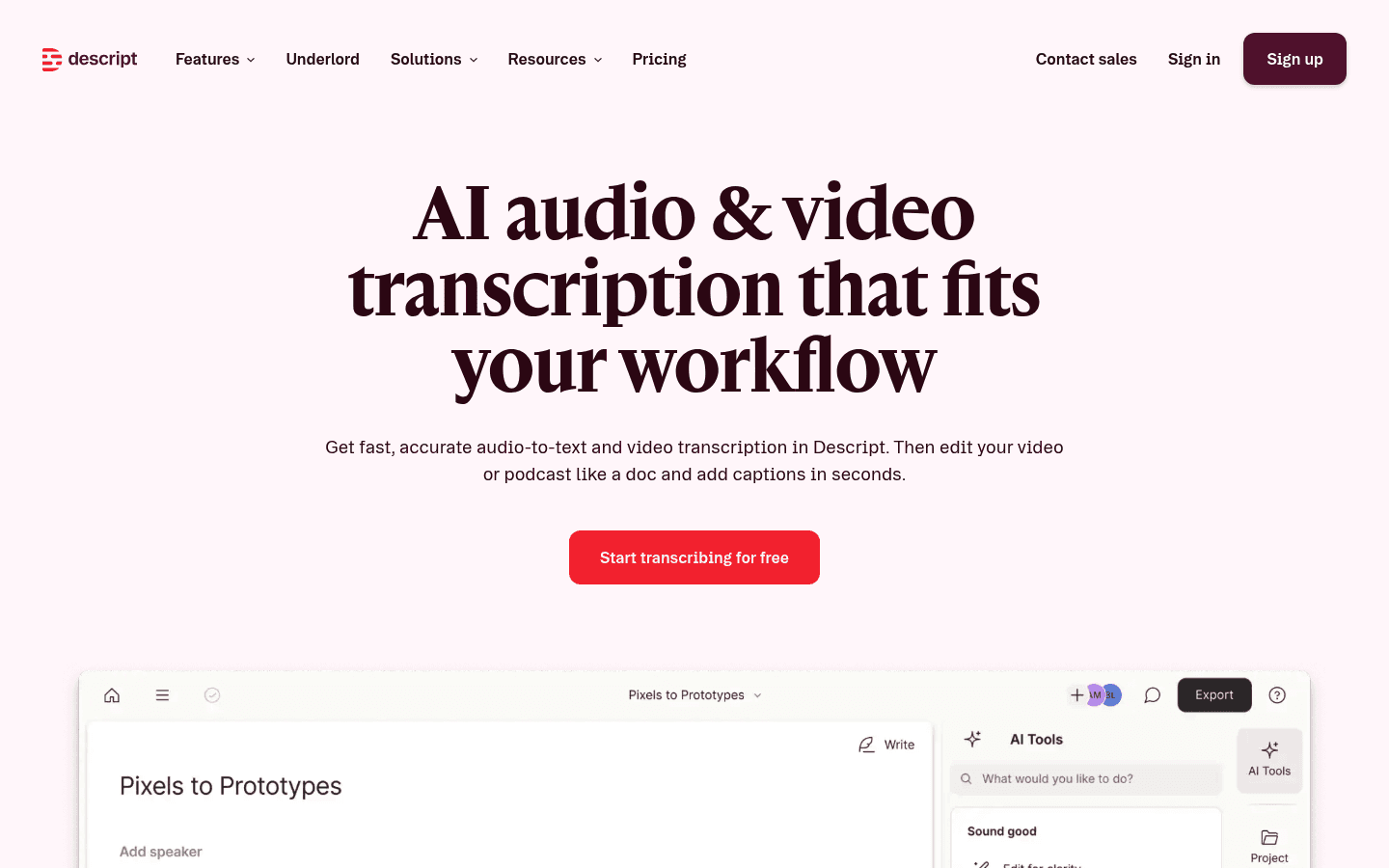
Descriptは、文字変換データがオーディオやビデオの編集ワークフローの一部に組み込まれている場合に真価を発揮します。テキストを編集するだけで録音・録画データを編集できるため、ポッドキャスト、チュートリアル動画、切り抜きクリップ、ビデオ作成に非常に便利です。
単に書き起こしテキストが欲しいだけの人にとって、Descriptは機能が多すぎるように感じられるかもしれません。しかし、不要な「あのー」「えっと」などのフィラーワードをカットしたり、ポッドキャストを編集したり、クリップを作ったり、字幕を入れたりする作業が必要なら、大幅な時間を節約できます。
最適な対象:ポッドキャスター、YouTuber、教材クリエイター、およびビデオエディター。
用途:文字起こしテキストベースの編集、字幕、フィラーワードのクリーンアップ、画面録画、クリップ作成。
料金:無料プランと複数の有料プランがあり、プランごとに利用制限があります。
制限:1つの録音データからクリーンなテキストファイルを取り出したいだけの場合、最速の選択肢とは言えません。
6. Trint:ジャーナリストやインタビューチームに最適な音声文字変換ソフト
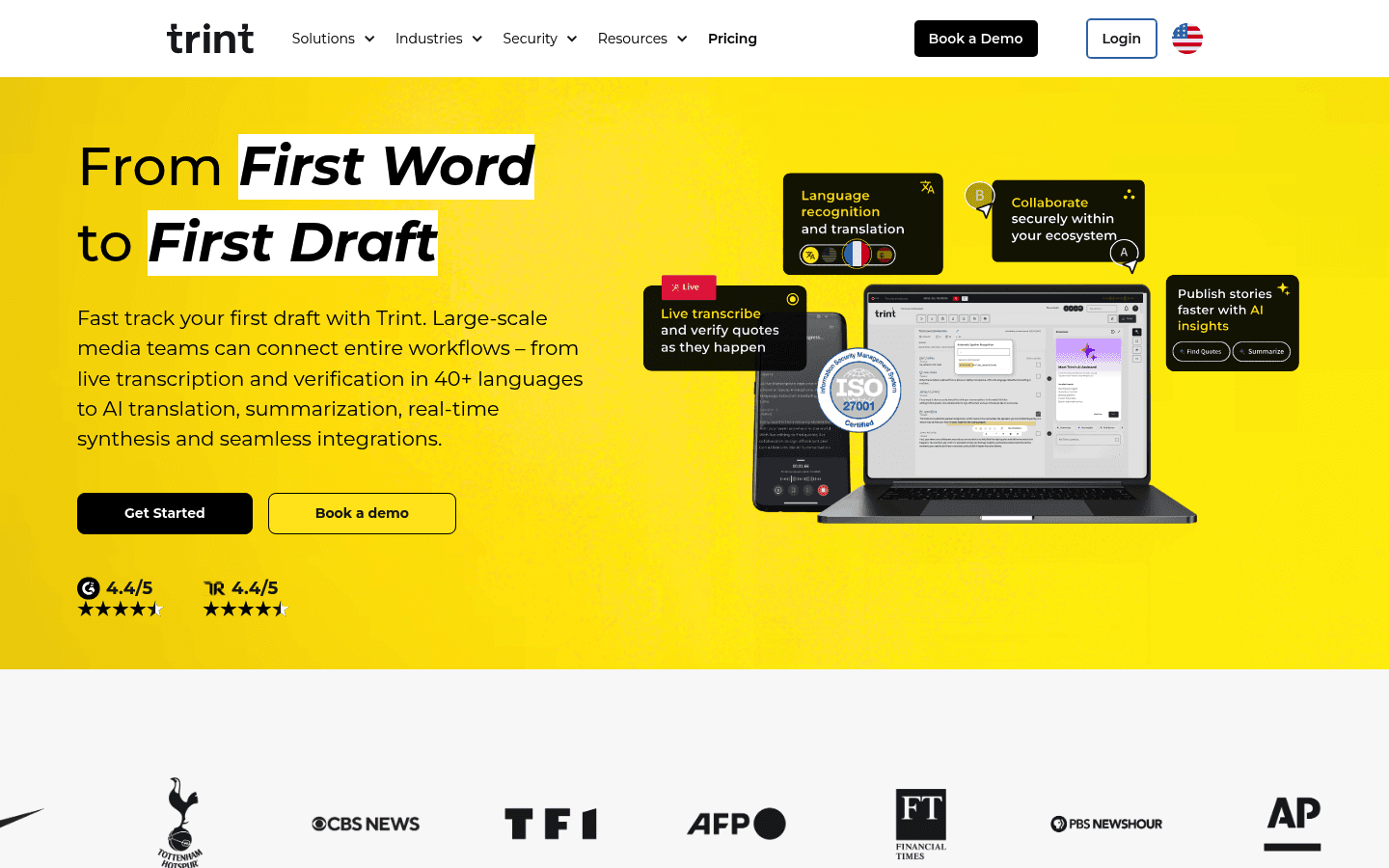
Trintは、インタビュー、引用、リサーチ、ストーリー制作に携わる人々のために設計されています。ジャーナリスト、コンテンツチーム、書き起こしデータを中心に共同作業を行う必要のある組織に最適です。
最大の強みはワークフローです。録音データをアップロードし、テキストを編集し、引用部分を抽出し、チームメンバーと共同作業を行うことができます。これは、単に個人のボイスメモを文字起こししたい人よりも、ニュースルームやコンテンツ制作の現場で真価を発揮する機能です。
最適な対象:ジャーナリスト、研究者、メディアチーム、およびコンテンツ制作チーム。
用途:インタビュー、引用箇所の選定、共同での書き起こし編集、およびストーリー構成のワークフロー。
料金:プロフェッショナルユーザーやチームを主なターゲットとした有料プランが提供されています。
制限:カジュアルな文字変換用途としては、最も安価な選択肢とは言えません。
7. HappyScribe:キャプションや字幕作成に最適な音声文字変換ソフト
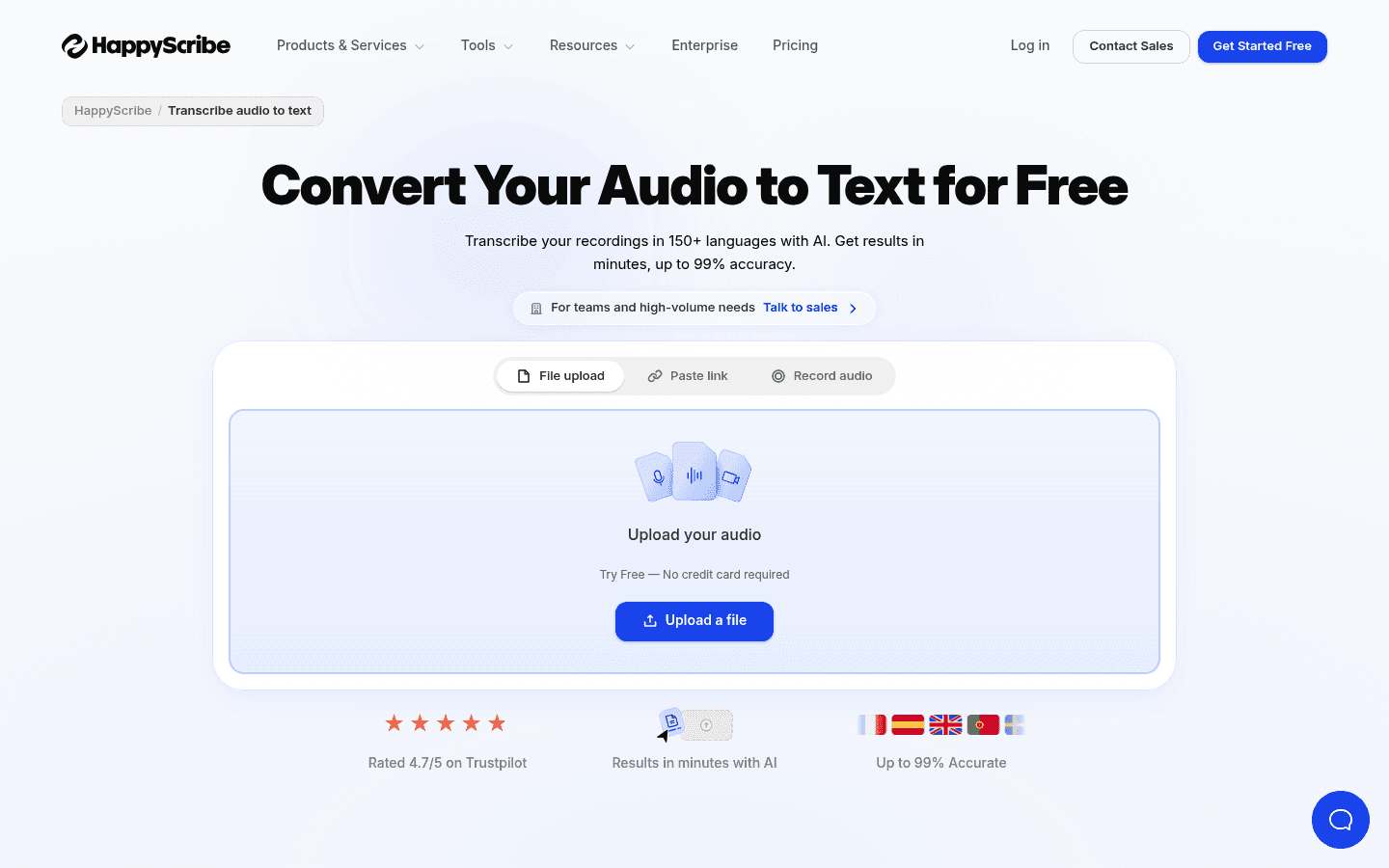
HappyScribeは、キャプション、字幕、翻訳、各種メディアフォーマットを重視する場合に優れた選択肢です。プレーンなテキストのメモ作成アプリよりも、動画に適した作りになっています。
出力結果をSRTファイルにしたい、翻訳された字幕を作成したい、キャプション付きのビデオを作りたいという場合に利用してください。もし主に音声入力でメールや文書を作成したいのであれば、Voicyやその他の音声入力優先のアプリが適しています。
最適な対象:キャプション、字幕、翻訳された書き起こし、動画ファイル、およびメディアチーム。
用途:字幕データ(SRTなど)のエクスポート、音声および動画からの音声文字変換、翻訳ワークフロー。
料金:無料ツールと有料の文字変換オプションがあり、機能や使用量によって異なります。
制限:パソコン上で他のアプリへテキスト入力するためのリアルタイム音声入力アプリではありません。
8. Notta:手軽な音声・テキスト変換と会議メモに最適
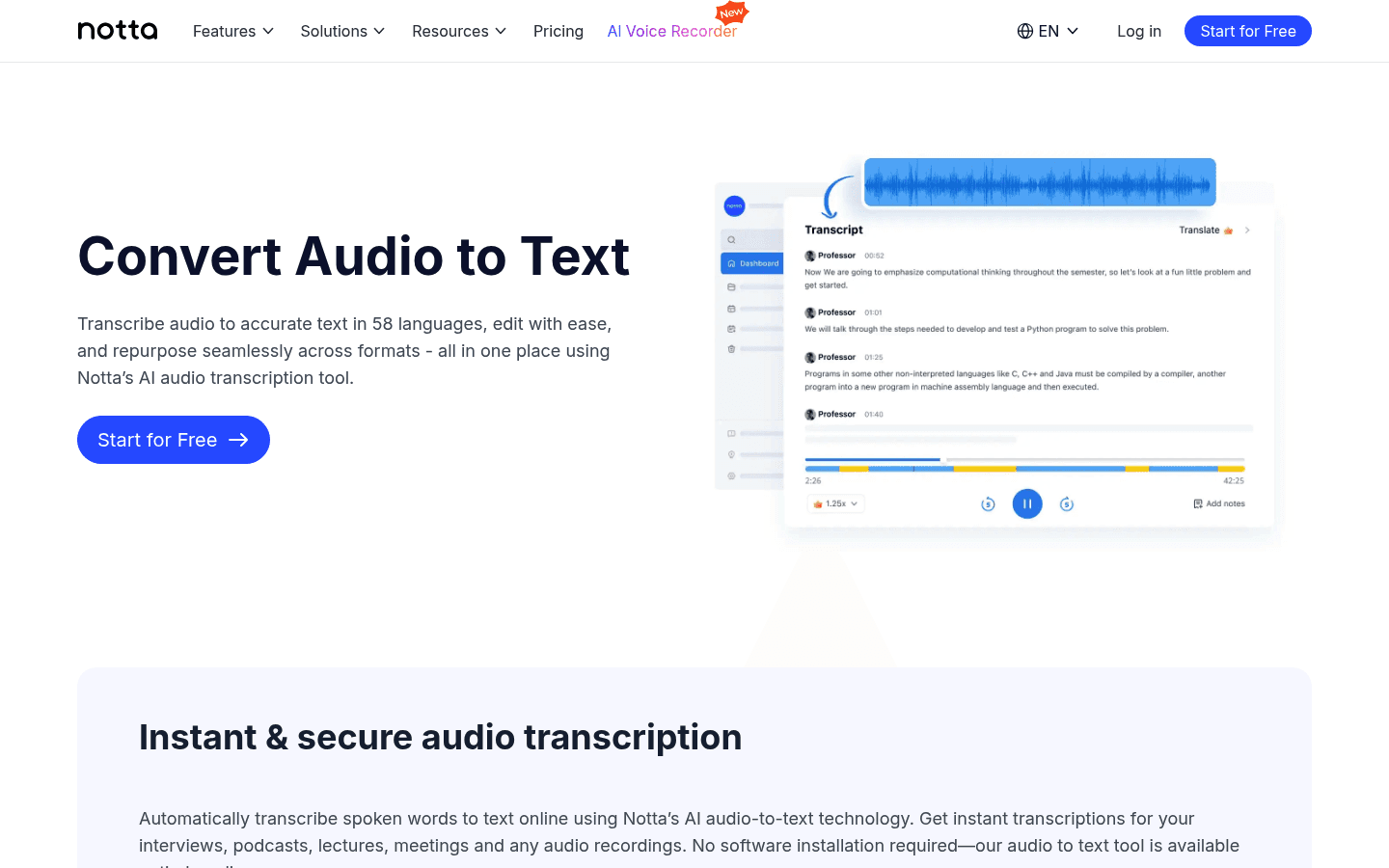
Nottaは、スピーディな音声からテキストへの変換、会議、多言語でのメモ作成に便利です。会議アシスタントと一般的な音声文字変換ソフトの中間に位置するツールです。
オーディオファイルをアップロードし、会議を録音し、テキストをエクスポートするシンプルな手段を求めているなら、Nottaは良い選択肢です。Voicyほど長文執筆に特化しておらず、Descriptほどメディア編集に特化していません。
最適な対象:シンプルな会議メモ作成とアップロードされた音声の文字変換を求めるユーザー。
用途:オーディオファイル、オンライン会議、要約作成、および多言語メモ。
料金:無料プランと有料プランがあり、プランによって利用制限が異なります。
制限:文字変換を大量に行う場合、無料プランでは物足りなくなる可能性があります。
9. Riverside:ポッドキャストや動画の収録と文字変換をシームレスに行う
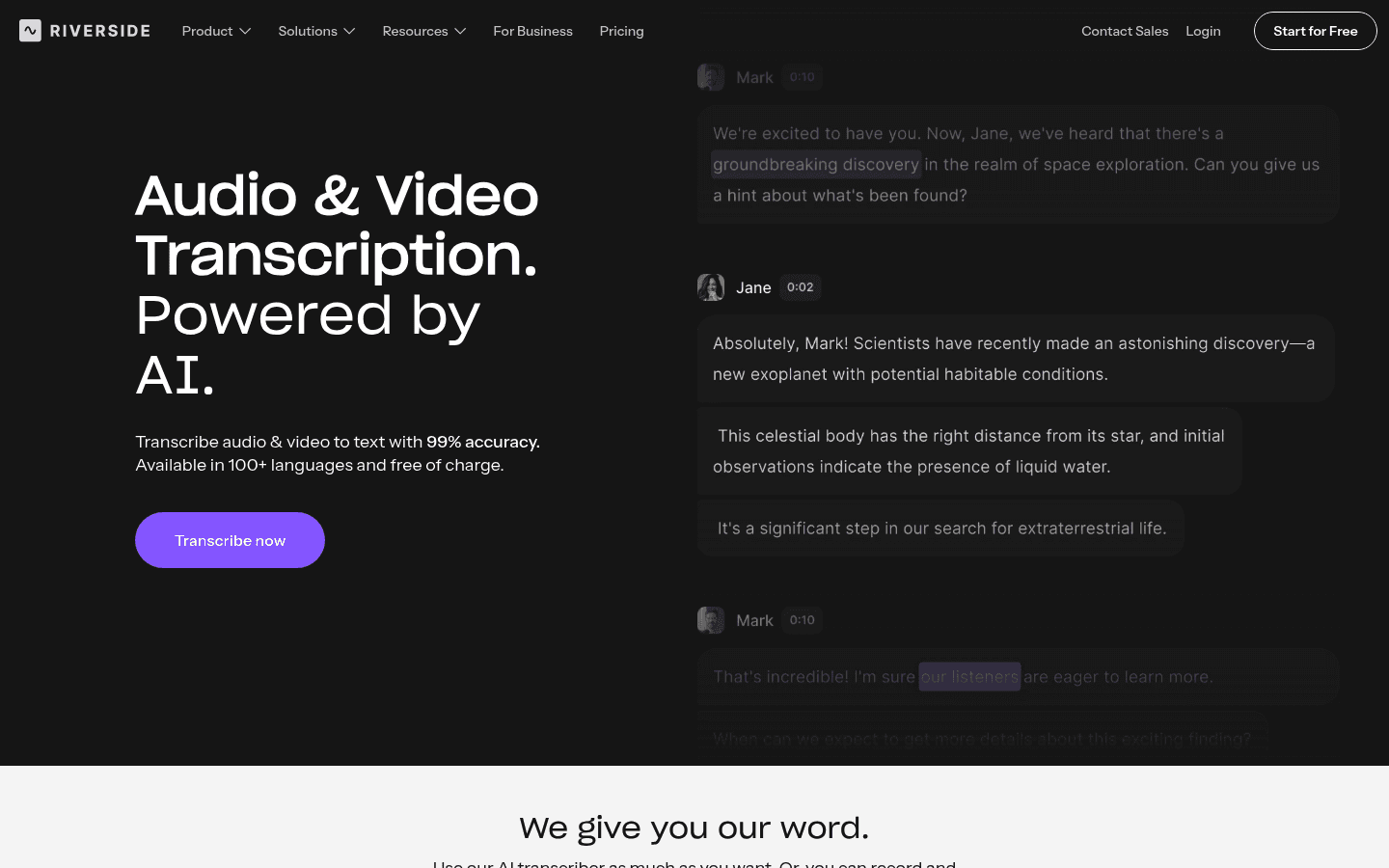
Riversideは、同じワークフローの中で収録と文字変換を同時に行う場合にその最大の強みを発揮します。ポッドキャスター、動画クリエイター、ウェビナー主催者、および録画コンテンツを制作するチームに広く使われています。
もともとRiversideで収録を始めるのであれば、内蔵の音声文字変換機能を使う方が、他のツールにメディアを書き出すよりもはるかにシンプルです。ただし、さまざまな場所から録音データを集める場合は、専用の音声文字変換ソフトの方が柔軟に対応できるでしょう。
最適な対象:ポッドキャスト、インタビュー、ウェビナー、ビデオ収録、およびクリエイターのワークフロー。
用途:収録、書き起こし作成、切り抜き、およびコンテンツの再利用。
料金:機能に制限のある無料プランと有料の収録プランが提供されています。
制限:Riversideは、その録音・録画ツール自体も利用する場合に最も大きなメリットが得られます。
10. OpenAI Whisper:技術的なユーザーにとって最高の無料音声文字変換ソフト
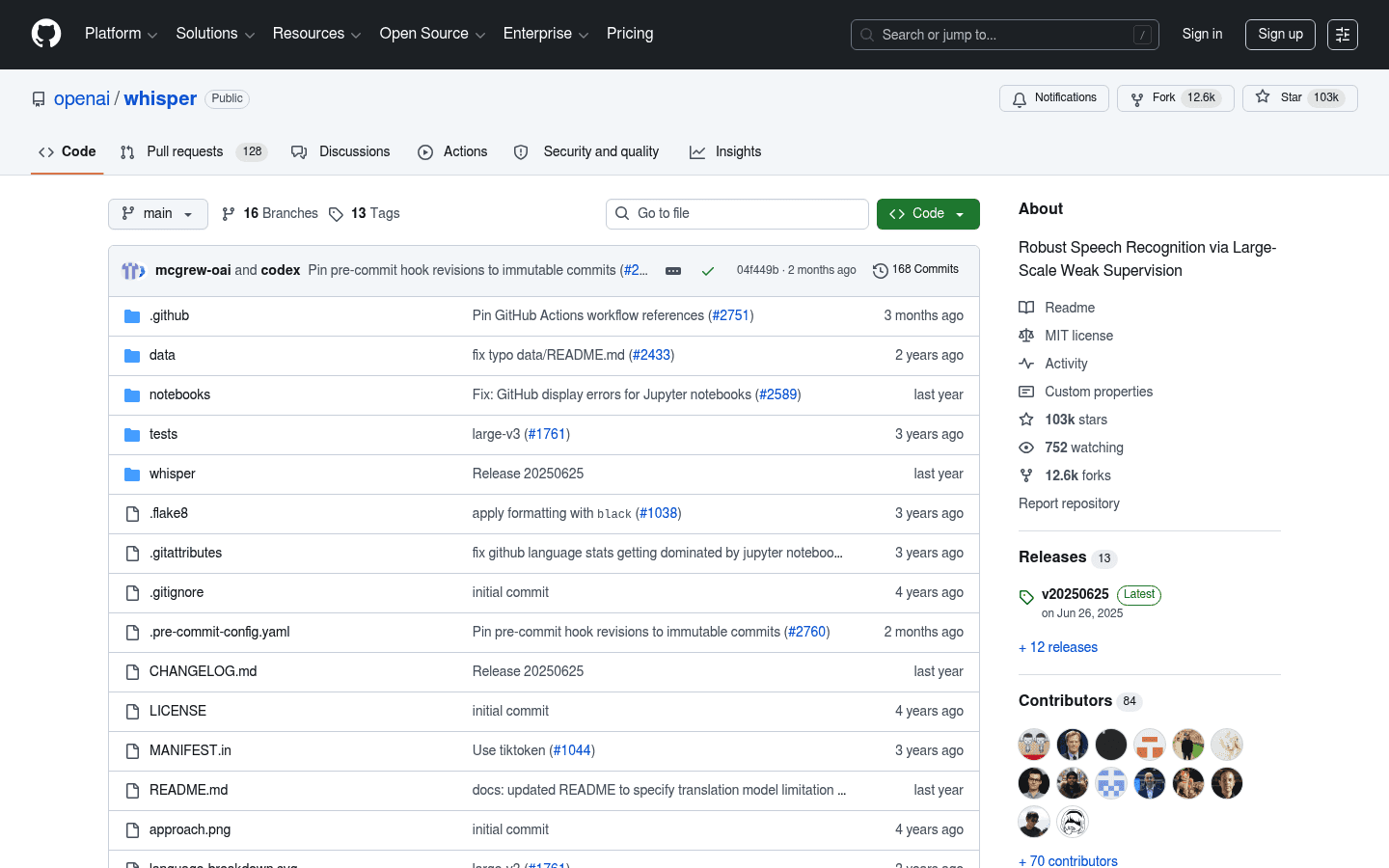
OpenAI Whisperは、技術的なセットアップに抵抗がない場合、最も強力な無料音声文字変換ソフトの選択肢です。プログラムの動かし方次第で、ローカル環境で処理することも、独自のワークフロー内に組み込むことも可能です。
これは、無料の音声文字変換ソフトを探しており、使いやすさよりもコントロール性や自由度を重視したい人にとって最適な答えです。非技術的なユーザーにとっては、Whisperを扱いやすくしたサードパーティ製アプリや、ホスティングされているツールを使用する方がはるかに簡単です。
最適な対象:開発者、技術的な知識を持つユーザー、プライバシーを重視する実験、独自の文字変換ワークフローの構築。
用途:ローカルでの文字変換、バッチ処理、自動化、およびオープンソース構成。
料金:オープンソースモデル自体は無料ですが、動作させるための独自のハードウェアやホスティング環境が必要です。
制限:セットアップ、アップデート、ファイルの処理、ユーザーインターフェース(UI)の用意はすべて自己責任で行う必要があります。
より簡単なオープンソースの導入ルートを求める場合は、Whisperと whisper.cpp やデスクトップ用アプリを比較してみてください。洗練された製品が欲しい場合は、無料プランや無料トライアルのあるホスト型の音声文字変換エンジンを使用することをお勧めします。
無料で利用できる音声文字変換ソフトの選択肢
「無料の音声文字変換ソフト」と言う場合、通常は「SaaSの無料プラン」「無料の手動エディタ」「Whisperのようなオープンソースモデル」のいずれかを指します。これらは全く異なるものです。
SaaSの無料プランは最も手軽ですが、通常は文字変換できる分数、エクスポート機能、ファイルのインポート、あるいはチーム機能に制限があります。
無料の手動エディタは、音声を聞きながらタイピングする速度を上げるのには役立ちますが、自動で文字起こしテキストを生成してくれるわけではありません。
オープンソースツールは強力ですが、セットアップに時間がかかり、サポートも限定的です。
Voicyは異なるカテゴリに属します。無料トライアルを提供した上で、有料プランに移行する形式をとっています。自分自身でシステムを構築することなく、リアルタイムの音声入力とファイル文字変換が可能な、完成された音声文字変換ソフトを求める場合には、こちらの方が理にかなっています。
音声文字変換ソフトの選び方
まずは、手元にあるファイルや現在のワークフローから考えましょう。ポッドキャストの編集者、営業チーム、学生、ジャーナリスト、起業家では、音声文字変換ソフトに求めるものがそれぞれ異なります。
一日中執筆作業をする場合:ライブでの音声入力とファイルアップロードの両方に対応しているVoicyが最適です。
会議を記録する場合:Otter.aiまたはNottaが最適です。
人間の手による正確な校正が必要な場合:Revが最適です。
メディアを編集する場合:Descript、Riverside、またはHappyScribeを選びましょう。
インタビューを扱う場合:Trint、Sonix、またはRevが最適です。
無料でローカル環境で動作させたい場合:Whisperが最適ですが、技術的なセットアップが必要です。
また、導入する前に以下の基本事項を確認してください。ファイルのアップロード上限、対応フォーマット、書き出しの種類、話者識別ラベル、テキストエディタの品質、モバイル対応、プライバシーに関する規約、そしてそのツールがリアルタイム音声入力に対応しているか、保存されたファイルの文字変換のみに対応しているか、という点です。
ファイル文字変換 vs 会議文字変換 vs ライブ音声入力
音声認識ソフトと一口に言っても、その種類はさまざまです。ファイルの文字変換は、保存されたオーディオやビデオをテキストに変換します。会議の文字変換は、通話を録音して議事録メモを作成します。ライブ音声入力は、別のアプリで作業している最中に自分の声をリアルタイムでテキストに変換します。
この違いを意識しないと、すぐに使いづらさを感じてしまいます。会議用のボットはZoomでは便利ですが、メールを書くのには不向きです。ポッドキャスト編集ツールは切り抜き動画を作るのには素晴らしいですが、講義の録音データを文字にするには複雑すぎます。Voicyのような音声入力アプリは、日々の同じワークフローの中で「話して執筆する」ことと「アップロードされたファイルを文字に変換する」ことの両方をこなしたい場合に最強のツールとなります。
医療・法務実務向けの音声文字変換ソフト
医療や法務の文字変換には、特に細心の注意が必要です。単なるスピードだけでなく、正確さ、専門用語への対応、チェックプロセス、プライバシー、そしてコンプライアンスが重視されます。
法務のワークフローについては、弊社の法務向け音声文字変換ソフトガイドをご覧ください。医療現場での入力や文字変換については、弊社の医療向け音声入力ソフトガイドをご覧ください。一般的な音声認識エンジンは、下書き、メモ、日常的な録音の補助にはなりますが、コンプライアンスが求められる専門ツールや規定の確認プロセスの代わりとして使用すべきではありません。
よくある質問(FAQ)
オーディオファイルに最適な音声文字変換ソフトはどれですか?
オーディオファイル用には、リアルタイムの音声入力もサポートするシンプルなアップロードワークフローを求めているなら、まずVoicyから始めるのがおすすめです。人間の手によるチェックが必要な場合はRev、多言語メディアならSonix、クリエイターによる編集ならDescript、無料でローカル環境での文字変換を望み、自身でセットアップができるならWhisperが最適です。
会議に最適な音声文字変換ソフトは何ですか?
会議特化型のツールとしては、Otter.aiとNottaが最適です。これらは通話、メモ、要約、検索に適した作りになっています。会議の書き起こしが文章作成ワークフローの一部に過ぎないという場合は、Voicyの方が適しています。
1つのツールで音声入力とファイル文字変換の両方をこなせますか?
はい。Voicyはリアルタイムの音声入力とファイルアップロードによる文字変換の両方に対応しているため、アプリに向かって話して入力することも、保存した録音データを1つのツールで音声テキスト化することも可能です。多くの音声文字変換アプリは、会議またはアップロードされたファイルのどちらか一方にしか焦点を当てていません。
音声文字変換ソフトとは何ですか?
音声文字変換ソフトとは、音声や動画から人間の言葉をテキストに変換するシステムです。アップロードされたファイルを処理することに特化したもの、会議を記録するもの、執筆中のリアルタイムな音声入力をサポートするものなどがあります。
総合的に最も優れた音声文字変換ソフトはどれですか?
1つのアプリでリアルタイムの音声入力とファイルアップロード文字変換の両方をカバーしたい場合、総合的にはVoicyが最高の選択肢です。会議のメモだけが必要ならOtter.aiが、人間の手によるチェックが必要ならRevが適しています。
音声認識を活用した文字変換ソフトで最適なものはどれですか?
最適なソフトは実際のワークフローによって異なります。日々の文書作成+ファイル文字変換にはVoicyが最適、多言語ファイルを扱うならSonixが強力、文字に加えてオーディオやビデオも編集するならDescriptが最も便利です。
完全に無料で使える音声文字変換ソフトはありますか?
はい。OpenAI Whisperは、技術的な知識を持つユーザーにとって非常に強力な無料の選択肢です。また、いくつかのホスト型ツールも機能制限付きの無料プランを提供しています。Voicyは完全無料ではありませんが、有料プランの前に試せる無料トライアルを提供しています。
音声文字変換ソフトはオーディオファイルに対応していますか?
はい。このガイドで紹介しているほとんどの音声文字変換ソフトは、アップロードされたオーディオファイルの処理に対応しています。ツールを選ぶ前に、ファイルサイズ制限、対応フォーマット、エクスポート形式、話者識別の対応有無などを確認しておきましょう。
音声文字変換ソフトはビデオ(動画)ファイルに対応していますか?
Descript、Sonix、HappyScribe、Riverside、Revなど、多くのツールが動画ファイルの音声文字変換に対応しています。字幕やキャプション作成も必要な場合は、単なるメモ作成アプリではなく、動画編集に対応したツールを選んでください。
音声入力ソフトと音声文字変換ソフトの違いは何ですか?
音声入力(ディクテーション)ソフトは、話しながらリアルタイムで別のアプリに直接テキストを入力していくのを支援します。音声文字変換ソフトは通常、録音されたデータを後からテキスト化するものを指します。Voicyはその両方のユースケースに対応しています。
インタビューに最適な音声文字変換ソフトは何ですか?
Trint、Rev、Sonix、Otter.aiなどがインタビューに適しています。共同作業が必要か、人間の手による校正が必要か、多言語サポートが必要か、会議要約が必要かに応じて選んでください。
ボイスメモに最適な音声文字変換ソフトは何ですか?
ボイスメモをそのまま執筆活動に活かしたい場合、Voicyが良い選択肢です。録音データから素早い要約やメモを作成したい場合は、NottaやOtter.aiも非常に便利です。
AIによる音声文字変換の精度は十分ですか?
AIによる文字変換は、一般的なメモ、下書き、会議、インタビュー、コンテンツ制作のワークフローにおいては十分に実用的な精度を持っています。ただし、法務や医療、絶対に間違いが許されないビジネスにおいては、作成されたテキストを慎重に見直し、専門のサービスや人間のオペレーターによる確認を挟むことを推奨します。
まとめ
最高の音声文字変換ソフトとは、あなたが扱う音源の「入り口」にフィットするものです。会議には会議用ツールを。ポッドキャストにはクリエイター用ツールを。絶対にミスの許されないデータには人間の手によるチェックを。技術に強いユーザーならWhisperが適しています。
日々の幅広い業務において最もおすすめできる出発点はVoicyです。今テキストを打ちたい時の「リアルタイム音声入力」と、すでに手元に録音データがある時の「ファイル文字変換」の両方を1つでカバーできるからです。これこそが、多くの音声文字変換ツール比較で語られていないミッシングリンクです。
単一のテキストエディタ内だけでなく、実際の1日全体のワークフローで快適に動作する音声テキスト化を望むなら、ぜひVoicyをお試しください。


