




この記事のまとめ
Google ドキュメント音声入力:すでにGoogle ドキュメントで課題を作成している場合、まずはここから始めるのが最適な無料オプションです。
Voicy:エッセイ、ブラウザの入力欄、ノート、AIツールなど、さまざまな場所で音声入力を必要とする学生に最適です。
Microsoft Word ディクテーション:WordやMicrosoft 365を中心とした学校のワークフローに最適です。
Dragon:音声入力を本格的に活用し、より高度な環境を必要とする学生に最適です。
Ghotit Real Writer & Reader:音声入力だけでなく、スペルチェック機能のサポートも同様に重視する場合に最適です。
Texthelp Read&Write:音声入力と読解サポートが1つのツールキットにまとまった、学校での利用に適したオプションを求める場合に最適です。
結論から言うと、ディスレクシア(読字障害)を抱える学生に最適な音声入力ソフトは、文章作成のボトルネックがどこにあるかによって異なります。タイピングやスペリングが主な障害となっている場合は、Google ドキュメント音声入力やWordのディクテーションから始めるのが良いでしょう。アプリ間をまたいだ出力の正確性、より幅広いワークフローへの対応、または簡単な修正作業を重視する場合は、VoicyやDragonへのステップアップを検討してください。
ディスレクシアの学生にとって最適な音声入力ソフトが果たすべきシンプルな役割は1つです。それは、スペルミス、タイピング速度、または執筆に伴う疲労によって思考が妨げられる前に、アイデアを素早く書き出せるようにすることです。
このテーマに関する検索結果の多くは、大まかな支援技術のリストにとどまっています。そこでは、読書アプリ、ノートツール、学校での合理的配慮などが混同されて紹介されがちです。それも有用ではありますが、「授業の課題、宿題、エッセイ、ノートの作成において、学生の負担を実際に軽減してくれる音声文字変換ソフトはどれか」という、より的を絞った疑問への答えにはなっていません。
本ガイドでは、その疑問に焦点を絞っています。現在のディスレクシア対策や音声入力アプリの比較記事でよく取り上げられているツールを調査し、さらに学生の現実的なニーズ(コスト、導入の容易さ、執筆サポート、そして1つのドキュメント作成にとどまらず学校のワークフロー全体でシームレスに機能するかどうか)に沿ってフィルタリングしました。
ディスレクシアの学生に最適な音声文字変換ソフトの選定基準
ディスレクシアを抱える学生が求めているのは、単に音声をテキストに変換する機能だけではありません。
導入のしやすさ: 設定に何時間も費やすことなく、すぐに音声入力を開始できること。
執筆サポート: 優れた音声入力機能により、スペルの負担や修正作業の手間が軽減されること。
学校のワークフローへの適合性: エッセイ、各種フォーム、ノートアプリ、LMS(学習管理システム)の入力欄、ブラウザツールなどに対応していること。
アクセシビリティの価値: 利便性のために音声入力を必要とする学生もいれば、授業に完全に参加し、遅れずについていくために必要不可欠な学生もいること。
妥当なトレードオフ: 無料であることは素晴らしいですが、特定の場所でしか機能せず、作業の流れを分断してしまうようでは意味がありません。
学校の支援センターやディスレクシア支援ガイドが提供する現在のランキングページでは、一貫してGoogle ドキュメント音声入力、Microsoft ディクテーション、Dragon、そしてより広範な学習支援スイートを推奨しています。しかし、課題は、そうしたページのほとんどが、学生の実際の執筆タスクにおいてそれらを直接比較していない点にあります。この記事では、そこを一歩踏み込んで解説します。
ディスレクシアを抱える学生が音声入力ソフトに通常求めるもの
迅速な初稿作成: 声に出して話すことで、アイデアが新鮮なうちに書き留めることができます。
スペルのストレス軽減: まずは意味内容に集中し、後から編集することができます。
ツールを選ばないサポート: 学校での文章作成が、1つのアプリだけで完結することは滅多にありません。
標準的な校正機能: 句読点、書式設定の支援、または読み上げサポートにより、修正に要する時間を短縮できます。
自信の向上: 適切な音声認識エンジンを使用することで、自分の思考の深さに近いレベルの文章を出力できるようになります。
より幅広いアクセシビリティツールキットも合わせてお探しの場合は、ディスレクシア向けおすすめアプリのガイドをご覧ください。今回の記事では、音声入力機能に特化して解説します。
1. Google Docs Voice Typing(ディスレクシアを抱える学生に最適な無料オプション)
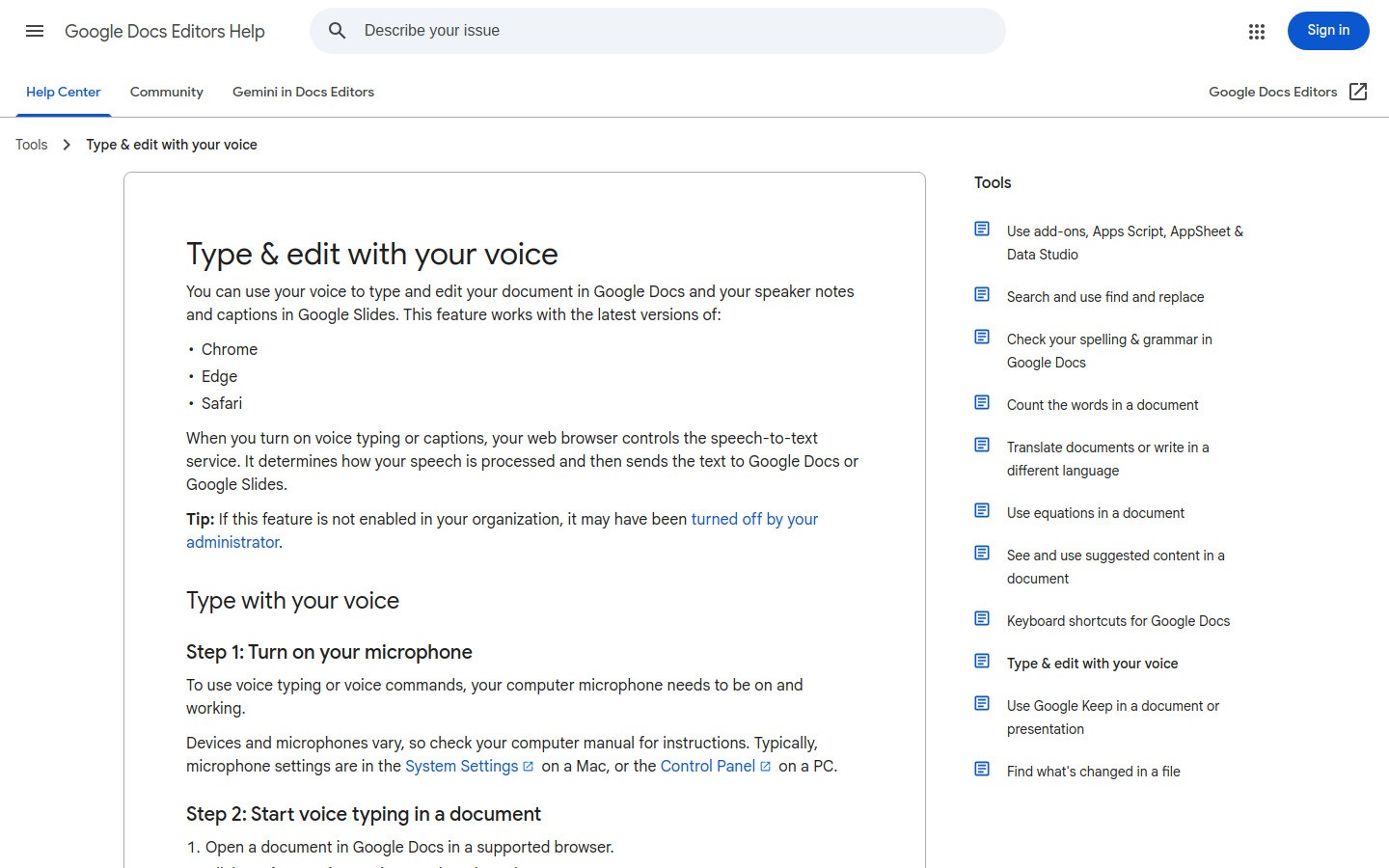
Google ドキュメント音声入力は、今でも多くのディスレクシアの学生にとって最も手軽な無料のスタートラインです。学校で既にGoogle ドキュメントを使用している場合は、数分でテストして、すぐに実際の課題作成に使い始めることができます。
最大の強みはそのアクセスのしやすさです。保護者、教師、または支援窓口に何かを事前に購入してもらうよう交渉する必要はありません。そのため、音声入力が自分の文章作成プロセスに本当に役立つかを見極めたい段階の実用的な第一歩となります。
最適な対象: すでにGoogle ドキュメントでレポートの下書きを作成しており、費用をかけずにタイピングの負担を軽減したい学生。
主な特徴:
完全無料で、使い慣れたツールに最初から組み込まれている
エッセイ、短い課題、学習ノートの作成に便利
学校のアカウントやChromebookで簡単にテスト可能
制限事項: 主にGoogle ドキュメント内で威力を発揮します。ブラウザのフォーム、メール、またはその他のアプリで音声入力を利用したい場合、すぐに限界に突き当たります。また、最新のAI搭載音声文字変換ソフトと比較すると、誤認識の修正作業に手間がかかる場合があります。
便利なリンク: すでにこのツールをワークフローに組み込んでいる場合は、こちらのGoogle ドキュメント音声テキスト化に関する深掘りガイドをご覧ください。
2. Voicy(異なるアプリ間で文章を作成する学生に最適)
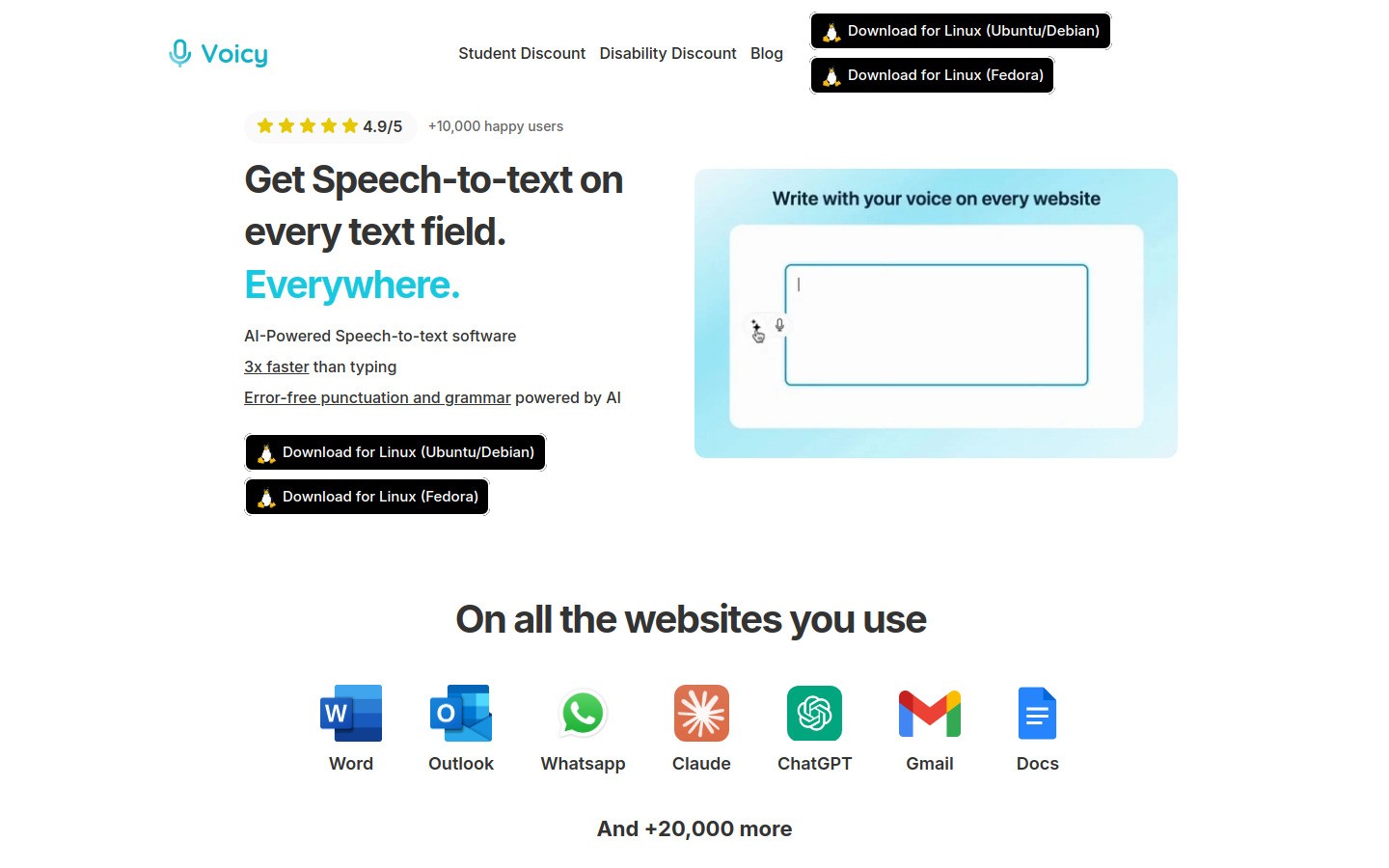
Voicyが最も実力を発揮するのは、学校の執筆作業が1つの場所に留まらない場合です。たとえば、Notionでアイデアを練り、学習ポータルで質問に答え、ChatGPTで下書きを修正し、最終版をGoogle ドキュメントやWordに貼り付けるといったワークフローは、今や一般的です。
ディスレクシアの学生にとってこれが重要である理由は、文章作成における最大の障壁が単にタイピングだけではないからです。アプリを切り替える際の集中力の低下、思考の中断、そして乱雑なテキストを何度も手直ししなければならない負担が大きな障壁となります。VoicyはMac、Windows、そしてブラウザ拡張機能として動作し、クラウドベースの文字起こし機能と、話した下書きをすぐに使えるよう自動で整えてくれる機能を備えているため、こうした課題を解決します。
最適な対象: アプリ、ブラウザのタブ、各種ライティングタスクを横断して、共通の音声入力習慣を定着させたい学生。
主な特徴:
Mac、Windows、およびブラウザ拡張機能で動作可能
無料トライアルが利用可能
エッセイ、ノート、AIへのプロンプト、メール、フォーム入力欄など幅広く対応
一般的なOS標準の音声認識機能よりも出力結果が正確
制限事項: 完全無料のアプリではなく、クラウドベースで動作するため、完全なオフラインでの音声入力ワークフローを必要とする場合には適していません。
料金: 月額 $8.49、年額 $82、またはライフタイムライセンス $260。
お役立ち内部リンク: AIツール内で音声を使ってアイデアを書き出している方は、ChatGPT音声入力およびClaude音声入力を参考にしてください。Notionで授業のノートを取っている場合も、このワークフローは確認する価値があります。
3. Microsoft Word Dictate(Word中心の支援や学校のワークフローに最適)
多くの学校ですでにMicrosoft 365が導入されています。もし、課題の提出、合理的配慮への対応、教師からのコメントがすべてWord上で行われているのであれば、このビルトインのMicrosoft Word ディクテーションが最も実用的な選択肢になります。
これは、すでにWord、OneNote、またはイマーシブ リーダーを通じて学校の学習サポートを受けているディスレクシアの学生にとって特に有用です。新しいアプリを増やすことなく、使い慣れた同一の環境内で作業を完結させることができます。
最適な対象: すでにWordやMicrosoft 365を中心とした執筆サポート環境が整っている学生。
主な特徴:
多くの学校で配布・提供されているソフトウェアに最初から組み込まれている
長文の課題や正式なレポートの作成に適している
Microsoftの読み上げツールやアクセシビリティツールとシームレスに連携
制限事項: Word内での作業には非常に優れていますが、アプリ間をまたぐ作業全体をカバーできるわけではありません。学校での作業がブラウザ、チャット、AIツールなどにまたがる場合、この機能だけでは物足りなくなる可能性があります。
お役立ちメモ: さらに読むプロセスのサポートが必要な学生は、この機能とMicrosoft イマーシブ リーダーを組み合わせて使用することができます。
4. Dragon(集中的な音声入力を必要とする場合に最適)
Dragonは、長年にわたり音声認識ソフトの代名詞として君臨し続けており、学校の支援窓口が今でもこのソフトを推奨するのには明確な理由があります。たまに使用するだけでなく、毎日のように音声認識エンジンに依存して学習を進めているディスレクシアの学生にとって、Dragonは本格的に検討する価値があるツールです。
これは手軽さを求めた選択肢ではありません。執筆量が非常に多い場合、高度な音声コマンドによる操作を行う場合、または生産性向上のための実験的な試みではなく、主要な学術的配慮(合理的配慮)として音声入力が必要な場合に適しています。
最適な対象: 主要なアクセシビリティサポートとして音声入力を利用し、組み込みの簡易的なツール以上の性能を必要としている学生。
主な特徴:
本格的な音声入力用途において、長年にわたり培われた高い評価
障害学生支援の現場で頻繁に推奨されている実績
多くの無料ツールと比較して、長時間の執筆セッションにおける高い安定性
制限事項: コストがかかり、初期設定や操作の慣れも必要になります。多くの学生にとっては、音声入力が学習の核心に位置づけられていない限り、オーバースペックとなる可能性があります。
5. Ghotit Real Writer & Reader(スペルミスを補正する執筆サポートに最適)
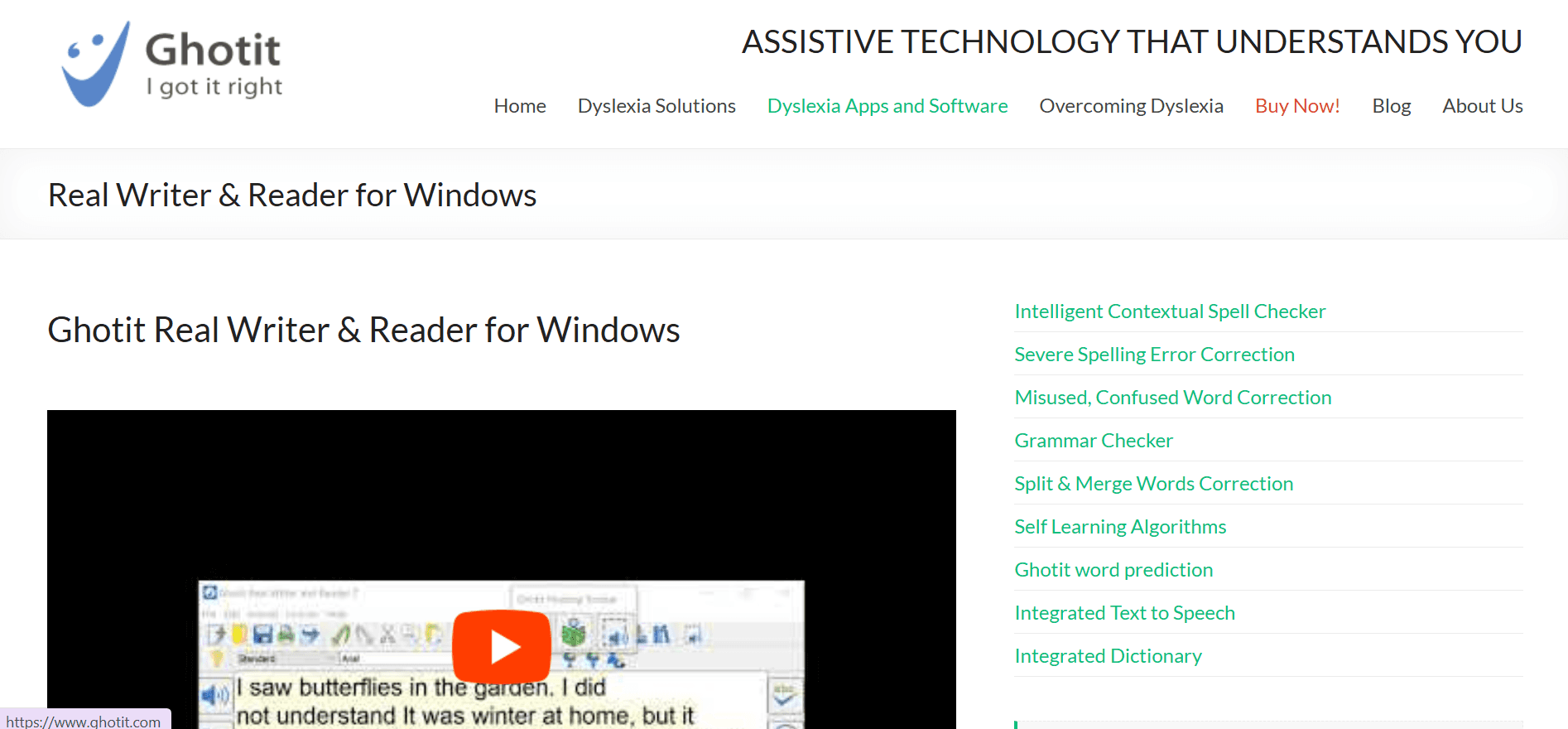
Ghotitは一般的な音声入力の比較記事で真っ先に取り上げられる名前ではないかもしれませんが、ここで注目する価値が十分にあります。なぜなら、ディスレクシアの学生が必要としているのは、単なる音声入力アプリだけではないからです。彼らは、スペルミスのパターン、意味を混同しやすい単語、そして文章の最終的な校正において、よりスマートな支援を必要としています。
そのため、音声入力によって文字を書き出すことはできても、その後の推敲・修正作業に大きな困難を感じている場合、Ghotitは強力な味方になります。ディスレクシア特有の書き方の癖を考慮して設計されているため、一般的なオフィス向けの音声入力ツールとは異なる角度からアプローチできます。
最適な対象: 単なる音声認識だけでなく、ディスレクシアに見られるスペルや文法のつまずきに特化した文章作成サポートを求める学生。
主な特徴:
ディスレクシア特有のミスを考慮した、精度の高いスペルおよび文法チェック
読み上げ(音声合成)や推敲作業を行う際の強力な支援機能
既存の音声入力ワークフローを補完する役割として優れている
制限事項: シンプルなワンクリック型の音声入力アプリというよりは、総合的な執筆サポートツールに近いため、より直接的な「音声最優先」のツールを好む学生もいます。
6. Texthelp Read&Write(音声入力を備えたオールインワン型学習支援スイートとして最適)
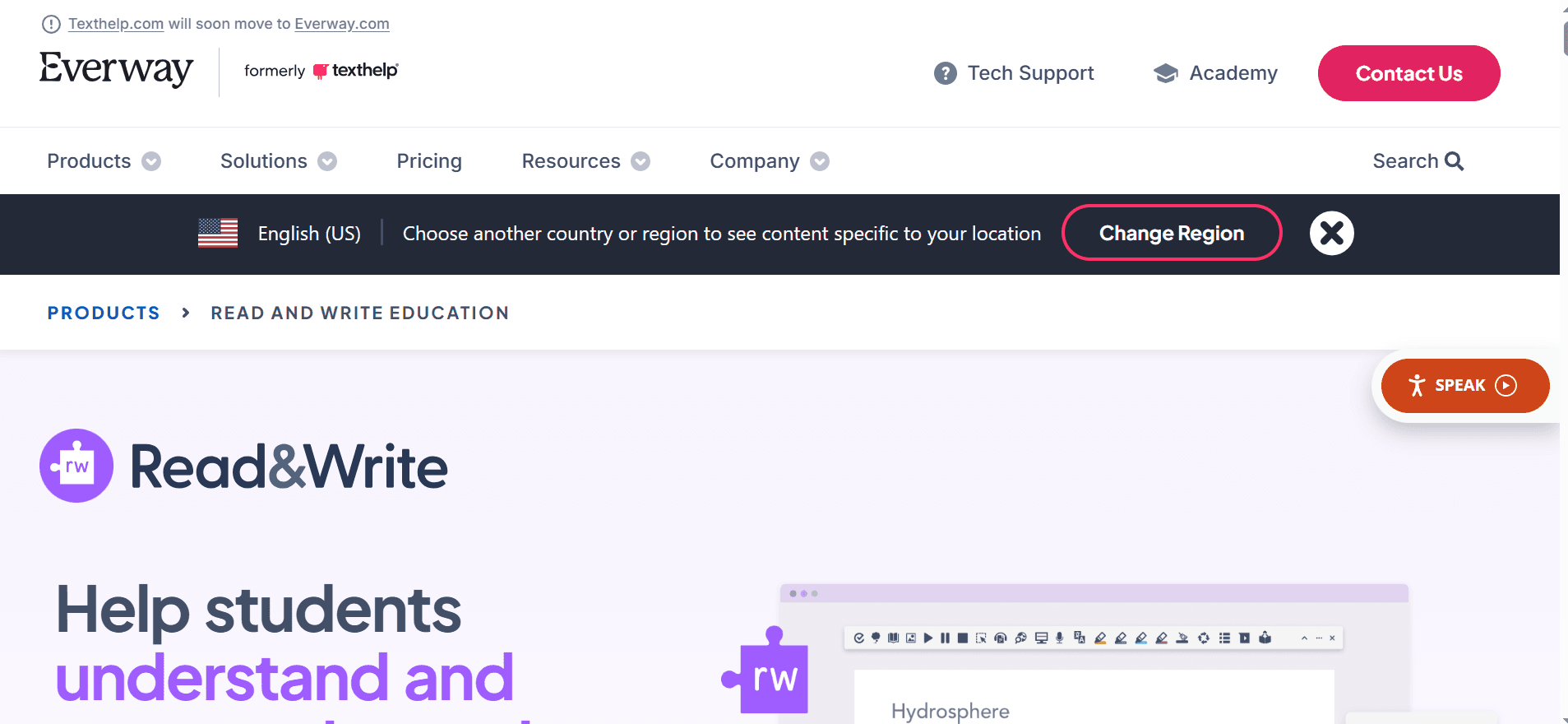
Read&Writeは、学校や学区の単位で一括導入されるケースが多いため、個人での購入とは事情が異なる場合があります。もし在籍している学校がすでにライセンスを提供しているなら、音声入力、読解、学習サポートがパッケージ化されているため、リストの中で最も価値の高い選択肢になります。
ディスレクシアの学生にとって、この組み合わせは非常に重要です。文章を出力するための音声入力が必要なだけでなく、授業用資料を理解するために、テキスト読み上げ機能、ボキャブラリー支援、OCR(光学文字認識)機能なども求められるからです。Read&Writeは、単機能の音声入力アプリよりもはるかに広い範囲をカバーします。
最適な対象: 音声入力に加えて総合的な読解サポートを必要としており、特に学校からアカウントがすでに提供されている学生。
主な特徴:
音声入力、読み上げ、学習支援機能が1つに融合されている
学校などの合理的配慮(アクセシビリティ設定)で一般的に採用されている
1つのツールで多様な学習ニーズをまとめてカバーしたい場合に適している
制限事項: シンプルに「音声からテキストへ変換する機能」だけを求める学生にとっては、機能が多すぎて操作が複雑に感じられる場合があります。また、学校での提供を前提としない場合、真価を十分に発揮しにくい点があります。
簡易比較表
ツール名 | 最適な対象 | 主なデメリット |
|---|---|---|
Google ドキュメントでの無料の下書き作成 | 原則としてドキュメント内でのみ動作 | |
さまざまなアプリをまたぐ学生の執筆作業 | 無料トライアル後は有料、クラウドベース | |
Wordを使用した学校の課題作成 | Microsoft製品以外での使い勝手は下がる | |
高度な支援(合理的配慮)を必要とする毎日の利用 | コストが高く、導入・設定の手間がかかる | |
スペルミス補正を重視したライティングサポート | シンプルな音声入力ツールとしての即時性は低め | |
学校全体で導入されている総合支援スイート | 単に音声入力のみを使いたい場合は重く感じられる |
ディスレクシアを抱える学生は、どの音声認識ソフトを選ぶべきか?
選び方のシンプルな目安です。
無料で試してみたい場合や、すでに普段からドキュメントを使用しているなら、Google ドキュメント音声入力から始めてください。
提出する課題や配慮への対応がすでにMicrosoft 365の環境で行われているなら、Word ディクテーションを選んでください。
ブラウザ、ノートツール、AIツール、各種フォームなどを頻繁に移動しながら執筆するなら、Voicyを選んでください。
音声入力が単なる利便性向上ではなく、学習に不可欠な支援機能として重視されるなら、Dragonを選んでください。
音声入力と同時に、スペルミス対策や読解サポートも必要としているなら、GhotitまたはRead&Writeを選んでください。
最後に
ディスレクシアの学生に最も適した音声入力ソフトとは、学校の学習作業をスムーズにし、心理的・肉体的な負担を取り除いてくれるものです。知名度の高いブランドにこだわるのではなく、自分が一番つまずいている課題を解決してくれるツールを選びましょう。
最もリスクがなく無料で試せる出発点としては、Google ドキュメント音声入力が最適です。もし学校での作業が多岐にわたり、ワークフロー全体で高精度な音声入力を使用したい場合は、より柔軟性に富んだVoicyをお勧めします。また、音声入力にとどまらない、学校生活を総合的にサポートするツールが必要な場合は、Read&WriteやDragonが長期的な支援の候補になります。
さらに多くの音声入力を使った執筆アイデアに興味をお持ちの方は、ぜひ当サイトの音声入力アプリ徹底ガイドからご覧ください。


