手術後にどうやって入力する?:回復のための音声入力ガイド(2026年)
要点だけ - すぐわかる回答
最適な解決策: Voicy を使った音声入力 - Word、Google ドキュメント、メール、そしてパソコン上のあらゆる場所で使えます。
肩・腱板手術: すぐにでもパソコンは使えますが、腕を上げて入力すると痛みます。キーボードは膝の上に置き、重い作業は音声入力に任せましょう。
手首の手術: 多くの人は2〜6週間まったく入力できません。その期間は音声入力が唯一の選択肢です。
手・指の手術: 片手入力は可能ですが、遅くて痛みを伴います。音声入力のほうが速く、安全です。
手根管症候群の手術: 1〜2週間は入力を控え、その後は徐々に再開します。音声入力は手首を休ませながら回復を早めるのに役立ちます。
腕や手首の骨折: 4〜8週間はギプス生活になります。その間、音声入力が主なキーボード代わりです。
Voicy の料金: 月額 $8.49、または年額 $82。無料トライアルあり。Mac、Windows、Chrome 拡張機能で使えます。
手術を受けたばかりでも、仕事は続く。
かなり大変な組み合わせです。腕は吊り下げられ、手首は包帯で固定され、手は腫れている——しかも上司から締め切りのメールが届いたばかり。
多くの人は、手が使えなくなるまで自分がどれだけ手に頼っているか気づきません。入力は不可能に感じます。ノートパソコンを開けることさえ難しいものです。でも、適切な環境を整えれば、回復中でも途方に暮れることなく仕事を進められます。
このガイドは、腕・手首・手・肩の手術から回復中で、仕事を続ける必要がある人向けです。回復の目安、音声入力の設定方法、そして実際に役立つ他のツールについて解説します。
手術の種類別の回復期間
手術の内容は人それぞれです。まずは必ず医師の指示を優先してください。そのうえで、計画を立てやすいように一般的な目安を紹介します。
肩・腱板手術
腱板手術では、通常、完全回復まで4〜6か月かかります。ただし、注意しながらなら、たいてい最初の1週間以内にパソコンを使えます。
問題はパソコンではありません。姿勢です。腕を前に伸ばして机に向かう、腕を上げたまま入力する——それが修復した組織に負担をかけます。外科医はよく「キーボードは膝の上に置き、腕を体の横に下ろしたまま肩をリラックスさせてください」と言います。
その環境でも、何時間も入力するのはかなり疲れますし、痛みも出ます。音声入力なら、腕を動かさずに作業の大半をこなせます。話せばソフトが入力してくれるので、肩は動かしたままにできます。
腱板手術の患者の多くは2〜4週間で軽い入力を始められますが、1時間以上の継続入力は2〜3か月かかることがあります。
手首の手術
骨折、靱帯修復、TFCC 損傷など、手首の手術では通常2〜6週間のスプリントまたはギプスが必要です。その間は入力を完全に控えるべきです。キーを1つ押すだけでも治癒を妨げることがあります。
ギプスが外れた後は、可動域を取り戻すためのリハビリが始まります。6〜8週間後に軽い入力ができるようになるかもしれませんが、完全な入力速度に戻るには3〜6か月かかることがあります。
手首の手術を受けた人にとって、音声入力は代替手段ではありません。最初の重要な数週間を仕事しながら乗り切るための、唯一の方法です。入力を再開した後に何をすべきかは、入力による手首の痛みを和らげる方法のガイドをご覧ください。
手と指の手術
手の手術には、ばね指、デュピュイトラン拘縮、腱修復、骨折など、さまざまなケースが含まれます。どの指が関係しているかによって、ある指は使えても別の指は使えないことがあります。
片手入力は可能で、かなり上達する人もいます。ただし、遅くて扱いにくく、使っている手にも余計な負担がかかります。音声入力なら、より速く、両手を休ませたままにできます。
手の手術後の回復は幅が広く、軽い処置なら2週間、複雑な修復なら4〜6か月です。作業療法士なら、いつから再び手を使ってよいかを教えてくれます。
手根管症候群の手術
手根管開放術は最も一般的な手術の1つです。多くの人は数日で劇的な改善を感じます。ただし、手そのものの治癒には時間が必要です。
手根管症候群の手術の直後に入力しすぎると、炎症が起きて治癒が遅れることがあります。多くの外科医は、入力は1〜2週間待つこと、そして再開しても最初は短時間にとどめることを勧めています。
皮肉なのは、手術を受けた理由が、たぶん入力で痛みが出たからだということです。手術直後に無理をして長時間入力に戻るのは、本来の目的に反します。回復中は音声入力で手首を守りましょう。詳しくは、手根管症候群向けの音声入力ガイドをご覧ください。
腕や手首の骨折
ギプスをしている側では、入力は一切できません。手首の骨折用のギプスは通常4〜8週間続きます。より複雑な骨折では、3か月ギプスや装具をつけることもあります。
利き手がギプスなら、かなり厳しい状況です。利き手ではない手での片手入力は、驚くほど遅くてつらいものです。音声入力が主な入力方法になります。少し練習すれば、意外なほど速く話して入力できるようになる人がほとんどです。慣れない手で一文字ずつ探し打ちするより、ずっと速いでしょう。
利き手ではない腕が骨折している場合は選択肢が増えますが、それでも音声入力は、利き手の使いすぎによる負担を減らしてくれます。
音声入力: 回復中の最善の選択肢
音声入力——音声入力やディクテーションとも呼ばれる——は、話した言葉を画面上のテキストに変換します。普通に話すだけで、ソフトが代わりに入力してくれます。
普段入力するあらゆるアプリで使えます。メール、Google ドキュメント、Microsoft Word、Slack、ブラウザ——どこでも大丈夫です。アプリを切り替えたり、プログラムごとに特別なソフトを使ったりする必要はありません。
今の音声入力はかなり高精度です。15年前の使いづらい音声入力ソフトの話ではありません。最近のツールなら、まともなマイクがあれば95〜99%の精度が出ます。多くの人は、数日慣れれば入力速度とほぼ同じくらい速く話して入力できるようになります。
なぜ Voicy が回復中に向いているのか
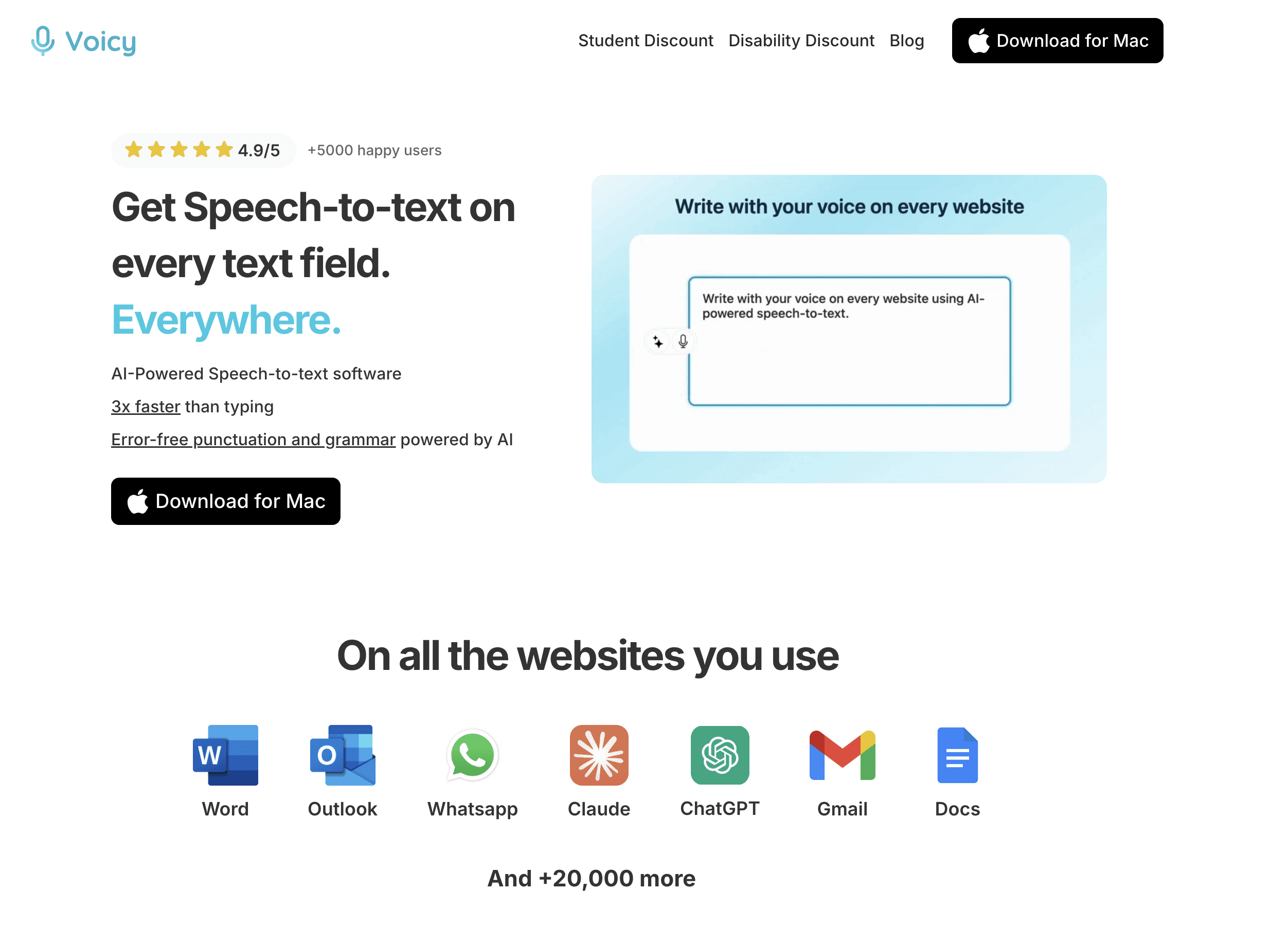
Voicy は、Mac、Windows、Chrome 向けの専用ディクテーションアプリです。50以上の言語で99%以上の精度を実現するクラウドベースの文字起こしを採用しています。
回復中に大きい利点は、システム全体で使えることです。起動して話せば、カーソルのある場所ならどこでもテキストが表示されます。Wordでも、Gmailでも、Slackでも、どこでも同じです。今どのアプリを使っているかを気にする必要がありません。
設定は約5分で完了します。無料トライアルがあるので、導入前に試せます。その後は月額 $8.49、または年額 $82 です(または一括 $220 の永久ライセンス)。
他の選択肢との比較は、おすすめの音声入力ソフトガイドをご覧ください。
手を使わずに作業するための Voicy 設定方法
各プラットフォームで Voicy を使い始める方法はこちらです。数分後には音声入力を始められます。
Mac の場合
Voicy をダウンロードします。usevoicy.com から入手してください。Mac アプリと同じようにインストールします。Applications にドラッグするだけです。
マイクアクセスを許可します。必要なら、システム設定 → プライバシーとセキュリティ → マイクで手動有効化してください。
ホットキーを設定します。 通常の初期設定は、ファンクションキーを2回押す方法です。Voicy の設定で変更できます。片手しか使えないなら、スペースバーをダブル押しする、または1つのキーにするなど、簡単なものを選びましょう。
音声入力を始めます。 テキストを表示したい場所をクリックし、ホットキーを押して話します。Voicy が話した内容を入力します。止めるときはもう一度ホットキーを押します。
肩の手術向けのヒント: Bluetooth ヘッドセットかスタンド付きマイクを使えば、何も持たずに済みます。腕はずっと体の横に下ろしたままにできます。
Windows の場合
Windows 版をダウンロードします。usevoicy.com から Voicy を入手してください。
インストーラーを実行し、画面の案内に従います。Windows がマイク権限を求める場合は、[許可] をクリックしてください。
ホットキーを設定します。Voicy の設定パネルで変更できます。回復中は、1キーで起動できるショートカットが最も簡単です。
どこでも音声入力できます。 Word、Outlook、Teams、Chrome、Edge など、カーソルのある場所なら Voicy が使えます。
メインの仕事用アプリが Word なら、Microsoft Word で音声入力する方法の詳しい手順をご覧ください。
Chrome 拡張機能として使う場合
Voicy の Chrome 拡張機能をインストールします。Chrome ウェブストアで「Voicy」と検索するか、usevoicy.com の直接リンクからアクセスしてください。
ログインします。
ツールバーの Voicy アイコンをクリックします。ブラウザ内のあらゆるテキスト欄で使えます。Gmail、Google ドキュメント、Web フォームなど、何でも対応します。
仕事の多くがブラウザ上で完結するなら、Chrome 拡張機能はとても便利です。ほかの選択肢は、音声入力 Chrome 拡張機能の一覧をご覧ください。
Google ドキュメント専用なら、Google ドキュメントでの音声入力のガイドもあります。
役立つその他の代替手段
音声入力で大半はカバーできますが、いくつかのツールを組み合わせると不足分を補えます。
片手用キーボード
入力は必要だけれど片手しか使えないなら、片手用キーボードが役立ちます。最も人気なのは Matias Half-QWERTY キーボードで、配列を左右対称にしてフル QWERTY を入力できます。ほかにも FrogPad や、さまざまなチャーディングキーボードがあります。
これらは慣れが必要で、使いこなすまで1〜2週間は見ておくとよいでしょう。ただし、長期的に片手で入力する必要がある人には価値があります。短期の回復期間なら、たいてい音声入力のほうが簡単です。
トラックボールマウス
普通のマウスは手首を動かす必要があります。トラックボールなら必要ありません。指でボールを動かし、手首は静かに保てます。Kensington Expert Trackball と Logitech MX Ergo は、手術後の作業に使う人に人気です。
肩に問題があるなら、体の近くに置けるトラックボールのほうが腕を伸ばす必要が少なくなります。手首に問題があるなら、手首ではなく指で操作する大型ボールのトラックボールを探しましょう。
マウス操作とナビゲーションの音声コントロール
Voicy は入力を担当します。では、クリック、スクロール、移動はどうするのか? そのための音声操作機能が OS に標準搭載されています。
Mac: システム設定 → アクセシビリティ → Voice Control。これで「File をクリック」や「下にスクロール」などと話し、マウスを触らずにパソコンを操作できます。
Windows: 設定 → アクセシビリティ → 音声。Windows の Voice Access も同様に使えます。
テキストの音声入力と組み合わせれば、手をほとんど動かさずにパソコンを使える完全な音声操作環境になります。
Voicy の無料代替手段
正直に言うと、無料の選択肢もあります。洗練度は落ちますが、ちゃんと使えます。
Apple Dictation(Mac): すべての Mac に標準搭載されています。システム設定 → キーボード → 音声入力 に進み、オンにしてください。精度はまずまずです。基本的な使い方ならインターネット接続は不要です(拡張モードは必要)。軽い利用に向いています。
Windows Voice Typing(Windows): Win + H で起動します。多くのアプリで使えます。最近の Windows では精度がかなり向上しています。
Google ドキュメントの音声入力: Google ドキュメントのツール → 音声入力 から使えます。無料で高精度、しかも使いやすいですが、Google ドキュメント内だけに限られます。
Dragon by Nuance: プロ向けの選択肢です。非常に高精度で、カスタマイズ性も高いです。$150 以上かかり、慣れも必要ですが、医療・法律分野の標準的な選択肢です。
数週間の回復期間だけ音声入力が必要なら、無料の標準機能で十分かもしれません。仕事で長期的に多くの文章を書くなら、Voicy や Dragon を使う価値があります。詳しい比較は、おすすめの音声入力アプリのまとめをご覧ください。
マイクは重要
どんな音声入力も、マイクが拾える音次第です。静かな部屋なら、ノートパソコン内蔵マイクでもたいてい問題ありません。ただし、エラーが多いなら、アプリを変えるよりマイクを良くしたほうが効果的です。
回復中の利用なら、Bluetooth ヘッドセット(AirPods や各種ワイヤレスイヤホンなど)がとても便利です。配線の心配がなく、何も持つ必要もありません。USB のデスクトップマイクもよく機能します。おすすめは、音声入力に最適なマイクのガイドをご覧ください。
回復中に仕事を進めるコツ
ツール以外にも、回復しながら仕事の1週間を乗り切るための実践的なアドバイスがあります。
上司やクライアントには早めに伝える
締め切りを過ぎてから事情を説明するのはやめましょう。先に伝えておくことが大切です。多くの雇用主は、事前に知らせておけば理解してくれます。たとえばこんなふうに言えます。「右手の手術を受けました。今後数週間は音声入力を使うため、一部の作業で少し時間がかかるかもしれません。」
この一言で、気まずい後日の説明をかなり減らせます。
重い作業には音声入力を使う
音声入力は、メール、長文書類、レポートのような文字量の多い作業に最適です。短い作業(ボタンをクリックする、短い URL を打つなど)は、片手入力や利き手ではない手で打ったほうが早いこともあります。
すべてを音声入力する必要はありません。痛みや負担を最も減らせる場面で使いましょう。
回復中の ergonomics に配慮した作業環境を整える
回復中は姿勢がとても重要です。設定のポイントは次のとおりです。
肩の手術: キーボードは膝の上か低い位置に置き、腕を体の横に保ちます。上や前に伸ばして入力しないでください。
手首の手術: 片手入力をするなら、適切な高さのキーボードトレイが、手術していない側の手首の使いすぎを防ぎます。
肘の手術: 硬い机の縁に肘を当てないようにしましょう。クッション付きのアームレストや折りたたんだタオルが役立ちます。
一般: 画面を目の高さに上げるノートパソコンスタンドは、体で補っている時期の首の負担を軽くします。
いつも以上に休憩を取る
体は回復中です。普段より多くの休息が必要です。調子が良く感じても、回復にはエネルギーが要ります。1時間に1回くらいは、完全に画面から離れましょう。
音声入力は入力より体への負担が少ないですが、長時間話し続けると声も疲れます。水を飲み、少し止まり、ちゃんと休憩を取りましょう。
入力再開を急がない
これが一番守るのが難しい助言かもしれません。体調が良くなり、ギプスも外れ、早く普通に戻りたいと思うものです。でも、重い入力に早く戻りすぎると、回復が長引いたり再負傷したりする原因として非常に多いです。
医師から入力の許可が出たら、ゆっくり始めましょう。1回15〜20分から。日単位ではなく、週単位で徐々に増やしてください。入力できるようになってからも、仕事の大半には引き続き音声入力を使いましょう。
よくある質問
腱板手術の後、いつから入力できますか?
多くの人は、腱板手術の後、最初の1週間以内ならごく軽い入力ができます。ただし、キーボードを膝の上に置き、腕を体の横に保つ場合に限ります。継続入力(20〜30分以上)は、たいてい6〜12週間は快適ではありません。大きな修復を伴う場合、長時間のパソコン作業には3〜6か月かかることがあります。具体的な内容に基づく指示は、担当外科医に確認してください。
肩の手術の後にパソコンは使えますか?
はい、たいてい使えます。問題はパソコン自体ではなく、姿勢です。腕を上げたまま前に伸ばして入力すると、修復した肩に負担がかかります。キーボードは膝の上に置き、目の高さに大きなモニターを設置し、腕は体の横でリラックスさせましょう。最初の数か月は、音声入力がパソコン使用をかなり楽にします。
手術後の回復に最適な音声入力ソフトは何ですか?
必要に応じて変わります。手術から回復中の多くの人には、Voicy が強力な選択肢です。Mac と Windows の全アプリで使え、99%以上の精度があり、無料トライアルもあります。Google ドキュメントだけで使えればよいなら、標準搭載の Google ドキュメント音声入力でも十分です。長期的に使う重度のプロユーザーなら、Nuance の Dragon が最も高機能です。
片手でどうやって入力しますか?
片手入力は最初は遅いですが、練習すれば速くなります。いくつかのコツがあります。入力を減らすためにショートカット(Ctrl+C、Ctrl+V など)を使う、片手用キーボード配列を検討する(DVORAK の片手配列を検索してください。どのパソコンでも無料で設定できます)、自動補完や自動修正を積極的に使う、などです。多くの人にとって、特に回復初期は、片手入力より音声入力のほうが速く、ストレスも少なくなります。
音声入力は仕事で使えるほど正確ですか?
はい。最新の音声入力ソフトは、仕事に十分使える精度があります。静かな部屋でまともなマイクを使えば、95〜99%の精度が期待できます。つまり、100語あたり1〜5語ほど間違う程度です。もちろん、入力と同じように見直しは必要ですが、メール、レポート、文書に実際に使えるレベルです。ソフトがあなたの声や語彙を学習するほど、精度はさらに上がります。
Microsoft Word で音声入力できますか?
はい。主な方法は2つあります。1つ目は、Word に標準搭載の [ディクテート] 機能です。ホーム タブのマイクアイコンを探してください。2つ目は、Voicy のようなシステム全体で使えるツールを利用する方法です。Voicy は Word だけでなく、どこでも同じように使えます。単一のホットキーがすべてのアプリで共通なので、より柔軟です。詳しくは、Microsoft Word での音声入力ガイドをご覧ください。
手首の手術の後、普通に入力できるようになるまでどのくらいかかりますか?
手術の種類によってかなり違います。手根管開放術の後なら、多くの人は2〜4週間で軽く入力でき、4〜8週間で通常の入力に戻れます。手首骨折の修復や靱帯手術の後は、完全に快適に入力できるようになるまで3〜6か月かかることがあります。あなたのケースに合わせた現実的な目安は、理学療法士が最もよく教えてくれます。
保険は音声入力ソフトをカバーしますか?
場合によります。医師が回復や障害の合理的配慮の一環として音声ソフトを処方した場合、一部の保険ではカバーされます。とくに医療現場でよく使われる Dragon は対象になりやすいです。医療上の必要性を示す書類を医師にお願いし、保険会社に確認してください。雇用主にアクセシビリティや配慮の制度があれば、費用を負担してくれることもあります。ただし多くの場合は自己負担のほうが簡単で、特に Voicy のような低価格の選択肢ならなおさらです。
手術の後、スマホで音声入力できますか?
はい。すべてのスマートフォンには、キーボードに音声入力機能が標準搭載されています。iPhone か Android のキーボードでマイクアイコンをタップして話してください。メッセージ、メール、メモ、ほとんどのアプリで使えます。デスクトップの音声入力ソフトほど高機能ではありませんが、短いメッセージなら十分使えます。スマホで長めの作業をするなら、Google の Gboard キーボードを試してください。音声入力機能は高精度で無料です。
仕事で大量の入力が必要な場合はどうすればいいですか?
一時的な配慮について、雇用主に相談しましょう。多くの国では、雇用主は医療上の回復に対して合理的配慮を提供する法的義務があります。担当業務の調整、入力量の多い作業の一時的な削減、音声入力ソフトの使用許可などが考えられます。具体的に伝えてください。「X、Y、Z は音声入力でできますが、6週間は長時間のキーボード作業はできません」といった形です。現実的な雇用主なら、できることとできないことを明確に示せば対応してくれるはずです。
音声入力はプログラミングやコーディングにも使えますか?
文章を書くよりはコードのほうが難しいです。開発者の中には、Talon Voice や Codeium のような、コーディング向けの音声コマンドを備えたツールを使う人もいます。自然言語(メール、文書、メッセージ)の音声入力は非常にうまく機能します。コード専用なら、専用ツールが必要になるでしょう。ただし、仕事の一部がコーディングでしかないなら、それ以外はすべて音声入力にして、コードだけ手で入力すれば、全体の負担はかなり減ります。
音声入力に慣れるまでどのくらいかかりますか?
多くの人は、通常の使用を2〜5日続けると音声入力に慣れます。最初の数時間は、声に出して話すことや句読点コマンド、エラーへの対処がぎこちなく感じるでしょう。でも、すぐに慣れます。3〜4日目には、ほとんどの人が快適なペースで音声入力できるようになります。7〜10日目には自然に感じられます。自分に合うかどうか判断する前に、まず1週間試してみてください。