タイピングから発生する手根管症候群を防ぐ方法:実用的なセットアップと音声入力アプリによるワークフロー
メタディスクリプション: エルゴノミックなセットアップ、音声入力、低ストレスのワークフローでタイピングから手根管症候群を予防する方法。今日から始められる実践的なステップ。
主要キーワード: タイピングから手根管症候群を予防する方法 (210) セカンダリー: タイピング時の手根管症候群の回避方法 (210)、タイピングによる手首の痛み (880)、タイピングによる手根管症候群 (390) カテゴリー: 医療
TL;DR
タイピングによる手根管症候群は予防可能です — ほとんどの人は単により良い習慣とツールが必要です
1日のうち、タイピングと音声入力を交互に行う
まず手首の角度、キーボードの高さ、マウスの位置を修正する
の< a id="10">Voicyのようなソフトを使用して、タイピング量を50%以上削減するために長文の執筆に使用する
<の>
20–30分ごとにマイクロブレイクを取る
毎日手首と指をストレッチする
このガイドが向いている人
あなたは大量にタイプします。もしかしたら、ライター、開発者、学生、またはリモートワーカーかもしれません。長時間のセッション後に手首が痛くなります。あるいは、既に早期の手根管症候群と診断され、悪化させたくないと思っているかもしれません。
このガイドは実践的な変更をカバーしています — 医学的治療ではありません。深刻な痛み、しびれ、またはうずきを感じる場合は、まず医者に相談してください。
免責事項: この記事は情報提供のみを目的としており、医学的アドバイスではありません。
タイピングによる手根管症候群の原因は何ですか?
手根管症候群は、手首の正中神経が圧迫されることで発生します。型の反復的な動作 – たとえば何時間もタイピングすること – がその神経の周りの腱を炎症させる可能性があります。
タイピストの主なリスク要因:
長時間の休憩なしでの連続タイピング
悪い手首の位置 — タイピング時に手首が上、下、または横に曲がっている
高い力 — 必要以上に強くキーを押す
冷たい手 — 血流が減少すると硬直が増加する
変化がない — 終日同じ運動パターンを繰り返す
良いニュース:これらの多くは修正可能です。
ステップ1:デスクの設定を修正する
作業環境は基盤です。これを間違えると、他の何も重要ではなくなります。
キーボードの位置
肘の高さまたはそれより少し低くキーボードを置く
手首は真っ直ぐにする — 上下に曲がらない
あなたのデスクがあまりに高い場合は、キーボードトレイを使用する
手首の角度
前腕は床と平行にするべきです
タイピング中に手を硬い表面に置かない
手首のレストはタイピングの合間に使うものであり、タイピング中ではない
マウスの配置
マウスはキーボードの近くに置く(手を伸ばさないように)
垂直マウスを検討する — 手首を中立の位置に保つ
マウスの手を切り替えることが可能ならば
モニターの高さ
画面の上部は目の高さにあるべきです
前かがみになるのを防ぎ、肩や腕の緊張を和らげます
ステップ2:音声入力でタイピング量を減らす
これは行える最大の変更点です。1日に8時間タイピングする場合、半分で音声入力に切り替えれば、手首の負担を半分に減らすことができます。
音声入力の仕組み
現代の音声認識ソフトは音声をリアルタイムでテキストに変換します。あなたが話すと、それが入力されます。AIパワーのツールでいまや正確性は95–99%です。
予防のためのベスト音声認識ツール
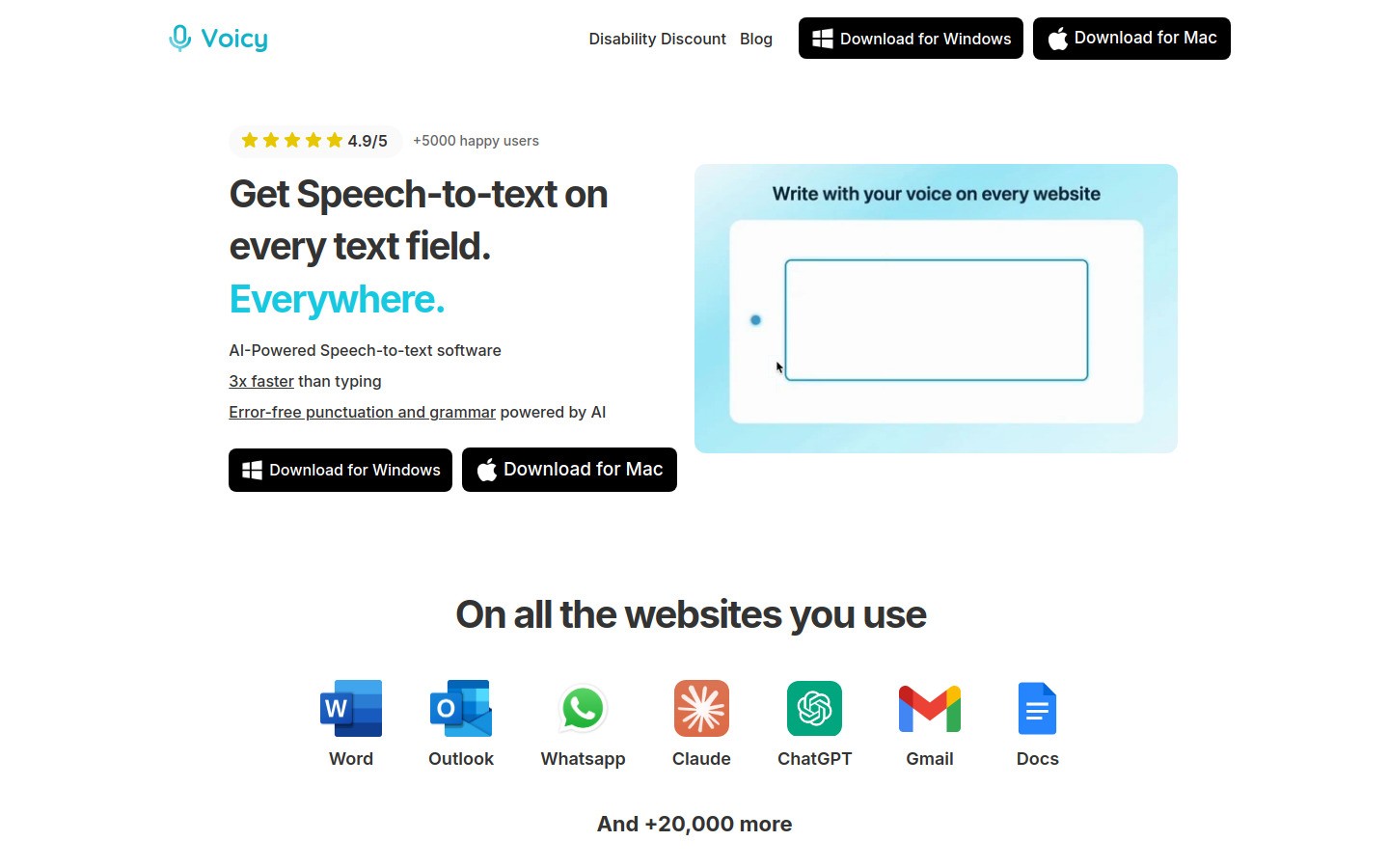
Voicy - Mac、Windows、ブラウザ上のすべてのアプリでシステム全体で機能します。AIによる精度。1日の中でタイピングと音声入力を切り替えるのに最適です。
価格: 無料トライアルあり、その後月額$8.49、年額$82、または生涯$220。
Apple音声入力 — macOSおよびiOSに組み込まれています。無料です。短いセッションに適していますが、長いセッションにはあまり正確ではありません。
Google ドキュメント音声入力 — 無料で、Chromeで動作。Googleドキュメントのみに限定されています。
Dragon Professional — 業界のベテラン。高価 ($500+) ですが非常に正確です。専門用語に最適。
音声入力とキーボードのどちらを使用すべきか
タスク | 最適な入力 |
|---|---|
メールを書く | 音声 |
長文執筆(レポート、エッセイ) | 音声 |
クイック編集とフォーマット | キーボード |
コーディング | キーボード(主に) |
チャットメッセージ | どちらも |
データ入力 | キーボード |
目的は完全にタイピングをやめることではありません。タイピングセッションの間に手首を休ませるように交互にすることです。
ステップ3:賢い休憩を取る
20-30-20 ルール
20〜30分ごとに:
少なくとも20秒間タイピングを停止する
20フィート離れたものを見る(目のためにも良い)
手を軽く振って解す
マイクロブレイク vs マクログレイク
マイクロブレイク(20〜30分ごとに30秒):手を振って、指を伸ばす
マクログレイク(1時間ごとに5〜10分):立ち上がり、歩き、手首を伸ばす
休憩リマインダーツール
Stretchly(無料、クロスプラットフォーム)— カスタマイズ可能な休憩リマインダー
Time Out (macOS) — 休憩のための優しい画面フェード
内蔵OSタイマー — 単純なリカリーアラームを設定する
ステップ4: 毎日の手首と手のストレッチ
1日に2〜3回行う。各ストレッチは15〜30秒間。
祈りのストレッチ
胸の前で手のひらを合わせる。そのまま手のひらを合わせたまま、手をゆっくりと下ろし、手首にストレッチを感じるまで下げる。15秒保持。
手首の伸長
片方の腕をまっすぐ伸ばし、手のひらを上に向ける。反対の手で指をそっと自分の方へ引く。15秒保持。手を交替。
手首の屈曲
上記と同じですが、手のひらを下に向ける。手の甲を自分の方にそっと押す。15秒保持。
拳を握る
拳を握り、5秒間強く握る。手を広げ、指を広げて5秒間。10回繰り返す。
指のタップ
各指先を親指に順に合わせる。前後に行う。各手5回ずつ繰り返す。
ステップ5: 適切なキーボードを選ぶ
あなたのキーボードは思っている以上に重要です。
分割キーボード
Kinesis Advantage360 や Dygma Raise のような分割キーボードは、各手が自然な角度で位置することを可能にします。これにより、標準キーボードが強制する手首のねじれが排除されます。
メカニカル vs. メンブレン
メカニカルキーボードは、軽いスイッチ(Cherry MX Red、Brown)が各キー押しに必要な力を減らす
メンブレンキーボードは、通常、より多くの力を必要とし、それによりより多くの負担がかかります
キーの移動距離は重要です — 短さが常に良いとは限りません
キーボードの傾き
多くの人がキーボードの後ろにある足でキーボードを上向きに傾けます。これは間違っています。
フラットまたはわずかにネガティブな傾き(前が後ろより高い)は手首にとってより良いです
ステップ6: キーボードショートカットとテキストエクスパンションを使う
削減するキーストロークは、1つ少ない反復動作を意味します。
テキストエクスパンション
TextExpander、Espanso、または macOS のテキスト置換機能などのツールを使うと、略語を入力して完全なフレーズに展開できます:
;;email→ あなたのフルメールアドレス;;sig→ あなたのメール署名;;addr→ あなたの郵送先住所
キーボードショートカット
最も頻繁に使用するショートカットを学ぶ。一般的で価値の高いもの:
Cmd/Ctrl + C/V/X — コピー、貼り付け、カット
Cmd/Ctrl + Z — 元に戻す
Cmd/Ctrl + A — すべて選択
Cmd/Ctrl + Shift + 矢印 — 単語や行をすばやく選択する
スニペットマネージャ
同じようなメールやメッセージを頻繁に送る場合、スニペットマネージャを使用して事前に書かれたブロックをペーストします。タイピングの減少、同じ出力量。
ステップ7:症状を監視する
日中の手首の感じを追跡し、早期に問題をキャッチします。
注意するべき警告サイン
親指、指先、または中指のしびれや痛み
夜、痛みで目が覚める
物を掴むときの力の弱さ
タイピングで悪化し休憩で改善する痛み
医者に診てもらう時期
変更にもかかわらず、症状が2週間以上続く
しびれがなくならない
物をよく落とすようになった
痛みが睡眠に影響する
早期介入が大きな違いを生む。痛みを押し通さないこと。
サンプルデイリーワークフロー: 低負担のタイピングデイ
手首に優しい作業日がどのように見えるか。
午前9:00 — メールやメッセージに音声入力を使用して開始(Voicy)午前9:30 — クイック編集とフォーマットのためにキーボードに切り替え 午前10:00 — マイクロブレイク:手のストレッチ(2分) 午前10:05 — レポート/文書のドラフトのための音声入力 午前10:30 — 詳細な編集のためにキーボード 午前11:00 — マクログレイク:立ち上がり、歩き、ストレッチ(5分) 午前11:05 — ランチを通して音声とキーボードを交互に使用する
パターン:作成に音声入力、正確さにキーボード、回復のために休憩を。
FAQ
タイピングにより手根管症候群が発生するまでにどれくらいかかりますか?
人によって異なります。多くのタイピング後に症状が月単位で発生する人もいれば、年単位で発生する人もいます。セットアップと習慣を早く改善するほど、リスクは低くなります。
タイピングによる手根管症候群を逆転できますか?
早期段階では可能です。エルゴノミックな変更、休憩、ストレッチ、およびタイピング量の削減が、症状を大幅に減少または排除する可能性があります。進行した症例は医療処置を必要とする場合があります。
音声入力は通常のタイピングを置き換えるのに十分に正確ですか?
現代のAIパワーのツール、例えばVoicyは95–99%の精度を達成しています。初稿、メール、長文執筆においては十分以上であり、編集とフォーマットのためには引き続きキーボードを使用します。
タイピング中に手首のブレースを着用すべきですか?
ブレースはタイピング中ではなく、手首を真っ直ぐに保つための睡眠時により適しています。 タイピング中のブレース装着は他の筋肉を使うことで補おうとする可能性があります。医者に相談してください。
エルゴノミックなキーボードは価値がありますか?
はい、特に分割キーボードは価値があります。それらは手首を内側にひねらせずに手を自然な角度で休ませることを可能にします。Kinesis Advantage360 や Dygma Raise が人気のオプションです。
タイピングからどのくらいの頻度で休憩すべきですか?
20〜30分ごとにマイクロブレイク(30秒間)。1時間ごとに長い休憩(5〜10分間)。タイマーを設定してください — さもなければ忘れます。
プログラマーであっても手根管症候群を予防できますか?
はい。プログラマーはキーボードショートカット、テキストエクスパンション、およびエルゴノミックなキーボードから特に利点を得ます。音声コーディングツールも改善されています。ドキュメントやコメントのために音声とキーボードを交互に使用すると、負担を減らすのに役立ちます。
寒い天候は手根管症候群を悪化させますか?
はい。寒さにより、血流が手に行き渡らなくなり、硬直や痛みが増します。働いている間は手を暖かく保つ— 指なし手袋やスペースヒーターが役立ちます。