



2026年版 Windows向けおすすめライティングアプリ12選(無料+有料)
最高のライティングアプリは、本当に大切なこと、つまり「書くこと」に集中させてくれます。
ソフトウェアの使い方を覚えるのに時間を浪費させることはありません。
余計なものを排除し、最終的な文章をよりよくしながら、執筆と編集を可能にします。
しかし、Windows PCで最適なライティングアプリを選ぶのは、圧倒されるほど難しく感じることがあります。
小説、プロ向けレポート、論文のいずれを書く場合でも、選択肢は何百とあります。
私たちは何十もの人気アプリを実際にテストし、Windows向けのベスト12ライティングアプリを厳選しました。
各おすすめには、機能一覧、活用シーン、そして正直な弱点を添えています。
目標は、あなたの執筆用途にぴったりのアプリを見つけるお手伝いをすることです。
記事の要約
最適なライティングアプリは、あなたの具体的な執筆ニーズとワークフローによって決まります。
より速く、より自然に書きたいなら:
小説や学術論文のような長文コンテンツを書くなら:
気が散らないミニマルな執筆をしたいなら:
iA Writer - Focus Mode搭載のクリーンなMarkdownエディタ。$29.99の買い切り
Typora - WYSIWYGのMarkdownエディタ。3台まで$14.99
Hemingway Editor - 複雑な文や可読性の問題を特定。$19.99
特化型や低予算の選択肢が必要なら:
Final Draft - 脚本執筆の業界標準。$249.99
Obsidian - リンクされたノートで「セカンドブレイン」を構築。個人利用は無料
LibreOffice Writer - Microsoft Wordに代わる無料のオープンソース代替
チームや学生向けに共同執筆が必要なら:
Google Docs - ブラウザで動作する無料のリアルタイム共同編集
Microsoft Word - AI Copilot統合、オフライン機能、業界標準
生産性を高めたいなら、選んだライティングアプリにWindows向け音声入力ツールを組み合わせて、思考の速さで書いてみてください。
1. Voicy: 音声入力を加速するスーパーアプリ
Voicyがトップに立つ理由は、単にどこで書くかではなく、PCでどう書くかを変えるからです。
声だけで、思考の速さで書けます。
これまで音声入力ツールを使ったことがあるなら、精度に不安があると思うかもしれません。
しかし、Voicyは違います。
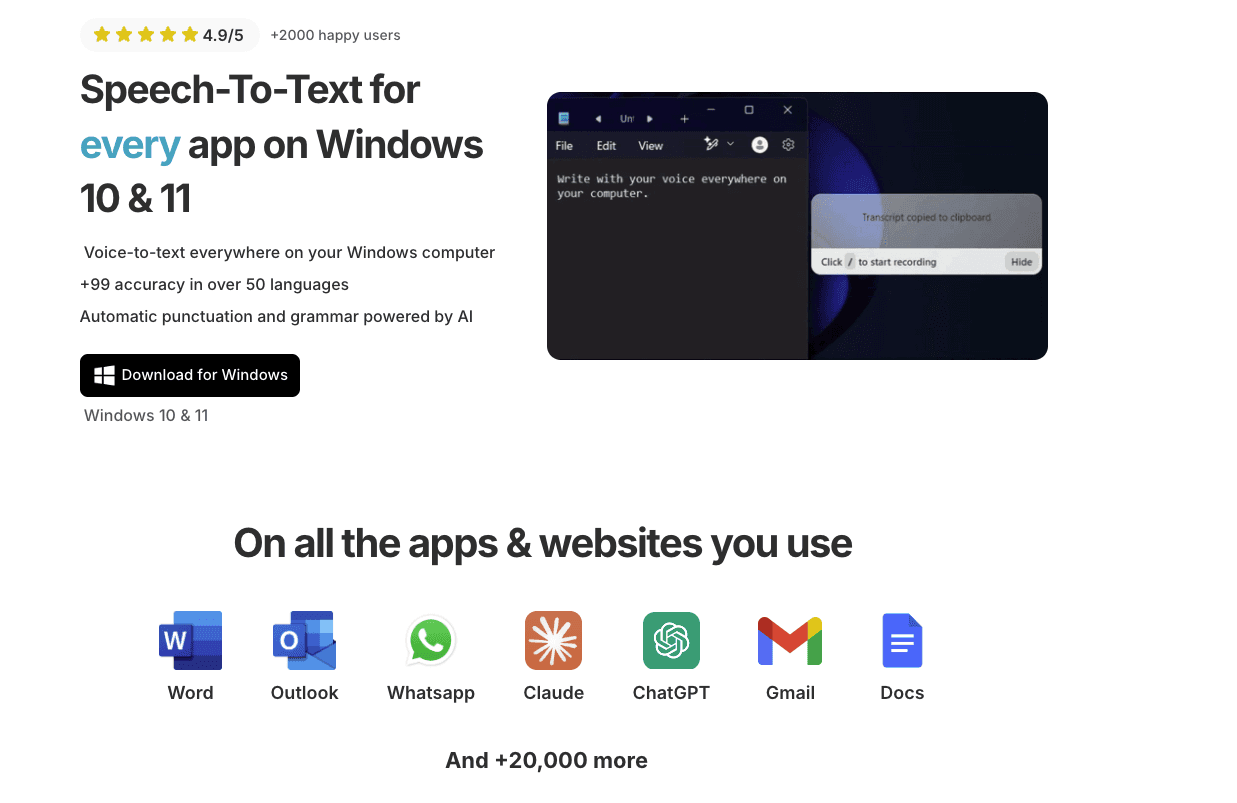
50言語で99.9%以上の精度を誇るため、出力を安心して信頼できます。
この即時性は、一瞬で消えそうなアイデアを残したり、頭の中の考えを声に出してライターズブロックを乗り越えたり、単純に টাইピングより速く下書きを作成したりするうえで非常に価値があります。
主な機能と活用シーン
もちろんVoicyなら執筆は速くなりますが、それ以上に重要なのは、話した言葉が文字になったときに、より自然に読めることです。
思いついたことをそのまま話して、あとで編集すればいいのです。
さらに編集を助けるために、Voicyにはテキストをよりフォーマルにしたり、要約したり、翻訳したりできるカスタムAIコマンドが付属しています。
実践的な活用例: コンテンツ制作者なら、1,000語のブログ記事を数分で口述できます。その後、AIコマンドを使って重要な段落を別の読者向けに即座に言い換え、手作業の書き直しに何時間も費やさずに済みます。ディクテーションを深く掘り下げたい方は、ディクテーションソフトがライターを支援する方法についてさらに詳しく学べます。
なぜ際立つのか
機能 | Voicy | 従来のディクテーションツール |
|---|---|---|
精度 | AI強化で99%以上 | 低めなことが多く、修正がより必要 |
句読点 | 自動で、文脈を理解して処理 | 手動または基本的な対応のみ |
編集 | 言い換えやトーン調整のためのAIコマンド | 手動編集のみ |
統合性 | システム全体で動作(あらゆるアプリで利用可) | 自社エディタ内に限定されることが多い |
長所:
卓越した精度: 50以上の言語で99%超の文字起こし信頼性を実現。
賢い自動化: AI主導の文法・句読点修正により、洗練されたそのまま使える文章を生成。
高度なAIコマンド: トーン、スタイル、構成をその場で調整できます。
汎用互換性: Word、Google Docs、Scrivener、そしてデータ入力向けのExcelでの音声入力まで、あらゆるWindowsアプリで動作します。
短所:
性能の変動: AIツールであるため、強い訛りや大きな背景ノイズの影響を受けることがあります。
2. Microsoft Word - シンプル、無料、強力
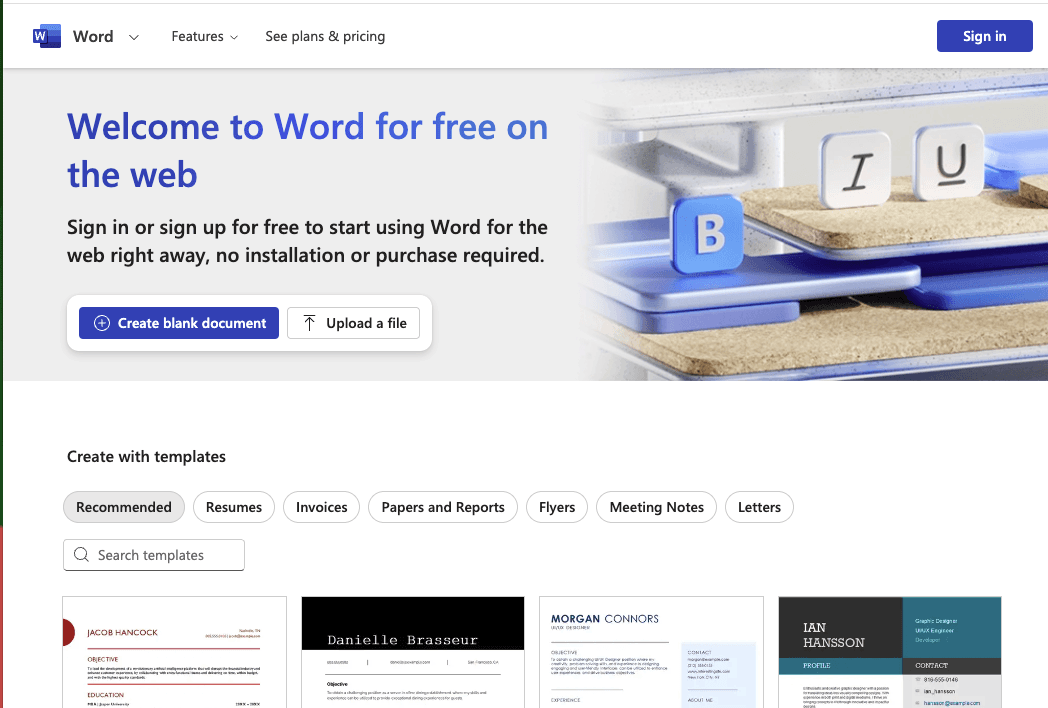
Microsoft Wordは、最も派手な機能や美しいデザインを備えているわけではありませんが、始めやすさは抜群です。
白紙のページ。
さらに、インターフェースを理解し始めると、Wordが備える数々の機能によって驚くほど強力であることに気づくでしょう。
そして近年、Microsoftのチームはほぼ毎週のようにアップデートを投入しています。
最新のCopilot統合は、AIアシスタントとして正しく使えば大きな変革をもたらします。何から始めればいいかわからないときに特に役立ちます。
主な提供機能とユーザー体験
価格: 無料版あり。Microsoft 365 Personalは$6.99/月から、Office Home & Student 2021の買い切り版は$149.99です。
アクセシビリティ: デスクトップアプリではオフラインでもフル機能を利用でき、再接続時に変更内容がOneDriveへ同期されます。
独自機能: 標準搭載のEditorが高度な文法・スタイル提案を行い、CopilotがAIによる執筆支援を提供するため、洗練されたプロフェッショナルな文書を作るための包括的なソリューションです。
Website: https://www.microsoft.com/en-us/microsoft-365/buy/microsoft-365
Microsoft Wordには標準搭載のms word voice typing機能もあります。Microsoft Wordで音声入力する方法のステップバイステップガイドに従って、Wordで音声を文字起こしし、タイピングせずにより速く書き始めましょう。
3. Google Docs - Microsoft Word(ただしGoogle)
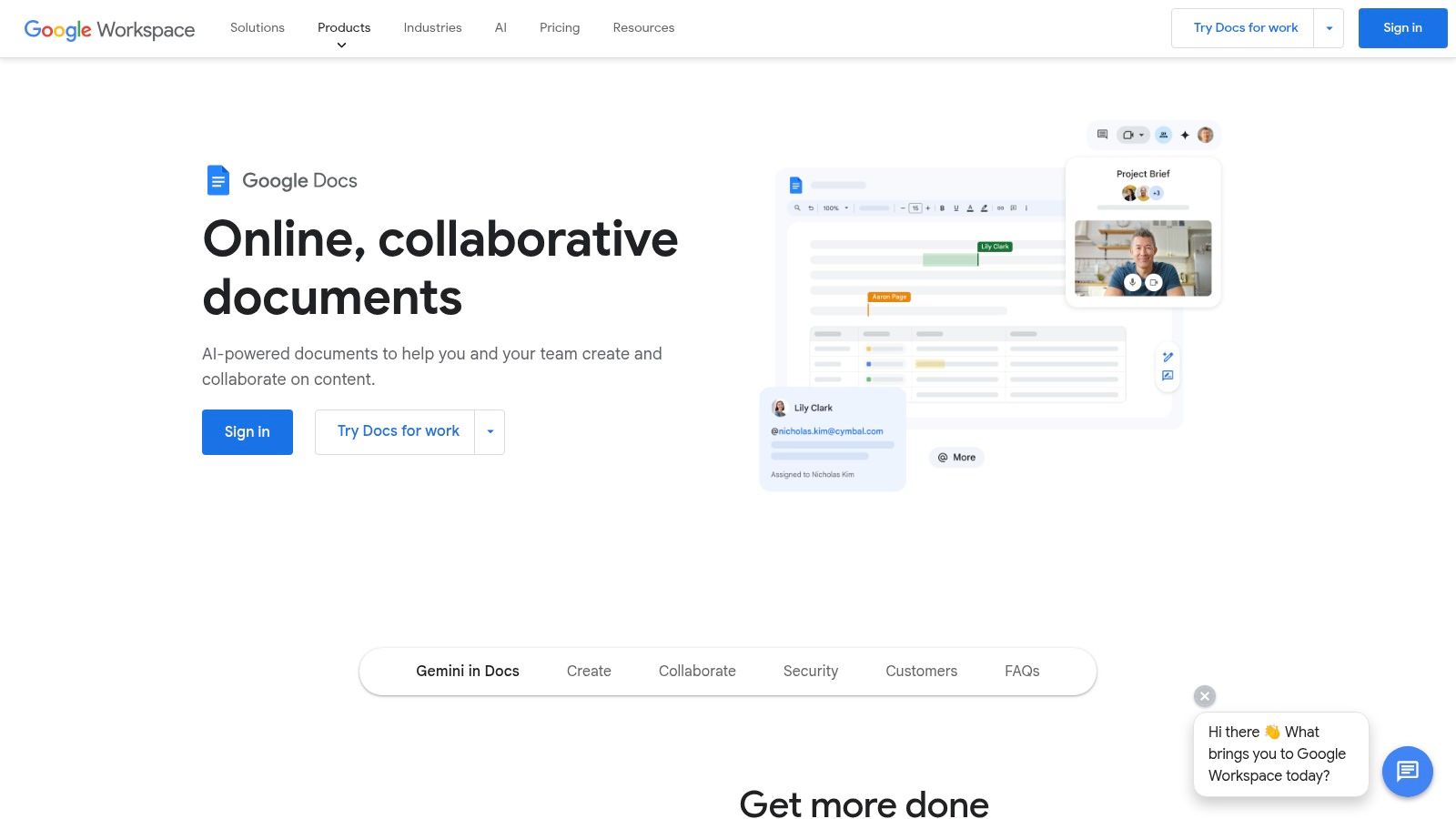
正直に言うと、Google DocsはMicrosoft Wordによく似ています。
むしろ、デザインはより直感的で、習得のハードルも低いでしょう。
ただ、Googleが好きでないなら、それはどうしようもありません。
大きな欠点の一つは、Google Docsが単体アプリとしては使えないことです。
Google Docsを使うには、インターネットに接続している必要があります。
Wordならオフラインでも、そのままWordアプリを開けば使えます。
主な提供機能とユーザー体験
価格: Googleアカウントがあれば個人利用は無料です。Google Workspace Individualは、プレミアム機能向けに$9.99/月から始まります。
アクセシビリティ: 基本はオンラインですが、インターネット接続なしで編集できるオフラインモードも有効にできます。
独自機能: 最高クラスのリアルタイム共同編集ツールが最大の魅力で、摩擦のない共同作業を可能にします。DOCXファイルのインポートとエクスポートに対応しているため、Microsoft Wordユーザーとの互換性も確保されています。
Website: https://workspace.google.com/products/docs/
4. Scrivener for Windows - Literature & Latte
Literature & LatteのScrivenerアプリは、大規模なプロジェクトに取り組む何千人ものライターにとって定番です。
学校のエッセイやビジネスレポートを書く用途には向いていません。
Scrivenerは長文執筆向けです。原稿、小説、学術論文などに最適です。
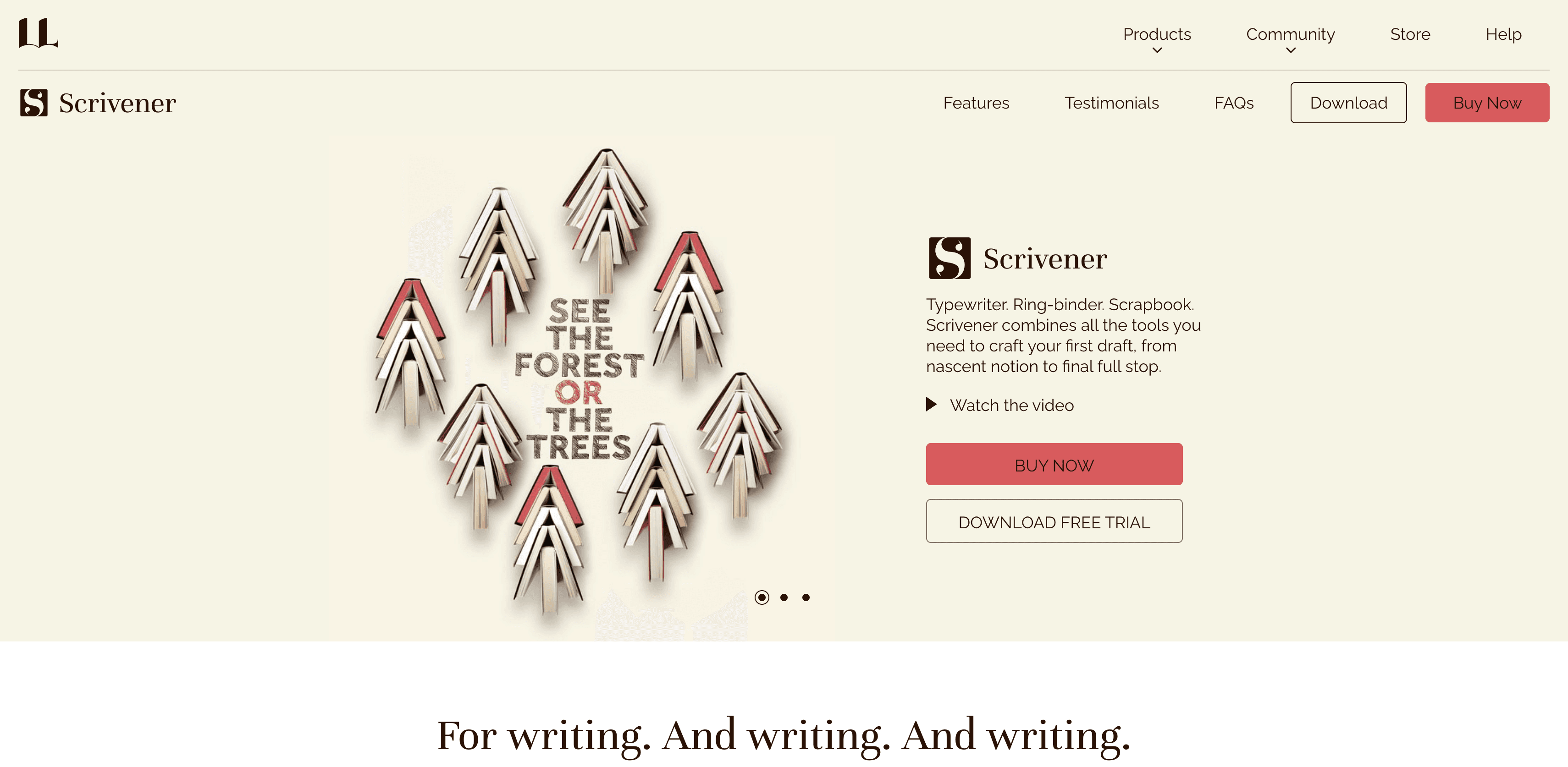
このプラットフォームは、原稿を1つの文書としてではなく、個々のパーツの集合として扱う点で優れています。
個々の執筆パーツは柔軟な「Binder」に保存されます。
そして、すべてをまとめる準備ができたら、コンパイラで好きな形式に簡単に書き出せます。
この精密な制御こそが、出版を目指す人にとってWindows向けの最高クラスのライティングアプリの一つである理由です。
主な提供機能とユーザー体験
価格: Windows版の永久ライセンスを$59.99の買い切りで利用できます。
アクセシビリティ: Scrivenerは完全オフラインのデスクトップアプリケーションで、インターネット接続なしにどこでもプロジェクトに取り組めます。
独自機能: Corkboardビューでは仮想インデックスカードでストーリーを可視化でき、Outlinerでは構造化された概要を確認できます。リサーチ、メモ、画像もプロジェクトファイル内に直接保存できるため、すべてを一か所にまとめられます。
Website: https://www.literatureandlatte.com/scrivener/download
5. Notion - 美しいデザイン、強力な機能
Notionはシンプルなメモアプリとして始まりましたが、その後チームはこれをオールインワンのワークスペースへと成長させました。
シンプルなメモから、統合ドキュメント、Wiki、データベースまで揃っています。
執筆するだけでなく、執筆に必要な補助資料も収集・整理できる、あらゆるツールを備えています。
締め切りを設定でき、執筆の改善だけに特化した強力なAI機能群にもアクセスできます。
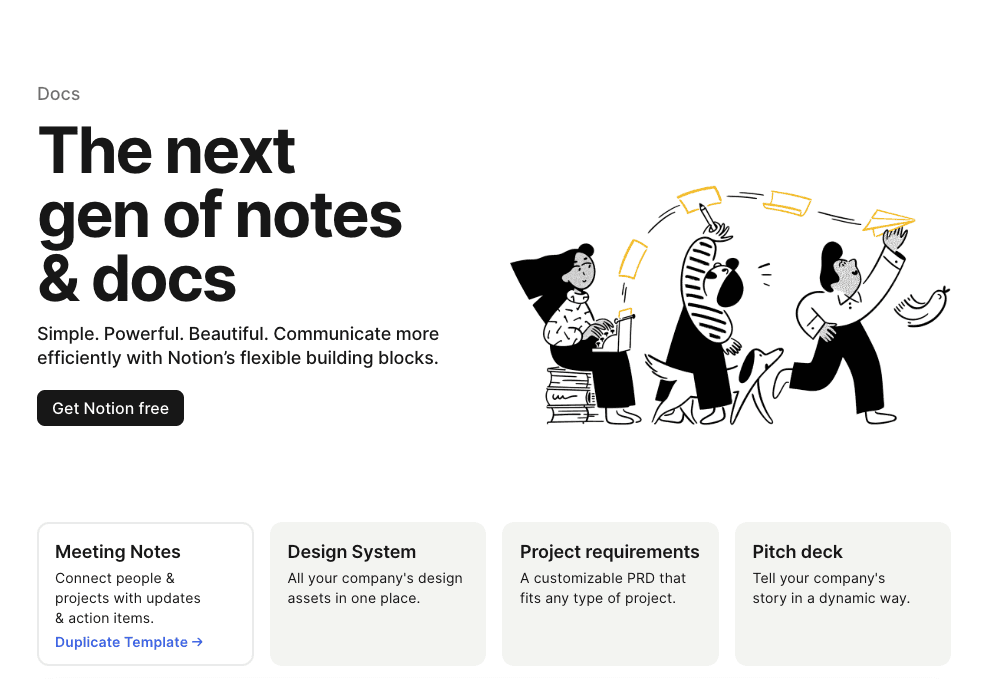
Notionが際立つ理由はブロックベースのエディタにあり、驚くほど自由度高く文書を作成でき、ページ同士をリンクして個人用Wikiを作れます。
調査、アウトライン、下書きを一か所で管理したいライターにとって、非常に強力なソリューションです。
主な提供機能とユーザー体験
価格: 充実した無料プランがあります。有料プランはPlusが$8/ユーザー/月(年額請求)から。AI機能はアドオン、または上位プランに含まれます。
アクセシビリティ: デスクトップアプリはオフラインアクセスに対応し、オンラインに戻るとコンテンツが自動同期されます。
独自機能: データベース機能により、執筆内容と直結した独自のコンテンツカレンダーやリサーチライブラリを作成できます。ユーザー作成テンプレートの膨大なライブラリは、ほぼあらゆる執筆プロジェクトの出発点になります。
Website: https://www.notion.so/desktop
6. Obsidian - あなたのセカンドブレイン
Obsidianは、「セカンドブレイン」を構築したい人のためのツールです。Wikipediaのようにリンクで断片同士をつなげます。あるノートにプロジェクトを書き、別のノートで人物にリンクすると、Obsidianがあなたの思考のつながりを視覚的な地図として作り上げていくのがわかります。
難しそうに聞こえますが、実際の執筆体験は驚くほどシンプルです。
ObsidianはプレーンテキストのMarkdownで動作するため、実際の執筆では複雑さが一切ありません。
これは、たまに書く程度の人向けのツールではありません。執筆に本気で取り組む人のためのものです。
クラウド中心のアプリとは異なり、Obsidianは長期的な可用性と管理性を重視し、インターネット接続がなくても作業内容にアクセスできるようにしています。
自分仕様の、相互接続されたデジタルワークスペースを作りたいライター、研究者、開発者に理想的です。似たような強力なツールに興味がある方は、利用可能なおすすめのメモアプリについてさらに詳しく学べます。
主な提供機能とユーザー体験
価格: コアアプリは個人・商用利用ともに無料です。オプションサービスにはSync($8/月)とPublish($16/月)があります。
アクセシビリティ: すべてのファイルがローカルに保存されるため、完全オフラインで利用できます。
独自機能: グラフビューでノート間のつながりを可視化でき、豊富なプラグインライブラリにより、カレンダー、カンバンボード、高度な表などを追加して、どんな執筆ワークフローにも合わせられます。
Website: https://obsidian.md/download
7. iA Writer for Windows - ミニマリスト向けライティングアプリ
iA Writerは、Windows向けミニマルライティングアプリの中でも特に高く評価されています。執筆だけに純粋に集中できる、気が散らない環境を作る点で群を抜いています。
このプラットフォームは非常にわかりやすく、買い切りモデルで、必要なことをきっちりこなします。
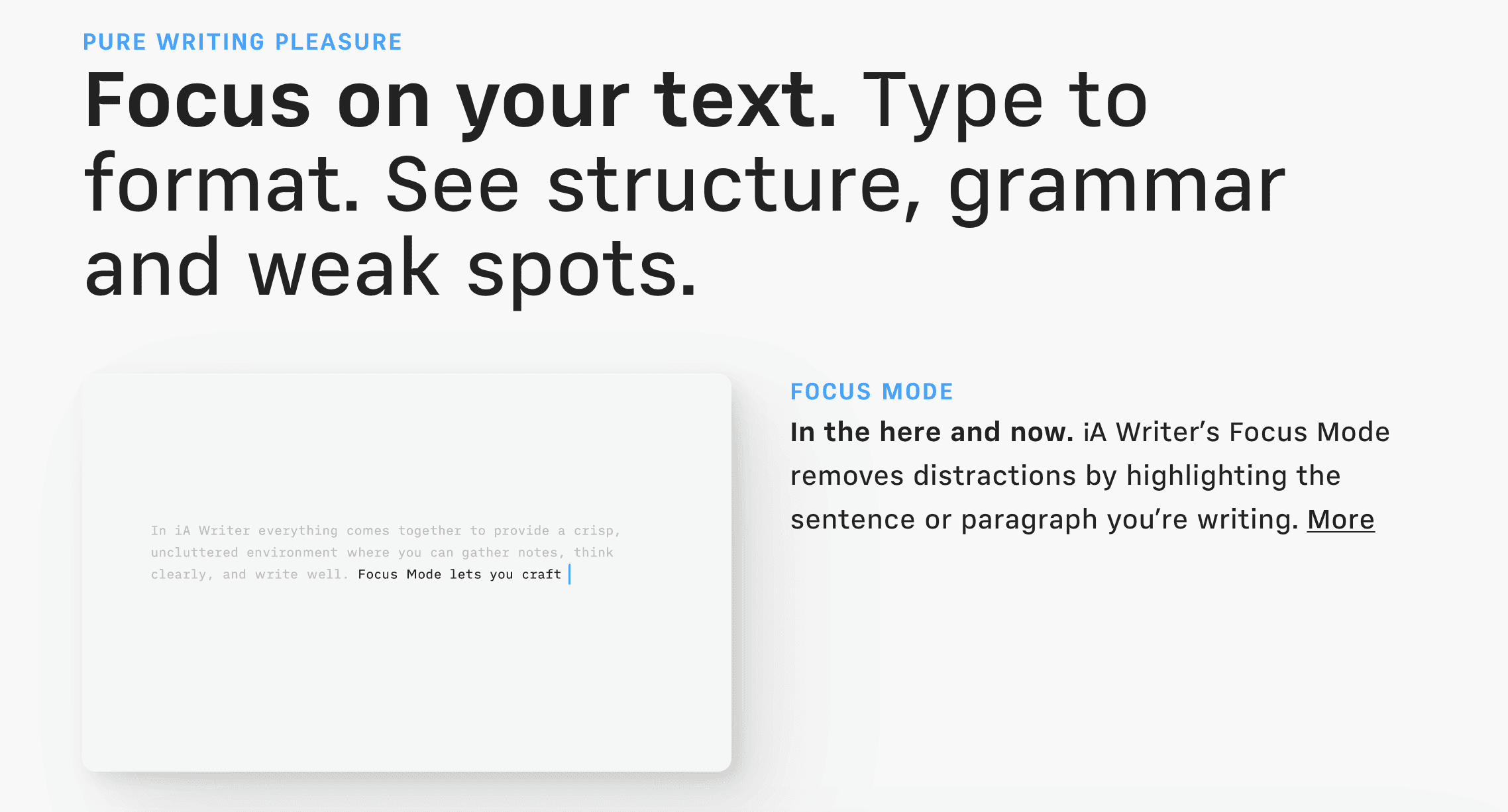
このアプリは、複雑な書式メニューを取り払い、Markdownで構造化するクリーンなテキスト中心のインターフェースを採用している点で際立っています。
スピード、集中力、そして思考から言葉への直結を重視するライター向けに設計されています。現在の文や段落をハイライトするFocus Modeのような機能は、深い作業セッションに最適で、記事、エッセイ、メモの初稿作成においてWindows向けのベストライティングアプリの一つとなっています。
主な提供機能とユーザー体験
価格: $29.99の買い切りで、Windows版の永久ライセンスが利用できます。
アクセシビリティ: 完全オフラインで使えるネイティブアプリで、ほぼすべてのWindowsマシンで非常に軽快かつ高速です。
独自機能: 代表的なFocus ModeとSyntax Highlight機能は、品詞の特定部分を際立たせることで文章の明瞭さ向上に役立ちます。さらに、シームレスなMarkdownプレビューにより、さまざまな形式へ簡単に書き出せます。
Website: https://ia.net/writer/get/buy
8. Typora - エレガントなMarkdown体験
iA Writerによく似ていて、Typoraも執筆に集中できるように余計なものを取り除くのが得意です。
Focus Modeのような機能で、深い作業セッションを最適化しようとします。
さらに、買い切りで使え、サブスクリプションや複雑なクラウド環境の煩わしさを取り除いてくれます。
クリーンなインターフェースが好きなら、Typoraもきっと気に入るはずです。
主な提供機能とユーザー体験
価格: $14.99の買い切りで永久ライセンスが利用でき、最大3台まで有効です。
アクセシビリティ: 単体のデスクトップアプリとして完全オフラインで動作し、プライバシーとパフォーマンスを確保します。
独自機能: Markdownの見たままがそのまま反映される(WYSIWYG)ライブプレビューが最も高く評価されている機能で、他のエディタと一線を画します。PDF、HTML、Word形式への多彩な書き出しにも対応しています。
Website: https://typora.io/
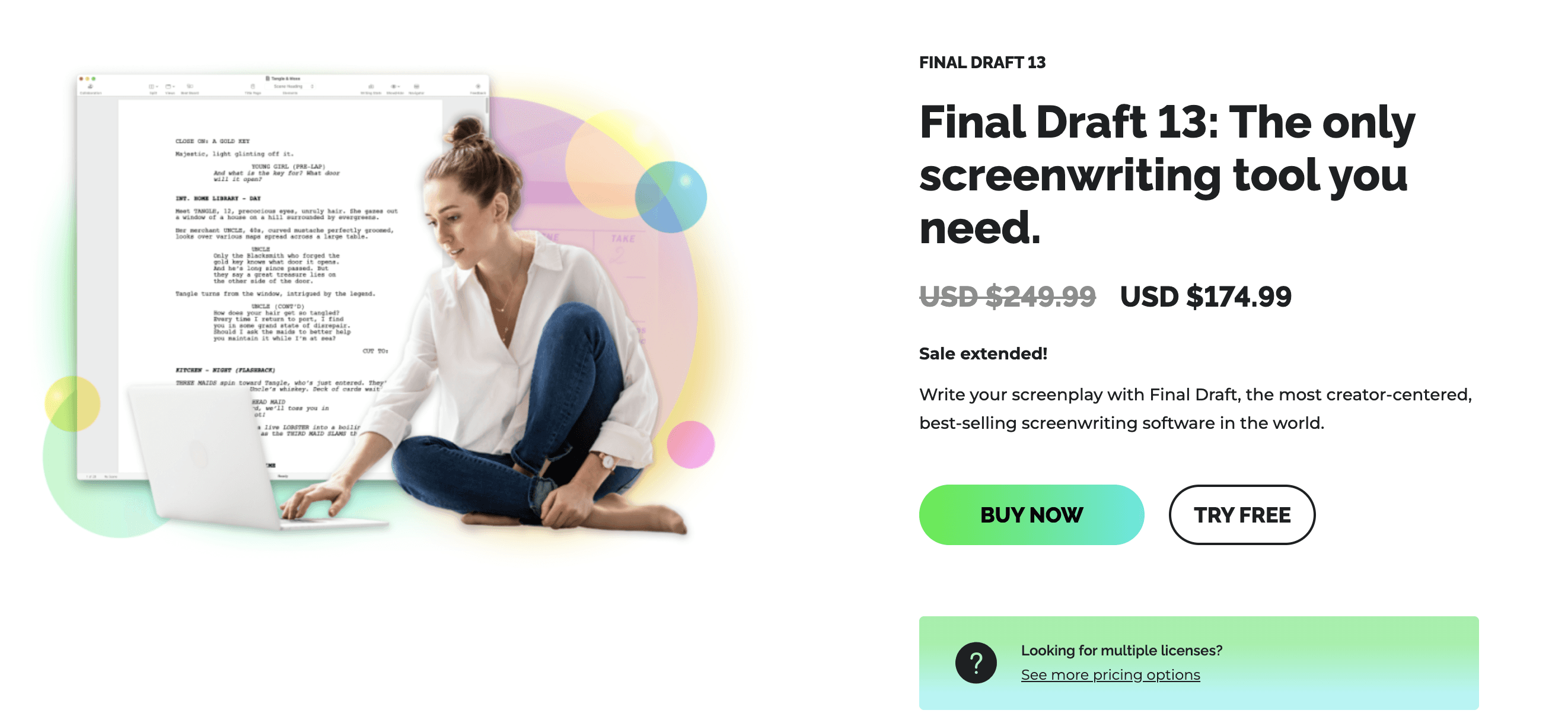
9. Final Draft - 脚本家に愛されるツール
正直に言うと、映画やエンターテインメント業界にいないなら、Final Draftはあなた向けではありません。
脚本・スクリプト執筆のための高度に特化した機能セットが備わっています。
たとえば、アウトライン作成用のビートボードや、文章全体の物語の流れを追跡するためのストーリーマップなどが含まれます。ほとんどの人には不要ですが、必要な人には本当に必要です。
そして、その人気のおかげで、共同作業機能を使ってチーム内で簡単に作業できます。
主な提供機能とユーザー体験
価格: Final Draft 13の新規ライセンスは$249.99で、より低価格のアップグレードオプションもあります。
アクセシビリティ: ダウンロード可能なデスクトップアプリとして完全に機能し、オフラインでの執筆や制作作業が可能です。
独自機能: 業界標準のスクリプトテンプレート、予算管理とスケジューリングのためのプロダクションタグ付け、強力なレポート機能を備えています。一般的なワードプロセッサとは異なり、集中設計により複雑な書式ルールを自動化します。
Website: https://www.finaldraft.com/pricing/
10. Hemingway Editor - ヘミングウェイのように書く
Hemingway Editorは、私のお気に入りのライティングツールです。
必要なことだけを書けるようにすることに特化しています。
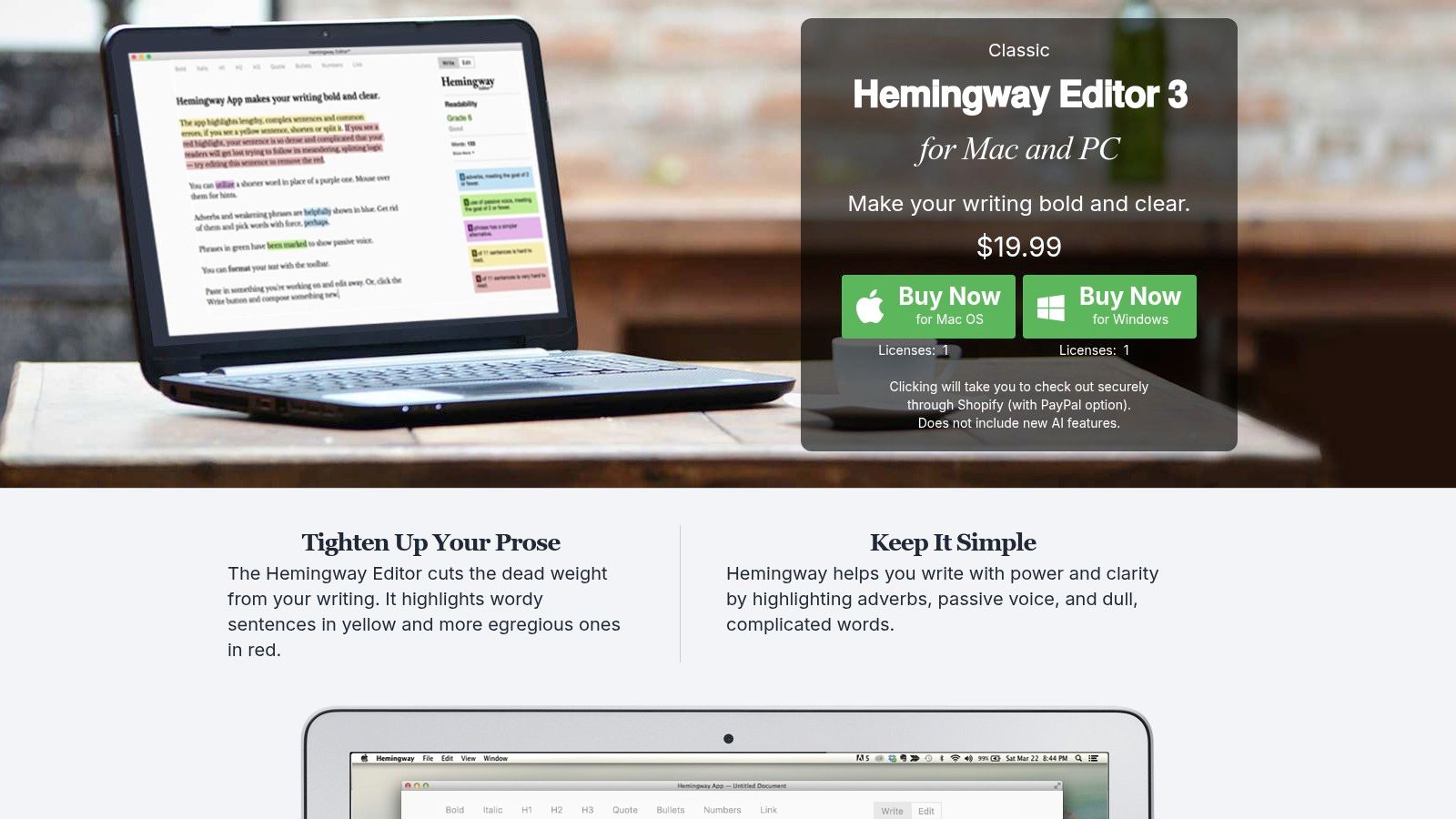
Hemingwayで文を書くと、不要な言葉がないか、表現が過度に複雑でないか、文章が長すぎないか(この文のように)を検出します。
そのうえで、別のアプローチを提案してくれます。
私が好きなのは、シンプルな文章です。そしてHemingwayは、そのために最適なツールです。
たとえHemingwayが解決する問題が自分に当てはまらなくても、試してみることをおすすめします。
体験する価値があります。
主な提供機能とユーザー体験
価格: デスクトップアプリは$19.99の買い切りで利用できます。AI機能付きのオプション版Hemingway Editor Plusは$10/月です。
アクセシビリティ: デスクトップアプリは完全オフラインで動作し、いつでもどこでも編集と推敲ができます。
独自機能: 読みやすさを評価し、具体的な文章の弱点を示す視覚的な編集フィードバックが最大の強みです。Word、PDF、Markdownなどさまざまな形式のインポート・エクスポートに対応しているため、あらゆる執筆ワークフローに柔軟に組み込めます。
Website: https://hemingwayapp.com/desktop.html
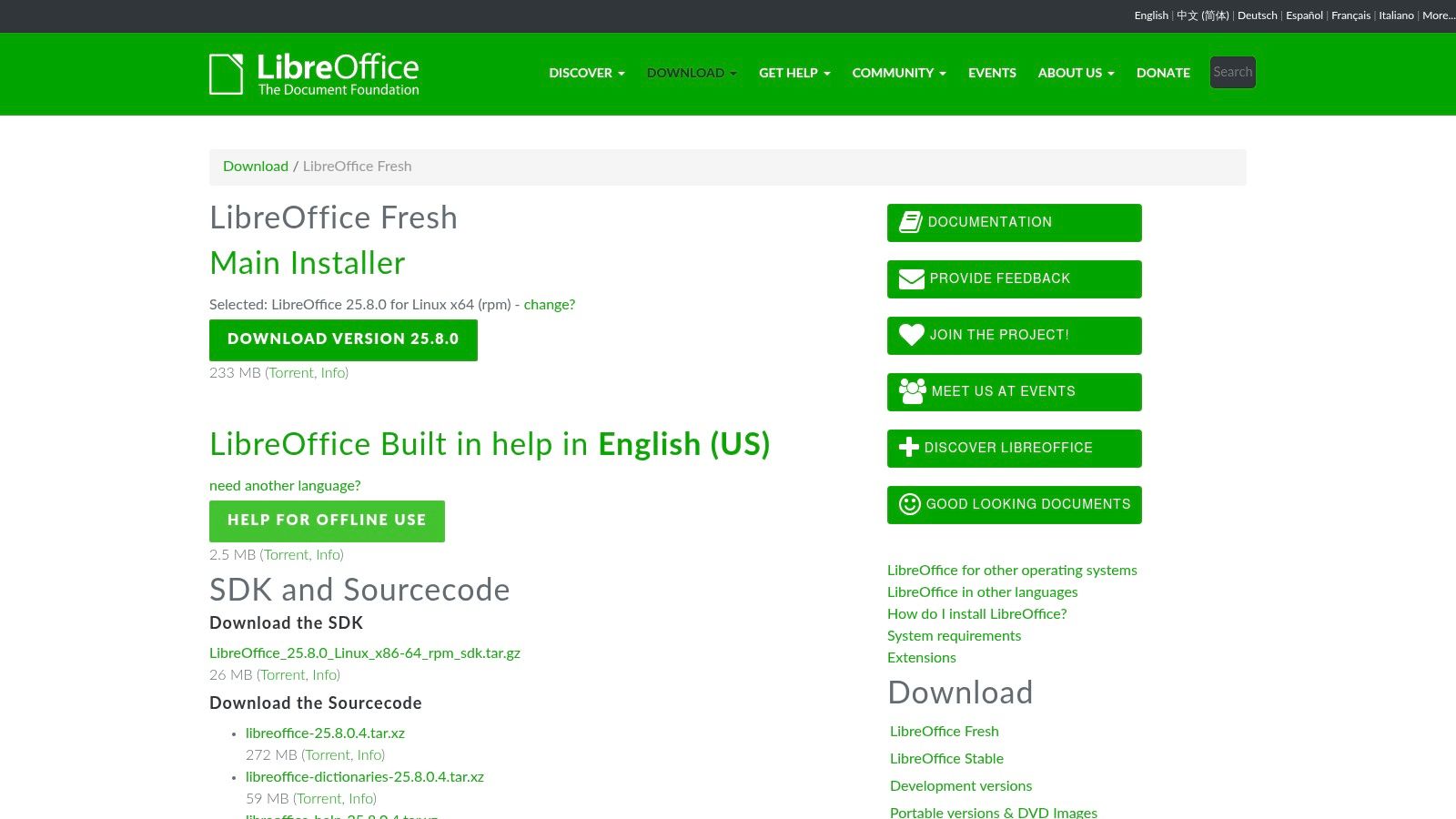
11. LibreOffice - オープンソースのライティングツール
LibreOfficeは機能が山ほどあるわけではありませんが、無料でシンプル、そしてオープンソースです。
必要なことはきちんとこなします。信頼性が高く、プライバシーにも配慮されています。得られる機能は、本当に必要なものだけです。たとえば、優れたインポート・エクスポート機能などです。ちょっとしたメモ用途にはおすすめしませんが、長文を書くならLibreOfficeは素晴らしい選択です。
主な提供機能とユーザー体験
価格: 完全に無料で、サブスクリプションや隠れた費用はありません。The Document Foundationへの寄付によって支えられています。
アクセシビリティ: 主要機能にインターネット接続を必要としない、完全オフラインのデスクトップアプリケーションです。
独自機能: コミュニティ製拡張機能のライブラリを通じて、幅広いカスタマイズが可能です。オープンソースであることにより、継続的な開発と、上級ユーザーにとって高いコントロール性が保証されます。
Website: https://us.libreoffice.org/download/libreoffice-fresh/
12. Grammarly - 常に働くあなたのエディタ
Voicyと同様、Grammarlyは単体のライティングアプリではありません。お気に入りのライティングツールすべてに統合され、テキストを分析して改善提案をしてくれます。
タイピングミス、文法上の問題、複雑すぎる文構造など、どんな要素でも、文章を正確で読みやすいものにしてくれます。
多くのユーザーは、Grammarlyを他のツールと組み合わせることで生産性が上がると感じています。特に、Windows向けの音声入力で下書きを口述するような場面では、その効果が際立ちます。
主な提供機能とユーザー体験
価格: 充実した無料版があります。Grammarly Premiumは$12.00/月(年額請求)からで、Businessプランも提供されています。
アクセシビリティ: Windowsアプリやブラウザに直接統合されますが、ほとんどの高度なAI機能にはインターネット接続が必要です。
独自機能: リアルタイムのトーン検出により、自信があり პროფესიონナルな印象を与えられます。盗用チェック機能は、学術・業務両方で非常に役立ちます。Proプランには、文章の生成や改善のためのAIプロンプトが月ごとに数千件含まれます。
Website: https://www.grammarly.com/plans
Windows向けライティングアプリおすすめ12選:機能比較
製品 | 主な機能 / 精度 | 使いやすさ / 品質 | 価値と価格 | 対象ユーザー | 独自の強み |
|---|---|---|---|---|---|
🏆 Voicy | 99%超の精度、50以上の言語、AI文法✨ | シームレスなクロスプラットフォーム、簡単なAIコマンド | 💰 価格は要問い合わせ、高い価値 | 👥 プロ、学生、多言語ユーザー、アクセシビリティ利用者 | ✨ AIによるトーン/スタイル編集、キーボードショートカット、自動句読点 |
Microsoft 365 (Word) | オフライン + クラウド、AI Copilot | ★★★★ 安定性が高く、共同作業に強い | 💰 サブスクまたは買い切り | 👥 個人、ビジネス、家族 | 🏆 統合AI、1TBのストレージ |
Google Docs | ライブ共同編集、オフラインモード | ★★★★ 無料で使いやすい | 💰 無料; AIアップグレードは有料 | 👥 チーム、教室、個人 | ✨ リアルタイム共同編集、インストール不要 |
Scrivener | アウトライン作成、原稿管理ツール | ★★★★ 長文執筆にプロ向けの集中力 | 💰 買い切り | 👥 ライター、研究者、著者 | ✨ 深いプロジェクト整理ツール |
Notion | オールインワンの文書 + データベース | ★★★★ 多用途なワークスペース | 💰 無料 + 有料AIプラン | 👥 チーム、プロジェクトマネージャー | ✨ ブロックシステム、テンプレート、AIプラン |
Obsidian | ローカルMarkdown、プラグイン | ★★★★ 高度にカスタマイズ可能 | 💰 無料; Sync/Publishは有料オプション | 👥 プライバシー重視、カスタマイズ好き | ✨ ローカルデータ、グラフビュー、プラグイン |
iA Writer | 最小限のMarkdown、気が散らない設計 | ★★★★ 軽量で高速 | 💰 プラットフォームごとの買い切り | 👥 シンプルさを求めるライター | ✨ クリーンなUI、教育向けライセンス |
Typora | Markdownライブプレビュー、書き出しオプション | ★★★★ クリーン、サブスクなし | 💰 買い切り | 👥 エッセイ作家、技術文書 | ✨ マルチ形式書き出し、アウトラインパネル |
Final Draft 13 | 脚本フォーマット、制作ツール | ★★★★ 業界標準 | 💰 高価格、直接購入 | 👥 脚本家 | 🏆 映画/TV業界の標準 |
Hemingway Editor | 読みやすさチェック、スタイル改善 | ★★★★ 手頃で、オフライン利用可 | 💰 買い切りアプリ + オプションのAIサブ | 👥 明瞭さを高めたいライター | ✨ 高速スタイル診断、オフライン利用 |
LibreOffice (Writer) | フル機能のワープロ、DOCX対応 | ★★★★ 無料で強力 | 💰 完全無料 | 👥 予算重視のユーザー | ✨ オープンソース、オフライン利用 |
Grammarly | 文法、トーン、盗用のAIチェック | ★★★★ 幅広い互換性 | 💰 サブスクリプションモデル | 👥 すべてのライター、プロフェッショナル | ✨ クロスプラットフォームAIアシスタント |
言葉を解き放つ最適なアプリの選び方
Windows向けのベストライティングアプリの世界を見渡すと圧倒されるかもしれませんが、最適なツールは結局のところ、あなたの具体的なプロジェクト、ワークフロー、そして創作習慣によって決まる個人的な選択です。私たちは、書かれた言葉を最適に捉え、磨き上げる方法について、それぞれ独自の哲学を持つ12の有力候補を見てきました。
理想的なアプリは、誰にでも当てはまる万能な解決策ではありません。大切なのは、あなたの具体的な目標に合う環境を見つけることです。適切な選択をするには、主な執筆タスクを明確に理解し、作業から取り除きたい摩擦点が何かを把握する必要があります。
タスクに合わせてツールを選ぶ
プロジェクトの性質こそが、選択における最も重要な要素です。
小説や学位論文のような長文・複雑なプロジェクトには、Scrivenerの整理力が群を抜いています。デジタルのコルクボードとBinderで、複雑な物語やリサーチを管理できます。
ビジネスや学術の場でのリアルタイム共同編集には、Google DocsとMicrosoft 365が依然として無敵です。シームレスな共同執筆とコメント機能を提供します。
純粋に、気が散らない下書き作成には、iA WriterやTyporaのようなミニマルアプリが、余計なUI要素をそぎ落とし、テキストそのものを最優先する静かな空間を作ります。
個人用の知識ベースを構築するなら、Obsidianのリンク思考アプローチと、Notionの多用途なデータベース構造が、単純な直線的文書を超えてアイデア同士をつなぐ強力な方法を提供します。
新しい執筆ワークフローの導入
いくつかのアプリを候補に絞ったら、次は実践的に導入してみましょう。すぐに決め切らず、無料トライアルを活用してユーザー体験をしっかり確かめてください。新しいアプリが、今使っているツールや習慣とどう連携するかも考えましょう。必要なファイル形式に対応していますか?作業を簡単に書き出せますか?
ソフトウェアはあくまで要素の一つだということも忘れないでください。適切なプログラムを選ぶだけでなく、ビジネスライティングの基本的なヒントを身につけることで、文章のインパクトは大きく高まり、あなたの言葉がしっかり響き、意図した目的を達成しやすくなります。
しかし、現代の執筆において最も変革的なのは、選ぶアプリそのものよりも、使う入力方法です。最高の音声入力アプリを比較した完全版は、専用ガイドをご覧ください。Voicyのような音声文字変換ツールを組み合わせれば、ここで紹介したどのプラットフォームも大きく強化できます。Final Draftに難しいシーンを直接口述したり、Notionにプロジェクトメモを思いつくまま書き込んだり、Wordで複雑なレポートを話すスピードで下書きしたりする様子を想像してみてください。このアプローチは、思考とテキストの間にある壁を取り払い、多忙な経営層から身体的な制約のあるライターまで、誰にとっても生産性とアクセシビリティを大きく高めます。
最終的な目標は、Windowsマシン上に、作業というよりも創作プロセスの自然な延長のように感じられる執筆環境を築くことです。最適な基盤アプリと革新的なツールを丁寧に組み合わせることで、アイデアを捉えるだけでなく、それを最大限まで引き上げる環境を作れます。







