





Zusammenfassung des Artikels
Hier sind die besten Linux-Apps, die Du 2026 installieren kannst, wenn Du ein praktisches Desktop-Setup für Arbeit, Schreiben, Schule, Programmieren und den täglichen Gebrauch suchst:
Voicy: Die beste Spracheingabe-Ebene für das Schreiben in Linux-Apps, Browsern, Dokumenten, Tickets und E-Mails.
LibreOffice: Die beste Office-Suite für Dokumente, Tabellenkalkulationen und Präsentationen.
Joplin: Die beste Open-Source-Notizen-App für Markdown-Notizen, Recherche und synchronisierte Notizbücher.
Thunderbird: Die beste Linux-E-Mail-App für alle, die ein echtes Desktop-Postfach wollen.
Firefox: Der beste Browser für Privatsphäre, Erweiterungen und ein sauberes Linux-Desktop-Setup.
Visual Studio Code: Der beste Code-Editor für Entwickler, die starke Erweiterungen und Git-Unterstützung wollen.
KDE Connect: Die beste Verbindung zwischen Smartphone und Linux für Nachrichten, Dateien, Zwischenablage und Gerätesteuerung.
LocalSend: Die beste einfache App zum Teilen von Dateien zwischen Linux, Mac, Windows, Android und iPhone.
GIMP: Der beste kostenlose Bildeditor für Screenshots, Grafiken und schnelle Bearbeitungen.
VLC: Der beste Media-Player für fast jede Video- oder Audiodatei.
KeePassXC: Der beste lokale Passwort-Manager für Linux-Nutzer, die die Kontrolle über ihren Tresor behalten wollen.
Timeshift: Das beste Backup-Sicherheitsnetz vor Updates, Treiberänderungen oder Systemexperimenten.
Wenn Du nur ein paar installierst, fange mit LibreOffice, Firefox, Thunderbird, Joplin, KeePassXC, Timeshift und Voicy am besten an. Das gibt Dir die Grundlagen: Schreiben, Surfen, E-Mail, Notizen, Passwörter, Backups und schnellere Spracheingabe.
Was macht eine gute Linux-App im Jahr 2026 aus?
Die besten Linux-Apps sind nicht nur kostenlose Alternativen zu Windows- oder Mac-Software. Sie müssen dazu passen, wie Linux-Nutzer tatsächlich arbeiten: viele Browser-Tabs, lokale Dateien, Tastaturkürzel, Paketmanager, Datenschutz-Tools und ein paar Terminal-Gewohnheiten.
Diese Liste konzentriert sich auf Apps, die auf einem echten Desktop nützlich sind, und nicht nur in Open-Source-Kreisen berühmt. Ich habe nach Apps gesucht, die tägliche Probleme lösen, auf gängigen Linux-Distributionen funktionieren und gut zu modernen Workflows wie KI-Tools, Markdown-Notizen, browserbasierten Dokumenten und der Spracherkennung passen.
Speziell bei der Spracheingabe war Linux schon immer schwächer als Mac und Windows. Deshalb ist Voicy für Linux hier so wichtig. Es bietet Linux-Nutzern eine praktische Möglichkeit zur Spracherkennung in Apps und Websites, ohne das gesamte Setup in ein technisches Großprojekt zu verwandeln.
Schnellvergleich: Die besten Linux-Apps nach Anwendungsfall
Anwendungsfall | Beste Linux-App | Warum sie hierher gehört |
|---|---|---|
Spracheingabe | Nutze Spracherkennung in Browsern, Dokumenten, E-Mails, Notizen, Tickets und KI-Tools. | |
Büroarbeit | Starke Werkzeuge für Dokumente, Tabellen und Präsentationen ohne Abonnement. | |
Notizen | Markdown-Notizen, Notizbücher, Synchronisationsoptionen und Open-Source-Kontrolle. | |
Ein vollwertiger Desktop-E-Mail-Client, der sich auf Linux wie zu Hause anfühlt. | ||
Browser | Schnell, datenschutzfreundlich, erweiterbar und bei vielen Distributionen bereits enthalten. | |
Programmieren | Erweiterungen, Git, Remote-Workflows, Terminals und KI-Coding-Unterstützung. | |
Telefon-Integration | Bringt Dein Smartphone, die Zwischenablage, Dateien und Nachrichten näher an Deinen Desktop. | |
Dateien teilen | Einfache lokale Übertragungen ohne Konten, Kabel oder Cloud-Speicher. | |
Bildbearbeitung | Kostenlose Bildbearbeitung für Screenshots, Grafiken und Web-Assets. | |
Medien | Spielt fast alles ab, ganz ohne Codec-Frust. | |
Passwörter | Lokale Passwortverwaltung mit Browser-Integration. | |
Backups | Systemschnappschüsse vor Updates und Experimenten. |
1. Voicy, die beste Linux-App für Spracheingabe
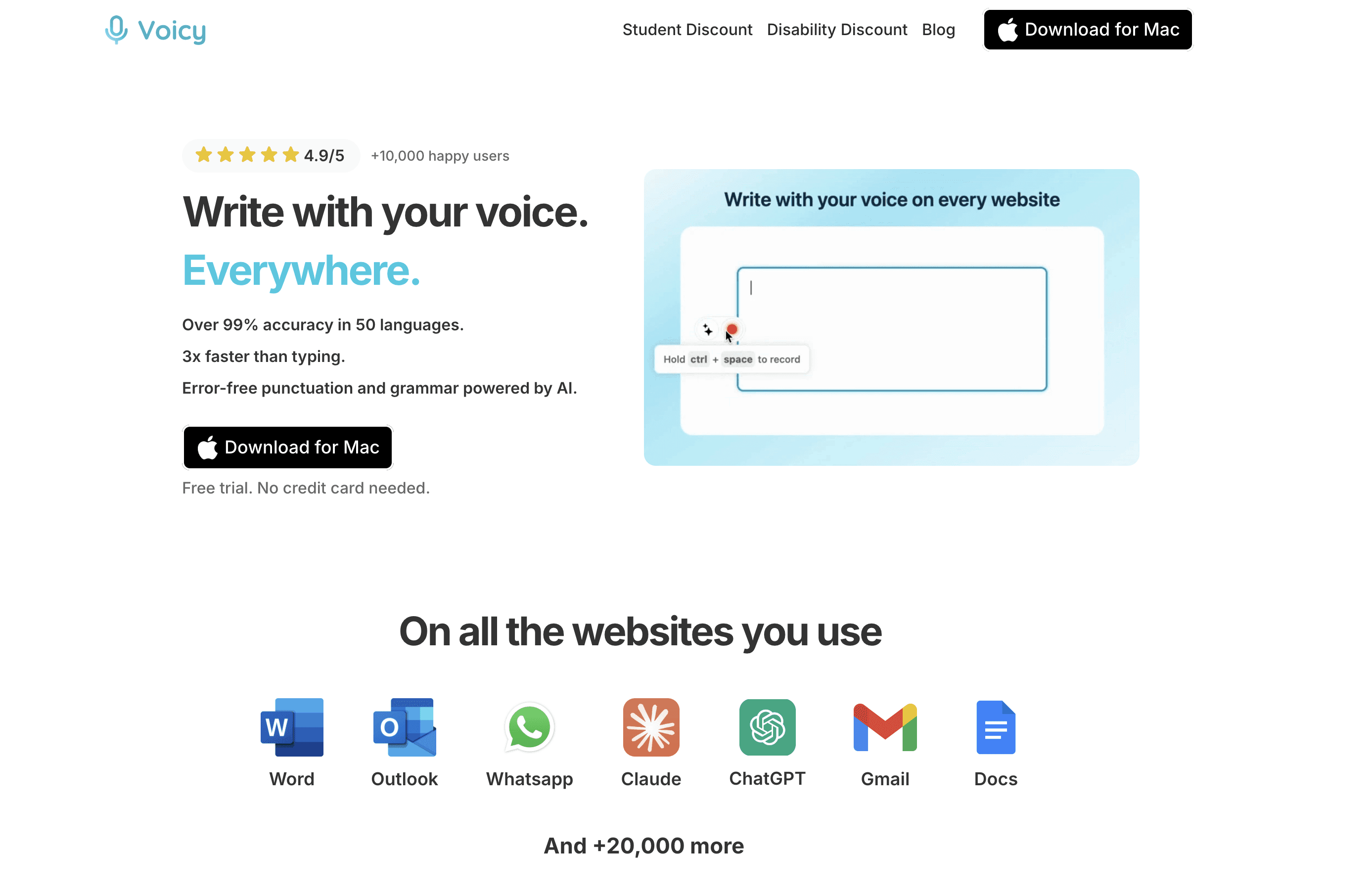
Voicy ist die App, die ich als Erstes hinzufügen würde, wenn Dein Linux-Setup bereits gut ist, aber das Tippen Dich immer noch ausbremst. Es lässt Dich sprechen statt tippen – überall dort, wo die eigentliche Arbeit stattfindet: in Browserfeldern, Dokumenten, E-Mails, Notizen, KI-Tools, Issue-Trackern, Chat-Apps und Formularen.
Das ist unter Linux besonders wichtig, weil sich die Spracherkennung hier schon immer sehr fragmentiert angefühlt hat. Du kannst Dir zwar Terminal-Tools, Whisper-Wrapper oder reine Browser-Diktate zusammenbasteln, aber die meisten Leute wollen nicht noch ein Wochenendprojekt starten. Sie wollen einfach ein Tastaturkürzel drücken, sprechen und sauberen Text erhalten.
Perfekt für: Linux-Nutzer, die viel schreiben: Entwickler, Studenten, Gründer, Autoren, Support-Teams und alle mit Handgelenkschmerzen oder Tippmüdigkeit.
Was heraussticht:
Funktioniert als praktische Spracherkennungs-Ebene für Linux-Schreib-Workflows.
Nützlich in Browserbenutzeroberflächen, Dokumenten, KI-Tools, Tickets, E-Mails und Notizen.
Bietet automatische Zeichensetzung, damit Du nicht jedes Komma mitsprechen musst.
Unterstützt sowohl das Transkribieren hochgeladener Dateien als auch Live-Spracherkennung.
Kostenlose Testversion verfügbar, danach kostenpflichtige Tarife ab 8,49 $ pro Monat, 82 $ pro Jahr oder 260 $ für die lebenslange Lizenz.
Einschränkung: Voicy ist cloudbasiert. Wenn Du eine reine Offline-Transkription für sensible Arbeiten benötigst, solltest Du Dich eher nach lokalen Whisper-Tools umsehen. Für das meiste alltägliche Schreiben unter Linux ist Voicy jedoch im Alltag viel unkomplizierter.
Fange hier an, wenn Dein Hauptproblem unter Linux nicht fehlende Apps sind, sondern dass Du in den bereits genutzten Programmen zu langsam schreibst. Für eine ausführlichere Anleitung lies unseren Leitfaden zur Spracherkennung auf Linux.
2. LibreOffice, die beste Linux-Office-Suite
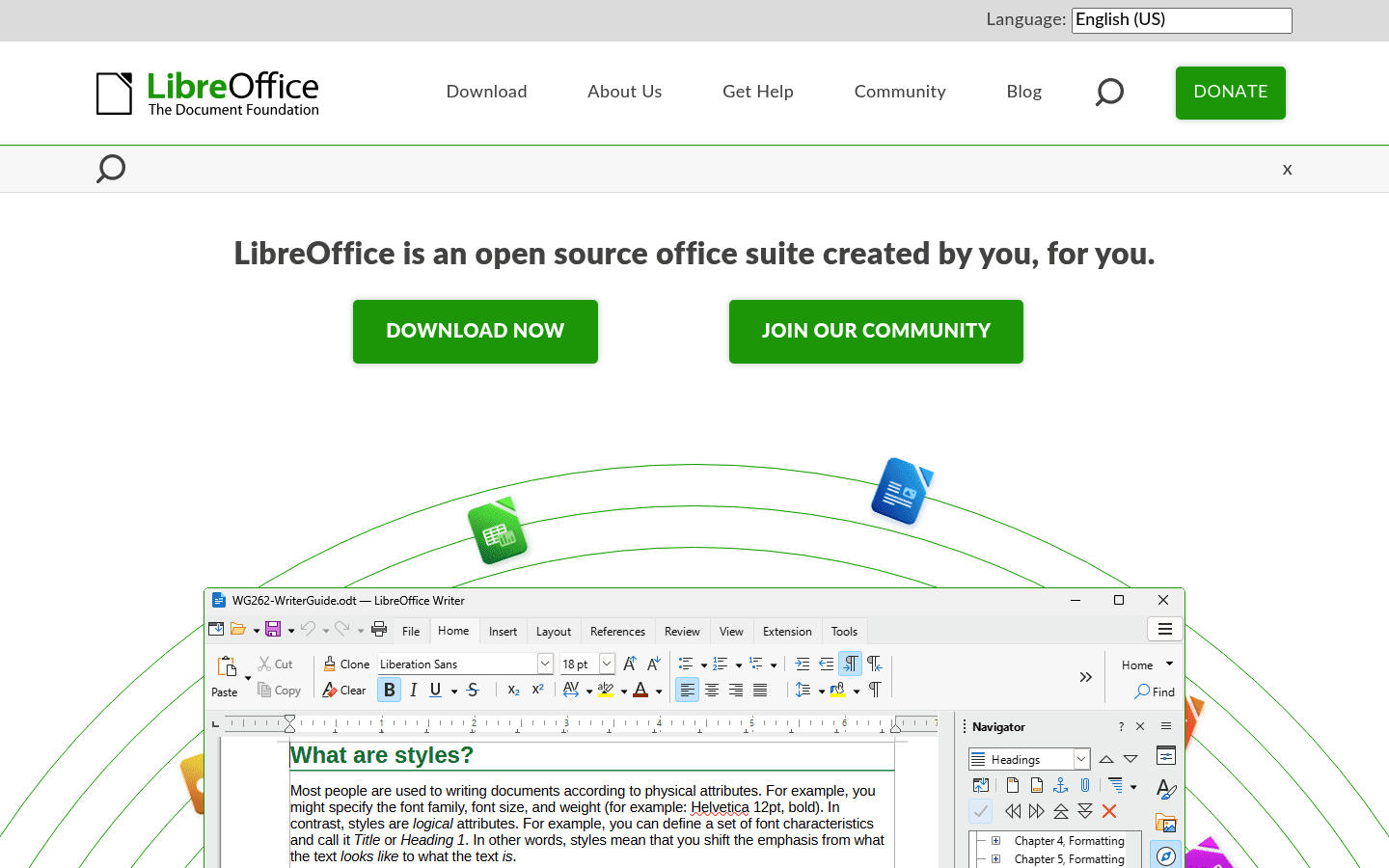
LibreOffice ist aus gutem Grund nach wie vor die Standardlösung für Büroarbeit unter Linux. Writer, Calc und Impress decken die meisten Anforderungen für Dokumente, Tabellen und Präsentationen ab, ohne Dich in eine Web-App zu drängen.
Es ist vielleicht nicht immer ganz so ausgefeilt wie Microsoft Office, besonders beim Öffnen komplexer Word- oder Excel-Dateien von anderen Personen. Aber wenn Du überwiegend Deine eigenen Dokumente erstellst und bearbeitest, ist es zuverlässig, kostenlos und ausgereift.
Perfekt für: Linux-Nutzer, die lokale Dokumente, Tabellen und Präsentationen benötigen.
Wo Voicy hilft: Nutze die Spracherkennung für erste Entwürfe im Writer und überarbeite sie anschließend manuell. Das geht schneller, als auf eine leere Seite zu starren und krampfhaft den perfekten ersten Satz tippen zu wollen.
3. Joplin, die beste Linux-Notizen-App
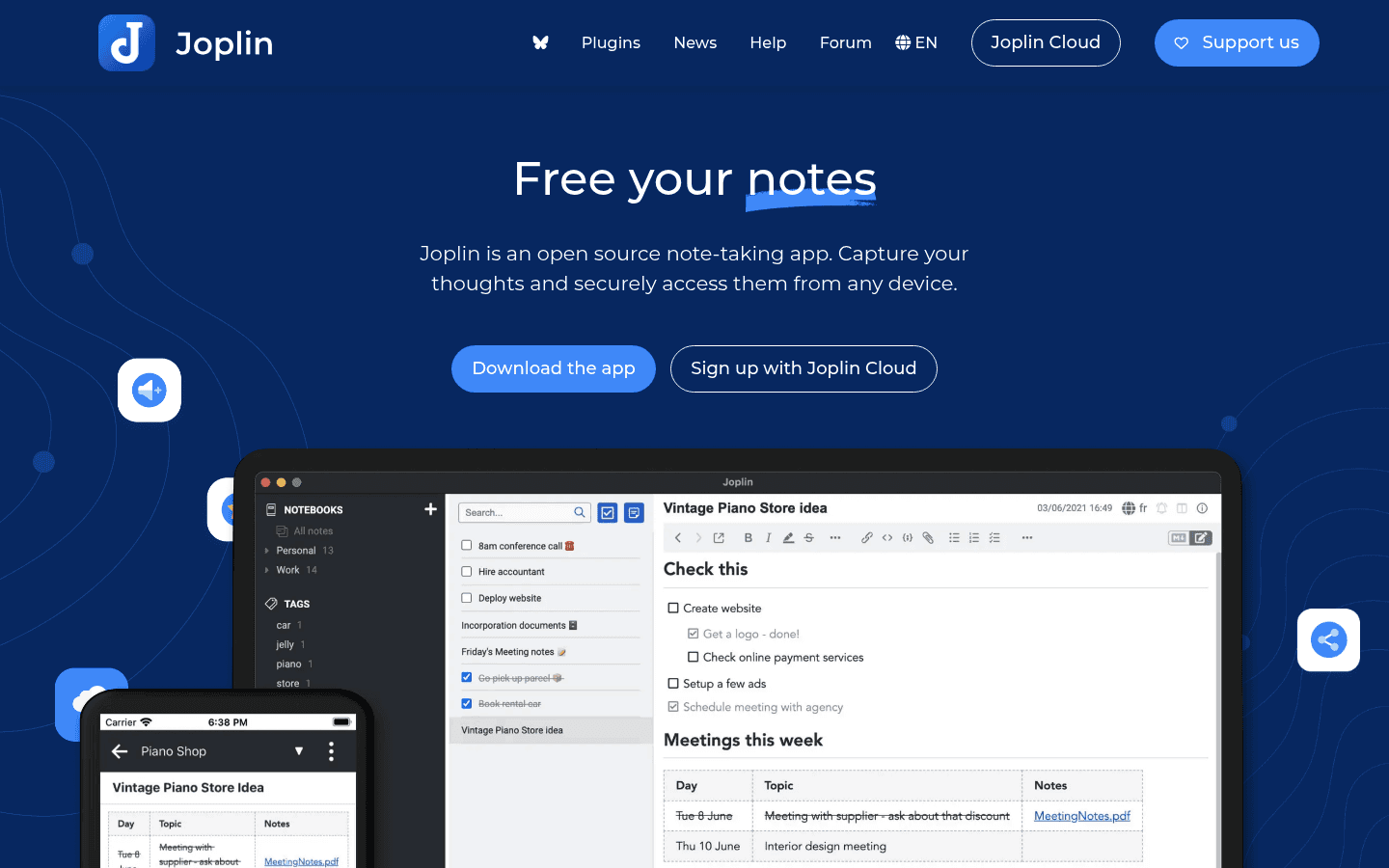
Joplin ist eine der besten Linux-Apps für alle, die Markdown und Notizbücher lieben und die Kontrolle über ihre Notizen behalten wollen. Es ist Open Source, plattformübergreifend und flexibel genug für persönliche Notizen, Arbeitsaufzeichnungen, Recherchen und kleinere Wissensdatenbanken.
Der Hauptkompromiss ist, dass sich Joplin eher praktisch als trendy anfühlt. Wenn Du einen hochglanzpolierten Arbeitsbereich im Notion-Style suchst, könnte es Dir etwas schlicht vorkommen. Wenn Du jedoch eine Notizen-App suchst, die Wert auf Lokales legt, ist es eine hervorragende Wahl.
Perfekt für: Notizen, Recherchen, Projektprotokolle, Lesenotizen und Markdown-lastige Workflows.
Wo Voicy hilft: Nutze Deine Stimme, um direkt nach einem Meeting, einer Vorlesung oder einer Coding-Session rohe Notizen festzuhalten. Formatiere sie später ganz entspannt in sauberes Markdown.
4. Thunderbird, die beste Linux-E-Mail-App
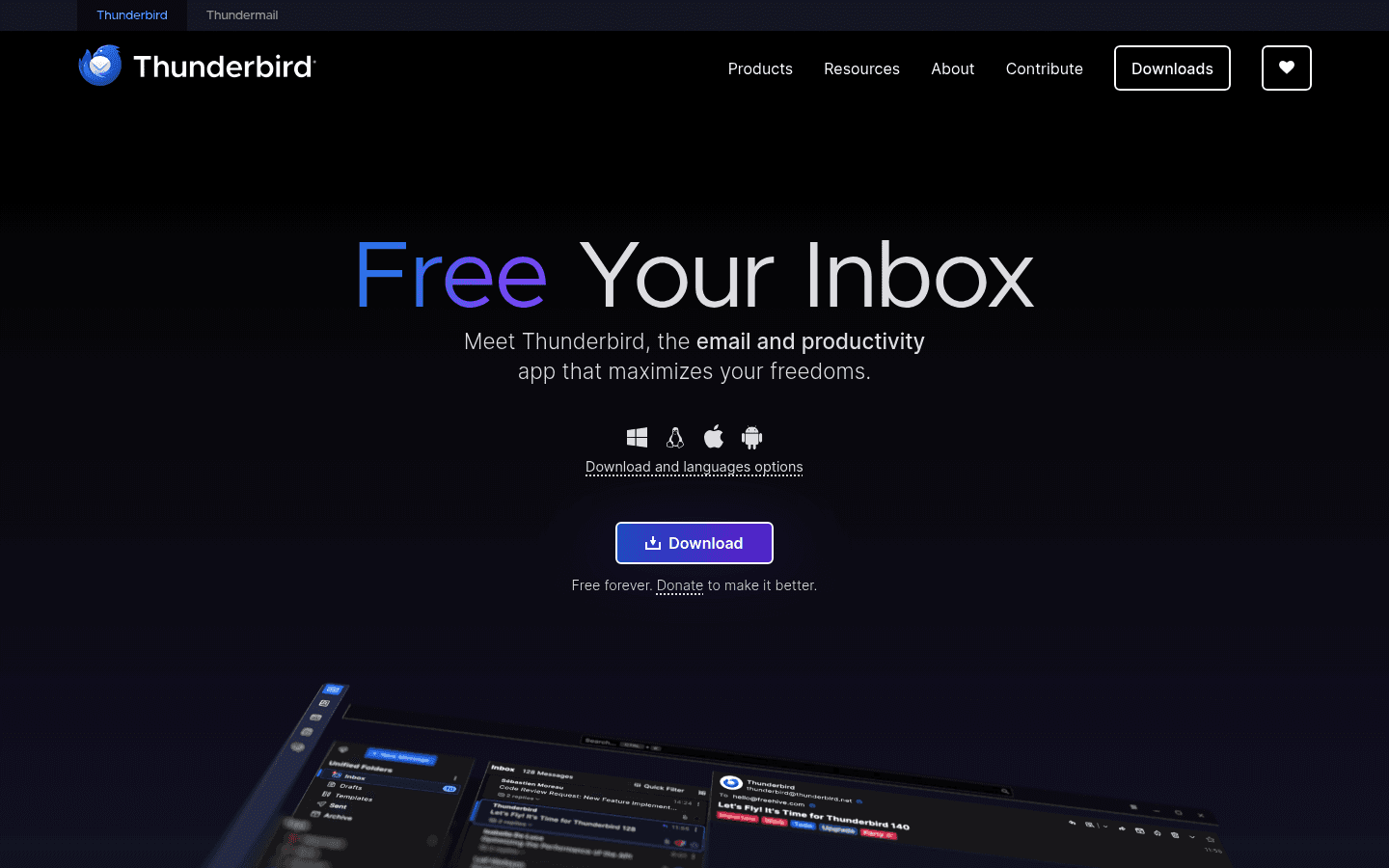
Thunderbird ist die E-Mail-App, die Du ausprobieren solltest, wenn Du ein echtes Desktop-Postfach unter Linux haben möchtest. Sie verwaltet mühelos mehrere Konten, Ordner, Suche, Kalender, Kontakte und all die Dinge, die in Browser-Tabs schnell unübersichtlich werden.
Es kann sich etwas schwerfällig anfühlen, wenn Du nur ein einziges Gmail-Konto ein paar Mal am Tag checkst. Aber für alle, die praktisch in ihren E-Mails leben, bietet Thunderbird einen absolut vollwertigen Desktop-Client für Linux.
Perfekt für: Mehrere Posteingänge, geschäftliche E-Mails, intensive Kalendernutzung und alle, die Desktop-Apps dem Webmail vorziehen.
Wo Voicy hilft: Nutze die Spracherkennung, um Antworten, Follow-ups und längere Updates zu diktieren. E-Mails gehören zu den einfachsten Bereichen, um mit Sprachtexteingabe Zeit zu sparen.
5. Firefox, der beste Linux-Browser
Firefox passt perfekt zu Linux. Viele Distributionen liefern ihn standardmäßig aus. Er bietet hervorragende Erweiterungsunterstützung und gibt Dir einen Browser, der nicht an das Chrome-Ökosystem gebunden ist.
Zudem ist er eine großartige Basis für browserfokussierte Arbeit unter Linux. Dokumente, E-Mails, Dashboards, KI-Tools, Projektmanagement-Apps und Lernplattformen laufen heute ohnehin fast alle im Browser.
Perfekt für: Datenschutzbewusstes Surfen, Erweiterungen, Web-Apps und alle Linux-Nutzer, die einen Browser wollen, der sich wie ein natürlicher Teil des offenen Webs anfühlt.
Wo Voicy hilft: Nutze Voicy in genau den Browserfeldern, in denen man als Linux-Nutzer den halben Tag verbringt: KI-Prompts, Google Docs, Notion, Linear, GitHub, Gmail, Foren und Support-Tools.
6. Visual Studio Code, die beste Linux-App für Entwickler
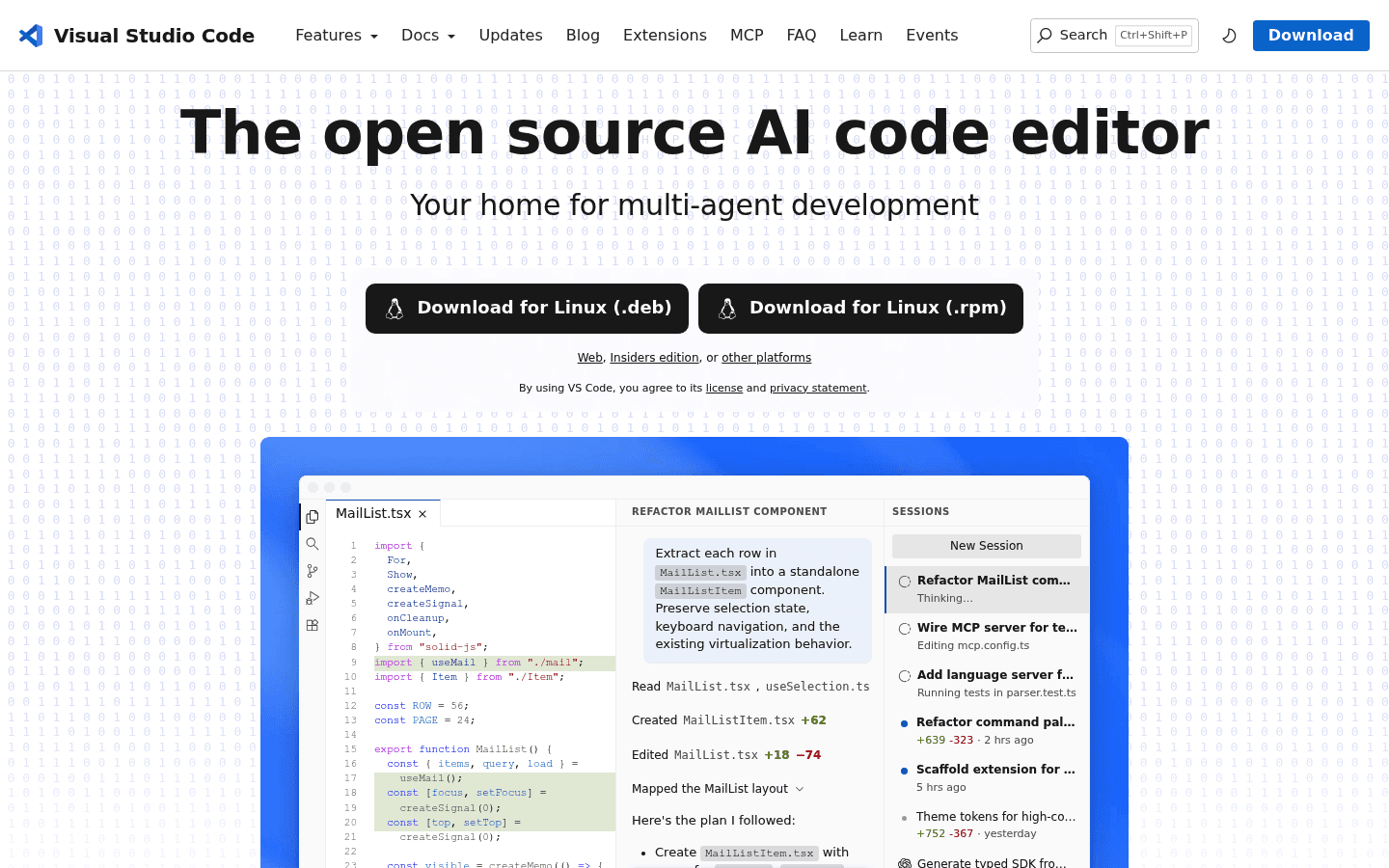
Visual Studio Code ist die naheliegendste Wahl für Entwickler auf dieser Liste. Es läuft hervorragend unter Linux, hat ein riesiges Ökosystem an Erweiterungen, beinhaltet ein integriertes Terminal und kommt mit Git, Containern, Remote-Arbeit und KI-Coding-Tools besser zurecht als die meisten anderen Editoren.
Manche Linux-Nutzer bevorzugen Neovim, Emacs, JetBrains-IDEs oder VSCodium. Völlig verständlich. Aber wenn Du einen Editor suchst, der für viele verschiedene Sprachen und Teams out-of-the-box funktioniert, ist VS Code der sicherste Standard.
Perfekt für: Programmieren, Markdown-Dokumente, GitHub-Workflows, Terminal-Arbeiten und mehrsprachige Projekte.
Wo Voicy hilft: Nutze die Spracherkennung zum Diktieren von Ticket-Einträgen, Commit-Nachrichten, PR-Beschreibungen, Dokumentationsentwürfen und KI-Coding-Prompts. Das ist oft viel schneller, als jeden Gedanken mühsam abzutippen.
Wir arbeiten außerdem an einem eigenen Ratgeber für die besten Linux-Apps speziell für Entwickler, sodass dieser Abschnitt bald noch genauer auf Entwickler-Workflows eingehen wird.
7. KDE Connect, die beste Linux-App für Smartphone-Integration
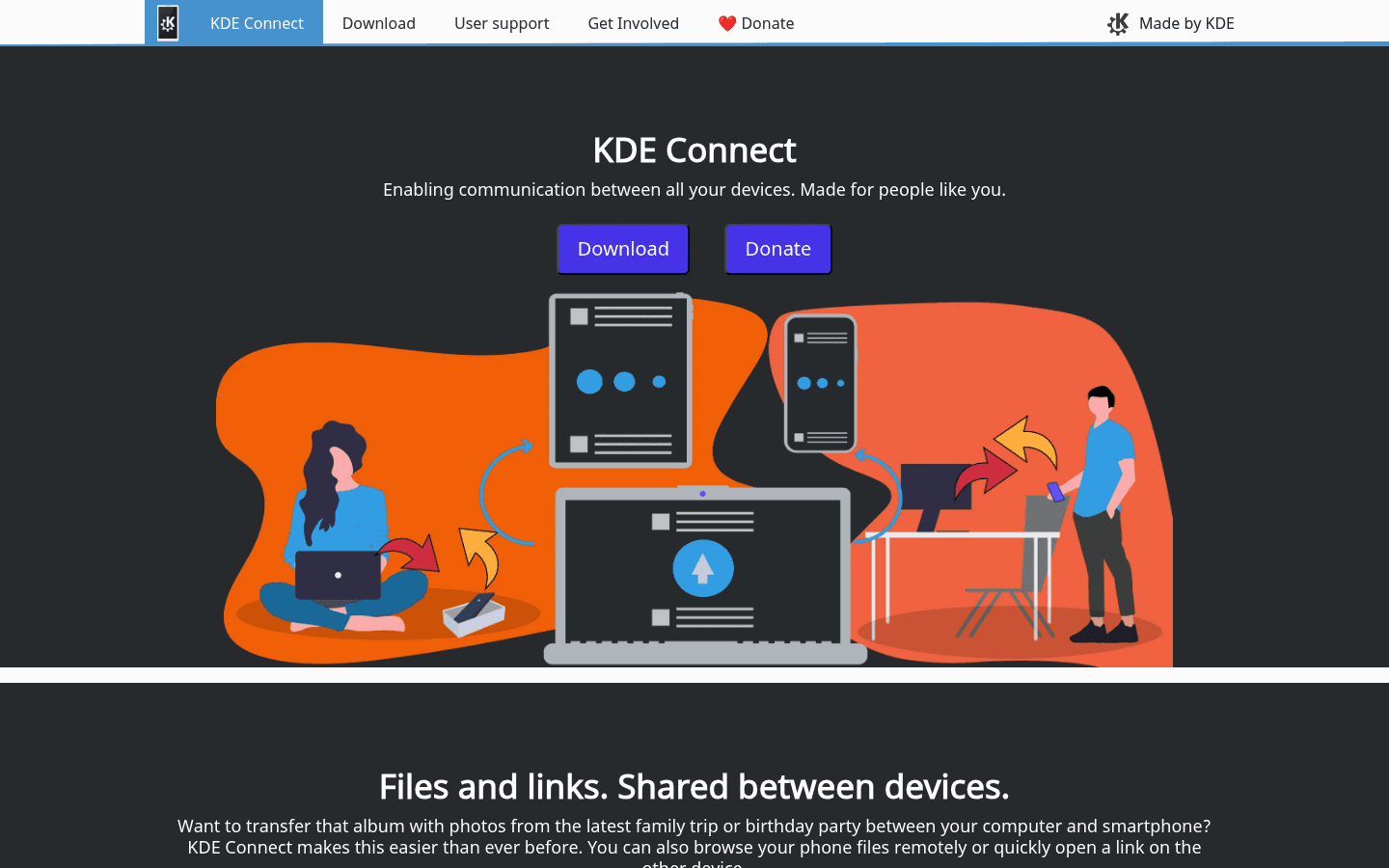
KDE Connect sorgt dafür, dass Dein Smartphone und Dein Linux-Desktop perfekt zusammenspielen. Du kannst Dateien teilen, Texte in der Zwischenablage synchronisieren, Benachrichtigungen empfangen, Medien steuern und Dein Handy sogar als Fernsteuerung nutzen.
Trotz des Namens ist es nicht nur für KDE-Nutzer gedacht. Es funktioniert auch in anderen Desktop-Umgebungen einwandfrei, auch wenn die Einrichtung im Detail leicht variieren kann.
Perfekt für: Android-Nutzer, Dateifreigabe, Synchronisation der Zwischenablage, Benachrichtigungen und kleine Aufgaben zwischen Smartphone und Desktop.
Einschränkung: Der iPhone-Support ist deutlich eingeschränkter als unter Android. Wenn Du ein Android-Gerät nutzt, ist KDE Connect um weitaus nützlicher.
8. LocalSend, die beste Linux-App zum einfachen Teilen von Dateien
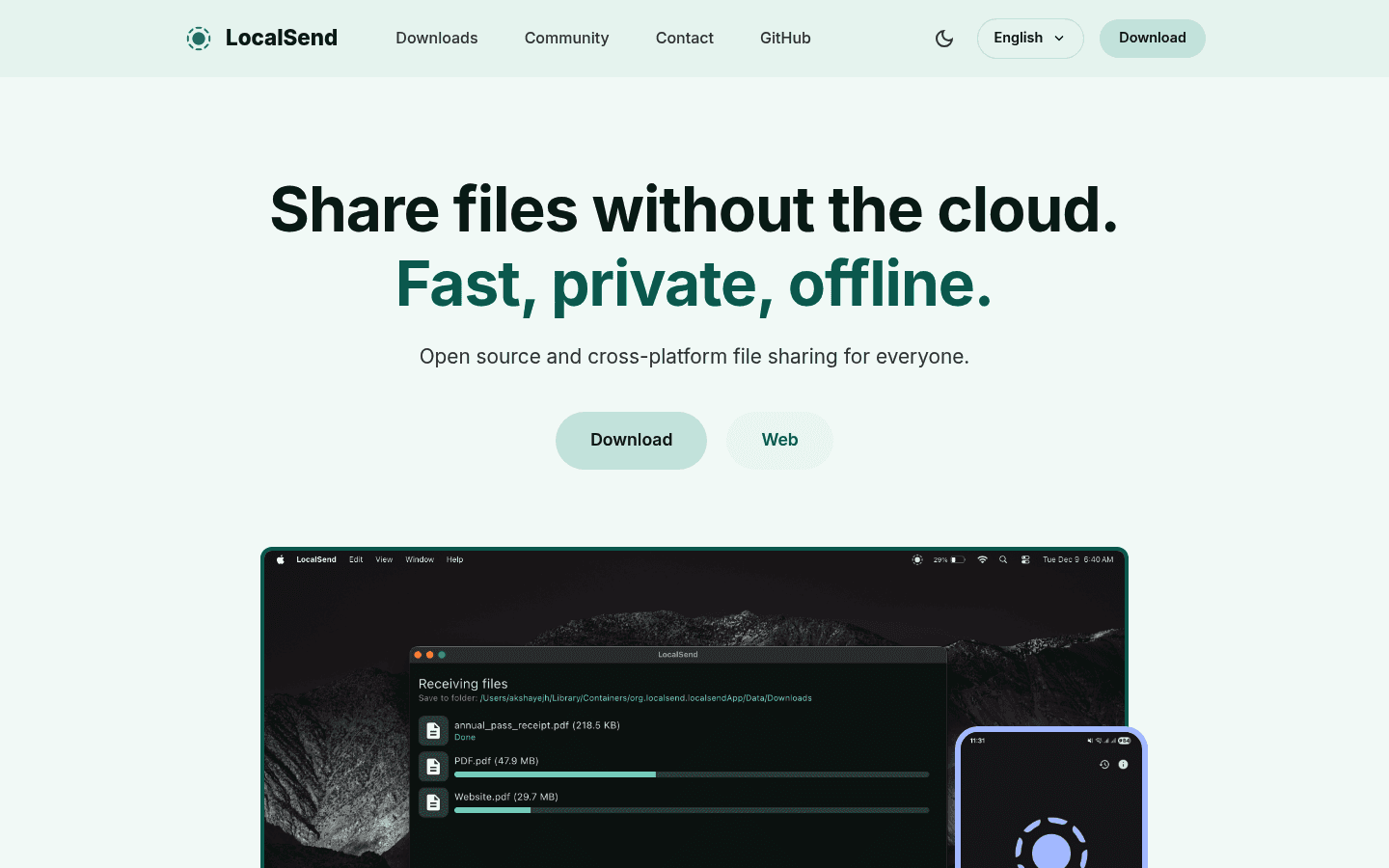
LocalSend löst ein eigentlich lästiges Problem auf wunderbar einfache Weise: das Verschieben von Dateien zwischen Geräten im selben Netzwerk. Es läuft plattformübergreifend auf Linux, Mac, Windows, Android und iPhone – ganz ohne Registrierung oder Cloud-Speicher.
Das ist so eine App, an die man gar nicht denkt, bis man sie mal braucht. Danach wird sie oft zu einer der ersten Apps, die man auf jedem neuen Gerät installiert.
Perfekt für: Das Senden von Screenshots, PDFs, Videos, Notizen und Projektdateien zwischen Deinen Geräten.
Einschränkung: Es ist nur für lokale Übertragungen gedacht. Wenn Du eine echte Cloud-Synchronisation brauchst, greife auf ein entsprechendes Sync-Tool oder einen Cloud-Speicherdienst zurück.
9. GIMP, der beste Linux-Bildeditor
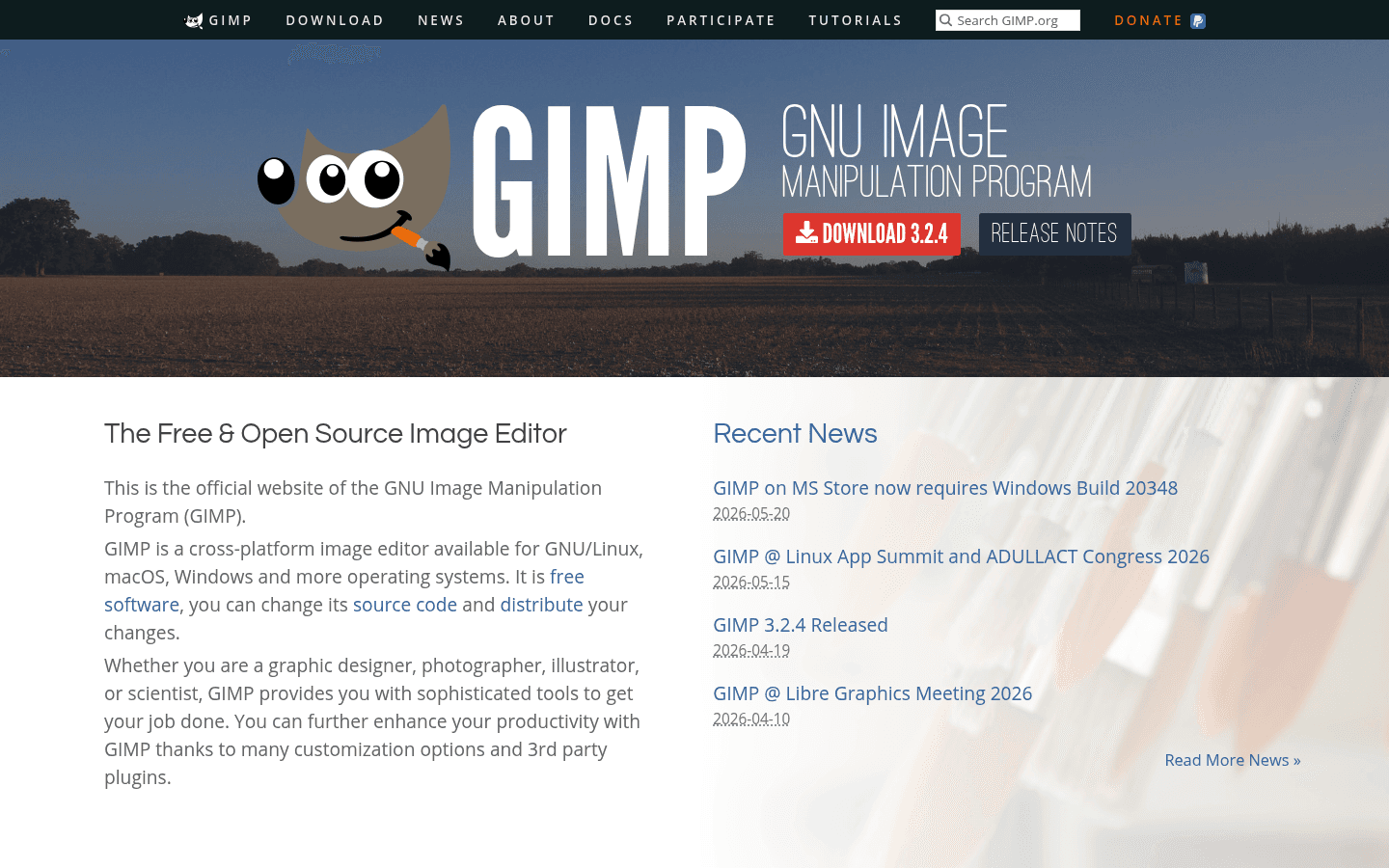
GIMP ist der Klassiker unter den Bildbearbeitungsprogrammen für Linux. Es ist super geeignet, um Screenshots zuzuschneiden, Grafiken zu bearbeiten, Blogbilder aufzuhübschen, einfache Thumbnails zu erstellen und Bildformate zu öffnen, an denen einfache Anzeigeprogramme scheitern.
Es ist kein Photoshop und will es auch gar nicht sein. Die Benutzeroberfläche kann anfangs etwas gewöhnungsbedürftig wirken. Aber als kostenloser Bildeditor für Linux ist es nach wie vor eine der mächtigsten Optionen.
Perfekt für: Bildbearbeitung, Screenshots, Blog-Grafiken, Thumbnails und leichte Designarbeiten.
Einschränkung: Wenn Du hauptsächlich Screenshots mit Anmerkungen versehen willst, ist ein schlankeres Screenshot-Tool wahrscheinlich schneller.
10. VLC, der beste Linux-Media-Player

VLC ist und bleibt der Media-Player, den man installiert, wenn man sich einfach keine Gedanken über Audio- und Video-Codecs machen möchte. Ob Videos, Audiodateien, seltene Formate, alte Downloads, Vorlesungsaufzeichnungen oder Bildschirmaufnahmen – VLC spielt sie in der Regel einfach ab.
Es ist sicher nicht die modernste App unter Linux und will es auch gar nicht sein. Es ist das absolut zuverlässige Werkzeug, das man auf dem System behält, weil es einfach Zeit und Nerven spart.
Perfekt für: Videos, Musik, Vorlesungen, heruntergeladene Dateien, Bildschirmaufnahmen und ungewöhnliche Medienformate.
Wo Voicy hilft: Wenn Du Audio oder Video aufnimmst und danach den Text brauchst, kombiniere die Wiedergabe in VLC ideal mit der Transkription per Datei-Upload in Voicy.
11. KeePassXC, der beste lokale Passwort-Manager für Linux
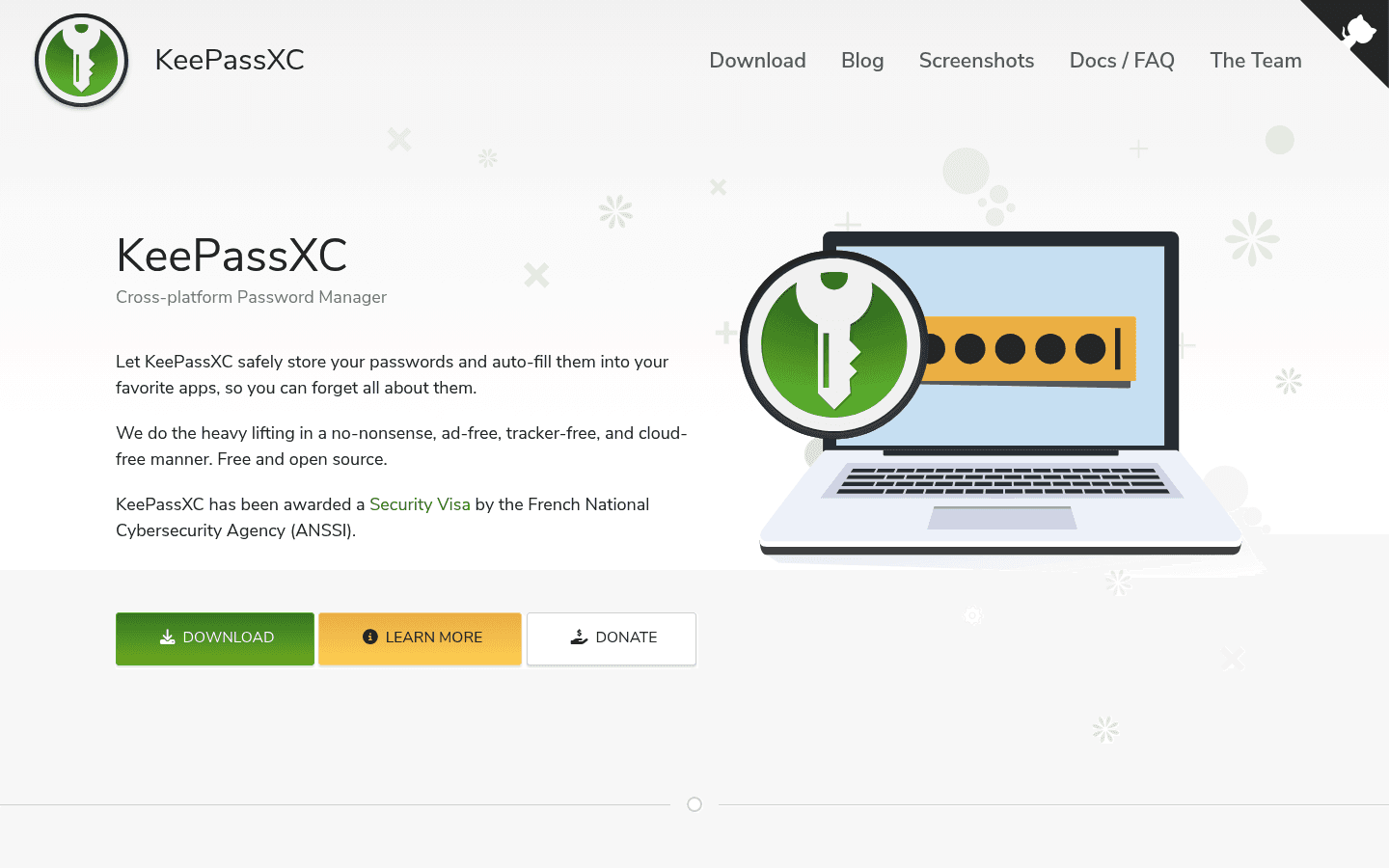
KeePassXC ist ein starker Passwort-Manager für Linux-Nutzer, die Wert auf lokale Kontrolle legen. Deine Datenbank gehört ganz allein Dir, und Du entscheidest selbst, wie Du Backups erstellst oder sie synchronisierst.
Diese volle Kontrolle ist der große Vorteil, bringt aber auch Verantwortung mit sich. Wenn Du einen verwalteten Familientarif mit Kontowiederherstellung und einfachem Teilen suchst, ist ein gehosteter Passwort-Manager unter Umständen komfortabler.
Perfekt für: Lokale Passwortspeicherung, Browser-Integration, sicherheitsbewusste Nutzer und alle, die Open-Source-Tools bevorzugen.
Einschränkung: Du musst Deine Datenbank und Deine Backups sorgfältig selbst verwalten. Nimm diesen Punkt nicht zu locker.
12. Timeshift, die beste Backup-App für Linux vor System-Updates
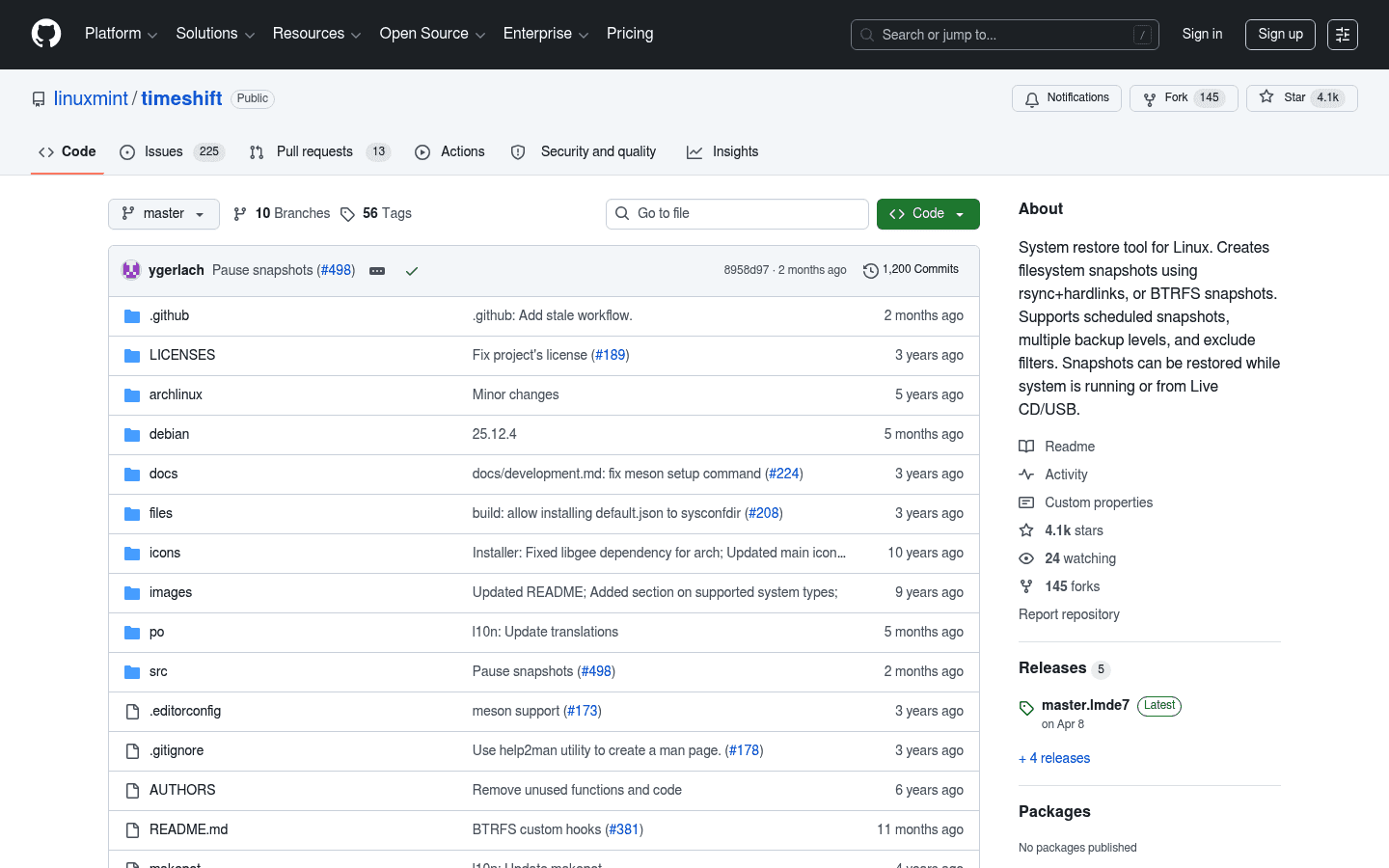
Timeshift ist genau die App, die man haben will, bevor irgendetwas schiefgeht. Sie erstellt Schnappschüsse des Systems, sodass Du nach einem fehlerhaften Update, Treiberproblemen, experimentellen Paketinstallationen oder Konfigurationsfehlern einfach alles rückgängig machen kannst.
Besonders nützlich ist sie für Linux-Einsteiger, die noch lernen, welche Änderungen am System unbedenklich sind. Ein solcher Snapshot gibt Dir viel mehr Freiraum zum Experimentieren, ganz ohne Panik.
Perfekt für: Systemschnappschüsse, sicherere Updates, Experimente mit Distributionen, Treiberänderungen und die Notfallwiederherstellung.
Einschränkung: Timeshift ist für sich genommen keine vollständige Backup-Strategie für persönliche Daten. Du solltest Deine wichtigen Dokumente, Fotos und Arbeitsdateien trotzdem separat sichern.
Die besten Linux-Apps für Entwickler
Wenn Du als Entwickler unter Linux arbeitest, fange am besten mit VS Code, Firefox, KeePassXC, LocalSend, KDE Connect und Voicy an. Damit hast Du alles abgedeckt: Code, Browser, Passwortverwaltung, Dateiübertragungen, Smartphone-Integration und eine bequeme Spracherkennung für technische Texte.
Entwicklerarbeit besteht schließlich nicht nur aus Code. Du schreibst GitHub-Issues, PR-Notizen, Dokumentationen, Kommentare, Spezifikationen, Standup-Updates, Slack-Nachrichten und KI-Prompts. Genau hier kann ein Tool zur Spracheingabe ungemein hilfreich sein.
Wir erstellen als Nächstes einen vollständigen, auf Entwickler zugeschnittenen Linux-App-Guide, da dieser Workflow noch viel mehr Tiefe verdient als nur einen kurzen Abschnitt.
Die besten Linux-Apps für Studenten
Wenn Du als Student Linux nutzt, starte am besten mit LibreOffice, Joplin, Firefox, VLC, LocalSend und Voicy. Damit bist Du für Hausarbeiten, Notizen, Recherchen, Vorlesungen, Dateiaustausch und schnelleres Schreiben bestens gerüstet.
Voicy ist besonders praktisch, wenn Dich das Tippen ausbremst, Deine Handgelenke schmerzen oder Du einfach schneller denkst, als Du tippen kannst. Einen groben Aufsatzentwurf, Vorlesungsnotizen oder eine Zusammenfassung per Spracherkennung einzusprechen, ist oft viel einfacher, als vor einer komplett leeren weißen Seite anzufangen.
Wir arbeiten auch an einem speziellen Leitfaden für die besten Linux-Apps für Studenten, der sich noch gezielter mit Notizen, Lernhilfen, PDFs, wissenschaftlicher Recherche und Barrierefreiheit beschäftigt.
So wählst Du die richtigen Linux-Apps aus
Installiere nicht gleich 40 Apps, nur weil sie auf irgendeiner Liste stehen. So wird ein eigentlich cleanes Linux-Setup nur unnötig überladen.
Fange stattdessen bei den Dingen an, die Dich im Alltag am meisten bremsen:
Wenn Dir das Schreiben zu langsam geht, fange mit Voicy, LibreOffice und Joplin an.
Wenn E-Mails im Chaos versinken, starte mit Thunderbird und nutze die Spracherkennung für Deine Antworten.
Wenn Du den ganzen Tag programmierst, starte mit VS Code, Firefox, KeePassXC und einem gut organisierten Notiz-Setup.
Wenn Du ständig Dateien zwischen Geräten hin- und herschiebst, installiere KDE Connect und LocalSend.
Wenn Du gerne an Deinem System herumschraubst, richte Timeshift ein, noch bevor Du etwas zerschießt.
Ein gutes Linux-Setup darf sich im besten Sinne unaufgeregt anfühlen. Die Apps sollten Dir einfach dabei helfen, effizient zu schreiben, zu arbeiten und im Notfall schnell wieder startklar zu sein.
Häufig gestellte Fragen (FAQs)
Welche Linux-Apps sollte ich zuerst installieren?
Starte am besten mit Firefox, LibreOffice, Thunderbird, Joplin, KeePassXC, Timeshift und Voicy. Damit hast Du sofort einen Browser, eine Office-Suite, einen E-Mail-Client, eine Notizen-App, einen Passwort-Manager, ein Backup-Tool und eine bequeme Spracherkennung, um unter Linux insgesamt schneller zu schreiben.
Was ist die beste Linux-App für Spracherkennung?
Voicy ist die beste Wahl, wenn Du eine unkomplizierte Spracherkennung für Linux suchst. Damit kannst Du direkt im Browser, in Dokumenten, E-Mails, Notizen, KI-Tools und anderen Apps per Spracheingabe arbeiten, ohne Dir selbst mühsam ein eigenes Setup basteln zu müssen.
Sind die besten Linux-Apps kostenlos?
Viele davon sind komplett kostenlos oder Open Source, wie zum Beispiel LibreOffice, Joplin, Firefox, Thunderbird, KDE Connect, LocalSend, GIMP, VLC, KeePassXC und Timeshift. Voicy ist nach einer kostenlosen Testphase kostenpflichtig, da es einen gehosteten KI-Diktier- und Transkriptions-Workflow bietet.
Welche Linux-Apps eignen sich am besten für Studenten?
Für Studenten empfiehlt sich ein Start-Set aus LibreOffice für Hausarbeiten, Joplin für Notizen, Firefox für die Recherche, VLC für Vorlesungsvideos, LocalSend zum Teilen von Dateien und Voicy zum schnellen Diktieren von Notizen, Entwürfen und Zusammenfassungen.
Welche Linux-Apps sind am besten für Entwickler?
Entwickler starten am besten mit Visual Studio Code, Firefox, KeePassXC, LocalSend, KDE Connect, Joplin und Voicy. Das deckt das Schreiben von Code, Browsen, Passwörter, Dateitransfers, Gerätesynchronisation, Notizen, Dokumentationen und per Sprache verfasste technische Updates ab.
Ist LibreOffice gut genug, um Microsoft Office unter Linux zu ersetzen?
Für die meisten persönlichen Dokumente, Uni-Arbeiten, Tabellenkalkulationen und Präsentationen ist LibreOffice absolut ausreichend. Bei extrem komplexen Microsoft-Office-Dateien kann es manchmal zu Formatierungsfehlern kommen. Teste es am besten mit Deinen eigenen Dokumenten, bevor Du Dich im beruflichen Austausch komplett darauf verlässt.
Eignet sich Linux gut für Produktivitäts-Apps?
Ja, absolut. Linux bietet hervorragende Apps zum Schreiben, Programmieren, Surfen, für Notizen, E-Mails, Medien, Passwörter, Dateitransfers und Backups. Die größte Lücke war bisher oft eine einfache, flüssige Weise der Spracherkennung – weshalb Voicy für Linux-Nutzer, die viel schriftlich erledigen müssen, so nützlich ist.
Sollte ich Flatpak, Snap, AppImage oder den Paketmanager meiner Distribution wählen?
Nutze am besten den Paketmanager Deiner Distribution, solange die App dort aktuell genug gepflegt ist. Greife zu Flatpaks, wenn Du eine aktuellere Desktop-App über verschiedene Distributionen hinweg suchst. Nutze AppImages für portable Anwendungen und Snaps, falls Deine Distribution diese gut unterstützt und die entsprechende App dort am stabilsten läuft.
Was ist die beste Notizen-App für Linux?
Joplin ist eine hervorragende Standardlösung für Notizen unter Linux, da sie Markdown, übersichtliche Notizbücher, flexible Synchronisationsoptionen und Open-Source-Workflows bietet. Wenn Du einen visuelleren Arbeitsbereich bevorzugst, vergleiche sie am besten mit visuellen Wissensdatenbank-Tools, bevor Du Deine Wahl triffst.
Benötige ich unter Linux ein Antivirenprogramm?
Die meisten privaten Linux-Desktop-Nutzer installieren in der Regel nicht direkt ein Antivirenprogramm als erste App. Der Fokus sollte zuerst auf regelmäßigen System-Updates, starken Passwörtern, regelmäßigen Backups, Browser-Sicherheit und vertrauenswürdigen Installationsquellen liegen. In geschäftlichen Umgebungen solltest Du Dich natürlich an die Sicherheitsvorgaben Deines Unternehmens halten.
Fazit
Die besten Linux-Apps sind diejenigen, die Hürden aus Deinem Alltag nehmen. LibreOffice kümmert sich um Deine Dokumente. Joplin speichert Deine Notizen. Thunderbird hält Deine E-Mails sauber geordnet. Firefox ist Dein Tor ins Web und VS Code Dein Werkzeug für Code. KeePassXC und Timeshift sorgen im Hintergrund für Sicherheit.
Voicy schließt eine ganz andere Lücke: schneller die passenden Worte aufs Papier oder den Bildschirm zu bringen. Wenn Du oft E-Mails, Notizen, Dokumente, Tickets, Prompts oder Lernunterlagen unter Linux tippst, lässt sich mit der Spracherkennung eine Menge Zeit gewinnen.
Fange mit den absoluten Basics an und installiere neue Tools erst dann, wenn sie Dir ein konkretes Problem lösen. So baust Du Dir einen Linux-Desktop auf, der sich angenehm schnell, produktiv und übersichtlich anfühlt.


