




Google Docs Spracherkennung geht nicht? So behebst du Mikrofon-Berechtigungen und Admin-Blockaden
TL;DR
Wenn die Google Docs-Spracheingabe nicht funktioniert, überprüfe zuerst die Chrome-Mikrofonberechtigung für
docs.google.com.Wenn du "Keine Berechtigung zur Aktivierung der Spracheingabe" siehst, blockiert möglicherweise dein Browser, dein Betriebssystem, dein Google-Konto oder dein Schul-/Arbeitsadministrator das Mikrofon.
Die Google Docs Spracheingabe funktioniert am besten in einem unterstützten Desktop-Browser, wenn die Dokumentsprache auf die Sprache eingestellt ist, die du sprichst.
Wenn deine Schule oder dein Unternehmen die Spracheingabe blockiert, muss ein Administrator den Mikrofonzugriff erlauben. Das kannst du normalerweise nicht über dein eigenes Konto beheben.
Wenn Docs weiterhin Probleme macht, kann Voicy für Google Docs sprache zu text eine App-übergreifende Alternative sein. Voicy bietet eine kostenlose Testversion, ist aber keine kostenlose App.
Schnelle Antwort: Öffne dein Google Doc in Chrome, klicke auf das Mikrofonsymbol in der Adressleiste oder gehe in die Chrome-Einstellungen und erlaube den Mikrofonzugriff für docs.google.com. Lade dann das Dokument neu, gehe auf Tools > Spracheingabe, wähle die richtige Sprache aus und klicke erneut auf das Mikrofon. Wenn die Option fehlt oder angezeigt wird, dass du keine Berechtigung hast, überprüfe die Mikrofoneinstellungen deines Computers und frage deinen Schul- oder Arbeitsadministrator, ob die Spracheingabe blockiert ist.
Die Google Docs Spracheingabe ist einfach, wenn sie funktioniert. Wenn sie fehlschlägt, ist die Fehlermeldung oft ungenau.
Diese Anleitung führt dich in der richtigen Reihenfolge durch die gängigsten Lösungen, von einfachen Überprüfungen bis hin zu Administrator-Einschränkungen.
Prüfe zuerst Google Docs, Chrome und die Mikrofonberechtigungen, bevor du die Tools wechselst.
1. Stelle sicher, dass du Google Docs richtig verwendest
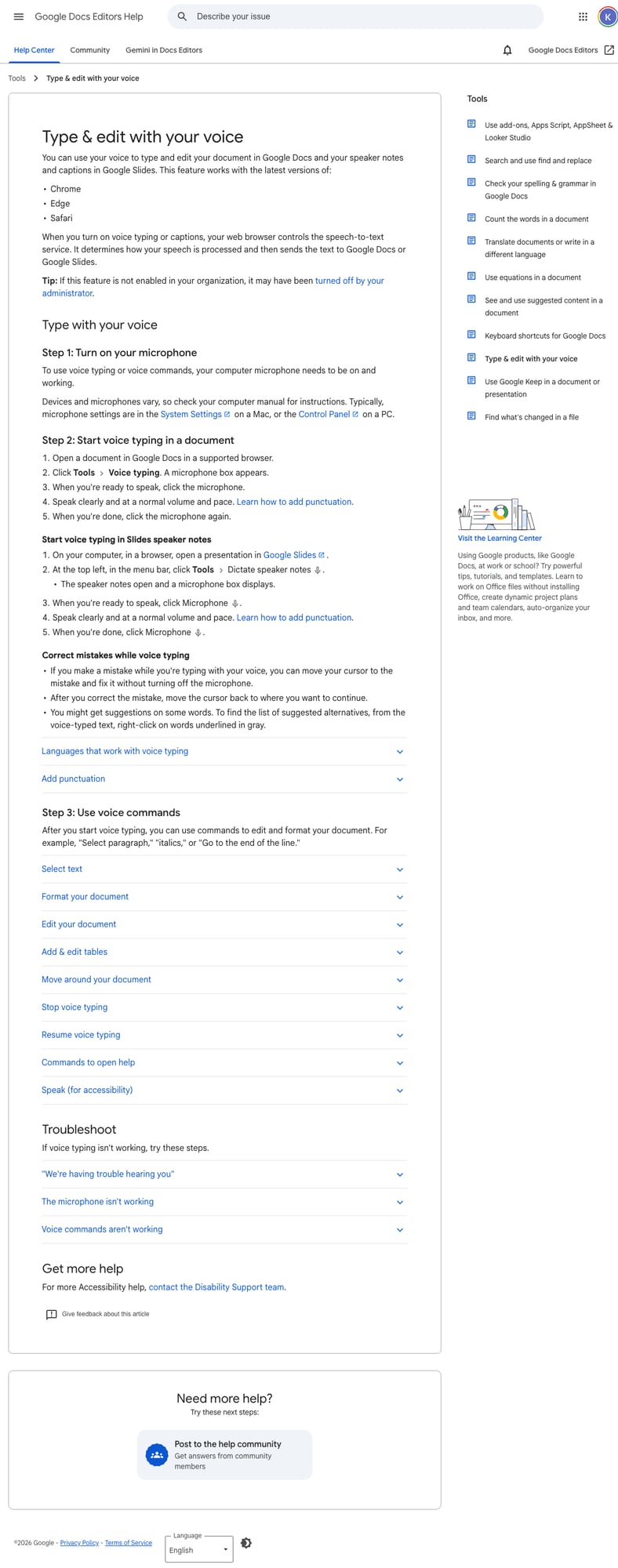
Die Hilfeseite zur Spracheingabe von Google besagt, dass du ein Dokument in Google Docs in einem unterstützten Browser öffnen und dann auf Tools > Spracheingabe klicken sollst. Ein Mikrofon-Symbol sollte erscheinen. Du klickst auf das Mikrofon, sprichst klar und deutlich und klickst erneut darauf, wenn du fertig bist.
Beginne mit diesen schnellen Überprüfungen:
Nutze Google Docs auf einem Desktop- oder Laptop-Browser, nicht in der mobilen Docs-App.
Öffne ein echtes Google Docs-Dokument, keine PDF-Vorschau oder schreibgeschützte Datei.
Stelle sicher, dass du Bearbeitungsrechte für das Dokument hast.
Versuche es mit einem neuen, leeren Dokument, um ein dokumentspezifisches Problem auszuschließen.
Lade den Tab neu, nachdem du Berechtigungseinstellungen geändert hast.
Wenn Tools > Spracheingabe vorhanden ist, das Mikrofon aber nichts tut, lies weiter. Das ist meist ein Berechtigungs- oder Mikrofoneingangsproblem.
2. Mikrofonzugriff in Chrome erlauben
Die häufigste Lösung besteht darin, Chrome die Verwendung deines Mikrofons für Google Docs zu erlauben.
Öffne dein Google Doc in Chrome.
Klicke auf das Symbol links neben der Adressleiste.
Suche nach Mikrofon.
Stelle es auf Zulassen.
Lade den Google Docs-Tab neu.
Versuche es erneut mit Tools > Spracheingabe.
Du kannst dies auch in den Chrome-Einstellungen überprüfen:
Öffne die Chrome-Einstellungen.
Gehe zu Datenschutz und Sicherheit > Website-Einstellungen > Mikrofon.
Stelle sicher, dass Websites fragen dürfen, ob sie dein Mikrofon verwenden dürfen.
Entferne
docs.google.comaus der Liste der blockierten Websites, falls es dort eingetragen ist.Wähle das richtige Mikrofon aus, wenn Chrome mehr als einen Eingang anzeigt.
Die Chrome-Mikrofon-Hilfeseite von Google besagt, dass blockierte Websites in den Website-Einstellungen wieder auf Zulassen gestellt werden können. Lade Docs nach der Änderung neu. Der Browser übernimmt die neue Einstellung meist erst nach dem Neuladen der Seite.
3. Überprüfe die Mikrofoneinstellungen deines Computers
Selbst wenn Chrome autorisiert ist, kann dein Computer das Mikrofon immer noch blockieren.
Auf dem Mac
Öffne die Systemeinstellungen.
Gehe zu Datenschutz & Sicherheit > Mikrofon.
Aktiviere den Zugriff für Chrome.
Beende Chrome und öffne es erneut.
Auf Windows
Öffne die Einstellungen.
Gehe zu Datenschutz & Sicherheit > Mikrofon.
Schalte den Mikrofonzugriff ein.
Erlaube Desktop-Apps den Zugriff auf das Mikrofon.
Schließe und öffne Chrome wieder.
Wenn du ein Headset verwendest, stelle sicher, dass es angeschlossen ist, bevor du Chrome öffnest. Überprüfe dann, ob Chrome dieses Headset-Mikrofon verwendet und nicht ein integriertes Laptop- oder Monitor-Mikrofon.
4. Fehler "Keine Berechtigung zur Aktivierung der Spracheingabe" beheben
Die Meldung "Keine Berechtigung zur Aktivierung der Spracheingabe" bedeutet meist eines von vier Dingen:
Chrome blockiert den Mikrofonzugriff für Google Docs.
Dein Computer blockiert den Mikrofonzugriff für Chrome.
Dein Google-Konto wird von einer Schule oder einem Unternehmen verwaltet.
Dein Browserprofil, eine Erweiterung oder eine Sicherheitsrichtlinie blockiert Sprachfunktionen.
Versuche zuerst die oben genannten Berechtigungslösungen. Wenn du ein Schul- oder Arbeitskonto verwendest, teste es mit einem persönlichen Google-Konto auf demselben Computer. Wenn die Spracheingabe dort funktioniert, ist dein verwaltetes Konto wahrscheinlich eingeschränkt.
Bitte in diesem Fall deinen Administrator, die Google Workspace- und Browser-Richtlinien für den Mikrofonzugriff, Dokumentfunktionen und die Spracheingabe zu überprüfen. Wenn du ein schulisches Chromebook nutzt, ist die Einstellung eventuell absichtlich gesperrt.
5. Browser und Sprache prüfen
Die Google Docs Spracheingabe ist eine Browserfunktion innerhalb von Docs. Wenn der Browser veraltet ist, nicht unterstützt wird oder durch Richtlinien eingeschränkt ist, kann das Mikrofon ausfallen.
Nutze diese Checkliste:
Aktualisiere Chrome auf die neueste Version.
Probiere Chrome aus, selbst wenn dein Standardbrowser Edge, Safari, Firefox, Brave oder Arc ist.
Deaktiviere testweise Erweiterungen, insbesondere Datenschutz-Tools, Werbeblocker, Skript-Blocker und Meeting-Tools.
Versuche es mit einem Inkognito-Fenster, in dem alle Erweiterungen deaktiviert sind.
Stelle sicher, dass die Sprache der Spracheingabe mit der übereinstimmt, die du sprichst.
Stelle sicher, dass die Spracheinstellung deines Google Docs auch zu dem Dokument passt, das du schreibst.
Wenn die Spracheingabe nur in einem einzigen Browserprofil fehlschlägt, erstelle ein neues Chrome-Profil und teste es dort. So erfährst du, ob das Problem an einer Erweiterung oder einer gespeicherten Website-Einstellung liegt.
6. Testen, ob das Mikrofon außerhalb von Google Docs funktioniert
Bevor du Google Docs die Schuld gibst, teste das Mikrofon an anderer Stelle.
Nimm ein kurzes Sprachmemo auf deinem Computer auf.
Nimm an einem Test-Meeting teil und überprüfe den Pegel des Mikrofons.
Versuche es auf einer anderen Website, die nach Mikrofonzugriff fragt.
Trenne dein Headset und schließe es wieder an.
Starte den Browser neu, wenn zuvor eine andere App das Mikrofon belegt hat.
Wenn das Mikrofon überall versagt, liegt das Problem bei deinem Gerät oder Betriebssystem. Wenn es überall außer in Google Docs funktioniert, liegt es wahrscheinlich an der Browserberechtigung, an Docs, an den Kontorichtlinien oder an den Spracheinstellungen.
7. Was tun, wenn deine Schule oder dein Arbeitsplatz es blockiert
Verwaltete Google-Konten können deine Möglichkeiten einschränken. Dein Administrator blockiert möglicherweise den Mikrofonzugriff, Chrome-Berechtigungen, Erweiterungen oder bestimmte Google Docs-Funktionen.
Das kannst du nicht immer selbst umgehen. Versuche diese Schritte:
Frage nach, ob die Spracheingabe für dein Konto erlaubt ist.
Frage nach, ob
docs.google.comdas Mikrofon nutzen darf.Frage nach, ob Chrome-Erweiterungen blockiert sind.
Frage nach, ob du für nicht sensible Aufgaben die Spracheingabe auf einem privaten Gerät nutzen darfst.
Umgehe keine Schul- oder Arbeitsrichtlinien bei privaten oder regulierten Daten.
Wenn du die Spracherkennung für die Barrierefreiheit benötigst, erwähne das bei deiner Anfrage deutlich. Schulen und Unternehmen haben oft einen separaten Prozess für Barrierefreiheits-Tools.
8. Nutze Voicy, wenn du Spracherkennung außerhalb von Google Docs benötigst
Die Google Docs Spracheingabe ist speziell für Google Docs entwickelt worden. Das ist die Grenze. Sie ist nicht als universelles Spracherkennung-Tool für Gmail, Slack, Notion, Microsoft Word, ChatGPT, Formulare oder Desktop-Apps gedacht.
Voicy ist nützlich, wenn die Docs-Spracheingabe zwar manchmal funktioniert, aber nicht überall dort, wo du schreibst. Du kannst dorthin klicken, wo du Text haben möchtest, dein Voicy-Kürzel verwenden, sprechen und den Text direkt in Google Docs oder andere Apps einfügen.
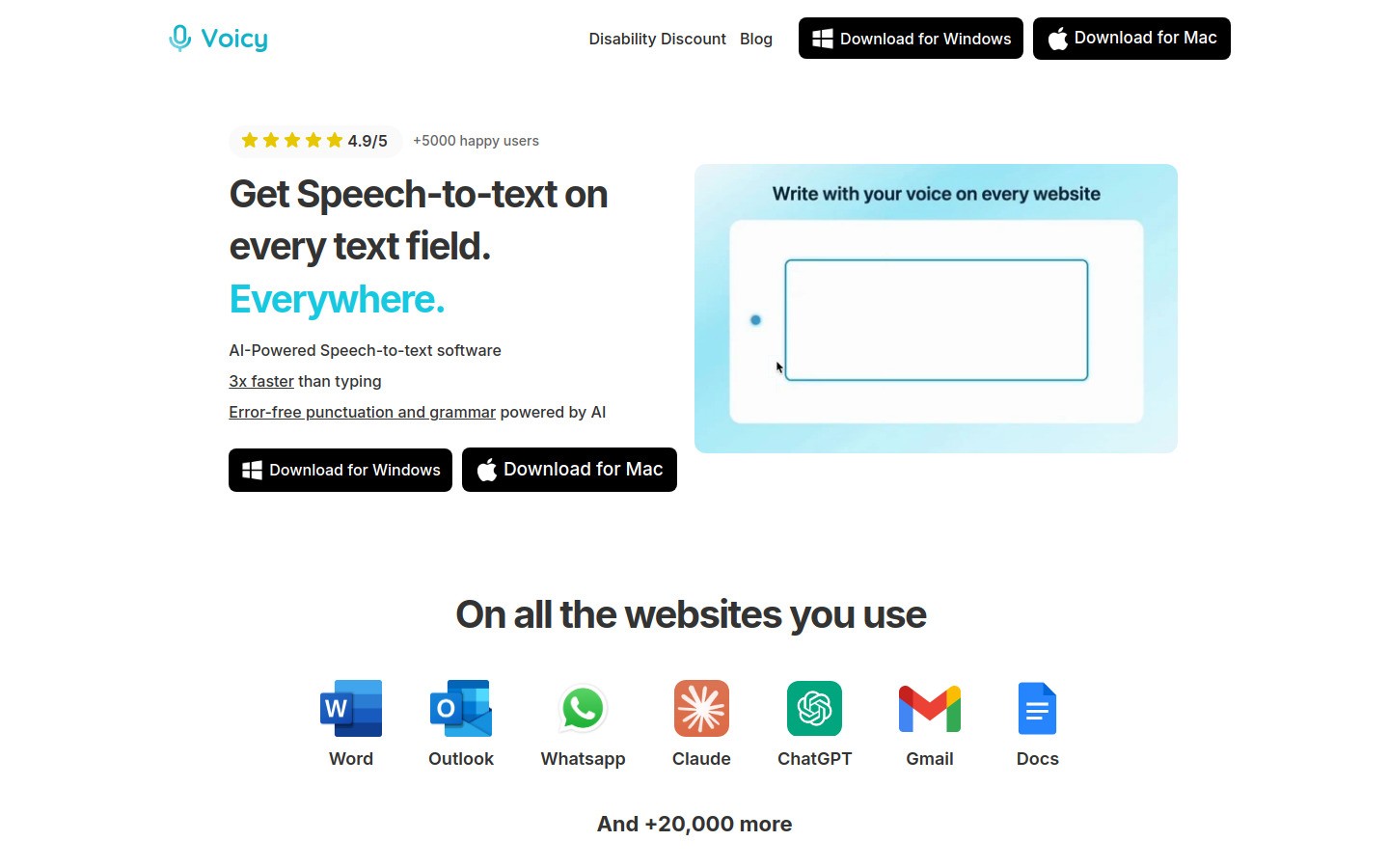
Voicy ist nützlich, wenn du Spracherkennung auch außerhalb von Google Docs brauchst.
Voicy passt gut zu dir, wenn:
Du täglich in mehr als einer App schreibst.
Du Spracherkennung in Browserfeldern außerhalb von Docs benötigst.
Du sowohl Dateitranskription als auch Live-Spracherkennung wünschst.
Du eine App-übergreifende Alternative suchst, wenn die Google Docs-Spracheingabe immer wieder ausfällt.
Voicy bietet eine kostenlose Testphase, ist aber keine Gratis-App. Wenn du die kostenlose Spracherkennung nur in Google Docs brauchst, behebe zuerst die Probleme mit der Google Docs Spracheingabe.
Schnelle Checkliste zur Fehlerbehebung
Öffne Google Docs in Chrome.
Prüfe, ob du das Dokument bearbeiten kannst.
Erlaube den Mikrofonzugriff für
docs.google.com.Erlaube den Mikrofonzugriff für Chrome in den Mac- oder Windows-Einstellungen.
Wähle das richtige Mikrofon in Chrome aus.
Lade das Dokument nach Berechtigungsänderungen neu.
Aktualisiere Chrome.
Deaktiviere testweise Erweiterungen.
Stimme die Spracheinstellung auf deine gesprochene Sprache ab.
Frage deinen Schul- oder Arbeitsadministrator, ob die Einstellung gesperrt ist.
Häufig gestellte Fragen (FAQs)
Warum funktioniert die Google Docs-Spracheingabe nicht?
Meistens schlägt die Google Docs-Spracheingabe fehl, weil das Mikrofon in Chrome oder vom Betriebssystem blockiert wird, das falsche Eingabegerät ausgewählt ist oder die Funktion durch ein Schul- oder Arbeitskonto eingeschränkt wird.
Wie aktiviere ich die Spracheingabe in Google Docs?
Öffne ein Google Doc in einem unterstützten Desktop-Browser, klicke auf Tools > Spracheingabe, wähle deine Sprache, klicke auf das Mikrofon und sprich deutlich.
Wie behebe ich die Meldung, dass keine Berechtigung zur Aktivierung der Spracheingabe vorliegt?
Erlaube den Mikrofonzugriff für docs.google.com in Chrome, erlaube den Chrome-Mikrofonzugriff in deinen Computereinstellungen und lade das Dokument neu. Wenn du ein verwaltetes Schul- oder Arbeitskonto verwendest, frage deinen Admin, ob die Spracheingabe blockiert ist.
Warum fehlt die Spracheingabe im Menü "Tools"?
Sie fehlt möglicherweise, weil du dich nicht in einem echten, editierbaren Google Doc befindest, dein Browser nicht unterstützt oder veraltet ist, dein Konto verwaltet wird oder das Dokument schreibgeschützt ist.
Funktioniert die Google Docs-Spracheingabe auch auf dem Smartphone?
Das Menü für die Google Docs Spracheingabe ist eine reine Desktop-Funktion. Nutze auf dem Smartphone die integrierte Spracherkennung deiner Tastatur, wie die Gboard-Spracheingabe oder die iPhone-Diktatfunktion.
Warum hört Google Docs mich, tippt aber falsche Wörter?
Überprüfe die ausgewählte Sprache der Spracheingabe, reduziere Hintergrundgeräusche, gehe näher an das Mikrofon heran und nutze ein besseres Headset. Prüfe zudem, ob Chrome das richtige Mikrofon verwendet.
Kann meine Schule oder mein Unternehmen die Google Docs-Spracheingabe sperren?
Ja. Ein Schul- oder Unternehmens-Administrator kann Chrome, Google Workspace, Erweiterungen und Mikrofonberechtigungen steuern. Wenn die Einstellung gesperrt ist, benötigst du Hilfe vom Admin.
Was ist die beste Alternative, wenn die Google Docs-Spracheingabe immer wieder ausfällt?
Wenn du eine Spracherkennung für viele verschiedene Apps brauchst, nutze ein App-übergreifendes Tool wie Voicy. Es funktioniert mit Google Docs sowie überall sonst, wo du schreibst, und bietet eine kostenlose Testversion.


