





Just Press Record Alternativen: 7 Sprache-zu-Text-Tools im Vergleich 2026
TL;DR
Beste Gesamtlösung: Voicy, alltägliche Spracherkennung plus Transkription hochgeladener Dateien.
Wispr Flow: Wispr Flow, ausgefeilte KI-Spracherkennung für Desktop und Mobilgeräte.
Superwhisper: Superwhisper, lokale und Cloud-Spracherkennung mit benutzerdefinierten Modi.
Apple-Diktierfunktion: Apple Dictation, kostenlose integrierte Apple-Spracherkennung.
Gboard / Google Spracheingabe: Gboard / Google Voice Typing, kostenlose mobile Spracheingabe und Spracheingabe in Google Docs.
Spokenly: Spokenly, lokale Spracherkennung, eigene API-Schlüssel, Linux-Unterstützung und Datenschutzkontrollen.
Voice In: Voice In, browserbasierte Spracherkennung in Chrome-Textfeldern.
Die Antwort vorweg: Just Press Record ist ein starker Apple-Recorder. Voicy ist die bessere Alternative, wenn du Live-Spracherkennung, Transkription hochgeladener Dateien und Unterstützung über Apple-Geräte hinaus suchst.
Bei Just Press Record geht es in erster Linie um die Aufnahme: Nimm den Gedanken auf, speichere ihn und arbeite später mit dem Text. Dieser Leitfaden vergleicht Alternativen für alle, die Sprachnotizen, tägliche Spracherkennung, hochgeladene Dateien oder einen einfacheren Weg vom gesprochenen Gedanken zum fertigen Text suchen.
Alternativen zu Just Press Record im Vergleich
Tool | Bestens geeignet für | Plattformen | Preise | Wichtigster Kompromiss |
|---|---|---|---|---|
alltägliche Spracherkennung plus Transkription hochgeladener Dateien | Mac, Windows, Browser-Erweiterung, iOS und Android | 8,49 $/Monat, 82 $/Jahr oder 260 $ auf Lebenszeit, mit einer kostenlosen Testversion | Die cloudbasierte Verarbeitung eignet sich nicht für rein lokale Vorgaben. | |
ausgefeilte KI-Spracherkennung für Desktop und Mobilgeräte | Mac, Windows, iPhone und Android | kostenlose Basic-Version und kostenpflichtiger Pro-Tarif | Höhere monatliche Kosten als Voicy und weniger geeignet, wenn die Transkription hochgeladener Dateien wichtig ist. | |
lokale und Cloud-Spracherkennung mit benutzerdefinierten Modi | Mac, Windows, iPhone und iPad | kostenloser eingeschränkter Zugang, monatliche, jährliche und Lifetime-Optionen | Mehr auf Modellsteuerung ausgerichtet als einfache, alltägliche Spracherkennung. | |
kostenlose integrierte Apple-Spracherkennung | Mac, iPhone und iPad | im Lieferumfang unterstützter Apple-Geräte enthalten | Nur für Apple und weniger Funktionen für KI-Workflows. | |
kostenlose mobile Spracheingabe und Spracheingabe in Google Docs | Android, iPhone, iPad, Google Docs und Google Slides (je nach Funktion) | in den Tastatur- und Dokumententools von Google enthalten | Nützlich, aber über mobile Tastaturen und Google Docs-Workflows hinweg fragmentiert. | |
lokale Spracherkennung, eigene API-Schlüssel, Linux-Unterstützung und Datenschutzkontrollen | macOS, iOS, Windows und Linux | lokale Optionen und die Nutzung eigener API-Schlüssel plus kostenpflichtige Pro-Tarife | Technische Modellentscheidungen können je nach Nutzer hilfreich oder lästig sein. | |
browserbasierte Spracherkennung in Chrome-Textfeldern | Workflows in Chrome und Browser-Erweiterungen | kostenlose und kostenpflichtige Tarife | Eher browserfokussiert als eine vollständige Desktop- und Mobil-Spracherkennung. |
1. Voicy
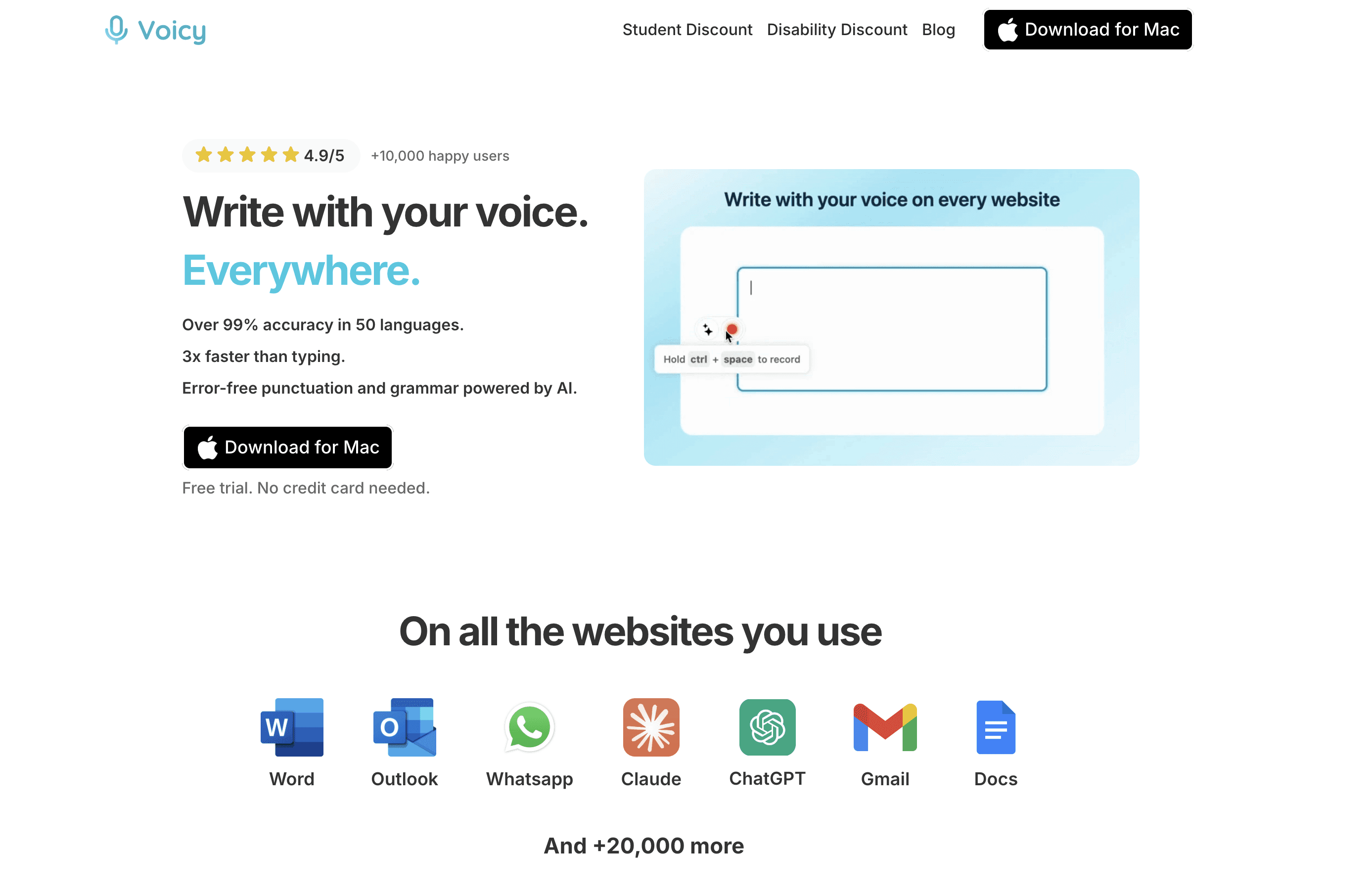
Voicy ist die beste Wahl, wenn du einen einzigen Sprach-Workflow für Live-Spracherkennung, Schreiben im Browser, mobiles Schreiben und hochgeladene Audiodateien suchst. Es wurde für E-Mails, Dokumente, Notizen, Prompts, Chat-Nachrichten und gespeicherte Aufnahmen entwickelt und nicht nur für eine einzige, eng gefasste App.
Bestens geeignet für: alltägliche Spracherkennung plus Transkription hochgeladener Dateien.
Plattformen: Mac, Windows, Browser-Erweiterung, iOS und Android.
Preise: 8,49 $/Monat, 82 $/Jahr oder 260 $ auf Lebenszeit, mit einer kostenlosen Testversion.
Wichtigster Kompromiss: Die cloudbasierte Verarbeitung eignet sich nicht für rein lokale Vorgaben.
2. Wispr Flow
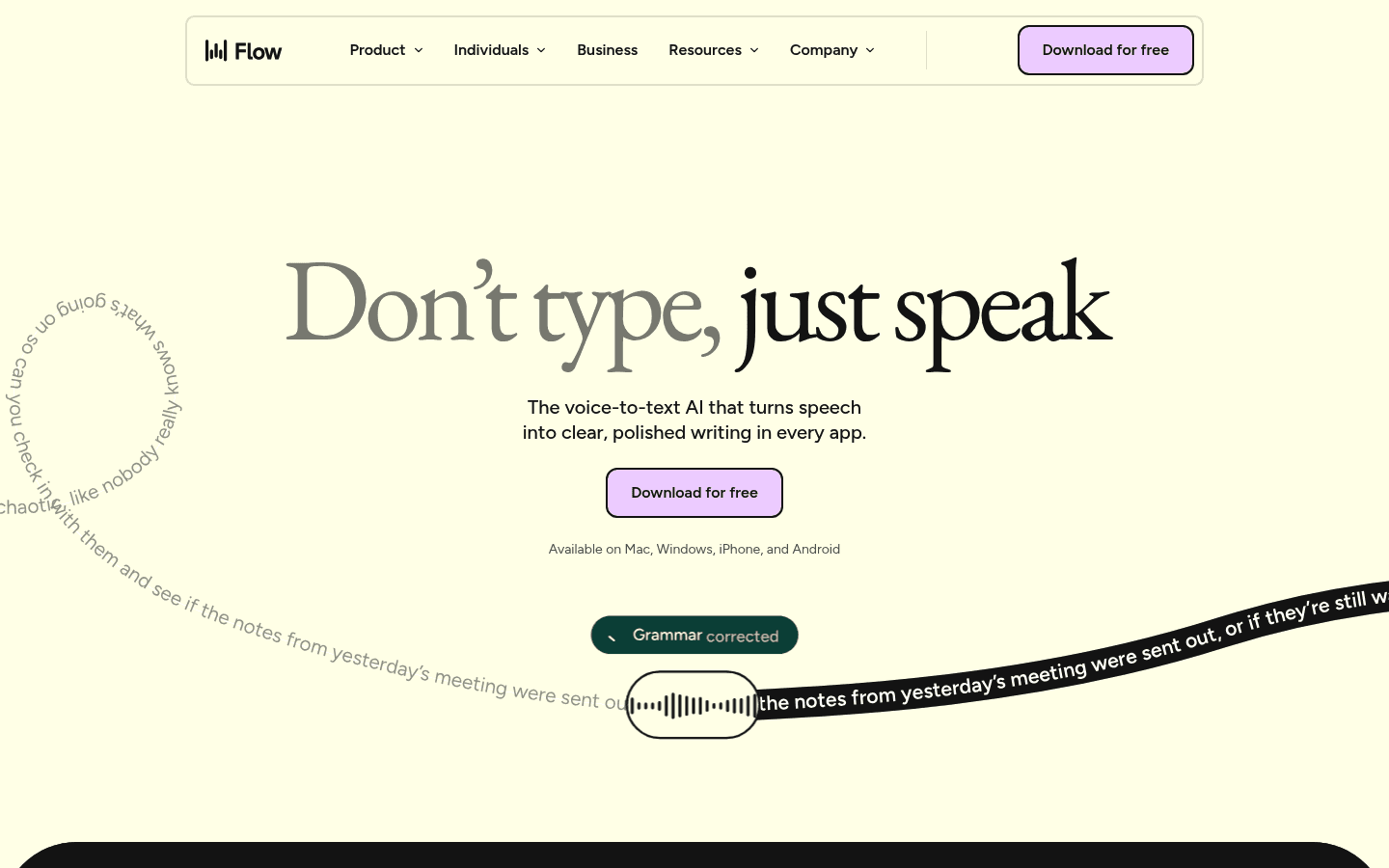
Wispr Flow ist eine ausgefeilte, betreute App für Spracherkennung. Sie ist eine gute Wahl, wenn du KI-Bereinigung und eine verfeinerte Benutzeroberfläche wünschst, aber sie ist nicht immer die kostengünstigste oder vielseitigste Option für deinen Workflow.
Bestens geeignet für: ausgefeilte KI-Spracherkennung für Desktop und Mobilgeräte.
Plattformen: Mac, Windows, iPhone und Android.
Preise: kostenlose Basic-Version und kostenpflichtiger Pro-Tarif.
Wichtigster Kompromiss: Höhere monatliche Kosten als Voicy und weniger geeignet, wenn die Transkription hochgeladener Dateien wichtig ist.
3. Superwhisper
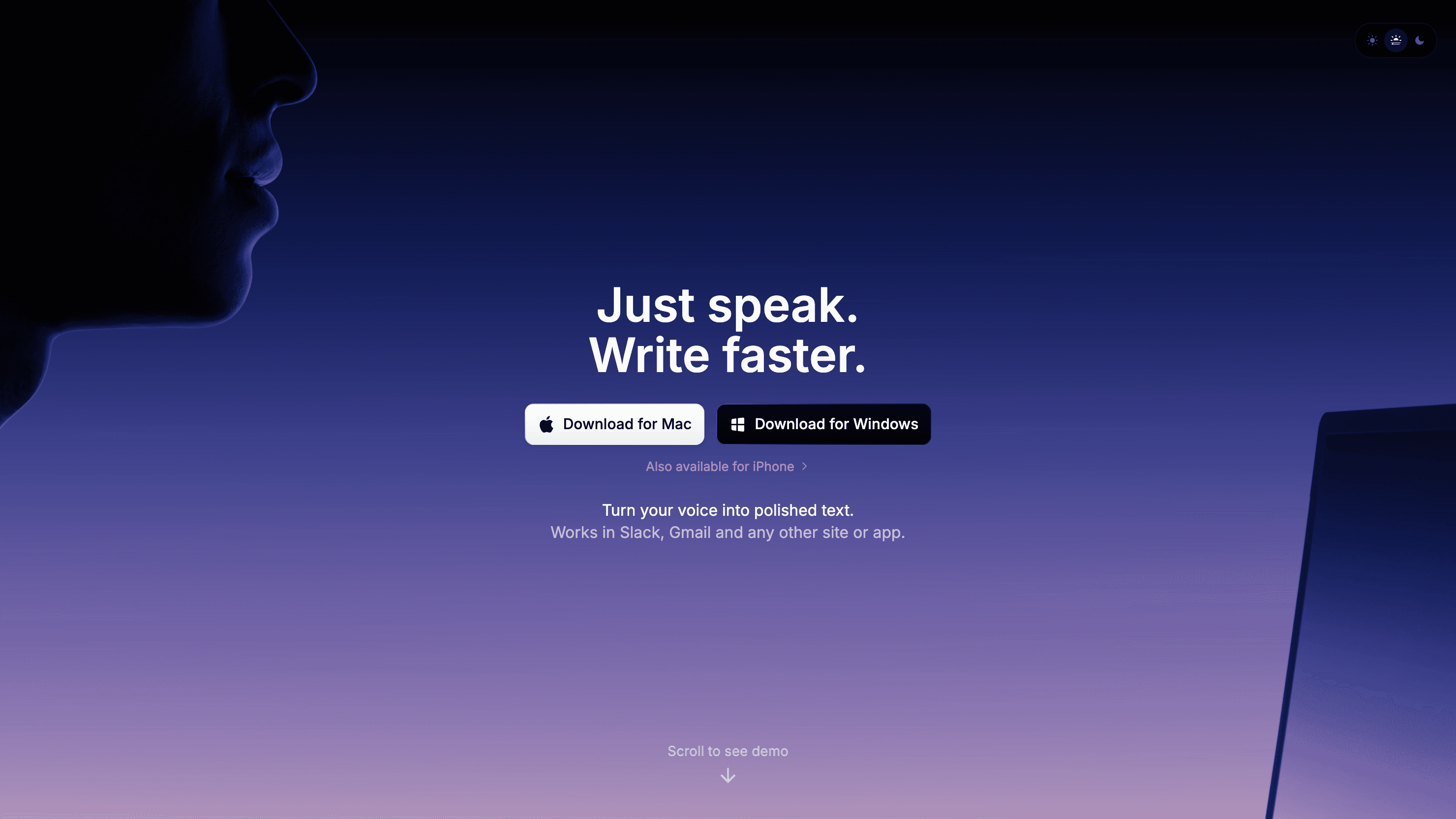
Superwhisper ist einen Vergleich wert, wenn dir Datenschutz, lokale Modelle oder benutzerdefinierte Modi wichtig sind. Es eignet sich eher für Leute, die ihr Setup gerne anpassen, als für diejenigen, die einen möglichst einfachen, geräteübergreifenden Schreib-Workflow suchen.
Bestens geeignet für: lokale und Cloud-Spracherkennung mit benutzerdefinierten Modi.
Plattformen: Mac, Windows, iPhone und iPad.
Preise: kostenloser eingeschränkter Zugang, monatliche, jährliche und Lifetime-Optionen.
Wichtigster Kompromiss: Mehr auf Modellsteuerung ausgerichtet als einfache, alltägliche Spracherkennung.
4. Apple-Diktierfunktion
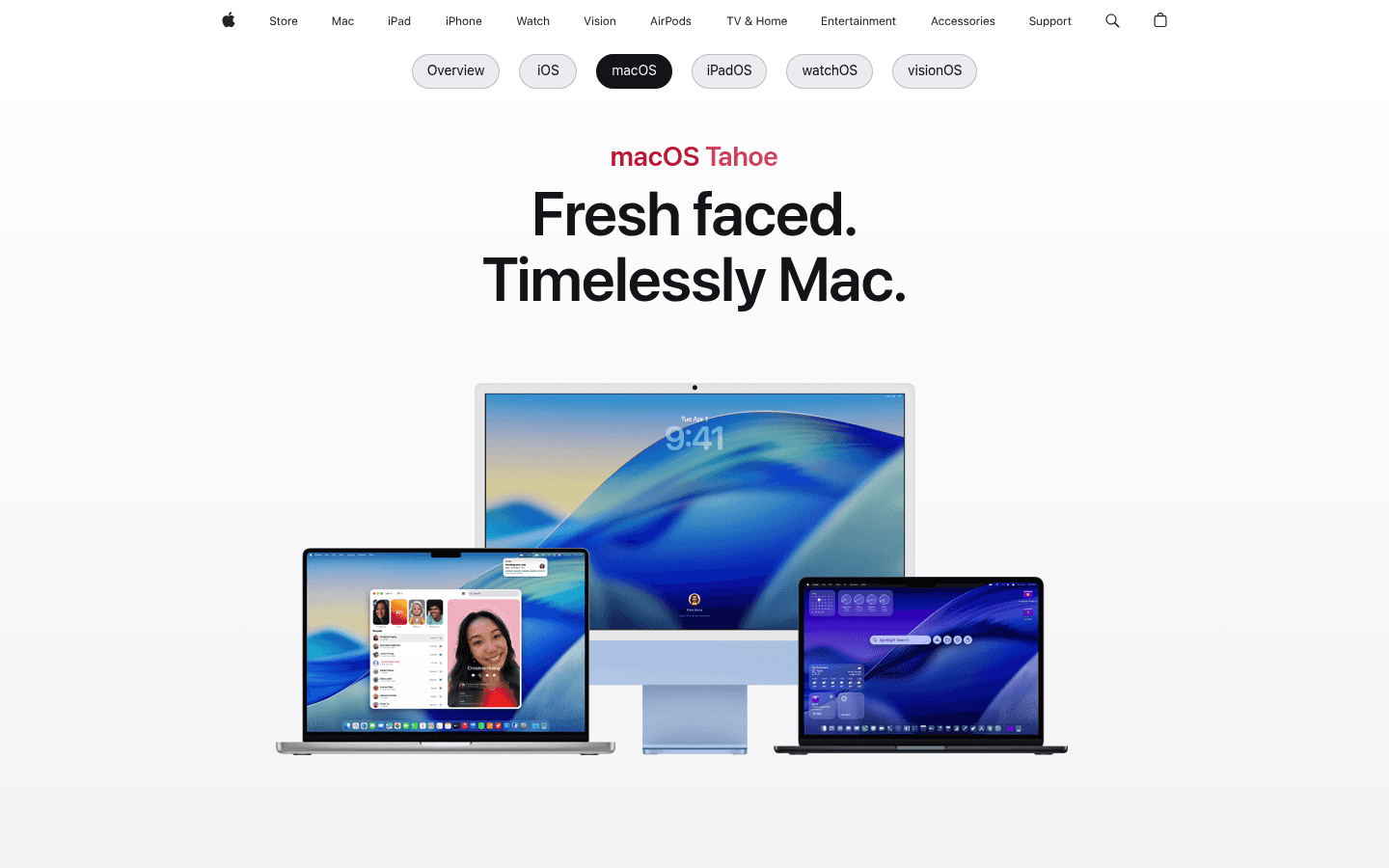
Die Apple-Diktierfunktion ist der beste Einstieg ohne Installation für Apple-Nutzer. Bleibe dabei, wenn deine Anforderungen gering sind. Steige um, wenn du eine sauberere tägliche Spracherkennung oder Unterstützung für Nicht-Apple-Geräte benötigst.
Bestens geeignet für: kostenlose integrierte Apple-Spracherkennung.
Plattformen: Mac, iPhone und iPad.
Preise: im Lieferumfang unterstützter Apple-Geräte enthalten.
Wichtigster Kompromiss: Nur für Apple und weniger Funktionen für KI-Workflows.
5. Gboard / Google Spracheingabe
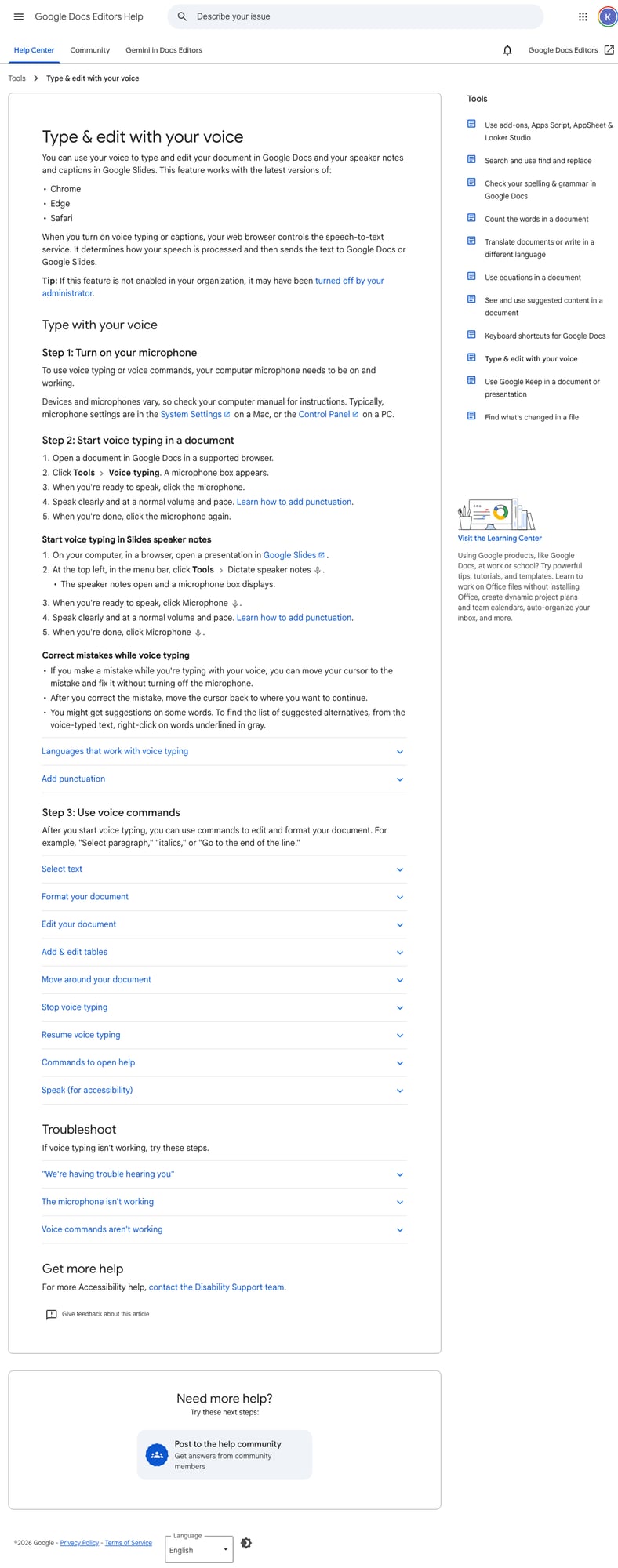
Gboard ist nützlich, wenn es um schnelles Tippen auf dem Handy geht: Tippe auf das Mikrofon, sprich und korrigiere anschließend die groben Fehler. Die Schwächen zeigen sich, wenn du mit Desktop-Apps, Browser-Formularen, langen Dokumenten oder hochgeladenen Aufnahmen arbeitest.
Bestens geeignet für: kostenlose mobile Spracheingabe und Spracheingabe in Google Docs.
Plattformen: Android, iPhone, iPad, Google Docs und Google Slides (je nach Funktion).
Preise: in den Tastatur- und Dokumententools von Google enthalten.
Wichtigster Kompromiss: Nützlich, aber über mobile Tastaturen und Google Docs-Workflows hinweg fragmentiert.
6. Spokenly
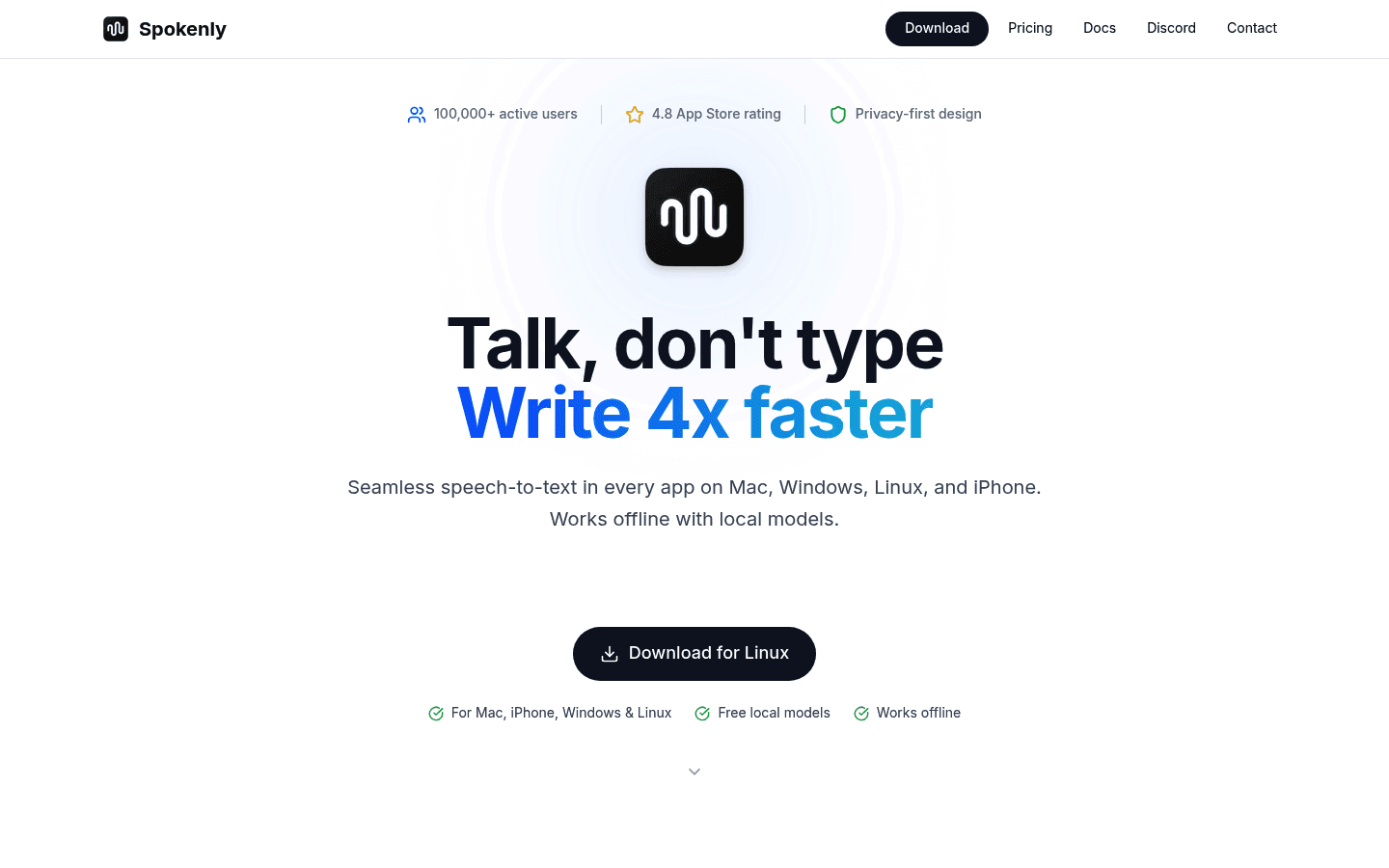
Spokenly ist eine gute Wahl, wenn dir lokale Modelle, Linux oder die Nutzung deines eigenen API-Schlüssels wichtig sind. Es bietet mehr Kontrolle als die meisten polierten Apps zur Spracherkennung, aber diese Kontrolle ist nicht immer das, was man sich für das alltägliche Schreiben wünscht.
Bestens geeignet für: lokale Spracherkennung, eigene API-Schlüssel, Linux-Unterstützung und Datenschutzkontrollen.
Plattformen: macOS, iOS, Windows und Linux.
Preise: lokale Optionen und die Nutzung eigener API-Schlüssel plus kostenpflichtige Pro-Tarife.
Wichtigster Kompromiss: Technische Modellentscheidungen können je nach Nutzer hilfreich oder lästig sein.
7. Voice In

Voice In ist nützlich, wenn dein Hauptproblem das Tippen in Chrome-Formularen, Web-Apps und Browser-Textfeldern ist. Der Kompromiss liegt im Funktionsumfang: Eine Spracherkennung über eine Browser-Erweiterung ist nicht dasselbe wie ein vollständiger Desktop-, Mobil- und Datei-Transkriptions-Workflow.
Bestens geeignet für: browserbasierte Spracherkennung in Chrome-Textfeldern.
Plattformen: Workflows in Chrome und Browser-Erweiterungen.
Preise: kostenlose und kostenpflichtige Tarife.
Wichtigster Kompromiss: Eher browserfokussiert als eine vollständige Desktop- und Mobil-Spracherkennung.
Wie du die richtige Wahl triffst
Beginne mit dem Teil, der dich an deinem aktuellen Setup am meisten nervt. Wenn das Problem nur eine schnelle Notiz ist, reicht eine integrierte Funktion oder ein Browser-Tool vielleicht aus. Wenn das Problem darin besteht, den ganzen Tag Text zwischen Apps hin- und herzukopieren, wähle ein Tool für die Spracherkennung, das genau dort funktioniert, wo sich dein Cursor bereits befindet.
Der Praxistest ist einfach: Diktiere eine E-Mail, eine lange Notiz, ein Browser-Formular und eine gespeicherte Audiodatei. Das Tool, das alle vier Aufgaben mit dem geringsten Nachbearbeitungsaufwand bewältigt, ist dasjenige, das du dauerhaft nutzen wirst.
Verwandte Leitfäden
Häufig gestellte Fragen (FAQs)
Was ist die beste Alternative zu Just Press Record?
Voicy ist die beste Alternative zu Just Press Record für die meisten alltäglichen Schreib-Workflows, da es Live-Spracherkennung, breite App-Unterstützung, mobile Nutzung und die Transkription hochgeladener Dateien kombiniert. Just Press Record kann immer noch besser sein, wenn dein Hauptbedarf in der Apple-Sprachaufnahme, Transkription, Aufnahme über die Apple Watch und iCloud-Synchronisierung liegt.
Ist Just Press Record kostenlos?
Just Press Record wird über den App Store von Apple vertrieben, und der einmalige Preis kann je nach Region variieren. Prüfe den aktuellen Preis im App Store vor dem Kauf.
Sollte ich von Just Press Record zu Voicy wechseln?
Wechsle, wenn dein Hauptbedarf darin besteht, über verschiedene Apps, Browserfelder, Mobilgeräte und Audiodateien hinweg zu schreiben. Bleibe bei Just Press Record, wenn der dortige Workflow dein Problem bereits optimal löst.
Welche Alternative bietet den besten Datenschutz?
Wähle ein vorrangig lokal arbeitendes Tool aus der vorgestellten Liste, wenn eine lokale Verarbeitung deine Hauptanforderung ist. Wähle Voicy, wenn eine Cloud-Verarbeitung für dich in Ordnung ist und dir die Abdeckung verschiedener Workflows wichtiger ist.
Kann Voicy hochgeladene Dateien transkribieren?
Ja. Voicy unterstützt sowohl die Transkription hochgeladener Dateien als auch die Live-Spracherkennung. Das ist einer der Hauptgründe, warum es eine starke Alternative zu einfacheren Tools für die Spracheingabe ist.
Gibt es eine kostenlose Version von Voicy?
Voicy bietet lediglich eine kostenlose Testphase an. Es ist keine komplett kostenlose App. Die kostenpflichtigen Tarife liegen bei 8,49 $/Monat, 82 $/Jahr oder 260 $ auf Lebenszeit.


