





Leise Sprach Spracherkennung - Sanftes Sprechen in offenen Büros
Kurz gesagt: Spracherkennung im Großraumbüro muss nicht störend sein. Mit dem richtigen Setup und den passenden Techniken können Sie leise Spracherkennung und flüsternde Spracheingabe nutzen, um produktiv zu bleiben und gleichzeitig Rücksicht auf Kollegen zu nehmen. Dieser Leitfaden behandelt Mikrofon-Setup, Softwareeinstellungen, Tipps zur Genauigkeit und Büroetikette für erfolgreiche Spracherkennung in gemeinsamen Arbeitsbereichen.
Die Arbeit im Großraumbüro kann Spracherkennung unmöglich erscheinen lassen. Sie möchten Ihre Produktivität mit Spracherkennung steigern, aber Sie wollen Ihre Sitznachbarn nicht stören oder Ihre persönlichen E-Mails quer durchs Büro verbreiten.
Die gute Nachricht? Leise Spracherkennung ist absolut machbar. Sie brauchen nur den richtigen Ansatz.
Dieser Leitfaden zeigt Ihnen, wie Sie eine effektive flüsternde Spracheingabe einrichten, die in gemeinsam genutzten Räumen funktioniert. Ob Sie E-Mails verfassen, Berichte schreiben oder Besprechungsnotizen machen – Sie können Spracherkennung nutzen, ohne jemanden in Ihrer Umgebung zu stören.
Die Herausforderung im Großraumbüro: Warum normale Spracherkennung nicht funktioniert
Großraumbüros schaffen besondere Probleme für Nutzer von Spracherkennung. Herkömmliche Spracherkennungssoftware erwartet, dass Sie klar und mit normaler Gesprächslautstärke sprechen. In gemeinsam genutzten Arbeitsbereichen bedeutet Sprechen mit normaler Lautstärke jedoch:
Kollegen stören, die sich konzentrieren wollen
Private Inhalte preisgeben wie E-Mails und Nachrichten
Lärmkonkurrenz erzeugen mit anderen Gesprächen
Sich unwohl fühlen wegen dessen, was andere hören könnten
Die meisten Spracherkennungsprogramme haben Schwierigkeiten mit leiser Sprache. Wenn Sie Ihre Stimme senken, sinkt die Genauigkeit schnell. Am Ende erhalten Sie verstümmelten Text, dessen Korrektur länger dauert als das manuelle Tippen.
Hintergrundgeräusche verschlimmern die Sache. Tastaturklicken, brummende HVAC-Anlagen und entfernte Gespräche stören die Spracherkennung. Ihre Spracherkennungssoftware gerät durcheinander, wenn sie versucht, Ihre leise Stimme von den Bürogeräuschen zu trennen.
Das Ergebnis? Viele Menschen geben die Spracherkennung ganz auf, wenn sie in Großraumbüros wechseln. Aber Sie müssen dieses Produktivitätstool nicht aufgeben.
So funktioniert leise Spracherkennung
Leise Spracherkennung nutzt spezialisierte akustische Modelle, um geflüsterte und leise gesprochene Wörter zu verstehen. Anders als herkömmliche Spracherkennung, die klare und deutlich projizierte Sprache benötigt, werden diese Systeme mit Audiodatensätzen in niedriger Lautstärke trainiert.
Der entscheidende Unterschied ist die Geräuschfilterung. Auf leise Nutzung optimierte Tools können Ihre sanfte Stimme von den Umgebungsgeräuschen im Büro isolieren. Sie erfassen feine stimmliche Muster und Atemhinweise, die bei Flüsterlautstärke auftreten.
Diese Technologie ermöglicht es Ihnen, kaum lauter als im Flüsterton zu sprechen und dennoch präzise zu bleiben. Ihre Kollegen hören deutlich weniger, aber die Software erfasst trotzdem alles klar und deutlich.
Voicy für leise Spracherkennung einrichten
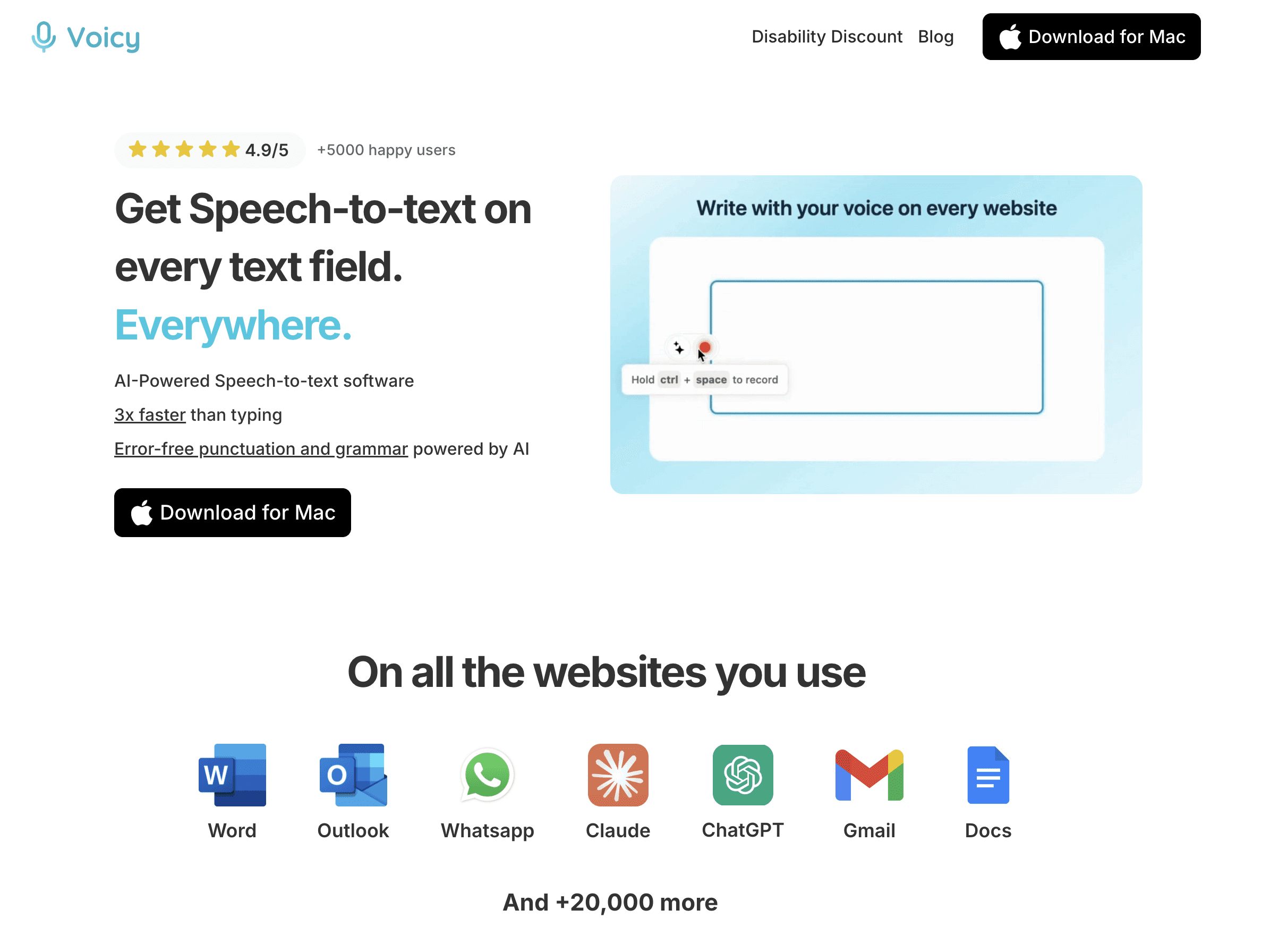
Voicys Spracherkennungs-Engine eignet sich gut für leise Spracherkennung, wenn sie richtig konfiguriert ist. So optimieren Sie Ihr Setup:
Audioeingabe-Einstellungen
Wählen Sie die richtige Mikrofonposition: Halten Sie Ihr Mikrofon 5–8 cm vom Mund entfernt für leise Sprache
Passen Sie die Eingabempfindlichkeit an: Senken Sie den Schwellenwert, damit Voicy leisere Geräusche erfasst
Testen Sie verschiedene Lautstärken: Finden Sie die leiseste Stufe, die noch Genauigkeit gewährleistet
Verwenden Sie den Push-to-talk-Modus: Das verhindert Hintergrundgeräusche während Pausen
Softwarekonfiguration
Aktivieren Sie die Geräuschunterdrückung in Ihren Audioeinstellungen
Verwenden Sie Voicys Browser-Erweiterung für eine nahtlose Integration über Anwendungen hinweg
Richten Sie benutzerdefinierte Tastenkombinationen ein, um die schnelle Aktivierung zu ermöglichen, ohne zur Maus zu greifen
Konfigurieren Sie die automatische Interpunktion, um Sprachbefehle zu minimieren
Mikrofonempfehlungen für leise Spracherkennung
Die Wahl des Mikrofons macht bei leiser Spracheingabe einen großen Unterschied. Hier sind die besten Optionen für den Büroeinsatz:
Headsets mit Geräuschunterdrückung
Blue Yeti Nano - Hervorragende Richtwirkung, die Ihre Stimme fokussiert und Hintergrundgeräusche unterdrückt. Das kompakte Design eignet sich gut für Büroschreibtische.
Audio-Technica ATR2100x-USB - Professionelles dynamisches Mikrofon, das eine nahe Positionierung erfordert und damit perfekt für leise Sprache ist, ohne Raumgeräusche aufzunehmen.
Plantronics Voyager Focus - Kabelloses Headset mit aktiver Geräuschunterdrückung. Ideal für ganztägiges Tragen und den Wechsel zwischen Anrufen und Spracherkennung.
Desktop-Optionen
Samson Go Mic - Kleines, tragbares Mikrofon, das auf dem Schreibtisch steht. Der Richtmodus eignet sich gut für leise Spracherkennung, ohne Nachbarn zu stören.
Shure SM58 - Dynamisches Mikrofon nach Industriestandard. Benötigt ein Audio-Interface, bietet aber eine hervorragende Unterdrückung von Umgebungsgeräuschen für leise Sprache.
Was Sie vermeiden sollten
Integrierte Laptop-Mikrofone - Sie nehmen alles im Raum auf
Omnidirektionale Mikrofone - Sie erfassen zu viele Hintergrundgeräusche
Gaming-Headsets - Meist für Gaming optimiert, nicht für leise Spracherkennung
Techniken für präzise leise Spracherkennung
Gute Ergebnisse mit flüsternder Spracheingabe erfordern Übung. Diese Techniken verbessern Ihre Genauigkeit:
Sprechtechniken
Sprechen Sie etwas langsamer: Leise Sprache wird oft zu hastig gesprochen. Nehmen Sie sich Zeit und sprechen Sie jedes Wort klar aus.
Halten Sie den Abstand konstant: Behalten Sie während der gesamten Sitzung den gleichen Abstand zwischen Mund und Mikrofon bei.
Achten Sie auf eine gute Haltung: Sitzen Sie aufrecht, um einen klaren Luftstrom und eine konstante Stimmprojektion zu erhalten.
Üben Sie die klare Flüsterartikulation: Lernen Sie, Ihr Flüstern deutlich zu projizieren, statt einfach nur leise zu sprechen.
Inhaltsstrategien
Verwenden Sie einfache Satzstrukturen: Komplexe Sätze sind für die Software bei niedriger Lautstärke schwerer zu verarbeiten.
Sprechen Sie Satzzeichen: Sagen Sie „Punkt“, „Komma“ und „neuer Absatz“, um den Fluss beizubehalten.
Vermeiden Sie Füllwörter: „Äh“, „ähm“ und „Sie wissen schon“ verwirren leise Spracherkennung stärker als Sprechen in normaler Lautstärke.
Buchstabieren Sie schwierige Wörter: Wenn die Genauigkeit nachlässt, wechseln Sie für Eigennamen und Fachbegriffe in den Buchstabiermodus.
Büroetikette für Spracherkennung
Spracherkennung in gemeinsam genutzten Räumen respektvoll zu verwenden, erfordert Rücksicht auf andere. Befolgen Sie diese Richtlinien:
Zeitliche Überlegungen
Vermeiden Sie Zeiten hoher Konzentration (typischerweise 9–11 Uhr und 14–16 Uhr)
Nutzen Sie ruhige Pausen, wenn weniger Menschen in der Nähe sind
Respektieren Sie Besprechungszeiten - diktieren Sie niemals während der Anrufe anderer
Berücksichtigen Sie die Mittagspause für längere Spracherkennungs-Sitzungen
Physische Einrichtung
Wenden Sie sich nach Möglichkeit von Kollegen ab, um Ihre Stimme von deren Schreibtischen weg auszurichten
Nutzen Sie Trennwände als natürliche Schallbarrieren
Platzieren Sie Ihren Arbeitsplatz in der Nähe von Bereichen, in denen Lärm weniger stört
Schaffen Sie visuelle Hinweise, etwa ein kleines Schild, das anzeigt, dass Sie gerade diktieren
Kommunikation mit Kollegen
Geben Sie Kollegen rechtzeitig Bescheid, wenn Sie längere Spracherkennungs-Sitzungen planen
Fragen Sie nach der Empfindlichkeit - manche Menschen konzentrieren sich besser bei gleichmäßigem leisen Grundrauschen
Bieten Sie Alternativen an, etwa während ihrer wichtigen Arbeit zum Tippen zu wechseln
Seien Sie flexibel bei Zeit und Ort
Bewusstsein für Inhalte
Halten Sie persönliche Inhalte privat, indem Sie für E-Mails extrem leise Lautstärken verwenden
Verwenden Sie allgemeine Formulierungen für sensible geschäftliche Angelegenheiten
Wechseln Sie zum Tippen für vertrauliche Informationen
Berücksichtigen Sie den Ort für unterschiedliche Inhaltsarten
Behebung häufiger Probleme bei leiser Spracherkennung
Probleme mit geringer Genauigkeit
Problem: Voicy erfasst Ihre leise Sprache nicht genau.
Lösungen:
Mikrofon näher heranbringen (1–2 cm vom Mund entfernt)
Eingangspegel in den Audioeinstellungen Ihres Systems prüfen
Sicherstellen, dass Sie ein Richtmikrofon verwenden
Etwas lauter sprechen, dabei aber diskret bleiben
Störungen durch Hintergrundgeräusche
Problem: Bürogeräusche stören die Spracherkennung.
Lösungen:
Push-to-talk-Aktivierung verwenden, um zu steuern, wann die Spracherkennung aktiv ist
Sich von stark frequentierten Bereichen entfernt aufhalten
Auf bessere Hardware mit Geräuschunterdrückung aufrüsten
Spracherkennung in ruhigeren Bürozeiten planen
Software-Lags oder Verzögerungen
Problem: Text erscheint langsam, wodurch sich leise Spracherkennung unnatürlich anfühlt.
Lösungen:
Nicht benötigte Browser-Tabs und Anwendungen schließen
Ihre Internetverbindung für cloudbasierte Verarbeitung prüfen
Falls verfügbar, die Desktop-App von Voicy statt der Browser-Erweiterung verwenden
Browser-Cache leeren und die Anwendung neu starten
Erweiterte Tipps für professionelle leise Spracherkennung
Einen Spracherkennungs-Zeitplan erstellen
Legen Sie feste Zeiten für die Spracherkennung fest, die zu Ihrem Büroalltag passen:
Früher Morgen (vor 9 Uhr), wenn weniger Menschen in der Nähe sind
Mittagspausen, wenn viele Kollegen nicht an ihren Schreibtischen sind
Später Nachmittag (nach 16 Uhr), wenn das Energieniveau natürlicherweise sinkt
Besprechungsintensive Tage, an denen Menschen häufig nicht an ihren Schreibtischen sind
Optimierung für verschiedene Inhaltstypen
E-Mail-Formulierung: Verwenden Sie für persönliche Nachrichten extrem leise Lautstärken, für geschäftliche E-Mails etwas lautere
Dokumentenerstellung: Mittlere Flüsterlautstärke eignet sich gut für längere Texte
Notizen: Kurze, leise Eingaben während Besprechungen oder Anrufen
Code-Kommentare: Softwareentwickler können Kommentare und Dokumentation leise per Spracherkennung eingeben
Gewohnheiten für leise Spracherkennung aufbauen
Mit kurzen Sitzungen beginnen (5–10 Minuten), um sich daran zu gewöhnen
Zu Hause üben, um Ihre Technik für leise Sprache zu entwickeln
Immer einen Plan B bereithalten (Tippen), wenn leise Spracherkennung nicht passt
Ihre produktivsten Zeiten für leise Spracherkennung festhalten
Leise Spracherkennung langfristig zum Erfolg machen
Erfolg mit leiser Spracherkennung erfordert Beständigkeit und Anpassung. Hier sind Strategien für langfristigen Erfolg:
Regelmäßige Wartung der Ausrüstung
Reinigen Sie Ihr Mikrofon wöchentlich, um die Audioqualität zu erhalten
Aktualisieren Sie die Audiotreiber, um optimale Leistung sicherzustellen
Testen Sie verschiedene Positionen, wenn sich Ihr Arbeitsplatz verändert
Kalibrieren Sie die Softwareeinstellungen monatlich für beste Ergebnisse
Kontinuierliche Verbesserung
Überwachen Sie Genauigkeitstrends, um zu erkennen, wann Einstellungen angepasst werden müssen
Experimentieren Sie mit dem Timing, um Ihre effektivsten Spracherkennungszeiten zu finden
Holen Sie Feedback ein von Kollegen zu den Geräuschpegeln
Passen Sie Techniken an basierend auf saisonalen Änderungen der Bürogeräusche (Heizung, Klimaanlagen)
FAQs zur leisen Spracherkennung
Wie leise kann ich sprechen, und trotzdem eine präzise Transkription erhalten?
Die meisten modernen Spracherkennungsprogramme wie Voicy verarbeiten Sprache bis hinunter zu Flüsterlautstärke (etwa 20–30 Dezibel), wenn sie richtig konfiguriert sind. Entscheidend sind eine konstante Lautstärke und klare Aussprache statt völliger Stille.
Welche Mikrofonposition ist für leise Spracherkennung im Büro am besten?
Positionieren Sie Ihr Mikrofon 1–3 cm vom Mund entfernt, leicht seitlich, damit Sie nicht direkt hinein atmen. Diese Nähe ermöglicht sehr leise Sprache bei gleichbleibender Genauigkeit.
Kann ich leise Spracherkennung für Telefonate und Videomeetings verwenden?
Ja, aber verwenden Sie die Push-to-talk-Aktivierung, um versehentliche Transkription anderer Sprecher zu vermeiden. Viele Fachleute nutzen leise Spracherkennung, um während Anrufen Notizen zu machen, ohne das Gespräch zu stören.
Wie gehe ich mit Fachbegriffen und Eigennamen bei leiser Spracherkennung um?
Erstellen Sie benutzerdefinierte Wörterbücher in Ihrer Spracherkennungssoftware für häufig verwendete Fachbegriffe. Bei unbekannten Eigennamen wechseln Sie vorübergehend in den Buchstabiermodus oder tippen Sie sie manuell.
Was soll ich tun, wenn sich Kollegen über meine leise Spracherkennung beschweren?
Prüfen Sie zunächst, ob Sie wirklich leise genug sprechen, indem Sie sich selbst aufnehmen. Besprechen Sie dann alternative Zeiten, ziehen Sie während der Hauptkonzentrationszeiten einen anderen Arbeitsplatz in Betracht oder verwenden Sie visuelle Hinweise, um anzuzeigen, wann Sie diktieren.
Beeinflusst Büro-Hintergrundgeräusch die Genauigkeit der leisen Spracherkennung?
Ja, Umgebungsgeräusche können die Erkennung leiser Sprache beeinträchtigen. Verwenden Sie Richtmikrofone, positionieren Sie sich strategisch und ziehen Sie für beste Ergebnisse in lauten Umgebungen Headsets mit Geräuschunterdrückung in Betracht.
Wie lang sollten Sitzungen für leise Spracherkennung in einem Großraumbüro sein?
Halten Sie Sitzungen auf maximal 10–15 Minuten, um Ermüdung zu vermeiden und Rücksicht auf Kollegen zu nehmen. Längere Inhalte werden besser in mehrere kurze Sitzungen über den Tag verteilt.
Kann ich beim selben Dokument zwischen Tippen und leiser Spracherkennung wechseln?
Unbedingt. Viele Fachleute nutzen einen hybriden Ansatz: Sie tippen für schnelle Korrekturen und sensible Inhalte und verwenden leise Spracherkennung für längere Passagen und routinemäßige Kommunikation.
Wie steil ist die Lernkurve für effektive leise Spracherkennung?
Die meisten Nutzer benötigen 2–3 Wochen regelmäßiger Übung, um wirksame Techniken für leises Sprechen zu entwickeln und ihr optimales Setup zu finden. Die anfängliche Genauigkeit kann niedriger sein, verbessert sich aber mit konsequenter Nutzung deutlich.
Gibt es rechtliche oder Datenschutzbedenken bei Spracherkennung im Großraumbüro?
Berücksichtigen Sie die Datenschutzrichtlinien Ihres Unternehmens und vermeiden Sie es, vertrauliche Informationen in gemeinsam genutzten Bereichen zu diktieren. Einige Organisationen verlangen eine Offenlegung, wenn Sprache aufgezeichnet oder verarbeitet wird, selbst bei persönlichen Produktivitätstools.
Fazit
Leise Spracherkennung verändert, wie Sie im Großraumbüro arbeiten. Statt zwischen Produktivität und Höflichkeit wählen zu müssen, können Sie beides haben.
Der Schlüssel ist die richtige Einrichtung: gute Mikrofonposition, optimierte Softwareeinstellungen und ein respektvolles Timing. Mit etwas Übung entwickeln Sie einen natürlichen Rhythmus für leise Sprache, der in gemeinsam genutzten Arbeitsbereichen nahtlos funktioniert.
Voicys fortschrittliche Spracherkennung macht leise Spracherkennung zugänglicher als je zuvor. Ob Sie E-Mails schreiben, Notizen machen oder Dokumente verfassen – Sie können eine hohe Produktivität aufrechterhalten und gleichzeitig das Konzentrationsbedürfnis Ihrer Kollegen respektieren.
Beginnen Sie mit kurzen Sitzungen, um Ihre Technik aufzubauen, und verlängern Sie sie dann schrittweise, wenn Sie sich mit der flüsternden Spracheingabe wohler fühlen. Ihre Kollegen werden die Rücksichtnahme zu schätzen wissen, und Sie werden den Produktivitätsschub zu schätzen wissen.
Die Zukunft der Büroarbeit ist kollaborativ und rücksichtsvoll. Leise Spracherkennung hilft Ihnen, zu beidem beizutragen.


