





Samsung Spracheingabe-Alternativen: 7 Sprache-zu-Text-Tools im Vergleich 2026
TL;DR
Am besten insgesamt: Voicy, tägliche Spracherkennung plus Transkription hochgeladener Dateien.
SwiftKey Spracheingabe: SwiftKey Spracheingabe, kostenlose mobile Spracherkennung in der Microsoft-Tastatur.
Gboard / Google Spracheingabe: Gboard / Google Spracheingabe, kostenlose mobile Sprache-zu-Text-Eingabe und in Google Docs.
Voice In: Voice In, browserbasierte Spracherkennung direkt in Chrome-Textfeldern.
Wispr Flow: Wispr Flow, smarte KI-Spracherkennung für Desktop und Mobilgeräte.
Superwhisper: Superwhisper, lokale und Cloud-Spracherkennung mit benutzerdefinierten Modi.
Apple-Diktatfunktion: Apple-Diktatfunktion, kostenlose integrierte Apple-Spracherkennung.
Vorab die Antwort: Die Samsung-Sprachsteuerung ist völlig in Ordnung für kurze, kostenlose Spracherkennung auf einem Galaxy-Handy. Voicy ist jedoch die bessere Wahl, wenn du denselben Sprach-Workflow auf deinem Handy, Desktop, Browser und für hochgeladene Audiodateien nutzen möchtest.
Die Samsung-Sprachsteuerung löst einen sehr spezifischen Workflow gut, kann sich aber schnell einschränkend anfühlen, sobald sich dein Schreiben über E-Mails, Dokumente, Browserfelder, Mobilgeräte und gespeicherte Audiodateien erstreckt. Dieser Vergleich stellt Alternativen anhand des täglichen Schreibbedarfs, der Plattformunterstützung, der Dateitranskription, der Preistransparenz und der Datenschutz-Aspekte vor.
Samsung-Sprachsteuerung im Vergleich zu Alternativen
Tool | Ideal für | Plattformen | Preise | Größter Kompromiss |
|---|---|---|---|---|
tägliche Spracherkennung plus Transkription hochgeladener Dateien | Mac, Windows, Browser-Erweiterung, iOS und Android | 8,49 $ / Monat, 82 $ / Jahr oder 260 $ auf Lebenszeit, mit kostenloser Testversion | Die cloudbasierte Verarbeitung ist nicht für rein lokale Datenschutzvorgaben geeignet. | |
kostenlose mobile Spracherkennung in der Microsoft-Tastatur | Android und iOS Tastatur-Workflows | kostenlose App | Reine Tastatur-Spracheingabe auf dem Handy, kein vollwertiger Desktop-Workflow. | |
kostenlose mobile Sprache-zu-Text-Eingabe und in Google Docs | Android, iPhone, iPad, Google Docs und Google Slides (je nach Funktion) | in der Google-Tastatur und den Google-Dokumenten enthalten | Praktisch, aber aufgeteilt auf mobile Tastaturen und Google Docs-Workflows. | |
browserbasierte Spracherkennung in Chrome-Textfeldern | Chrome und Browser-Erweiterungs-Workflows | kostenlose und kostenpflichtige Versionen | Fokus liegt auf dem Browser statt auf einer vollwertigen Desktop- und Handy-Spracherkennung. | |
smarte KI-Spracherkennung für Desktop und Mobilgeräte | Mac, Windows, iPhone und Android | kostenlose Basic-Version und kostenpflichtiges Pro-Abonnement | Höhere monatliche Kosten als bei Voicy und weniger geeignet, wenn dir die Transkription hochgeladener Dateien wichtig ist. | |
lokale und Cloud-Spracherkennung mit benutzerdefinierten Modi | Mac, Windows, iPhone und iPad | kostenloser eingeschränkter Zugang, monatliche, jährliche und Lifetime-Optionen | Eher auf die Modell-Steuerung ausgelegt als auf einfache, alltägliche Spracherkennung. | |
kostenlose integrierte Apple-Spracherkennung | Mac, iPhone und iPad | auf unterstützten Apple-Geräten bereits enthalten | Nur für Apple-Geräte und bietet weniger KI-Funktionen für Workflows. |
1. Voicy
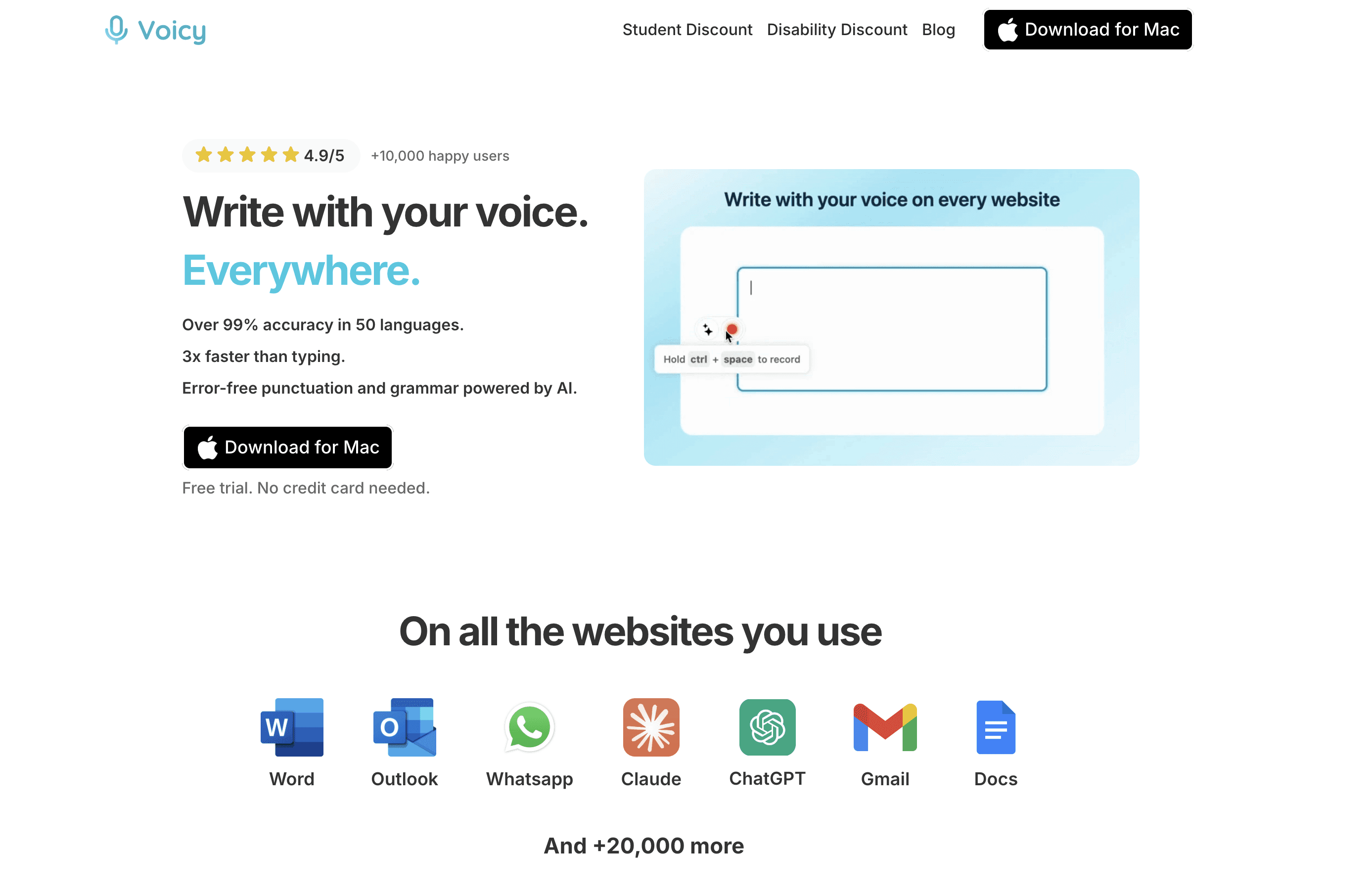
Voicy ist die beste Wahl, wenn du einen einzigen Workflow für Live-Spracherkennung, Schreiben im Browser, mobiles Schreiben und das Transkribieren hochgeladener Audiodateien suchst. Es wurde speziell für E-Mails, Dokumente, Notizen, Prompts, Chat-Nachrichten und Sprachaufnahmen entwickelt und beschränkt sich nicht nur auf eine App.
Ideal für: tägliche Spracherkennung plus Transkription hochgeladener Dateien.
Plattformen: Mac, Windows, Browser-Erweiterung, iOS und Android.
Preise: 8,49 $ / Monat, 82 $ / Jahr oder 260 $ auf Lebenszeit, mit kostenloser Testversion.
Größter Kompromiss: Die cloudbasierte Verarbeitung ist nicht für rein lokale Datenschutzvorgaben geeignet.
2. SwiftKey Spracheingabe
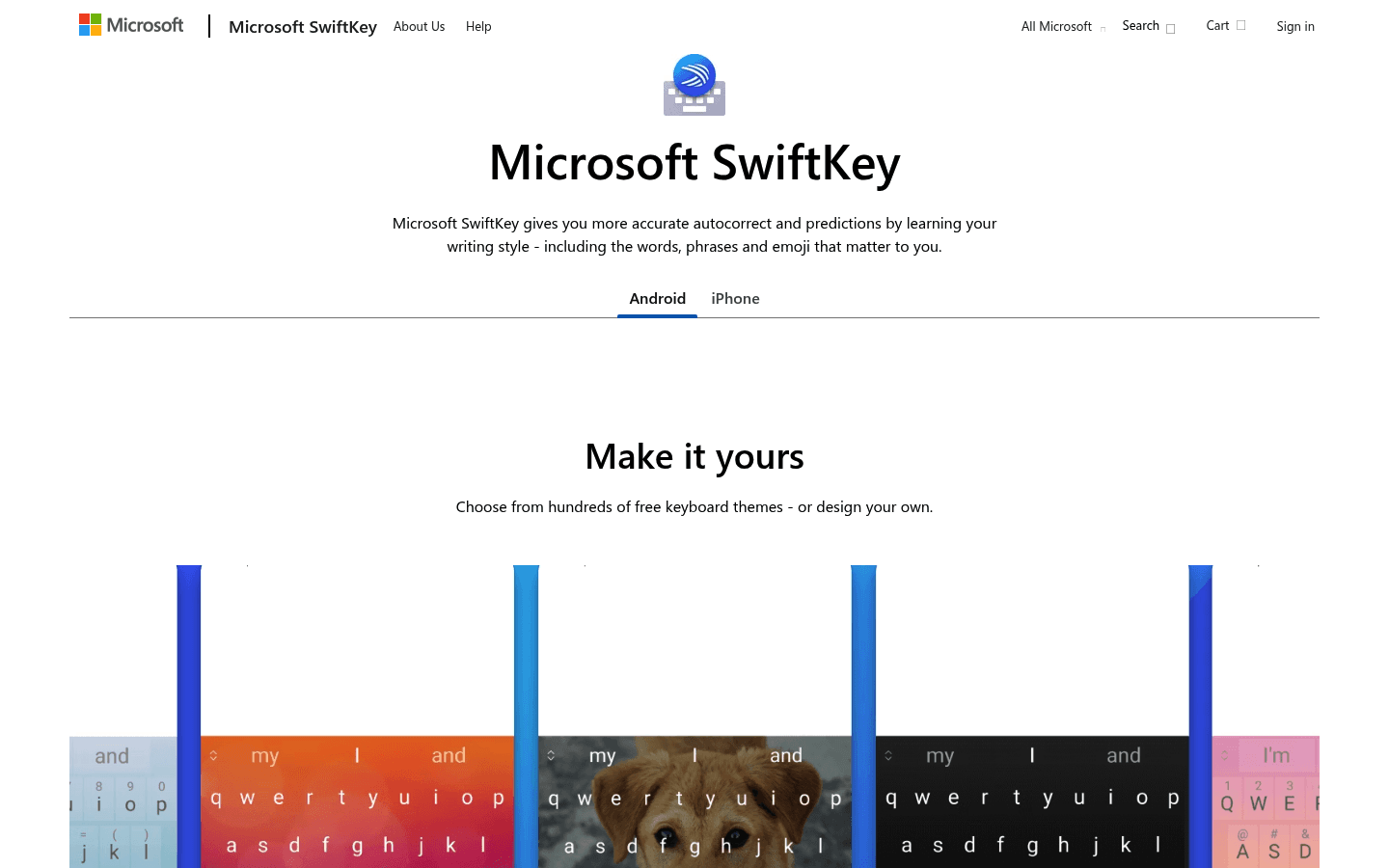
Die SwiftKey Spracheingabe ist eine reine Tastaturfunktion, kein vollständiges Programm für Spracherkennung. Sie ist eine gute Option, wenn du die Textvorhersage von SwiftKey und die Synchronisierung mit dem Microsoft-Konto magst, ist aber letztlich primär für Textfelder auf dem Handy gedacht.
Ideal für: kostenlose mobile Spracherkennung in der Microsoft-Tastatur.
Plattformen: Android und iOS Tastatur-Workflows.
Preise: kostenlose App.
Größter Kompromiss: Reine Tastatur-Spracheingabe auf dem Handy, kein vollwertiger Desktop-Workflow.
3. Gboard / Google Spracheingabe
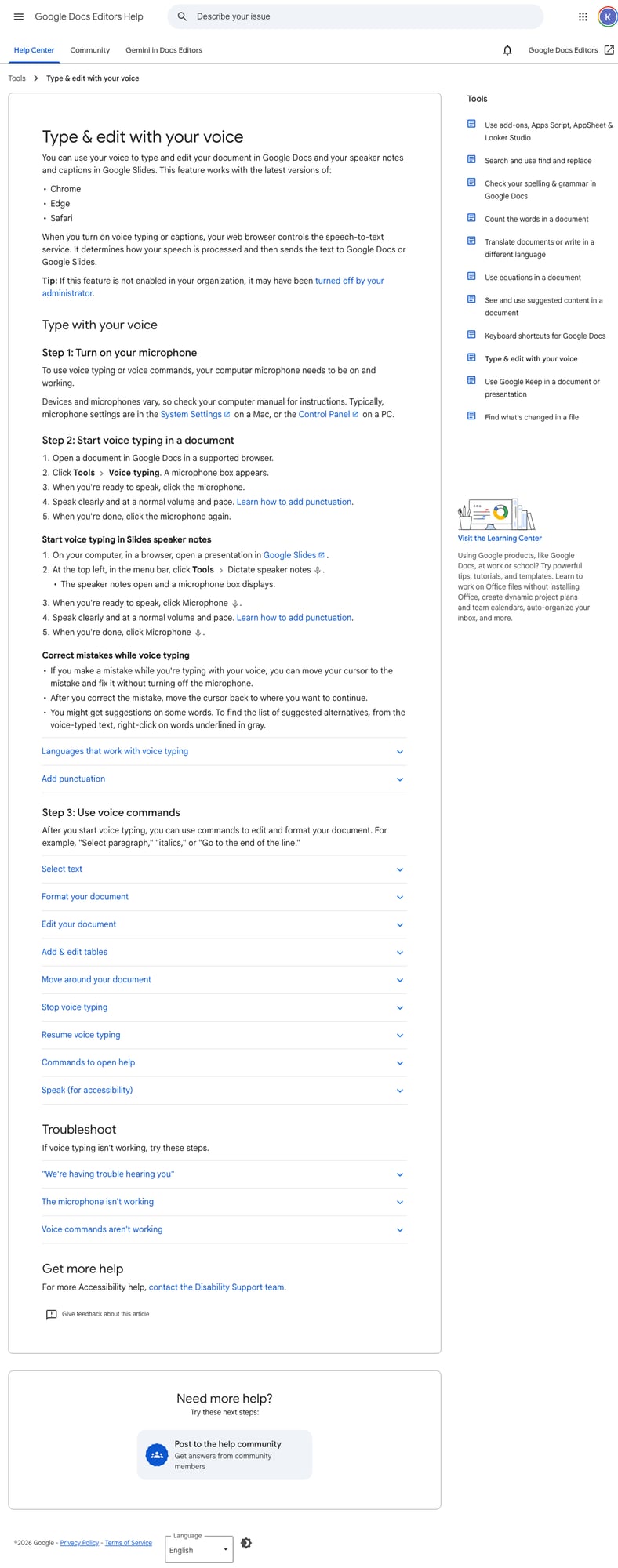
Gboard ist immer dann praktisch, wenn es um schnelles Tippen auf dem Handy geht: Tippe auf das Mikrofon, sprich und korrigiere anschließend die kleinen Fehler. Das Tool stößt jedoch an seine Grenzen, sobald du am Desktop arbeitest, Formulare im Browser ausfüllen musst, lange Dokumente schreibst oder Sprachaufnahmen hochladen möchtest.
Ideal für: kostenlose mobile Sprache-zu-Text-Eingabe und in Google Docs.
Plattformen: Android, iPhone, iPad, Google Docs und Google Slides (je nach Funktion).
Preise: in der Google-Tastatur und den Google-Dokumenten enthalten.
Größter Kompromiss: Praktisch, aber aufgeteilt auf mobile Tastaturen und Google Docs-Workflows.
4. Voice In

Voice In ist nützlich, wenn du hauptsächlich in Chrome-Formularen, Web-Apps und Browser-Textfeldern schreiben willst. Der Kompromiss liegt im Funktionsumfang: Eine Browser-Erweiterung für Spracherkennung ersetzt keinen vollständigen Workflow für Desktop, Mobilgeräte und Dateitranskription.
Ideal für: browserbasierte Spracherkennung in Chrome-Textfeldern.
Plattformen: Chrome und Browser-Erweiterungs-Workflows.
Preise: kostenlose und kostenpflichtige Versionen.
Größter Kompromiss: Fokus liegt auf dem Browser statt auf einer vollwertigen Desktop- und Handy-Spracherkennung.
5. Wispr Flow
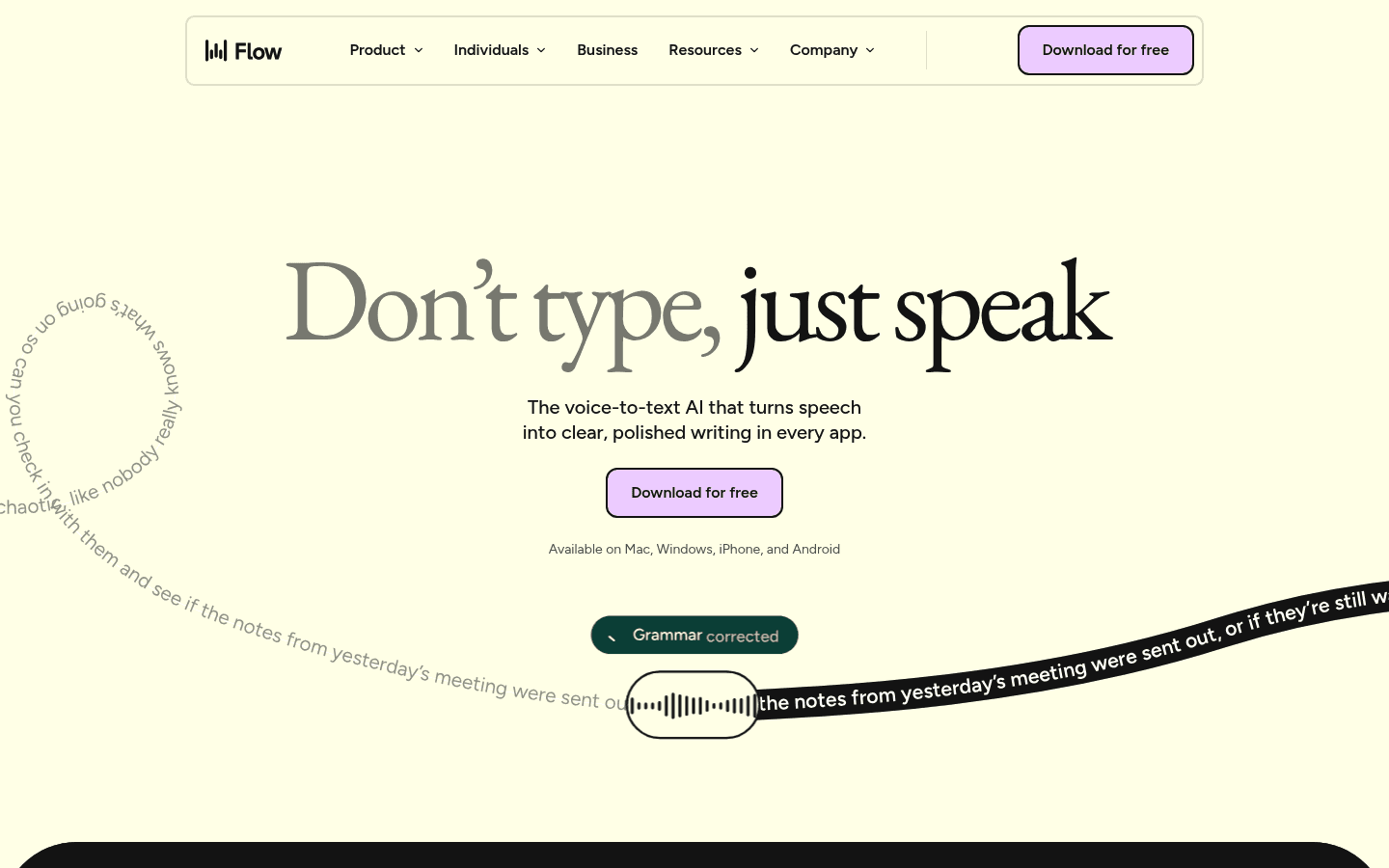
Wispr Flow ist eine moderne, professionell gestaltete App für Spracheingabe. Sie ist eine gute Option, wenn du Wert auf eine Bereinigung deines gesprochenen Textes durch KI und ein elegantes Interface legst, ist aber nicht immer die günstigste oder flexibelste Lösung für deine Workflows.
Ideal für: smarte KI-Spracherkennung für Desktop und Mobilgeräte.
Plattformen: Mac, Windows, iPhone und Android.
Preise: kostenlose Basic-Version und kostenpflichtiges Pro-Abonnement.
Größter Kompromiss: Höhere monatliche Kosten als bei Voicy und weniger geeignet, wenn dir die Transkription hochgeladener Dateien wichtig ist.
6. Superwhisper
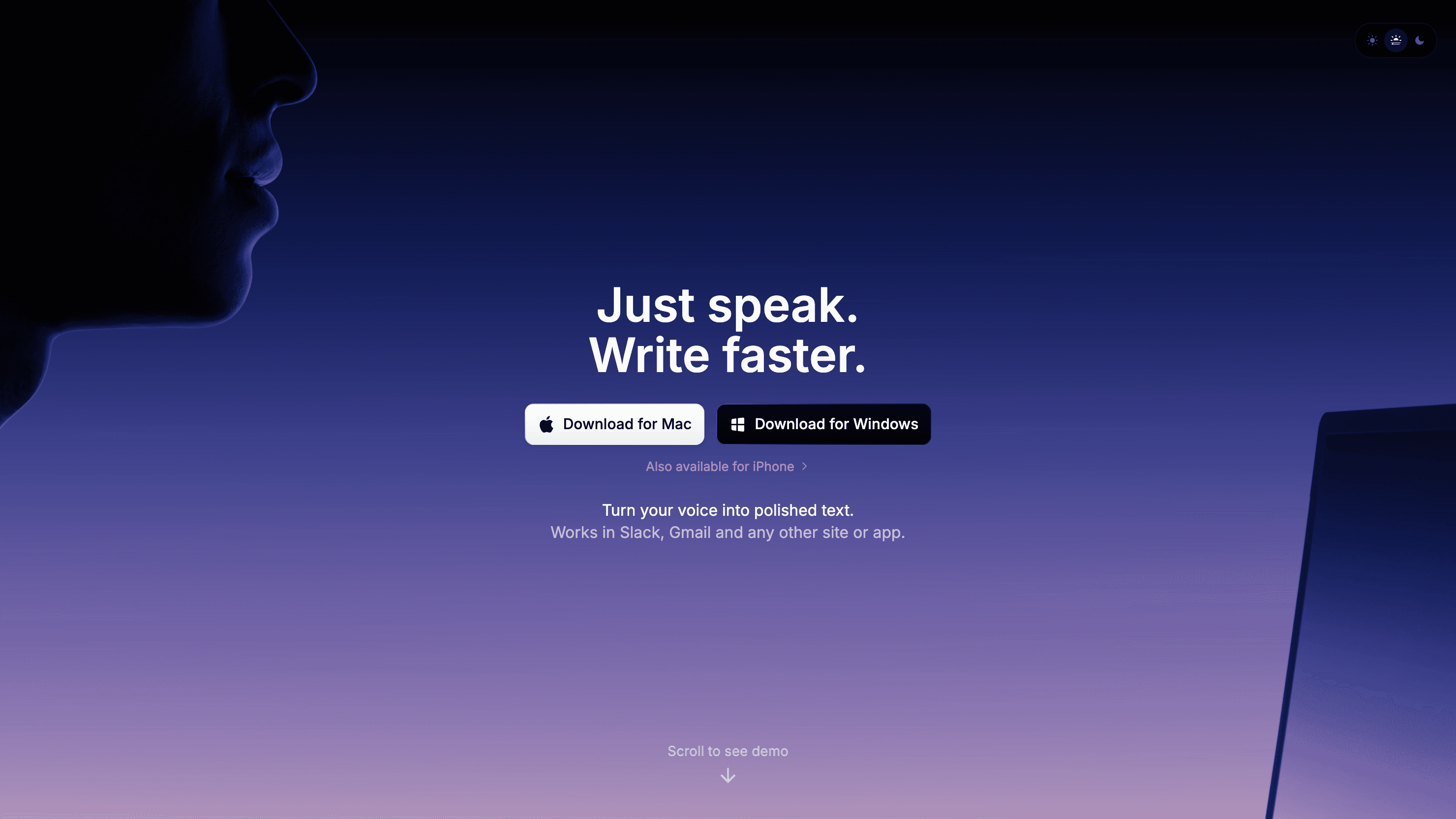
Superwhisper lohnt sich, wenn dir Datenschutz, lokale KI-Modelle oder anpassbare Modi wichtig sind. Es richtet sich eher an Nutzer, die ihre Einstellungen gerne selbst optimieren, als an diejenigen, die eine möglichst unkomplizierte, geräteübergreifende Sprache-zu-Text-Lösung suchen.
Ideal für: lokale und Cloud-Spracherkennung mit benutzerdefinierten Modi.
Plattformen: Mac, Windows, iPhone und iPad.
Preise: kostenloser eingeschränkter Zugang, monatliche, jährliche und Lifetime-Optionen.
Größter Kompromiss: Eher auf die Modell-Steuerung ausgelegt als auf einfache, alltägliche Spracherkennung.
7. Apple-Diktatfunktion
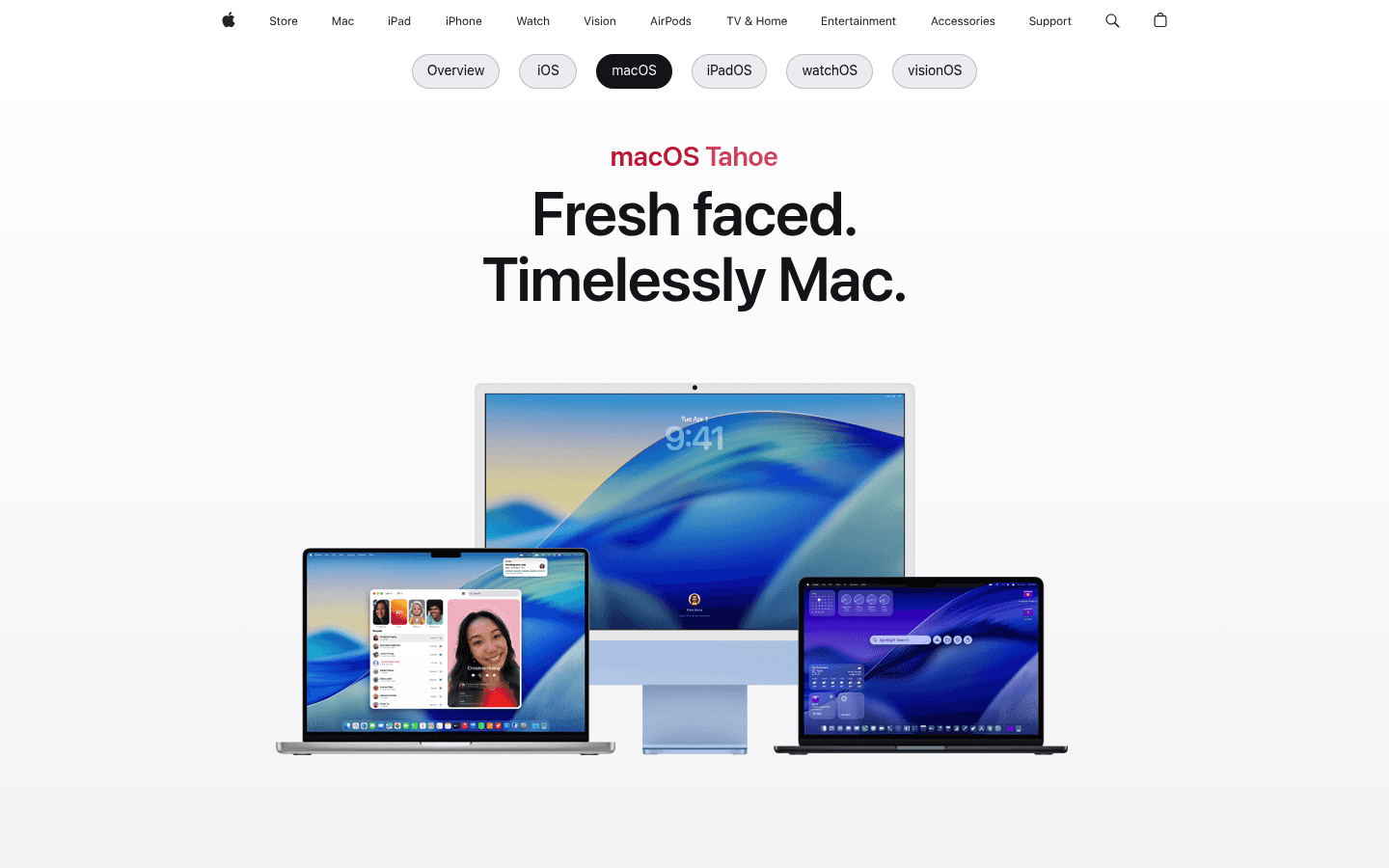
Die Apple-Diktatfunktion ist der beste Einstieg ohne Installation für Apple-Nutzer. Wenn du nur gelegentlich diktieren möchtest, reicht sie völlig aus. Steige um, sobald du eine präzisere tägliche Spracherkennung oder Unterstützung für Nicht-Apple-Geräte benötigst.
Ideal für: kostenlose integrierte Apple-Spracherkennung.
Plattformen: Mac, iPhone und iPad.
Preise: auf unterstützten Apple-Geräten bereits enthalten.
Größter Kompromiss: Nur für Apple-Geräte und bietet weniger KI-Funktionen für Workflows.
Wie du dich entscheidest
Fange mit dem an, was dich an deinem aktuellen Setup am meisten nervt. Wenn es dir nur um schnelle Notizen geht, reicht eine integrierte Tastaturfunktion oder ein Browser-Tool völlig aus. Wenn du den ganzen Tag lang Texte zwischen verschiedenen Apps kopieren musst, wähle ein Tool für Spracherkennung, das direkt dort funktioniert, wo sich dein Cursor bereits befindet.
Der praktische Test ist ganz einfach: Diktiere eine E-Mail, eine lange Notiz, ein Browser-Formular und lade eine Audiodatei hoch. Das Tool, das all diese Aufgaben mit dem geringsten Korrekturaufwand meistert, ist das richtige für dich.
Ähnliche Anleitungen
Häufig gestellte Fragen (FAQ)
Was ist die beste Alternative zur Samsung-Sprachsteuerung?
Voicy ist die beste Alternative zur Samsung-Sprachsteuerung für die meisten alltäglichen Schreibarbeiten, da es Live-Spracherkennung, breite App-Unterstützung, mobile Nutzung und die Transkription hochgeladener Dateien kombiniert. Die Samsung-Sprachsteuerung ist dennoch die bessere Wahl, wenn du lediglich eine kostenlose, integrierte Spracherkennung auf Samsung-Handys über die Samsung-Tastatur nutzen willst.
Ist die Samsung-Sprachsteuerung kostenlos?
Ja. Die Samsung-Sprachsteuerung ist auf unterstützten Samsung-Handys über die Samsung-Tastatur kostenlos enthalten. Der Nachteil ist, dass es sich um eine reine Handytastatur-Funktion handelt und nicht um einen vollständigen Desktop- oder Dateitranskriptions-Workflow.
Sollte ich von der Samsung-Sprachsteuerung zu Voicy wechseln?
Wechsle, wenn du primär über verschiedene Apps, Browserfelder, Mobilgeräte und Audiodateien hinweg arbeiten möchtest. Bleibe bei der Samsung-Sprachsteuerung, wenn ihr spezieller Workflow dein Problem bereits perfekt löst.
Welche Alternative ist am besten für den Datenschutz?
Wähle ein Tool mit lokaler Verarbeitung aus unserer Übersicht, wenn dir der Datenschutz vor Ort am wichtigsten ist. Nutze Voicy, wenn die cloudbasierte Verarbeitung für dich in Ordnung ist und dir eine umfassende Workflow-Unterstützung wichtiger ist.
Kann Voicy hochgeladene Dateien transkribieren?
Ja. Voicy unterstützt die Transkription hochgeladener Dateien ebenso wie die Live-Spracherkennung. Das ist einer der Hauptgründe, warum es eine starke Alternative zu eingeschränkteren Sprache-zu-Text-Tools ist.
Hat Voicy eine kostenlose Version?
Voicy bietet lediglich eine kostenlose Testversion an, ist aber ansonsten nicht komplett kostenlos. Die kostenpflichtigen Abos liegen bei 8,49 $ / Monat, 82 $ / Jahr oder 260 $ auf Lebenszeit.


