





Windows Spracherkennung Alternativen: 7 Sprache-zu-Text-Tools im Vergleich 2026
Zusammenfassung
Insgesamt am besten: Voicy, alltägliche Spracherkennung plus Transkription hochgeladener Dateien.
Braina: Braina, Windows-Sprachbefehle, PC-Assistenten-Aufgaben und Spracherkennung.
Wispr Flow: Wispr Flow, ausgereifte KI-Spracherkennung für Desktop und Mobilgeräte.
Superwhisper: Superwhisper, lokale und Cloud-Spracherkennung mit benutzerdefinierten Modi.
Apple-Diktat: Apple-Diktat, kostenlose integrierte Apple-Spracherkennung.
Gboard / Google-Spracheingabe: Gboard / Google-Spracheingabe, kostenlose mobile Spracheingabe und Spracheingabe in Google Docs.
Spokenly: Spokenly, lokale Spracherkennung, eigene API-Schlüssel, Linux-Unterstützung und Datenschutzeinstellungen.
Direkt geantwortet: Die Windows-Spracheingabe ist ein guter, kostenloser Einstieg, während die ältere Windows-Spracherkennung eher im Bereich der klassischen Sprachsteuerung anzusiedeln ist. Voicy ist die stärkere Wahl, wenn du eine sauberere KI-Spracherkennung, mobile Unterstützung, Schreiben im Browser und die Transkription hochgeladener Dateien benötigst.
Die Windows-Spracherkennung / Spracheingabe ist ein kostenloser Einstieg auf Windows, aber die Namensgebung und Funktionsaufteilung kann verwirrend sein. Dieser Vergleich zeigt Alternativen für eine sauberere Windows-Spracherkennung, geräteübergreifendes Schreiben und Datei-Transkription.
Windows-Spracherkennung / Spracheingabe: Alternativen im Vergleich
Tool | Ideal für | Plattformen | Preise | Wichtigster Kompromiss |
|---|---|---|---|---|
Alltägliche Spracherkennung plus Transkription hochgeladener Dateien | Mac, Windows, Browser-Erweiterung, iOS und Android | 8,49 $ / Monat, 82 $ / Jahr oder 260 $ auf Lebenszeit, mit kostenloser Testversion | Die cloudbasierte Verarbeitung eignet sich nicht für rein lokale Datenschutzrichtlinien. | |
Windows-Sprachbefehle, PC-Assistenten-Aufgaben und Spracherkennung | Windows, mit mobilen Begleiter-Apps | Kostenlose/Lite- und kostenpflichtige Versionen variieren je nach Edition | Braina ist praktisch für PC-Befehle, aber überdimensioniert, wenn du hauptsächlich Texte schreiben willst. | |
Ausgereifte KI-Spracherkennung für Desktop und Mobilgeräte | Mac, Windows, iPhone und Android | Kostenlose Basis-Version und kostenpflichtiges Pro-Abo | Höhere monatliche Kosten als Voicy und weniger geeignet, wenn dir die Transkription hochgeladener Dateien wichtig ist. | |
Lokale und Cloud-Spracherkennung mit benutzerdefinierten Modi | Mac, Windows, iPhone und iPad | Kostenloser eingeschränkter Zugriff, monatliche, jährliche und Lifetime-Optionen | Mehr Fokus auf die Modellsteuerung als auf einfache, alltägliche Spracherkennung. | |
Kostenlose integrierte Apple-Spracherkennung | Mac, iPhone und iPad | Inklusive bei unterstützten Apple-Geräten | Nur für Apple und weniger Funktionen für KI-Workflows. | |
Kostenlose mobile Spracheingabe und Spracheingabe in Google Docs | Android, iPhone, iPad, Google Docs und Google Slides (je nach Funktion) | Inklusive bei Googles Tastatur- und Dokumenten-Tools | Nützlich, aber fragmentiert über mobile Tastaturen und Docs-Workflows hinweg. | |
Lokale Spracherkennung, eigene API-Schlüssel, Linux-Unterstützung und Datenschutzeinstellungen | macOS, iOS, Windows und Linux | Lokale Nutzung und eigene API-Schlüssel-Optionen sowie kostenpflichtige Pro-Pläne | Die technischere Auswahl der Modelle kann je nach Nutzer hilfreich oder störend sein. |
1. Voicy
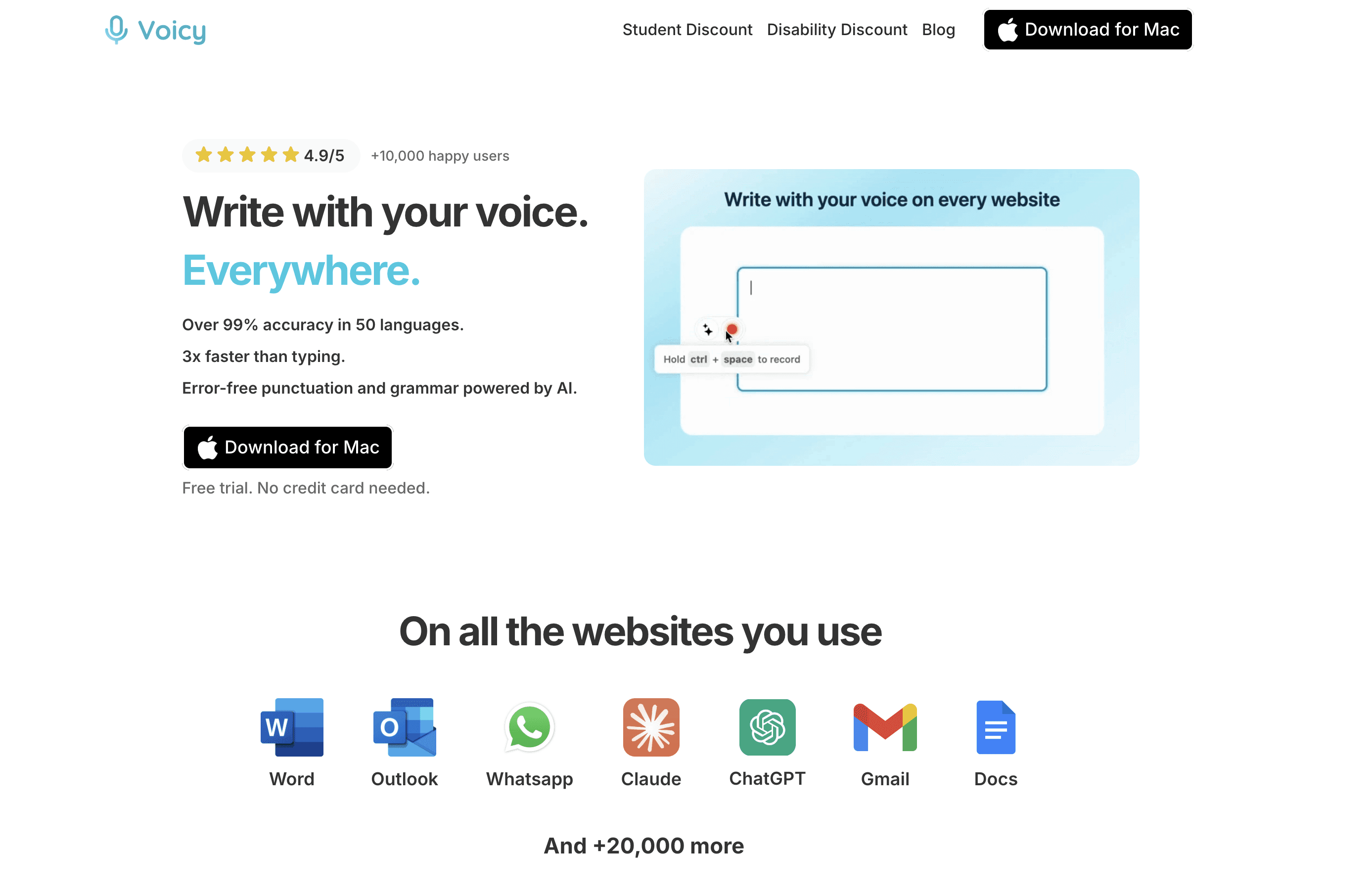
Voicy ist die beste Wahl, wenn du einen einzigen Sprach-Workflow für Live-Spracherkennung, Schreiben im Browser, mobiles Schreiben und hochgeladene Audiodateien suchst. Es wurde speziell für E-Mails, Dokumente, Notizen, Prompts, Chat-Nachrichten und gespeicherte Aufnahmen entwickelt – und nicht nur für eine einzige, schmale App.
Ideal für: alltägliche Spracherkennung plus Transkription hochgeladener Dateien.
Plattformen: Mac, Windows, Browser-Erweiterung, iOS und Android.
Preise: 8,49 $ / Monat, 82 $ / Jahr oder 260 $ auf Lebenszeit, mit kostenloser Testversion.
Wichtigster Kompromiss: Die cloudbasierte Verarbeitung eignet sich nicht für rein lokale Datenschutzrichtlinien.
2. Braina
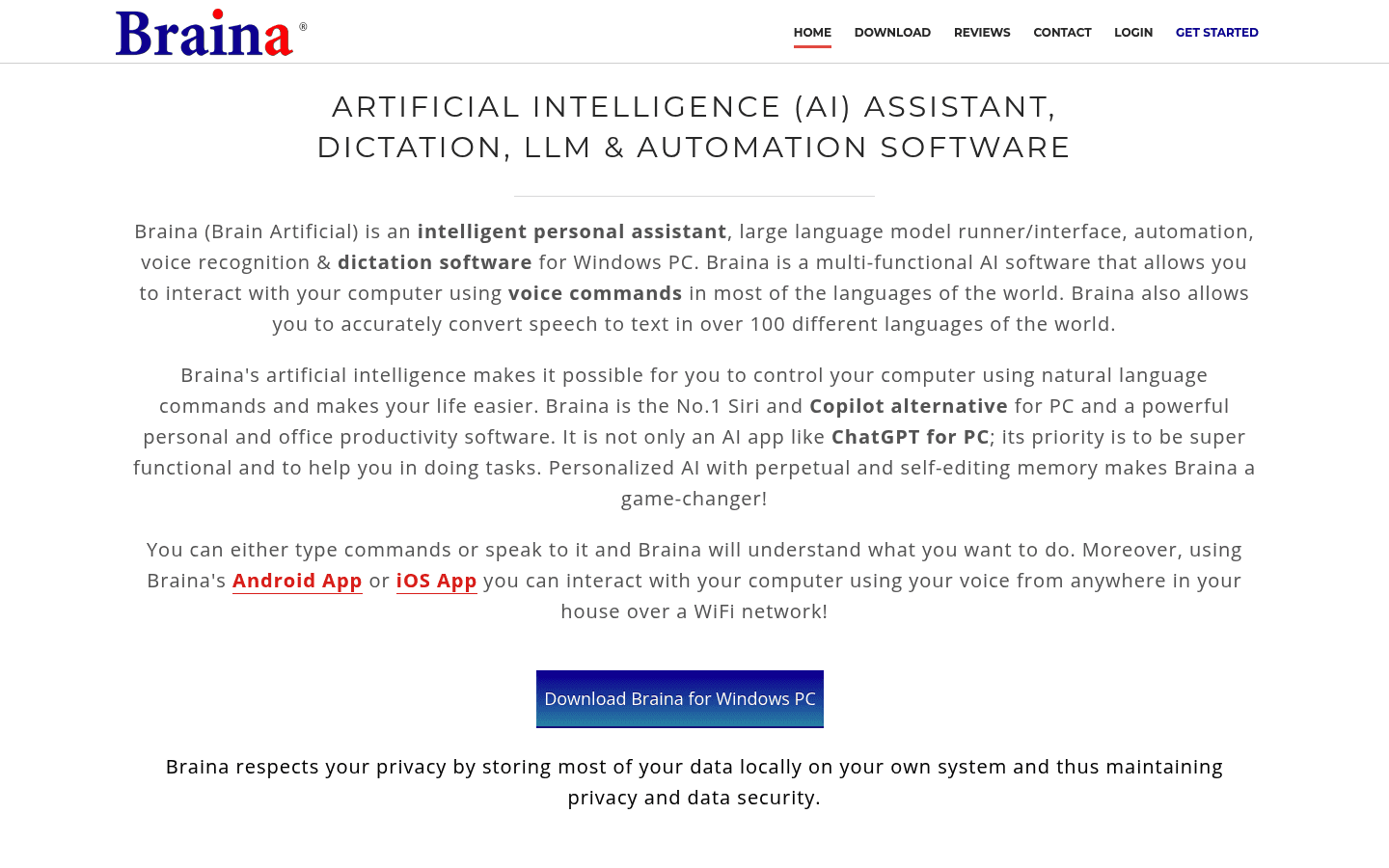
Braina ist eher ein Windows-Sprachassistent kombiniert mit einem Tool für die Spracherkennung. Das hilft dir, wenn du den PC per Sprache steuern willst. Es fühlt sich jedoch überladen an, wenn du einfach nur saubere E-Mails, Dokumente und Nachrichten verfassen möchtest.
Ideal für: Windows-Sprachbefehle, PC-Assistenten-Aufgaben und Spracherkennung.
Plattformen: Windows, mit mobilen Begleiter-Apps.
Preise: Kostenlose/Lite- und kostenpflichtige Versionen variieren je nach Edition.
Wichtigster Kompromiss: Braina ist praktisch für PC-Befehle, aber überdimensioniert, wenn du hauptsächlich Texte schreiben willst.
3. Wispr Flow
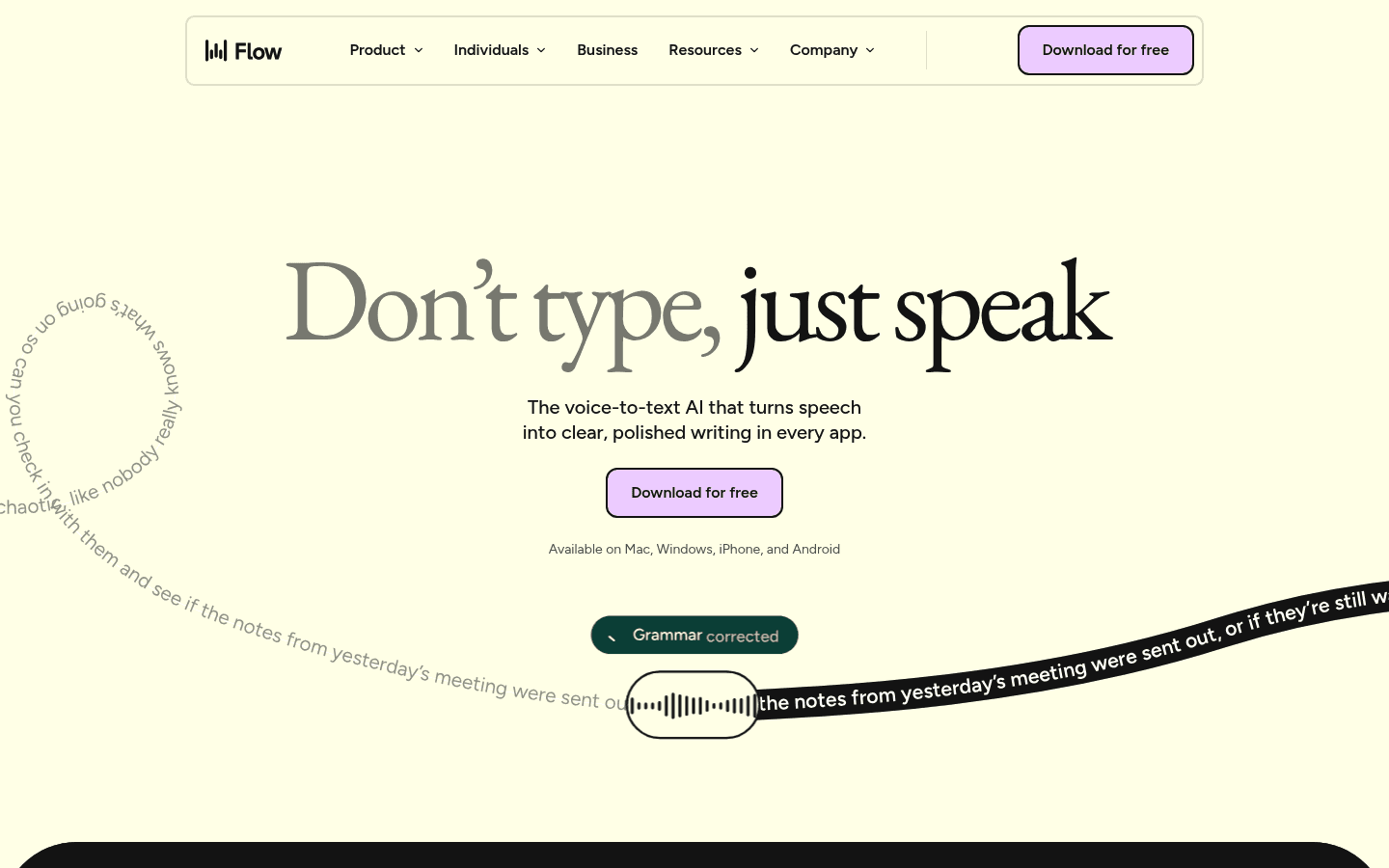
Wispr Flow ist eine ausgereifte, geführte App für die Spracherkennung. Es ist eine gute Option, wenn du Wert auf KI-basierte Textkorrekturen und eine elegante Benutzeroberfläche legst. Allerdings ist es nicht immer die günstigste oder flexibelste Wahl für deinen Workflow.
Ideal für: Ausgereifte KI-Spracherkennung für Desktop und Mobilgeräte.
Plattformen: Mac, Windows, iPhone und Android.
Preise: Kostenlose Basis-Version und kostenpflichtiges Pro-Abo.
Wichtigster Kompromiss: Höhere monatliche Kosten als Voicy und weniger geeignet, wenn dir die Transkription hochgeladener Dateien wichtig ist.
4. Superwhisper
Ein Vergleich mit Superwhisper lohnt sich, wenn Datenschutz, lokale Modelle oder benutzerdefinierte Modi für dich wichtig sind. Es eignet sich eher für Nutzer, die ihre Einstellungen gerne selbst optimieren, als für diejenigen, die einen möglichst einfachen, geräteübergreifenden Schreib-Workflow suchen.
Ideal für: lokale und Cloud-Spracherkennung mit benutzerdefinierten Modi.
Plattformen: Mac, Windows, iPhone und iPad.
Preise: Kostenloser eingeschränkter Zugriff, monatliche, jährliche und Lifetime-Optionen.
Wichtigster Kompromiss: Mehr Fokus auf die Modellsteuerung als auf einfache, alltägliche Spracherkennung.
5. Apple-Diktat
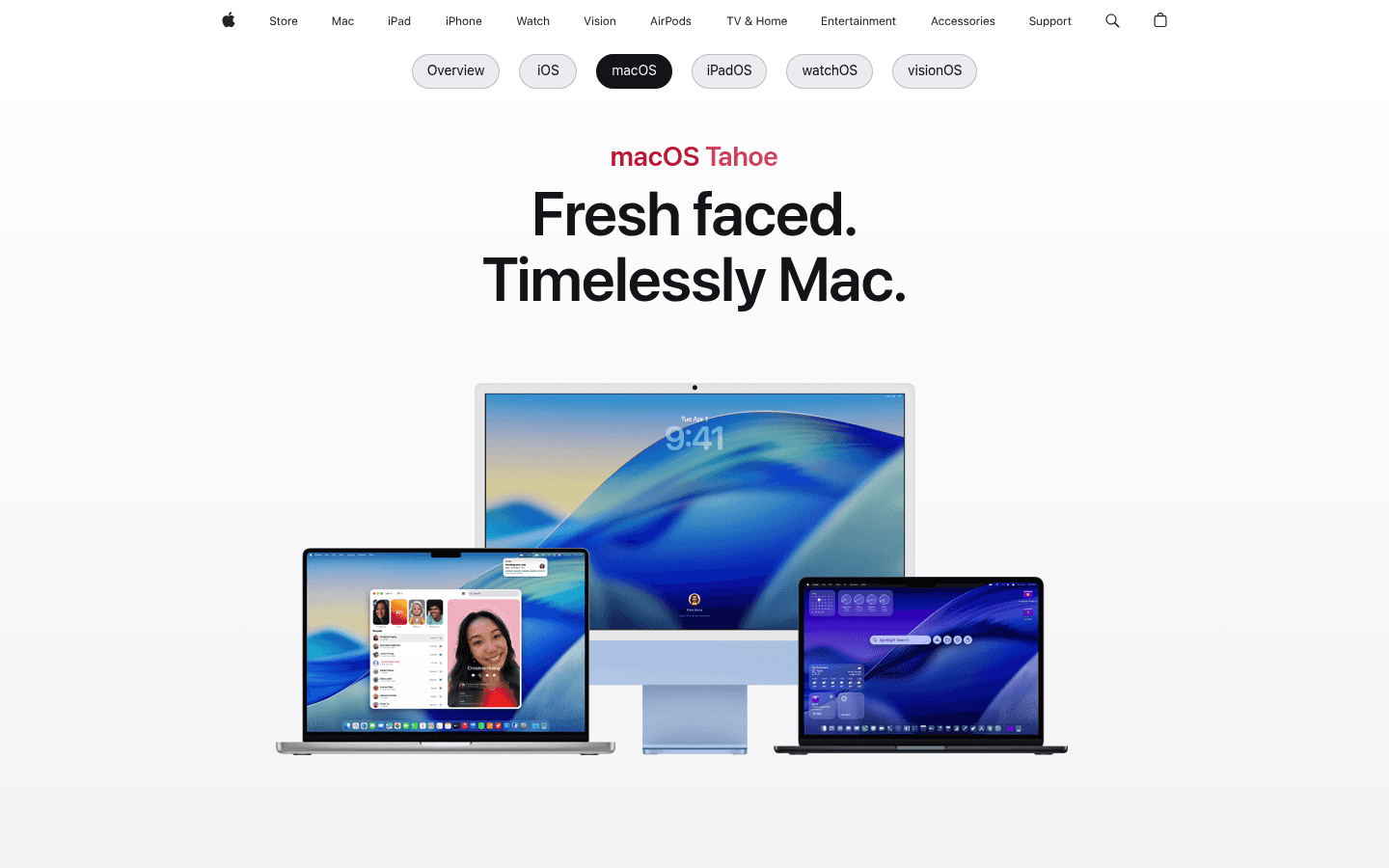
Das Apple-Diktat ist der beste Einstieg ohne Installation für Apple-Nutzer. Bleibe dabei, wenn deine Anforderungen gering sind. Steige um, wenn du eine präzisere tägliche Spracherkennung oder Unterstützung für Nicht-Apple-Geräte benötigst.
Ideal für: kostenlose integrierte Apple-Spracherkennung.
Plattformen: Mac, iPhone und iPad.
Preise: Inbegriffen bei unterstützten Apple-Geräten.
Wichtigster Kompromiss: Nur für Apple und weniger Funktionen für KI-Workflows.
6. Gboard / Google-Spracheingabe
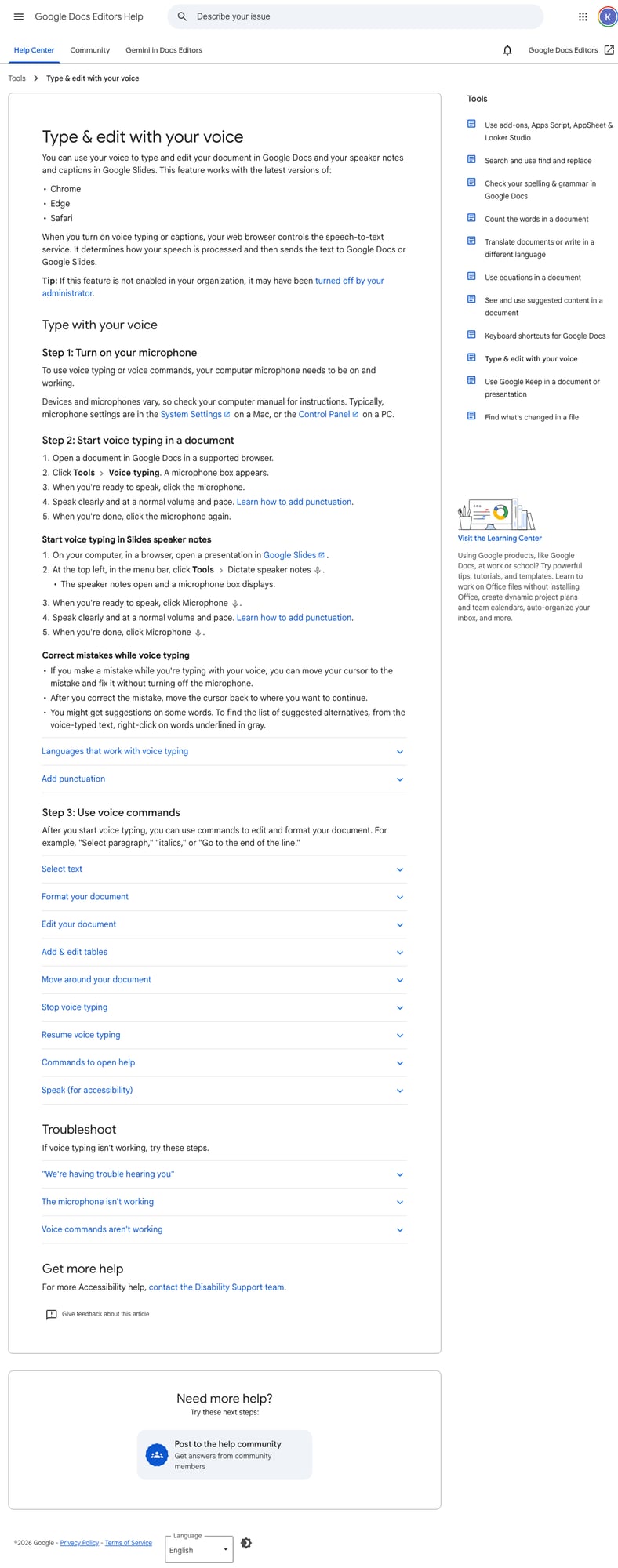
Gboard ist nützlich, wenn es um schnelles Tippen auf dem Smartphone geht: Einfach auf das Mikrofon tippen, sprechen und danach die groben Fehler korrigieren. Die Schwächen zeigen sich, sobald du auf Desktop-Apps, Browser-Formulare, lange Dokumente oder hochgeladene Aufnahmen umsteigst.
Ideal für: kostenlose mobile Spracheingabe und Spracheingabe in Google Docs.
Plattformen: Android, iPhone, iPad, Google Docs und Google Slides (je nach Funktion).
Preise: Inbegriffen bei Googles Tastatur- und Dokumenten-Tools.
Wichtigster Kompromiss: Nützlich, aber fragmentiert über mobile Tastaturen und Docs-Workflows hinweg.
7. Spokenly
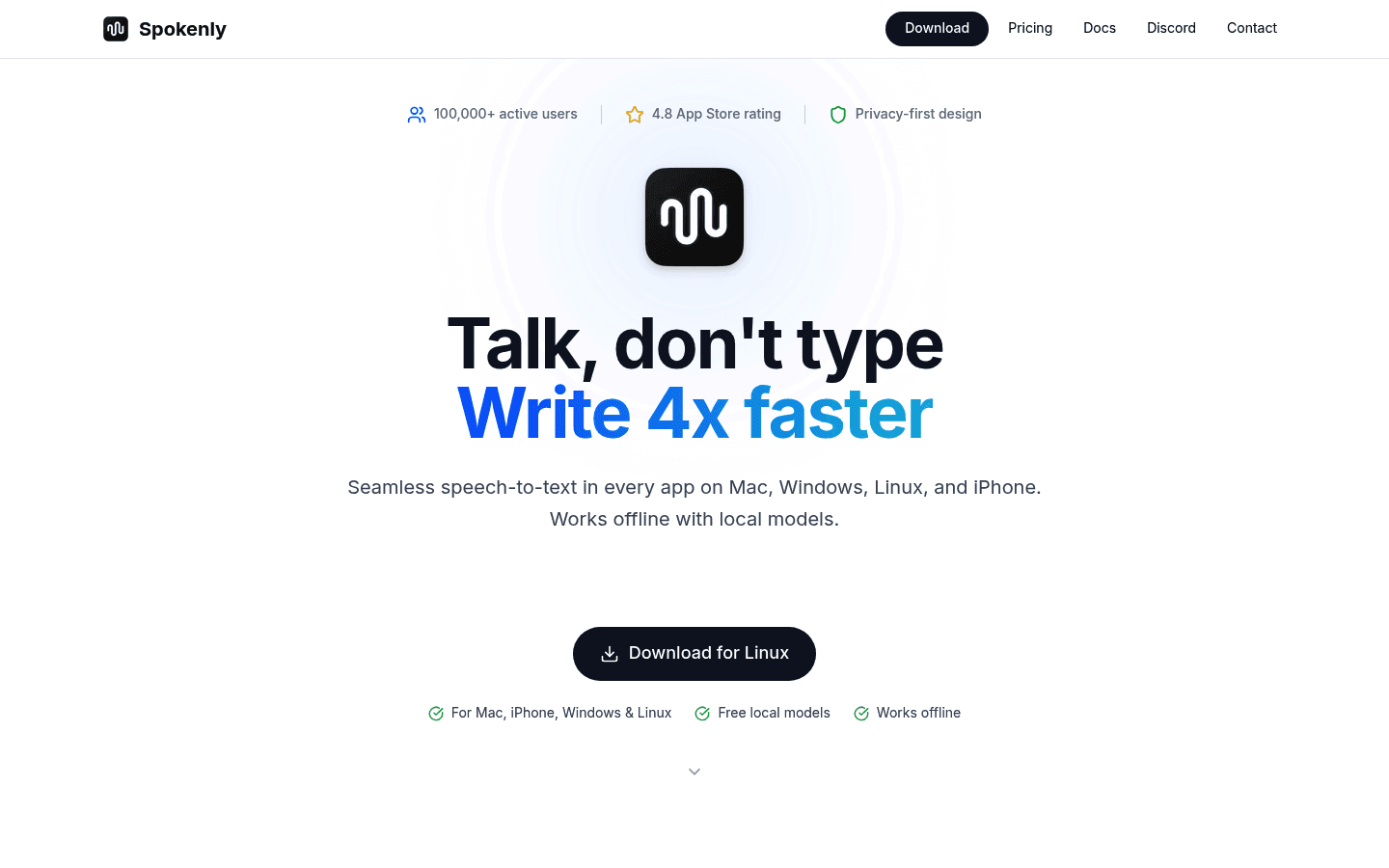
Spokenly ist eine hervorragende Wahl, wenn dir lokale Modelle, Linux oder die Nutzung deines eigenen API-Schlüssels wichtig sind. Es bietet mehr Kontrolle als die meisten polierten Spracherkennungs-Apps, aber diese Kontrolle ist nicht immer das, was man sich im Schreiballtag wünscht.
Ideal für: lokale Spracherkennung, eigene API-Schlüssel, Linux-Unterstützung und Datenschutzeinstellungen.
Plattformen: macOS, iOS, Windows und Linux.
Preise: Lokale Nutzung und eigene API-Schlüssel-Optionen sowie kostenpflichtige Pro-Pläne.
Wichtigster Kompromiss: Die technischere Auswahl der Modelle kann je nach Nutzer hilfreich oder störend sein.
So triffst du die richtige Wahl
Fange bei dem an, was dich an deinem aktuellen Setup am meisten stört. Wenn das Problem nur eine schnelle Notiz ist, reicht oft ein integriertes Tool oder ein Browser-Add-on. Wenn du jedoch den ganzen Tag Text zwischen verschiedenen Apps hin- und herkopieren musst, wähle ein Tool für die Spracherkennung, das direkt dort funktioniert, wo sich dein Cursor bereits befindet.
Der Praxistest ist ganz einfach: Diktiere eine E-Mail, eine lange Notiz, ein Browser-Formular und lade eine gespeicherte Audiodatei hoch. Das Tool, das alle vier Aufgaben mit dem geringsten Korrekturaufwand meistert, ist dasjenige, das du dauerhaft nutzen wirst.
Ähnliche Anleitungen
Häufig gestellte Fragen
Was ist die beste Alternative zur Windows-Spracherkennung / Spracheingabe?
Voicy ist für die meisten alltäglichen Schreib-Workflows die beste Alternative zur Windows-Spracherkennung / Spracheingabe, da es Live-Spracherkennung, breite App-Unterstützung, mobile Nutzung und die Transkription hochgeladener Dateien vereint. Die Windows-Spracherkennung / Spracheingabe kann dennoch die bessere Wahl sein, wenn du lediglich eine kostenlose, integrierte Windows-Spracherkennung und ältere Sprachfunktionen benötigst.
Ist die Windows-Spracherkennung / Spracheingabe kostenlos?
Die Windows-Spracherkennung und die Spracheingabe sind bei unterstützten Windows-Installationen kostenlos enthalten. Der eigentliche Kompromiss liegt in der Qualität des Workflows, nicht in den Abo-Kosten.
Sollte ich von der Windows-Spracherkennung / Spracheingabe zu Voicy wechseln?
Wechsle, wenn du hauptsächlich Texte über verschiedene Apps, Browserfelder, Mobilgeräte und Audiodateien hinweg verfassen willst. Bleibe bei der Windows-Spracherkennung / Spracheingabe, wenn deren spezifischer Workflow dein Problem bereits löst.
Welche Alternative bietet den besten Datenschutz?
Wähle ein Tool mit lokalem Fokus aus unserer Liste, wenn eine lokale Verarbeitung deine wichtigste Anforderung ist. Wähle Voicy, wenn eine cloudbasierte Verarbeitung für dich in Ordnung ist und dir die Flexibilität im Workflow wichtiger ist.
Kann Voicy hochgeladene Dateien transkribieren?
Ja, Voicy unterstützt sowohl die Transkription hochgeladener Dateien als auch die Live-Spracherkennung. Das ist einer der Hauptgründe, warum es eine starke Alternative zu eingeschränkteren Spracheingabe-Tools ist.
Gibt es eine kostenlose Version von Voicy?
Voicy bietet lediglich eine kostenlose Testversion an, es ist keine komplett kostenlose App. Die kostenpflichtigen Tarife liegen bei 8,49 $ / Monat, 82 $ / Jahr oder 260 $ auf Lebenszeit.
Für den optimierten Windows-Workflow siehe auch Voicy Sprache zu Text für Windows. Dort erfährst du, wie sich Voicy im Vergleich zur Windows-Spracheingabe, dem Sprachzugriff und der klassischen Windows-Spracherkennung im Schreiballtag schlägt.


