










Spracherkennung unter Windows
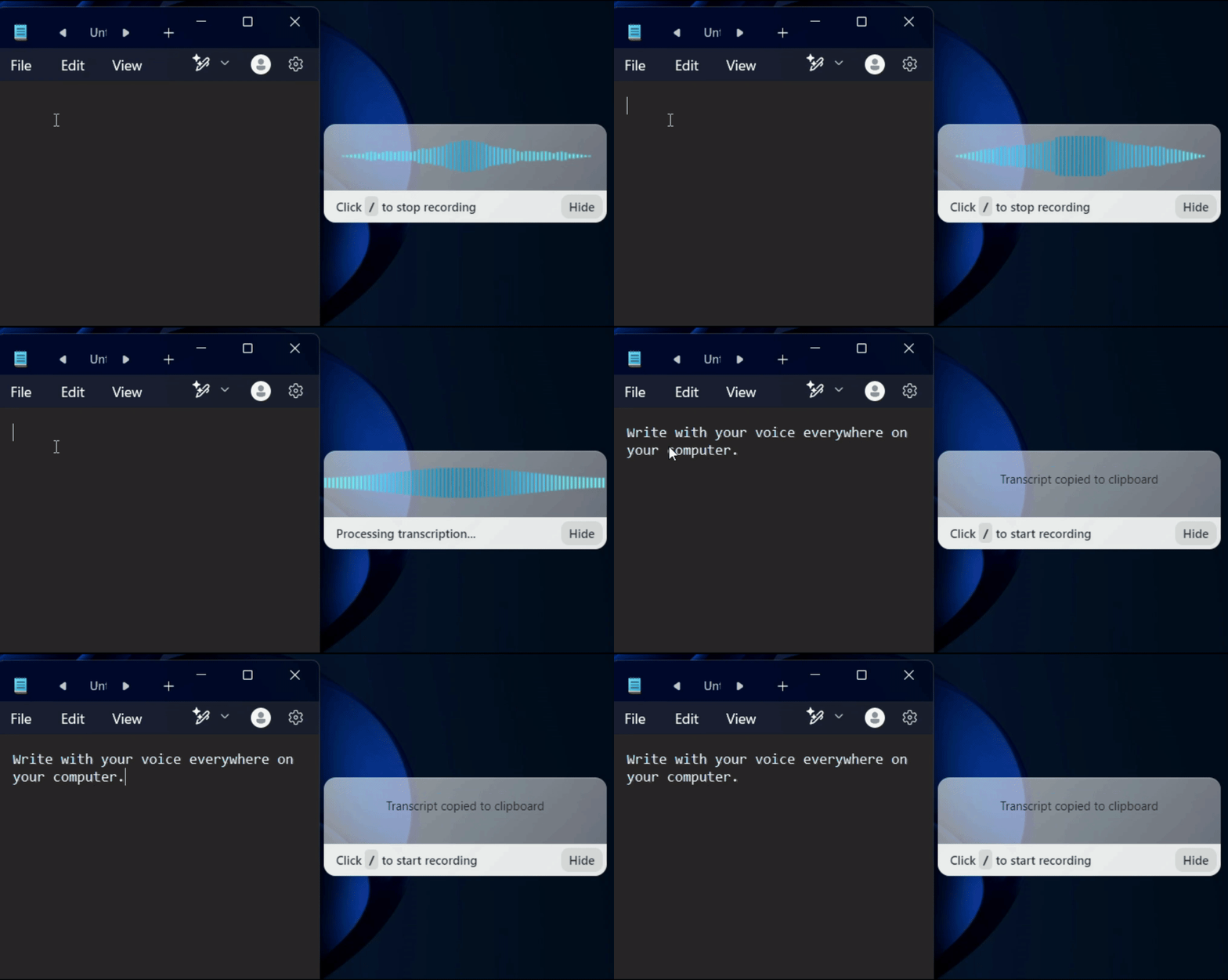
Voicy fügt Ihrem Windows 10 und 11 Laptop leistungsstarke Spracherkennung hinzu. Sie funktioniert in jeder Desktop-App sowie in jedem Browser und ermöglicht es Ihnen, Ihre Arbeitsabläufe durch Spracheingabe zu beschleunigen.
Sehen Sie, wie die Spracherkennung funktioniert

















Schritt 1
Voicy ist eine datenschutzorientierte Windows-App für Spracherkennung. Sie bringt die fortschrittlichste Sprache-zu-Text-Technologie auf Ihren Windows-Computer und ermöglicht Ihnen überall die Spracheingabe.
Schritt 2
Wähle deine Tastenkombination zum Starten und Stoppen der Spracherkennung.
Während der Einrichtung kannst du eine Tastenkombination wählen, um deine Aufnahmen zu starten und zu stoppen.
Das ist der einfachste Weg, Spracheingabe auf deinem Computer zu nutzen.

Schritt 3
Starte die Spracheingabe mit Voicy
Sobald Voicy installiert ist, können Sie die Spracherkennung in jedem Textfeld auf Ihrem Computer nutzen. Das gilt sowohl für Windows-Apps wie Word und Outlook als auch für Websites wie Gmail, Google Docs, ChatGPT, Claude, Slack und viele mehr.
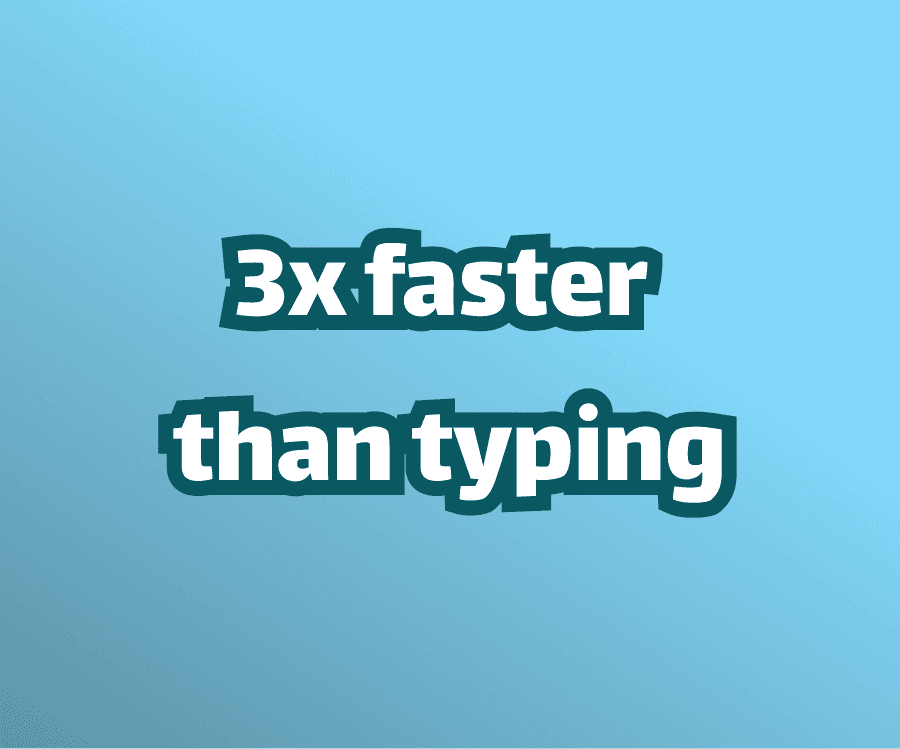
Im Durchschnitt kann die Spracheingabe die Schreibgeschwindigkeit um das 3-Fache erhöhen.
Statt die Tastatur zu verwenden, klicken Sie einfach auf den Tastaturkurzbefehl, beginnen zu sprechen, und Sie sehen den Text sofort auf Ihrem Bildschirm.
Außerdem erhalten Sie immer perfekte Grammatik und Zeichensetzung.

Indem Voicy durch Spracherkennung, Sprache-zu-Text und Spracheingabe die tausenden von Tastatureingaben, die wir jeden Tag machen, vollständig überflüssig macht, reduziert es einfach die Notwendigkeit, Finger und Tastatur zu benutzen.
Eine ergonomische Maus und Tastatur sind großartig.
Ganz ohne Tastatur ist sogar noch besser.

Die in Windows integrierte Spracheingabe ist für kurze Notizen in Ordnung, stößt jedoch oft an ihre Grenzen, wenn Sie eine zuverlässige Spracherkennung im echten Arbeitsalltag benötigen.
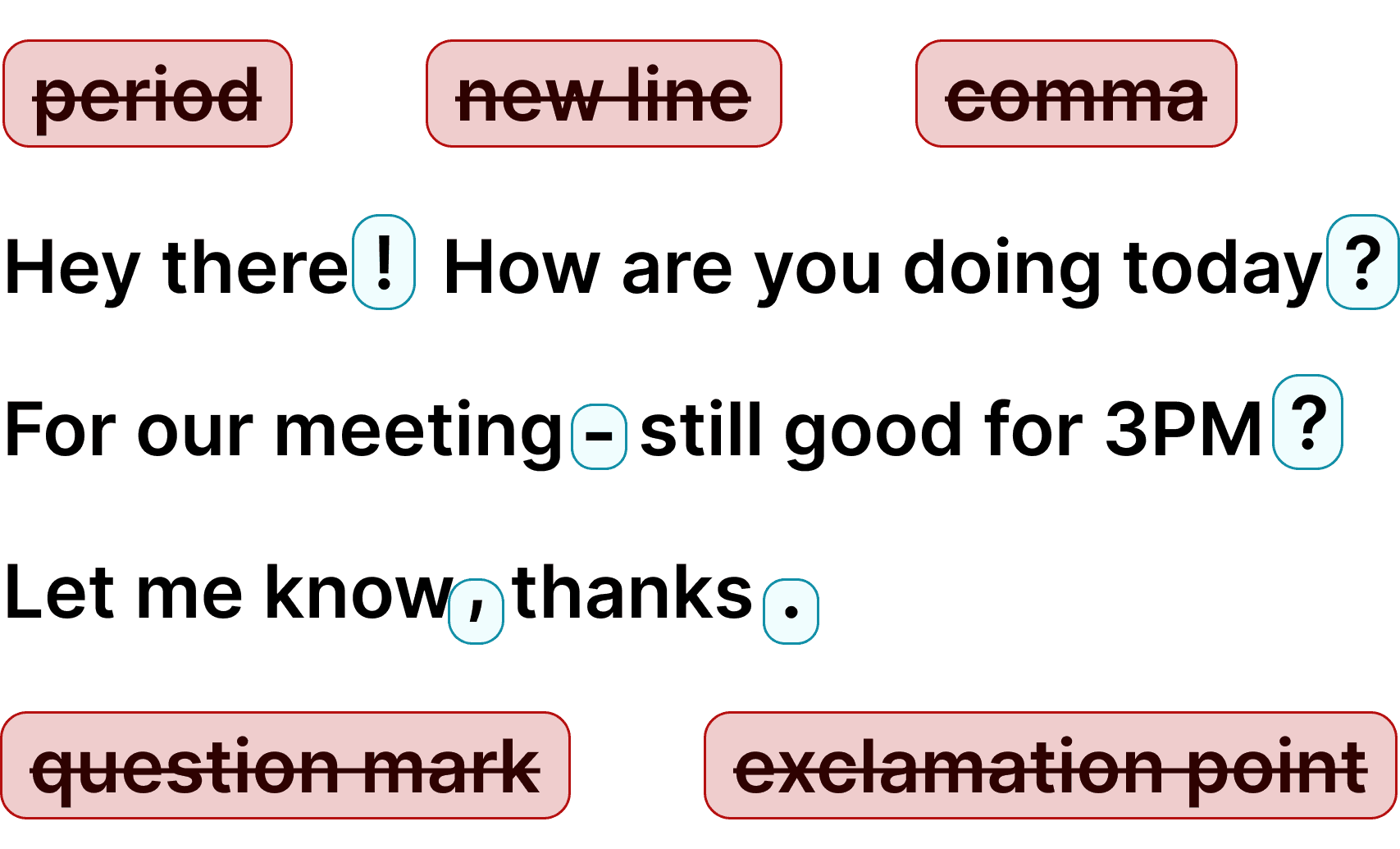
Die Genauigkeit lässt nach, Sie müssen Satzzeichen laut aussprechen und einige Apps oder Websites fühlen sich immer noch sperrig an. Voicy bietet Ihnen eine sauberere Spracherkennung mit automatischer Zeichensetzung, höherer Genauigkeit und einem reibungsloseren Workflow in den Apps, die Sie bereits verwenden.
Voicy vs. integrierte Windows-Spracherkennung (Win + H)



FAQ
Wie unterscheidet sich Voicy von der integrierten Spracherkennung in Windows?
Warum sollte ich nicht einfach die Windows-Spracherkennung verwenden?
Hat Windows 10 eine Spracherkennung?
Welche Sprachen unterstützt die Windows-Spracherkennungssoftware von Voicy?
Welche Spracherkennungstechnologie verwendet Voicy unter Windows?
Wie viel kostet die Windows-Sprache-zu-Text-App von Voicy?
Ist meine Spracherkennung privat? Speichern Sie, was ich sage?
Was ist Sprache-zu-Text (Spracherkennung) und wie funktioniert sie unter Windows?
Hat Windows 10 Spracherkennung?
Wie aktiviere ich die Spracherkennung unter Windows 11?
Wie unterscheidet sich Voicy von der in Windows integrierten Spracherkennung bzw. Sprache-zu-Text-Funktion?
Windows Spracherkennung App
Voicy ist eine Windows-Sprache-zu-Text-App, die KI-gestützte Spracherkennung in jede App auf deinem Computer bringt. Egal, ob du in Outlook, Microsoft Word, Google Docs oder Notepad schreibst oder in Chrome, Edge, Opera oder Brave surfst — Voicy funktioniert überall. Freue dich über mehr als 99 % Genauigkeit und blitzschnelle Transkriptionen mit automatischer Zeichensetzung, sodass du nie wieder laut „Komma“ oder „Punkt“ sagen musst.
Sparen Sie Zeit und schonen Sie Ihre Handgelenke – schreiben Sie 3x schneller mit Spracherkennung und Sprache zu Text. Spracheingabe unter Windows war noch nie so einfach: Drücken Sie einfach Ihr Tastenkürzel, sprechen Sie los, und Voicy erledigt den Rest. Nutzen Sie die KI-Modi von Voicy, um direkt mit ChatGPT zu sprechen, E-Mails zu entwerfen oder freihändig Ideen zu sammeln. Voicy funktioniert in über 50 Sprachen, darunter Spanisch, Deutsch, Russisch, Hindi, Französisch, Niederländisch und viele mehr.
Warum Microsofts eigene Spracherkennung hinter der Konkurrenz zurückbleibt.
Windows bietet dir zwei integrierte Optionen: die Win+H-Spracheingabe für schnelles Spracherkennung, und Voice Access unter Windows 11 für eine umfassendere freihändige Steuerung. Sie eignen sich für grundlegende Aufgaben, aber Genauigkeit, Zeichensetzung und Konsistenz über Apps hinweg hinken neueren KI-gestützten Spracherkennungstools noch hinterher.
Voicy ist für Menschen gemacht, die in den Apps, die sie bereits nutzen, eine schnellere und klarere Spracherkennung möchten. Es ergänzt KI-gestützte Spracherkennung mit automatischer Zeichensetzung, starker Unterstützung für Akzente und Fachbegriffe sowie direktem Tippen in das aktive Feld, sodass sich das Schreiben unter Windows wieder einfach anfühlt.
Windows 10 vs. Windows 11: Sprache zu Text im Vergleich
Windows 10 bietet dir über die Tastenkombination Win+H eine grundlegende Spracheingabe. Sie funktioniert für einfache Spracherkennung, hat aber keine automatische Zeichensetzung und nur eine begrenzte Genauigkeit — du musst „Komma“ und „Punkt“ laut sagen. Windows 11 hat Voice Access hinzugefügt, ein leistungsstärkeres Tool, mit dem du deinen gesamten PC per Sprache steuern kannst. Voice Access ist besser für Barrierefreiheit und die Navigation ohne Hände, aber beiden fehlt immer noch die KI-gestützte Genauigkeit, die moderne Tools bieten.
Voicy funktioniert sowohl unter Windows 10 als auch unter Windows 11 und bietet über 99 % Genauigkeit sowie automatische Zeichensetzung in jeder App. Ganz gleich, ob du die ältere oder neuere Windows-Version nutzt, Voicy gibt dir dieselbe Spracherkennungs-Erfahrung — einfach installieren, dein Tastenkürzel festlegen und überall per Spracheingabe diktieren.