
主にWordで文書を作成するなら、まずWord Dictateを試してみてください。文書作成、依頼者へのメール、案件管理ソフトを行き来するなら、Voicyのように複数のアプリで使える音声入力ツールが便利です。法律用語や音声コマンドを重視する場合は、Dragon Legal v16とDragon Legal Anywhereを比較しましょう。録音を事務スタッフに渡して文書にする運用なら、Philips SpeechLiveやBigHandが候補です。
Voicyは当社の製品です。合う場面では取り上げ、合わない場面ではそう明記しています。以下の価格は2026年11月5日に確認した、税抜きの米ドル価格です。概要
Wordで起案するなら: Microsoft Word Dictate - Microsoft 365に含まれ、新たにインストールするものはありません。
Word、メール、案件管理ソフトを行き来するなら: Voicy - Mac、Windows、Linuxのデスクトップアプリでも、Webの入力欄でも、ひとつのショートカットで音声入力できます。
Windowsで高度な法律用語を使うなら: Dragon Legal v16 - 法律用語の単語リスト、引用表記の自動整形、条項挿入コマンドを搭載。
事務所で一元管理するクラウド版Dragonなら: Dragon Legal Anywhere - 語彙とコマンドを共有でき、Microsoft Azure上で動作します。
口述をアシスタントに振り分けるなら: Philips SpeechLive - 録音、振り分け、文字起こしに対応し、ユーザーあたりの価格が公開されています。
サポートチームのある大規模事務所なら: BigHand - 優先度設定と監査証跡を備えた口述ワークフロー。
MacとiPhoneで無料で使うなら: Apple Dictation - 標準搭載で、短いメモに十分です。
仕上がりのきれいなクラウドAI音声入力なら: Wispr Flow - 出力がきれいで、BAAにも対応。クラウド処理のみです。
ローカルモデルと細かな設定を重視するなら: Superwhisper - オンデバイスモデルとカスタムモードを利用できます。
Macで面談や録音を文字起こしするなら: MacWhisper - 話者ラベル付きでファイルをローカルで文字起こし。
パラリーガル・法務アシスタント: 自分で文書を作成するならVoicyかWord Dictate。弁護士から録音を受け取る運用ならSpeechLiveかBigHandです。
おすすめツール一覧
| ツール | 向いている用途 | 対応プラットフォーム | 処理方式 | 価格(2026年11月5日時点) |
|---|---|---|---|---|
| Voicy | Word、メール、Webの入力欄をまたいだ文書作成 | Mac、Windows、Linux、ブラウザ拡張機能、iOS、Android | 標準はクラウド。デスクトップアプリにはオフラインモードあり | 月額8.49ドル、年額82ドル、または買い切り260ドル |
| Dragon Legal v16 | Windowsでの本格的な法律文書の起案 | Windows 10、11 | デスクトップソフト | Nuanceに見積もりを依頼。販売代理店では買い切り約800ドル |
| Dragon Legal Anywhere | 事務所で一元管理するDragon | Windowsクライアント、Citrix、VDI、モバイルアプリ | クラウド(Microsoft Azure) | Nuanceに見積もりを依頼。販売代理店では1年契約で月額65ドル、または年額780ドル |
| Philips SpeechLive | 口述をアシスタントに振り分ける運用 | Web、Windows、Mac、iOS、Android | クラウド(Azure、米国リージョン) | 1ユーザーあたり月額21.90ドルから。音声認識付きは47.80ドルから(年払い) |
| BigHand | 専任の事務・サポート部門がある法律事務所 | デスクトップ、iPhone、iPad | クラウド(SaaS) | 見積もりのみ |
| Word Dictate | Word内での文書作成 | Windows、Mac、Web、モバイル | クラウド。インターネット接続が必要 | Microsoft 365に含まれる |
| Apple Dictation | Apple製デバイスでの短いメモ | Mac、iPhone、iPad | 多くの言語でデバイス上処理。設定で確認を | 無料 |
| Wispr Flow | 仕上がりのきれいなクラウド音声入力 | Mac、Windows、iOS、Android | クラウドのみ | 無料プランあり。Proは月額15ドル、年払いなら月額12ドル |
| Superwhisper | ローカルモデルとカスタムモード | Mac、Windows、iOS、Android | ローカルかクラウドを選択 | 無料プランあり。Proは月額8.49ドル、年額84.99ドル、または買い切り249.99ドル |
| MacWhisper | 面談や録音の文字起こし | Mac、iPhone、iPad | 標準はローカル | 無料。Proは買い切り64ユーロ |
重要なポイント
まずは「どこで書くか」から考えましょう。Wordだけで起案するのか、複数のアプリで書くのか、アシスタントと分担するのかで、合うツールは変わります。
法律分野の専門ツールは今もDragonです。ただし、NuanceはどちらのDragon Legal製品も価格を公開しておらず、営業窓口か販売代理店を通じて購入します。
「プライベート」の意味はツールごとに違います。デバイス上で処理するもの、データ保持ゼロのオプション付きでクラウド処理するもの、機能によって両方を使い分けるものがあります。
名前、数字、否定表現、引用は、法律文書の音声入力で誤りが起きやすい箇所です。購入前に必ず試してください。
専用機器は必須ではありません。SpeechMikeは録音を振り分ける運用には役立ちますが、メールを入力するだけなら不要です。
日常の文書作成と複数アプリでの音声入力
ここで紹介するツールは、自分で文書、メール、メモを作成するためのものです。アシスタントではなく、弁護士自身が最終的な文章を仕上げる場合に最も効果を発揮します。
1. Voicy: Word、Outlook、案件管理システムを行き来する人に最適
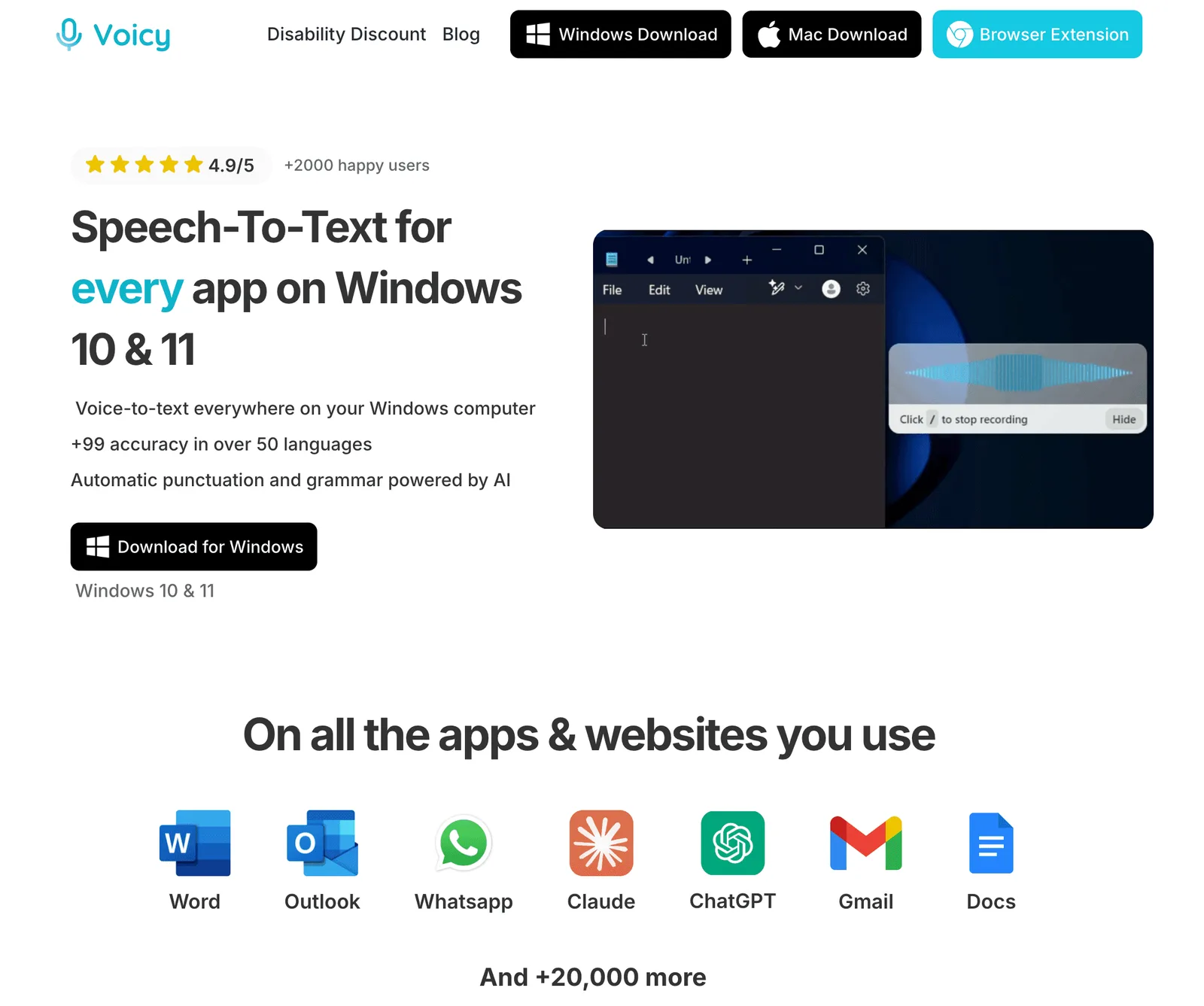
Word、Outlook、案件管理システムを行き来しながら仕事をするなら、Voicyを試す価値があります。Mac、Windows、Linuxで動作し、Webのテキスト欄向けにはブラウザ拡張機能もあるため、Wordの下書きでも、Outlookの返信でも、Webアプリの案件メモでも同じショートカットで音声入力できます。
法律業務での使い方
依頼者との通話後、案件管理システムの案件メモをクリックして通話内容の要約を音声入力します。次にOutlookでフォローアップのメールを音声入力し、Wordの下書きを開いて続きのセクションを話します。Voicyはカーソル位置に入力する仕組みで、Clioや文書管理システムと直接連携するわけではないため、実際に使う入力欄で試してください。
主な機能
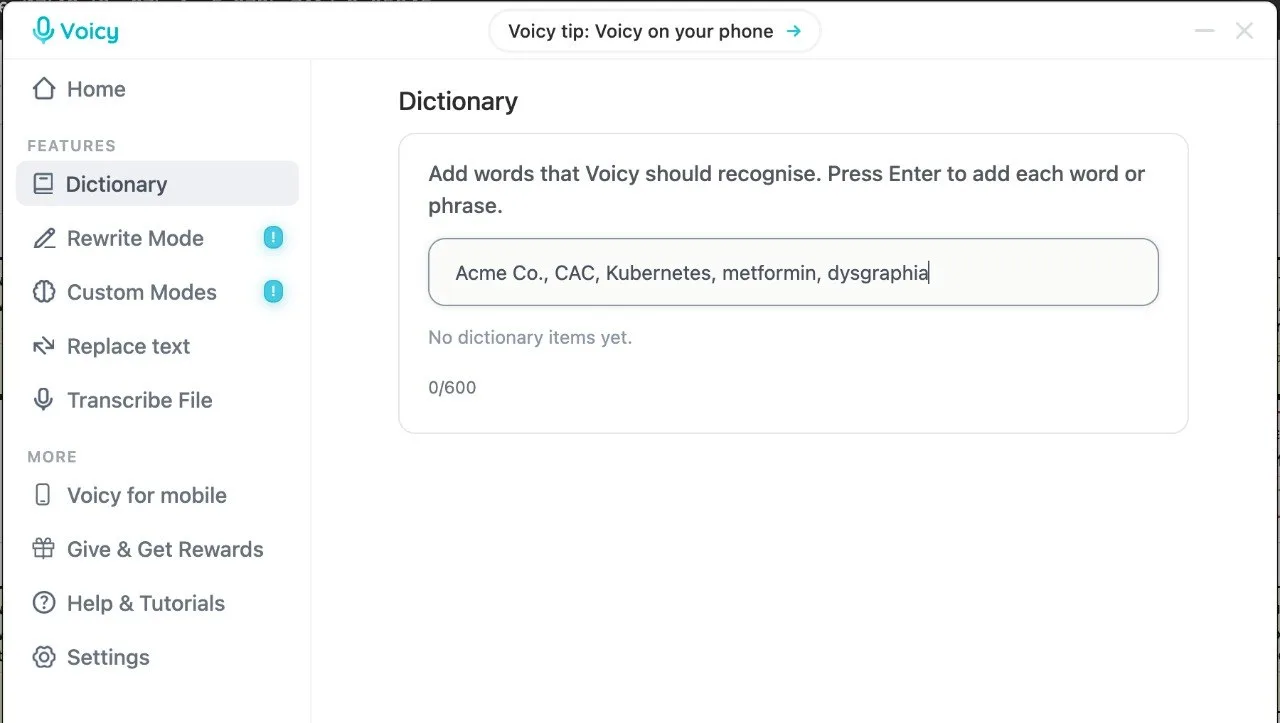
辞書: よく登場する依頼者名、相手方代理人、裁判所名、専門用語を登録できます。600文字の上限には文字、スペース、区切り文字も含まれるため、連絡先リストをまるごと入れるのではなく、Voicyが誤認識する用語に絞って登録しましょう。
音声ショートカット: 「受任確認を挿入」のようなフレーズを登録しておくと、話すだけで保存した段落全体をVoicyが入力します。定型の確認文、見出し、決まった条項の入力に便利です。
オフラインモード: Mac、Windows、Linuxアプリでは音声認識モデルがコンピューター上で動作し、通常の音声入力の音声はデバイスの外に出ません。音声ショートカットもオフラインで使えます。リライトモードとカスタムモードにはインターネット接続が必要で、ファイルの文字起こしでは音声をオンラインに送る前に確認画面が表示されます。
ファイルの文字起こし: 有料プランでは、最長60分の録音メモをアップロードして文字起こしできます。
データの保存: Voicyは通常の録音や文字起こし結果をサーバーに保存せず、AIの学習にも使いません。コンピューター上のローカル履歴は3日後に消去され、履歴機能をオフにすることもできます。
長所
Word、Outlook、ブラウザの入力欄、モバイルをひとつのツールでカバー
デスクトップ版では通常の音声入力をオフラインで利用可能
繰り返し使う条項を音声ショートカットで入力できる
リアルタイムの音声入力とファイルの文字起こしをひとつのアプリで
低価格で、買い切りプランもある
短所
法律用語パックや引用表記の自動整形はありません。
辞書は600文字までです。
Dragonと違い、文書の編集や移動を音声コマンドで操作することはできません。
標準はクラウド処理です。オフラインモードはデスクトップ版のみで、AI機能は対象外です。
料金
Voicyには無料トライアルがあり、その後の有料プランは月額8.49ドル、年額82ドル、または買い切り260ドルです。
こんな人におすすめ
毎日たくさんのアプリで文章を書く個人の弁護士や小規模事務所。
受任時の聞き取りメモ、メール、Webポータルを行き来するパラリーガル。
Dragon Legalを使えないMacやLinuxのユーザー。
製品ページと設定方法は法律業務向けVoicyをご覧ください。
2. Microsoft Word Dictate: Wordで起案するなら最適
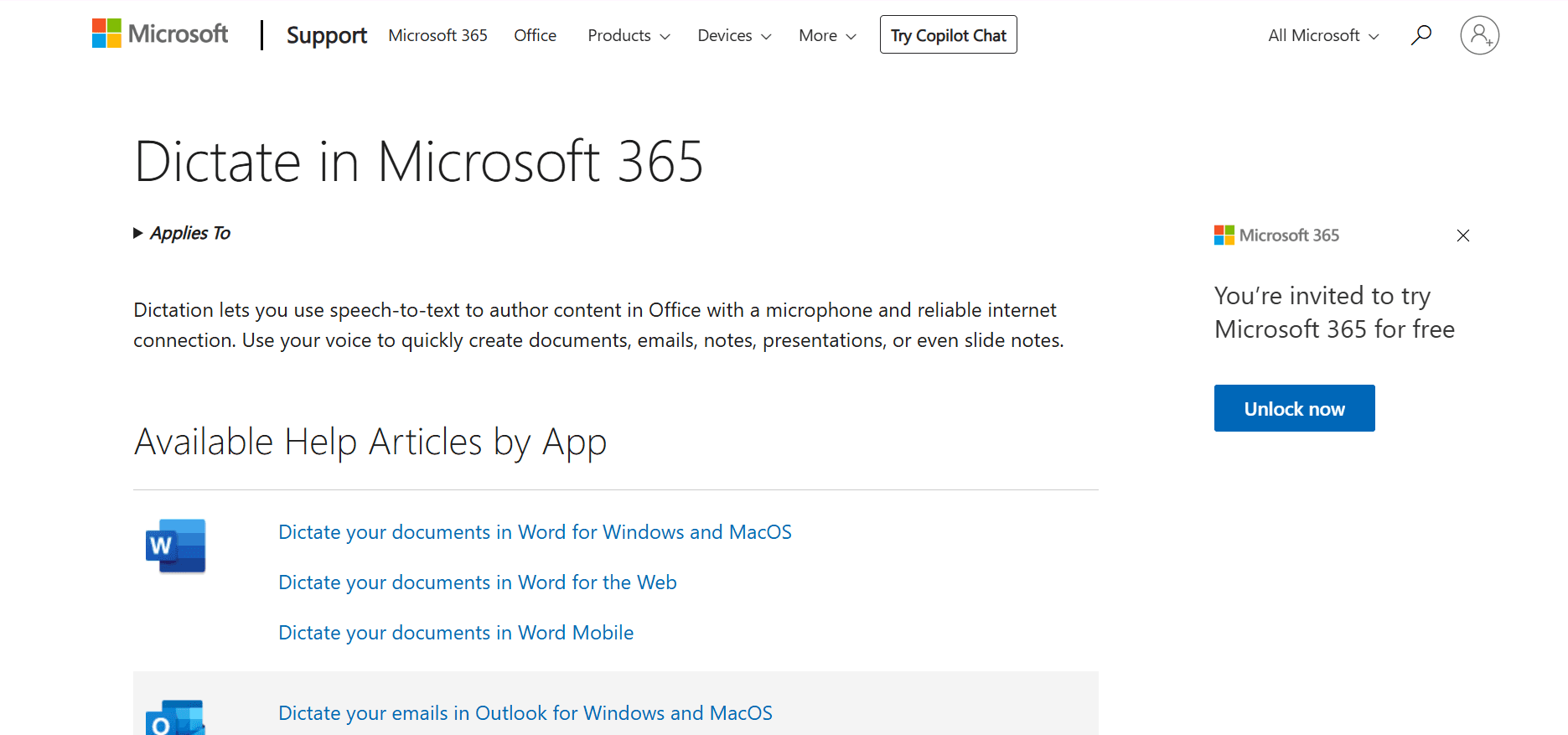
主にWordで起案していて、事務所ですでにMicrosoft 365を契約しているなら、最初に試すべきはWord Dictateです。[ホーム]タブの[ディクテーション]をクリックし、文書に向かって話し始めるだけです。
法律業務での使い方
書簡や申立書のテンプレートを開き、本文にカーソルを置いて、「改行」や「読点」などの音声コマンドを使いながら音声入力します。Microsoftの別機能であるトランスクリプトを使えば、アップロードした録音を話者ラベル付きの文字起こしに変換できます。ただし、利用は月300分までで、Microsoftによると、法人テナントのWindows版Word for Microsoft 365に限られます。
主な機能
Microsoft 365契約者ならWordとOutlookに標準搭載。
句読点、編集、書式設定、箇条書き、コメントを音声コマンドで操作可能。
対応言語では自動句読点を利用可能。
「機密性の高い語句をフィルター処理する」設定で、該当する語をアスタリスクで伏せ字にできる。
長所
Microsoft 365を導入済みの事務所なら追加購入は不要。
普段からWordを使い込んでいる人ならすぐに慣れる。
書式設定に便利な音声コマンドがある。
短所
安定したインターネット接続が必要で、オフラインモードはありません。
依頼者名や法律用語を登録するカスタム語彙の機能は公式に案内されていません。
Microsoftのアプリ内でしか使えず、案件管理システムやブラウザのフォームでは使えません。
料金
Microsoft 365に含まれています。Microsoft 365 Personalは月額9.99ドルまたは年額99.99ドルで、ビジネスプランの価格はプランによって異なります。設定方法はMicrosoft Wordで音声入力する方法のガイドをご覧ください。
こんな人におすすめ
ほぼすべての文書をWordで起案する弁護士。
何かを購入する前に音声入力を試してみたい事務所。
3. Apple Dictation: MacとiPhoneで使える無料の定番
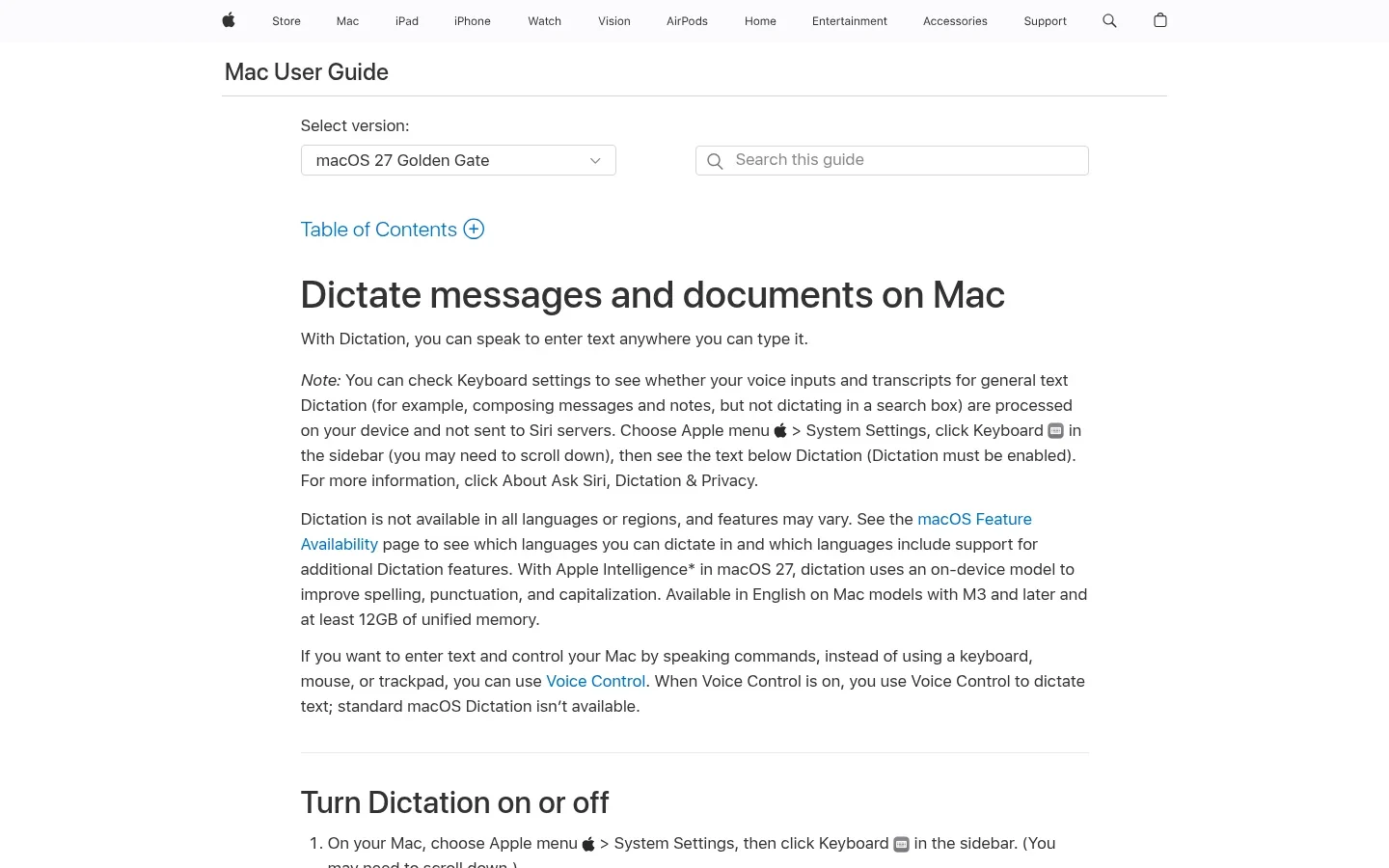
Apple Dictationは、Mac、iPhone、iPadに最初から搭載されています。話して下書きするスタイルが自分に合うかどうかを確かめる、いちばん手軽な方法です。
法律業務での使い方
期日の合間に、iPhoneで同僚に返信したり、ちょっとしたメモを残したりできます。Macでは短いメールやメモの最初のラフな段落を音声入力し、あとはキーボードで仕上げます。
主な機能
無料で、macOS、iOS、iPadOSに標準搭載。
音声入力の時間制限はありませんが、30秒間無音が続くと停止します。
多くの言語で、通常の音声入力をデバイス上で処理。キーボード設定で確認できます。
macOS 27では、メモリ12GB以上のM3以降のMacで、オンデバイスモデルにより英語の句読点の精度が向上しています。
長所
無料で、最初からインストールされている。
デバイス上で処理できる。
短いメモや返信に向いている。
短所
依頼者名や法律用語を登録するカスタム辞書はありません。
ファイルの文字起こしやテキストショートカットはありません。
Apple製デバイスでしか使えません。
料金
Apple製デバイスで無料。
こんな人におすすめ
初めて音声入力を試す、MacやiPhoneを使う弁護士。
長い文書よりも、短い返信やメモが中心の人。
4. Wispr Flow: 仕上がりのきれいなクラウド音声入力
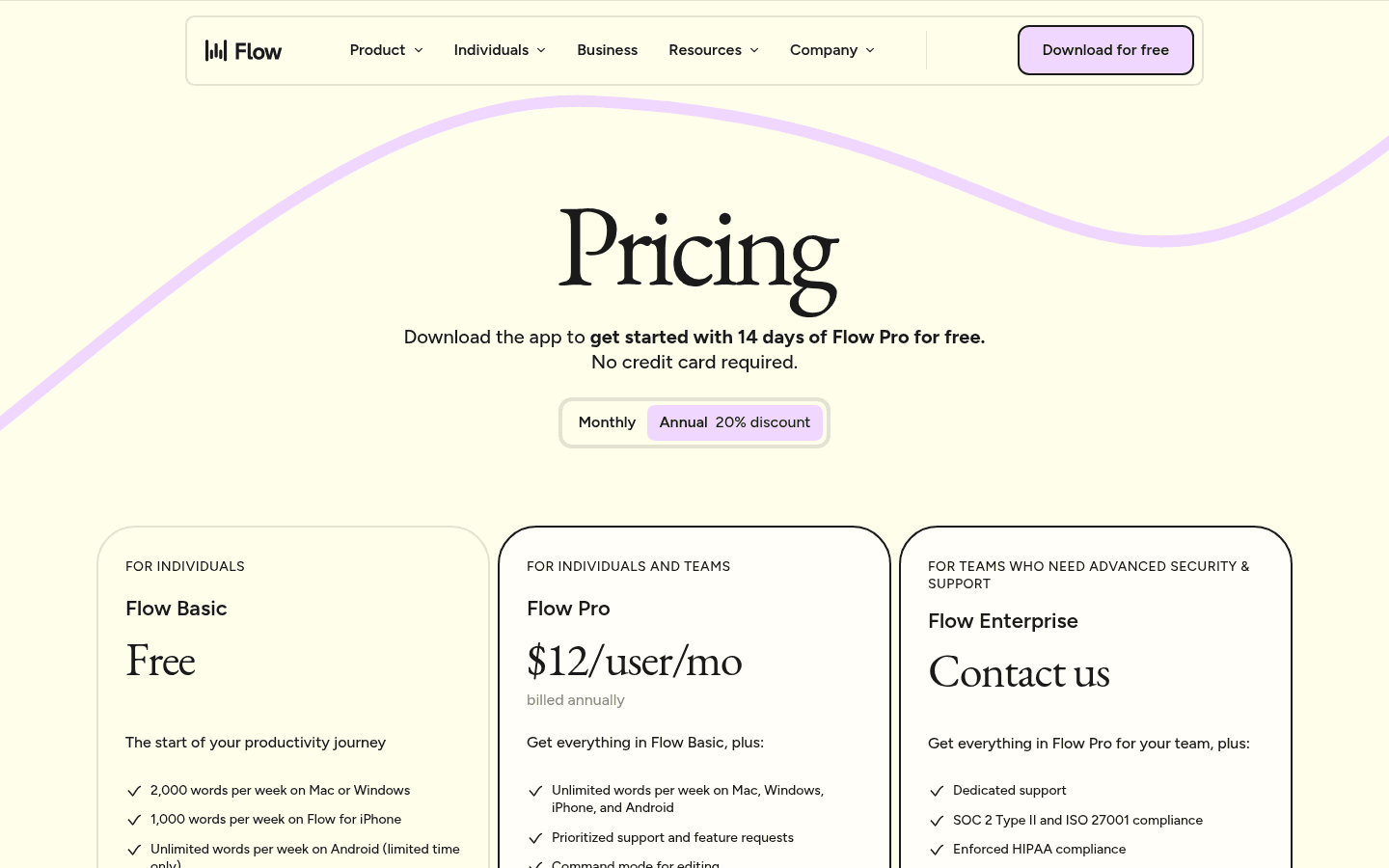
Wispr Flowは、句読点まで整ったきれいな文章をどのアプリでも入力したい弁護士で、適切な契約を結んだうえでクラウド処理を認めている事務所に向いています。同社のFAQによると、文字起こしは常にクラウドで行われます。総合評価はWispr Flowのレビューをご覧ください。
法律業務での使い方
同じショートカットで、Outlookでは依頼者への近況報告を、Webアプリでは案件メモを音声入力できます。有料プランでは、事務所のチーム内で辞書やテキストスニペットを共有できます。
主な機能
Mac、Windows、iOS、Androidのあらゆるアプリで動作。
個人用の辞書とスニペット。Pro以上ではチームで辞書を共有可能。
Wisprによると、SOC 2 Type IIとISO 27001の認証を取得。
HIPAA対応のための事業提携契約(BAA)はどのプランでも締結可能。データ保持ゼロは、EnterpriseアカウントとBAA締結アカウントで管理者が設定できます。
長所
出力がきれいで、手直しがほとんど要らない。
セキュリティに関するドキュメントが充実している。
チームで辞書とスニペットを共有できる。
短所
クラウド処理のみで、オフラインモードはありません。
Wisprによると、学習への利用をオフにしても、音声入力先のアプリやURLなどのメタデータはアップロードされます。
Linuxアプリはありません。
料金
週あたりの単語数に上限がある無料プランがあります。Proは1ユーザーあたり月額15ドル、年払いなら1ユーザーあたり月額12ドルです。チームプランはさらに高くなります。
こんな人におすすめ
複数のデバイスで、仕上がりのきれいなAI音声入力を使いたい弁護士。
BAAやデータ保持ゼロの設定を前提に、クラウド処理を許容できる事務所。
5. Superwhisper: ローカルモデルと細かな設定を重視する人に最適
Superwhisperは、音声をどこで処理するかを自分で選びたい弁護士に向いています。オンデバイスモデルはインターネットなしで動作し、カスタムモードを使えば作業ごとに出力を調整できます。Superwhisperのレビューもあわせてご覧ください。
法律業務での使い方
機密性の高い文書の起案にはローカルモデルを使い、メールの体裁を整えるときは別のモードに切り替えます。依頼者名や略語は一度語彙に登録しておけば済みます。
主な機能
音声を手元のマシン内にとどめるオンデバイスモデル。
名前や専門用語を登録できるカスタム語彙。
使うAIモデルを選べるカスタムモード。
ファイルの文字起こし。ベンダーのサイトでSOC 2 Type IIとHIPAAへの対応を表明。
長所
本当の意味でローカル処理を選べる。
設定の自由度が高い。
ひとつのライセンスでMac、Windows、iOS、Androidを利用可能。
短所
モードを使いこなすまでに時間がかかります。
クラウドAIのモードではテキストが外部のAIモデルに送られる場合があるため、モードごとに確認が必要です。
ローカルモデルはApple SiliconのMacで最もよく動作します。
料金
無料プランあり。Proは月額8.49ドル、年額84.99ドル、または買い切り249.99ドルです。
こんな人におすすめ
ローカルモデルや細かな制御を求める、技術に明るい弁護士。
作業ごとにローカルとクラウドを使い分けたい事務所。
法律業務に特化した音声入力
ここで紹介するツールは、法律用語、引用表記の処理、音声コマンドを備えた、法律業務を第一に考えて作られた製品です。Nuanceはどちらも価格を公開せず営業チームを通じて販売しており、価格は販売代理店が掲載しています。
6. Dragon Legal v16: Windowsで高度な法律用語を使うなら最適
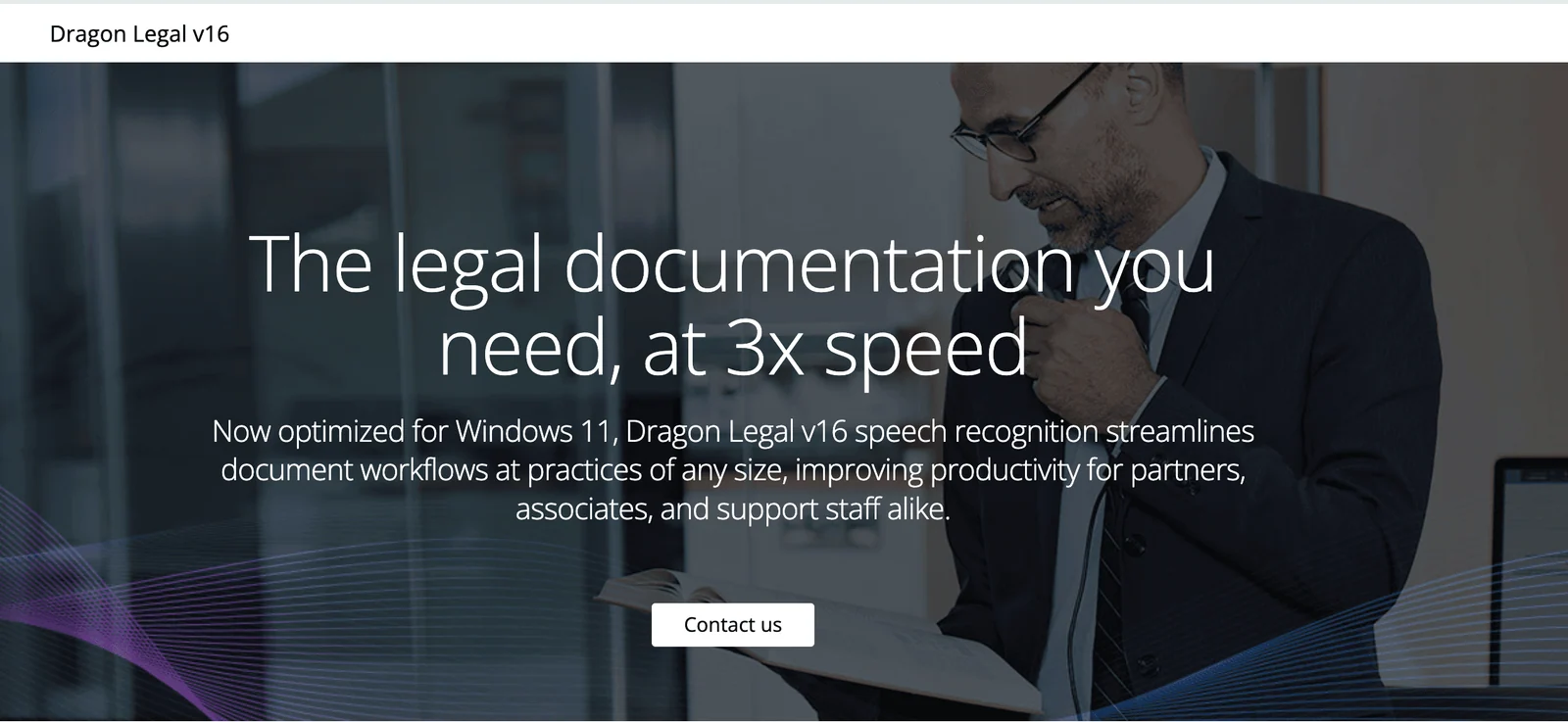
Dragon Legal v16は、Windowsで大量の文書を起案する人にとって、今も定番の専門ツールです。Nuanceによると、法律用語の語彙は法律文書に含まれる4億語以上をもとに学習されています。v16エンジンの日常的な使い勝手は、Dragon Professional 16のレビューをご覧ください。
法律業務での使い方
カスタムコマンドを話して定型条項を挿入し、主張部分を口述すると、判例などの引用表記はDragonが自動で整形します。あとで、外出先で録音した話者1人の音声を文字起こしすることもできます。
主な機能
法律用語の語彙を標準搭載し、カスタム単語リストもインポート可能。
法律の引用表記を自動で整形。
条項の挿入や複数ステップのマクロ実行に使えるカスタム音声コマンド。
話者1人の音声ファイルを文字起こし。
IT部門がNuance Management Centerを通じて単語、コマンド、自動テキストを共有可能。
長所
今回紹介する中で最も充実した法律用語。
編集や書式設定まで音声で完全に操作できる。
デスクトップソフトなので手元で処理できる。
短所
Windows専用で、Mac版はありません。
価格が公開されておらず、使いこなすまでの学習コストも高めです。
録音した音声の文字起こしは話者1人のみに対応しています。
料金
Nuanceは価格を掲載しておらず、購入希望者は営業窓口に問い合わせる必要があります。Staplesなどの販売代理店では、1ユーザー向けのダウンロード版が買い切り約800ドルで販売されています。詳しくはDragonの料金ガイド(英語)をご覧ください。
こんな人におすすめ
毎日長い文書を音声入力する、Windowsを使う弁護士。
音声コマンド、条項マクロ、引用表記の自動整形を日常的に使う事務所。
7. Dragon Legal Anywhere: 事務所で一元管理するクラウド版Dragonに最適
Dragon Legal Anywhereは、Microsoft Azure上で提供されるクラウド版です。語彙やコマンドを一元管理したい事務所や、Citrixや仮想デスクトップ環境で使いたい事務所が導入しています。
法律業務での使い方
管理者が事務所のカスタム単語、コマンド、自動テキストをすべての弁護士と共有します。弁護士はカーソルが別のウィンドウにあってもWord文書に音声入力でき、Dragon Anywhereのモバイルアプリでも同じプロファイルを引き継いで使えます。
主な機能
法律用語と引用表記の自動整形。
単語、コマンド、自動テキストを管理者が一元管理。
Citrix、VMware Horizon、Microsoft Remote Desktopに対応。
Nuanceによると、データは転送中も保存時も暗号化。
長所
事務所全体でDragonのプロファイルを管理できる。
仮想デスクトップ環境でも動作する。
モバイル向けのコンパニオンアプリがある。
短所
Nuanceは価格を公開しておらず、販売代理店では1年契約での販売です。
クラウドに依存し、製品ページにSOC 2やHIPAAへの対応の記載はありません。
料金
Nuanceは価格を掲載していません。販売代理店のStartStopでは、1年契約で月額65ドル、つまり年額780ドルです。関連製品のDragon Professional Anywhereについては販売終了日がパートナー経由で報告されています。Legal Anywhereについての公式発表は見当たりませんでしたが、複数年契約を結ぶ前に今後の提供予定を販売代理店に確認してください。
こんな人におすすめ
仮想デスクトップも含めて、Dragonを一元管理したい事務所。
料金がわかりやすく、自分で申し込める製品を求める個人の弁護士には不向きです。
口述録音と事務スタッフのワークフロー
ここで紹介するツールは、弁護士が録音した口述を、アシスタント、文字起こしサービス、音声認識エンジンに引き渡す運用を前提に作られています。
8. Philips SpeechLive: 口述をアシスタントに振り分けるなら最適
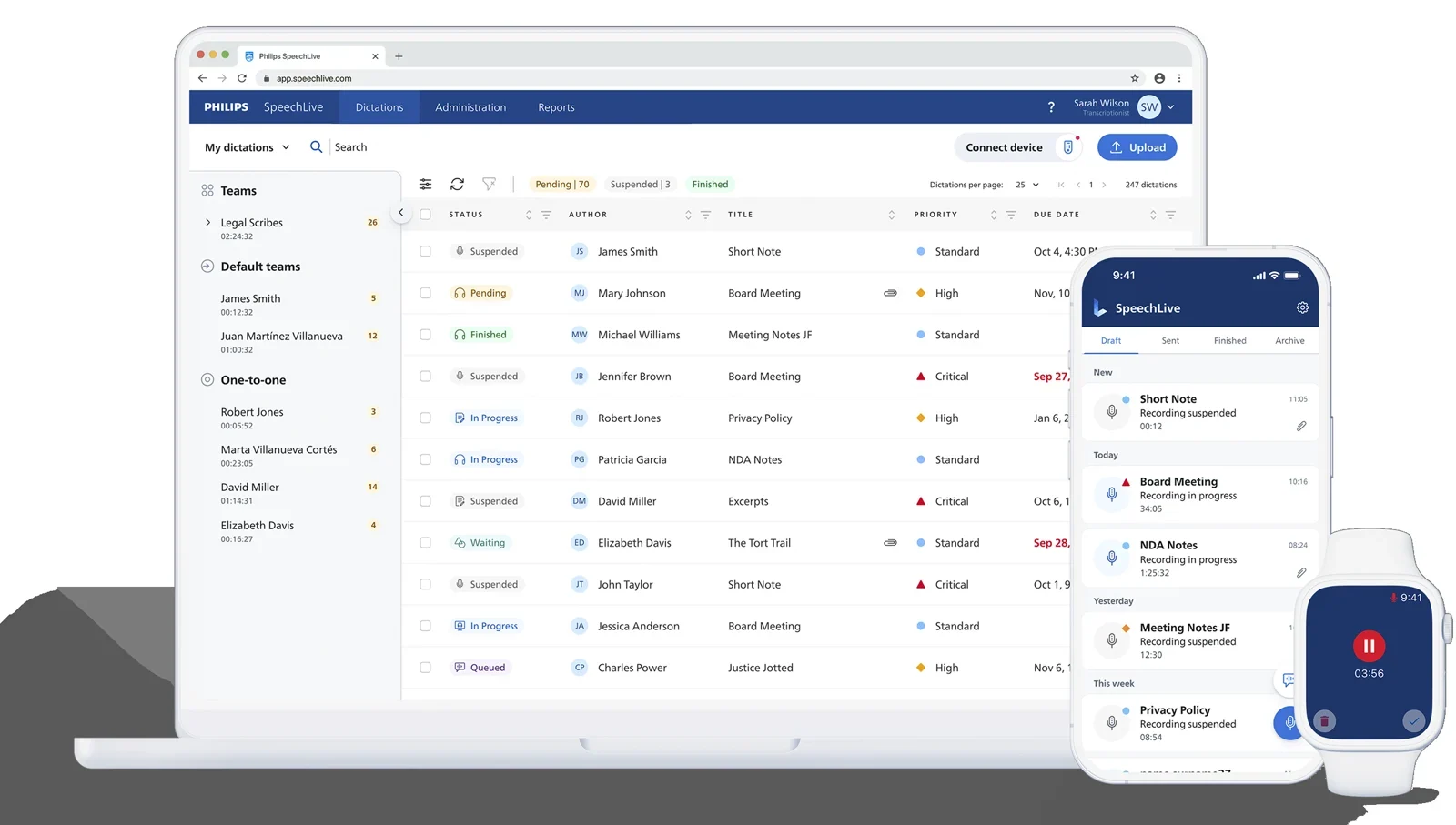
Philips SpeechLiveでは、弁護士がスマートフォン、ブラウザ、SpeechMikeで録音し、そのファイルをアシスタント、チーム、またはPhilipsの文字起こしサービスに振り分けられます。上位プランでは、カーソル位置に直接入力できる法律向けの音声認識も使えます。
法律業務での使い方
期日のあとにスマートフォンで書簡を口述録音し、優先度を「高」に設定します。アシスタントはワークリストでそれを確認し、入力して完了にします。Legal Directプランなら、法律用語に対応した音声認識でWordに直接音声入力することもできます。
主な機能
録音、振り分け、タスクの割り当て、進捗管理はすべてのプランで利用可能。
Legal Direct以上のプランでは、法律向け音声認識、音声コマンド、カスタム語彙を利用可能。
オプションで人による文字起こしも利用可能。英語は1分あたり1.39ドルからで、24時間以内に納品。
WebアプリでSpeechMikeとフットコントロールに対応。
米国リージョンを選べるAzure上で運用。PhilipsはISO 27001とHIPAAのマークを掲載。
長所
ユーザーあたりの価格が公開されている。
ステータスを追跡しながら、アシスタントに確実に引き継げる。
Mac、Windows、Web、モバイルで使える。
短所
法律向けプランは年払いです。
21.90ドルのWorkflowプランは振り分け機能のみで、リアルタイムの音声入力にはLegal Directが必要です。
人による文字起こしは1分ごとに追加料金がかかります。
料金
1ユーザーあたりの月額(年払い、税抜き)は、Workflowが21.90ドル、Legal Directが47.80ドル、Legal AI Assistantが2026年の導入価格で54.00ドル(2027年には76.80ドルに値上げ予定)です。詳しくはSpeechLiveの法律向け料金ページをご覧ください。
こんな人におすすめ
録音をアシスタントやタイピストに渡して文書化する弁護士。
価格が公開されているツールを選びたい中小規模の事務所。
9. BigHand: サポートチームのある大規模事務所に最適
BigHandの口述・音声認識機能は、現在BigHand Workflowに統合されています。50人未満の事務所向けには、BigHand Professionalが用意されています。
法律業務での使い方
パートナー弁護士がスマートフォンで口述を録音し、期限を設定します。サポートチームは共有の作業キューからその案件を引き受け、事務所にはすべての口述と文字起こしの監査証跡が残ります。オプションの音声認識を使えば、秘書が手を入れる前に最初の下書きを自動で作成できます。
主な機能
デスクトップ、iPhone、iPadから口述を録音。
優先度、期限、進捗管理を備えた作業キュー。
オプションの音声認識アドオン。
クラウドで提供され、ISO 27001とISO 27701のバッジを掲載。
長所
事務所全体で口述業務を管理するために設計されている。
監査証跡があり、業務量を可視化できる。
小規模事務所向けのプランもある。
短所
見積もりのみで、営業担当者を通じた購入になります。
同社のページでは、Word、Outlook、Clioとの連携が明記されていません。
自分で文書を入力する弁護士には機能が過剰です。
料金
見積もりのみ。BigHandによると、パッケージ価格は事務所の要件に応じて決まり、音声認識はアドオンとして追加します。
こんな人におすすめ
秘書チームや文書作成チームを社内に置いている事務所。
口述で作成した業務の監査証跡が必要な事務所。
録音した面談とファイルの文字起こし
10. MacWhisper: Macで面談や録音を文字起こしするなら最適
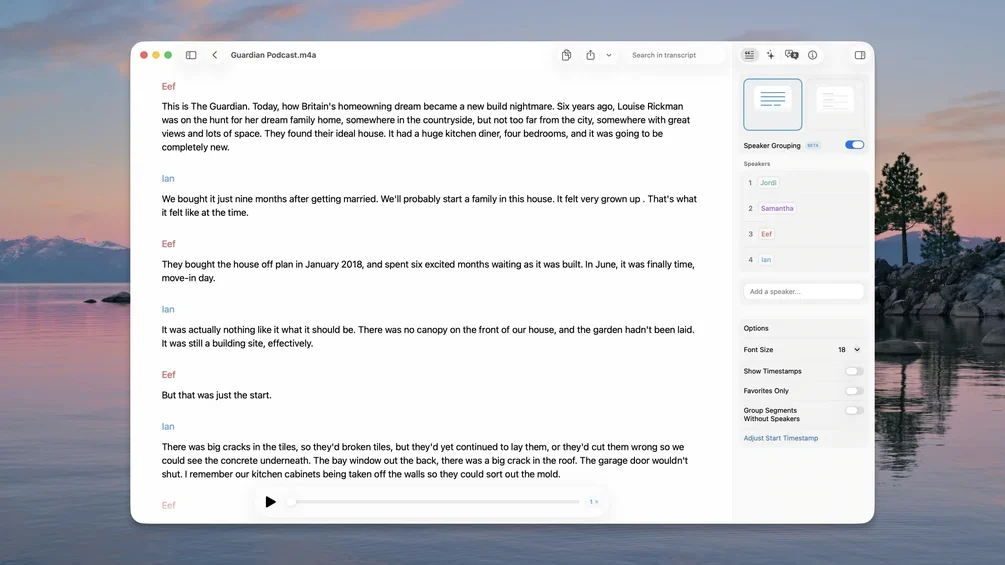
MacWhisperは、音声ファイルや動画ファイルをアップロードせずにMac上で文字起こしでき、話者の識別や一括処理にも対応しています。現在はシステム全体で使える音声入力機能も備えています。MacWhisperのレビューもご覧ください。
法律業務での使い方
録音した依頼者との面談や口述メモをローカルで文字起こしし、必要な箇所をメモにコピーします。通話を録音する前に、管轄地域の録音同意に関するルールを確認してください。
主な機能
音声ファイルと動画ファイルをローカルで文字起こし。
話者の自動識別と一括処理。
システム全体で使えるリアルタイムの音声入力。
買い切りのProライセンス。
長所
ローカルモデルを使えば、録音はMacの外に出ない。
サブスクリプション不要。
面談や長時間の録音の文字起こしに強い。
短所
Mac専用です(iPhoneとiPad版あり)。
法律用語パックはありません。
価格はユーロ表示で、米ドルの公式価格はありません。
料金
無料版があります。MacWhisper Proは開発元のサイトで買い切り64ユーロです。
こんな人におすすめ
面談、口述メモ、会議を文字起こしする、Macを使う弁護士。
Mac以外でも使える文字起こしツールは、法律業務向け文字起こしソフトのガイドをご覧ください。
事務所に合う構成は?
起案も編集もすべて自分で行う場合
ほぼすべての作業をWordで行うならWord Dictateを使いましょう。Outlook、案件管理システム、Webフォームでも文章を書くならVoicyが向いています。Windowsを使っていて、音声コマンドや引用表記の自動整形が必要なら、Dragon Legal v16を選んでください。
アシスタントやパラリーガルと分担する場合
電話を終えたら記憶が新しいうちに受任時の聞き取りメモを音声入力し、続けてフォローアップのメールとタスクの進捗を音声入力します。テキストではなく録音を渡す運用なら、SpeechLiveのWorkflowプランでステータスや優先度を付けて振り分けられます。メモ、メール、ポータルへの入力を自分で行うパラリーガルには、Voicyのようにアプリを問わず使えるツールやWord Dictateのほうが役立つことが多いでしょう。
事務所に専任のサポートチームがある場合
BigHandとSpeechLiveは、作業キュー、優先度、監査証跡を管理できます。Dragon Legal Anywhereは、仮想デスクトップも含めて、弁護士ごとの音声プロファイルを一元管理したい事務所に向いています。
SpeechMikeのような口述機器はまだ必要?
自分の文書にリアルタイムで音声入力するだけなら不要です。たいていは品質のよいUSBヘッドセットか手持ちのマイクで十分です。音声入力におすすめのマイクもご覧ください。スタッフ向けに長い口述を録音し、録音、巻き戻し、優先度設定の物理ボタンがほしい場合は、ハンドヘルド型のPhilips SpeechMikeが向いています。販売代理店での価格は、SpeechMike Premium Airが約385〜500ドル、SpeechMike Ambientが約430〜500ドルです。
面談や録音を頻繁に文字起こしする場合
MacWhisperはMac上でローカルに文字起こしします。Dragon Legal v16は話者1人の録音を文字起こしできます。Voicyは有料プランで最長60分のファイルを文字起こしでき、SpeechLiveは人による文字起こしを提供しています。Wordのトランスクリプト機能は、Windows上の一部のMicrosoft 365法人向け環境で利用できます。
ローカル処理が必要な場合
Dragon Legal v16はデスクトップソフトです。Voicyのオフラインモード、Superwhisperのローカルモデル、MacWhisperは、通常の音声認識をコンピューター上で完結させます。一方、AIによるリライト、クラウドモデル、ファイルのアップロードは通常ローカルでは完結しないため、アプリ単位ではなく機能ごとに確認してください。
購入前に確認したい4つのポイント
1. 機密保持、データの保存、テキストの行き先
ABA法律家職務模範規則1.6(c)は、弁護士は「依頼者の代理に関する情報の不注意による開示もしくは無権限の開示、または当該情報への無権限のアクセスを防止するために、合理的な努力をしなければならない」と定めています。ツールごとに、音声がどこで処理されるか、音声やテキストが保存されるか、モデルの学習に使われるか、BAAやデータ保持ゼロの設定が利用できるかを確認しましょう。
ABA正式意見512(2024年7月)はさらに、自己学習型の生成AIツールに依頼者情報を入力する前には依頼者のインフォームド・コンセントが必要であり、委任契約書の定型文だけでは足りないとしています。データを学習に使わない単純な音声のテキスト変換は別の問題ですが、AIによるリライト機能はこれに該当する可能性があります。また、音声認識をローカルで行っても、完成したテキストの行き先までは管理できません。文書管理システムやメールには、引き続きテキストが保存されます。本記事は一般的な情報であり、法的助言ではありません。より幅広い比較は、音声入力アプリのプライバシー比較をご覧ください。
2. 実際に使う入力欄で使えるか
Word、Outlook、案件管理システムのメモ欄とタイムエントリー欄、そして使っているWebフォームで試してください。Citrixや仮想デスクトップで作業しているなら、その環境でも試しましょう。アプリをまたいで使えるツールの多くはClioとのネイティブ連携がなく、カーソル位置に入力する仕組みです。
3. 名前、数字、否定表現、引用
「not」が抜ける、「15」が「50」と認識される、事件名が崩れるといった誤りは、文意そのものを変えてしまいます。今回のツールのうち、法律の引用表記を自動で整形できるとしているのはDragon Legalだけです。どのツールを使う場合も、事務所の外に出す前に、名前、日付、金額、引用を手元のメモと照らし合わせて確認してください。
4. 修正時間を含めても時短になるか
最初の下書きを話して作り、あとはキーボードで編集します。修正も含めて、作業全体にかかった時間を計りましょう。誤りの修正にタイピングより時間がかかるなら、そのツールはその作業には向いていません。
繰り返し使える法律文書の音声入力テスト
候補に残した各ツールで、同じマイク、同じ部屋、同じ入力先アプリを使って、以下の架空の文章を3回ずつ読み上げます。
On March 14, 2026, our client, Ms. Adaeze Okonkwo, did not sign the amended lease. Please draft a letter to opposing counsel, Mr. Tobias Lindqvist of Harrow and Vance LLP, confirming that the deposition is rescheduled to 10:30 a.m. on April 2. Cite Marlow v. Dene Holdings, 214 F. Supp. 3d 517 (S.D.N.Y. 2016), and state that the settlement offer of $47,500 is not accepted. New paragraph. The client has no objection to mediation under Section 4.2(b) of the agreement.
人名と判例の引用は、このテストのために作った架空のものです。実際の文書で引用しないでください。誤りをすべて数え、そのうち意味を変えてしまう誤り(「not」の欠落、数字の誤り、名前の誤り、崩れた引用)は別に記録します。そのうえで、修正にかかる時間を計ります。なお、この記事で紹介したツールでこのテストを実施したわけではないため、スコアは掲載していません。
すぐわかる結論: 弁護士におすすめの音声入力ソフトは?
弁護士におすすめの音声入力ソフトは、どこで文章を書き、誰が文書を仕上げるかに合ったものです。Wordだけで起案するならWord Dictateで十分です。Word、メール、案件管理ソフト、Webフォームをまたいで文書を作成するならVoicyが向いています。法律用語と音声コマンドが必要なWindowsの弁護士には、今もDragon Legal v16が定番の専門ツールです。録音を事務スタッフに振り分ける事務所にはSpeechLiveとBigHand、Macで録音を文字起こしするならMacWhisperが適しています。
よくある質問
弁護士におすすめの音声入力ソフトはどれですか?
どこで文章を書くかによって変わります。主にWordで起案し、すでにMicrosoft 365を契約しているなら、まずWord Dictateを試しましょう。文書、Outlook、案件管理ソフトを行き来するなら、Voicyのようにアプリを問わず使える音声入力ツールが向いています。Windowsで高度な法律用語、引用表記の自動整形、音声コマンドを使いたい場合は、Dragon Legal v16とDragon Legal Anywhereを比較してください。録音を事務スタッフが文書にする運用なら、Philips SpeechLiveやBigHandが候補です。
弁護士が無料で使える音声入力ソフトはありますか?
はい。Apple DictationはMac、iPhone、iPadで無料で使え、Windows 11には音声入力(Windows + H)とVoice Accessが標準で搭載されています。事務所ですでにMicrosoft 365を導入していれば、Word Dictateも追加費用なしで使えます。ただし、無料ツールには法律用語やカスタム辞書がないため、本格的に使う前に実際の書簡で試してください。
Dragon LegalはMacで使えますか?
いいえ。Dragon Legal v16が動作するのはWindows 10と11のみで、NuanceはMac版を提供していません。Macを使う弁護士は、Voicy、Apple Dictation、Superwhisper、MacWhisperを比較するか、Windows環境でDragonを動かすのが一般的です。
Microsoft Word Dictateだけで弁護士の業務には十分ですか?
起案のほぼすべてをWordとOutlookで行うなら、十分な場合もあります。DictateはMicrosoft 365に含まれ、音声コマンドと自動句読点に対応していますが、インターネット接続が必要です。カスタム語彙の機能は公式には案内されておらず、案件管理システムやブラウザのフォームでは使えません。
クラウドの音声入力で依頼者の機密情報を扱っても安全ですか?
安全な場合もありますが、確認が必要です。ABA法律家職務模範規則1.6(c)は、依頼者情報の無権限の開示を防ぐために合理的な努力をするよう弁護士に求めています。音声がどこで処理されるか、音声やテキストが保存されるか、AIモデルの学習に使われるか、ベンダーがBAAやデータ保持ゼロの設定を提供しているかを確認しましょう。ABA正式意見512は、自己学習型の生成AIツールでは依頼者のインフォームド・コンセントが必要になる場合があるとしています。本記事は法的助言ではありません。所属事務所の方針と各州の規則に従ってください。
オフラインで使える音声入力ソフトはどれですか?
Dragon Legal v16はWindows上のデスクトップソフトとして動作します。VoicyはMac、Windows、Linuxアプリにオフラインモードがあります。Superwhisperはオンデバイスモデルを提供し、MacWhisperはファイルをローカルで文字起こしします。Apple Dictationは多くの言語をデバイス上で処理します。ただし、AIによるリライト機能には通常インターネット接続が必要です。
音声入力ソフトはClioなどの案件管理ソフトと連携できますか?
ほとんどの音声入力アプリには、Clioとのネイティブ連携はありません。Voicy、Wispr Flow、Superwhisperのようにアプリを問わず使えるツールはカーソル位置に入力するため、クリックできるテキスト欄ならどこでも使えます。購入前に、実際に使うメモ欄、メール、タイムエントリー欄で試してください。
弁護士にはどんな音声入力機器が必要ですか?
ほとんどの弁護士は、品質のよいUSBヘッドセットか手持ちのマイクで十分です。事務スタッフ向けに長い口述を録音する場合や、録音・巻き戻しの物理ボタンがほしい場合は、ハンドヘルド型のPhilips SpeechMike(約385〜500ドル)が向いています。SpeechLiveはWebアプリでSpeechMikeに対応しています。
法律文書の作成におすすめのAI音声入力ツールはどれですか?
Word、メール、Webフォームをまたいで起案するなら、アプリを問わず使えるAI音声入力の主な選択肢はVoicyとWispr Flowで、Superwhisperはローカルモデルも選べます。文書作成が中心のWindows業務で、法律の引用表記の自動整形や条項挿入コマンドが必要なら、今も専門ツールのDragon Legal v16が有力です。どのツールでも、事務所の外に出す前に名前、数字、否定表現、引用を必ず確認してください。
音声入力ソフトで依頼者との面談や証言録取(デポジション)を文字起こしできますか?
録音から実務で使える書き起こしを作ることはできます。MacWhisperはMac上でローカルに話者ラベル付きで文字起こしでき、Dragon Legal v16は話者1人の録音に対応し、Voicyは有料プランで最長60分のファイルを文字起こしでき、SpeechLiveは1分あたり1.39ドルからの人による文字起こしを提供しています。ただし、どれも認定法廷速記者が作成する正式な反訳書の代わりにはなりません。
法律業務向け音声入力の関連ガイド
最終評価
知名度だけでツールを選ぶのではなく、自分の仕事の流れに合うものを選びましょう。起案のスタイルに合うツールを2つに絞り、同じ架空の法律文書を両方で読み上げて、修正にかかる時間を比べてみてください。
Wordだけで起案するなら、まずはWord Dictateから。法律向けの音声コマンドを使ってWindowsで大量の文書を起案するなら、今もDragon Legal v16が定番の専門ツールです。Word、Outlook、案件管理ソフト、Webフォームをまたいで仕事をしているなら、Voicyを無料で試して、1日の業務をどれだけカバーできるか確かめてください。
 無料でダウンロード
 無料でダウンロード
 Ubuntu/Debian版をダウンロード
 Chromeに無料で追加