

まず結論
- Voicy:英語を自分のアクセントのまま、複数のアプリや端末へ入力したい人が最初に試す候補。
- Wispr FlowとWillow Voice:AIで文章を整える現代的な選択肢。
- Superwhisper:Macでローカルモデルを選びたい人向け。
- Dragon Professional:独自の用語や細かな調整が必要なWindowsユーザー向け。
- Google Docsの音声入力:無料の比較基準。ただしGoogle Docs内での利用が中心です。
アクセントのある英語に合う音声入力アプリとは、デモの一文ではなく、自分の声を正しく認識するアプリです。 複数アプリで書くならVoicyから試し、Wispr Flow、Willow、Superwhisper、Dragon、Google Docsと同じ文章で比較しましょう。
英語のアクセントを理解できるアプリの選び方
アクセントのある英語も、普通の英語です。以前の音声認識は、正しい発音が一つしかないかのように振る舞うことがありました。
今のAI認識は改善していますが、万能ではありません。アクセントは理解しても、製品名、部屋の雑音、話す速さ、別の言語の単語で間違える場合があります。
この記事は、英語を使う多言語話者、留学生、創業者、サポート担当、医師、書き手のための比較です。訓練用の音声のように話す必要はありません。
Voicyを自分のアクセントで試す方法
実際の仕事を再現すると判断しやすくなります。
- Gmail、Word、Google Docs、Slack、Notion、ChatGPT、Claudeなど、普段の入力先を開きます。
- いつもの話し方で短い英語メールを入力します。
- 名前、略語、製品名、数字、日付を含む段落を話します。
- 単語ごとに区切らず、少し長い考えを文全体で伝えます。
- 抜けた単語、誤った名前、句読点、修正時間を確認します。
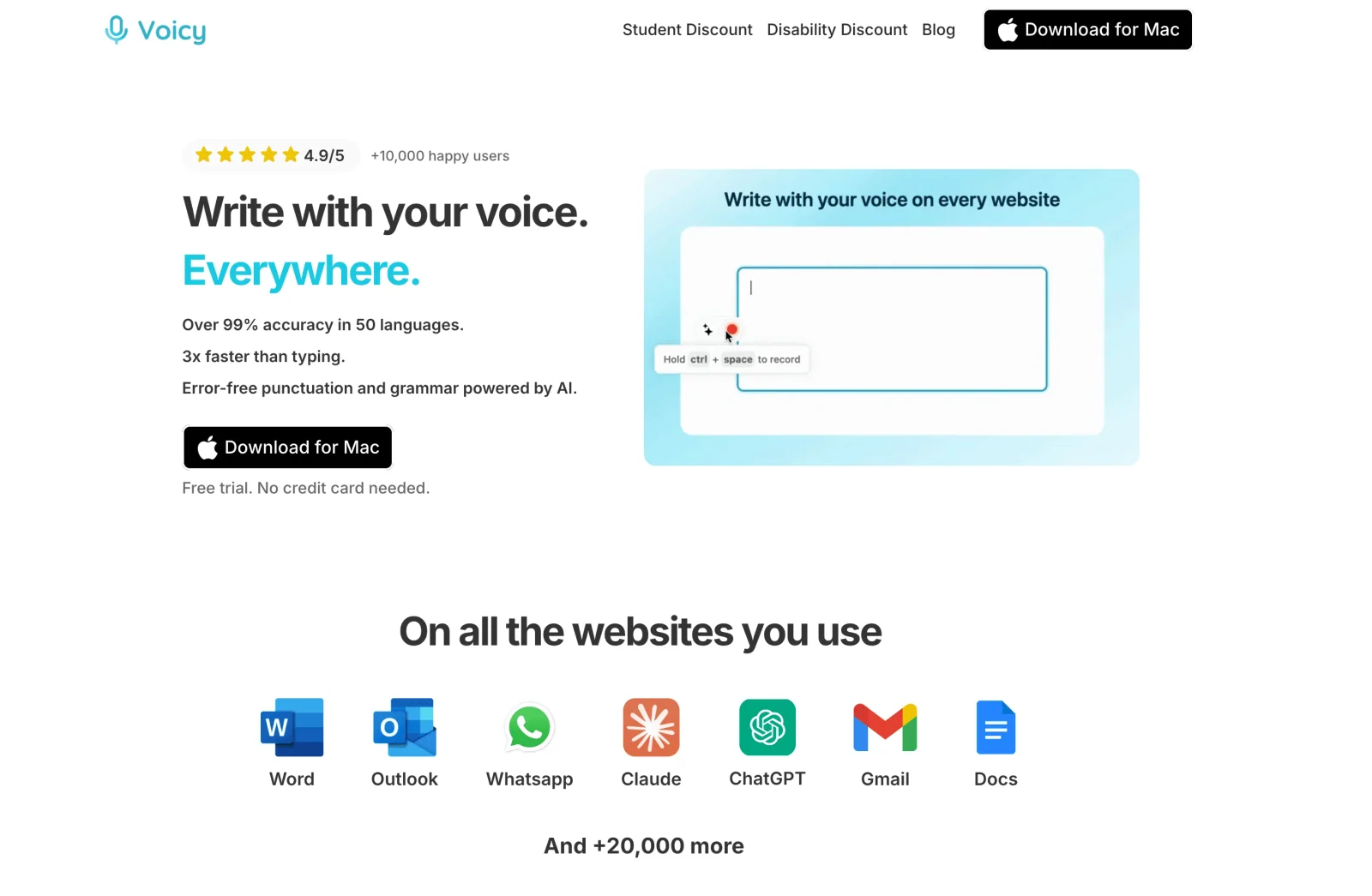
最初から完璧である必要はありません。最初から打つより、見直す方が速いかを見ます。
比較で重視すること
大まかな精度の数字だけでは足りません。実際の作業で次を扱えるかが大切です。
- 英語を母語としない人の話し方。
- 地域のアクセントや複数の発音の混在。
- 人名、略語、社内用語、技術用語。
- 自動句読点と読みやすい段落。
- 一つの文書だけでなく複数のアプリへの入力。
- ローカル処理とクラウド処理の情報管理上の違い。
| 目的 | 向く仕組み | 例 |
|---|---|---|
| 複数アプリで書く | システム全体の音声入力 | メール、文書、Slack、AIプロンプト |
| 情報管理やネットなしの利用 | ローカル認識 | 私的なメモ、機密の下書き |
| 無料で試す | 標準の音声入力 | Google Docs、Microsoft 365 |
| 専門用語を使う | 独自の語彙を登録 | 法律、医療、技術、サポート |
アプリをまとめて比較
| ツール | 向く用途 | 強み | 注意点 |
|---|---|---|---|
| Voicy | 日常のアプリで英語を入力 | 複数OSと入力先 | オフラインはデスクトップ版。AI書き換えはオンライン |
| Wispr Flow | AIで整えた文章 | 自然な話し言葉の整理 | 端末やプランとの相性 |
| Willow Voice | 現代的なAI音声入力 | すばやく読みやすい結果 | 自分のアクセントで試す必要がある |
| Superwhisper | Macでのモデル選択 | ローカルモデルの調整 | 設定に手間がかかる |
| Dragon Professional | 本格的なWindows利用 | 語彙と調整機能 | 設定の負担と費用 |
| Google Docs | 無料の比較用テスト | ブラウザーですぐ試せる | Google Docsに限られる |
1. Voicy:普段のアプリで英語を入力する
VoicyはMac、Windows、Linux、ブラウザー、iOS、Androidで試せます。リアルタイム入力と、オンラインでのアップロード音声の文字起こしに対応します。
必要なのは、一つのエディターに収まる文字起こしだけではありません。Gmail、Outlook、Word、Google Docs、Slack、Notion、ChatGPT、Claude、CRMへ入力したい場面もあります。長いメール、報告書、サポート返信、製品メモ、AIへの指示に使えます。
ネットなしで使いたい場合や音声を端末内に留めたい場合は、Mac、Windows、Linuxのオフライン音声入力も選べます。接続中にモデルをダウンロードし、ローカル文字起こしを有効にします。MacではmacOS 15以降が必要です。
ローカルモデルとクラウド認識に、同じ名前、数値、文章を使ってください。自分のアクセントに対し、同じ間違いをするとは限りません。基本の音声入力はオフラインで動きますが、Rewrite Mode、Custom Modes、ファイル文字起こしには接続が必要です。
強み: 複数アプリへの入力、自動句読点、モバイル、ファイル文字起こし。試す内容: 名前、数字、言語が混じる単語、普段の速さ。注意点: AI書き換えとアップロードしたファイルの処理はオンラインです。
2. Wispr Flow:AIで文章を読みやすくする
Wispr Flowは、自然に話した内容を整えた文章にします。生の文字起こしより、書き言葉に近い結果を求める場合に役立ちます。
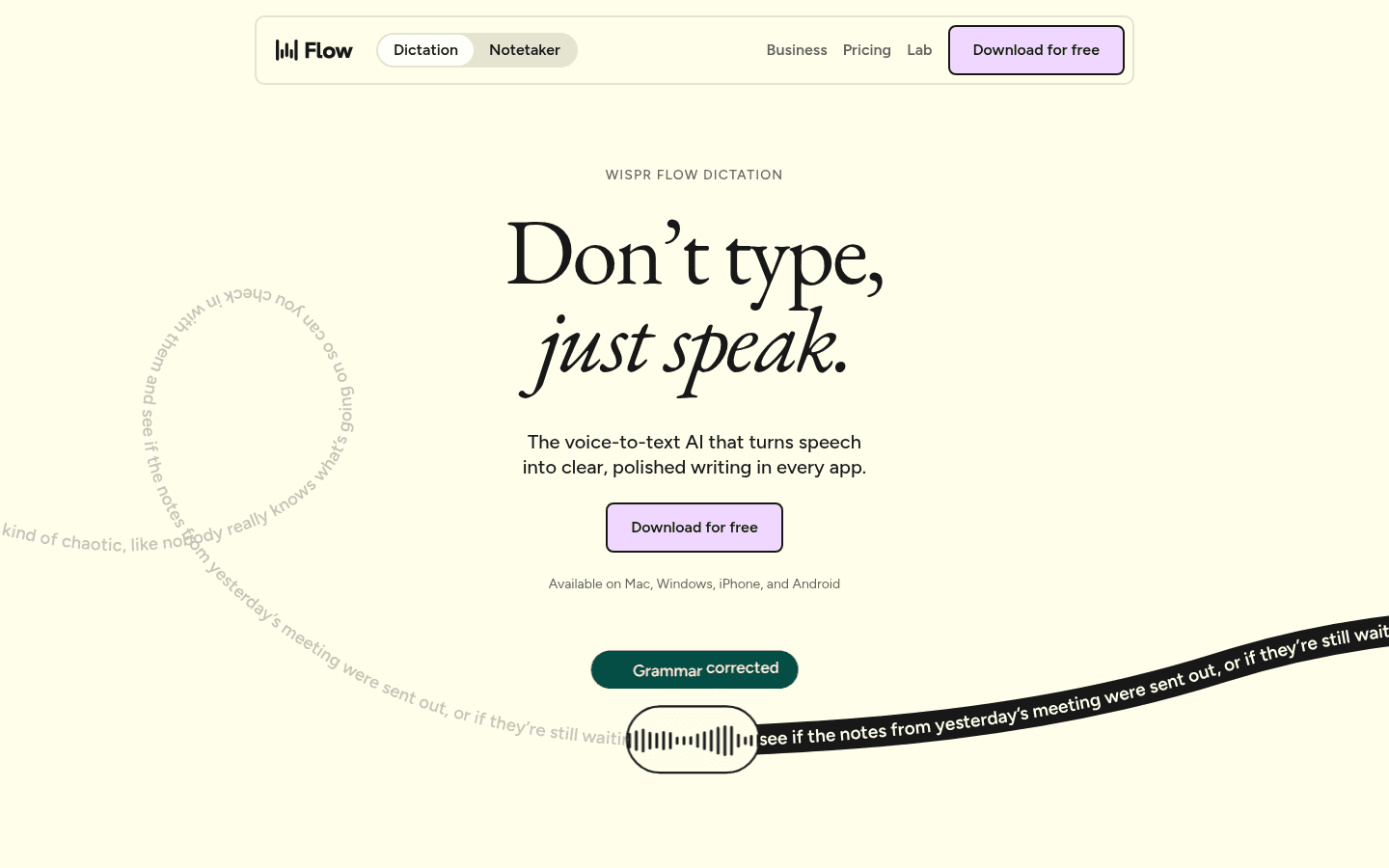
メール、プロンプト、メモ、長いメッセージで試してください。多くのツールが間違えやすい名前や技術用語を特に確認しましょう。
注意点: 自分のアクセント、入力先、プランの利用上限に合うかを確認してから日常業務へ取り入れます。
3. Willow Voice:直接比べたい現代的な選択肢
Willow Voiceも、音声入力を普通の文章作成に近づけるAIアプリです。
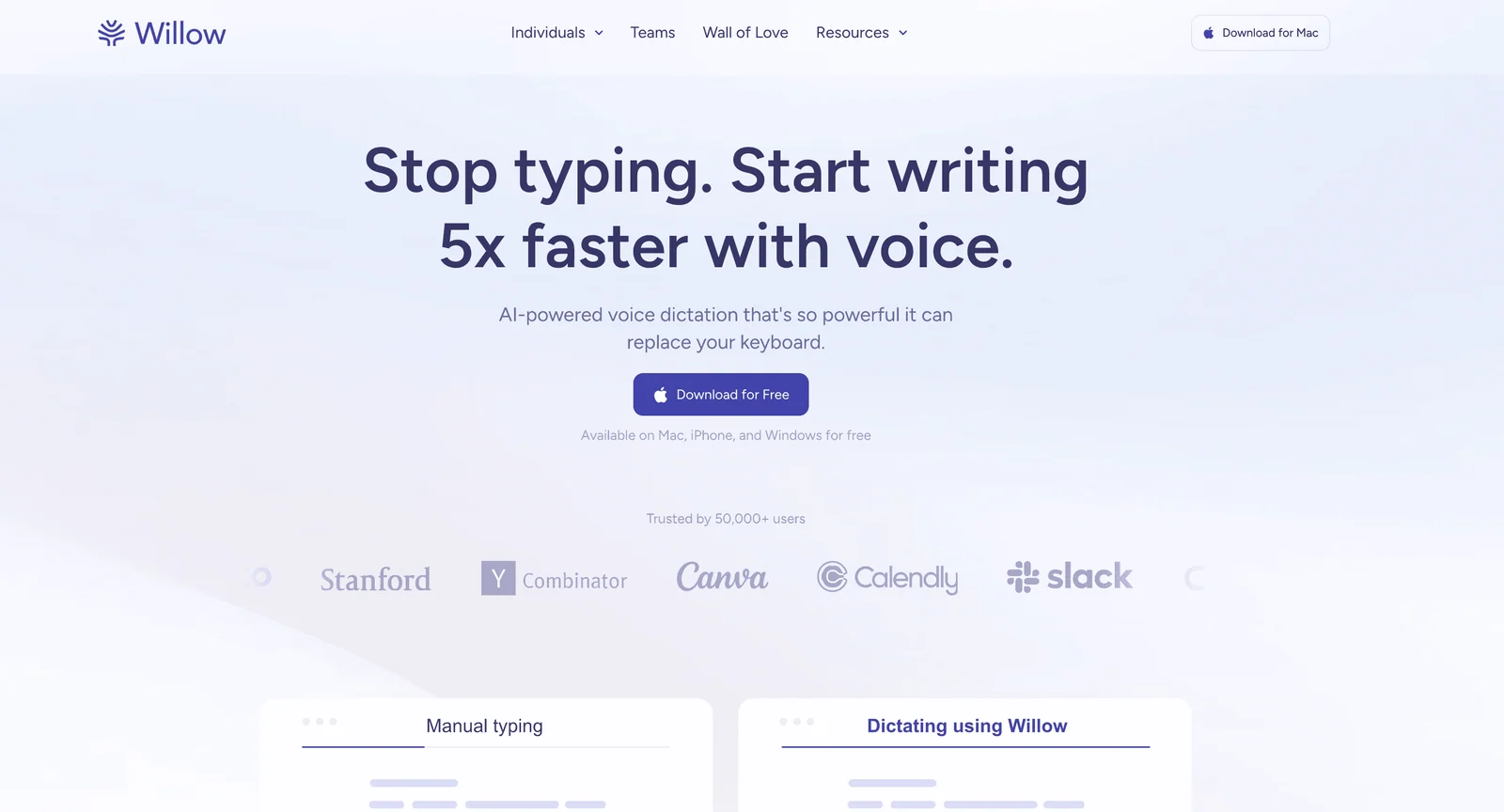
読みやすい結果とすばやい操作を重視する人の候補です。ただし、一般的なベンチマークより自分の声での確認が大切です。
Voicy、Wispr Flow、Willowで同じ段落を試してください。普段のアプリで直す手間が最も少ないものが、自分に合う選択肢です。
4. Superwhisper:Macでローカルモデルを選ぶ
Superwhisperは、Macでモデルやローカル処理を自分で調整したい人に向きます。
アクセントを理解しても句読点が苦手なモデル、名前に強い一方で遅いモデルなど、違いがあります。製品全体のうたい文句だけでは分かりません。
注意点: 設定の負担があります。複数の環境で入力方法をそろえるならVoicy、ローカルの道具を調整することが好きならSuperwhisperを試すとよいでしょう。
5. Dragon Professional:Windowsで専門用語を使う
Dragon Professionalは、技術、法律、医療、社内固有の語彙が多いWindows環境で候補になります。
手軽さを最優先する道具ではありません。語彙と作業方法を自分向けに整えることに価値があります。
日常的にしっかり使うなら、その準備が役立つ場合があります。短い文章を時々入力するだけなら、まず軽めのAIアプリを試してください。
6. Google Docs:無料の比較基準
Google Docsで音声入力を有効にすれば、購入せずにアクセントとの相性を試せます。
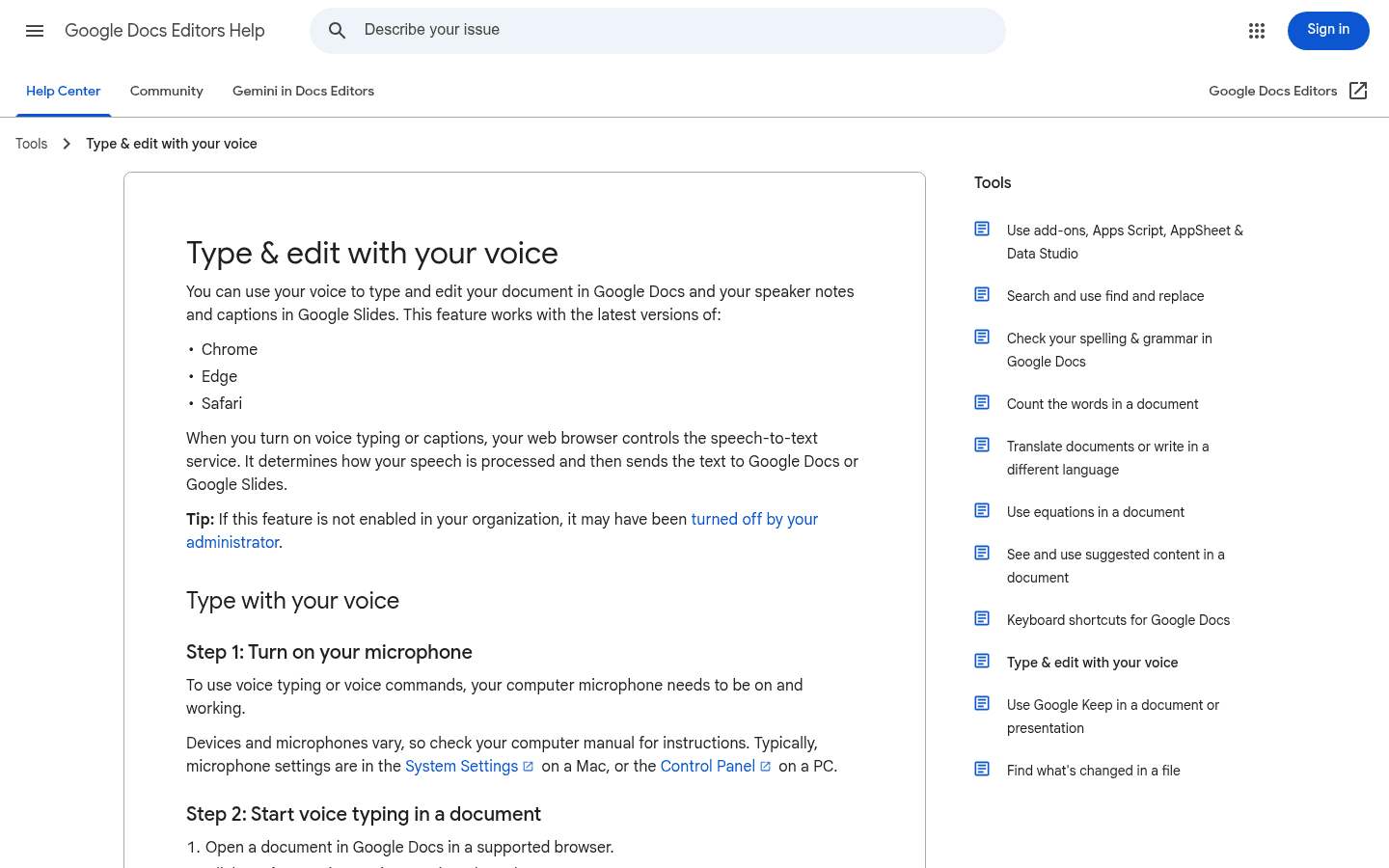
主にDocsで下書きする学生や書き手には便利です。ただし、Gmail、Slack、Notion、ChatGPT、Word、Outlook、デスクトップアプリ全体へ入力する仕組みではありません。
そのような用途では、最終的な答えというより無料の比較対象にします。
アクセントのある英語の認識を改善するには
小さな環境の変更も試しましょう。
- 静かな部屋かヘッドセットのマイクを使う。
- 一語ずつでなく、意味のまとまりで話す。
- 固有名詞、略語、数字をテストに含める。
- 名前や珍しい言葉では少しだけゆっくり話す。
- 対応していれば独自の単語を登録する。
- 一語単位の精度だけでなく修正時間を測る。
メール、文書の一段落、AIプロンプト、名前の入ったメモを試し、実際に必要な編集量を比べてください。
よくある質問
アクセントのある英語に合う音声入力アプリは?
VoicyはMac、Windows、Linux、ブラウザー、iOS、Androidで最初に試す候補です。選ぶ前に、自分の声、名前、専門用語、いつもの周囲の音で試してください。
英語を母語としない人のアクセントでも認識できますか?
はい。最近の音声認識は、以前のシステムより対応が改善しています。ただし、アプリ、マイク、雑音、話す速さ、語彙、文章整理機能によって精度は変わります。
ローカルとクラウドのどちらを選ぶべきですか?
ネットなしで書きたい場合や音声を端末に留めたい場合はローカルが向きます。Voicyはモデルのダウンロード後、Mac、Windows、Linuxで使えます。同じ音声をローカルとクラウドで試し、必要な修正量を比べてください。
アクセントがあっても精度を上げるには?
よいマイクを使い、雑音を減らし、文のまとまりで話してください。対応していれば単語を追加し、日常の名前、略語、数字、専門用語を含めて試しましょう。
Google Docsはアクセントのある英語に向いていますか?
Google Docs内の無料テストとしては役立ちます。メール、ブラウザーの入力欄、デスクトップアプリ、AIツール全体で入力する場合には向きません。
まとめ
デモの声ではなく、自分の声で選びましょう。複数アプリで書くならVoicyから始め、同じ実用的な段落でほかの候補と比べます。
自分らしい話し方を変えずに、必要な言葉を正しく残せる道具が大切です。
 無料でダウンロード
 無料でダウンロード