失調症に最適なツール: タイピング、音声入力アプリ、執筆サポート (2026)
TL;DR
書くことが遅く、痛みがあり、あるいは乱雑に感じられる場合、書字障害のため、音声入力と構造編集サポートを組み合わせたワークフローを使用してください。
ベストツール:
Voicy — 声で最初のドラフトを最速で出す方法
Google Docs Voice Typing — 無料のブラウザ音声入力オプション
Dragon Professional — 重量級デスクトップワークフロー用の高度な音声入力
Grammarly — 簡単な文のクリーンアップと書き直しサポート
Notion — 明確なライティングブロックで考えを構造化する
Texthelp Read&Write — 教育に焦点を当てたリテラシーサポートツールキット
今週一つだけ行うなら、最初のドラフトには音声入力を使い、短い編集にはキーボードを使用してください。
書字障害は、書くことを一日中まるで摩擦のように感じさせることがあります。言いたいことはまさに分かっていても、それをページに書くには時間がかかりすぎます。
適切なツールスタックが助けになります。このガイドは、2026年の書字障害に最適なツールを網羅しており、正直な利点と欠点、および実行可能なワークフローを紹介しています。
これは教育的なコンテンツであり、医療アドバイスではありません。
これらのツールを選んだ理由
ツールは以下の基準で評価しました:
どれだけ早く最初のドラフトを作成できるか
日常の学校/仕事執筆に対する使いやすさ
編集と明確さのサポート
クロスプラットフォームアクセス
費用対効果
1) Voicy - 書くのに最適
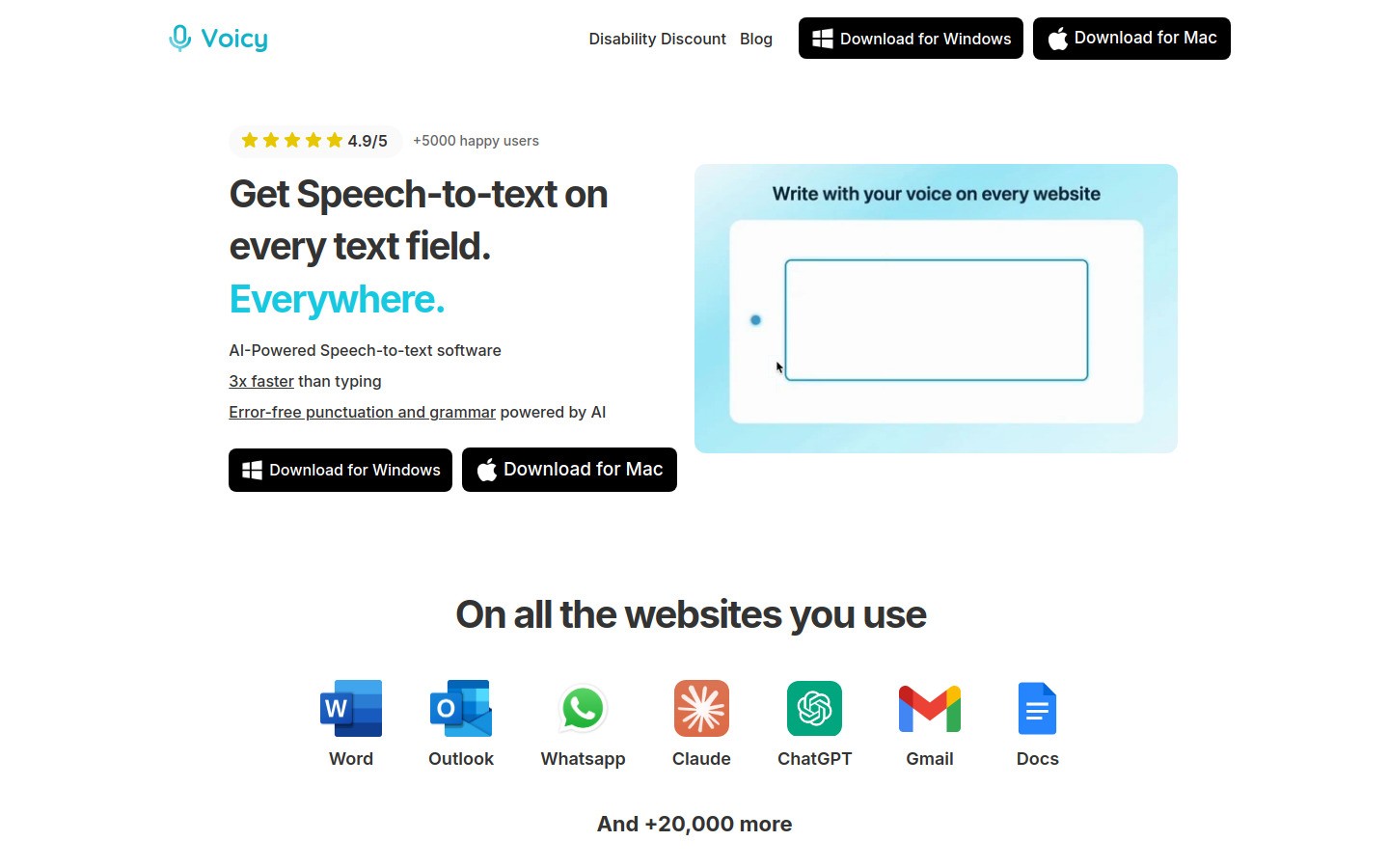
Voicy はテキスト生成が遅い場合に強力です。話すとすぐに文字に起こし、その後編集が可能です。
利点
ドラフト作成のスピードに優れています。
Mac、Windows、ブラウザ拡張機能で動作します。Macユーザーは、macOSとの統合を強化した speech to text Mac app も確認してください。
メール、文書、さまざまなアプリでノートに役立ちます。
欠点
インターネットが必要です。
最終的な校正がまだ必要です。
価格: 無料トライアルあり、その後月額$8.49、年額$82、または生涯で$220。
最適な対象
タイピング負荷を減らしてより多くのテキストを生成する必要のある学生と専門家。
2) Google Docs Voice Typing — 無料の出発点に最適
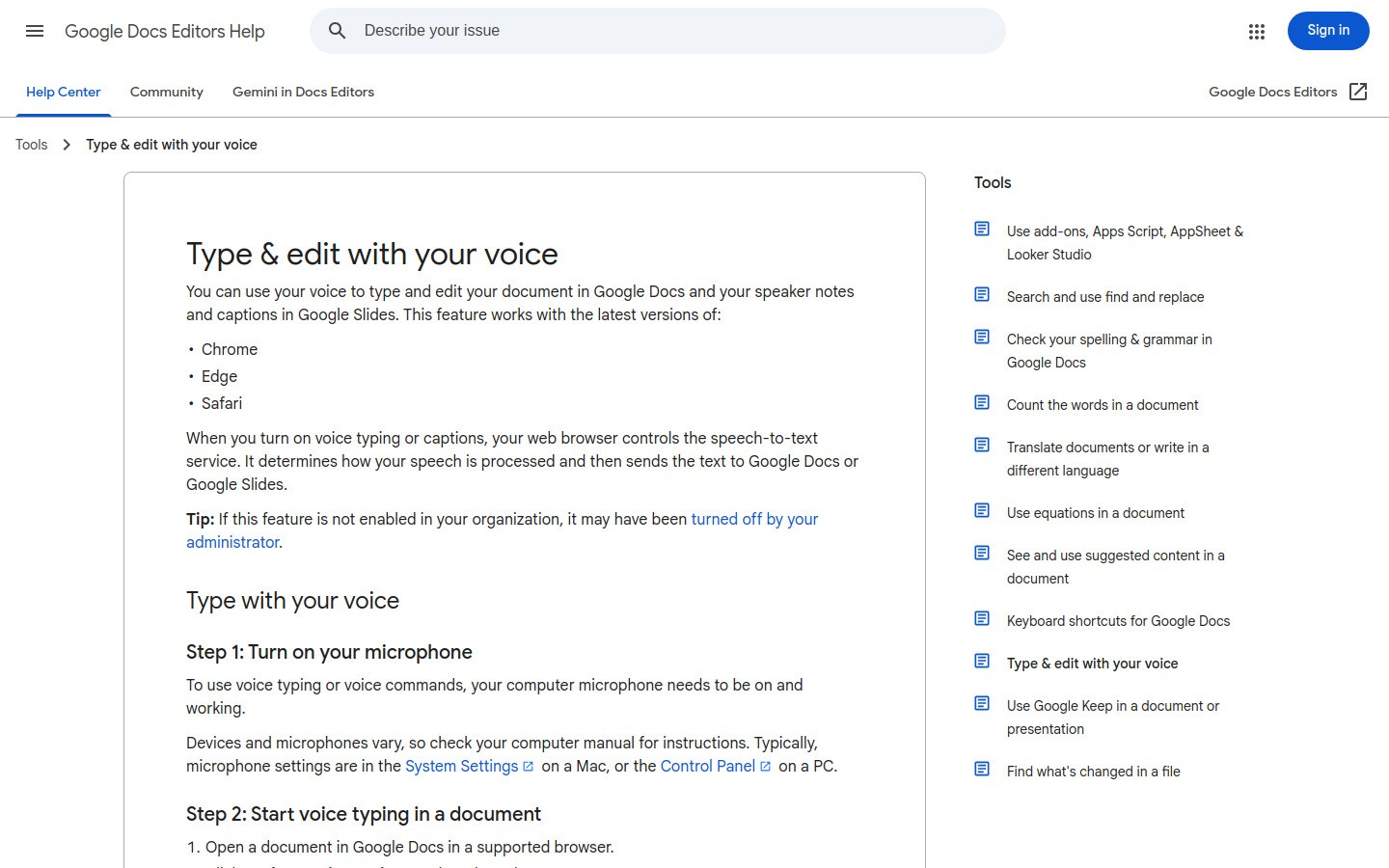
Google Docs Voice Typing は、ゼロコストで音声ドラフト作成を試す最も簡単な方法です。
利点
無料です。
非常に迅速に開始できます。
エッセイ、ノート、ラフドラフトに適しています。
欠点
ドキュメントのワークフローにほぼ依存しています。
句読点のクリーンアップが必要な場合があります。
最適な対象
音声入力を初めて試す方々。
3) Dragon Professional — Windowsのパワーユーザーに最適
Dragon Professional は、高ボリュームのデスクトップライティングにおいて、真剣な音声入力オプションです。
利点
成熟した音声認識エンジン。
長文の執筆に強い。
カスタマイズ機能が豊富です。
欠点
コストが高めです。
設定や学習が難しい。
最適な対象
Windowsユーザーで長文を頻繁に書く方。
4) Grammarly — 書き直しと明確さのサポートに最適
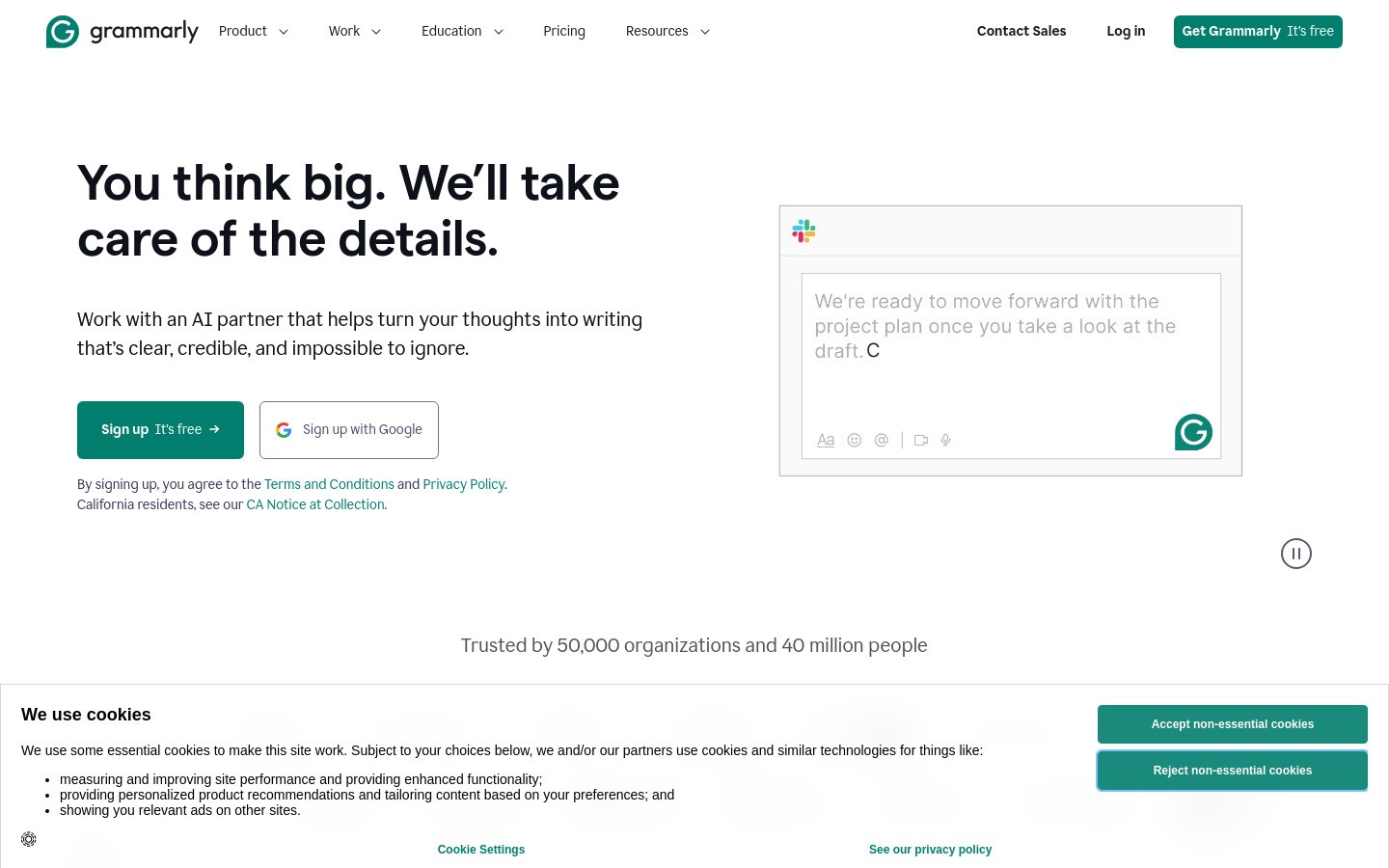
Grammarly は、下書きが存在する場合でも、文の明確さ、構造、文法がまだ必要なときに役立ちます。
利点
強力な書き直しと明確さの提案。
提出前の最終ポリッシュに適しています。
多くのライティングサーフェスで動作します。
欠点
提案が常に文脈に完全ではないことがあります。
プレミアム機能は有料です。
最適な対象
音声入力後の二次編集に。
5) Notion — ドラフト前に考えを構造化するのに最適
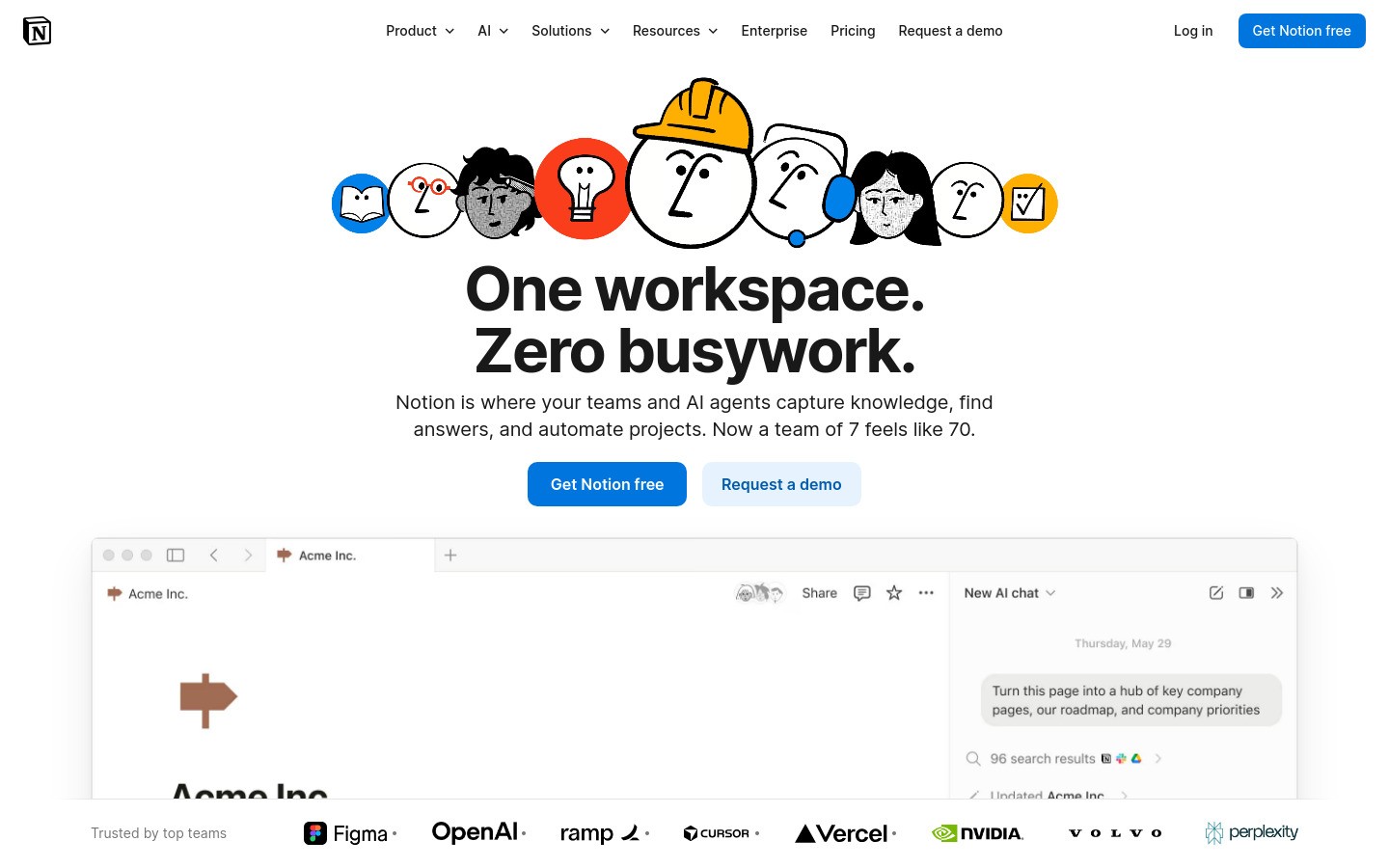
Notion は、アウトラインや箇条書きから最終段落まで、執筆を管理可能なブロックに分解するのに役立ちます。
利点
計画に最適な視覚的構造。
簡単なテンプレートとチェックリスト。
勉強やプロジェクトの執筆に役立ちます。
欠点
カスタマイズしすぎると複雑になりすぎることがあります。
大規模ページでの編集が遅く感じることがあります。
最適な対象
文章を書く前に構造が必要な方々に。
6) Texthelp Read&Write — リテラシーサポートのためのスタックに最適
Texthelp Read&Write は、教育ワークフローでよく使用される読書と書き込みのサポートを組み合わせています。
利点
1つのスイートに複数の支援機能。
学校のアクセシビリティに強い使用例があります。
自信と出力の一貫性に役立ちます。
欠点
ライセンス/コンテキストに依存します。
必要なツールスタックが小さいユーザーもいます。
最適な対象
より広いリテラシーサポートが必要な学生と学校。
比較表
ツール | 最適な用途 | 価格レベル | 主な制限 |
|---|---|---|---|
Voicy | 素早い最初のドラフト | $$ | インターネットが必要 |
Google Docs Voice Typing | 無料の音声入力スターター | $ | ドキュメント中心のワークフロー |
Dragon Professional | Windows用のパワー音声入力 | $$$ | 学習曲線 |
Grammarly | クリーンアップと書き直し | $$ | 提案の品質が変動する |
Notion | 計画と構造 | $-$$ | 肥大化する可能性がある |
Texthelp Read&Write | 教育支援スタック | $$-$$$ | 一部のユーザーには広範囲すぎる |
実践的な書字障害の執筆ワークフロー
ステップ1: ラフドラフトを話す (10–15分)
Voicy、Google Docs Voice Typing、またはDragonを使用してアイデアを素早くキャプチャします。
ステップ2: ドラフトを構造化する (5–10分)
ラフテキストをセクションに移動します(イントロ、ポイント、結論)。
ステップ3: クリーンアップパス (10分)
Grammarlyや手動の編集を使用して読みやすさを向上させます。
ステップ4: 最終品質チェック (3分)
送信前に一度音読します。
内部リソース
FAQ
書字障害に最適なツールは何ですか?
音声入力 + 組織化 + 編集ツールの組み合わせが通常最適です。
書字障害はタイピングに影響しますか?
影響を及ぼすことがあります。多くのユーザーは、全ての文をタイピングするよりも、音声優先のドラフト作成の方が簡単だと感じています。
音声入力は書字障害に良いですか?
はい、特に最初のドラフトには効果的です。書く際の摩擦を軽減し、アウトプットの速度を上げる手助けをします。
一つのツールを使用するべきか、スタックを使うべきか?
小さなスタックが通常うまく機能します:1つの音声入力ツール、1つのオーガナイザー、1つのエディター。
今日はどのツールから始めるべきですか?
最初のドラフトにはVoicyかGoogle Docs Voice Typingを使い、その後にGrammarlyを追加して編集を始めてください。
最終的な結論
書字障害に最適なツールとは、単に開始するだけでなく、摩擦を減らして書き終わることに役立つツールです。
ドラフト速度向上のために音声を使用し、考えを構造化し、短い集中した編集を行いましょう。
アプリのクロスプラットフォームの速い出発点が欲しい場合は、Voicyを試して7日間テストを行ってみてください。